
Tự động hóa
Giới thiệu
Tính đến hiện tại, hầu hết các kỹ sư đều mong đợi rằng ít nhất các thay đổi được thực hiện trong dự án phải luôn được cập nhật. Các sửa đổi đã triển khai cần phải được nhóm truy cập. Ngoài ra, Requirements & Systems Portal đã giới thiệu tính năng ‘Automations’ trong phần mềm, giúp người dùng tùy chỉnh một quy tắc để được tự động thực thi khi cần.
Bản thân từ “automation” đã khá dễ hiểu, nhưng đi sâu hơn thì phần lớn kỹ sư muốn tự động tạo, cập nhật hoặc xóa các phần tử, hoặc kích hoạt một số hành động nào đó. Bên cạnh đó, một số kỹ sư muốn được thông báo mỗi khi có thay đổi xảy ra. Các kỹ sư cũng muốn tự động chạy các phép tính để giữ cho dự án luôn được cập nhật và vận hành trật tự. Automations trong Requirements & Systems Portal được thiết kế để đáp ứng các nhu cầu nêu trên.
Sơ đồ luồng của Automations
Hình ảnh bên dưới cho thấy các bước tổng quát và các khả năng để tạo automation. Người dùng có thể tạo automation bằng cách xác định ba thành phần, gồm When, Trigger và Actions.

Các loại Automation
Có ba loại automation khả dụng trong Requirements & Systems Portal.
-
Được thực thi theo lịch hoặc sau mỗi khoảng thời gian X
-
Được thực thi khi dữ liệu được tạo, cập nhật hoặc xóa
-
Được thực thi thủ công bởi người dùng hoặc bởi một automation khác
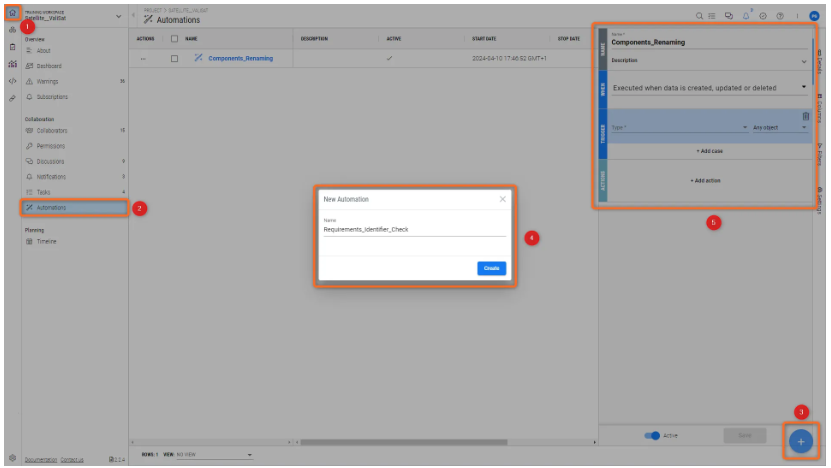
Các bước cơ bản để tạo automation được minh họa trong Hình Creating an Automation bên dưới. Để mở ‘Automations’, người dùng cần đi tới nút home/module dự án (1) nơi ‘Automations’ nằm trong mục “collaboration” (2). Để tạo một automation, người dùng phải nhấp vào dấu ‘+’ (3) ở góc dưới bên phải. Sau khi nhấp, một cửa sổ pop-up sẽ xuất hiện (4). Trong cửa sổ pop-up, người dùng nên chọn tên rồi nhấp vào ‘Create’. Trong automation đã tạo, ở mục ‘When’, người dùng có thể chọn một trong ba loại automation như nêu ở trên và thiết lập các thuộc tính khác cho automation này (5).
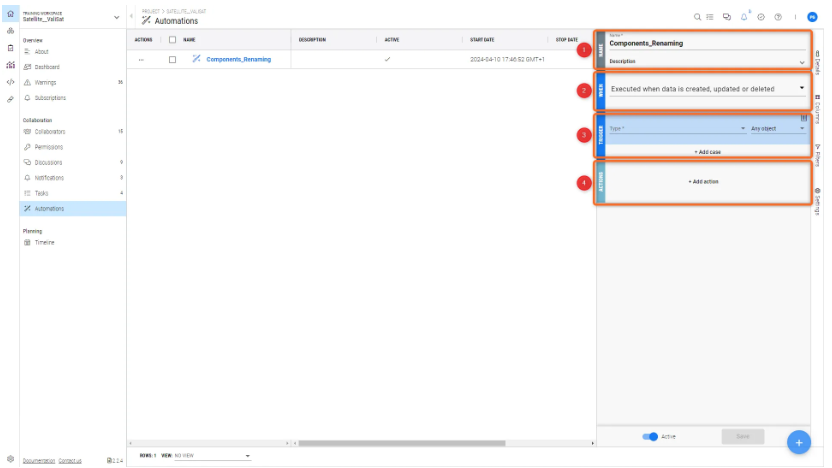
Trong automation, có ba bước để người dùng thiết lập, như thể hiện trong hình bên dưới.
-
Name: Tên được chọn cho automation cùng với phần mô tả, nơi người dùng có thể mô tả automation (1).
-
When: Người dùng có thể chọn loại automation (2).
-
Trigger: Người dùng chọn các đối tượng, tức là module hoặc requirement, hoặc các biến sẽ thay đổi (3).
-
Actions: Người dùng có thể chọn loại hành động cần được tự động hóa, chẳng hạn như gửi thông báo, thay đổi giá trị hoặc chạy chuỗi thời gian, v.v. (4). Các hành động có thể là một hành động đơn lẻ hoặc kết hợp nhiều hành động.
Thực thi theo lịch hoặc sau mỗi khoảng thời gian X
Người dùng có thể khởi chạy automation vào bất kỳ thời điểm/lịch nào hoặc số lần bất kỳ bằng tùy chọn này.
Trong “executed based on schedule or every X amount of time”, có hai loại:
-
Schedule: Người dùng có thể dùng ‘Schedule’ để tự động thêm, xóa hoặc ghi đè một tệp vào thời điểm xác định. Trong automation này, người dùng không chỉ có thể chọn các kiểu dữ liệu như Blocks và Requirements mà còn có thể chọn các trường (name, description, ID, tags, v.v.) mà các thay đổi sẽ được áp dụng. Tất cả các tính năng và tùy chọn hiện có được hiển thị trong hình bên dưới.
 Thiết lập Schedule - Automations có thể được kích hoạt theo lịch.
Trong các hình trên, tất cả các tùy chọn có trong ‘Trigger’ được giải thích như sau:
-
Người dùng có thể chọn ngày mà automation sẽ diễn ra
-
Timezone - Người dùng phải chọn múi giờ phù hợp theo vị trí hiện tại
-
Hour, Minute - Giờ và phút chính xác mà automation sẽ diễn ra được nhập theo định dạng 24 giờ.
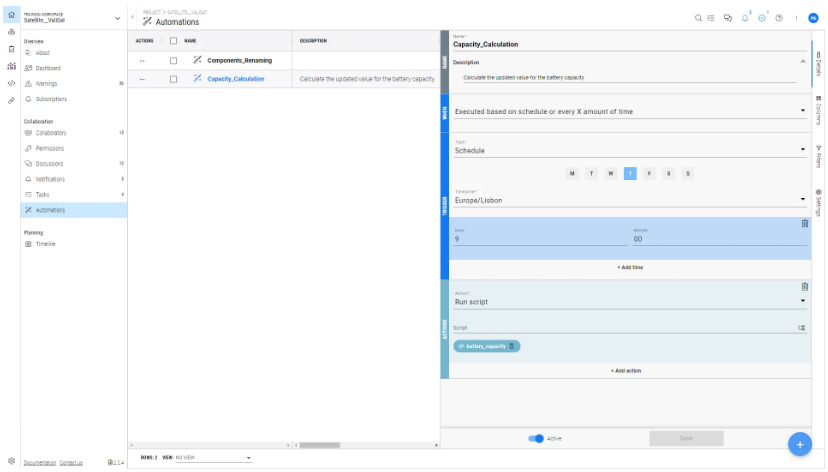
Hình Automation Example cho thấy một trường hợp sử dụng nhỏ để chạy script dựa trên một khoảng thời gian. Script ‘Battery_Capacity’ sẽ được chạy vào ngày và giờ do người dùng chỉ định trong phần “TRIGGER”. Để làm điều này, trong “ACTIONS”, người dùng chọn “Run script” và chọn script “Battery_Capacity”. Sau khi automation được lưu, vào mỗi thứ Năm lúc 9:00 sáng, script sẽ tự động chạy. Nếu cần, người dùng có thể vô hiệu hóa automation bằng cách chọn “False” trong cột “Active”.
-
Periodical: Đây là automation dựa trên thời gian, trong đó người dùng có thể thiết lập thời gian và ngày cụ thể để một thay đổi/hành động xảy ra. Người dùng có thể chọn ngày giờ cụ thể để chạy automation, chọn khoảng thời gian X để chạy automation, gửi thông báo cho người dùng qua email hoặc tin nhắn thông báo, sao chép, sao chép và liên kết hoặc sao chép và theo dõi requirements và Blocks, thay đổi giá trị thuộc tính, kích hoạt hoặc vô hiệu hóa automation, chạy một chuỗi thời gian hoặc một script.
 Automation định kỳ
Trong hình trên, các tính năng thiết lập được hiển thị cho loại Periodical (1), và trong ‘run every’ (2), người dùng có thể chọn ngày, giờ hoặc phút để automation chạy. Automation sẽ lặp lại dựa trên khoảng thời gian đã chọn.
Giả sử các phần tử hoặc tệp cần được cập nhật mỗi tuần, người dùng có thể chạy automation tự động mỗi tuần một lần bằng tùy chọn ‘executed based on schedule or every X amount of time’.
Thực thi khi dữ liệu được tạo, cập nhật hoặc xóa
Trong loại automation này, người dùng sẽ được thông báo mỗi khi một kiểu dữ liệu được tạo, cập nhật hoặc xóa. Người dùng cũng có tùy chọn chọn các đối tượng cụ thể để theo dõi.
Có ba cách để người dùng nhận được thông báo
-
Notifications: Người dùng nhận được thông báo bằng một tin nhắn trong phần mềm tại thanh thông báo được biểu thị bằng biểu tượng chuông.
-
Email: Người dùng nhận được thông báo qua email được khai báo trong automation. Người dùng có thể thêm bao nhiêu địa chỉ email tùy ý để cả nhóm luôn được cập nhật bất cứ khi nào có thay đổi xảy ra.
-
Notification and Email: Nếu người dùng muốn nhận thông báo qua cả email và thông báo trong phần mềm, người dùng có thể dùng tùy chọn này.
Các tính năng khác trong ‘executed when data is created, updated, or deleted’ được giải thích bên dưới:
-
Type: Người dùng có thể chọn loại phần tử như Blocks, valis và requirements (1)
-
Any object/Specific object: Người dùng có thể chọn theo dõi các đối tượng cụ thể hoặc bất kỳ đối tượng nào nói chung (2)
-
Action: Người dùng sẽ được thông báo mỗi khi bất kỳ kiểu dữ liệu nào được tạo, cập nhật hoặc xóa. (3)
 Automation khi Dữ liệu Thay đổi - Có thể chạy automation khi dữ liệu được tạo, cập nhật hoặc xóa.
Ví dụ
Ảnh gif bên dưới cho thấy người dùng được thông báo khi một Block mới được tạo. Như thể hiện trong ảnh gif, người dùng đã chọn ‘type’ là Blocks và ‘Actions’ là ‘created’. Trong “ACTIONS”, người dùng chọn ‘Send notification and/or email’. Trong ‘type’, có ba loại thông báo như đã nêu ở trên, trong đó ‘Notification’ được chọn và người dùng/nhóm được chỉ định. Trong ‘Messages’, người dùng có thể nhập bất kỳ nội dung nào cần thông báo. Sau khi automation được lưu và một Block mới tên ‘Motor’ được tạo trong module System Design, một thông báo bật lên tại biểu tượng chuông. Trong thanh bên thông báo, thông điệp ‘Created’ sẽ xuất hiện khi nhấp vào biểu tượng chuông.
Nếu bạn cần hỗ trợ thiết lập script và quy trình làm việc tùy chỉnh của riêng mình với sự trợ giúp của Automations, đừng ngần ngại liên hệ với chúng tôi, chúng tôi luôn sẵn lòng hỗ trợ:
 Bản địa hóa bằng AI