
Mô-đun Requirements
Mô-đun Requirements cho phép bạn quản lý việc định nghĩa yêu cầu chính thức của hệ thống. Các đặc tả có thể liên quan đến nhu cầu của các bên liên quan, nhu cầu của tổ chức, quy định, đặc tả hệ thống hoặc đặc tả thiết kế, v.v.
Trong mô-đun Requirements, bạn có thể quản lý các yêu cầu của dự án một cách dễ dàng và hiệu quả. Bạn có thể lưu trữ, lọc và gán các yêu cầu cho các khối trong dự án, đồng thời theo dõi trạng thái xác minh và mức độ tuân thủ trong suốt các giai đoạn thiết kế.
Các trường tích hợp sẵn mặc định luôn sẵn có cho người dùng, như thể hiện trong hình sau:
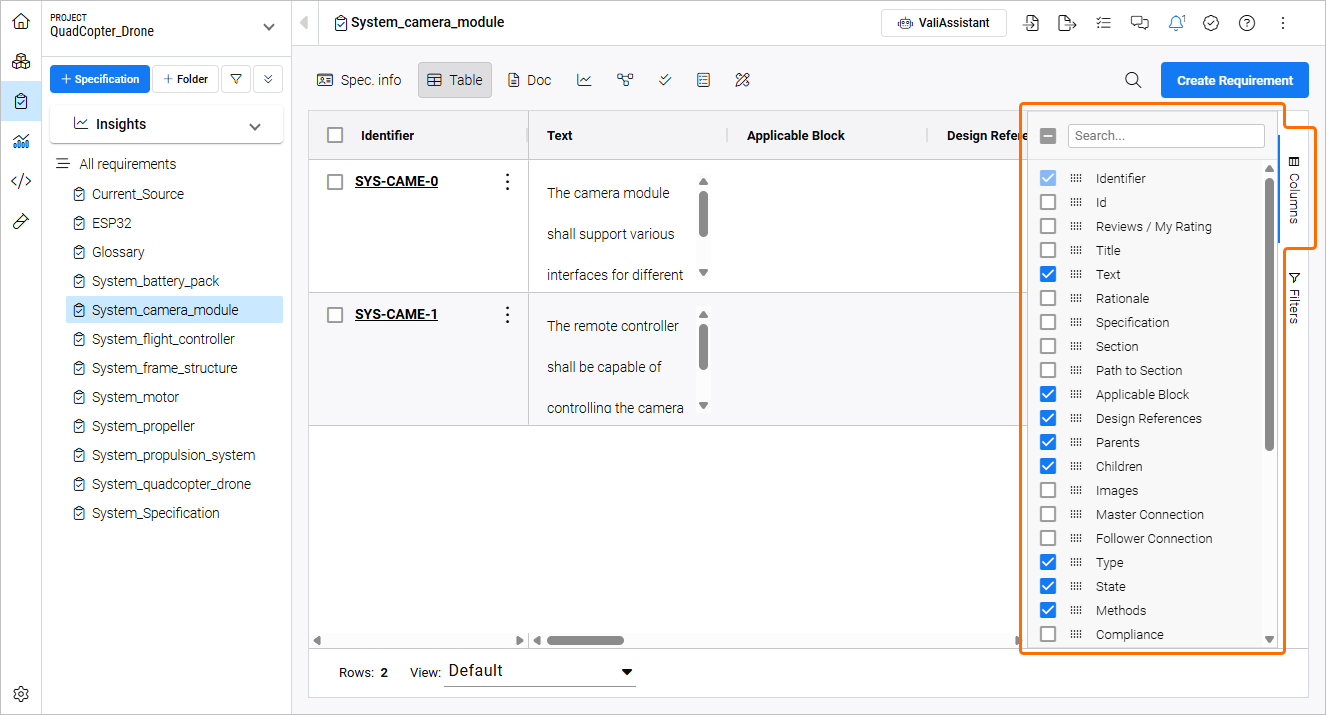
Requirements Module - xem tất cả các cột có sẵn để quản lý các yêu cầu của bạn.
Bạn có thể chọn/bỏ chọn các cột đang được sử dụng bằng cách nhấp vào menu “columns” ở phía bên phải màn hình.
Quick Load Table
Để tăng tốc việc tải các yêu cầu của bạn, Requirements Module có một tính năng gọi là “Quick load Table.” Quick Load Tables có thể hiển thị lượng lớn dữ liệu trên một trang web/phần mềm bằng cách tải dữ liệu theo nhu cầu thay vì tải toàn bộ cùng một lúc. Điều này có nghĩa là lần tải ban đầu sẽ hiển thị nhóm yêu cầu đầu tiên (thường là 20) cùng với payload của chúng (các trường yêu cầu liên quan trực tiếp). Khi bạn cuộn xuống, quick load table sẽ tự động tải thêm các yêu cầu theo từng nhóm. Cách tải tăng dần này đảm bảo thời gian điền các yêu cầu này diễn ra nhanh chóng.
Bảng trong Rich Text
Trong các trường văn bản của Requirements Module, bạn có thể tạo bảng và tùy chỉnh số hàng và cột. Bảng có thể chứa văn bản nhưng cũng có thể chứa Valis.
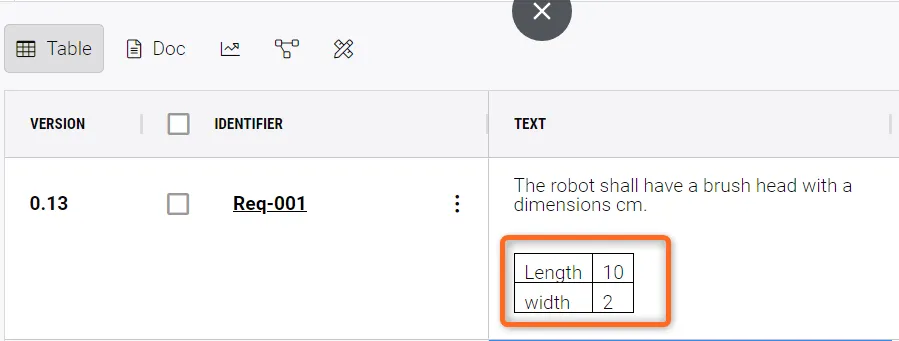
Bảng trong các trường rich text
Các phím tắt để gọi bảng như sau;
Dành cho Mac:
-
Option+T– tạo bảng 2 x 2 -
Option+Left Arrow,Option+Right Arrow,Option+Up Arrow,Option+Down Arrow– thêm hàng và cột theo hướng của các mũi tên -
Option+R– xóa hàng hiện tại -
Option+C– xóa cột hiện tại -
Option+L– tạo danh sách
Dành cho Windows:
-
Alt+T– tạo bảng 2 x 2 -
Alt+Left Arrow,Alt+Right Arrow,Alt+Up Arrow,Alt+Down Arrow– thêm hàng và cột theo hướng của các mũi tên -
Alt+R– xóa hàng hiện tại -
Alt+C– xóa cột hiện tại -
Alt+L– tạo danh sách
Để xóa một bảng, hãy chọn tất cả các cột và hàng rồi nhấn Delete.
 Bản địa hóa bằng AI