
Hướng dẫn về quạt 1 - Xác định sản phẩm - Phần 2
(4) Cập nhật, quản lý và review yêu cầu
Trong suốt quá trình phát triển, yêu cầu thường sẽ thay đổi và được cập nhật dựa trên nhiều yếu tố khác nhau, chẳng hạn như ý kiến từ các bên liên quan và các ràng buộc thiết kế. Trong Requirements & Systems Portal, bạn có thể cập nhật trực tiếp các yêu cầu bằng cách nhấp đúp vào các trường cột hoặc trong phần chi tiết của yêu cầu, và mọi thay đổi đều được ghi lại trong History để dễ dàng tra cứu. Lưu ý rằng bất kỳ thay đổi nào cũng sẽ làm tăng yêu cầu lên một hoặc nhiều phiên bản phụ (vui lòng xem Version and Releases để biết thêm thông tin).
Collaboration and reviews are crucial to ensure the requirements are thoroughly discussed and evaluated. Requirements & Systems Portal offers powerful features like discussions, Tasks, and the review center to facilitate these crucial steps.
Trong các bước sau, chúng tôi sẽ minh họa cách bạn có thể sử dụng hiệu quả các cuộc thảo luận để trao đổi ý nghĩa với nhóm hoặc đồng nghiệp của mình, từ đó thúc đẩy cộng tác và đảm bảo kết quả tốt nhất có thể cho dự án.
Creating Discussions on a requirement
Để tạo một cuộc thảo luận cho yêu cầu R-Fan-002, hãy làm theo các bước sau:
-
Nhấp vào
 trong cột Actions, di chuột đến
 + Add, rồi chọn :discussion:Discussion. -
Sau khi nhấp vào biểu tượng, một hộp thoại sẽ mở ra. Tại đây, nhập
@, and you will have the list of users in the dropdown. Select any user and copy and paste the following question: Is it feasible to have propellers for 50g, or do we need more mass allocation? -
Nhấp vào
AddrồiClose.
Các bước để tạo một cuộc thảo luận được minh họa trong hướng dẫn bên dưới.
Tạo một cuộc thảo luận mới
 , nơi họ có thể truy cập cuộc thảo luận và viết bình luận để phản hồi tiếp.
(5) Xác thực yêu cầu
In the early stages of the product lifecycle, it is crucial to validate Requirements before moving forward with the design process. Requirements & Systems Portal provides a convenient way to manage Requirement states using the “State” column. By default, states like “Draft”, “In Review”, and “Final” are included, but users can add additional states based on their specific needs.
Các bước sau sẽ hướng dẫn bạn cách gán trạng thái "Draft" cho các yêu cầu mới được thêm vào, giúp đảm bảo quy trình làm việc có cấu trúc và ngăn nắp.
Đi tới Fan_Specs
-
Ở bên cạnh, nhấp vào
Columns(1) ở góc bên phải và chọnState(2) nếu mục này chưa được chọn. Thao tác này sẽ bật hoặc tắt cột trạng thái trong bảng Requirements của bạn (xem Hình Enable State Column).
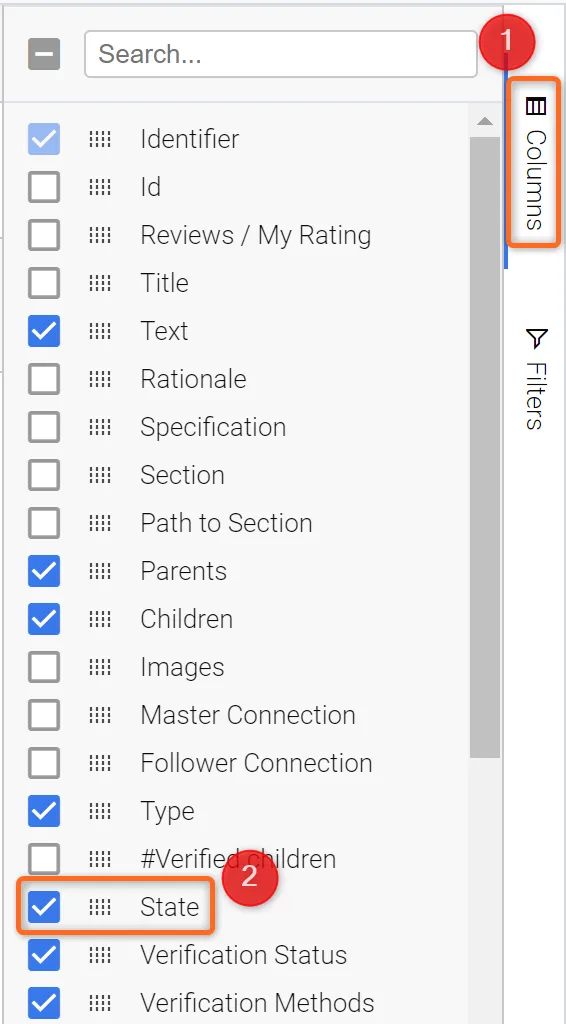 Bật cột State - Để bật cột State, hãy mở thanh bên Columns và chọn State.
-
Đánh dấu vào ô hình chữ nhật nhỏ ở phía trên bên trái của cột Identifier. Thao tác này sẽ chọn tất cả các yêu cầu trong specification.
-
Bây giờ, di chuột đến cột state và nhấp đúp vào ô đầu tiên của cột trạng thái
R-Fan-001. Thao tác này sẽ mở một danh sách thả xuống chứa các tùy chọn “State”. -
Chọn
Draftvà nhấp vàoYestrong hộp thoại xác nhận. Chỉnh sửa hàng loạt này sẽ thêm trạng thái “Draft” vào tất cả các Requirements.
Các bước này được minh họa trong phần hướng dẫn tương tác bên dưới.
Thêm thông tin thuộc tính “State”
(6) Tạo Analysis/Tài liệu
As an engineer, you might have to create an Analysis to leverage your engineering data and document the properties of your design. You can use our inbuilt Analyses module for this.
Add a descriptive Analysis.
-
Đi đến mô-đun Analyses (xem Hình Accessing the Analysis Module) bằng cách nhấp vào nút
Analyses(1) trong thanh bên trái. -
Tạo một analysis mới bằng cách nhấp vào
+ Documents(2).
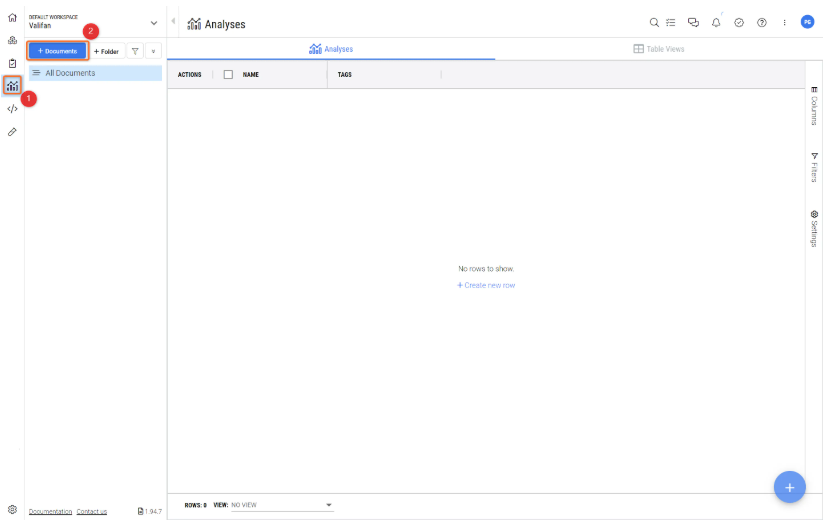
-
Trong hộp thoại Create document (xem Hình Creating a Project Summary), đặt tên analysis là
Project_Summary(1) và nhấp vàoCreate(2).
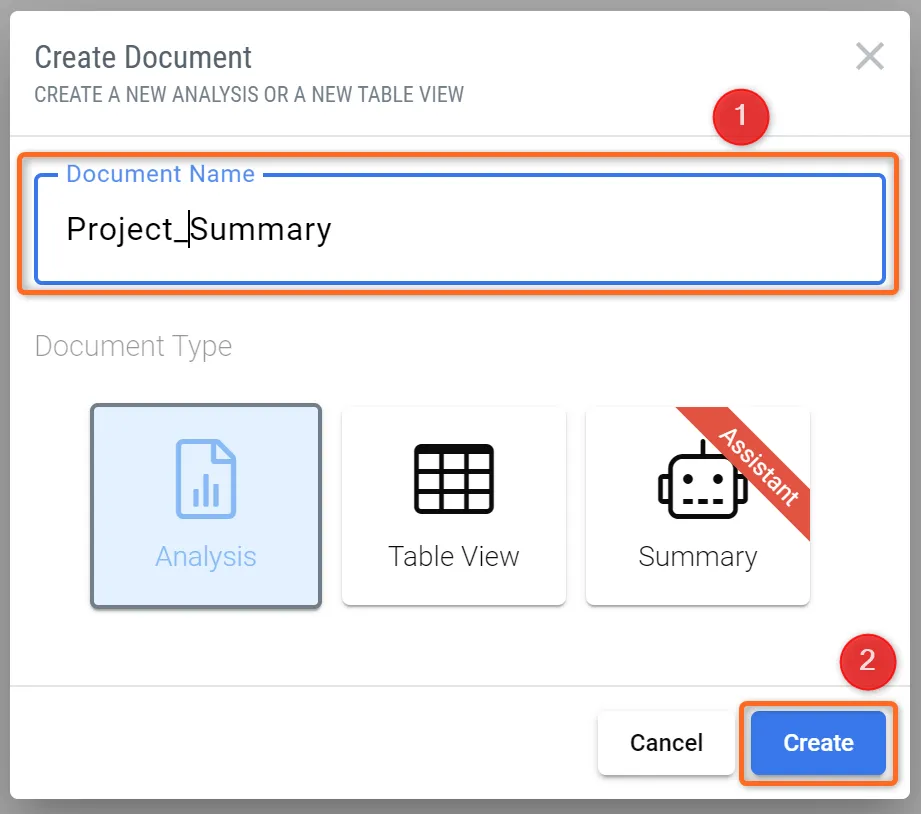 Tạo bản tóm tắt dự án - Requirements & Systems Portal cho phép bạn tạo tài liệu nội bộ, nơi bạn có thể lấy vào và tham chiếu tất cả dữ liệu từ Workspace của mình.
-
Analysis bao gồm các khối, có thể là văn bản, hình ảnh, video, biểu đồ hoặc bảng. Nhấp vào bên trong khối hiện có
1. Write heading...và nhậpIntroduction -
Nhấp vào khối
textthứ hai và sao chép rồi dán câu sau vào đó:
“ValiFan được thiết kế theo cách hoạt động với mức điện năng thấp hơn so với các loại quạt thông thường.”
-
Sau khi hoàn tất, bạn có thể nhấp ra ngoài khối để lưu nội dung (xem Hình Adding Information to the Document).
-
Người dùng có thể nhấp vào
Click to add new blockđể thêm các khối bổ sung với nhiều loại khác nhau (văn bản, hình ảnh, bảng hoặc biểu đồ). Nội dung này sẽ được khám phá trong các bước tiếp theo.
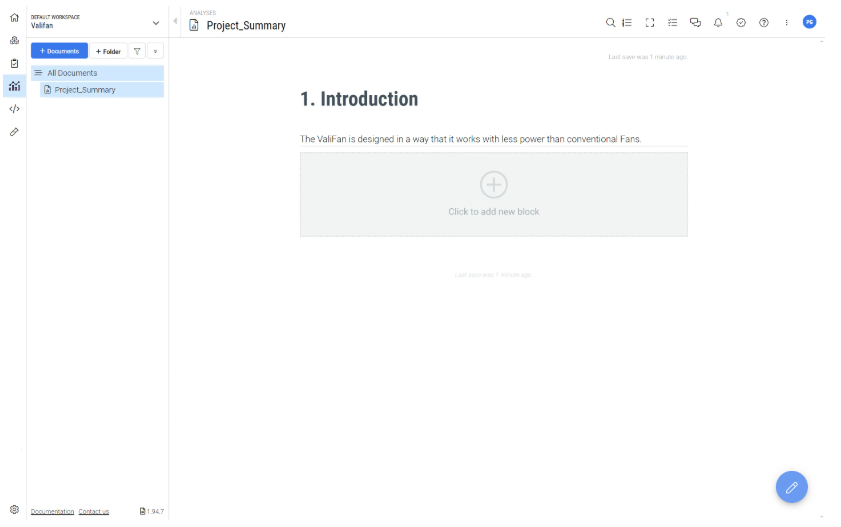
Tạo bảng Requirements - Stakeholder specifications
Bạn có thể tạo một bảng requirements từ stakeholder specifications. Để tạo bảng:
-
Chọn
Click to add new block -
Chọn tùy chọn
Tablestrong hộp thoại bật lên. Tại đây, chọnRequirements.
Bây giờ, một bảng chứa all các requirements của dự án đã được tạo. Ngoài ra, bạn cũng có thể chọn danh sách các cột mà bạn muốn hiển thị trong bảng. Vì mục tiêu của chúng ta là chỉ hiển thị các Requirements từ specification “stakeholder_requirements”, bạn có thể dùng tùy chọn lọc cho specification. Điều này được minh họa trong hướng dẫn sau.
Thêm “stakeholders_requirements” vào analysis của chúng ta
Chia sẻ mô-đun Analysis
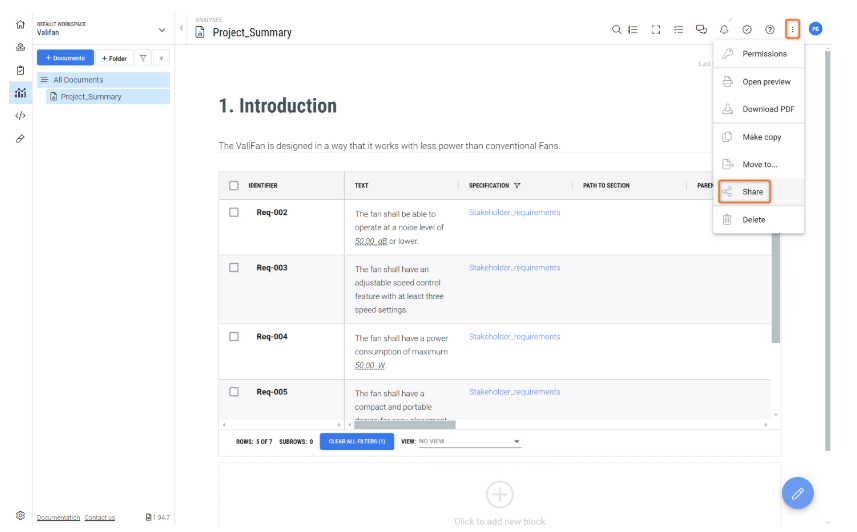
Bạn có thể chia sẻ Analysis đã tạo với đồng nghiệp hoặc stakeholder của mình thông qua tùy chọn “Share”. Để thực hiện việc này:
-
Nhấp vào ba dấu chấm dọc ở góc trên bên phải
-
Chọn tùy chọn
Sharetừ меню thả xuống
-
Chọn bất kỳ người dùng nào từ danh sách thả xuống và nhấp vào
Create new link(1). Thao tác này sẽ tạo một liên kết mới mà bạn có thể sao chép và chia sẻ với đồng nghiệp hoặc stakeholder của mình(2).
Hãy xem Hình Creating a Link để biết cách thực hiện việc này.
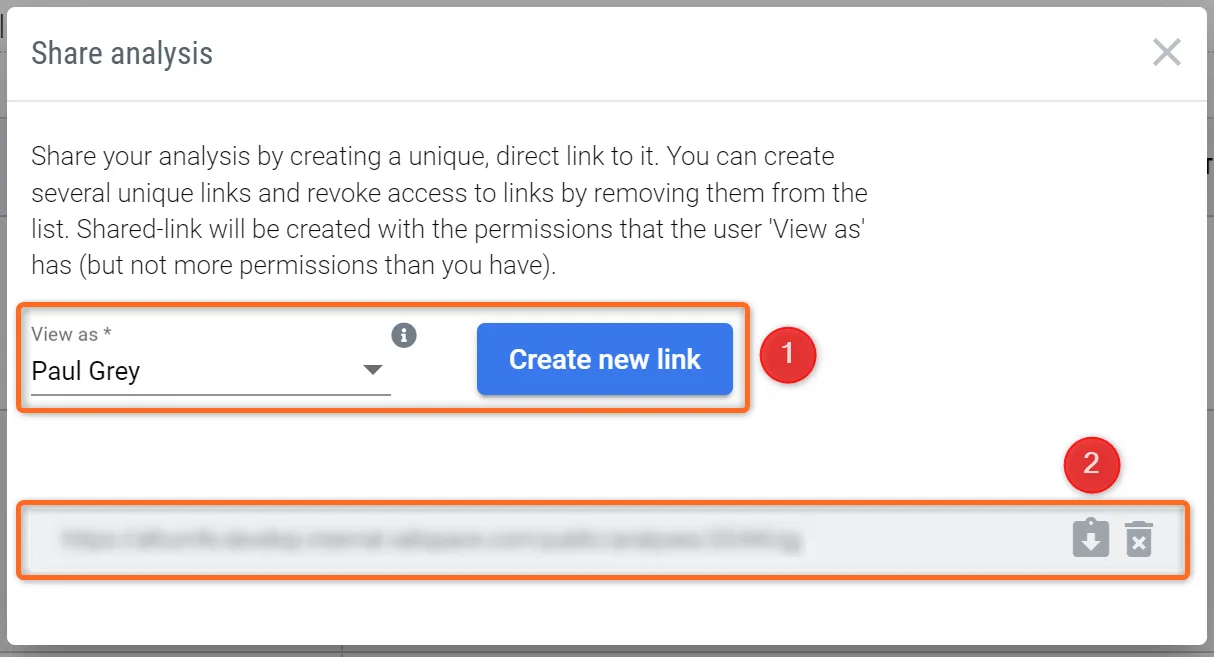 Tạo liên kết - Liên kết đã tạo có thể được chia sẻ với các Stakeholder bên ngoài.
Các bước tiếp theo?
Chúc mừng! Giờ đây bạn đã biết cách xác định sản phẩm trong Requirements & Systems Portal.
Look at our Fan Tutorial 2 to learn how to create a System structure of your Desktop fan with the “System Design Module”.
 Bản địa hóa bằng AI