
Trình xem độc lập
Ứng dụng Altium 365 Viewer độc lập cho phép bạn truy cập miễn phí để xem và chia sẻ các bản thiết kế điện tử cũng như dữ liệu sản xuất CAM thông qua trình duyệt web. Không cần tải xuống, không cần cài đặt và không cần đăng ký. Đây là trải nghiệm xem hoàn toàn trung lập về công cụ, cho phép bạn xem và chia sẻ các bản thiết kế được tạo ra từ một loạt các công cụ thiết kế ECAD được hỗ trợ ngày càng đa dạng. Bạn thậm chí có thể nhúng Altium 365 Viewer vào trang web của riêng mình – mang trải nghiệm xem trực tiếp đến tên miền của bạn.
Lợi ích chính
-
Design Privacy – Việc xem thiết kế có giới hạn thời gian – chỉ khả dụng trong suốt phiên trình duyệt của bạn (và sẽ không còn khả dụng nếu bạn đóng tab trình duyệt). Ngoài ra, bạn có thể chọn chia sẻ thiết kế của mình qua một liên kết, nơi bất kỳ ai có liên kết đó đều có thể truy cập trong vòng 48 giờ.
- CAD Agnostic – Hiện tại, Altium 365 Viewer hỗ trợ tải và xem các bản thiết kế ở các định dạng CAD của Altium Designer,Autodesk® EAGLE™,KiCad® và CircuitStudio. Hỗ trợ cho các định dạng CAD khác sẽ được bổ sung dần theo thời gian. Bạn thậm chí có thể bỏ phiếu chọn định dạng thiết kế nào mà bạn muốn được hỗ trợ tiếp theo!
- CAM Support – Altium 365 Viewer hiện hỗ trợ tải và xem dữ liệu sản xuất ở các định dạng ODB++, Gerber RS-274X và Gerber X2 (cùng với dữ liệu khoan NC tương ứng).
- Natively CAD – cung cấp các bản hiển thị thiết kế tuyệt đẹp, tương tác và tập trung vào CAD, bao gồm Sơ đồ mạch, PCB (2D và 3D) và BOM (kèm thông tin giá cả từ Octopart).
- Fully Interactive – Khi thiết kế của bạn được tải vào Altium 365 Viewer, nó không chỉ là một hình ảnh tĩnh. Bạn sẽ có thể tìm kiếm, truy vấn chéo, chọn và kiểm tra các đối tượng khác nhau, bao gồm linh kiện và mạng, trên toàn bộ thiết kế. Và khi xem bảng mạch ở chế độ 2D, bạn thậm chí có thể thực hiện các phép đo.
- Generate Deliverables – ngoài việc kiểm tra thiết kế, bạn có thể tạo và tải xuống nhiều định dạng đầu ra khác nhau từ thiết kế đó. Các định dạng tải xuống hiện được hỗ trợ bao gồm chính bản thiết kế nguồn, cùng các tệp Gerber, Assembly, sơ đồ mạch PDF, STEP và BOM.
- Embeddable – Bạn có thể tự do nhúng Altium 365 Viewer vào trang web của riêng mình nhờ một đoạn mã HTML ngắn. Ngoài ra, bạn có thể tạo phiên bản tùy chỉnh cho dữ liệu thiết kế và trang web của mình, đồng thời chỉ định những nội dung được hiển thị và những tệp đầu ra mà người xem thiết kế của bạn có thể tải xuống. Xem phần dưới đây để biết thêm thông tin.
Truy cập Trình xem Altium 365 trên trang web Altium
Truy cập Altium 365 Viewer trên trang web Altium bằng URL trực tiếp: altium.com/viewer.
 Truy cập Altium 365 Viewer trên trang web chính của Altium.
Một dự án thiết kế mẫu được cung cấp để bạn có thể dùng thử Altium 365 Viewer ngay lập tức – chỉ cần nhấp vào nút “  ” (Dự án mẫu).

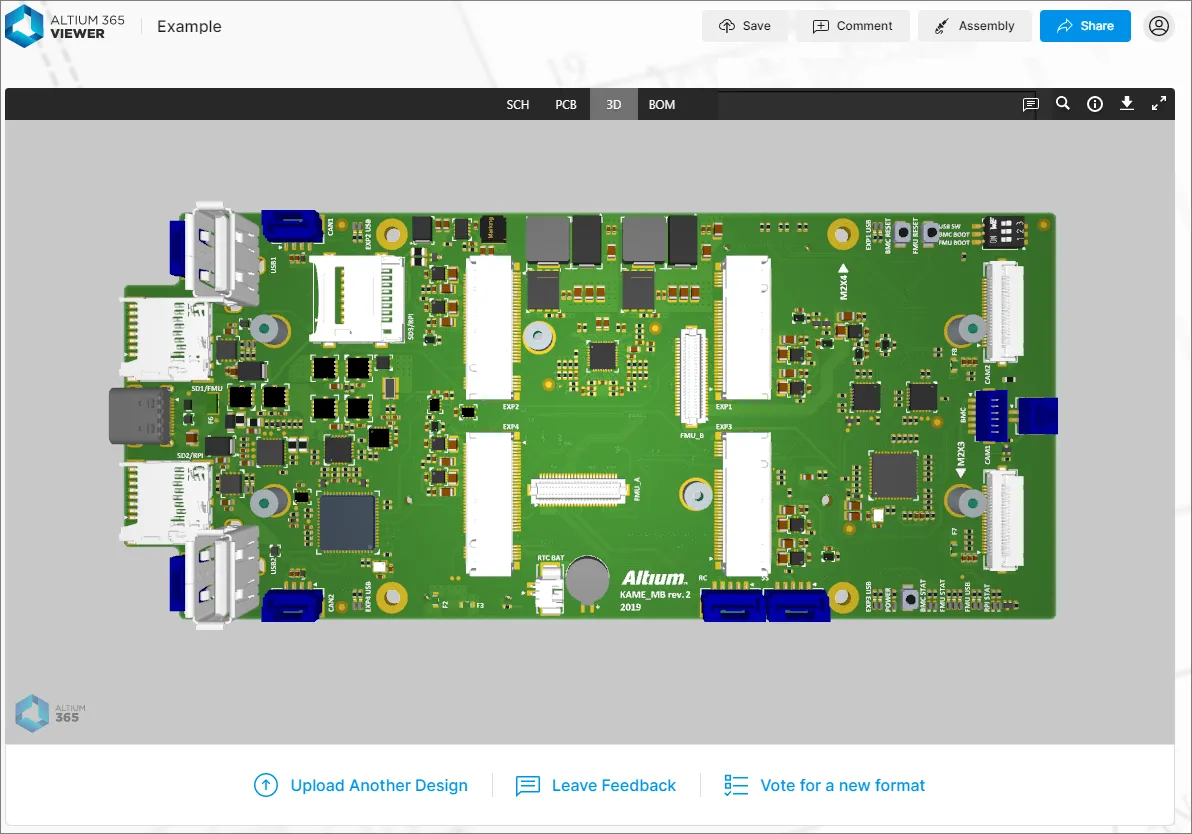
Tôi có thể tải lên những gì?
Các phần sau đây tóm tắt những gì có thể được tải lên Altium 365 Viewer độc lập.
Thiết kế CAD
Về tệp thiết kế, các công cụ thiết kế CAD sau đây được hỗ trợ, cùng với các định dạng tệp có thể tải lên Altium 365 Viewer:
-
Altium Designer – Sơ đồ (*.SchDoc, *.Sch) và PCB (*.PcbDoc, *.Pcb)
-
Autodesk® EAGLE™ – Kho lưu trữ thiết kế sơ đồ mạch (*.sch) và kho lưu trữ thiết kế PCB (*.brd).
-
KiCad® – Tệp dự án (*.pro), Tài liệu sơ đồ(*.sch), Tài liệu PCB (*.kicad_pcb,) và Thư viện biểu tượng sơ đồ (*.lib).
-
CircuitStudio – Sơ đồ mạch (*.SchDoc) và PCB (*.CSPcbDoc).
CAD Data Upload Considerations
Bạn có thể tải lên toàn bộ thiết kế (dưới dạng tệp nén Zip, Rar, 7z hoặc Tgz) hoặc một tệp thiết kế riêng lẻ (tài liệu sơ đồ mạch hoặc PCB). Khi tải lên tệp nén, cần lưu ý các điểm sau:
- Đối với các thiết kế dựa trên Altium Designer và CircuitStudio, tệp nén phải chỉ chứa một dự án thiết kế PCB duy nhất.
- Đối với các thiết kế dựa trên EAGLE, tệp nén phải chỉ chứa một thiết kế PCB duy nhất (do đó .sch và .brd chỉ chứa các tệp cho một thiết kế duy nhất).
- Đối với các thiết kế dựa trên KiCad, tệp nén ZIP phải chỉ chứa một thiết kế PCB duy nhất (tức là .pro , .sch , .kicad_pcb, và .lib chỉ chứa các tệp của một thiết kế duy nhất).
- Tất cả các định dạng tệp không được hỗ trợ trong tệp nén đã tải lên sẽ bị bỏ qua, có nghĩa là bạn chỉ cần nén toàn bộ thư mục dự án của mình thành định dạng Zip, Rar hoặc 7z rồi tải lên là được.
Dữ liệu CAM
Về mặt CAM (sản xuất), các định dạng sau đây được hỗ trợ để tải lên Altium 365 Viewer:
-
Gerber X2 (cùng với các tệp NC Drill tương ứng).
-
Gerber RS-274X (cùng với các tệp NC Drill tương ứng).
-
Bộ tệp ODB++.
 ", nút này sẽ hiển thị khi bộ tệp Gerber được tải vào trình xem. Khi được kích hoạt, dữ liệu Gerber hiện tại sẽ được tải sẵn vào giao diện so sánh Gerber, sẵn sàng để so sánh với một bộ tệp Gerber khác đã được tải lên.
CAM Data Upload Considerations
Bạn có thể tải lên một bộ đầy đủ các tệp ODB++ hoặc Gerber, bộ tệp lưu trữ của chúng (Zip, Rar, 7z, Tgz) hoặc thậm chí là một tệp Gerber riêng lẻ. Khi tải lên tệp lưu trữ Gerber CAM, cần lưu ý những điều sau:
-
Đảm bảo chỉ có một thư mục duy nhất chứa các tệp Gerber bên trong tệp lưu trữ.
-
Đảm bảo rằng các tệp khoan nằm trong cùng một thư mục với các tệp Gerber. Nếu nằm trong một thư mục riêng biệt, chúng sẽ bị bỏ qua.
Thực hiện việc tải lên
Dữ liệu có thể được tải lên bằng cách:
- Kéo và thả bản thiết kế CAD hoặc dữ liệu CAM đã nén (Zip, Rar, 7z, Tgz), hoặc một tệp thiết kế/sản xuất riêng lẻ, vào khu vực được chỉ định trên Home trang.
-
Nhấp vào nút “
 ” (trong khu vực tải lên trên Home trang) hoặc "Tải lên tệp" (ở góc trên bên phải của Home trang) và sử dụng Open hộp thoại xuất hiện để duyệt tìm tệp thiết kế CAD hoặc dữ liệu CAM đã nén, hoặc một tệp thiết kế/sản xuất riêng lẻ.
 ” sẽ xuất hiện trong thanh tiêu đề ở đầu trang.
Khi đã chọn (hoặc kéo thả) tệp lưu trữ hoặc tệp riêng lẻ, khu vực xem chính sẽ hiển thị thông báo rằng quá trình tải lên đang diễn ra. Thời gian xử lý sẽ phụ thuộc vào kích thước của dữ liệu đang được tải lên. Nếu quá trình tải lên thất bại – thường là do tệp được tải lên có định dạng không được hỗ trợ – khu vực xem chính cũng sẽ hiển thị thông báo này.


 ” (Tải lên dữ liệu khác) bên dưới cửa sổ xem chính. Để tải lên vào một tab trình xem riêng biệt, hãy nhấp vào nút “
  ” (Tải lên vào tab trình xem mới) ở góc dưới bên trái của khu vực xem chính.
Chia sẻ thiết kế của bạn
Khi bạn tải lên một thiết kế CAD (hoặc dữ liệu CAM) lên Altium 365 Viewer trên trang web Altium, thiết kế/dữ liệu đó sẽ có sẵn trong suốt phiên duyệt web của bạn. Nếu bạn muốn chia sẻ thiết kế/dữ liệu với người khác, bạn có thể thực hiện điều này bằng cách nhấp vào nút “  ”, nằm ở góc trên bên phải của cửa sổ xem chính. Một cửa sổ sẽ hiển thị chứa liên kết đến thiết kế/dữ liệu. Sao chép (
 ) và chia sẻ liên kết đó với người khác theo nhu cầu – liên kết sẽ vẫn hoạt động trong vòng 48 giờ.
 Lấy liên kết để chia sẻ thiết kế CAD (hoặc dữ liệu CAM) đã tải lên của bạn với người khác – thời hạn sử dụng là 48 giờ.
Khi liên kết được sử dụng để truy cập thiết kế/dữ liệu, một cửa sổ bật lên tạm thời sẽ xuất hiện ở đầu cửa sổ trình duyệt, thông báo cho bạn biết thời gian còn lại trước khi liên kết hết hạn.
 Những người sử dụng liên kết được chia sẻ sẽ được thông báo ngay khi truy cập về thời gian còn lại trước khi liên kết hết hạn. Trong ví dụ này, còn 47 giờ để xem dữ liệu thiết kế được chia sẻ.
Lưu dữ liệu đã tải lên vào Không gian cá nhân Altium 365 của bạn
Việc có thể tải lên và xem dữ liệu trong phiên trình duyệt là tốt. Việc có thể chia sẻ liên kết đến dữ liệu đó trong 48 giờ còn tốt hơn. Nhưng cách tiếp cận tốt nhất là lưu trữ dữ liệu đó vĩnh viễn và sẵn sàng chia sẻ với người khác bất cứ lúc nào bạn muốn. Và không chỉ để xem, mà còn để bình luận và đánh dấu chỉnh sửa nữa. Đây chính là lúc Không gian Cá nhân Altium 365 phát huy tác dụng. Như tên gọi của nó, Không gian Cá nhân là một khu vực dành riêng trên nền tảng hạ tầng Altium 365, chỉ có bạn mới có thể truy cập. Personal Space của bạn hỗ trợ lưu trữ lâu dài các loại dữ liệu tĩnh đã tải lên và hoàn toàn miễn phí – lý tưởng cho những ai muốn trải nghiệm tính năng cộng tác của Altium 365 mà không cần phải có một Altium 365 Workspace kết nối để lưu trữ dữ liệu.
Dữ liệu mà bạn đã tải lên trình xem độc lập Altium 365 Viewer có thể được lưu vào Personal Space của bạn. Để thực hiện điều này, hãy nhấp vào nút “  ” (Lưu vào Personal Space) ở góc trên bên phải cửa sổ xem chính, hoặc nhấp vào nút “
  ” (Lưu vào Personal Space) rồi chọn tùy chọn “
  ” (Lưu vào Personal Space). Nếu bạn đã đăng nhập vào Tài khoản Altium, bạn sẽ được chuyển đến Không gian cá nhân trên Altium 365 và dữ liệu đã tải lên tại đó. Nếu bạn hiện chưa đăng nhập vào Tài khoản Altium, bạn sẽ được chuyển đến Altium 365 Sign In trang này để thực hiện việc đăng nhập trước.Lắp ráp
Sau khi dữ liệu được tải lên Không gian Cá nhân, bạn sẽ được chuyển trực tiếp đến đó – được hiển thị thông qua giao diện Trình xem Web của Altium 365. Trên Files trang Không gian cá nhân của bạn, bạn có thể xem tất cả các tệp đã tải lên, chia sẻ với người khác và tải lên thêm – với giao diện mạnh mẽ hơn, đồng thời cung cấp cổng truy cập đến các tính năng nâng cao do Nền tảng Altium 365 cung cấp.


 ” ở góc trên bên phải trang để truy cập Altium 365 Sign In trang để thực hiện việc này (hoặc đăng ký tài khoản). Nếu bạn đã đăng nhập, nút này sẽ hiển thị dưới dạng ảnh của bạn (hoặc biểu tượng chung với chữ cái đầu tiên của tên bạn, ví dụ:
  ).
).Nhúng Trình xem Altium 365 vào trang web của riêng bạn
Related page: Không gian cá nhân Altium 365 – Nhúng dữ liệu đã tải lên vào trang web
Trình xem Altium 365 có thể được nhúng vào trang web của riêng bạn, cho phép bạn chia sẻ bản thiết kế CAD (hoặc dữ liệu CAM) đã tải lên với độc giả của mình. Trình xem được nhúng sẽ vẫn hoạt động miễn là các tệp thiết kế nguồn còn khả dụng; đối với các tệp được tải lên Trình xem trực tuyến Altium 365, thời gian này là 48 giờ. Nếu bạn sử dụng mã trình xem tùy chỉnh tham chiếu đến các tệp thiết kế được lưu trữ trên trang web của riêng bạn, trình xem được nhúng sẽ có nguồn vĩnh viễn và do đó vẫn hoạt động.
Trình xem Altium 365 là công cụ lý tưởng để giới thiệu bảng phát triển hoặc bảng đánh giá, và nhờ có nền tảng tương tác cho các thiết kế của bạn, người dùng có thể xem và cảm nhận thiết kế một cách chân thực, điều mà họ không thể làm được với bảng dữ liệu tiêu chuẩn hoặc sơ đồ khối tĩnh.
Các ví dụ sau đây cho thấy các bên thứ ba đã áp dụng và nhúng Trình xem Altium 365 vào trang web của riêng họ:
-
Một ví dụ minh họa trình xem Altium 365 được nhúng trên trang web củaToradex® cho Bảng đánh giá Apalis của họ.

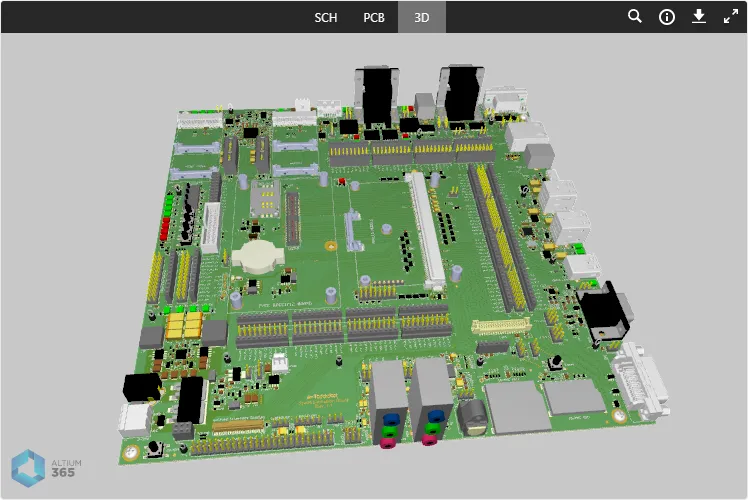
-
Một ví dụ minh họa Altium 365 Viewer được nhúng trên trang webArduino® dành cho bo mạch Portenta H7 của họ.

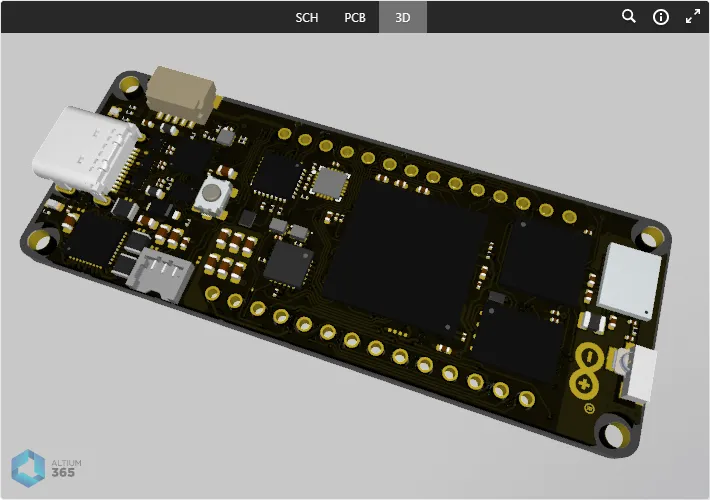
- Một ví dụ minh họa Altium 365 Viewer được nhúng trên một trangGitHub ®.
 Ví dụ minh họa Altium 365 Viewer được nhúng trên một trang trong cộng đồng GitHub.
Lấy mã nhúng từ trang web Altium
Khi bạn tải lên một thiết kế CAD hoặc dữ liệu CAM lên Altium 365 Viewer, bạn cũng có thể lấy mã nhúng cho thiết kế/dữ liệu đó – để nhúng thiết kế/dữ liệu cụ thể đó vào trang web của riêng bạn. Để thực hiện điều này, hãy nhấp vào nút “ ”, nằm ở góc trên bên phải của cửa sổ xem chính. Cửa sổ Share
Phần mã DIV gắn các trình xử lý sự kiện được sử dụng để khởi tạo và định dạng trình xem được nhúng trên trang của bạn. Trong trường hợp này, data-project-src được sử dụng để chỉ định tệp zip thiết kế của riêng bạn (mydesign.zip):
Lưu ý:
-
class="altium-ecad-viewer" – không được thay đổi phần này, vì nó được các trình xử lý sự kiện sử dụng.
-
data-project-src – đây là liên kết đến dữ liệu thiết kế hoặc sản xuất mà bạn muốn hiển thị. Liên kết này phải là liên kết công khai chứa tệp lưu trữ ZIP, RAR hoặc 7z có chứa dự án PCB hoặc các tệp dữ liệu sản xuất của bạn.
-
style – phần này có thể được thay đổi theo yêu cầu để phù hợp với sở thích trình bày của bạn.
-
Cấu trúc mã nhúng cơ bản có thể được lấy từ Embed cửa sổ có sẵn trên Trình xem Trang web Altium 365, như đã nêu ở trên, và sau đó sửa đổi để phù hợp với nhu cầu của bạn.
Controlling Active and Enabled Views
Hai thuộc tính sau đây xác định các chế độ xem dữ liệu nào được kích hoạt và chế độ xem dữ liệu nào là chế độ xem hoạt động mặc định:
-
data-enabled-views – xác định mức độ hiển thị của các chế độ xem dữ liệu được hỗ trợ. Các giá trị được hỗ trợ và giá trị mặc định là sch (SCH chế độ xem dữ liệu), pcb (PCB chế độ xem dữ liệu), 3d (3D chế độ xem dữ liệu), và bom (BOM chế độ xem dữ liệu). Khi thuộc tính này không được bao gồm trong mã nhúng, giá trị mặc định sẽ được sử dụng: sch,pcb,3d,bom.
Note: Các giá trị không phân biệt chữ hoa chữ thường. Các giá trị nhiều phải được phân tách bằng dấu phẩy (,). Bạn không thể chỉ bật riêng chế độ xem BOM. -
data-active-view – xác định chế độ xem dữ liệu nào sẽ được kích hoạt khi người dùng truy cập Altium 365 Viewer nhúng lần đầu tiên. Các giá trị được hỗ trợ là sch (SCH chế độ xem dữ liệu), pcb (PCB chế độ xem dữ liệu), và 3d (3D chế độ xem dữ liệu). Khi thuộc tính này không được bao gồm trong mã nhúng, giá trị mặc định sẽ được sử dụng: sch.
Note: Các giá trị không phân biệt chữ hoa chữ thường. Chỉ có thể đặt một giá trị duy nhất cho thuộc tính này. Chế độ xem hoạt động được chọn cũng phải là chế độ xem đã được kích hoạt.
Dưới đây là các ví dụ về cách sử dụng các thuộc tính này:
Example 1
Ở đây, chỉ có PCB và 3D sẽ được hiển thị. Chế độ xem PCB "data" sẽ là chế độ xem đang hoạt động khi lần đầu tiên truy cập Altium 365 Viewer.
Example 2
Ở đây, chỉ có SCH và BOM chế độ xem dữ liệu sẽ được hiển thị (chế độ xem sau chỉ xuất hiện nếu có dữ liệu BOM). Vì thuộc tính "data-active-view" không được chỉ định, nên giá trị mặc định sẽ được áp dụng – hiển thị SCH khi truy cập Altium 365 Viewer lần đầu tiên.
Example 3
Ở đây, chỉ có 3D chế độ xem dữ liệu sẽ được hiển thị, và do đó chế độ xem này nhất thiết phải được đặt làm chế độ xem đang hoạt động khi truy cập Altium 365 Viewer lần đầu tiên.
Các tùy chỉnh khác
Khi thêm mã nhúng Altium 365 Viewer vào trang web của riêng bạn, bạn có thể tùy chọn chỉ định loại dữ liệu nguồn có thể được hiển thị và các kết quả thiết kế nào có sẵn để tải xuống. Xem các phần thu gọn bên dưới để biết thông tin chi tiết.
Controlling Access to CAD and CAM Data
Việc kiểm soát các loại dữ liệu có sẵn được thực hiện bằng cách sử dụng thuộc tính sau:
- data-src-type – xác định loại dữ liệu nào có thể được xem. Các giá trị được hỗ trợ là Design (chỉ các dự án thiết kế CAD) và Gerber (chỉ dữ liệu CAM). Khi thuộc tính này không được bao gồm trong mã nhúng, giá trị mặc định sẽ được sử dụng: Design,Gerber.
Dưới đây là các ví dụ về cách sử dụng thuộc tính này:
Example 1
Ở đây, do data-src-type thuộc tính này không được chỉ định, cả thiết kế CAD và dữ liệu CAM đều được hỗ trợ bởi Altium 365 Viewer nhúng. Do đó, liên kết được chỉ định trong data-project-src có thể là một liên kết công khai chứa tệp nén Zip, Rar hoặc 7z với dự án PCB hoặc tệp dữ liệu sản xuất (CAM).
Example 2
Ở đây, chỉ các thiết kế CAD mới được hỗ trợ bởi trình xem Altium 365 tích hợp. Do đó, liên kết được chỉ định trong thuộc tính data-project-src thuộc tính này phải là một liên kết công khai chứa tệp lưu trữ Zip, Rar hoặc 7z với dự án PCB.
Example 3
Ở đây, chỉ dữ liệu CAM mới được hỗ trợ bởi trình xem Altium 365 tích hợp. Do đó, liên kết được chỉ định trong data-project-src thuộc tính này phải là một liên kết công khai chứa tệp nén Zip, Rar hoặc 7z với các tệp dữ liệu sản xuất.
Controlling Downloads
Khi bạn nhúng Altium 365 Viewer vào trang web của riêng mình, các chức năng bổ sung sẽ được cung cấp để tạo và tải xuống một số kết quả đầu ra khác nhau từ bản thiết kế đã tải lên. Để biết thêm thông tin, hãy tham khảo phần Tải xuống. Bạn có thể xác định, thông qua các thuộc tính sau đây, những gì có thể được tải xuống và do đó những gì sẽ xuất hiện trên Downloads khung.
-
data-hide-project-src – Việc sử dụng thuộc tính này sẽ vô hiệu hóa khả năng tải xuống bản thiết kế nguồn gốc, vốn được liệt kê trong khung dưới dạng
Altium Designer. Nó không có các giá trị tham số. - data-project-src-alternative – Thuộc tính này được sử dụng khi bạn muốn bản thiết kế mà người dùng có thể tải xuống khác với bản thiết kế nguồn gốc đã tải lên. Giá trị của nó là một liên kết đến tệp lưu trữ Zip, Rar hoặc 7z có sẵn công khai.
-
data-project-outputs – xác định các tệp đầu ra sẽ được tạo từ dự án bạn đã tải lên và cung cấp để tải xuống. Các giá trị được hỗ trợ là Gerber, Idf, Ipc2581, Odb, Step và Pdf. Khi thuộc tính này không được bao gồm trong mã nhúng, tất cả các đầu ra được hỗ trợ sẽ được tạo ra. Nếu thuộc tính này được bao gồm với giá trị là
nonehoặc không có giá trị nào được định nghĩa, thì tất cả các đầu ra được hỗ trợ sẽ bị vô hiệu hóa.
Note: Các giá trị không phân biệt chữ hoa chữ thường. Các giá trị nhiều phải được phân tách bằng dấu phẩy (,).
Example 1
Trong trường hợp này, người dùng sẽ không thể tải xuống thiết kế nguồn gốc, nhưng tất cả các định dạng đầu ra được hỗ trợ sẽ được tạo ra và có sẵn để tải xuống thông qua Downloads khung.
Example 2
Tại đây, người dùng sẽ có thể tải xuống một bản thiết kế thay thế từ Downloads cùng với tất cả các tệp đầu ra được hỗ trợ.
Example 3
Tại đây, người dùng sẽ có thể tải xuống một thiết kế thay thế từ Downloads khung. Trong số các tệp đầu ra được hỗ trợ, chỉ có Gerber, ODB++ và PDF sẽ được tạo ra và sẵn sàng để tải xuống.
Làm việc với thiết kế đã tải lên
Sau khi thiết kế (hoặc tệp đơn lẻ) của bạn được tải lên, bạn có thể duyệt qua nó. Các phần sau đây sẽ xem xét chi tiết các tính năng và chức năng khác nhau mà Altium 365 Viewer cung cấp để hỗ trợ việc này. Tất nhiên, bạn sẽ tận hưởng được đầy đủ các chức năng nhất khi tải lên toàn bộ thiết kế.
Các chế độ xem dữ liệu
Altium 365 Viewer hiển thị thiết kế đã tải lên của bạn qua bốn chế độ xem dữ liệu riêng biệt, lần lượt là sơ đồ nguồn, bảng mạch 2D, bảng mạch 3D và Danh mục Vật tư (BOM). Mỗi chế độ xem dữ liệu chỉ được hiển thị nếu có tài liệu tương ứng đã được tải lên.
SCH
Chế độ xem này hiển thị (các) bản vẽ sơ đồ nguồn cho thiết kế.
 Chế độ xem SCH chế độ xem dữ liệu này hiển thị tài liệu sơ đồ nguồn hiện đang được chọn.
Switching Schematics
Nếu có nhiều hơn một bản vẽ sơ đồ trong thiết kế đã tải lên, bạn có thể truy cập danh sách đầy đủ các tài liệu bằng cách nhấp vào nút điều khiển ở góc trên bên trái của chế độ xem. Mỗi tài liệu được hiển thị dưới dạng bản xem trước – nhấp vào một mục để chọn nó làm tài liệu đang hoạt động. Tài liệu hiện đang được chọn – tức là tài liệu đang được xem trong SCH chế độ xem dữ liệu – được đánh dấu trong danh sách bằng viền màu xanh lam bao quanh mục đó.
 Duyệt qua tất cả các sơ đồ mạch đã tải lên – nhấp vào một mục để biến nó thành tài liệu đang hoạt động.
Support for Multi-channel Designs
Altium 365 Viewer hỗ trợ xem các thiết kế đa kênh. Mỗi kênh vật lý sẽ có một tài liệu sơ đồ riêng biệt. Tên trang sơ đồ vật lý – tab đã biên dịch cho tài liệu sơ đồ đó khi xem qua Altium Designer – được thêm vào dưới dạng hậu tố cho tên tài liệu. Kết quả tương tự như việc tạo tài liệu PDF của các trang sơ đồ vật lý, nhưng với tính tương tác nâng cao mà Altium 365 Viewer mang lại.
 Ví dụ về thiết kế đa kênh, với mỗi kênh vật lý được hiển thị trên một trang sơ đồ khác nhau.
Browsing Controls
Các điều khiển duyệt cho cửa sổ xem chính như sau:
- Cuộn bánh xe chuột về phía trước/phía sau để phóng to/thu nhỏ.
- Nhấp và giữ (hoặc nhấp chuột phải và giữ), sau đó kéo để di chuyển tài liệu.
- Nhấp để chọn.
- Nhấn R để khôi phục chế độ xem tài liệu (hiển thị toàn bộ tài liệu).
PCB
Chế độ xem này hiển thị PCB dưới dạng 2D.
 Chế độ PCB hiển thị dữ liệu trình bày chế độ xem 2D của PCB.
Browsing Controls
Các điều khiển duyệt cho cửa sổ xem chính như sau:
- Cuộn bánh xe chuột về phía trước/phía sau để phóng to/thu nhỏ.
- Nhấp và giữ (hoặc nhấp chuột phải và giữ), sau đó kéo để di chuyển tài liệu.
- Nhấp chuột để chọn. Nhấp chuột nhiều lần để chuyển qua các đối tượng cùng vị trí và/hoặc để chọn mạng cha.
- Nhấn + hoặc – trên bàn phím số để di chuyển từng bước về phía trước hoặc phía sau trong danh sách các lớp, ở chế độ một lớp.
- Nhấn R để đặt lại chế độ xem của tài liệu (để hiển thị toàn bộ tài liệu).
Controlling Layer Visibility
Kiểm soát chế độ xem và khả năng hiển thị lớp cho PCB chế độ xem dữ liệu được thực hiện thông qua Layers khung này. Truy cập khung này bằng cách nhấp vào điều khiển "  " ở góc trên bên trái của chế độ xem.
 Layers – trung tâm điều khiển để quản lý khả năng hiển thị của các lớp.
Mỗi mục lớp được liệt kê trong Layers có một ô chọn đi kèm để đặt lớp đó lên đầu thứ tự vẽ đồ họa. Khi được chọn, lớp đó sẽ được hiển thị cuối cùng, do đó nó sẽ phủ lên các đồ họa của các lớp PCB khác. Một chú thích đã được đặt sẽ được liên kết với lớp hiện đang được chọn (đã đánh dấu), và thứ tự lớp đó sẽ được khôi phục khi chú thích đó được chọn lại trong Comments khung.
Khi chế độ xem thứ tự lớp được đặt lại (bằng cách sử dụng điều khiển “  ” ở phía trên), thứ tự hiển thị sẽ trở về trạng thái mặc định (Lớp trên cùng).

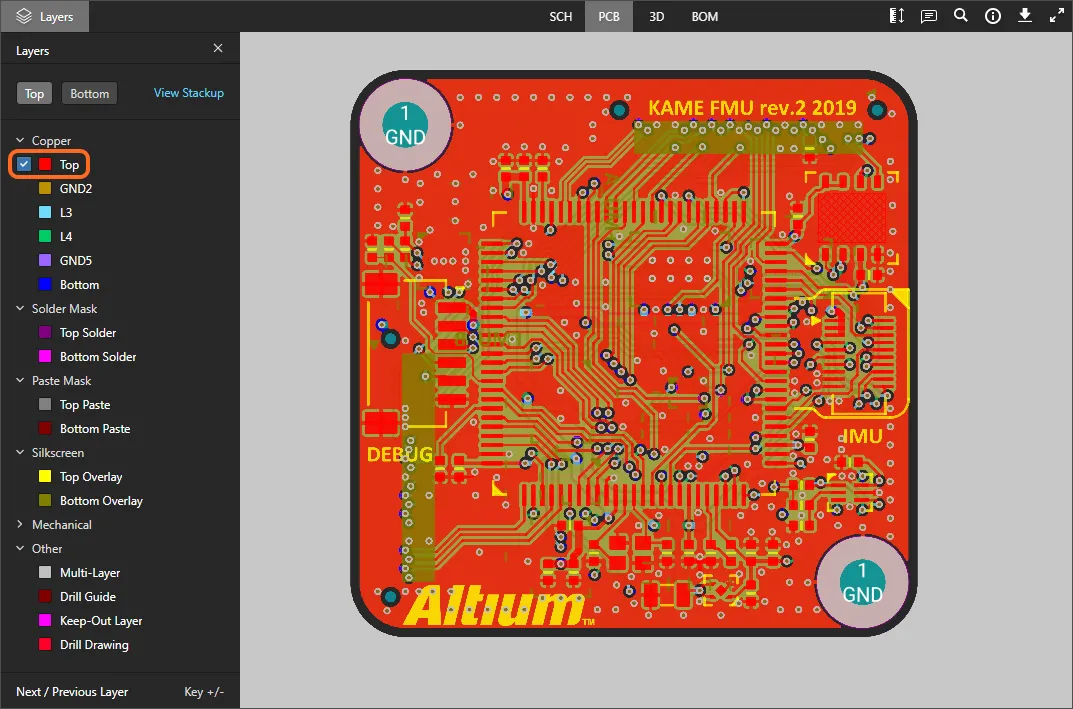
Các mục lớp trong khung này được nhóm thành các danh mục sau:
- Copper – tất cả các lớp tín hiệu và lớp mặt phẳng nội bộ đang được sử dụng.
- Solder Mask – Top Solder, Bottom Solder.
- Paste Mask – Top Paste, Bottom Paste.
- Silkscreen – Top Overlay, Bottom Overlay.
- Mechanical – tất cả đều sử dụng các lớp cơ học.
- Other – bao gồm Mutli-Layer, Drill Guide, Keep-Out Layer và Drill Drawing.
Sử dụng các điều khiển "Top" và "Bottom" ở phía trên cùng của khung để nhanh chóng chuyển đổi giữa chế độ xem bảng từ trên xuống hoặc từ dưới lên tương ứng, và nếu muốn, bạn có thể thay đổi thứ tự hiển thị của lớp trên cùng sao cho phù hợp bằng cách sử dụng các ô chọn lớp.

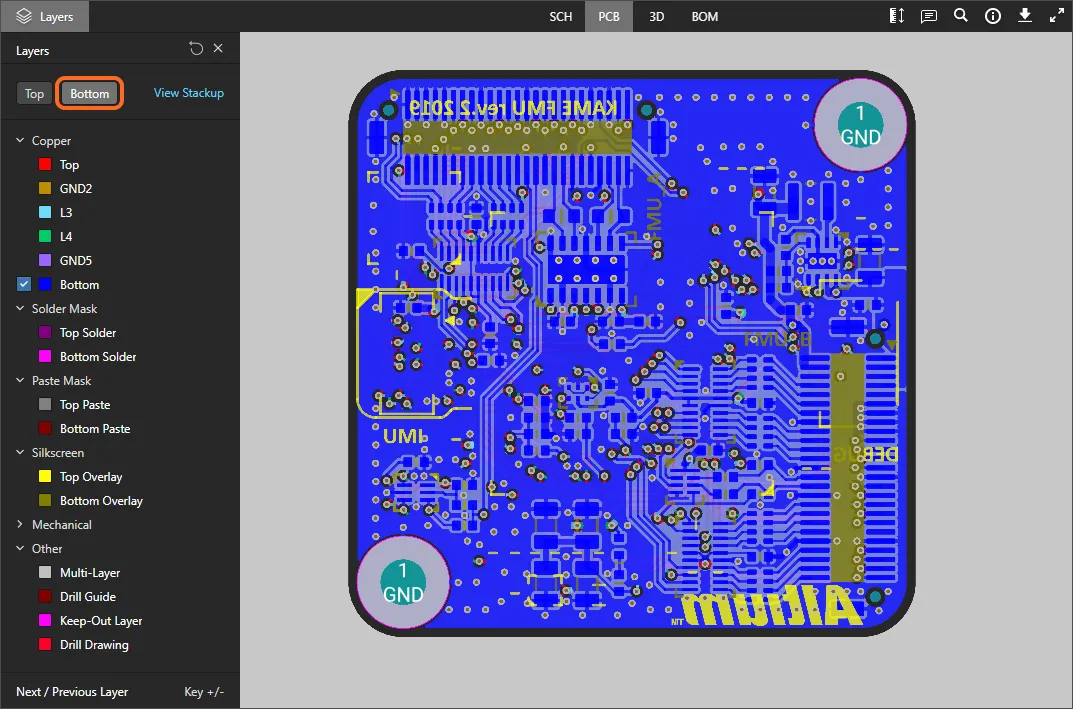
Các điểm sau đây liên quan đến việc làm việc với tính hiển thị của lớp trong Layers khung:
-
Một lớp hiện đang hiển thị sẽ được hiển thị trong khung mà không bị mờ (ví dụ:
 ). Một lớp hiện đang ẩn sẽ được hiển thị trong khung với tên bị mờ (ví dụ:
  ), cùng với biểu tượng "
  " được hiển thị ở phía bên phải cùng.
-
Một lớp hiện đang hiển thị có thể được ẩn bằng cách nhấp vào mục tương ứng, hoặc di chuột qua mục đó và nhấp vào biểu tượng "
 " ở phía bên phải cùng. Ngược lại, một lớp hiện đang ẩn có thể được hiển thị bằng cách nhấp vào mục tương ứng, hoặc di chuột qua mục đó và nhấp vào biểu tượng " " ở phía bên phải cùng.
-
Toàn bộ nhóm lớp có thể được ẩn bằng cách di chuột qua mục nhóm và nhấp vào biểu tượng " " ở phía bên phải cùng. Ngược lại, nếu tất cả các lớp trong nhóm hiện đang bị ẩn, chúng có thể được hiển thị bằng cách di chuột qua mục nhóm và nhấp vào biểu tượng " " ở phía bên phải cùng. Lưu ý rằng nếu một nhóm có sự kết hợp giữa các lớp hiển thị và ẩn, biểu tượng " " sẽ xuất hiện cho nhóm đó. Nhấp vào để ẩn tất cả các lớp khác, sau đó nhấp lại (lúc này hiển thị là " ") để hiển thị tất cả các lớp.
-
Để nhanh chóng xem ở 'Chế độ Lớp Đơn', di chuột qua lớp cụ thể mà bạn quan tâm, sau đó nhấp vào điều khiển '
 '. Tất cả các lớp khác sẽ bị ẩn. Nhấp vào điều khiển ' ' một lần nữa để thoát khỏi 'Chế độ Lớp Đơn'.

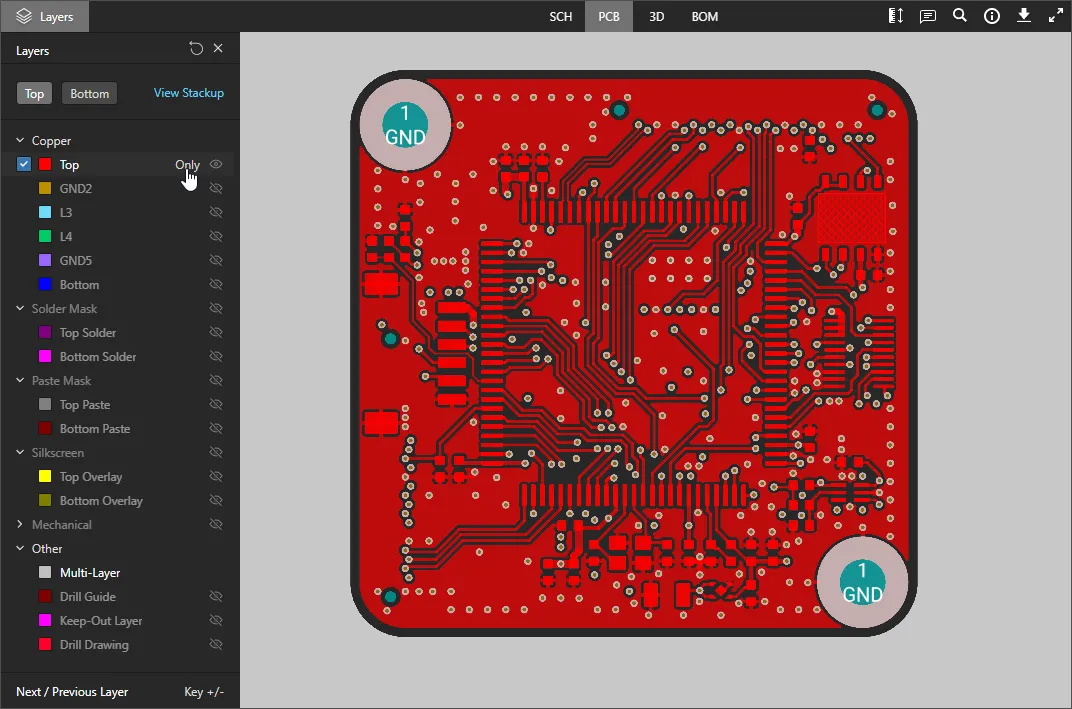
-
Để đặt lại tính hiển thị của lớp về trạng thái ban đầu khi thiết kế được tải lên lần đầu, hãy nhấp vào điều khiển “
” ở góc trên bên phải của Layers khung.
Taking Measurements
Khi xem bảng mạch ở chế độ 2D – sử dụng PCB chế độ xem dữ liệu – bạn có thể thực hiện các phép đo. Để thực hiện, hãy nhấp vào nút “  ”. Measurements cửa sổ sẽ mở ra, con trỏ chuột sẽ chuyển thành hình chữ thập và bạn sẽ chuyển sang chế độ đo lường. Có ba chế độ đo lường được hỗ trợ:
- Free – đo tự do giữa bất kỳ hai điểm nào trong chế độ xem dữ liệu, mà không có bất kỳ hướng dẫn khớp nào cả.
- Point to Point – đo khoảng cách giữa bất kỳ hai điểm nào trong chế độ xem dữ liệu, với tính năng tự động căn chỉnh khi bạn di chuyển con trỏ qua một đối tượng. Con trỏ sẽ thay đổi như sau:
-
 – tâm của một pad hoặc via.
-
 – Điểm đỉnh của một đối tượng cơ bản.
-
 – Điểm giữa của một đoạn đường dẫn.
-
 – một điểm tự do trong khung nhìn.
- Object to Object – Đo khoảng cách giữa bất kỳ hai đối tượng nào được chọn trong khung xem dữ liệu. Các đối tượng được hỗ trợ bao gồm pad, via, track, fill và region; các đối tượng này sẽ được làm nổi bật để chọn khi bạn di chuyển con trỏ qua chúng.
Việc đo được thực hiện như sau:
- Trong Free hoặc Point to Point , di chuyển con trỏ đến vị trí bạn muốn bắt đầu đo (Điểm 1) và nhấp chuột. Điểm này sẽ được đánh dấu bằng một dấu thập nhỏ màu trắng. Trong Object to Object , chọn đối tượng đầu tiên (Đối tượng 1), đối tượng này sẽ được chọn.
- Trong Free hoặc Point to Point , di chuyển con trỏ đến điểm cuối mong muốn (Điểm 2) và nhấp chuột một lần nữa. Khi bạn di chuyển con trỏ, một đường đo sẽ được hiển thị để hỗ trợ, cho biết khoảng cách XY hiện tại (từ Điểm 1 đến cuối đường). Trong Object to Object chế độ này, hãy chọn đối tượng thứ hai (Đối tượng 2), đối tượng này sẽ được chọn.
- Khung Measurements bảng điều khiển hiển thị khoảng cách XY đã đo, khoảng cách X (ngang) và khoảng cách Y (dọc). Trong Object to Object chế độ này, khoảng cách XY sẽ là khoảng cách ngắn nhất giữa hai đối tượng đã chọn.
-
Tiếp tục đo khoảng cách giữa các điểm hoặc đối tượng khác, hoặc nhấp lại vào nút “ ” (hoặc Esc) để thoát khỏi chế độ đo lường.
 Ví dụ về phép đo được thực hiện trong Object to Object chế độ này.
Inspecting the Board Layer Stackup
Chế độ xem Layer Stackup (Cấu trúc lớp) hiển thị biểu diễn đồ họa tương tác về cấu trúc lớp vật lý của PCB, cùng với thông tin về từng lớp riêng lẻ và cấu trúc tổng thể. Bạn có thể truy cập chế độ xem này từ khung Thông tin ( ) bằng cách chọn Stackup View tùy chọn liên quan đến Layers phần đó, hoặc bằng cách sử dụng Stackup View tùy chọn trong Layers menu thả xuống chọn.

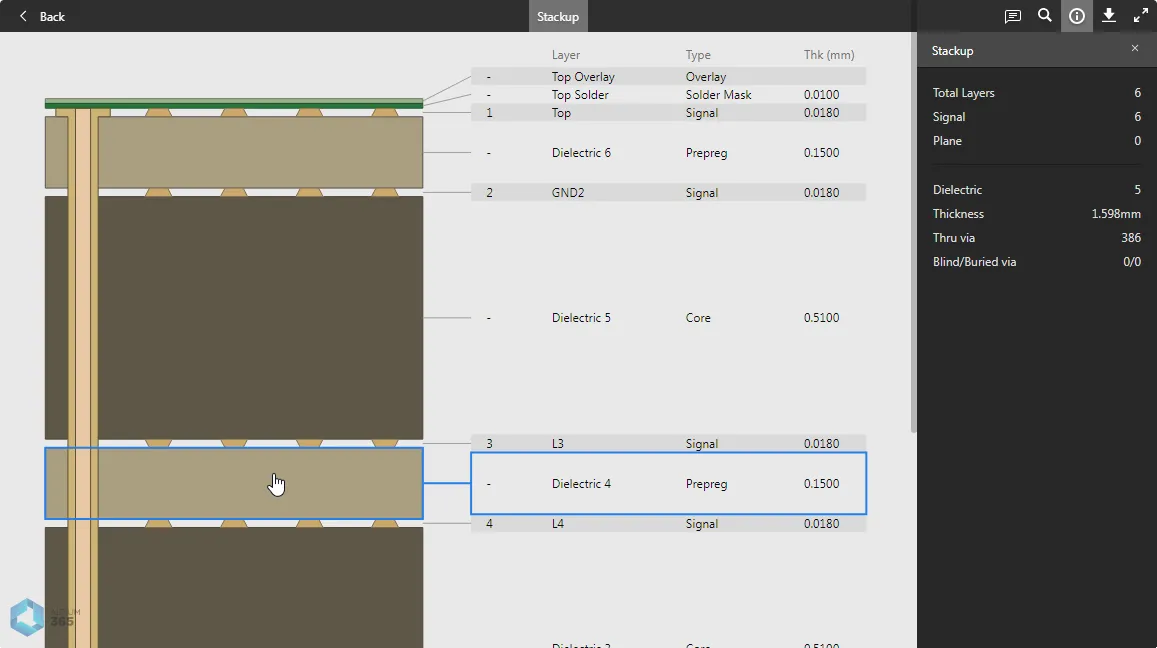
Mỗi thành phần trong cấu trúc lớp hiển thị đều có thể được chọn, bao gồm cả các lỗ thông (Vias). Khung Thông tin (Lớp) sẽ hiển thị dữ liệu tương ứng với lớp/lỗ thông hiện đang được chọn, hoặc hiển thị tóm tắt tổng quan về cấu trúc lớp nếu không có thành phần nào được chọn. Giống như các chế độ xem thiết kế khác, bạn có thể thêm chú thích vào chế độ xem Cấu trúc lớp.
► Xem Chế độ xem xếp chồng lớp trong Trình xem web để biết thêm thông tin.
3D
Chế độ xem này hiển thị PCB dưới dạng 3D.
 Chế độ 3D trình xem dữ liệu hiển thị bản xem 3D của PCB.
Browsing Controls
Các điều khiển duyệt cho cửa sổ xem chính như sau:
- Cuộn bánh xe chuột về phía trước/phía sau để phóng to/thu nhỏ.
- Nhấp và giữ, sau đó kéo để xoay bảng mạch.
- Nhấp chuột phải và giữ, sau đó kéo để di chuyển tài liệu.
- Nhấp chuột để chọn.
- Nhấn R để thiết lập lại chế độ xem tài liệu (để hiển thị toàn bộ tài liệu).
BOM
Chế độ xem này hiển thị Danh mục Vật tư (BOM) cho thiết kế. Danh mục này được tạo tức thì từ các tài liệu sơ đồ nguồn – đối với thiết kế trong Altium Designer, tài liệu ActiveBOM (*.BomDoc) không bắt buộc và cũng không được Altium 365 Viewer sử dụng.
 Chế độ BOM hiển thị Danh mục Vật tư (BOM) cho thiết kế – được tạo ngay lập tức từ các sơ đồ nguồn.
Danh mục vật liệu (BOM) phản ánh tất cả các linh kiện cần thiết để lắp ráp một bảng mạch duy nhất. Thông tin giá cả được lấy từ Octopart.
Các điểm sau đây liên quan đến việc làm việc với chế độ xem này:
- Khi nhấp vào Name một mục linh kiện sẽ mở trang thông tin về linh kiện thực tế tương ứng trên trang web Octopart (mở trong tab riêng).
- Nhấp vào ký hiệu sẽ thực hiện thao tác "cross-probe" đến linh kiện đó trên các chế độ xem dữ liệu khác.
- Bạn có thể sắp xếp theo Name, Pricehoặc Quantity – nhấp một lần vào tiêu đề để sắp xếp theo thứ tự tăng dần. Nhấp lại để sắp xếp theo thứ tự giảm dần.
- Sử dụng Search trường ở trên danh sách để nhanh chóng tìm thành phần bạn quan tâm. Tính năng tìm kiếm áp dụng cho Name, Price, Description và Designator các trường.
Các thành phần giao diện chung
Các điều khiển sau đây (nằm trong cụm điều khiển phía trên bên phải) là chung cho các chế độ xem dữ liệu khác nhau:
-
 – mở Comments khung, cho phép bạn thêm ghi chú văn bản vào chế độ xem dữ liệu thiết kế. Các ghi chú có thể được liên kết với một phần tử, khu vực hoặc vị trí cụ thể trên chế độ xem, và được truy cập chung thông qua Comments bảng điều khiển. Lưu ý rằng không giống như các nền tảng trình xem Altium 365 tiên tiến hơn, các ghi chú của Trình xem Web Độc lập không được lưu lại hoặc không có sẵn khi thiết kế được chia sẻ.
► Xem Ghi chú Trình xem Web để biết thêm thông tin. -
 – sử dụng điều khiển này để truy cập Search tính năng này, cho phép bạn tìm kiếm các linh kiện và/hoặc mạng. Tính năng này có sẵn cho SCH, PCB và 3D các chế độ xem dữ liệu (chế độ BOM chế độ xem dữ liệu có chức năng tìm kiếm riêng). Để biết thêm thông tin về cách sử dụng chức năng tìm kiếm, hãy xem phần Tìm kiếm.

-
– sử dụng điều khiển này để truy cập vào Info khung.

Khung này được chia thành hai chế độ xem con:
- Controls – cung cấp danh sách các điều khiển hữu ích khi duyệt qua SCH, PCB và 3D các chế độ xem dữ liệu (một số điều khiển chỉ dành riêng cho từng chế độ xem).
- Board Info – cung cấp thông tin tóm tắt hữu ích về thiết kế đã tải lên liên quan đến: Board Size (kích thước X và Y của bảng mạch); Layers (tổng số Signal + Plane cũng như số lượng của từng loại); Components (tổng số, bao gồm tất cả các loại linh kiện, với phân tích chi tiết về các linh kiện đó ở Mặt trên và Mặt dưới của bảng mạch); Nets (tổng số). Lưu ý rằng Layers phần này bao gồm một liên kết lệnh đến chế độ xem Layer Stackup.
-
 – cung cấp quyền truy cập vào Downloads khung, nơi cung cấp bản xem trước các tính năng tải xuống dữ liệu do các trình xem Altium 365 nâng cao hơn cung cấp. Lưu ý rằng tính năng tải xuống sẽ hoạt động khi bạn nhúng trình xem vào trang web của riêng mình.
► Xem Tải xuống Trình xem Web để biết thêm thông tin. -
 – sử dụng điều khiển này để chuyển sang chế độ Toàn màn hình.
-
 – khi ở chế độ Toàn màn hình, hãy sử dụng điều khiển này để thoát khỏi chế độ Toàn màn hình (hoặc nhấn Esc).
Chọn
Việc chọn một đối tượng trong bản thiết kế có thể được thực hiện từ SCH, PCB và 3D các chế độ xem dữ liệu như sau:
-
Từ SCH chế độ xem dữ liệu (chọn linh kiện và mạng) – di chuột qua một linh kiện hoặc dây dẫn và nhấp chuột để chọn. Chức năng che phủ sẽ được áp dụng để chỉ hiển thị đầy đủ linh kiện hoặc mạng đó. Thông tin về linh kiện/mạng đã chọn sẽ xuất hiện trong khung bên phải.

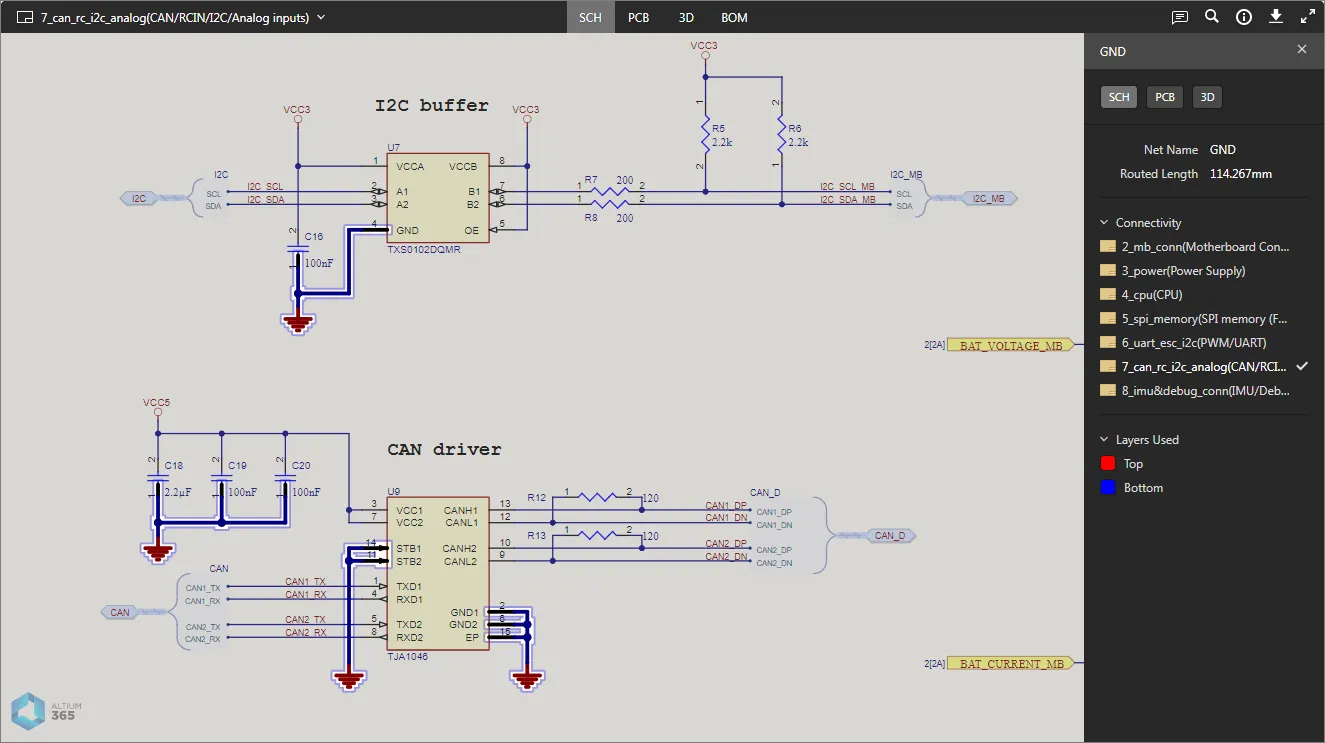
-
Từ PCB chế độ xem dữ liệu (lựa chọn linh kiện, pad, via, đoạn đường dẫn và mạng) – di chuột qua một loại đối tượng được hỗ trợ và nhấp để chọn. Chức năng che phủ được áp dụng để chỉ hiển thị đầy đủ đối tượng đó. Thông tin về đối tượng đã chọn sẽ xuất hiện trong khung bên phải.

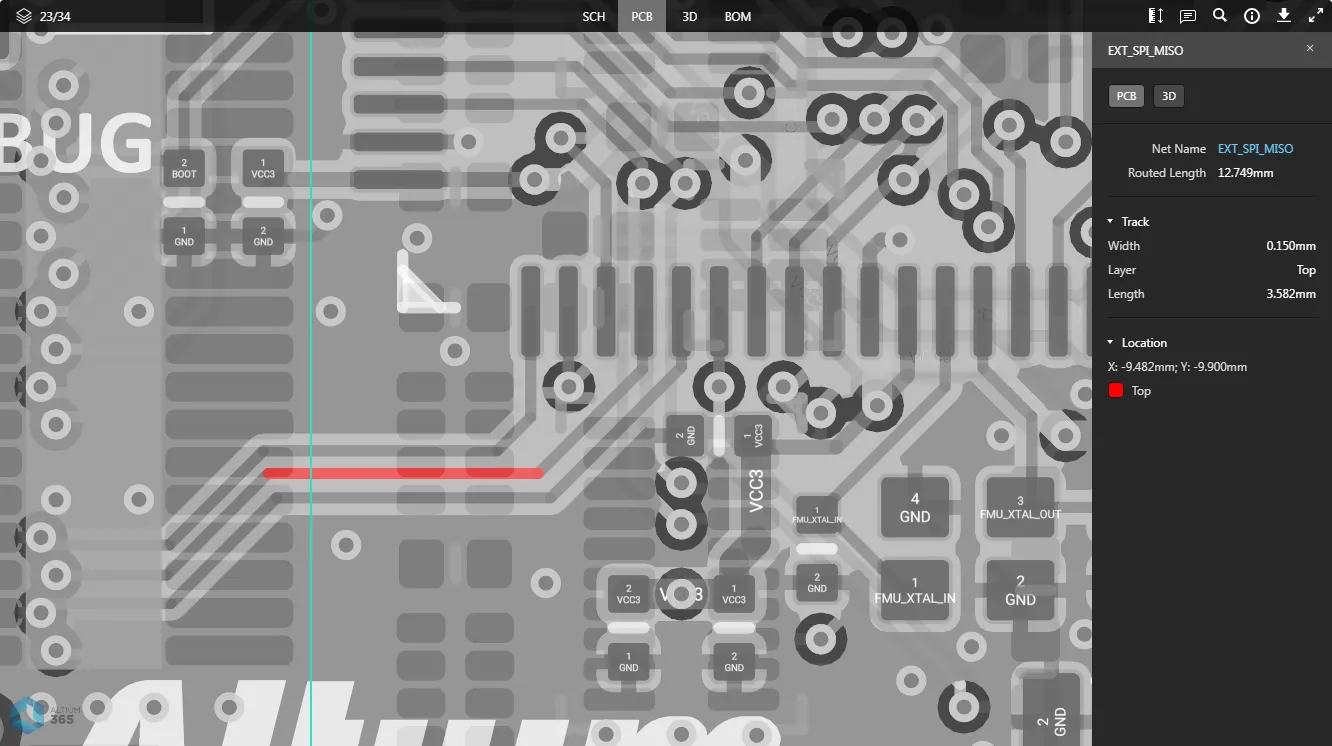
-
Từ 3D chế độ xem dữ liệu (chọn linh kiện, pad, via) – di chuột qua một linh kiện, pad hoặc via và nhấp để chọn. Chức năng che phủ sẽ được áp dụng để chỉ hiển thị đầy đủ đối tượng đó. Thông tin về đối tượng đã chọn sẽ xuất hiện trong khung bên phải.

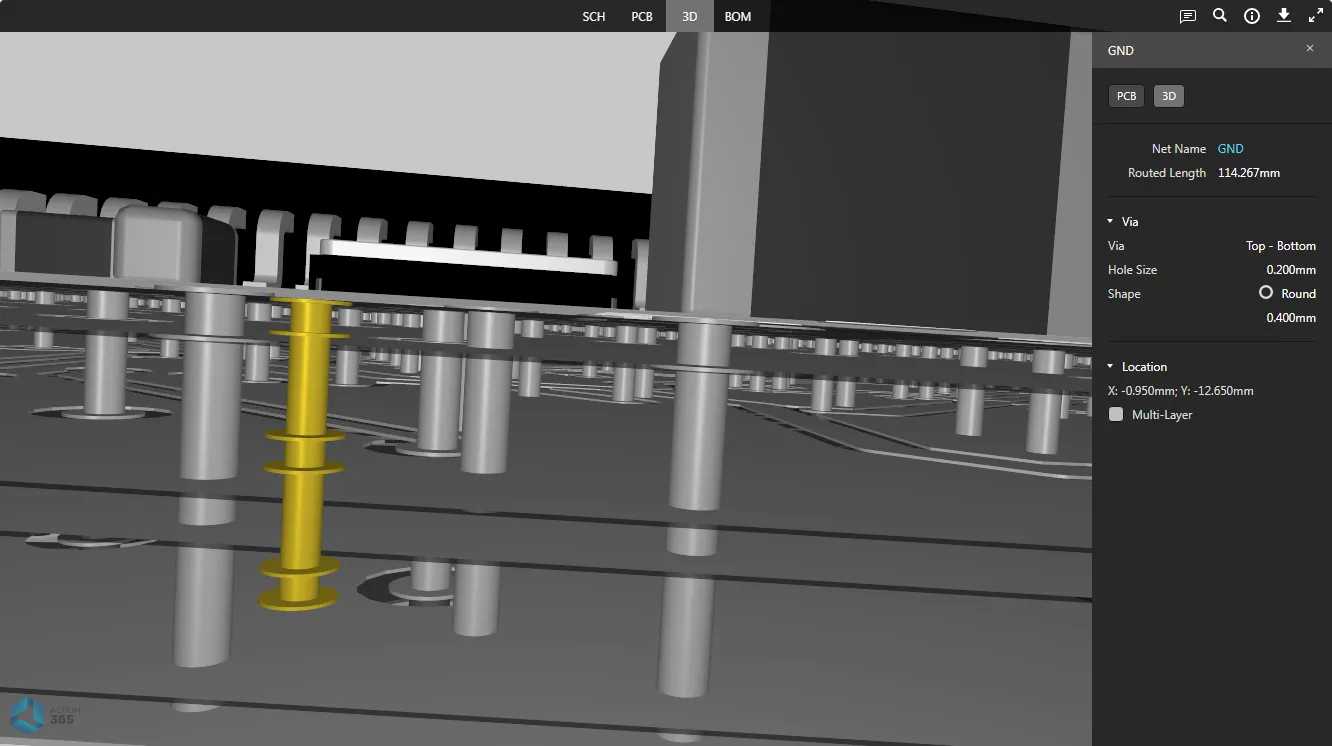
Kiểm tra chéo
Khi bạn chọn một đối tượng được hỗ trợ trong chế độ xem dữ liệu đang hoạt động, đối tượng đó cũng sẽ được chọn (nếu có) trên một hoặc nhiều chế độ xem dữ liệu khác – cho phép bạn nhanh chóng thực hiện tính năng tra cứu chéo đến chính lựa chọn đó. Tính năng hỗ trợ tra cứu chéo được cung cấp một cách thuận tiện thông qua các điều khiển nằm ở phía trên cùng của khung bên phải – được hiển thị khi một đối tượng hiện đang được chọn trong cửa sổ xem chính.
 Các điều khiển tìm kiếm chéo (cho một thành phần đã được chọn).
Các phần có thể thu gọn sau đây trình bày một số ví dụ về các tình huống tìm kiếm chéo được hỗ trợ:
Cross-probing a Component from the SCH/PCB/3D Data View
Chọn thành phần cần thiết trong chế độ xem dữ liệu đang hoạt động, sau đó nhấp vào một trong các nút để thực hiện thao tác tra cứu chéo đến thành phần đó trong chế độ xem dữ liệu đích. Đối với SCH, PCB và 3D (truy cập bằng cách nhấp vào SCH, PCBhoặc 3D ), thành phần sẽ được chọn và phóng to trong chế độ xem nếu có thể, đồng thời áp dụng tính năng che phủ để chỉ hiển thị đầy đủ thành phần đã chọn.


Đối với BOM chế độ xem dữ liệu (truy cập bằng cách nhấp vào BOM ), mục hàng tương ứng với thành phần đó sẽ được làm nổi bật.

Cross-probing a Component from the BOM Data View
Nhấp vào ký hiệu của thành phần mà bạn muốn thực hiện thao tác "cross-probe" đến. Chế độ xem dữ liệu hoạt động gần nhất trước khi truy cập BOM chế độ xem dữ liệu sẽ được kích hoạt, với linh kiện được chọn, được căn giữa và phóng to trong chế độ xem (nếu có thể), đồng thời áp dụng hiệu ứng che phủ để chỉ hiển thị đầy đủ linh kiện đã chọn. Từ đó, bạn có thể sử dụng các điều khiển (SCH, PCB, 3D và BOM) để thực hiện thao tác cross-probe đến thành phần đã chọn đó trong các chế độ xem dữ liệu khác như đã mô tả trước đó.

Cross-probing a Net from the SCH Data View
Chọn mạng cần thiết trên tài liệu sơ đồ trong SCH chế độ xem dữ liệu, sau đó nhấp vào một trong các nút điều khiển (PCB, 3D) để thực hiện thao tác chéo đến mạng đó trong chế độ xem dữ liệu đích. Mạng sẽ được chọn và phóng to trong chế độ xem đó nếu có thể, đồng thời áp dụng hiệu ứng che phủ để chỉ hiển thị đầy đủ mạng đã chọn.


Cross-probing a Pad/Via/Track from the PCB Data View
Chọn pad, via hoặc đoạn đường dẫn cần thiết trên bảng mạch trong PCB chế độ xem dữ liệu, sau đó nhấp vào 3D nút điều khiển để thực hiện thao tác chéo (cross-probe) đến pad/via/đoạn đường dẫn đó trong 3D chế độ xem dữ liệu. Đối tượng sẽ được chọn và phóng to trong chế độ xem nếu có thể, đồng thời chế độ che phủ sẽ được áp dụng để chỉ hiển thị đầy đủ đối tượng đã chọn.


Tìm kiếm
Altium 365 Viewer tích hợp tính năng tìm kiếm, giúp bạn tìm kiếm các linh kiện và mạng trong toàn bộ bản thiết kế đã tải lên một cách nhanh chóng và thuận tiện. Bạn có thể truy cập tính năng tìm kiếm này từ SCH, PCB và 3D các chế độ xem dữ liệu bằng cách nhấp vào nút " " ở góc trên bên phải của chế độ xem. Một Search một khung sẽ xuất hiện để thực hiện tìm kiếm.
 Khung Search của Altium 365 Viewer.
Để thực hiện tìm kiếm, hãy bắt đầu nhập chuỗi tìm kiếm của bạn. Tìm kiếm không phân biệt chữ hoa chữ thường. Khung này liệt kê các kết quả phù hợp một cách động khi bạn nhập. Số lượng kết quả phù hợp được đánh dấu ở đầu khung.
 ” hoặc nhấn Enter (khi con trỏ nằm trong trường tìm kiếm).
 Ví dụ về tìm kiếm được thực hiện từ SCH chế độ xem dữ liệu.
Nhấp vào nút "  " để truy cập các tùy chọn bộ lọc, nhằm hiển thị tất cả các thành phần và mạng phù hợp với chuỗi tìm kiếm, hoặc chỉ các thành phần, hoặc chỉ các mạng.
 Các điều khiển bộ lọc.
Khi kết quả tìm kiếm được liệt kê, hãy nhấp vào một mục để điều hướng đến thực thể đó – thành phần hoặc mạng – trong chế độ xem dữ liệu đang hoạt động. Thành phần/mạng sẽ được chọn và phóng to trong chế độ xem nếu có thể, đồng thời áp dụng hiệu ứng che phủ để chỉ hiển thị đầy đủ thành phần/mạng đã chọn.

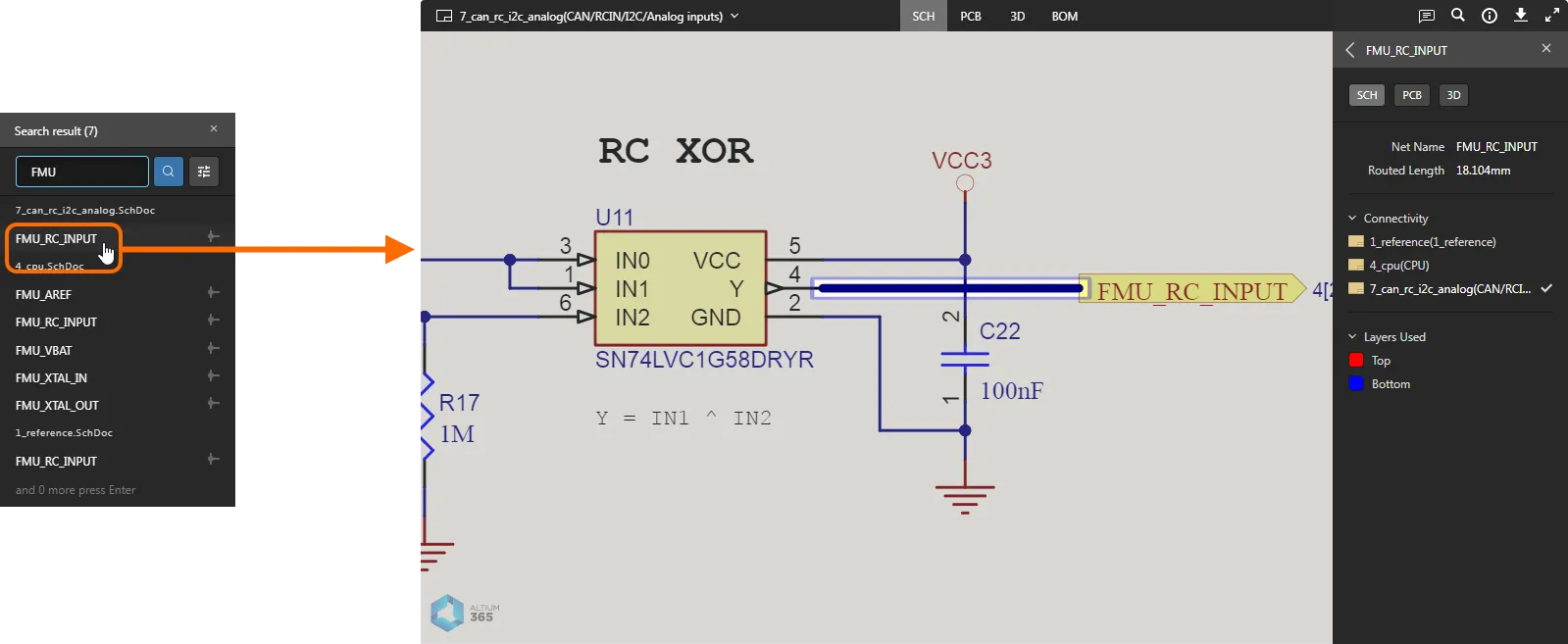
Tính năng tìm kiếm rất hữu ích để tìm và chọn một mạng trên chế độ xem 3D của bảng mạch – điều này không thể thực hiện được chỉ bằng cách chọn đơn thuần, vì bạn chỉ có thể nhấp để chọn các thành phần, pad và lỗ thông trong 3D chế độ xem dữ liệu.
 Ví dụ về kết quả tìm kiếm một mạng trong 3D – đây là cách duy nhất, ngoài việc dò chéo, để chọn một mạng trong chế độ xem này.
 ” ở góc trên bên trái của khung bên phải.
Tải xuống – Chỉ dành cho Trình xem Altium 365 nhúng
Khi bạn nhúng Trình xem Altium 365 vào trang web của riêng mình, các chức năng bổ sung sẽ được cung cấp để tạo và tải xuống một số kết quả khác nhau từ thiết kế đã tải lên của bạn. Các định dạng kết quả hiện được hỗ trợ là:
- Bản thiết kế gốc
- Gerber
- IDFX
- IPC2581
- ODB++
- STEP
- PDF – bao gồm các tệp PDF riêng lẻ cho Bản in sơ đồ mạch, Bản in PCB, Bản in PCB 3D và PDF 3D.
Để tải xuống dữ liệu, hãy nhấp vào nút "  " ở góc trên bên trái của cửa sổ xem chính. Một Downloads cửa sổ sẽ xuất hiện, liệt kê các tệp có sẵn. Chọn các tệp bạn muốn tải xuống và sau đó nhấp vào nút “
  ”.
”.
 Ví dụ về trình xem Altium 365 được nhúng (trên trang web Toradex) và các tệp tải xuống có sẵn cho thiết kế.
Làm việc với dữ liệu sản xuất đã tải lên
Sau khi bộ dữ liệu ODB++ hoặc Gerber (hoặc một tệp Gerber duy nhất) của bạn được tải lên, bạn có thể duyệt qua dữ liệu đó. Một chế độ xem duy nhất cho dữ liệu của bạn được cung cấp – chế độ xem Gerber/ODB++ chế độ xem dữ liệu.

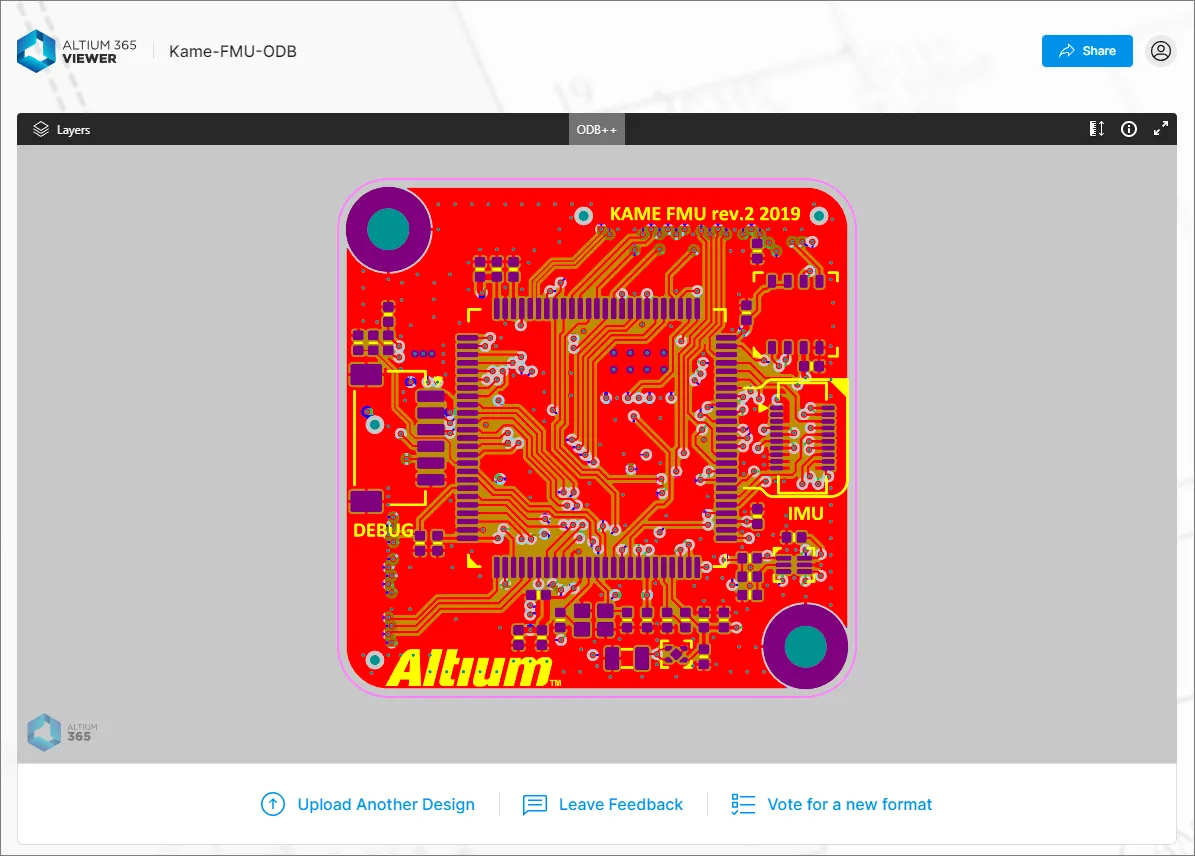
Browsing Controls
Các điều khiển duyệt cho cửa sổ xem chính như sau:
- Cuộn bánh xe chuột về phía trước/phía sau để phóng to/thu nhỏ.
- Nhấp và giữ (hoặc nhấp chuột phải và giữ), sau đó kéo để di chuyển tài liệu.
- Nhấn + hoặc – trên bàn phím số để chuyển tiếp hoặc lùi qua danh sách các lớp, ở chế độ một lớp.
- Nhấn R để thiết lập lại chế độ xem tài liệu (để hiển thị toàn bộ tài liệu).
Controlling Layer Visibility
Kiểm soát chế độ xem và khả năng hiển thị lớp cho chế độ xem dữ liệu CAM (Gerber hoặc ODB++) được thực hiện thông qua Layers bảng điều khiển này. Truy cập bảng điều khiển này bằng cách nhấp vào biểu tượng " " ở góc trên bên trái của khung xem.
 Layers – trung tâm điều khiển để quản lý tính hiển thị của các lớp.
Các mục lớp trong khung này sẽ phản ánh các lớp có trong nguồn dữ liệu CAM. Các lớp được phân loại thành các nhóm, thường bao gồm:
- Copper – tất cả các lớp tín hiệu và lớp mặt phẳng bên trong được sử dụng.
- Solder Mask – Top Solder, Bottom Solder.
- Silkscreen – Top Overlay, Bottom Overlay.
- Paste – Top Paste, Bottom Paste.
- Và một loạt các loại lớp khác có trong bộ Gerber hoặc ODB++, chẳng hạn như các lớp Pad, Hole và dữ liệu cơ khí.
Sử dụng Top và Bottom các điều khiển xem ở phía trên cùng của khung để chuyển đổi giữa việc xem bộ lớp CAM Mặt trên hoặc Mặt dưới tương ứng. Các lớp đồng giữa sẽ bị vô hiệu hóa trong cả hai trường hợp.

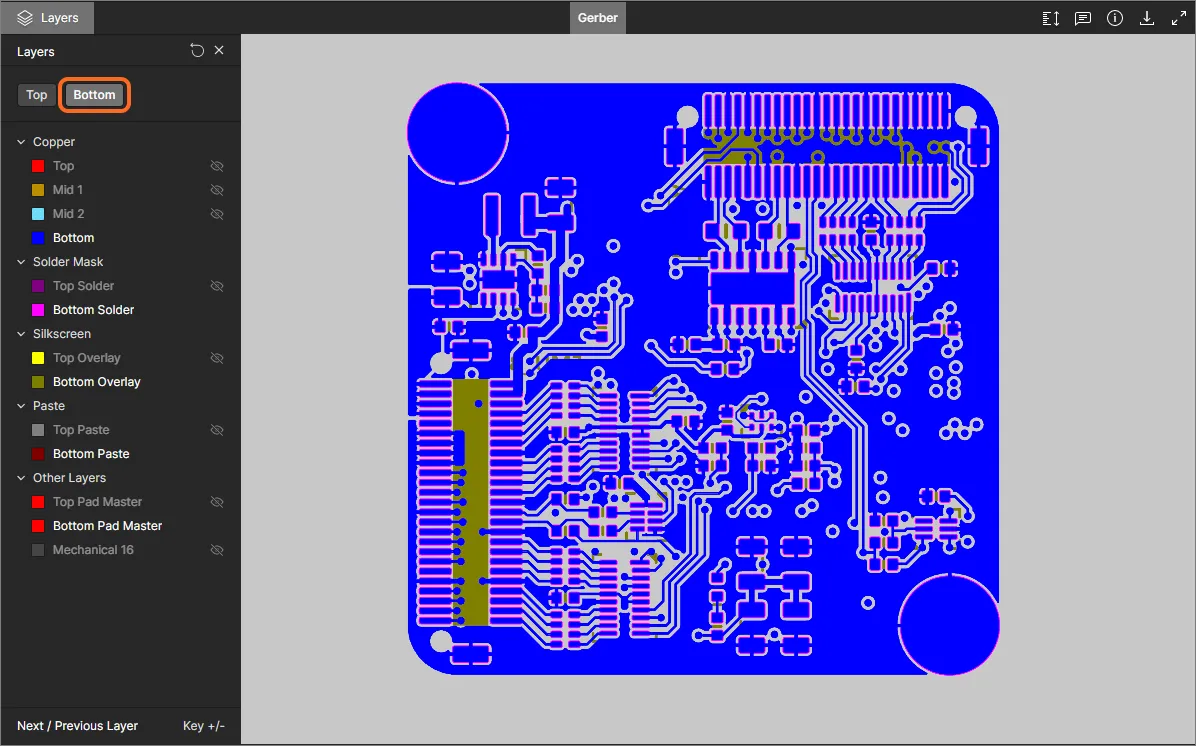
Các điểm sau đây liên quan đến việc điều chỉnh tính hiển thị của lớp trong Layers khung:
-
Một lớp hiện đang hiển thị sẽ được hiển thị trong khung mà không bị mờ (ví dụ:
). Một lớp hiện đang ẩn sẽ được hiển thị trong khung với tên của nó bị mờ (ví dụ: ), cùng với biểu tượng " " được hiển thị ở phía bên phải cùng.
-
Một lớp hiện đang hiển thị có thể được ẩn bằng cách nhấp vào mục tương ứng, hoặc di chuột qua mục đó và nhấp vào biểu tượng "
" ở phía bên phải cùng. Ngược lại, một lớp hiện đang ẩn có thể được hiển thị bằng cách nhấp vào mục tương ứng, hoặc di chuột qua mục đó và nhấp vào biểu tượng " " ở phía bên phải cùng.
-
Toàn bộ nhóm lớp có thể được ẩn bằng cách di chuột qua mục nhóm và nhấp vào biểu tượng "
" ở phía bên phải cùng. Ngược lại, nếu tất cả các lớp trong nhóm hiện đang bị ẩn, chúng có thể được hiển thị bằng cách di chuột qua mục nhóm và nhấp vào biểu tượng " " ở phía bên phải cùng. Lưu ý rằng nếu một nhóm có sự kết hợp giữa các lớp hiển thị và ẩn, biểu tượng " " sẽ xuất hiện cho nhóm đó. Nhấp vào biểu tượng này để ẩn tất cả các lớp khác, sau đó nhấp lại (lúc này biểu tượng sẽ hiển thị là " ") để hiển thị tất cả các lớp.
-
Để nhanh chóng xem ở 'Chế độ Lớp Đơn', di chuột qua lớp cụ thể mà bạn quan tâm, sau đó nhấp vào điều khiển '
'. Tất cả các lớp khác sẽ bị ẩn. Nhấp lại vào điều khiển ' ' để thoát khỏi 'Chế độ Lớp Đơn'.
-
Để đặt lại trạng thái hiển thị lớp về như ban đầu khi dữ liệu CAM được tải lên lần đầu, hãy nhấp vào điều khiển "
" ở góc trên bên phải của Layers khung.
Taking Measurements
Khi xem dữ liệu Gerber – bằng cách sử dụng Gerber chế độ xem dữ liệu – bạn có thể thực hiện các phép đo. Để thực hiện, hãy nhấp vào nút “ ”. Measurements cửa sổ sẽ mở ra, con trỏ chuột sẽ chuyển thành hình chữ thập và bạn sẽ chuyển sang chế độ đo lường. Quá trình đo lường được thực hiện như sau:
- Đặt con trỏ vào vị trí bạn muốn bắt đầu đo (Điểm 1) và nhấp chuột. Điểm này sẽ được đánh dấu bằng một dấu thập nhỏ màu trắng.
- Di chuyển con trỏ đến điểm kết thúc mong muốn (Điểm 2) và nhấp lại. Khi bạn di chuyển con trỏ, một đường đo sẽ được hiển thị như một công cụ hỗ trợ, cho biết khoảng cách XY hiện tại (từ Điểm 1 đến cuối đường).
- Khung Measurements bảng hiển thị khoảng cách XY đã đo, khoảng cách X (ngang) và khoảng cách Y (dọc).
-
Tiếp tục đo khoảng cách giữa các điểm khác hoặc nhấp lại vào nút “
” (hoặc Esc) để thoát khỏi chế độ đo.
 Ví dụ về phép đo.
Additional Controls
Các điều khiển sau đây cũng có sẵn khi duyệt dữ liệu sản xuất đã tải lên của bạn:
-
– sử dụng điều khiển này để truy cập Info khung.

Sử dụng Controls chế độ xem phụ để nhắc nhở bản thân về các điều khiển có sẵn khi duyệt dữ liệu sản xuất của bạn.
-
– Sử dụng điều khiển này để chuyển sang chế độ Toàn màn hình.
-
– Khi ở chế độ Toàn màn hình, hãy sử dụng điều khiển này để thoát khỏi chế độ Toàn màn hình (hoặc nhấn Esc).
Truy cập và sử dụng Trợ lý lắp ráp
Related pages:Trợ lý lắp ráp Altium 365, Không gian cá nhân Altium 365
Altium 365 Assembly Assistant là một công cụ lắp ráp PCB trực tuyến cho phép bạn dễ dàng theo dõi và đánh dấu các bước trong quá trình lắp ráp thủ công một thiết kế bảng mạch. Công cụ này kết hợp dữ liệu BOM của dự án đã tải lên và dữ liệu lắp ráp 2D/3D trong một giao diện tương tác duy nhất để phân tích và thực hiện từng bước trong quy trình lắp ráp.
Bạn có thể truy cập Trợ lý lắp ráp thông qua tùy chọn “  ” ở phía trên cùng của trang Trình xem độc lập. Khi được kích hoạt, lệnh “Assembly” sẽ lưu dự án đã tải lên của bạn vào Altium 365 Personal Space và sau đó mở trực tiếp ứng dụng Trợ lý lắp ráp liên quan.

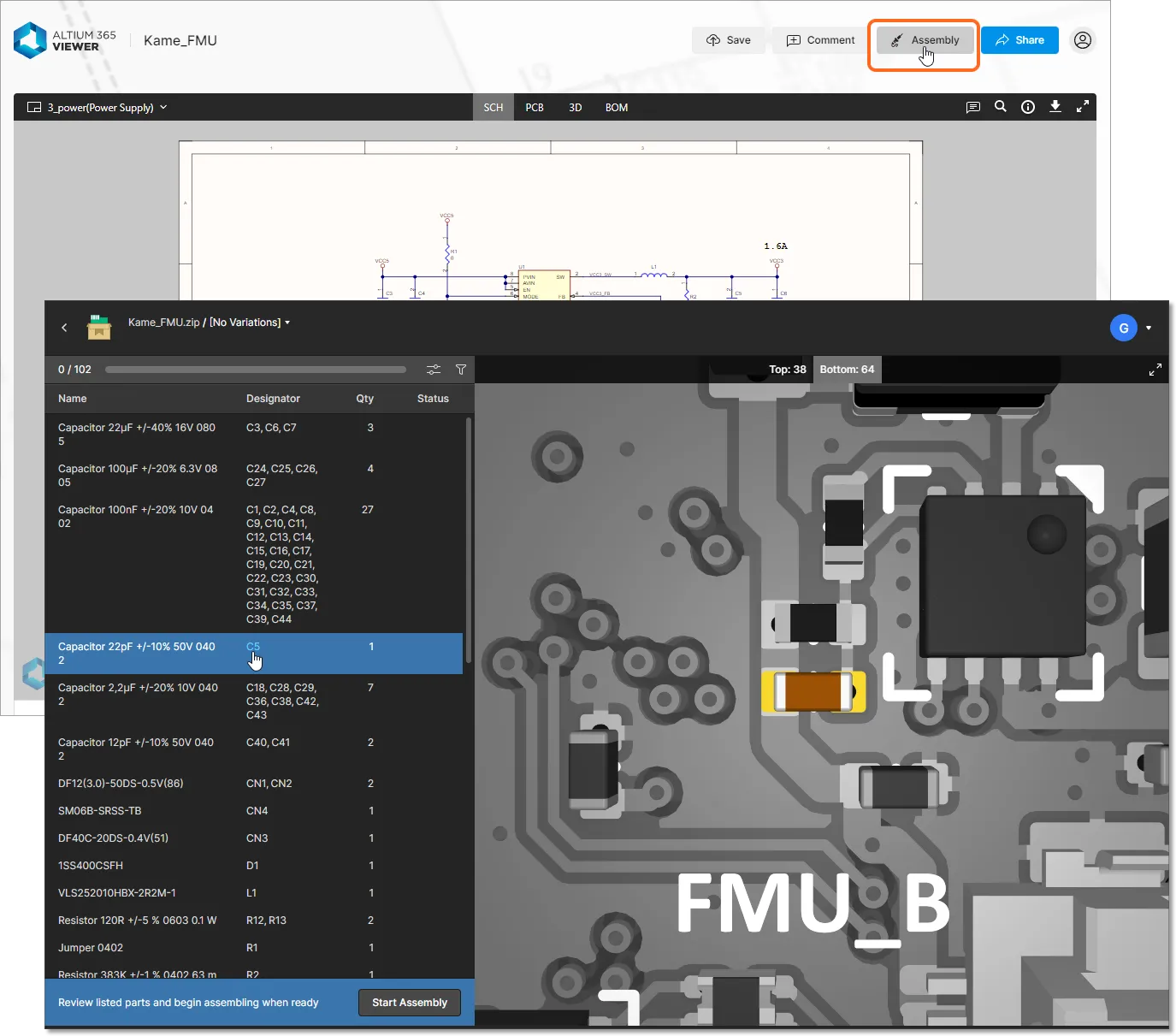
Gồm một khung danh sách BOM có thể tùy chỉnh và chế độ xem đồ họa tương tác 2D/3D của bảng mạch, Trợ lý Lắp ráp cho phép bạn chuyển đổi giữa hai chế độ này trong khi kiểm tra từng mặt của bảng mạch lắp ráp. Khi ở chế độ quy trình lắp ráp ( ), giao diện sẽ lần lượt hiển thị và đánh dấu trực quan từng mục linh kiện, có thể được xác nhận là đã hoàn thành (
Done) hoặc bỏ qua để xử lý sau (Skipped). Sau khi quá trình hoàn tất, Trợ lý Lắp ráp sẽ báo cáo số lượng linh kiện đã được đặt và thời gian đã trôi qua.
 Giao diện quy trình lắp ráp đang hoạt động của Trợ lý lắp ráp hiển thị các cài đặt Trạng thái và sự tương tác động giữa các mục BOM và đồ họa bảng mạch.
 Bản địa hóa bằng AI

