Workspace cung cấp cho bạn khả năng truy cập thuận tiện để duyệt tất cả các linh kiện được quản lý hiện đang được lưu trữ trong Workspace đó. Có thể truy cập thông qua giao diện trình duyệt Workspace (một phần cấu thành của Altium 365 Platform Interface cấp cha), bạn không chỉ có thể nhanh chóng xem mình hiện có những linh kiện nào (và bao nhiêu linh kiện) sẵn dùng, mà còn có thể xem bản tóm tắt về tình trạng của các linh kiện đó. Đi sâu hơn, bạn có thể xem thông tin chi tiết hơn về tình trạng linh kiện thông qua Library Health dashboard chuyên dụng. Bảng này cung cấp chi tiết hơn về các vấn đề và cho phép bạn đánh giá cũng như khắc phục linh kiện cho phù hợp.
Tài liệu này xem xét cách làm việc với các linh kiện được quản lý hiện có thông qua giao diện trình duyệt Workspace. Để có cái nhìn tổng quan về cách làm việc với các linh kiện đó trong phần mềm thiết kế của bạn, bao gồm việc tạo linh kiện được quản lý mới và di chuyển các thư viện linh kiện dạng tệp hiện có, xem Building & Maintaining Your Components and Libraries.
Trong khi thuật ngữ 'managed components' (hoặc 'library components') đơn giản có nghĩa là các linh kiện được lưu trữ trong một Workspace, vẫn có những khác biệt về chức năng liên quan đến các linh kiện này, được quyết định bởi mức độ truy cập của bạn vào phần mềm Altium.
Truy cập linh kiện của bạn
Truy cập các linh kiện được quản lý của bạn thông qua trang Library – Components của giao diện trình duyệt Workspace. Trang này gồm ba khu vực, như thể hiện trong hình sau và được liệt kê bên dưới.
 Duyệt các linh kiện được quản lý hiện có trong Workspace của bạn từ trang Components của giao diện trình duyệt Workspace. Khu vực Library Health cung cấp phần tóm tắt về các linh kiện và tình trạng của chúng.
-
Library Health – khu vực này của trang cung cấp bản tóm tắt về tình trạng các linh kiện của bạn kể từ lần chạy kiểm tra tình trạng gần nhất. Bạn có thể truy cập trang Library Health dashboard chi tiết, từ đó có thể chạy kiểm tra tình trạng và xem xét các vấn đề về tình trạng linh kiện chi tiết hơn.
Bản tóm tắt sẽ được điền dữ liệu sau khi thực hiện lần kiểm tra tình trạng linh kiện ban đầu. Việc này được thực hiện tự động trong lần đầu tiên truy cập trang Components .
-
Components – khi trang được truy cập lần đầu, khu vực này hiển thị một mảng dạng ô của các loại linh kiện khác nhau, cùng với tổng số linh kiện hiện có của từng loại. Từ đây, bạn có thể đi sâu để xem từng linh kiện riêng lẻ và lấy thông tin chi tiết về chúng.
-
Supply Chain Data Sources – khu vực này của trang liệt kê các nguồn dữ liệu chuỗi cung ứng đang được sử dụng. Nguồn dữ liệu có thể là Octopart, IHS Markit®, các nguồn dữ liệu khác như SiliconExpert, và cơ sở dữ liệu linh kiện nội bộ của chính công ty bạn. Để biết thêm thông tin về các nguồn này, xem https://www.altium.com/capabilities/supply-chain
Quyền truy cập vào IHS Markit® Parts Intelligence hoàn toàn tự động. Không cần thiết lập, kích hoạt hay cấu hình – chỉ đơn giản là dữ liệu được nâng cao thông qua đồng bộ hàng tháng với cơ sở dữ liệu IHS Markit Parts. Dữ liệu này bao gồm vòng đời của nhà sản xuất, linh kiện thay thế, tham số linh kiện (kỹ thuật) và datasheet.
Đối với nhiều tổ chức, dữ liệu nhà cung cấp linh kiện được (và phải được) lấy từ một hệ thống doanh nghiệp nội bộ của công ty, hệ thống này cung cấp một bộ dữ liệu nhà cung cấp linh kiện độc quyền – có thể dựa trên một phạm vi nhà cung cấp được phê duyệt nghiêm ngặt và/hoặc các cấu trúc giá đặc biệt.
Tình huống này được hỗ trợ bởi giải pháp thay thế Altium Custom Parts Provider, khi được cấu hình để đồng bộ hóa thông qua Altium Designer, cho phép ánh xạ dữ liệu nhà cung cấp từ một nguồn cơ sở dữ liệu xác định vào dữ liệu chuỗi cung ứng của Workspace. Để biết thêm chi tiết, xem Supply Chain Database to Workspace Data Synchronization.
Duyệt linh kiện
Khi được truy cập lần đầu, trang Components sẽ hiển thị bản tóm tắt các linh kiện trong Workspace theo loại. Nhấp vào một ô sẽ hiển thị danh sách phẳng của tất cả các linh kiện thuộc loại đó. Danh sách này cũng có thể được truy cập bằng cách chọn một loại linh kiện từ danh sách thả xuống ở góc trên bên trái của trang. Loại danh mục linh kiện mà một linh kiện cụ thể được liệt kê dưới đó được xác định bởi tham số Component Type của nó. Tham số này được chỉ định khi tạo hoặc chỉnh sửa linh kiện, hoặc khi các linh kiện được nhập vào Workspace. Xem Building & Maintaining Your Components and Libraries để biết thêm thông tin.
Vì danh mục mà một linh kiện được liệt kê bên dưới được thiết lập bởi tham số Component Type của nó chứ không phải thư mục chứa nó, nên việc di chuyển một linh kiện sang thư mục khác – chẳng hạn bằng cách sử dụng panel Explorer ở phía thiết kế – sẽ không ảnh hưởng đến danh mục loại của nó trên trang Components.
Xem Explorer panel của trình khách thiết kế và Components panel tương đương để biết thêm thông tin.
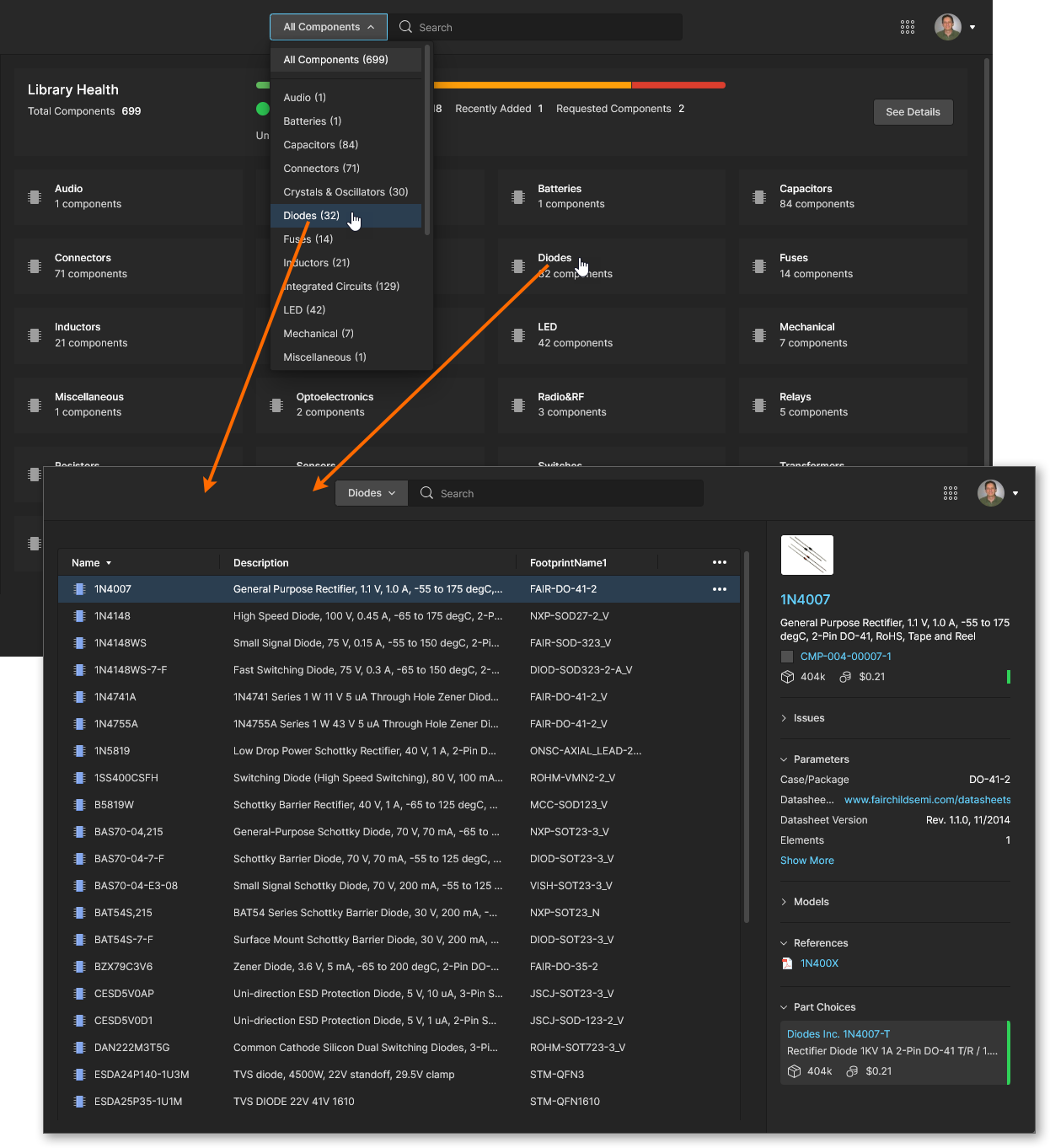 Ví dụ về việc duyệt tất cả các linh kiện loại diode trong một Workspace.
Nhấp vào điều khiển  ở phía ngoài cùng bên phải của vùng tiêu đề để truy cập một cửa sổ, trong đó bạn có thể kiểm soát cột dữ liệu nào được hiển thị. Tất cả dữ liệu tham số đều có thể được hiển thị trong các cột riêng biệt. Sử dụng trường Search phía trên để nhanh chóng tìm linh kiện bạn cần.
Chọn một mục linh kiện sẽ hiển thị thông tin chi tiết của linh kiện đó trong khung bên phải, như minh họa trong hình và danh sách sau:
 Chọn một mục linh kiện để tải thông tin chi tiết của nó trong khung bên phải.
-
Tên linh kiện (liên kết đến Octopart) và Mô tả.
-
Biểu tượng Trạng thái phiên bản (Draft, Production, v.v. theo màu) và ID Phiên bản (liên kết đến Component view).
-
Tình trạng tồn kho và giá trung vị, cùng với biểu tượng màu Trạng thái vòng đời của nhà sản xuất (ở bên phải) – di chuột lên biểu tượng này để xem thêm thông tin. 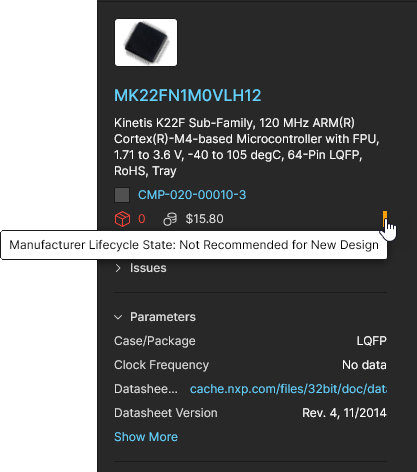 Có thể có một menu thả xuống với thông tin bổ sung nếu các nguồn linh kiện bổ sung (chẳng hạn như SiliconExpert etc) được bật (
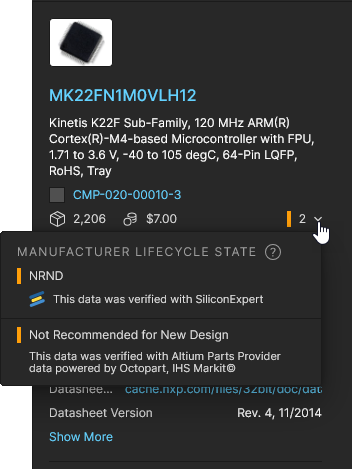 ).
).
-
Danh sách các vấn đề về Nguồn cung và Vòng đời của linh kiện đã được phát hiện (Issues). 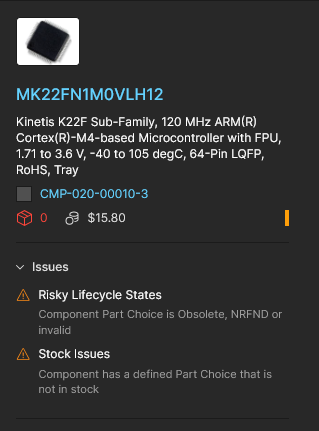 Nếu các nguồn linh kiện bổ sung (chẳng hạn như SiliconExpert etc) được bật, thì thông tin được lấy từ các dịch vụ đó.
 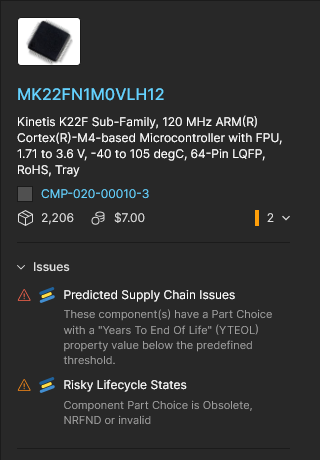 Xem Library Health Dashboard để biết thêm thông tin và các cách khắc phục được đề xuất.
-
Dữ liệu tham số (Parameters).
-
Models – symbol và footprint (Models).
-
Tài liệu tham chiếu (nếu có) – datasheet, pinout, v.v. (References).
-
Các mục Part Choices với mã màu Trạng thái vòng đời của nhà sản xuất và thông tin Tồn kho/Giá của nhà cung cấp (Part Choices). Các ô Part Choice sẽ bao gồm một mục tuổi thọ dự đoán (YTEOL) nếu các nguồn linh kiện bổ sung (chẳng hạn như SiliconExpert etc) được bật ( ) – sử dụng tùy chọn Get Data để lấy dữ liệu
 YTEOL nếu cần.
-
Thông tin Where-used – nơi linh kiện được sử dụng (chẳng hạn trong một dự án thiết kế, một schematic sheet được quản lý, hoặc một BOM được quản lý) với liên kết hoạt động đến thực thể cha (Where Used).
Truy cập Component View
Đối với mỗi mục linh kiện, bạn có thể mở linh kiện đã chọn trong một trình xem chuyên dụng bao gồm dữ liệu tham số, model và thông tin nhà cung cấp gắn với phiên bản của mục đó. Về cơ bản, chế độ xem này là phiên bản nâng cao của thông tin dữ liệu linh kiện được trình bày trong khung Information bên phải. Để mở chế độ xem Component cho một linh kiện đã chọn, hãy nhấp đúp vào mục đó hoặc chọn tùy chọn Open từ menu  liên kết của nó.
 Nhấp đúp vào một mục linh kiện hoặc sử dụng tùy chọn menu Open để truy cập chế độ xem chỉ đọc của linh kiện.
Chế độ xem Component, mở trong một tab trình duyệt mới, được định dạng để bao gồm thông tin liên quan trong các tab có thể chọn (Part Choices, Where Used, v.v.) và cũng cho phép chọn một phiên bản linh kiện cụ thể để xem (menu thả xuống Revision). Các liên kết có trong các chế độ xem tab là liên kết hoạt động và sẽ mở tham chiếu đích (datasheet của nhà sản xuất/nhà cung cấp, thực thể where-used, v.v.) trong một tab trình duyệt mới.
Các tính năng bổ sung của Component view bao gồm:
Thông tin Tồn kho có trong một mục Part Choice là tổng các mức tồn kho khả dụng từ các Nhà cung cấp đã bật, như được định nghĩa trong nguồn Altium Part Provider được truy cập thông qua trang Admin – Part Providers. Thông tin giá của Part Choice là mức giá thấp nhất trong các giải pháp có MOQ khả dụng thấp nhất – thường là đơn giá (một đơn vị).
Lưu ý rằng thông tin tồn kho/giá chỉ được suy ra từ những nhà cung cấp đã bật có cung cấp giải pháp mua hàng cho linh kiện đó.

-
Tương tự, nếu Altium 365 Z2Data Integration khả dụng và đã được activated trong Workspace của bạn, thì các tham số và dữ liệu nâng cao của nó có thể được bật cho chế độ xem Part Choice chi tiết bằng cách chọn tùy chọn Get Z2Data Part Data. Khi dữ liệu này được bật:
-
Liên kết Datasheet trong phần đầu của ô Part Choice sẽ bao gồm quyền truy cập vào các datasheet lấy từ Z2Data, nếu có.
-
Thẻ Parameters cũng bao gồm bộ tham số nâng cao hiện có của Z2Data – cuộn xuống danh sách để xem.
-
Thẻ Alternates bao gồm các đề xuất linh kiện thay thế lấy từ Z2Data – được nhận biết bằng biểu tượng  . Di chuột qua một mục và dùng menu
  liên quan (ở bên phải) để áp dụng linh kiện thay thế đó làm Part Choice.
-
Component Revision access – chọn một tùy chọn ID mục linh kiện từ menu thả xuống Revision để xem phiên bản trước đó của linh kiện trong Workspace (được thể hiện bằng hậu tố số trong ID của nó). Biểu tượng
 liên quan cho biết bạn không đang xem bản revision mới nhất; biểu tượng này cũng sẽ xuất hiện nếu có phiên bản mới hơn khả dụng (chẳng hạn khi linh kiện vừa được chỉnh sửa/cập nhật).
 Dùng menu thả xuống revision để chọn và xem một revision trước đó của linh kiện hiện tại; revision này sẽ được xem là đã lỗi thời.
View/Edit Part Choices
Các manufacturer part choices liên kết với một linh kiện có thể được xem và chỉnh sửa từ thẻ Part Choices của chế độ xem Component, hoặc truy cập trực tiếp từ trang Components chính bằng cách chọn View/Edit Part Choices từ menu của một mục linh kiện. Mỗi ô Part Choice hiển thị trong chế độ xem đều bao gồm mức tồn kho, giá và các liên kết hoạt động đến thông tin part của nhà sản xuất. Thứ tự mặc định của các Part Choice được liệt kê được xác định theo mức độ phù hợp (chi phí, tồn kho, v.v.) nhưng có thể được sắp xếp lại thủ công bằng cách chỉ định xếp hạng sao của nó – mục “ưu tiên” trên cùng trong danh sách sẽ được dùng làm Part Choice của linh kiện trong tài liệu BOM.
 Các Part Choice của nhà sản xuất liên kết với một linh kiện có thể được thêm hoặc xóa. Dùng xếp hạng sao để xác định dữ liệu Part Choice ưu tiên.
Dùng nút  để thêm một mục Part Choice mới. Cửa sổ tìm kiếm nhà sản xuất mặc định sẽ dùng tên của linh kiện hiện đang được xem, nhưng có thể chỉnh sửa để tìm các part khác theo các thuật ngữ tham số tổng hợp hoặc mã part. Các linh kiện được liệt kê trong kết quả tìm kiếm bao gồm các cột tóm tắt mức tuân thủ tiêu chuẩn của chúng (
RoHS v.v.) và thông tin tồn kho/giá từ nhà cung cấp.
-
Nếu Altium 365 SiliconExpert Integration được bật cho Workspace của bạn, thì Part Choice Parameters và kết quả tìm kiếm sẽ bao gồm thêm các tham số YTEOL (Years To End Of Life), Lifecycle và ROHS lấy từ SiliconExpert. 
-
Tương tự, nếu Z2Data Integration được bật cho Workspace của bạn (và component data đã được truy xuất: 'Get data'), thì Part Choice Parameters sẽ bao gồm thêm các tham số YTEOL (Years To End Of Life), Z2 Part Score (xếp hạng sức khỏe), Lifecycle, REACH và ROHS lấy từ ZDData. 
-
Các ô Part Choice trong chế độ xem linh kiện sẽ bao gồm tham số YTEOL (và datasheet liên quan), được lấy từ Silicon Expert hoặc Z2Data.
Chọn nút  của mục phù hợp để xác nhận lựa chọn của bạn; mục này sau đó sẽ được thêm như một Part Choice mới – hãy chọn xếp hạng sao cao nhất nếu bạn muốn chuyển nó lên đầu danh sách Part Choices. Lưu ý rằng Part Choices được associated với một linh kiện, vì vậy thay đổi trong Part Choices sẽ không kích hoạt việc tạo revision mới cho linh kiện.
Mỗi Part Choice bao gồm các tùy chọn quản lý bổ sung, gồm:
-
Show More – xem dữ liệu tham số và dữ liệu part nhà cung cấp chi tiết của mục Part Choice.
-
Delete Part Choice ( menu) – xóa mục Part Choice khỏi danh sách.
-
Clear Rank ( menu) – hoàn nguyên xếp hạng sao hiện tại của mục về trạng thái chưa xếp hạng (không chọn sao nào).
-
Star Ranking – chọn một biểu tượng sao để đặt mức ưu tiên đó cho mục Part Choice. Các mục sẽ tự động được sắp xếp lại theo xếp hạng, trong đó Part Choice ở trên cùng trở thành lựa chọn mặc định được dùng bởi linh kiện Workspace này.
Xóa một linh kiện
Bạn cũng có thể xóa một linh kiện khỏi danh sách (miễn là bạn có quyền chỉnh sửa đối với thư mục chứa linh kiện đó). Để thực hiện, hãy chọn mục linh kiện, chọn lệnh Remove từ menu liên quan ở ngoài cùng bên phải và xác nhận việc xóa trong cửa sổ tiếp theo. Đây là thao tác “soft delete”, theo đó linh kiện sẽ được chuyển vào vùng Trash của Workspace.
Bạn cũng có thể chọn xóa các mục con của linh kiện (ví dụ: symbol, footprint model, simulation model, datasheet) bằng cách đánh dấu tùy chọn Remove related items – để xem tên của các mục này, hãy di chuột qua biểu tượng  của cửa sổ (
 ). Lưu ý rằng các mục này không thể bị xóa nếu chúng đang được dùng ở nơi khác (bởi một hoặc nhiều linh kiện khác).
 Xóa một linh kiện trực tiếp từ trang Components . Đây là thao tác “soft delete”, trong đó linh kiện (và mọi mục liên quan nếu phù hợp và được phép) sẽ được chuyển đến Trash.
Khi được xác nhận bằng nút  , linh kiện sẽ bị xóa khỏi danh sách chính, hoặc một cửa sổ sẽ xuất hiện với chi tiết về bất kỳ vấn đề nào trong quá trình xóa, chẳng hạn:
-
Các mục liên kết với linh kiện (symbol, footprint, v.v.) đang được một linh kiện khác sử dụng. Trong trường hợp này, mục linh kiện đã chọn sẽ bị xóa, nhưng các mục đang được dùng ở nơi khác thì không. Di chuột qua mục vấn đề trong cửa sổ để biết thêm chi tiết.


Tất cả linh kiện/mục được xóa thành công có thể được tìm thấy trên trang Trash của giao diện. Lưu ý rằng bạn chỉ có thể xem các linh kiện (và mọi mục khác) do chính bạn xóa (soft delete). Quản trị viên sẽ có thể xem toàn bộ nội dung của trang Trash – tức tất cả các mục đã bị soft delete.
Những điều cần lưu ý liên quan đến một linh kiện đã bị xóa (soft delete):
-
Linh kiện sẽ không khả dụng từ phần mềm thiết kế của bạn, hoặc từ trong giao diện Web.
-
Bất kỳ nơi nào đang sử dụng linh kiện đó sẽ phản ánh rằng linh kiện đã bị xóa.
-
Một linh kiện có thể được khôi phục hoặc xóa vĩnh viễn từ trang Trash. Việc xóa vĩnh viễn chỉ có thể thực hiện nếu linh kiện đó không được dùng trên schematic sheet được quản lý, hoặc trong một thiết kế, như được phản ánh trong thông tin Where Used của linh kiện.
Lưu ý rằng nếu bạn đã xóa (soft delete) một linh kiện – chuyển nó vào Trash – thì bạn vẫn có thể tạo lại một linh kiện mới với cùng tên đó. Nếu sau này bạn khôi phục linh kiện gốc và tên gốc đã được sử dụng, một hậu tố số nguyên sẽ được thêm vào để giữ cho tên của nó là duy nhất trong Workspace.
Truy cập Datasheet của Nhà sản xuất
Tùy chọn xem datasheet của nhà sản xuất cho một thành phần có thể khả dụng khi thành phần được chọn có tham số Datasheet URL hợp lệ ( ). Trong trường hợp này, bạn có thể truy cập trực tiếp datasheet bằng cách chọn tùy chọn Open Datasheet từ menu
  ở ngoài cùng bên phải của mục thành phần. Ngoài ra, bạn cũng có thể mở liên kết này từ ngăn Properties của thành phần. Datasheet được liên kết sẽ mở trong một tab trình duyệt mới.
 Nhanh chóng truy cập datasheet của nhà sản xuất cho thành phần đã chọn; tài liệu sẽ mở trong một tab trình duyệt riêng.
Truy cập Trang Thành phần trên Octopart
Đối với mỗi thành phần, bạn có thể nhanh chóng truy cập trang của nó trong trang Octopart (mở trong một tab trình duyệt riêng). Để thực hiện, hãy chọn thành phần cần xem, nhấp vào điều khiển ở ngoài cùng bên phải của nó, rồi chọn lệnh Show in Octopart từ menu tương ứng.
 Nhanh chóng truy cập trang trên Octopart cho thành phần đã chọn; trang này sẽ mở trong một tab trình duyệt riêng.
Bảng điều khiển Tình trạng Thư viện
Vùng phía trên của Components trang – Library Health – hiển thị bản tóm tắt cấp cao về tình trạng tổng thể của các thành phần trong Workspace của bạn.
 Vùng Library Health của trang Components tóm tắt tình trạng của các thành phần được lưu trong Workspace của bạn.
Bản tóm tắt sẽ được điền dữ liệu sau khi thực hiện kiểm tra tình trạng thành phần ban đầu. Việc này được thực hiện tự động ngay lần đầu trang Components được truy cập.
Ngoài chỉ báo trực quan hữu ích về tình trạng, thông tin sau cũng được trình bày:
-
Tổng số thành phần trong Workspace của bạn. Đây là tổng của các thành phần khỏe mạnh cộng với các thành phần có vấn đề (lỗi nghiêm trọng hoặc lỗi).
-
Số lượng thành phần hoàn toàn khỏe mạnh.
-
Số lượng thành phần có vấn đề. Hãy lưu ý rằng một thành phần cụ thể có thể có nhiều hơn một vấn đề.
-
Số lượng thành phần mới được thêm gần đây vào Workspace – tính theo số lượng của lô thành phần mới nhất được tạo. Ví dụ, nếu hôm qua có hai thành phần được tạo trong Workspace và hôm nay tạo thêm ba thành phần nữa, thì con số hiển thị trên dashboard sẽ là 3.
-
Số lượng thành phần được yêu cầu – như một phần của tính năng Part Requests.
-
Số lượng thành phần chưa sử dụng – không được dùng trong schematic sheet được quản lý hoặc trực tiếp trong một thiết kế.
Thanh chỉ báo tình trạng truyền tải trực quan cho bạn tình trạng của các thành phần. Nó thể hiện các thành phần khỏe mạnh (không phát hiện vấn đề) bằng màu xanh lá, cùng với các thành phần có cảnh báo (màu vàng) và các thành phần có sự cố – hoặc là lỗi (màu cam) hoặc lỗi nghiêm trọng (màu đỏ).
Truy cập Bảng điều khiển Tình trạng Thư viện Chính
Nhấp nút  hoặc Library Health trong cây điều hướng chính để truy cập trang Library Health dashboard chi tiết. Phần trên cùng của trang hiển thị cùng thông tin tóm tắt như ở đầu trang Components chính của giao diện. Bên dưới là các phân tích kiểm tra tình trạng được hỗ trợ, được nhóm thành nhiều Issue Themes.
 Truy cập trang Library Health dashboard chi tiết – trung tâm điều khiển để phân tích vấn đề ở mức chi tiết hơn.
-
Bật tùy chọn Show and check used components only ở góc trên bên phải của dashboard để chỉ hiển thị dữ liệu kiểm tra tình trạng cho những thành phần mà bạn thực sự đang sử dụng trong các thiết kế của mình (hoặc trong các managed schematic sheet). Khi dashboard được làm mới – việc kiểm tra tình trạng được thực hiện – tất cả các thành phần chưa sử dụng sẽ bị loại khỏi quá trình kiểm tra.
-
Các nhóm vấn đề bổ sung/mở rộng có sẵn trong Library Health Dashboard nếu Altium 365 SiliconExpert Integration được bật (và thiết lập) cho công ty của bạn. Xem phần Sức khỏe chuỗi cung ứng bên dưới để biết thêm thông tin.
Các nhóm vấn đề và phân tích kiểm tra tình trạng hiện đang được hỗ trợ trong Health Dashboard là:
Supply Chain
-
No Defined Part Choices – một thành phần sẽ không đạt kiểm tra tình trạng này nếu nó không có ít nhất một Part Choice được xác định và do đó không có liên kết đến một Mã linh kiện của nhà sản xuất. Có thể loại trừ khỏi danh sách các linh kiện thụ động quan trọng ít phụ thuộc vào Part Choice như tụ điện và điện trở bằng cách chọn tùy chọn Ignore Passive Components trong ô vấn đề đang mở.
-
Stock Issues – một thành phần sẽ không đạt kiểm tra tình trạng này nếu nó có Part Choice được xác định nhưng không còn hàng.
-
Risky Lifecycle States – một thành phần sẽ không đạt kiểm tra tình trạng này nếu nó có Part Choice đã lỗi thời, không được khuyến nghị cho thiết kế mới (NRFND), hoặc không hợp lệ. Bạn có thể gặp khó khăn trong việc mua và cung ứng các thành phần thiết kế của mình ở các trạng thái này.
-
Risky Lifecycle States ( ) – Mở rộng nhóm Lifecycle ở trên bằng dữ liệu phân tích vòng đời bổ sung khi tính năng Altium 365 SiliconExpert Integration được bật cho công ty của bạn. Một thành phần sẽ không đạt kiểm tra tình trạng này nếu nó có Part Choice đã lỗi thời, không được khuyến nghị cho thiết kế mới (NRFND), hoặc không hợp lệ.
-
Predicted Supply Chain Issues () – Nhóm vấn đề này khả dụng khi tính năng SiliconExpert Integration được bật cho công ty của bạn. Một thành phần sẽ không đạt kiểm tra tình trạng này nếu thuộc tính Years To End Of Life (YTEOL) nhỏ hơn 1 năm. YTEOL nhỏ hơn 2 năm sẽ được phân loại là Cảnh báo.
Mỗi ô phân tích kiểm tra tình trạng phản ánh số lượng linh kiện không vượt qua kiểm tra tình trạng đó. Mã màu thể hiện trạng thái tốt/không có vấn đề (xanh lục), lỗi nghiêm trọng (đỏ), lỗi (cam) và cảnh báo (vàng).
Duyệt Phân tích Kiểm tra Tình trạng
Nhấp vào ô chủ đề phân tích kiểm tra tình trạng sẽ cung cấp mô tả chi tiết hơn về phép kiểm tra cùng với các bước đề xuất để khắc phục mọi vấn đề (nếu có), cũng như danh sách chi tiết của tất cả linh kiện không vượt qua kiểm tra tình trạng đó.
Ngoài các cột dữ liệu mặc định của danh sách – Tên, Mô tả, v.v. – có thể thêm các cột bổ sung thông qua các tùy chọn danh sách thả xuống của điều khiển ở ngoài cùng bên phải vùng tiêu đề. Chọn Show More trong cửa sổ để bật toàn bộ danh sách, rồi đánh dấu tên tham số để thêm dữ liệu của nó thành một cột trong danh sách phân tích chính.
 Kiểm tra các linh kiện không vượt qua một phép kiểm tra tình trạng cụ thể – được phát hiện bởi phân tích tương ứng của phép kiểm tra đó.
Chọn một mục linh kiện sẽ hiển thị thông tin chi tiết của linh kiện đó trong khung bên phải – giống như thông tin được trình bày khi duyệt linh kiện thông qua trang Components chính của giao diện. Sử dụng menu thả xuống của một mục để truy cập loạt tùy chọn có sẵn cho linh kiện đó:
-
Open – mở linh kiện này trong chế độ xem Component chuyên dụng để kiểm tra toàn bộ chi tiết của nó. Xem Truy cập chế độ xem Component.
-
Show in Octopart – truy cập trang linh kiện liên quan trong trang web Octopart, trang này sẽ mở trong một tab trình duyệt riêng.
-
Open in Desktop App – xem linh kiện này trong bảng Components của Altium Designer. Nếu Altium Designer chưa hoạt động, bạn sẽ được nhắc mở tệp thực thi của nó (
X2.exe).
-
View/Edit Part Choices – mở trực tiếp tab Part Choices cho linh kiện này trong chế độ xem Component, nơi có thể truy cập chi tiết các lựa chọn hiện tại và thêm Part Choice mới cho linh kiện này. Xem Xem/Chỉnh sửa Part Choices.
-
Delete – chuyển linh kiện đã chọn vào Workspace Trash (xóa mềm có thể khôi phục).
-
Exclude from results – ngăn không cho linh kiện này được đưa vào phân tích kiểm tra tình trạng. Linh kiện sẽ không được kiểm tra hoặc đưa vào thống kê của báo cáo, nhưng sẽ được liệt kê trong chế độ xem chủ đề vấn đề áp dụng với biểu tượng màu xám (
 ) để cho biết rằng nó bị loại trừ khỏi kiểm tra tình trạng. Lưu ý rằng toàn bộ chủ đề cũng có thể bị loại trừ khỏi kiểm tra tình trạng – xem Loại trừ Linh kiện khỏi Phân tích Kiểm tra Tình trạng bên dưới.
Trong danh sách thông tin phía trên của bảng điều khiển, nhấp vào số liên kết với các linh kiện chưa sử dụng (Unused) để mở danh sách đầy đủ các linh kiện đó và chi tiết của chúng. Lưu ý rằng các linh kiện trong Workspace hiện không được sử dụng (chẳng hạn như trong dự án, sheet sơ đồ, tệp BOM, v.v.) có thể được liệt kê khi tùy chọn Show and check used components only bị bỏ chọn.
 Chọn liên kết số lượng linh kiện chưa sử dụng để mở danh sách đầy đủ các linh kiện đó.
Làm mới Bảng điều khiển
Báo cáo Library Health sẽ tự động cập nhật trong vòng một ngày (thường sau 9 giờ) để phản hồi với thay đổi của linh kiện, chẳng hạn như khi một linh kiện được phát hành hoặc Part Choices của nó được cập nhật. Ngoài ra, Health Reports có thể được cập nhật thủ công bằng cách làm mới tất cả báo cáo hoặc một báo cáo cụ thể trên trang bảng điều khiển phân tích chi tiết.
Hai mức cập nhật thủ công, cập nhật toàn diện (tất cả báo cáo) hoặc cập nhật một phần (báo cáo cụ thể), có sẵn thông qua các nút làm mới tương ứng:
 Chạy cập nhật kiểm tra tình trạng đầy đủ bằng cách thực hiện làm mới bảng điều khiển toàn diện – bao gồm mọi phân tích kiểm tra tình trạng trên tất cả các chủ đề vấn đề.
-
Partial Dashboard Refresh – chạy cập nhật trên tất cả các phân tích kiểm tra tình trạng liên quan trong một chủ đề vấn đề cụ thể. Mức làm mới này được thực hiện từ hai nơi – bằng cách nhấp vào điều khiển  bên cạnh mục chủ đề vấn đề trên trang Library Health chính của bảng điều khiển, hoặc bằng cách nhấp vào nút
  trong tiêu đề của trang chi tiết khi kiểm tra một trong các loại phân tích kiểm tra tình trạng trong chủ đề vấn đề đó.
 Chạy cập nhật kiểm tra tình trạng một phần – bao gồm tất cả các phân tích kiểm tra tình trạng liên quan đến một chủ đề vấn đề cụ thể.
Loại trừ Linh kiện khỏi Phân tích Kiểm tra Tình trạng
Bạn có thể loại trừ các danh mục bộ lọc linh kiện hoặc từng linh kiện riêng lẻ khỏi phân tích kiểm tra tình trạng. Để làm điều đó, hãy mở một danh mục vấn đề và bật tùy chọn Exclude from Health Check để loại bỏ toàn bộ danh mục khỏi phép kiểm tra, hoặc bật tùy chọn menu Exclude from results của linh kiện đã chọn để chỉ loại bỏ linh kiện đó khỏi kết quả kiểm tra.
 Loại trừ một chủ đề vấn đề hoặc một linh kiện cụ thể khỏi phân tích kiểm tra tình trạng.

 AI-localized