
Tìm và thay thế
Các phần tử sau đây có thể được tìm thấy trong nhóm Home | Find and Replace của Trình soạn thảo Văn bản.
Find

Lệnh này được dùng để truy cập hộp thoại Find Text, từ đó bạn có thể cấu hình tìm kiếm văn bản cụ thể nằm trong tài liệu hiện tại, tất cả tài liệu dạng văn bản trong dự án đang hoạt động, tất cả tài liệu dạng văn bản đang mở, hoặc tất cả tài liệu dạng văn bản trong một thư mục được chỉ định.
Sau khi khởi chạy lệnh, hộp thoại Find Text sẽ mở ra. Về cơ bản, hộp thoại hoạt động ở hai chế độ, với chức năng được cung cấp thông qua hai tab:
- Find - sử dụng các tùy chọn trên tab này để cấu hình tìm kiếm chỉ trong tài liệu hiện tại. Sau khi nhấp vào OK, kết quả khớp đầu tiên được tìm thấy sẽ được tô sáng trong tài liệu.
- Find in Files - sử dụng các tùy chọn trên tab này để cấu hình tìm kiếm trên tất cả tài liệu dạng văn bản trong dự án đang hoạt động, tất cả tài liệu dạng văn bản đang mở, hoặc tất cả tài liệu dạng văn bản trong một thư mục được chỉ định. Sau khi nhấp vào OK, tất cả kết quả khớp được tìm thấy trong các tệp thuộc phạm vi tìm kiếm sẽ được liệt kê dưới dạng các mục trong bảng Messages panel. Mỗi thông báo sẽ phản ánh tệp nguồn, dòng mà văn bản được tìm kiếm đã được tìm thấy, toàn bộ văn bản trên dòng đó, và vị trí ký tự trong dòng nơi chuỗi văn bản được tìm kiếm bắt đầu.
Mẹo
- Mỗi thông báo trong bảng Messages có dạng (x, y): <LineText>, trong đó x là vị trí ký tự trên dòng y của tài liệu.
- Các tệp không nhất thiết phải được mở để tìm kiếm văn bản bằng chế độ Find in Files.
- Khi sử dụng chế độ Find in Files, văn bản tìm được có thể được cross-probe từ mục trong bảng Messages - chỉ cần nhấp đúp vào thông báo.
Replace
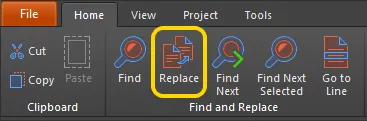
Lệnh này được dùng để truy cập hộp thoại Replace Text, từ đó bạn có thể cấu hình tìm kiếm để xác định vị trí và thay thế văn bản cụ thể - nằm trong tài liệu hiện tại, tất cả tài liệu dạng văn bản trong dự án đang hoạt động, tất cả tài liệu dạng văn bản đang mở, hoặc tất cả tài liệu dạng văn bản trong một thư mục được chỉ định.
Sau khi khởi chạy lệnh, hộp thoại Replace Text sẽ xuất hiện. Về cơ bản, hộp thoại hoạt động ở hai chế độ, với chức năng được cung cấp thông qua hai tab:
- Replace Text - sử dụng các tùy chọn trên tab này để cấu hình thay thế văn bản chỉ trong tài liệu hiện tại. Để chỉ thay thế kết quả khớp đầu tiên, hãy nhấp vào OK. Nếu tùy chọn Prompt on replace được bật, văn bản sẽ được tô sáng và một hộp thoại sẽ xuất hiện để xác nhận việc thay thế. Nhấp vào Yes để chỉ thay thế lần xuất hiện này. Bạn sẽ có cơ hội thay thế tất cả các kết quả khớp từ hộp thoại này. Hoặc, để thay thế tất cả ngay từ đầu, hãy nhấp vào Replace All, thay vì OK. Một lần nữa, tất cả các kết quả khớp của văn bản tìm kiếm sẽ hoặc được thay thế trực tiếp, hoặc thông qua việc nhắc xác nhận từng lần, tùy thuộc vào trạng thái của tùy chọn Prompt on replace.
- Replace in Files - sử dụng các tùy chọn trên tab này để cấu hình thay thế văn bản trên tất cả tài liệu dạng văn bản trong dự án đang hoạt động, tất cả tài liệu dạng văn bản đang mở, hoặc tất cả tài liệu dạng văn bản trong một thư mục được chỉ định. Sau khi nhấp vào OK, tất cả các kết quả khớp được tìm thấy trong các tệp thuộc phạm vi tìm kiếm sẽ được thay thế. Một lần nữa, bạn có thể chọn được nhắc xác nhận khi thay thế bằng cách thiết lập trước tùy chọn Prompt on replace. Hộp thoại Replacing sẽ xuất hiện để hiển thị tiến trình thay thế. Mỗi lần thay thế được thực hiện sẽ được liệt kê dưới dạng các mục trong bảng Messages panel. Mỗi thông báo sẽ phản ánh tệp nguồn, dòng mà văn bản được tìm kiếm đã được tìm thấy, toàn bộ văn bản trên dòng đó, và vị trí ký tự trong dòng nơi chuỗi văn bản được tìm kiếm bắt đầu.
Trong từng trường hợp, một hộp thoại thông tin sẽ xuất hiện, tóm tắt số lượng thay thế đã được thực hiện.
Mẹo
- Mỗi thông báo trong bảng Messages có dạng (x, y): <OriginalLineText>, trong đó x là vị trí ký tự trên dòng y của tài liệu. Văn bản hiển thị là văn bản gốc, trước khi được thay thế.
- Các tệp không nhất thiết phải được mở để thay thế văn bản bằng chế độ Replace in Files. Có thể tùy chọn mở các tệp đó sau khi thay thế bằng cách bật tùy chọn Open changed files in editor trước khi thực hiện thay thế.
- Khi sử dụng chế độ Replace in Files, văn bản đã được thay thế có thể được cross-probe từ mục trong bảng Messages - chỉ cần nhấp đúp vào thông báo.
Find Next

Lệnh này được dùng để tìm lần xuất hiện tiếp theo của lần tìm kiếm văn bản gần nhất đã được chỉ định bằng hộp thoại Find Text.
Sau khi khởi chạy lệnh, lần xuất hiện tiếp theo của văn bản được chỉ định trong trường Text to find của hộp thoại Find Text sẽ được xác định vị trí và tô sáng. Sử dụng lệnh nhiều lần để lần lượt đi qua tất cả các lần xuất hiện khác.
Mẹo
- Tính năng này áp dụng tất cả các tùy chọn tiêu chí tìm kiếm đã được chỉ định khi thực hiện tìm kiếm văn bản ban đầu.
Find Next Selected

Lệnh này được dùng để tìm lần xuất hiện tiếp theo của đoạn văn bản hiện đang được chọn trong tài liệu đang hoạt động.
Trước tiên, hãy bảo đảm chuỗi văn bản mà bạn muốn tìm kiếm được chọn trong cửa sổ chỉnh sửa tài liệu.
Sau khi khởi chạy lệnh, lần xuất hiện tiếp theo của văn bản đã chọn sẽ được chọn. Sử dụng lệnh nhiều lần để lần lượt đi qua tất cả các lần xuất hiện khác.
Mẹo
- Về cơ bản, tính năng này thực hiện tìm kiếm văn bản bằng hộp thoại Find Text, với văn bản đã chọn được dùng làm nội dung cho trường Text to find. Tất cả các tùy chọn tiêu chí tìm kiếm được chỉ định lần gần nhất khi thực hiện tìm kiếm văn bản bằng hộp thoại Find Text sẽ được áp dụng khi sử dụng tính năng này.
Go to Line

Lệnh này được dùng để chuyển đến một dòng cụ thể trong tài liệu hiện tại.
Sau khi khởi chạy lệnh, hộp thoại Go to Line Number sẽ xuất hiện. Ban đầu, hộp thoại sẽ phản ánh dòng mà con trỏ văn bản hiện đang đứng. Chỉ cần nhập số dòng mà bạn muốn con trỏ nhảy đến. Nếu số dòng lớn hơn số dòng trong tài liệu, hộp thoại sẽ xuất hiện lại, sẵn sàng để bạn nhập một số dòng hợp lệ.
Sau khi nhấp vào OK, con trỏ sẽ nhảy đến cùng vị trí trên dòng được chỉ định.
Các lệnh bổ sung
Các menu con lệnh sau đây có sẵn khi nhấp chuột phải trong tài liệu văn bản.
- Toggle Bookmarks - menu con này chứa các lệnh để thiết lập tối đa mười 'dấu vị trí' riêng biệt trong tài liệu văn bản đang hoạt động. Mỗi lệnh Set Location Mark n được dùng để lưu vị trí hiện tại của con trỏ văn bản trên tài liệu hiện tại vào dấu vị trí đã chọn. Điều này có thể giúp bạn không phải cuộn qua nhiều trang văn bản để quay lại một vị trí cụ thể. Chỉ cần đặt con trỏ tại vị trí mong muốn và khởi chạy lệnh. Vị trí sẽ được lưu vào dấu vị trí đã chọn và một mục tương ứng sẽ xuất hiện ở vùng lề bên trái. Điều này đóng vai trò như một lời nhắc về dòng mà dấu đã được đặt.
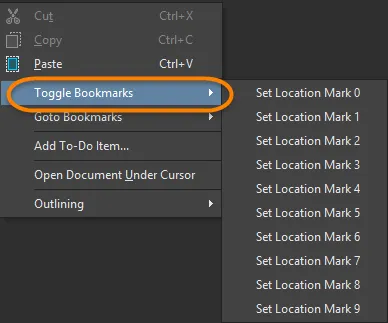
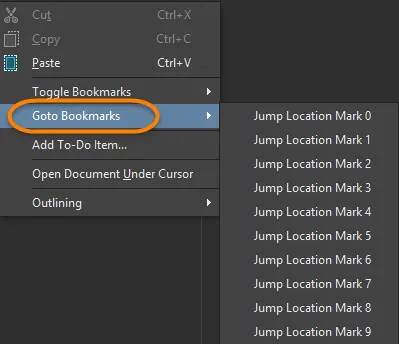
- Goto Bookmarks - menu con này chứa các lệnh để nhanh chóng chuyển đến bất kỳ một trong mười 'dấu vị trí' đã xác định trong tài liệu văn bản đang hoạt động. Mỗi lệnh Jump Location Mark n được dùng để di chuyển con trỏ văn bản đến một vị trí đã xác định trước trên tài liệu hiện tại, như được lưu trong dấu vị trí thứ n. Điều này có thể giúp bạn không phải cuộn qua nhiều trang văn bản.
 Bản địa hóa bằng AI