
Hình dạng bo mạch & phần khoét bo mạch
Lệnh Board Shape xác định biên dạng, hay phạm vi, của bo mạch, và lệnh Board Cutout cho phép bạn đặt một vùng để tạo một phần khoét rỗng (void) trong vùng đổ đa giác. Có thể truy cập các lệnh này từ trình biên tập PCB bằng cách chọn Home | Board | Board Shape và Home | Board | Board Cutout.

Board Shape
Board shape, còn được gọi là board outline, là một đa giác khép kín xác định đường biên, hay phạm vi, của bo mạch. Ngoài việc cung cấp hướng dẫn trực quan về phạm vi không gian sẵn có để bố trí và đi dây thiết kế, board shape còn được các mặt phẳng nguồn nội bộ sử dụng làm tham chiếu cho khoảng lùi mép của mặt phẳng nguồn và mép dùng để chia tách các mặt phẳng nguồn. Khi một tệp PCB mới được tạo, nó sẽ mở với một board shape mặc định.
Sử dụng danh sách thả xuống Board Shape để truy cập các lệnh sau.

- Redefine Board Shape - dùng để vẽ tương tác một hình dạng mới.
- Move Board Shape - dùng để di chuyển vị trí của board shape trong không gian thiết kế.
- Edit Board Shape - dùng để chỉnh sửa tương tác hình dạng của bo mạch bằng cách di chuyển các đỉnh hoặc trượt các cạnh của hình.
- Define From Selected Objects - chọn một tập các phần tử line và/hoặc arc xác định một hình khép kín rồi dùng lệnh này để xác định lại board shape khớp với hình đó.
- Create Primitives From Board Shape - dùng khi board shape đã tồn tại nhưng hiện không có đối tượng nào dọc theo đường biên.
Xác định lại Board Shape
Sau khi khởi chạy lệnh Redefine Board Shape, con trỏ sẽ chuyển thành hình chữ thập và bạn sẽ vào chế độ đặt đối tượng đa giác tiêu chuẩn. Việc xác định board shape được thực hiện theo chuỗi thao tác sau:
- Đặt con trỏ và nhấp để neo đỉnh bắt đầu cho board shape.
- Di chuyển con trỏ để sẵn sàng đặt đỉnh thứ hai. Hành vi mặc định là đặt hai cạnh với mỗi lần nhấp, với hình dạng góc do người dùng xác định giữa chúng. Tham khảo phần Placement Modes bên dưới để biết thêm chi tiết về thay đổi chế độ góc.
- Tiếp tục di chuyển chuột và nhấp để đặt các đỉnh tiếp theo.
- Sau khi đặt đỉnh cuối cùng, nhấp chuột phải hoặc nhấn Esc để đóng và hoàn tất việc xác định board shape. Không cần tự đóng board shape theo cách thủ công vì phần mềm sẽ tự động hoàn tất hình bằng cách nối điểm bắt đầu với điểm cuối cùng đã đặt.
Chế độ đặt
Khi xác định lại board shape, có năm chế độ góc khả dụng, trong đó bốn chế độ cũng có các chế độ con về hướng góc. Trong khi xác định lại:
- Nhấn Shift+Spacebar để chuyển vòng qua năm chế độ góc khả dụng: 45 độ, 45 độ có cung, 90 độ, 90 độ có cung, và góc bất kỳ.
- Nhấn Spacebar để chuyển đổi giữa hai chế độ con hướng góc.
- Khi ở một trong các chế độ góc cung, giữ phím < hoặc > để thu nhỏ hoặc mở rộng cung. Giữ phím Shift trong khi nhấn để tăng tốc việc thay đổi kích thước cung.
- Nhấn phím tắt 1 để chuyển đổi giữa việc đặt hai cạnh mỗi lần nhấp hoặc một cạnh mỗi lần nhấp. Trong chế độ thứ hai này, cạnh nét đứt được gọi là đoạn nhìn trước (look-ahead segment) như minh họa ở hình cuối cùng trong bộ hình bên dưới.
- Nhấn phím Backspace để xóa đỉnh cuối cùng.


Chỉnh sửa đồ họa Board Shape
Sau khi khởi chạy lệnh Edit Board Shape, board shape hiện có sẽ chuyển sang màu xanh lá. Hình dạng ngoài của hình được xác định bởi một loạt cạnh, trong đó mỗi cạnh được biểu diễn bằng một đỉnh đầu mút ở mỗi đầu, hiển thị dưới dạng hình vuông trắng đặc, và một đỉnh trung tâm ở giữa, hiển thị dưới dạng hình vuông trắng rỗng. Mỗi đỉnh đầu mút biểu thị vị trí nơi hai cạnh gặp nhau.
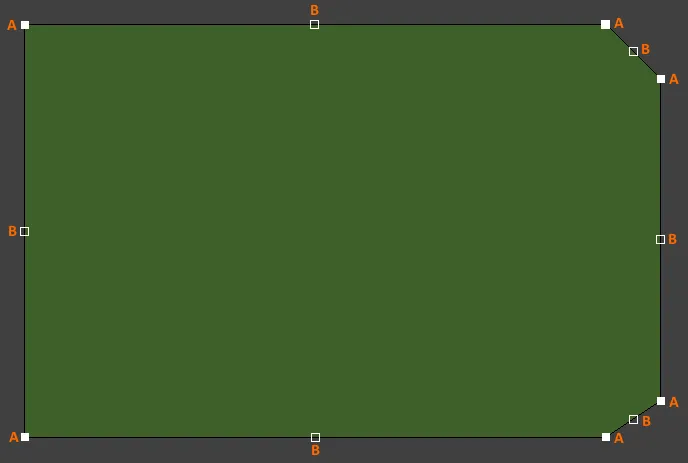
- Nhấp và kéo A để di chuyển đỉnh đầu mút tương ứng.
- Nhấp và kéo B để di chuyển đỉnh trung tâm tương ứng, từ đó tạo ra một đỉnh đầu mút mới và chia cạnh gốc thành hai phần.
- Nhấp vào bất kỳ đâu dọc theo một cạnh, tránh các tay nắm chỉnh sửa, rồi kéo để trượt cạnh đó.
- Ctrl+nhấp vào bất kỳ đâu dọc theo một cạnh, tránh các tay nắm chỉnh sửa, để chèn một đỉnh đầu mút mới.
- Nhấp và giữ trên một đỉnh đầu mút rồi nhấn Delete để xóa đỉnh đó.
Di chuyển đồ họa Board Shape
Sau khi khởi chạy lệnh Move Board Shape, board shape hiện có sẽ chuyển sang màu xanh lá và một bản sao đường bao của hình sẽ gắn vào con trỏ. Di chuyển hình đến vị trí mới mong muốn trong không gian thiết kế rồi nhấp để đặt. Trong khi di chuyển, board shape có thể được xoay hoặc đối xứng:
- Nhấn Spacebar để xoay board shape ngược chiều kim đồng hồ hoặc Shift+Spacebar để xoay theo chiều kim đồng hồ. Kích thước Rotation Step được xác định trên trang PCB Editor – General của System Preferences.
- Nhấn phím X hoặc Y để đối xứng board shape lần lượt theo trục X hoặc trục Y.

Xác định hình dạng từ các đối tượng đã chọn
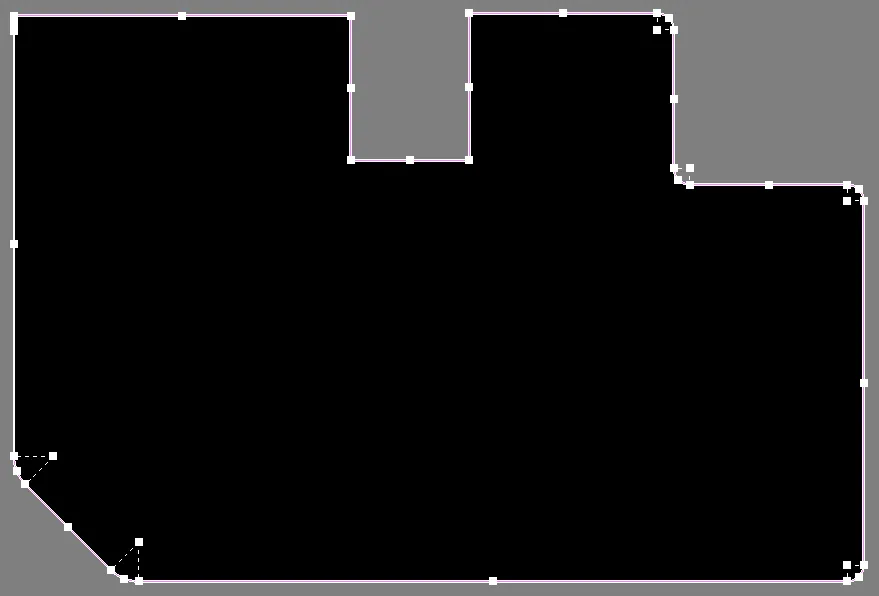
Board shape cũng có thể được xác định từ các đối tượng đã chọn. Thông thường đây sẽ là một tập các line và/hoặc arc được đặt trên một lớp cơ khí. Khi tất cả các đối tượng đã được chọn, hãy chọn lệnh Define from selected objects. Board shape sẽ được cập nhật để đi theo đường dẫn được xác định bởi các line đã chọn. Một hộp thoại cảnh báo sẽ xuất hiện nếu phần mềm không thể đi theo đường tâm của các đối tượng đã chọn.
Tạo Primitive từ Board Shape
Ngoài việc xác định board shape từ các primitive đã chọn, cũng có thể tạo primitive từ board shape. Sử dụng lệnh Create Primitives from Board Shape khi board shape đã tồn tại nhưng hiện không có đối tượng nào dọc theo đường biên. Các tình huống mà lệnh này có thể hữu ích bao gồm:
- Khi bạn muốn chỉnh sửa board shape (hoặc board cutout) bằng cách trước tiên chỉnh sửa các primitive track và arc.
- Khi bạn cần một đường biên keepout cho bo mạch hoặc các đường biên keepout cho board cutout.
Board Cutout
Board Cutout là một vùng được cấu hình như một đối tượng âm để tạo ra một phần khoét rỗng (void) trong vùng đổ đa giác. Vùng này sẽ không được đổ đồng khi đa giác được pour. Khi được dùng như một vùng âm cho board cutout (bằng cách đặt nó trên multi-layer), nó xác định một khu vực trở thành lỗ xuyên qua bo mạch hoàn thiện. Các vùng board cutout được chuyển sang tệp Gerber và ODB++ cho mục đích sản xuất thông qua việc sử dụng một lớp Rout chuyên dụng.
Tạo lỗ trong Board Shape
Một board cutout có thể được đặt ở bất kỳ đâu trong board shape.

Khi bạn tạo một tệp PCB mới, một sheet mặc định sẽ tự động được tạo. Ban đầu nó không hiển thị, nhưng khi được bật trong bảng Inspector panel, nó xuất hiện dưới dạng hình màu trắng phía sau các đối tượng thiết kế hiện có trong không gian thiết kế. Thư mục con \Templates của CircuitMaker bao gồm nhiều tệp PCB mẫu có chứa khung sheet cho các kích thước giấy khác nhau. Mở mẫu có kích thước phù hợp và sao chép nội dung của các lớp cơ khí liên quan vào thiết kế PCB hiện tại của bạn.
Giữ đa giác lùi khỏi mép của Board Cutout
Các đa giác chồng lên board cutout vùng đặc sẽ đổ gần mép của phần khoét đến mức được cho phép bởi quy tắc thiết kế áp dụng. Có thể tạo một quy tắc thiết kế Clearance riêng nếu cần, ví dụ có thể đặt phạm vi áp dụng giữa IsBoardCutoutRegion và InPolygon.
Xác định đường chạy dao Route Tool quanh mép của bo mạch và các phần khoét
Một cách tiếp cận phổ biến để cắt bo mạch hoàn thiện ra khỏi panel chế tạo là phay hoặc route bo mạch ra khỏi panel. Board cutout cũng có thể được route ra. Đường chạy dao Route Tool được xác định bằng cách đặt các đối tượng Line và/hoặc Arc trên một lớp cơ khí. Việc này có thể được thực hiện thủ công hoặc tự động bằng phần mềm.
Để xác định đường chạy dao Route Tool cho bo mạch và mọi board cutout:

- Sử dụng lệnh Create Primitives From Board Shape để mở hộp thoại Line/Arc Primitives From Board Shape.
- Xác định Width phù hợp cho các đối tượng sẽ xác định đường chạy dao Route Tool.
- Chọn một lớp cơ khí còn trống. Lớp này chỉ nên được dành riêng cho việc xác định đường chạy dao Route Tool.
- Bật tùy chọn Include Cutouts nếu bo mạch có các phần cutout.
- Bật tùy chọn Route Tool Outline. Khi tùy chọn này được bật, các đối tượng line/arc sẽ được đặt sao cho cạnh của chúng chạm mép board shape và mép của phần cutout.
- Bật tùy chọn Delete Existing Non-Net Lines/Arcs On Layer để xóa các Line/Arc hiện có không liên kết với một net cụ thể trên lớp đã chọn.
- Nhấp OK để tạo các đối tượng Route Tool trên lớp cơ khí đã chọn.
- Lớp cơ khí được dùng phải được đặt làm lớp Route Tool. Để thực hiện việc này, hãy truy cập tab Layers & Colors của bảng điều khiển View Configuration. Nhấp chuột phải bên trong lưới các lớp và chọn lệnh Add Mechanical Layer . Trong hộp thoại Edit Layer xuất hiện, đặt Layer Type thành Route Tool Path. Loại lớp này được dùng để chỉ định lớp chứa thông tin định tuyến cơ khí. Lưu ý rằng không được phép dùng tên do người dùng tự định nghĩa khi Layer Type được đặt thành Route Tool Path. Lý do là các phiên bản phần mềm cũ hơn sử dụng tên của lớp Route Tool Path để nhận diện lớp chứa thông tin định tuyến (cũng được gọi là thông tin route). Việc cố định tên của lớp này bảo đảm rằng thiết kế sẽ tiếp tục hoạt động chính xác trong phiên bản cũ hơn của phần mềm.
Các hình ảnh bên dưới cho thấy đường dẫn Route Tool được xác định trên một lớp cơ khí.


Một Board Cutout ở bên trái, với đường dẫn Route Tool được xác định trong hình bên phải.
 Bản địa hóa bằng AI