
Kích thước
Home | Dimension Vùng trong trình chỉnh sửa PCB hoặc PCB Footprint Library cho phép bạn thêm kích thước vào thiết kế PCB hoặc footprint tương ứng.

Angular Dimension Object

Kích thước góc là một đối tượng thiết kế theo nhóm. Nó cho phép ghi kích thước khoảng cách góc.
Các đối tượng kích thước góc có thể được đặt trong trình chỉnh sửa PCB hoặc PCB Footprint Library bằng cách chọn Home | Dimension | Dimension sau đó chọn Angular từ danh sách thả xuống.
Sau khi khởi chạy lệnh, con trỏ sẽ chuyển thành hình chữ thập và bạn sẽ vào chế độ đặt kích thước. Việc đặt được thực hiện theo trình tự sau:
- Đặt con trỏ lên đối tượng tham chiếu thứ nhất rồi nhấp chuột hoặc nhấn Enter để neo tham chiếu kích thước thứ nhất (tham chiếu bên trong).
- Di chuyển con trỏ đến vị trí cần thiết tiếp theo liên quan đến đối tượng thứ nhất đang được ghi kích thước rồi nhấp chuột hoặc nhấn Enter để neo tham chiếu kích thước thứ hai (tham chiếu bên ngoài).
- Đặt con trỏ lên đối tượng tham chiếu thứ hai rồi nhấp chuột hoặc nhấn Enter để neo tham chiếu kích thước thứ ba (tham chiếu bên trong).
- Di chuyển con trỏ đến vị trí cần thiết tiếp theo liên quan đến đối tượng thứ hai đang được ghi kích thước rồi nhấp chuột hoặc nhấn Enter để neo tham chiếu kích thước thứ tư (tham chiếu bên ngoài).
- Đặt văn bản kích thước cho góc theo ý muốn rồi nhấp chuột hoặc nhấn Enter để hoàn tất việc đặt.
- Tiếp tục đặt thêm các kích thước góc khác, hoặc nhấp chuột phải hay nhấn Esc để thoát khỏi chế độ đặt.
Các thao tác bổ sung có thể thực hiện trong khi đặt gồm:
- Nhấn các phím + và - (trên bàn phím số) để chuyển lần lượt tiến hoặc lùi qua tất cả các lớp đang hiển thị trong thiết kế nhằm thay đổi nhanh lớp đặt.
Chỉnh sửa đồ họa
Phương pháp chỉnh sửa này cho phép bạn chọn trực tiếp một đối tượng kích thước góc đã đặt trong vùng làm việc và thay đổi bằng đồ họa các thuộc tính như vị trí văn bản và các điểm tham chiếu của nó.
Khi một đối tượng kích thước góc được chọn, các tay nắm chỉnh sửa sau sẽ khả dụng:

- Nhấp & kéo A hoặc B để thay đổi vị trí văn bản kích thước và độ dài đường dóng.
- Nhấp & kéo C và E để tách kích thước khỏi đối tượng tham chiếu thứ nhất.
- Nhấp & kéo D và F để tách kích thước khỏi đối tượng tham chiếu thứ hai.
Nếu đối tượng kích thước góc hoàn toàn không tham chiếu (tức là không gắn với bất kỳ đối tượng thiết kế tham chiếu nào), hãy nhấp vào bất kỳ đâu trên nó ngoài các tay nắm chỉnh sửa và kéo để đổi vị trí. Trong khi kéo, kích thước góc có thể được xoay hoặc lật:
- Nhấn Spacebar để xoay kích thước góc ngược chiều kim đồng hồ hoặc Shift+Spacebar để xoay theo chiều kim đồng hồ. Việc xoay tuân theo giá trị của Rotation Step được xác định trên trang PCB Editor – General của hộp thoại Preferences.
- Nhấn các phím X hoặc Y để lật kích thước góc theo trục X hoặc trục Y tương ứng.
Chỉnh sửa không đồ họa
Inspector panel cho phép bạn xem xét và chỉnh sửa các thuộc tính của một hoặc nhiều đối tượng thiết kế trong tài liệu đang hoạt động. Khi dùng kết hợp với bộ lọc phù hợp, panel này có thể được dùng để thay đổi nhiều đối tượng cùng loại từ một vị trí thuận tiện duy nhất.
Lưu ý
- Một đối tượng kích thước góc có thể được di chuyển theo các cách sau:
- Selecting both the dimension object and the objects that are being dimensioned. Toàn bộ đối tượng có thể được kéo đến vị trí mới theo yêu cầu.
- Selecting an object that is being dimensioned only. Văn bản kích thước sẽ chỉ đi theo đối tượng trong mặt phẳng căn chỉnh của nó. Các đường dóng kích thước sẽ giãn ra/co lại để giữ mối quan hệ giữa kích thước và đối tượng đang được ghi kích thước.
- Selecting the dimension object only. Cần lưu ý rằng kích thước không thể tự di chuyển riêng nếu nó đang tham chiếu đến một đối tượng thiết kế. Để chỉ di chuyển kích thước, trước tiên nó phải được tách khỏi các đối tượng mà nó đang ghi kích thước.
- Giá trị của kích thước sẽ tự động cập nhật khi điểm bắt đầu hoặc điểm kết thúc của nó được di chuyển. Tương tự, nếu vị trí của một đối tượng mà điểm tham chiếu của kích thước đang neo vào thay đổi, kích thước sẽ cập nhật và giãn ra/co lại để phản ánh điều này.
- Khi tham chiếu hoặc các tham chiếu mà một đối tượng kích thước đang gắn vào bị xóa, một hộp thoại sẽ mở ra để hỏi liệu kích thước đó cũng có nên bị xóa hay không. Nếu kích thước không bị xóa, nó vẫn còn trong vùng làm việc nhưng ở trạng thái không tham chiếu.
Baseline Dimension Object

Kích thước đường chuẩn là một đối tượng thiết kế theo nhóm. Nó cho phép ghi kích thước khoảng cách tuyến tính của một tập hợp các tham chiếu, tương đối so với một tham chiếu gốc duy nhất. Điểm đầu tiên được chọn là “gốc”. Tất cả các điểm tiếp theo đều được tính tương đối với điểm đầu tiên này. Vì vậy, giá trị kích thước trong mỗi trường hợp là khoảng cách giữa từng điểm tham chiếu và “gốc”, được đo theo đơn vị mặc định. Các tham chiếu có thể là đối tượng (track, arc, pad, via, text, fill, polygon hoặc component) hoặc các điểm trong không gian trống.
Các đối tượng kích thước đường chuẩn có thể được đặt trong trình chỉnh sửa PCB hoặc PCB Footprint Library bằng cách chọn Home | Dimension | Dimension sau đó chọn Baseline từ danh sách thả xuống.
Sau khi khởi chạy lệnh, con trỏ sẽ chuyển thành hình chữ thập và bạn sẽ vào chế độ đặt kích thước. Việc đặt được thực hiện theo trình tự sau:
- Đặt con trỏ rồi nhấp chuột hoặc nhấn Enter để neo điểm bắt đầu của kích thước (đây là điểm tham chiếu đầu tiên hoặc “gốc”).
- Di chuyển con trỏ đến điểm cuối cần thiết rồi nhấp chuột hoặc nhấn Enter để neo điểm cuối của kích thước (đây là điểm tham chiếu thứ hai).
- Lúc này có thể đặt vị trí ban đầu cho văn bản. Nhấp chuột hoặc nhấn Enter khi văn bản ở vị trí mong muốn để thực hiện việc đặt.
- Di chuyển con trỏ đến các điểm tham chiếu tiếp theo rồi nhấp chuột hoặc nhấn Enter hai lần để thực hiện việc đặt (lần nhấp đầu tiên để neo vào một tham chiếu và lần thứ hai sau khi định vị văn bản).
- Khi tất cả các tham chiếu cần thiết trong kích thước đường chuẩn đã được thiết lập, nhấp chuột phải hoặc nhấn Esc để thoát khỏi chế độ đặt.
Các thao tác bổ sung có thể thực hiện trong khi đặt gồm:
- Nhấn các phím + và - (trên bàn phím số) để chuyển lần lượt tiến hoặc lùi qua tất cả các lớp đang hiển thị trong thiết kế nhằm thay đổi nhanh lớp đặt.
- Nhấn Spacebar để xoay kích thước ngược chiều kim đồng hồ hoặc Shift+Spacebar để xoay theo chiều kim đồng hồ. Việc xoay tuân theo giá trị của Rotation Step được xác định trên trang PCB Editor – General của hộp thoại Preferences.
- Mặc dù có thể sửa đổi các thuộc tính trong khi đặt (Tab để mở Inspector panel liên quan), hãy lưu ý rằng các thay đổi này sẽ trở thành thiết lập mặc định cho những lần đặt tiếp theo.
Chỉnh sửa đồ họa
Phương pháp chỉnh sửa này cho phép bạn chọn trực tiếp một đối tượng kích thước đường chuẩn đã đặt trong vùng làm việc và thay đổi bằng đồ họa các thuộc tính như vị trí văn bản và các điểm tham chiếu của nó.
Khi một đối tượng kích thước đường chuẩn được chọn, các tay nắm chỉnh sửa sau sẽ khả dụng:

- Nhấp & kéo các tay nắm tại các mũi tên để điều chỉnh vị trí văn bản kích thước song song với các đường dóng.
- Nhấp & kéo A để di chuyển điểm gốc của kích thước.
- Nhấp & kéo các tay nắm tiếp theo để di chuyển từng tham chiếu riêng lẻ so với điểm gốc.
Nếu đối tượng kích thước đường chuẩn hoàn toàn không tham chiếu (tức là không gắn với bất kỳ đối tượng thiết kế tham chiếu nào), hãy nhấp vào bất kỳ đâu trên nó ngoài các tay nắm chỉnh sửa và kéo để đổi vị trí. Trong khi kéo, kích thước đường chuẩn có thể được xoay (Spacebar/Shift+Spacebar) hoặc lật (các phím X hoặc Y để lật theo trục X hoặc trục Y tương ứng).
Chỉnh sửa không đồ họa
Inspector panel cho phép bạn xem xét và chỉnh sửa các thuộc tính của một hoặc nhiều đối tượng thiết kế trong tài liệu đang hoạt động. Khi dùng kết hợp với bộ lọc phù hợp, panel này có thể được dùng để thay đổi nhiều đối tượng cùng loại từ một vị trí thuận tiện duy nhất.
Lưu ý
- Đối tượng kích thước đường cơ sở có thể được di chuyển theo các cách sau:
- Selecting both the dimension object and the objects that are being dimensioned. Có thể kéo toàn bộ đối tượng đến vị trí mới theo yêu cầu.
- Selecting an object that is being dimensioned only. Văn bản kích thước sẽ chỉ đi theo đối tượng trong mặt phẳng căn chỉnh của nó. Các đường dóng kích thước sẽ giãn/thu để giữ nguyên mối quan hệ giữa kích thước và đối tượng đang được ghi kích thước.
- Selecting the dimension object only. Cần lưu ý rằng không thể di chuyển riêng kích thước nếu nó đang tham chiếu đến một đối tượng thiết kế. Muốn chỉ di chuyển kích thước, trước tiên phải tách nó khỏi các đối tượng mà nó đang ghi kích thước.
- Giá trị kích thước sẽ tự động cập nhật khi điểm đầu hoặc điểm cuối của nó được di chuyển. Tương tự, nếu vị trí của một đối tượng mà điểm tham chiếu của kích thước đang neo vào bị thay đổi, kích thước sẽ cập nhật và giãn/thu tương ứng để phản ánh điều này.
- Khi tham chiếu hoặc các tham chiếu mà một đối tượng kích thước đang gắn vào bị xóa, một hộp thoại sẽ mở ra hỏi liệu kích thước đó có nên bị xóa hay không. Nếu kích thước không bị xóa, nó sẽ vẫn nằm trong vùng làm việc nhưng không còn tham chiếu.
Center Dimension Object

Kích thước tâm là một đối tượng thiết kế dạng nhóm. Nó cho phép đánh dấu tâm của một cung hoặc đường tròn.
Có thể đặt các đối tượng kích thước tâm trong trình biên tập PCB hoặc PCB Footprint Library bằng cách chọn Home | Dimension | Dimension rồi chọn Center từ danh sách thả xuống.
Sau khi khởi chạy lệnh, con trỏ sẽ chuyển thành hình chữ thập và bạn sẽ vào chế độ đặt kích thước. Việc đặt được thực hiện theo chuỗi thao tác sau:
- Đặt con trỏ rồi nhấp hoặc nhấn Enter để neo kích thước vào cung hoặc đường tròn mong muốn.
- Di chuyển kích thước cho đến khi đạt được kích cỡ mong muốn rồi nhấp hoặc nhấn Enter để hoàn tất việc đặt.
- Tiếp tục đặt thêm các kích thước tâm, hoặc nhấp chuột phải hay nhấn Esc để thoát chế độ đặt.
Các thao tác bổ sung có thể thực hiện trong khi đặt gồm:
- Nhấn các phím + và - (trên bàn phím số) để lần lượt chuyển tới hoặc lui qua tất cả các lớp đang hiển thị trong thiết kế nhằm thay đổi nhanh lớp đặt.
- Nhấn Spacebar để xoay kích thước ngược chiều kim đồng hồ hoặc Shift+Spacebar để xoay theo chiều kim đồng hồ. Việc xoay tuân theo giá trị Rotation Step được xác định trên trang PCB Editor – General của hộp thoại Preferences.
- Nhấn phím Tab để mở panel Inspector liên quan, từ đó có thể thay đổi thuộc tính của kích thước ngay trong lúc thao tác.
Chỉnh sửa đồ họa
Phương pháp chỉnh sửa này cho phép bạn chọn trực tiếp một đối tượng kích thước tâm đã đặt trong vùng làm việc và thay đổi kích thước cũng như hướng của nó bằng đồ họa.
Khi một đối tượng kích thước tâm được chọn, các tay nắm chỉnh sửa sau sẽ khả dụng:

- Nhấp và kéo A để thay đổi kích thước của kích thước. Khi kéo một tay nắm, kích thước có thể được xoay (Spacebar/Shift+Spacebar).
Chỉnh sửa không đồ họa
Panel Inspector cho phép bạn kiểm tra và chỉnh sửa thuộc tính của một hoặc nhiều đối tượng thiết kế trong tài liệu đang hoạt động. Khi dùng cùng với bộ lọc phù hợp, panel này có thể được dùng để thay đổi nhiều đối tượng cùng loại từ một vị trí thuận tiện duy nhất.
Lưu ý
- Đối tượng kích thước tâm có thể được di chuyển theo các cách sau:
- Selecting both the dimension object and the circle/arc that is being dimensioned. Có thể kéo toàn bộ đối tượng đến vị trí mới theo yêu cầu.
- Selecting the circle/arc that is being dimensioned only. Kích thước sẽ di chuyển cùng với đối tượng.
- Khi cung hoặc đường tròn tham chiếu mà một đối tượng kích thước tâm đang gắn vào bị xóa, một hộp thoại sẽ mở ra hỏi liệu kích thước đó có nên bị xóa hay không. Nếu kích thước không bị xóa, nó sẽ vẫn nằm trong vùng làm việc nhưng không còn tham chiếu. Tuy nhiên, lưu ý rằng một kích thước tâm không còn tham chiếu thì không thể gắn vào một đường tròn/cung khác.
Datum Dimension Object
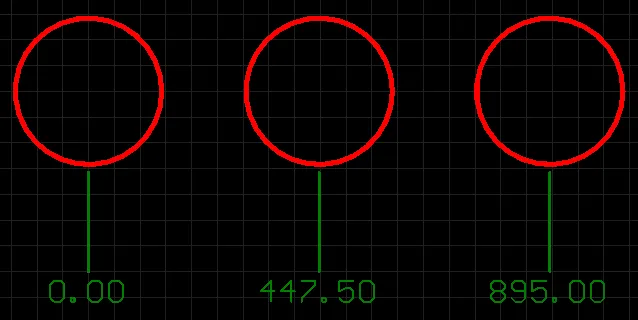
Kích thước chuẩn là một đối tượng thiết kế dạng nhóm. Nó cho phép ghi kích thước khoảng cách tuyến tính của một tập hợp đối tượng so với một đối tượng tham chiếu duy nhất. Đối tượng đầu tiên được chọn là “gốc”. Tất cả các đối tượng được chọn sau đó đều tương đối so với đối tượng đầu tiên này. Do đó, trong mỗi trường hợp, giá trị kích thước là khoảng cách giữa từng đối tượng tham chiếu và “gốc”, được đo theo đơn vị mặc định. Các tham chiếu có thể là track, arc, pad, via, text, fill, polygon hoặc component.
Có thể đặt các đối tượng kích thước chuẩn trong trình biên tập PCB hoặc PCB Footprint Library bằng cách chọn Home | Dimension | Dimension rồi chọn Datum từ danh sách thả xuống.
Sau khi khởi chạy lệnh, con trỏ sẽ chuyển thành hình chữ thập và bạn sẽ vào chế độ đặt kích thước. Việc đặt được thực hiện theo chuỗi thao tác sau:
- Đặt con trỏ rồi nhấp hoặc nhấn Enter để neo điểm bắt đầu của kích thước (đây là đối tượng tham chiếu đầu tiên hay “gốc”).
- Di chuyển con trỏ đến đối tượng cần tiếp theo rồi nhấp hoặc nhấn Enter để neo điểm cuối của kích thước (đây là đối tượng tham chiếu thứ hai).
- Di chuyển con trỏ đến các đối tượng tham chiếu tiếp theo rồi nhấp hoặc nhấn Enter. Khi tất cả các đối tượng mong muốn đã được chọn, nhấp chuột phải hoặc nhấn Esc.
- Bây giờ có thể định vị ban đầu cho văn bản. Nhấp hoặc nhấn Enter khi văn bản ở đúng vị trí mong muốn để hoàn tất việc đặt và thoát chế độ đặt.
Các thao tác bổ sung có thể thực hiện trong khi đặt gồm:
- Nhấn các phím + và - (trên bàn phím số) để lần lượt chuyển tới hoặc lui qua tất cả các lớp đang hiển thị trong thiết kế nhằm thay đổi nhanh lớp đặt.
- Nhấn Spacebar để xoay kích thước ngược chiều kim đồng hồ hoặc Shift+Spacebar để xoay theo chiều kim đồng hồ. Việc xoay tuân theo giá trị Rotation Step được xác định trên trang PCB Editor – General của hộp thoại Preferences.
- Nhấn phím Tab để mở panel Inspector liên quan, từ đó có thể thay đổi thuộc tính của kích thước ngay trong lúc thao tác.
Chỉnh sửa đồ họa
Phương pháp chỉnh sửa này cho phép bạn chọn trực tiếp một đối tượng kích thước chuẩn đã đặt trong vùng làm việc và thay đổi bằng đồ họa các thuộc tính như vị trí văn bản và các điểm tham chiếu của nó.
Khi một đối tượng kích thước chuẩn được chọn, các tay nắm chỉnh sửa sau sẽ khả dụng:
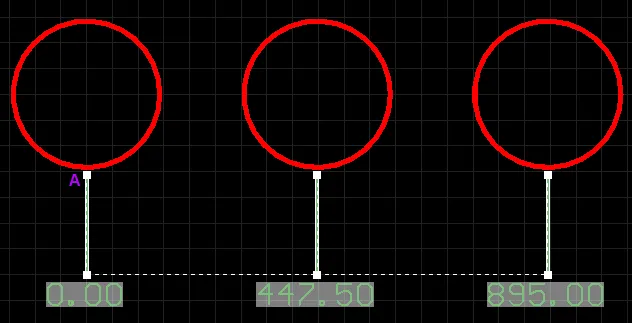
- Nhấp và kéo bất kỳ tay nắm nào ở đầu văn bản của các đường dóng để điều chỉnh đồng thời vị trí văn bản kích thước cho tất cả các trường hợp.
- Nhấp và kéo A để di chuyển điểm gốc của kích thước.
- Nhấp và kéo các tay nắm tiếp theo để di chuyển từng tham chiếu riêng lẻ so với điểm gốc.
Nếu đối tượng kích thước chuẩn hoàn toàn không còn tham chiếu (tức là nó không gắn vào bất kỳ đối tượng thiết kế tham chiếu nào), hãy nhấp vào bất cứ đâu trên nó – tránh các tay nắm chỉnh sửa – rồi kéo để định vị lại. Trong khi kéo, kích thước chuẩn có thể được xoay (Spacebar/Shift+Spacebar) hoặc lật đối xứng (X hoặc phím Y để lật theo trục X hoặc trục Y tương ứng).
Chỉnh sửa không đồ họa
Panel Inspector cho phép bạn kiểm tra và chỉnh sửa thuộc tính của một hoặc nhiều đối tượng thiết kế trong tài liệu đang hoạt động. Khi dùng cùng với bộ lọc phù hợp, panel này có thể được dùng để thay đổi nhiều đối tượng cùng loại từ một vị trí thuận tiện duy nhất.
Lưu ý
- Đối tượng kích thước chuẩn có thể được di chuyển theo các cách sau:
- Selecting both the dimension object and the objects that are being dimensioned. Có thể kéo toàn bộ đối tượng đến vị trí mới theo yêu cầu.
- Selecting an object that is being dimensioned only. Văn bản kích thước sẽ chỉ đi theo đối tượng trong mặt phẳng căn chỉnh của nó. Các đường dóng kích thước sẽ giãn/thu để giữ nguyên mối quan hệ giữa kích thước và đối tượng đang được ghi kích thước.
- Selecting the dimension object only. Cần lưu ý rằng không thể di chuyển riêng kích thước nếu nó đang tham chiếu đến một đối tượng thiết kế. Muốn chỉ di chuyển kích thước, trước tiên phải tách nó khỏi các đối tượng mà nó đang ghi kích thước.
- Giá trị của kích thước sẽ tự động cập nhật khi điểm bắt đầu hoặc điểm kết thúc của nó được di chuyển. Tương tự, nếu vị trí của đối tượng mà một điểm tham chiếu của kích thước neo vào bị thay đổi, kích thước cũng sẽ được cập nhật và giãn/thu tương ứng để phản ánh điều này.
- Khi tham chiếu hoặc các tham chiếu mà một đối tượng kích thước đang gắn vào bị xóa, một hộp thoại sẽ mở ra để hỏi liệu kích thước đó có nên bị xóa theo hay không. Nếu kích thước không bị xóa, nó vẫn sẽ tồn tại trong vùng làm việc, nhưng không còn tham chiếu.
Leader Dimension Object

Kích thước leader là một đối tượng thiết kế nhóm. Nó cho phép gắn nhãn cho một đối tượng, điểm hoặc vùng. Văn bản nhãn có thể được bao trong hình tròn, hình vuông hoặc không bao gì cả, trong khi đầu trỏ có thể là mũi tên hoặc dấu chấm.
Các đối tượng kích thước leader có thể được đặt trong trình biên tập PCB hoặc PCB Footprint Library bằng cách chọn Home | Dimension | Dimension sau đó chọn Leader từ danh sách thả xuống.
Sau khi khởi chạy lệnh, con trỏ sẽ đổi thành dấu chữ thập và bạn sẽ vào chế độ đặt kích thước. Việc đặt được thực hiện theo chuỗi thao tác sau:
- Đặt con trỏ rồi nhấp chuột hoặc nhấn Enter để neo điểm bắt đầu của kích thước (đây là vị trí của đầu mũi tên hoặc dấu chấm).
- Di chuyển con trỏ rồi nhấp chuột hoặc nhấn Enter để neo một loạt điểm đỉnh xác định hình dạng của leader.
- Sau khi đặt điểm đỉnh cuối cùng cần thiết, nhấp chuột phải hoặc nhấn Esc để đặt nhãn văn bản và thoát khỏi chế độ đặt.
Các thao tác bổ sung có thể thực hiện trong khi đặt gồm có:
- Nhấn các phím + và - (trên bàn phím số) để lần lượt chuyển tiến và lùi qua tất cả các lớp đang hiển thị trong thiết kế, giúp thay đổi lớp đặt nhanh chóng.
- Nhấn phím Tab để truy cập Inspector panel liên quan, từ đó có thể thay đổi các thuộc tính của kích thước ngay tức thì.
Chỉnh sửa đồ họa
Phương pháp chỉnh sửa này cho phép bạn chọn trực tiếp một đối tượng kích thước leader đã đặt trong vùng làm việc và thay đổi các thuộc tính như vị trí văn bản, hình dạng và điểm tham chiếu của nó bằng đồ họa.
Khi một đối tượng kích thước leader được chọn, các tay nắm chỉnh sửa sau sẽ khả dụng:

- Nhấp & kéo A để di chuyển điểm bắt đầu của kích thước (tức là vị trí của đầu mũi tên).
- Nhấp & kéo B để di chuyển điểm cuối của kích thước (tức là vị trí của nhãn văn bản).
- Nhấp & kéo các tay nắm trung gian để thay đổi hình dạng của leader.
Nếu đối tượng kích thước leader hoàn toàn không tham chiếu (tức là không gắn với đối tượng thiết kế tham chiếu nào), hãy nhấp vào bất kỳ đâu trên nó – tránh xa các tay nắm chỉnh sửa – rồi kéo để đổi vị trí. Trong khi kéo, kích thước leader có thể được xoay hoặc đối xứng:
- Nhấn Spacebar để xoay kích thước leader ngược chiều kim đồng hồ hoặc Shift+Spacebar để xoay theo chiều kim đồng hồ. Việc xoay tuân theo giá trị của Rotation Step được xác định trên trang PCB Editor – General của hộp thoại Preferences.
- Nhấn các phím X hoặc Y để đối xứng kích thước leader theo trục X hoặc trục Y tương ứng.
Chỉnh sửa không đồ họa
Inspector panel cho phép bạn xem xét và chỉnh sửa các thuộc tính của một hoặc nhiều đối tượng thiết kế trong tài liệu đang hoạt động. Khi dùng cùng với bộ lọc phù hợp, panel này có thể được dùng để thay đổi nhiều đối tượng cùng loại tại một vị trí thuận tiện.
Lưu ý
- Một đối tượng kích thước leader có thể được di chuyển theo các cách sau:
- Selecting both the dimension object and the object that is being dimensioned. Toàn bộ đối tượng có thể được kéo đến vị trí mới theo yêu cầu.
- Selecting the object that is being dimensioned only. Kích thước sẽ đi theo đối tượng. Đoạn của kích thước leader – giữa mũi tên/dấu chấm và điểm gấp khúc đầu tiên được xác định – sẽ giãn/thu để duy trì mối quan hệ giữa kích thước và đối tượng được ghi kích thước.
- Selecting the dimension object only. Cần lưu ý rằng kích thước không thể tự di chuyển riêng nếu nó đang được tham chiếu bởi một đối tượng thiết kế. Để chỉ di chuyển kích thước, trước tiên nó phải được tách khỏi đối tượng mà nó đang ghi kích thước.
- Khi tham chiếu mà một đối tượng kích thước đang gắn vào bị xóa, một hộp thoại sẽ mở ra để hỏi liệu kích thước đó có nên bị xóa theo hay không. Nếu kích thước không bị xóa, nó vẫn sẽ tồn tại trong vùng làm việc, nhưng không còn tham chiếu.
Linear Diameter Dimension Object

Kích thước đường kính tuyến tính là một đối tượng thiết kế nhóm. Nó cho phép ghi kích thước cho một cung tròn hoặc hình tròn theo đường kính thay vì bán kính. Kích thước có thể được đặt ở bên trong hoặc bên ngoài.
Các đối tượng kích thước đường kính tuyến tính có thể được đặt trong trình biên tập PCB hoặc PCB Footprint Library bằng cách chọn Home | Dimension | Dimension sau đó chọn Linear Diameter từ danh sách thả xuống.
Sau khi khởi chạy lệnh, con trỏ sẽ đổi thành dấu chữ thập và bạn sẽ vào chế độ đặt kích thước. Việc đặt được thực hiện theo chuỗi thao tác sau:
- Đặt con trỏ rồi nhấp chuột hoặc nhấn Enter để neo kích thước vào cung tròn hoặc hình tròn mong muốn. Vị trí của kích thước được xác định bởi góc căn chỉnh của kích thước.
- Di chuyển văn bản kích thước đến vị trí mong muốn (bên trong hoặc bên ngoài), rồi nhấp chuột hoặc nhấn Enter để hoàn tất việc đặt.
- Tiếp tục đặt thêm các kích thước đường kính tuyến tính khác hoặc nhấp chuột phải hay nhấn Esc để thoát khỏi chế độ đặt.
Các thao tác bổ sung có thể thực hiện trong khi đặt gồm có:
- Nhấn các phím + và - (trên bàn phím số) để lần lượt chuyển tiến và lùi qua tất cả các lớp đang hiển thị trong thiết kế, giúp thay đổi lớp đặt nhanh chóng.
- Nhấn Spacebar để xoay kích thước ngược chiều kim đồng hồ hoặc Shift+Spacebar để xoay theo chiều kim đồng hồ. Việc xoay tuân theo giá trị của Rotation Step được xác định trên trang PCB Editor – General của hộp thoại Preferences.
- Nhấn phím Tab để truy cập Inspector panel liên quan, từ đó có thể thay đổi các thuộc tính của kích thước ngay tức thì.
Chỉnh sửa đồ họa
Phương pháp chỉnh sửa này cho phép bạn chọn trực tiếp một đối tượng kích thước đường kính tuyến tính đã đặt trong vùng làm việc và thay đổi các thuộc tính như vị trí văn bản và các điểm tham chiếu của nó bằng đồ họa.
Khi một đối tượng kích thước đường kính tuyến tính được chọn, các tay nắm chỉnh sửa sau sẽ khả dụng:

- Nhấp & kéo A hoặc B để điều chỉnh vị trí văn bản kích thước song song với các đường dóng.
- Nhấp & kéo C hoặc D để tách kích thước khỏi đối tượng tham chiếu.
Nếu đối tượng kích thước đường kính tuyến tính hoàn toàn không tham chiếu (tức là không gắn với đối tượng thiết kế tham chiếu nào), hãy nhấp vào bất kỳ đâu trên nó – tránh xa các tay nắm chỉnh sửa – rồi kéo để đổi vị trí. Trong khi kéo, kích thước đường kính tuyến tính có thể được xoay (Spacebar/Shift+Spacebar).
Chỉnh sửa không đồ họa
Inspector panel cho phép bạn xem xét và chỉnh sửa các thuộc tính của một hoặc nhiều đối tượng thiết kế trong tài liệu đang hoạt động. Khi dùng cùng với bộ lọc phù hợp, panel này có thể được dùng để thay đổi nhiều đối tượng cùng loại tại một vị trí thuận tiện.
Lưu ý
- Một đối tượng kích thước đường kính tuyến tính có thể được di chuyển theo các cách sau:
- Selecting both the dimension object and the object that is being dimensioned. Toàn bộ đối tượng có thể được kéo đến vị trí mới theo yêu cầu.
- Selecting the object that is being dimensioned only. Văn bản kích thước sẽ đi theo đối tượng chỉ trong mặt phẳng căn chỉnh của nó. Các đường dóng của kích thước sẽ giãn/thu để duy trì mối quan hệ giữa kích thước và đối tượng được ghi kích thước.
- Selecting the dimension object only. Cần lưu ý rằng kích thước không thể tự di chuyển riêng nếu nó đang được tham chiếu bởi một đối tượng thiết kế. Để chỉ di chuyển kích thước, trước tiên nó phải được tách khỏi đối tượng mà nó đang ghi kích thước.
- Giá trị của kích thước sẽ tự động cập nhật khi đường kính của cung tròn hoặc hình tròn tham chiếu thay đổi.
- Khi cung tham chiếu hoặc đường tròn mà đối tượng kích thước đường kính tuyến tính đang gắn vào bị xóa, một hộp thoại sẽ mở ra để hỏi liệu kích thước đó có nên bị xóa theo hay không. Nếu kích thước không bị xóa, nó sẽ vẫn nằm trong vùng làm việc nhưng không còn tham chiếu.
Linear Dimension Object

Kích thước tuyến tính là một đối tượng thiết kế theo nhóm. Nó đặt thông tin kích thước trên lớp PCB hiện tại theo khoảng cách tuyến tính. Giá trị kích thước là khoảng cách giữa dấu bắt đầu và dấu kết thúc (các điểm tham chiếu do người dùng chọn), được đo theo đơn vị mặc định. Các tham chiếu có thể là các đối tượng (đường mạch, cung, pad, via, văn bản, vùng fill, polygon hoặc linh kiện) hoặc các điểm trong không gian trống.
Các đối tượng kích thước tuyến tính có thể được đặt trong trình biên tập PCB hoặc PCB Footprint Library bằng cách chọn Home | Dimension | Dimension sau đó chọn Linear từ danh sách thả xuống.
Sau khi khởi chạy lệnh, con trỏ sẽ đổi thành hình chữ thập và bạn sẽ vào chế độ đặt kích thước. Việc đặt được thực hiện theo trình tự sau:
- Đặt con trỏ rồi nhấp hoặc nhấn Enter để cố định điểm bắt đầu của kích thước (đây là điểm tham chiếu thứ nhất).
- Di chuyển con trỏ rồi nhấp hoặc nhấn Enter để cố định điểm kết thúc của kích thước (đây là điểm tham chiếu thứ hai).
- Giờ đây văn bản có thể được đặt vị trí ban đầu. Di chuyển con trỏ rồi nhấp hoặc nhấn Enter khi văn bản ở vị trí mong muốn để hoàn tất việc đặt kích thước.
- Tiếp tục đặt thêm các kích thước tuyến tính khác, hoặc nhấp chuột phải hay nhấn Esc để thoát chế độ đặt.
Các thao tác bổ sung có thể thực hiện trong khi đặt gồm:
- Nhấn các phím + và - (trên bàn phím số) để lần lượt chuyển tiến và lùi qua tất cả các lớp đang hiển thị trong thiết kế, giúp thay đổi nhanh lớp đặt.
- Nhấn Spacebar để xoay kích thước ngược chiều kim đồng hồ hoặc Shift+Spacebar để xoay theo chiều kim đồng hồ. Việc xoay tuân theo giá trị của Rotation Step được xác định trên trang PCB Editor – General của hộp thoại Preferences.
- Nhấn phím Tab để truy cập Inspector panel liên kết, từ đó có thể thay đổi các thuộc tính của kích thước ngay trong lúc thao tác.
Chỉnh sửa đồ họa
Phương pháp chỉnh sửa này cho phép bạn chọn trực tiếp một đối tượng kích thước tuyến tính đã đặt trong vùng làm việc và thay đổi các thuộc tính như vị trí văn bản và các điểm tham chiếu của nó bằng đồ họa.
Khi một đối tượng kích thước tuyến tính được chọn, các tay nắm chỉnh sửa sau sẽ khả dụng:

- Nhấp và kéo A hoặc B để điều chỉnh vị trí văn bản kích thước và độ dài đường kéo dài.
- Nhấp và kéo C hoặc D để di chuyển điểm tham chiếu đầu hoặc cuối của kích thước.
Nếu đối tượng kích thước tuyến tính hoàn toàn không tham chiếu (tức là không gắn với bất kỳ đối tượng thiết kế tham chiếu nào), hãy nhấp vào bất kỳ đâu trên nó – tránh các tay nắm chỉnh sửa – rồi kéo để đổi vị trí. Trong khi kéo, kích thước tuyến tính có thể được xoay (Spacebar/Shift+Spacebar) hoặc lật đối xứng (phím X hoặc Y để lật theo trục X hoặc trục Y tương ứng).
Chỉnh sửa phi đồ họa
Inspector panel cho phép bạn xem xét và chỉnh sửa các thuộc tính của một hoặc nhiều đối tượng thiết kế trong tài liệu đang hoạt động. Khi dùng kết hợp với bộ lọc phù hợp, panel này có thể được dùng để thay đổi nhiều đối tượng cùng loại từ một vị trí thuận tiện duy nhất.
Lưu ý
- Một đối tượng kích thước tuyến tính có thể được di chuyển theo các cách sau:
- Selecting both the dimension object and the object that is being dimensioned. Toàn bộ đối tượng có thể được kéo đến vị trí mới theo yêu cầu.
- Selecting the object that is being dimensioned only. Văn bản kích thước sẽ chỉ đi theo đối tượng trong mặt phẳng căn chỉnh của nó. Các đường kéo dài của kích thước sẽ giãn/thu để giữ mối quan hệ giữa kích thước và đối tượng đang được đo.
- Selecting the dimension object only. Điều quan trọng cần lưu ý là kích thước không thể tự di chuyển nếu nó đang tham chiếu đến một đối tượng thiết kế. Để chỉ di chuyển riêng kích thước, trước tiên nó phải được tách khỏi các đối tượng mà nó đang đo.
- Giá trị của kích thước sẽ tự động cập nhật khi điểm đầu hoặc điểm cuối của nó được di chuyển. Tương tự, nếu vị trí của đối tượng mà một trong hai điểm tham chiếu của kích thước đang neo vào bị thay đổi, kích thước sẽ cập nhật và giãn/thu để phản ánh điều này.
- Khi tham chiếu hoặc các tham chiếu mà một đối tượng kích thước đang gắn vào bị xóa, một hộp thoại sẽ mở ra để hỏi liệu kích thước đó có nên bị xóa theo hay không. Nếu kích thước không bị xóa, nó vẫn sẽ nằm trong vùng làm việc nhưng không còn tham chiếu.
Radial Diameter Dimension Object

Kích thước đường kính hướng tâm là một đối tượng thiết kế theo nhóm. Nó cho phép đo kích thước của một cung hoặc đường tròn theo đường kính thay vì bán kính. Kích thước có thể được đặt ở bên trong hoặc bên ngoài so với chu vi của cung/đường tròn.
Các đối tượng kích thước đường kính hướng tâm có thể được đặt trong trình biên tập PCB hoặc PCB Footprint Library bằng cách chọn Home | Dimension | Dimension sau đó chọn Radial Diameter từ danh sách thả xuống.
Sau khi khởi chạy lệnh, con trỏ sẽ đổi thành hình chữ thập và bạn sẽ vào chế độ đặt kích thước. Việc đặt được thực hiện theo trình tự sau:
- Đặt con trỏ rồi nhấp hoặc nhấn Enter để neo kích thước vào cung hoặc đường tròn mong muốn.
- Di chuyển đầu mũi tên của kích thước đến vị trí mong muốn quanh cung hoặc đường tròn. Mũi tên có thể được đặt ở bên trong hoặc bên ngoài và việc di chuyển tuân theo giá trị Angular Step trong Inspector panel. Khi đã đạt được vị trí cần thiết, nhấp hoặc nhấn Enter để cố định mũi tên tại chỗ.
- Giờ đây văn bản có thể được đặt vị trí ban đầu tương ứng với phần đuôi của mũi tên. Di chuyển văn bản đến vị trí cần thiết rồi nhấp hoặc nhấn Enter để hoàn tất việc đặt.
- Tiếp tục đặt thêm các kích thước đường kính hướng tâm khác, hoặc nhấp chuột phải hay nhấn Esc để thoát chế độ đặt.
Các thao tác bổ sung có thể thực hiện trong khi đặt gồm:
- Nhấn các phím + và - (trên bàn phím số) để lần lượt chuyển tiến và lùi qua tất cả các lớp đang hiển thị trong thiết kế, giúp thay đổi nhanh lớp đặt.
- Nhấn phím Tab để truy cập Inspector panel liên kết, từ đó có thể thay đổi các thuộc tính của kích thước ngay trong lúc thao tác.
Chỉnh sửa đồ họa
Phương pháp chỉnh sửa này cho phép bạn chọn trực tiếp một đối tượng kích thước đường kính hướng tâm đã đặt trong vùng làm việc và thay đổi các thuộc tính như vị trí văn bản và điểm tham chiếu của nó bằng đồ họa.
Khi một đối tượng kích thước đường kính hướng tâm được chọn, các tay nắm chỉnh sửa sau sẽ khả dụng:

- Nhấp và kéo A để điều chỉnh vị trí đường dẫn, tương đối với phần 'đuôi' của đầu mũi tên.
- Nhấp và kéo B để điều chỉnh vị trí của đầu mũi tên quanh chu vi đường tròn hoặc cung, hoặc thay đổi độ dài của đường dẫn mũi tên.
- Nhấp và kéo C để di chuyển điểm bắt đầu của kích thước.
Nếu đối tượng kích thước đường kính hướng tâm hoàn toàn không tham chiếu (tức là không gắn với một đối tượng thiết kế tham chiếu), hãy nhấp vào bất kỳ đâu trên nó – tránh các tay nắm chỉnh sửa – rồi kéo để đổi vị trí. Trong khi kéo, kích thước đường kính hướng tâm có thể được xoay hoặc lật đối xứng:
- Nhấn Spacebar để xoay kích thước đường kính hướng tâm ngược chiều kim đồng hồ hoặc Shift+Spacebar để xoay theo chiều kim đồng hồ. Việc xoay tuân theo giá trị của Rotation Step được xác định trên trang PCB Editor – General của hộp thoại Preferences.
- Nhấn phím X hoặc Y để lật đối xứng kích thước đường kính hướng tâm theo trục X hoặc trục Y tương ứng.
Chỉnh sửa phi đồ họa
Inspector panel cho phép bạn xem xét và chỉnh sửa các thuộc tính của một hoặc nhiều đối tượng thiết kế trong tài liệu đang hoạt động. Khi dùng kết hợp với bộ lọc phù hợp, panel này có thể được dùng để thay đổi nhiều đối tượng cùng loại từ một vị trí thuận tiện duy nhất.
Lưu ý
- Đối tượng kích thước đường kính hướng tâm có thể được di chuyển theo các cách sau:
- Selecting both the dimension object and the object that is being dimensioned. Có thể kéo toàn bộ đối tượng đến vị trí mới theo yêu cầu.
- Selecting the object that is being dimensioned only. Văn bản kích thước sẽ chỉ đi theo đối tượng trong mặt phẳng căn chỉnh của nó. Con trỏ và đuôi kích thước sẽ giãn/thu để duy trì mối quan hệ giữa kích thước và đối tượng đang được đo kích thước.
- Selecting the dimension object only. Cần lưu ý rằng không thể tự di chuyển kích thước nếu nó đang được tham chiếu bởi một đối tượng thiết kế. Để chỉ di chuyển kích thước, trước tiên phải tách nó khỏi đối tượng mà nó đang đo kích thước.
- Giá trị của kích thước sẽ tự động cập nhật khi bán kính của cung hoặc đường tròn tham chiếu thay đổi.
- Khi cung hoặc đường tròn tham chiếu mà một đối tượng kích thước đường kính hướng tâm đang gắn vào bị xóa, một hộp thoại sẽ mở ra để hỏi liệu kích thước đó có nên bị xóa hay không. Nếu kích thước không bị xóa, nó sẽ vẫn nằm trong không gian làm việc nhưng không còn tham chiếu.
Radial Dimension Object

Kích thước hướng tâm là một đối tượng thiết kế theo nhóm. Nó cho phép đo kích thước bán kính đối với một cung hoặc đường tròn. Kích thước có thể được đặt ở phía trong hoặc phía ngoài so với chu vi của cung/đường tròn.
Các đối tượng kích thước hướng tâm có thể được đặt trong trình biên tập PCB hoặc PCB Footprint Library bằng cách chọn Home | Dimension | Dimension sau đó chọn Radial từ danh sách thả xuống.
Sau khi khởi chạy lệnh, con trỏ sẽ chuyển thành hình chữ thập và bạn sẽ vào chế độ đặt kích thước. Việc đặt được thực hiện theo chuỗi thao tác sau:
- Đặt con trỏ rồi nhấp hoặc nhấn Enter để neo kích thước vào cung hoặc đường tròn mong muốn.
- Di chuyển con trỏ mũi tên của kích thước đến vị trí mong muốn quanh cung hoặc đường tròn. Mũi tên có thể được đặt ở bên trong hoặc bên ngoài và việc di chuyển tuân theo giá trị Angular Step trong bảng Inspector . Khi đã đạt được vị trí mong muốn, nhấp hoặc nhấn Enter để khóa mũi tên tại chỗ.
- Lúc này, văn bản có thể được đặt vị trí ban đầu so với phần đuôi của con trỏ mũi tên. Di chuyển văn bản đến vị trí cần thiết rồi nhấp hoặc nhấn Enter để hoàn tất việc đặt.
- Tiếp tục đặt thêm các kích thước hướng tâm hoặc nhấp chuột phải hay nhấn Esc để thoát khỏi chế độ đặt kích thước.
Các thao tác bổ sung có thể thực hiện trong khi đặt gồm:
- Nhấn các phím + và - (trên bàn phím số) để lần lượt chuyển tiến và lùi qua tất cả các lớp đang hiển thị trong thiết kế, giúp thay đổi nhanh lớp đặt.
- Nhấn phím Tab để truy cập bảng Inspector liên kết, từ đó có thể thay đổi các thuộc tính của kích thước ngay trong lúc thao tác.
Chỉnh sửa đồ họa
Phương pháp chỉnh sửa này cho phép bạn chọn trực tiếp một đối tượng kích thước hướng tâm đã được đặt trong không gian làm việc và thay đổi các thuộc tính như vị trí văn bản, vị trí con trỏ mũi tên và điểm tham chiếu của nó bằng đồ họa.
Khi một đối tượng kích thước hướng tâm được chọn, các tay nắm chỉnh sửa sau sẽ khả dụng:

- Nhấp & kéo A để điều chỉnh vị trí văn bản kích thước, tương đối so với phần "đuôi" của con trỏ mũi tên.
- Nhấp & kéo B để điều chỉnh vị trí của con trỏ mũi tên quanh chu vi của đường tròn hoặc cung.
- Nhấp & kéo C để di chuyển điểm bắt đầu của kích thước.
Nếu đối tượng kích thước hướng tâm hoàn toàn không tham chiếu (tức là không gắn với một đối tượng thiết kế tham chiếu), hãy nhấp vào bất kỳ đâu trên nó – tránh xa các tay nắm chỉnh sửa – và kéo để định vị lại. Trong khi kéo, kích thước hướng tâm có thể được xoay hoặc đối xứng:
- Nhấn Spacebar để xoay kích thước hướng tâm ngược chiều kim đồng hồ hoặc Shift+Spacebar để xoay theo chiều kim đồng hồ. Việc xoay tuân theo giá trị của Rotation Step được xác định trên trang PCB Editor – General của hộp thoại Preferences.
- Nhấn các phím X hoặc Y để đối xứng kích thước hướng tâm theo trục X hoặc trục Y tương ứng.
Chỉnh sửa phi đồ họa
Bảng Inspector cho phép bạn kiểm tra và chỉnh sửa các thuộc tính của một hoặc nhiều đối tượng thiết kế trong tài liệu đang hoạt động. Khi được sử dụng cùng với bộ lọc phù hợp, bảng này có thể được dùng để thực hiện thay đổi cho nhiều đối tượng cùng loại từ một vị trí thuận tiện duy nhất.
Lưu ý
- Đối tượng kích thước hướng tâm có thể được di chuyển theo các cách sau:
- Selecting both the dimension object and the object that is being dimensioned. Có thể kéo toàn bộ đối tượng đến vị trí mới theo yêu cầu.
- Selecting the object that is being dimensioned only. Văn bản kích thước sẽ chỉ đi theo đối tượng trong mặt phẳng căn chỉnh của nó. Con trỏ và đuôi kích thước sẽ giãn/thu để duy trì mối quan hệ giữa kích thước và đối tượng đang được đo kích thước.
- Selecting the dimension object only. Cần lưu ý rằng không thể tự di chuyển kích thước nếu nó đang được tham chiếu bởi một đối tượng thiết kế. Để chỉ di chuyển kích thước, trước tiên phải tách nó khỏi đối tượng mà nó đang đo kích thước.
- Giá trị của kích thước sẽ tự động cập nhật khi bán kính của cung hoặc đường tròn tham chiếu thay đổi.
- Khi cung hoặc đường tròn tham chiếu mà một đối tượng kích thước hướng tâm đang gắn vào bị xóa, một hộp thoại sẽ mở ra để hỏi liệu kích thước đó có nên bị xóa hay không. Nếu kích thước không bị xóa, nó sẽ vẫn nằm trong không gian làm việc nhưng không còn tham chiếu.
Dimension Object Properties
Tất cả các thuộc tính của một đối tượng kích thước đều có thể được chỉnh sửa trong bảng Inspector khi một đối tượng kích thước đã đặt được chọn trong không gian thiết kế.


Kiểu
- Width - độ rộng đường kích thước hiện tại.
Đường mở rộng
- Width - độ rộng hiện tại của các đường mở rộng kích thước.
- Gap - khoảng cách giữa một đường mở rộng kích thước và đối tượng đang được đo kích thước.
- Offset - độ lệch đường mũi tên hiện tại so với đường mở rộng kích thước.
-
Text Gap - khoảng hở hiện tại ở bên trái và bên phải của văn bản giá trị kích thước.
- Leader Shape - sử dụng danh sách thả xuống để xác định hình dạng dùng để bao quanh văn bản kích thước. Các tùy chọn có sẵn là Automatic, Round, và Square. Nếu chọn Round hoặc Square , hãy nhập Size mong muốn.
- Arrow Style - sử dụng danh sách thả xuống để chọn kiểu leader mong muốn. Các lựa chọn là Arrow hoặc Dot. Nhập Size mong muốn.
Kiểu mũi tên
- Arrow Size - kích thước đầu mũi tên hiện tại. Kích thước được đo bằng khoảng cách giữa đầu mũi tên và điểm cuối của các "cạnh" mũi tên.
- Arrow Length - chiều dài mũi tên hiện tại. Lưu ý rằng giá trị được nhập vào trường này chỉ được áp dụng khi Arrow Position (trong vùng Properties ) được đặt thành Outside.
Thuộc tính
- Text - nhập văn bản mong muốn.
- Layer - lớp mà kích thước hiện đang được gán vào. Kích thước có thể được gán cho bất kỳ lớp khả dụng nào. Sử dụng danh sách thả xuống để chọn một lớp khác.
- Text Position - vị trí hiện tại của văn bản kích thước. Sử dụng danh sách thả xuống liên kết để chọn một trong các tùy chọn sau:
- Automatic - văn bản kích thước sẽ được đặt ở vị trí phù hợp nhất so với kích thước để bản thân văn bản luôn dễ đọc.
- Aligned - Center - văn bản kích thước sẽ được căn giữa theo đường kích thước.
- Aligned - Top - văn bản kích thước sẽ được căn phía trên đường kích thước và căn giữa.
- Aligned - Bottom - văn bản kích thước sẽ được căn phía dưới đường kích thước và căn giữa.
- Aligned - Right - văn bản kích thước sẽ được căn về bên phải của đường kích thước (bên ngoài đường mở rộng).
- Aligned - Left - văn bản kích thước sẽ được căn trái theo đường kích thước (ở ngoài đường gióng). Đối với Kích thước Leader, văn bản kích thước sẽ được căn theo góc của đoạn cuối cùng của đường leader.
- Aligned - Inside Right - văn bản kích thước sẽ được căn phải theo đường kích thước (ở trong đường gióng).
- Aligned - Inside Left - văn bản kích thước sẽ được căn trái theo đường kích thước (ở trong đường gióng).
- Unidirectional - văn bản kích thước sẽ được căn giữa trên đường kích thước nhưng vẫn giữ nằm ngang bất kể góc căn chỉnh của kích thước. Đối với Kích thước Leader, văn bản kích thước sẽ vẫn nằm ngang bất kể góc căn chỉnh của kích thước.
- Manual - văn bản kích thước sẽ có thể được đặt thủ công trực tiếp trong không gian thiết kế.
- Arrow Position - vị trí hiện tại của các mũi tên kích thước. Các tùy chọn khả dụng là:
- Inside - các mũi tên sẽ được đặt bên trong các đường gióng của kích thước (chỉ ra ngoài).
- Outside - các mũi tên sẽ được đặt bên ngoài các đường gióng của kích thước (chỉ vào trong).
- Angular Step - thiết lập bước góc hiện tại cho kích thước. Đây là bước xoay được dùng khi đặt phần mũi tên của kích thước. Khi di chuyển mũi tên quanh đường tròn hoặc cung trong lúc đặt kích thước, số lượng và vị trí các điểm có thể neo kích thước sẽ được xác định bởi giá trị bước góc này.
- Text Height - chiều cao hiện tại của các ký tự trong văn bản kích thước. Chiều rộng ký tự dùng để hiển thị hoặc in văn bản sẽ tự động được tỷ lệ theo chiều cao này. Chiều cao tối thiểu là 36mil (0.9mm) sẽ cho phép văn bản được photo-plot rõ ràng, dễ đọc.
- Rotation - góc căn chỉnh của kích thước, được đo ngược chiều kim đồng hồ theo độ từ phương ngang.
- Size - độ dài hiện tại của các đường tâm dạng chữ thập của kích thước tâm (hoặc đường kính của đường tròn bao quanh).
Loại phông chữ
- TrueType - dùng trường này để chọn phông TrueType cần thiết. Danh sách thả xuống được điền bằng các phông TrueType và OpenType (một tập mở rộng của TrueType) tìm thấy trong thư mục \Windows\Fonts. Lưu ý rằng danh sách sẽ chỉ bao gồm các mục cho các phông gốc được phát hiện (và có tên duy nhất). Sử dụng các tùy chọn B (bold) và I (Italic) để thêm nhấn mạnh cho văn bản.
- Stroke
- Font - dùng trường này để chọn phông Stroke cần thiết. Các tùy chọn khả dụng là:
- Default - một phông vector đơn giản hỗ trợ pen plotting và vector photo-plotting.
- Serif - phông phức tạp hơn sẽ làm chậm quá trình tạo đầu ra vector, chẳng hạn như Gerber.
- Sans Serif - một phông phức tạp hơn sẽ làm chậm quá trình tạo đầu ra vector, chẳng hạn như Gerber.
- Font - dùng trường này để chọn phông Stroke cần thiết. Các tùy chọn khả dụng là:
- Stroke Width - hiển thị độ rộng nét hiện tại.
Đơn vị
-
Primary Units - đơn vị hiện tại được chọn để tính toán và hiển thị giá trị kích thước. Chọn một trong các đơn vị Mils, Millimeters, Inches, Centimeters, hoặc Automatic.
- Value Precision - thiết lập hiện tại cho số lượng chữ số thập phân ở bên phải dấu thập phân mà kích thước sẽ được hiển thị.
Giá trị
- Format - thiết lập hiện tại cho định dạng của văn bản kích thước. Sử dụng danh sách thả xuống đi kèm để thay đổi định dạng theo yêu cầu. Các tùy chọn được liệt kê sẽ phụ thuộc vào Unit đã chọn và được trình bày dựa trên giá trị thực tế của kích thước hiện tại. Nói một cách tổng quát, các tùy chọn khả dụng là:
- None - không hiển thị văn bản kích thước.
- Value Only - không hiển thị đơn vị, chỉ hiển thị giá trị kích thước (ví dụ: 600.00).
- Value and Unit - đơn vị được hiển thị sau giá trị kích thước (ví dụ: 600.00mil).
- Value and Bracketed Unit - đơn vị được hiển thị trong ngoặc sau giá trị kích thước (ví dụ: 600.00(mil)).
- Prefix - tiền tố hiện tại của giá trị kích thước.
- Suffix - hậu tố hiện tại của giá trị kích thước.
- Sample - trường này hiển thị một mẫu về cách văn bản kích thước sẽ xuất hiện theo Format đã chỉ định và mọi Prefix và/hoặc Suffix đã được định nghĩa.
 Bản địa hóa bằng AI