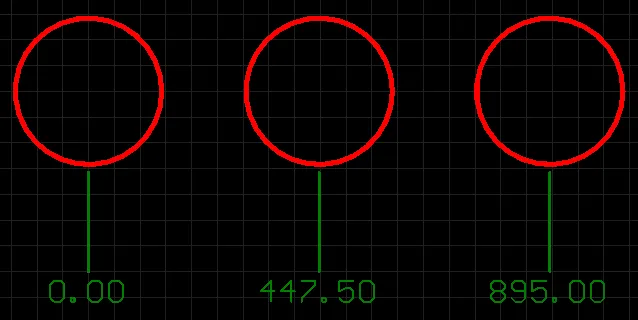
Kích thước chuẩn là một đối tượng thiết kế dạng nhóm. Nó cho phép ghi kích thước khoảng cách tuyến tính của một tập hợp đối tượng so với một đối tượng tham chiếu duy nhất. Đối tượng đầu tiên được chọn là “gốc”. Tất cả các đối tượng được chọn sau đó đều tương đối so với đối tượng đầu tiên này. Do đó, trong mỗi trường hợp, giá trị kích thước là khoảng cách giữa từng đối tượng tham chiếu và “gốc”, được đo theo đơn vị mặc định. Các tham chiếu có thể là track, arc, pad, via, text, fill, polygon hoặc component.
Có thể đặt các đối tượng kích thước chuẩn trong trình biên tập PCB hoặc PCB Footprint Library bằng cách chọn Home | Dimension | Dimension rồi chọn Datum từ danh sách thả xuống.
Sau khi khởi chạy lệnh, con trỏ sẽ chuyển thành hình chữ thập và bạn sẽ vào chế độ đặt kích thước. Việc đặt được thực hiện theo chuỗi thao tác sau:
- Đặt con trỏ rồi nhấp hoặc nhấn Enter để neo điểm bắt đầu của kích thước (đây là đối tượng tham chiếu đầu tiên hay “gốc”).
- Di chuyển con trỏ đến đối tượng cần tiếp theo rồi nhấp hoặc nhấn Enter để neo điểm cuối của kích thước (đây là đối tượng tham chiếu thứ hai).
- Di chuyển con trỏ đến các đối tượng tham chiếu tiếp theo rồi nhấp hoặc nhấn Enter. Khi tất cả các đối tượng mong muốn đã được chọn, nhấp chuột phải hoặc nhấn Esc.
- Bây giờ có thể định vị ban đầu cho văn bản. Nhấp hoặc nhấn Enter khi văn bản ở đúng vị trí mong muốn để hoàn tất việc đặt và thoát chế độ đặt.
Khi ghi kích thước cho một đối tượng, các điểm neo sẽ xuất hiện để cho biết nơi có thể gắn kích thước. Điểm gần con trỏ nhất sẽ là điểm được sử dụng và là nơi kích thước sẽ gắn vào nếu bạn tiếp tục nhấp hoặc nhấn Enter.
Các thao tác bổ sung có thể thực hiện trong khi đặt gồm:
- Nhấn các phím + và - (trên bàn phím số) để lần lượt chuyển tới hoặc lui qua tất cả các lớp đang hiển thị trong thiết kế nhằm thay đổi nhanh lớp đặt.
- Nhấn Spacebar để xoay kích thước ngược chiều kim đồng hồ hoặc Shift+Spacebar để xoay theo chiều kim đồng hồ. Việc xoay tuân theo giá trị Rotation Step được xác định trên trang PCB Editor – General của hộp thoại Preferences.
- Nhấn phím Tab để mở panel Inspector liên quan, từ đó có thể thay đổi thuộc tính của kích thước ngay trong lúc thao tác.
Mặc dù có thể sửa các thuộc tính trong khi đặt (Tab để mở panel Inspector liên quan), hãy lưu ý rằng các thuộc tính này sẽ trở thành thiết lập mặc định cho các lần đặt tiếp theo.
Chỉnh sửa đồ họa
Phương pháp chỉnh sửa này cho phép bạn chọn trực tiếp một đối tượng kích thước chuẩn đã đặt trong vùng làm việc và thay đổi bằng đồ họa các thuộc tính như vị trí văn bản và các điểm tham chiếu của nó.
Khi một đối tượng kích thước chuẩn được chọn, các tay nắm chỉnh sửa sau sẽ khả dụng:
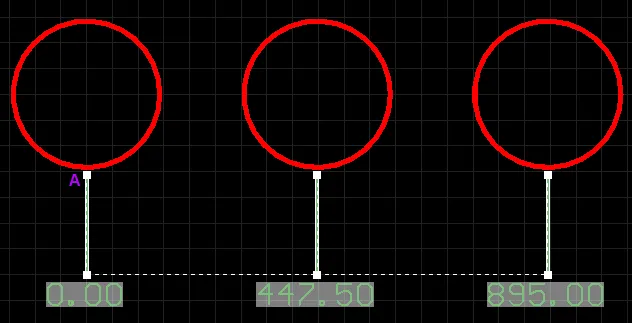
- Nhấp và kéo bất kỳ tay nắm nào ở đầu văn bản của các đường dóng để điều chỉnh đồng thời vị trí văn bản kích thước cho tất cả các trường hợp.
- Nhấp và kéo A để di chuyển điểm gốc của kích thước.
- Nhấp và kéo các tay nắm tiếp theo để di chuyển từng tham chiếu riêng lẻ so với điểm gốc.
Tất cả các tay nắm gần đối tượng đang được ghi kích thước nhất cho phép định nghĩa lại tham chiếu. Khi kích thước được tách khỏi một đối tượng tham chiếu, nó sẽ trở thành không còn tham chiếu và có thể được di chuyển để gắn vào một điểm tham chiếu hoặc đối tượng khác. Khi bạn kéo bất kỳ tay nắm chỉnh sửa nào, kích thước có thể được xoay.
Nếu đối tượng kích thước chuẩn hoàn toàn không còn tham chiếu (tức là nó không gắn vào bất kỳ đối tượng thiết kế tham chiếu nào), hãy nhấp vào bất cứ đâu trên nó – tránh các tay nắm chỉnh sửa – rồi kéo để định vị lại. Trong khi kéo, kích thước chuẩn có thể được xoay (Spacebar/Shift+Spacebar) hoặc lật đối xứng (X hoặc phím Y để lật theo trục X hoặc trục Y tương ứng).
Chỉnh sửa không đồ họa
Panel Inspector cho phép bạn kiểm tra và chỉnh sửa thuộc tính của một hoặc nhiều đối tượng thiết kế trong tài liệu đang hoạt động. Khi dùng cùng với bộ lọc phù hợp, panel này có thể được dùng để thay đổi nhiều đối tượng cùng loại từ một vị trí thuận tiện duy nhất.
Nhanh chóng thay đổi đơn vị đo hiện đang dùng trong panel giữa hệ mét (mm) và hệ Anh (mil) bằng phím tắt Ctrl+Q. Việc này chỉ ảnh hưởng đến panel và không làm thay đổi đơn vị đo thực tế đang được dùng cho bo mạch như được xác định bởi các nút Metric và Imperial trong vùng Home | Grids and Units của menu chính.
Lưu ý
- Đối tượng kích thước chuẩn có thể được di chuyển theo các cách sau:
- Selecting both the dimension object and the objects that are being dimensioned. Có thể kéo toàn bộ đối tượng đến vị trí mới theo yêu cầu.
- Selecting an object that is being dimensioned only. Văn bản kích thước sẽ chỉ đi theo đối tượng trong mặt phẳng căn chỉnh của nó. Các đường dóng kích thước sẽ giãn/thu để giữ nguyên mối quan hệ giữa kích thước và đối tượng đang được ghi kích thước.
- Selecting the dimension object only. Cần lưu ý rằng không thể di chuyển riêng kích thước nếu nó đang tham chiếu đến một đối tượng thiết kế. Muốn chỉ di chuyển kích thước, trước tiên phải tách nó khỏi các đối tượng mà nó đang ghi kích thước.
- Giá trị của kích thước sẽ tự động cập nhật khi điểm bắt đầu hoặc điểm kết thúc của nó được di chuyển. Tương tự, nếu vị trí của đối tượng mà một điểm tham chiếu của kích thước neo vào bị thay đổi, kích thước cũng sẽ được cập nhật và giãn/thu tương ứng để phản ánh điều này.
- Khi tham chiếu hoặc các tham chiếu mà một đối tượng kích thước đang gắn vào bị xóa, một hộp thoại sẽ mở ra để hỏi liệu kích thước đó có nên bị xóa theo hay không. Nếu kích thước không bị xóa, nó vẫn sẽ tồn tại trong vùng làm việc, nhưng không còn tham chiếu.

 AI-localized