Nút Home | Design Rules trong trình biên tập PCB sẽ mở hộp thoại PCB Rules and Constraints Editor dialog, trong đó có các điều khiển để bạn quản lý các quy tắc thiết kế đã được định nghĩa cho tài liệu PCB hiện tại.

Các quy tắc thiết kế cùng nhau tạo thành một tập chỉ dẫn để trình biên tập PCB tuân theo. Mỗi quy tắc đại diện cho một yêu cầu trong thiết kế của bạn, và nhiều quy tắc, ví dụ như các ràng buộc về khoảng cách cách điện và chiều rộng, có thể được giám sát trong khi bạn làm việc với hộp thoại Design Rule Checker. Một số quy tắc nhất định được giám sát khi sử dụng các tính năng bổ sung của phần mềm, chẳng hạn như các quy tắc liên quan đến đi dây khi dùng Situs Autorouter để đi dây cho thiết kế.
Các quy tắc thiết kế nhắm đến những đối tượng cụ thể và được áp dụng theo thứ bậc phân cấp. Có thể thiết lập nhiều quy tắc cùng loại. Có thể xảy ra trường hợp một đối tượng thiết kế chịu ảnh hưởng của nhiều hơn một quy tắc có cùng phạm vi. Khi đó sẽ phát sinh xung đột, và xung đột này được giải quyết bằng thiết lập độ ưu tiên. Hệ thống sẽ duyệt qua các quy tắc từ mức ưu tiên cao nhất đến thấp nhất và chọn quy tắc đầu tiên có phạm vi khớp với đối tượng đang được kiểm tra.
Với một bộ quy tắc thiết kế được xác định rõ ràng, bạn có thể hoàn thành thành công các thiết kế bo mạch với những yêu cầu thiết kế đa dạng và thường rất nghiêm ngặt. Vì trình biên tập PCB vận hành theo quy tắc, nên việc dành thời gian thiết lập các quy tắc ngay từ đầu quá trình thiết kế sẽ giúp bạn thiết kế hiệu quả hơn, với sự yên tâm rằng hệ thống quy tắc đang tích cực đảm bảo thành công.
Các nguyên lý cơ bản của hệ thống quy tắc PCB
Hệ thống quy tắc được tích hợp trong trình biên tập PCB có một số đặc điểm nền tảng.
- Rules are separate from the objects - một quy tắc không được thêm vào như một thuộc tính của đối tượng, mà được thêm vào bộ quy tắc tổng thể rồi sau đó gán phạm vi để áp dụng cho đối tượng đó. Cách này cho phép áp dụng quy tắc cho nhiều đối tượng, cũng như sửa đổi hoặc áp dụng cho các đối tượng khác, điều mà nếu phải thay đổi thuộc tính quy tắc ở cấp từng đối tượng riêng lẻ thì sẽ rất bất tiện.
- Rules are targeted (scoped) by writing a query - thay vì sử dụng một tập phạm vi quy tắc cố định, được định nghĩa sẵn, hệ thống sử dụng một cơ chế truy vấn linh hoạt để xác định các đối tượng mà quy tắc sẽ áp dụng. Điều này cho phép kiểm soát chính xác mục tiêu của từng quy tắc thiết kế.
- Rules for any design situation - có thể định nghĩa nhiều quy tắc cùng loại và nhắm đến các tập đối tượng khác nhau, cho phép kiểm soát hoàn toàn việc xác định các ràng buộc của bo mạch. Ví dụ, có thể định nghĩa các quy tắc chiều rộng khác nhau để đi dây các net với các chiều rộng khác nhau trên các lớp khác nhau.
- Each rule has a priority - bất kỳ đối tượng thiết kế nào cũng có thể chịu tác động của nhiều quy tắc cùng loại. Để giải quyết xung đột quy tắc, hệ thống sử dụng độ ưu tiên của quy tắc. Hệ thống sẽ duyệt qua các quy tắc từ mức ưu tiên cao nhất đến thấp nhất và chọn quy tắc đầu tiên có biểu thức phạm vi khớp với đối tượng đang được kiểm tra.
- There are two types of rules - có các quy tắc đơn ngôi (quy tắc xác định hành vi yêu cầu của một đối tượng) và quy tắc nhị ngôi (quy tắc xác định sự tương tác giữa hai đối tượng).
Hộp thoại PCB Rules and Constraints Editor
Hộp thoại này cho phép bạn duyệt và quản lý các quy tắc thiết kế cho tài liệu PCB hiện tại.

Trong khung cây thư mục ở bên trái, mỗi danh mục quy tắc thiết kế được hỗ trợ đều được liệt kê dưới thư mục Design Rules.
- Nhấp vào thư mục gốc để xem danh sách tóm tắt của tất cả các quy tắc cụ thể đã được định nghĩa cho mọi loại quy tắc thiết kế thuộc tất cả các danh mục.
- Nhấp vào một thư mục danh mục để xem danh sách tóm tắt của tất cả các quy tắc cụ thể đã được định nghĩa cho mọi loại quy tắc thiết kế liên quan đến danh mục đó.
- Nhấp vào một thư mục loại quy tắc để xem danh sách tóm tắt của tất cả các quy tắc cụ thể đã được định nghĩa cho loại đó.
- Nhấp vào mục nhập của một quy tắc cụ thể hoặc nhấp đúp vào mục của quy tắc đó trong danh sách tóm tắt để truy cập các điều khiển quản lý định nghĩa của quy tắc.
Right-click Menu
Các lệnh sau có sẵn trong menu nhấp phải của khung bên trái.
- New Rule - dùng để tạo một quy tắc mới cho loại quy tắc hiện đang được chọn. Quy tắc mới sẽ được thêm vào cây thư mục và cũng sẽ xuất hiện trong danh sách tóm tắt của loại quy tắc đó. Tên quy tắc sẽ hiển thị đậm để phân biệt rằng đó là quy tắc mới và chưa được “áp dụng”.
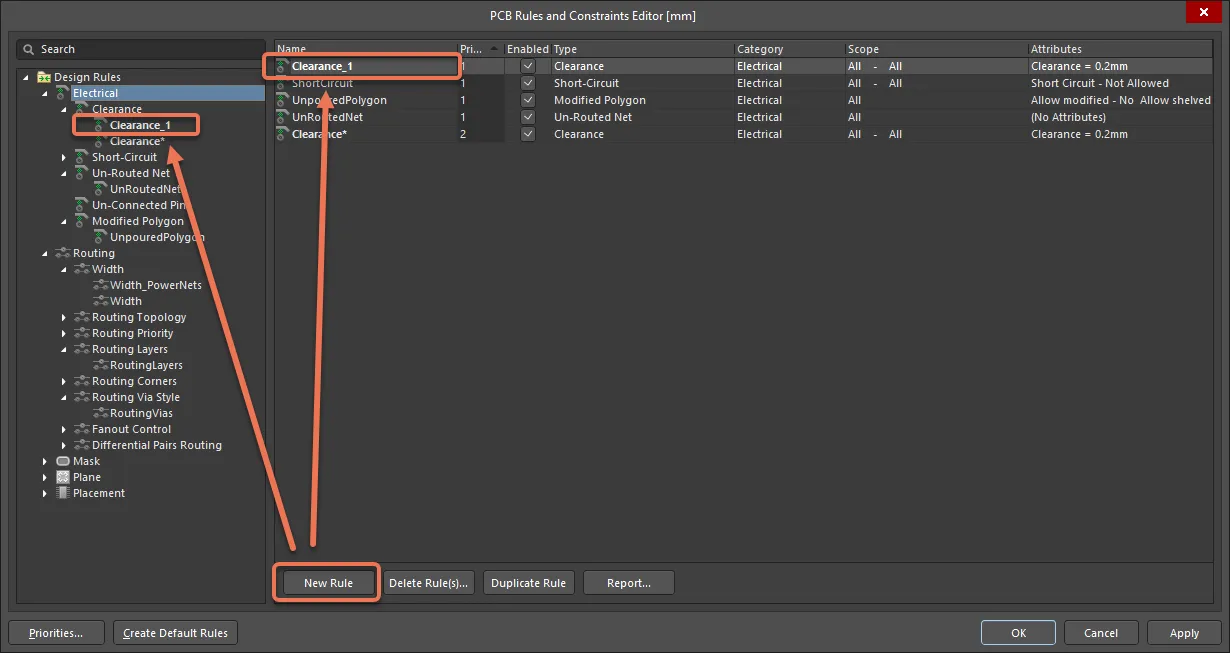
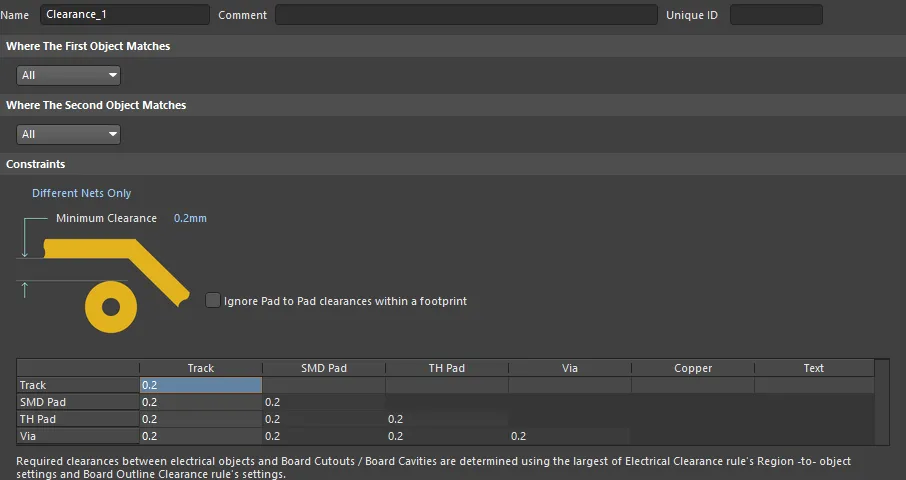
Để truy cập các thuộc tính phạm vi và ràng buộc cho quy tắc mới, hãy nhấp vào mục nhập của quy tắc trong khung cây thư mục hoặc nhấp đúp vào mục của nó trong danh sách tóm tắt. Cửa sổ chỉnh sửa chính của hộp thoại sẽ thay đổi để cho phép truy cập các điều khiển dùng để xác định phạm vi và thuộc tính ràng buộc cho quy tắc đó.
Khi một quy tắc mới được thêm vào, ban đầu nó sẽ được đặt một tên mặc định dựa trên loại quy tắc cụ thể. Ví dụ, nếu bạn thêm một quy tắc Clearance mới, tên mặc định sẽ là Clearance. Nếu không thay đổi cách đặt tên mặc định này, khi thêm một quy tắc mới khác cùng loại, hệ thống sẽ dùng lại tên quy tắc đó với hậu tố số tăng dần (ví dụ: Clearance_1, Clearance_2, v.v.).
Khi một quy tắc mới được tạo cho một loại quy tắc cụ thể, nó sẽ tự động được gán mức ưu tiên 1 (mức ưu tiên cao nhất). Nếu đã tồn tại các quy tắc khác của loại đó, mức ưu tiên của chúng sẽ được dịch xuống một bậc tương ứng. Khi đó, chúng sẽ được xem là đã bị sửa đổi dù có thể bạn chưa trực tiếp thay đổi ở mức phạm vi/ràng buộc. Vì vậy, tất cả các quy tắc hiện có của loại đó sẽ được hiển thị ở trạng thái đã chỉnh sửa (chữ đậm kèm dấu hoa thị).
- Duplicate Rule - dùng để nhanh chóng tạo một bản sao giống hệt của quy tắc hiện có đang được chọn. Quy tắc sao chép sẽ được đặt tên giống bản gốc nhưng có thêm hậu tố (ví dụ: _1) để phân biệt. Định nghĩa của nó (phạm vi, ràng buộc, v.v.) sẽ giống hệt quy tắc gốc.
Về mặt ưu tiên, quy tắc sao chép sẽ được gán mức ưu tiên ngay dưới quy tắc gốc. Ví dụ, nếu quy tắc gốc có mức ưu tiên 1, thì bản sao sẽ có mức ưu tiên 2.
- Delete Rule - dùng để xóa quy tắc hiện đang được chọn trong cây thư mục. Tên quy tắc sẽ hiển thị đậm và bị gạch ngang để cho biết đây là một thao tác xóa chưa được “áp dụng”.
Nhiều loại quy tắc có sẵn các quy tắc mặc định được tạo khi một tài liệu PCB mới được tạo. Tương tự, nếu tất cả các quy tắc cụ thể của một trong những loại quy tắc đó bị xóa, quy tắc mặc định sẽ được tự động thêm lại.
- Report - dùng để tạo báo cáo về các quy tắc thiết kế hiện đang được định nghĩa. Báo cáo có thể áp dụng cho tất cả các danh mục quy tắc, một danh mục quy tắc cụ thể hoặc một loại quy tắc cụ thể, tùy theo mục đang được chọn trong cây thư mục. Hộp thoại Report Preview dialog sẽ mở ra với báo cáo phù hợp đã được nạp sẵn. Hãy dùng hộp thoại này để xem xét báo cáo bằng các điều khiển trang/thu phóng khác nhau trước khi xuất ra tệp hoặc in.
- Export Rules - dùng để xuất các định nghĩa quy tắc yêu thích của bạn ra tệp. Hộp thoại Choose Design Rule Type (mô tả bên dưới) sẽ mở ra.
- Import Rules - dùng để nhập các định nghĩa quy tắc từ một tệp quy tắc PCB đã được lưu trước đó. Hộp thoại Choose Design Rule Type (mô tả bên dưới) sẽ mở ra.
Khi nhập, nếu các quy tắc của một loại được chọn đã tồn tại, bạn sẽ có tùy chọn xóa các quy tắc hiện có trước khi nhập. Nhấp vào Yes sẽ khiến tất cả các quy tắc hiện có của loại đó bị xóa và sau đó được thay thế bằng các quy tắc trong tệp .rul. Nhấp vào No sẽ giữ lại các quy tắc hiện có. Tuy nhiên, nếu quy tắc hiện có và quy tắc được nhập có cùng tên, các quy tắc được nhập sẽ ghi đè các quy tắc hiện có.
Main Editing Region
Vùng này thay đổi tùy theo mục hiện đang được chọn trong khung bên trái. Nó hiển thị theo hai dạng khác nhau.
- Summary Listing - nếu thư mục Design Rules hoặc bất kỳ thư mục con nào là danh mục quy tắc hay loại quy tắc được chọn trong khung bên trái, vùng này sẽ hiển thị danh sách tóm tắt của tất cả các quy tắc đã được định nghĩa hoặc tất cả các quy tắc thuộc danh mục/loại được chọn. Các danh sách tóm tắt cũng cung cấp các nút sau.

- New Rule - nhấp để tạo một quy tắc mới cho loại quy tắc hiện đang được chọn trong khung cây thư mục của hộp thoại.
- Delete Rule(s) - nhấp để xóa một hoặc nhiều quy tắc cụ thể hiện đang được chọn trong danh sách. Tên của quy tắc đã xóa sẽ hiển thị đậm và bị gạch ngang để phân biệt rằng đó là một thao tác xóa chưa được áp dụng.
Có thể chọn nhiều quy tắc trong danh sách bằng các kỹ thuật chọn nhiều mục tiêu chuẩn (Ctrl+click, Shift+click).
- Duplicate Rule - nhấp để nhanh chóng tạo một bản sao giống hệt của quy tắc hiện có đang được chọn trong danh sách.
- Report - nhấp để tạo báo cáo chứa tất cả các quy tắc thiết kế trong danh sách hiện đang hiển thị. Hộp thoại Report Preview dialog sẽ mở ra với báo cáo đã được nạp sẵn. Hãy dùng hộp thoại này để xem xét báo cáo bằng các điều khiển trang/thu phóng khác nhau trước khi xuất ra tệp hoặc in.
Lệnh tạo báo cáo cũng có sẵn trong menu ngữ cảnh nhấp phải của vùng này.
- Rule Definition - khi một quy tắc cụ thể được chọn trong khung bên trái, vùng này sẽ hiển thị các điều khiển để định nghĩa quy tắc.
- Rule Scoping Controls - cung cấp các điều khiển để xác định phạm vi của quy tắc theo các đối tượng mà quy tắc áp dụng lên hoặc giữa chúng. Xem phần Rule Scoping Controls để biết chi tiết về cách sử dụng các điều khiển trong vùng này.
- Constraints - hiển thị các ràng buộc áp dụng cho loại quy tắc đang được chỉnh sửa. Hãy dùng các điều khiển khác nhau để cấu hình các ràng buộc này theo yêu cầu.
Nếu một ràng buộc của quy tắc không hợp lệ, tên quy tắc sẽ xuất hiện bằng màu đỏ trong cả cây thư mục lẫn danh sách tóm tắt. Một thông báo cảnh báo cũng sẽ xuất hiện nếu bạn cố đóng hộp thoại này.
Các thay đổi được thực hiện đối với các định nghĩa quy tắc hiện có sẽ được làm nổi bật trong cả khung cây thư mục và các danh sách tóm tắt tương ứng. Những mục như vậy được phân biệt bằng cách tên quy tắc chuyển sang chữ đậm và có dấu hoa thị hiển thị ở bên phải tên.
Rule Scoping Controls
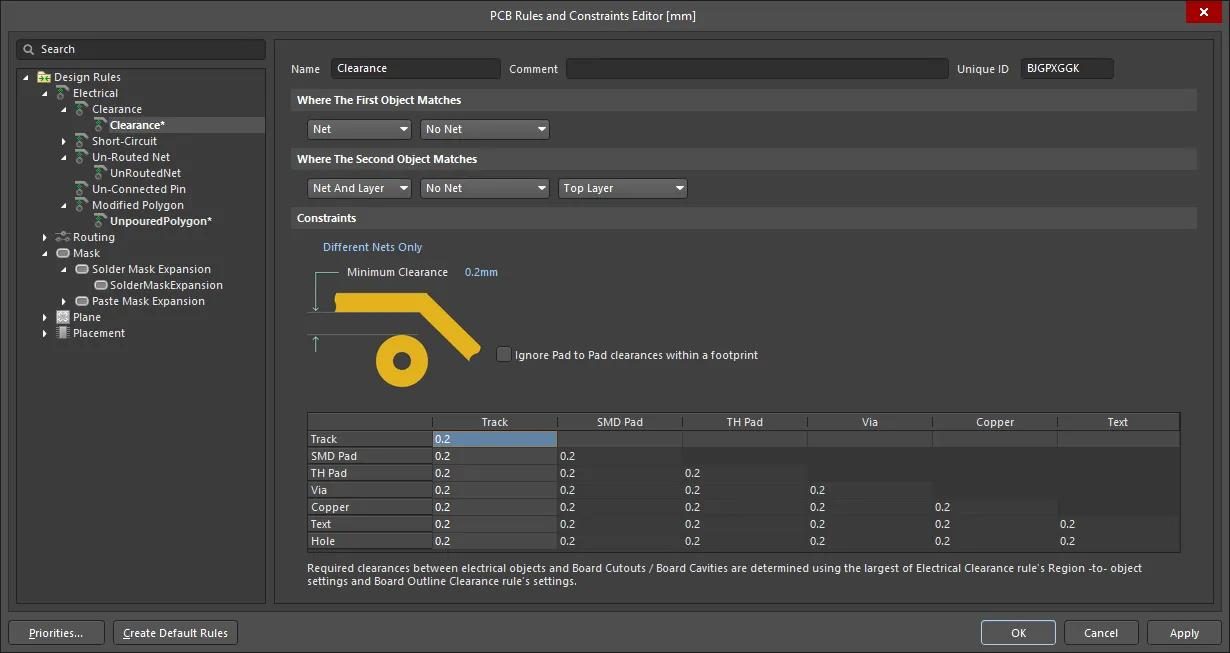
Khi xác định phạm vi của một quy tắc thiết kế, về cơ bản bạn đang xác định các đối tượng thành phần chịu sự chi phối của quy tắc đó. Hãy sử dụng các tùy chọn có sẵn để thiết lập phạm vi theo nhu cầu. Tùy thuộc vào việc quy tắc là đơn ngôi hay nhị phân, bạn sẽ cần xác định một hoặc hai phạm vi.
Đối với quy tắc thiết kế đơn ngôi, các điều khiển sẽ được cung cấp để xác định một phạm vi quy tắc duy nhất. Hãy sử dụng các tùy chọn có trong vùng Where The First Object Matches. Đối với quy tắc thiết kế nhị phân, các điều khiển cũng sẽ được cung cấp để xác định phạm vi quy tắc thứ hai. Hãy sử dụng các tùy chọn có trong vùng Where The Second Object Matches.
Các điều khiển là giống nhau dù bạn xác định một hay hai phạm vi quy tắc, và được trình bày chi tiết trong các phần sau.
- Where The Object Matches - chọn tùy chọn phạm vi mong muốn.
- Top drop-down field - khi sử dụng các tùy chọn Net (hoặc Net and Layer) hoặc Layer , danh sách thả xuống của trường này sẽ được điền bằng tất cả các net đã được định nghĩa trong thiết kế hoặc tất cả các lớp hiện đang được bật trong thiết kế. Hãy chọn mục tiêu cần thiết tương ứng.
- Bottom drop-down field - khi sử dụng tùy chọn Net and Layer, danh sách thả xuống của trường này sẽ được điền bằng tất cả các lớp hiện đang được bật trong thiết kế. Hãy chọn lớp cần thiết tương ứng.
- Priorities - nhấp để mở hộp thoại Edit Rule Priorities (được mô tả bên dưới) tại đó bạn có thể quản lý mức ưu tiên của nhiều quy tắc cùng một loại quy tắc.
Có thể thiết lập nhiều quy tắc cùng loại. Có thể xảy ra trường hợp một đối tượng thiết kế bị bao phủ bởi nhiều hơn một quy tắc có cùng phạm vi. Trong trường hợp này sẽ phát sinh xung đột, và được giải quyết bằng thiết lập mức ưu tiên. Hệ thống sẽ duyệt qua các quy tắc từ mức ưu tiên cao nhất đến thấp nhất và chọn quy tắc đầu tiên có phạm vi khớp với đối tượng đang được kiểm tra.
Hộp thoại Chọn Loại Quy Tắc Thiết Kế
Hộp thoại này được dùng để chỉ định một hoặc nhiều loại quy tắc sẽ được nhập vào hoặc xuất ra từ tệp .Rul từ tập hợp quy tắc thiết kế hiện đang được xác định cho bo mạch.
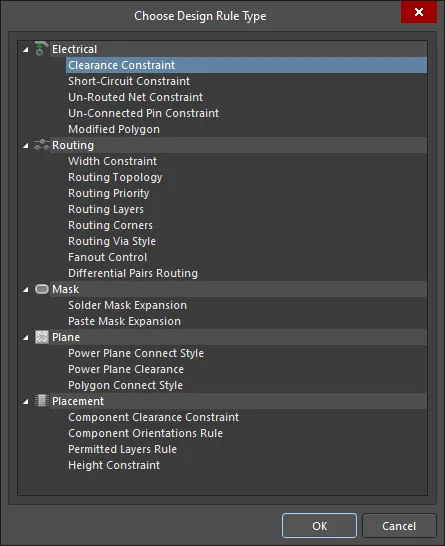
Chọn loại quy tắc cần thiết (hoặc nhiều loại khi xuất/nhập), sau đó nhấp OK.
Khi xuất các loại quy tắc đã chọn, việc nhấp OK sẽ mở hộp thoại Export Rules to File, tại đó bạn có thể xác định nơi lưu và tên lưu của tệp quy tắc kết quả (*.Rul). Khi nhập các loại quy tắc đã chọn, việc nhấp OK sẽ truy cập hộp thoại Import File, từ đó bạn có thể duyệt đến và mở tệp quy tắc cần thiết (*.Rul).
Hộp thoại Chỉnh Sửa Mức Ưu Tiên Quy Tắc
Hộp thoại này cung cấp các điều khiển để quản lý mức ưu tiên của các quy tắc trong một danh mục quy tắc đã chọn. Mức ưu tiên quy tắc xác định thứ tự mà nhiều quy tắc cùng loại sẽ được áp dụng khi, ví dụ, thực hiện kiểm tra Design Rule Check. Mức ưu tiên quy tắc giúp đơn giản hóa quá trình xác định và quản lý quy tắc, với ý tưởng là xác định các quy tắc tổng quát bao phủ các yêu cầu rộng, rồi ghi đè chúng bằng các quy tắc cụ thể trong các tình huống cụ thể. Có thể truy cập hộp thoại này từ PCB Editor bằng cách nhấp nút Priorities ở cuối hộp thoại PCB Rules and Constraints Editor.
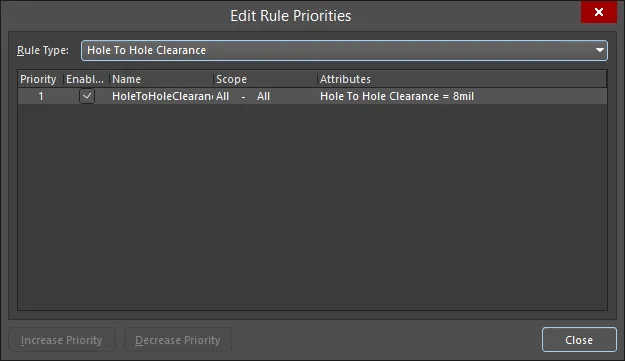
Có thể xảy ra trường hợp một đối tượng thiết kế bị bao phủ bởi nhiều hơn một quy tắc có cùng phạm vi. Trong trường hợp này sẽ phát sinh xung đột. Mọi xung đột đều được giải quyết bằng thiết lập mức ưu tiên. Hệ thống sẽ duyệt qua các quy tắc từ mức ưu tiên cao nhất đến thấp nhất và chọn quy tắc đầu tiên có biểu thức phạm vi khớp với đối tượng đang được kiểm tra.
Options/Controls
- Rule Type - sử dụng danh sách thả xuống để chọn loại quy tắc cụ thể mà bạn muốn quản lý mức ưu tiên cho các quy tắc đã định nghĩa của nó. Lưu ý rằng tất cả các loại quy tắc đều được liệt kê bất kể có thực sự tồn tại quy tắc của loại đó hay không.
Ban đầu, hộp thoại sẽ liệt kê tất cả các phiên bản quy tắc cho loại quy tắc hiện đang được chọn trong hộp thoại PCB Rules and Constraints Editor.
- Priority Listing - vùng này trình bày danh sách tất cả các quy tắc hiện đang được định nghĩa của loại đã chọn. Các quy tắc được liệt kê theo thứ tự ưu tiên, với mức ưu tiên cao nhất (1) ở đầu danh sách. Đối với mỗi quy tắc, thông tin chỉ đọc sẽ được hiển thị.
- Increase/Decrease Priority - nhấp để tăng/giảm mức ưu tiên của quy tắc thiết kế đã chọn (khi áp dụng được).
Các Hộp thoại Quy tắc Đơn ngôi/Nhị phân Áp dụng
Các hộp thoại này bao gồm các điều khiển để nhanh chóng truy cập thông tin về những quy tắc thiết kế đơn ngôi/nhị phân nào áp dụng cho (các) đối tượng được chọn trong không gian thiết kế. Quy tắc đơn ngôi áp dụng cho một đối tượng. Quy tắc nhị phân áp dụng cho hai đối tượng, hoặc giữa một đối tượng trong một tập với bất kỳ đối tượng nào trong tập thứ hai. Vì vậy, quy tắc thiết kế nhị phân có hai phạm vi quy tắc.
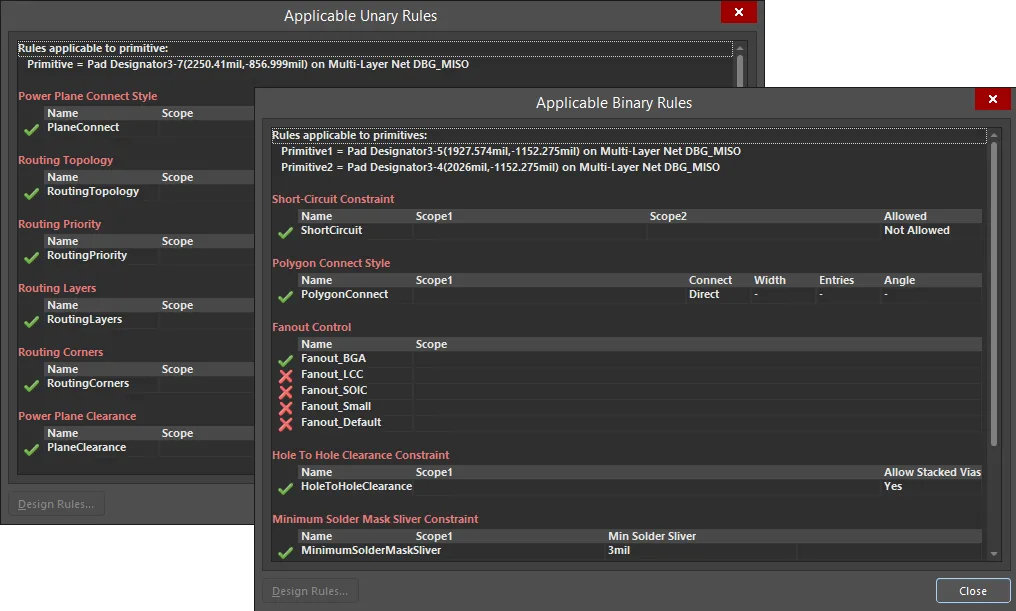
Nhấp chuột phải lên bất kỳ đối tượng thiết kế đã đặt nào trong không gian thiết kế, sau đó nhấp Applicable Unary Rules hoặc Applicable Binary Rules trong menu ngữ cảnh. Nếu chọn Applicable Binary Rules, bạn sẽ được nhắc chọn hai đối tượng trong thiết kế. Đặt con trỏ lên từng đối tượng lần lượt, sau đó nhấp hoặc nhấn Enter.
Nếu hai đối tượng được chọn không có bất kỳ quy tắc nhị phân nào áp dụng cho chúng, hộp thoại sẽ không mở.
Options/Controls
- Unary/Binary Rules List - vùng này xác nhận (các) đối tượng thiết kế đã chọn đang được “truy vấn” và liệt kê tất cả các quy tắc thiết kế đã định nghĩa, theo loại quy tắc, có thể áp dụng cho (các) đối tượng đó. Các ràng buộc cụ thể cho từng quy tắc cũng được hiển thị. Mỗi quy tắc sẽ có hoặc là dấu kiểm màu xanh hoặc dấu X màu đỏ bên cạnh. Dấu kiểm cho biết đây là quy tắc có mức ưu tiên cao nhất trong số tất cả các quy tắc áp dụng cùng loại và là quy tắc hiện đang được áp dụng. Các quy tắc cùng loại có mức ưu tiên thấp hơn được liệt kê với dấu X bên cạnh, cho biết rằng chúng có áp dụng nhưng, do không phải là quy tắc có mức ưu tiên cao nhất, nên hiện không được áp dụng. Bất kỳ quy tắc nào lẽ ra sẽ áp dụng cho các đối tượng nhưng hiện đang bị vô hiệu hóa cũng có dấu X bên cạnh và được hiển thị với kiểu gạch ngang.
- Design Rules - nút này sẽ khả dụng khi một mục quy tắc được chọn trong danh sách chính. Nhấp vào đó để mở hộp thoại PCB Rules and Constraints Editor (được mô tả ở trên).
Nếu thay vì xem những quy tắc nào áp dụng giữa hai đối tượng, bạn muốn chọn một quy tắc và xem quy tắc đó áp dụng cho những đối tượng nào, hãy sử dụng bảng
PCB Rules And Violations. Khi bạn nhấp vào một quy tắc cụ thể trong vùng
Rules của bảng, việc lọc sẽ được áp dụng dùng quy tắc đó làm phạm vi của bộ lọc. Chỉ những đối tượng thiết kế nằm trong phạm vi của quy tắc mới được lọc; kết quả hiển thị của việc này (trong không gian thiết kế chính) được xác định bởi các tùy chọn tô sáng đang được bật (
Mask/Dim/Normal,
Select,
Zoom).
Các Danh Mục Quy Tắc Thiết Kế
Quy Tắc Điện
Clearance
Rule classification: Nhị phân
Quy tắc này xác định khoảng hở tối thiểu được phép giữa bất kỳ hai đối tượng nguyên thủy nào trên một lớp đồng. Có thể chỉ định một giá trị khoảng hở duy nhất, hoặc các khoảng hở khác nhau cho các cặp đối tượng khác nhau thông qua việc sử dụng một Minimum Clearance Matrix chuyên dụng. Tùy chọn thứ hai, kết hợp với phạm vi quy tắc, mang lại sự linh hoạt để xây dựng một tập quy tắc clearance ngắn gọn và có mục tiêu, đáp ứng ngay cả những yêu cầu clearance khắt khe nhất.
Constraints

- Connective Checking – phạm vi của quy tắc đối với các net trong thiết kế. Có thể được đặt thành một trong các giá trị sau:
Different Nets Only – ràng buộc được áp dụng giữa bất kỳ hai đối tượng nguyên thủy nào thuộc các net khác nhau (ví dụ: hai track trên hai net khác nhau).Same Net Only – ràng buộc được áp dụng giữa bất kỳ hai đối tượng nguyên thủy nào thuộc cùng một net (ví dụ: giữa một via và pad trên cùng một net).Any Net – ràng buộc được áp dụng giữa bất kỳ hai đối tượng nguyên thủy nào thuộc bất kỳ net nào trong thiết kế. Đây là tùy chọn toàn diện nhất và bao quát khả năng các đối tượng thuộc cùng một net hoặc các net khác nhau.- Different Differential Pair - ràng buộc được áp dụng giữa bất kỳ hai đối tượng nguyên thủy nào thuộc các net khác nhau của các cặp vi sai khác nhau (ví dụ: một track trong TX_P và một track trong RX_P).
- Same Differential Pair - ràng buộc được áp dụng giữa bất kỳ hai đối tượng nguyên thủy nào thuộc các net khác nhau của cùng một cặp vi sai (ví dụ: một track trong TX_P và một track trong TX_N).
- Minimum Clearance – giá trị khoảng hở tối thiểu yêu cầu. Giá trị được nhập ở đây sẽ được sao chép lên tất cả các ô trong Ma trận Khoảng Hở Tối Thiểu. Ngược lại, khi một giá trị khoảng hở khác được nhập cho một hoặc nhiều cặp đối tượng trong ma trận, ràng buộc Minimum Clearance sẽ đổi thành N/A để phản ánh rằng một giá trị khoảng hở duy nhất không được áp dụng trên toàn bộ bo mạch.
- Minimum Clearance Matrix – cung cấp khả năng tinh chỉnh khoảng hở giữa các tổ hợp khoảng hở đối tượng-đối tượng khác nhau trong thiết kế.
Quy tắc Clearance mặc định cho một tài liệu PCB mới sẽ mặc định sử dụng 10mil cho tất cả các tổ hợp khoảng hở giữa các đối tượng. Khi tạo một quy tắc clearance mới tiếp theo, ma trận sẽ được điền bằng các giá trị hiện đang được định nghĩa cho quy tắc Clearance có mức ưu tiên thấp nhất.
Working with the Clearance Matrix
Việc định nghĩa các giá trị khoảng hở trong ma trận có thể được thực hiện theo các cách sau:
- Chỉnh sửa một ô - để thay đổi khoảng hở tối thiểu cho một cặp đối tượng cụ thể. Nhấp vào một ô để chọn ô đó và chỉnh sửa.
- Chỉnh sửa nhiều ô - để thay đổi khoảng hở tối thiểu cho nhiều cặp đối tượng:
- Sử dụng Ctrl+click, Shift+click và click&drag để chọn nhiều ô trong một cột.
- Sử dụng Shift+click và click&drag để chọn nhiều ô liền kề trong một hàng.
- Sử dụng click&drag để chọn nhiều ô liền kề trên nhiều hàng và cột
- Nhấp vào tiêu đề hàng để nhanh chóng chọn tất cả các ô trong hàng đó.
- Nhấp vào tiêu đề cột để nhanh chóng chọn tất cả các ô trong cột đó.
Để đặt một giá trị khoảng hở duy nhất cho tất cả các cặp đối tượng có thể có, hãy đặt giá trị cần thiết cho ràng buộc Minimum Clearance. Khi nhấp Enter, giá trị này sẽ được sao chép sang tất cả các ô áp dụng trong ma trận. Ngoài ra, hãy nhấp vào ô xám trống ở góc trên bên trái của ma trận hoặc sử dụng phím tắt Ctrl+A. Thao tác này sẽ chọn tất cả các ô trong ma trận, sẵn sàng để nhận giá trị mới được nhập.
Với lựa chọn cần thiết đã được thực hiện (một ô hoặc nhiều ô), việc thay đổi giá trị hiện tại chỉ đơn giản là nhập giá trị mới cần dùng. Để xác nhận giá trị mới vừa nhập, hãy nhấp sang một ô khác hoặc nhấn Enter. Tất cả các ô trong vùng chọn sẽ được cập nhật với giá trị mới.
How Duplicate Rule Contentions are Resolved
Tất cả các rule được phân giải theo thiết lập độ ưu tiên. Hệ thống sẽ duyệt các rule từ mức ưu tiên cao xuống thấp và chọn rule đầu tiên có phạm vi áp dụng khớp với các đối tượng đang được kiểm tra.
Rule Application
Online DRC, Batch DRC, đi dây tương tác, autorouting, và trong quá trình đặt polygon.
Tips
- Khi xác định các ràng buộc cho rule, tùy chọn Connective Checking thường sẽ được đặt thành
Different Nets Only. Ví dụ về trường hợp có thể dùng Same Net Only hoặc Any Net là để kiểm tra các via được đặt quá gần pad hoặc các via khác trên cùng net hoặc trên bất kỳ net nào khác.
- Ma trận khoảng cách tối thiểu được áp dụng bất kể phương pháp kiểm tra kết nối được chỉ định là gì (Different Nets Only, Same Net Only, Any Net). Nếu cần các khoảng cách khác nhau giữa các đối tượng trên cùng net so với các giá trị được định nghĩa cho các đối tượng trên các net khác nhau, hãy bảo đảm tạo các rule clearance riêng biệt phù hợp với nhu cầu.
Short-Circuit
Rule classification: Nhị phân
Rule này kiểm tra hiện tượng ngắn mạch giữa các đối tượng primitive trên các lớp đồng (signal và plane). Ngắn mạch xảy ra khi hai đối tượng chạm nhau nhưng có tên net khác nhau.
Constraints

Allow Short Circuit xác định liệu các net đích thuộc hai phạm vi (full query) của rule có được phép nối tắt với nhau hay không. Nếu bạn cần hai net khác nhau được nối tắt với nhau, ví dụ khi kết nối hai hệ thống ground trong một thiết kế, hãy bảo đảm bật tùy chọn này.
How Duplicate Rule Contentions are Resolved
Tất cả các rule được phân giải theo thiết lập độ ưu tiên. Hệ thống sẽ duyệt các rule từ mức ưu tiên cao xuống thấp và chọn rule đầu tiên có phạm vi áp dụng khớp với đối tượng đang được kiểm tra.
Rule Application
Online DRC, Batch DRC, và trong quá trình autorouting.
Un-routed Net
Rule classification: Đơn ngôi
Rule này kiểm tra trạng thái hoàn tất của từng net thuộc phạm vi áp dụng (full query) của rule. Nếu một net chưa hoàn chỉnh, mỗi phần đã hoàn tất (sub-net) sẽ được liệt kê cùng với mức độ hoàn tất đi dây. Mức độ hoàn tất đi dây được định nghĩa là:
(connections complete / total number of connections) x 100
Constraints

How Duplicate Rule Contentions are Resolved
Tất cả các rule được phân giải theo thiết lập độ ưu tiên. Hệ thống sẽ duyệt các rule từ mức ưu tiên cao xuống thấp và chọn rule đầu tiên có phạm vi áp dụng khớp với đối tượng đang được kiểm tra.
Rule Application
Batch DRC.
Tips
Một số kiểm tra DRC của split plane yêu cầu rule Un-Routed Net phải được bật cho Batch thì mới hoạt động.
Un-Connected Pin
Rule classification: Đơn ngôi
Rule này phát hiện các chân không được gán net và không có track kết nối.
Constraints
Không có.
How Duplicate Rule Contentions are Resolved
Tất cả các rule được phân giải theo thiết lập độ ưu tiên. Hệ thống sẽ duyệt các rule từ mức ưu tiên cao xuống thấp và chọn rule đầu tiên có phạm vi áp dụng khớp với đối tượng đang được kiểm tra.
Rule Application
Online DRC và Batch DRC.
Modified Polygon
Rule classification: Đơn ngôi
Rule này phát hiện các polygon vẫn đang ở trạng thái shelved và/hoặc đã được sửa đổi nhưng vẫn chưa được pour.
Constraints

Khi Allow unpoured được bật, tất cả polygon hiện đang bị sửa đổi nhưng chưa được pour sẽ không bị đánh dấu là vi phạm.
How Duplicate Rule Contentions are Resolved
Tất cả các rule được phân giải theo thiết lập độ ưu tiên. Hệ thống sẽ duyệt các rule từ mức ưu tiên cao xuống thấp và chọn rule đầu tiên có phạm vi áp dụng khớp với đối tượng đang được kiểm tra.
Routing Rules
Width
Rule classification: Đơn ngôi
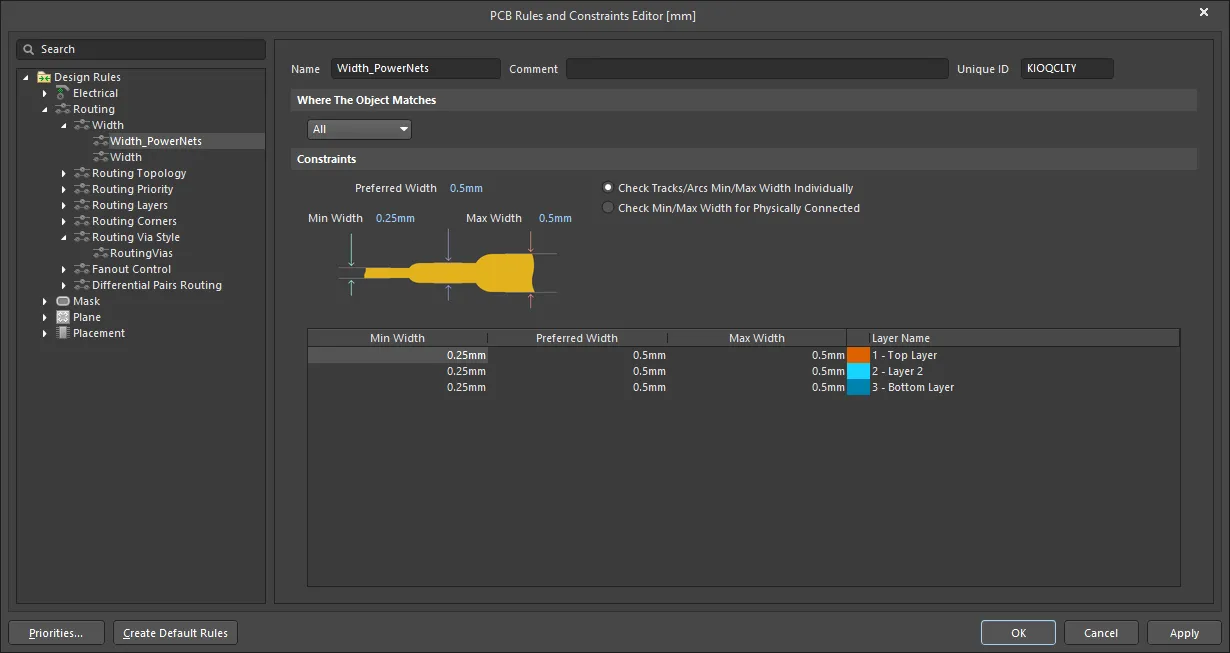
Rule này xác định độ rộng của các track được đặt trên các lớp đồng (signal).
Constraints
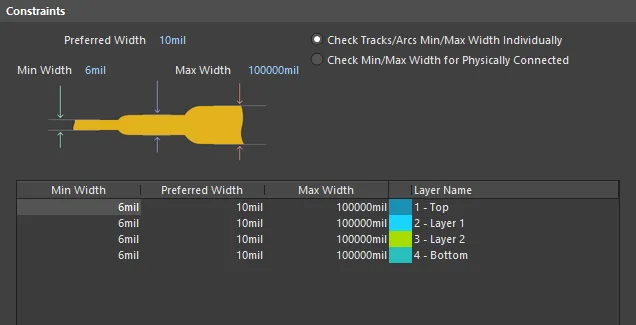
- Min Width – chỉ định độ rộng tối thiểu cho phép dùng cho track khi đi dây bo mạch.
- Preferred Width – chỉ định độ rộng ưu tiên dùng cho track khi đi dây bo mạch.
- Max Width – chỉ định độ rộng tối đa cho phép dùng cho track khi đi dây bo mạch.
Các giá trị được chỉ định cho Min Width, Preferred Width, và Max Width sẽ áp dụng cho tất cả các lớp signal.
- Check Tracks/Arcs Min/Max Width Individually – kiểm tra độ rộng riêng lẻ của track và arc có nằm trong khoảng tối thiểu đến tối đa hay không.
- Check Min/Max Width for Physically Connected – kiểm tra độ rộng của phần đồng đi dây được tạo thành từ tổ hợp các track, arc, fill, pad và via có nằm trong khoảng tối thiểu đến tối đa hay không.
- Layer Attributes Table – hiển thị tất cả các lớp signal. Độ rộng đi dây tối thiểu, tối đa và ưu tiên sẽ được hiển thị, cùng với các thông tin đặc thù khác của từng lớp. Các trường độ rộng đi dây có thể được đặt toàn cục bằng cách định nghĩa một giá trị trong từng trường ràng buộc độ rộng, hoặc đặt riêng lẻ bằng cách nhập trực tiếp giá trị độ rộng vào bảng.
Khi xác định các giá trị cho độ rộng đi dây tối thiểu, tối đa và ưu tiên, Layer Attributes Table sẽ tô đỏ bất kỳ giá trị nhập nào không hợp lệ. Ví dụ, điều này có thể xảy ra khi bạn chỉ định giá trị ràng buộc tối thiểu lớn hơn giá trị ràng buộc tối đa. Định nghĩa rule không chính xác cũng sẽ được nhấn mạnh thêm bằng cách tên rule chuyển sang màu đỏ trong cả khung cây thư mục lẫn các danh sách tóm tắt tương ứng.
How Duplicate Rule Contentions are Resolved
Tất cả các rule được phân giải theo thiết lập độ ưu tiên. Hệ thống sẽ duyệt các rule từ mức ưu tiên cao xuống thấp và chọn rule đầu tiên có phạm vi áp dụng khớp với đối tượng đang được kiểm tra.
Rule Application
Thiết lập Preferred Width được Autorouter tuân theo.
Các thiết lập Min Width và Max Width được Online DRC và Batch DRC tuân theo. Chúng cũng xác định khoảng giá trị cho phép có thể dùng trong khi đi dây tương tác (nhấn phím Tab trong lúc đi dây để thay đổi độ rộng trace trong phạm vi đã định nghĩa). Nếu nhập một giá trị nằm ngoài phạm vi này, một hộp thoại sẽ xuất hiện để cảnh báo bạn. Bạn sẽ được nhắc либо tiếp tục, khi đó giá trị sẽ tự động được giới hạn lại, hoặc hủy và thay đổi giá trị thủ công.
Tip
Các phương trình trở kháng mặc định được mã hóa sẵn được dùng để tính toán - cho cả Microstrip và Stripline - trở kháng và độ rộng trace cần thiết để đáp ứng trở kháng đó khi đi dây.
Microstrip
- Calculated Impedance - công thức mặc định là:
(60/SQRT(Er*(1-EXP(-1.55*(0.00002+TraceToPlaneDistance)/TraceToPlaneDistance))))*LN(5.98*TraceToPlaneDistance/(0.8*TraceWidth+TraceHeight))
- Calculated Trace Width - công thức mặc định là:
((5.98*TraceToPlaneDistance)/EXP(CharacteristicImpedance/(60/SQRT(Er*(1-EXP(-1.55*(0.00002+TraceToPlaneDistance)/TraceToPlaneDistance)))))-TraceHeight)/0.8
Lưu ý rằng nếu lớp plane không kề với lớp signal, lớp plane gần nhất sẽ được dùng trong các phép tính.
Stripline
- Calculated Trace Width - công thức mặc định là:
((1.9*(2*TraceToPlaneDistance+TraceHeight))/(EXP((CharacteristicImpedance/(80/SQRT(Er)))/(1-(TraceToPlaneDistance/(4*(PlaneToPlaneDistance-TraceHeight-TraceToPlaneDistance))))))-TraceHeight)/0.8
Lưu ý rằng nếu các lớp plane không kề với lớp signal, các lớp plane gần nhất sẽ được dùng trong các phép tính. Cũng lưu ý rằng cấu hình offset stripline không được hỗ trợ.
Routing Topology
Rule classification: Đơn ngôi
Rule này chỉ định topology sẽ được sử dụng khi đi dây các net trên bo mạch. Topology của một net là cách sắp xếp hoặc mẫu kết nối pin-to-pin. Theo mặc định, các kết nối pin-to-pin của mỗi net được sắp xếp để cho tổng chiều dài kết nối ngắn nhất. Topology được áp dụng cho một net vì nhiều lý do: với các thiết kế tốc độ cao, nơi phản xạ tín hiệu phải được giảm thiểu, net sẽ được sắp xếp theo topology daisy chain; hoặc với các net ground, có thể áp dụng topology hình sao để bảo đảm tất cả track quay về một điểm chung.
Constraints
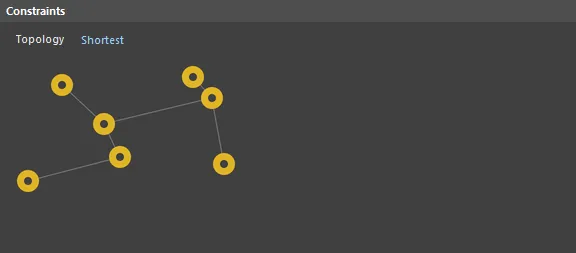
- Topology – xác định topology sẽ được dùng cho net hoặc các net được nhắm tới bởi phạm vi áp dụng (full query) của rule. Có thể áp dụng các topology sau:
Shortest – topology này kết nối tất cả các nút trong net để cho tổng chiều dài kết nối ngắn nhất.Horizontal – topology này kết nối tất cả các nút với nhau, ưu tiên độ ngắn theo phương ngang hơn phương dọc theo tỷ lệ 5:1. Dùng phương pháp này để ép đi dây theo hướng ngang.Vertical – topology này kết nối tất cả các nút với nhau, ưu tiên độ ngắn theo phương dọc hơn phương ngang theo tỷ lệ 5:1. Dùng phương pháp này để ép đi dây theo hướng dọc.Daisy-Simple – topology này xâu chuỗi tất cả các nút lại với nhau, nút này sau nút kia. Thứ tự xâu chuỗi được tính toán để cho tổng chiều dài ngắn nhất. Nếu một source và một terminator pad được chỉ định, tất cả các pad khác sẽ được xâu chuỗi giữa chúng để cho chiều dài ngắn nhất có thể. Hãy chỉnh sửa một pad để đặt nó thành source hoặc terminator. Nếu chỉ định nhiều source (hoặc terminator), chúng sẽ được xâu chuỗi với nhau ở mỗi đầu.Daisy-MidDriven – topology này đặt các source node ở trung tâm của chuỗi daisy chain, chia đều các tải, và xâu chuỗi chúng ra hai phía của source. Cần có hai terminator, một cho mỗi đầu. Nhiều source node sẽ được xâu chuỗi với nhau ở trung tâm. Nếu không có đúng hai terminator, topology Daisy-Simple sẽ được dùng.Daisy-Balanced – topology này chia tất cả các tải thành các chuỗi bằng nhau; tổng số chuỗi bằng số lượng terminator. Các chuỗi này sau đó kết nối tới source theo kiểu hình sao. Nhiều source node sẽ được xâu chuỗi với nhau.Starburst – topology này kết nối trực tiếp từng node tới source node. Nếu có terminator, chúng sẽ được kết nối sau mỗi load node. Nhiều source node sẽ được xâu chuỗi với nhau, giống như trong topology Daisy-Balanced.
How Duplicate Rule Contentions are Resolved
Tất cả các rule được phân giải theo thiết lập độ ưu tiên. Hệ thống sẽ duyệt các rule từ mức ưu tiên cao xuống thấp và chọn rule đầu tiên có phạm vi áp dụng khớp với đối tượng đang được kiểm tra.
Rule Application
Trong quá trình autorouting.
Khi sử dụng Autorouter, thời gian hoàn tất đi dây có thể lâu hơn khi dùng các topology khác ngoài Shortest.
Routing Priority
Rule classification: Đơn ngôi
Rule này gán mức ưu tiên đi dây cho net hoặc các net được nhắm tới bởi rule. Autorouter sử dụng giá trị ưu tiên được gán để đánh giá mức độ quan trọng của việc đi dây đối với từng net trong thiết kế và từ đó xác định những net nào nên được đi dây trước.
Constraints

Giá trị Routing Priority là mức ưu tiên được gán cho net (hoặc các net) được nhắm đến bởi phạm vi (truy vấn đầy đủ) của rule. Nhập một giá trị trong khoảng từ 0 đến 100; số được gán càng cao thì mức ưu tiên khi đi dây càng lớn.
How Duplicate Rule Contentions are Resolved
Tất cả các rule đều được phân giải theo thiết lập ưu tiên. Hệ thống sẽ duyệt các rule từ mức ưu tiên cao nhất xuống thấp nhất và chọn rule đầu tiên có phạm vi khớp với đối tượng đang được kiểm tra.
Rule Application
Trong quá trình autorouting.
Routing Layers
Rule classification: Unary
Rule này xác định những lớp nào được phép sử dụng để đi dây.
Constraints

Enabled Layers liệt kê từng signal layer hiện đang được định nghĩa cho thiết kế, theo cấu hình layer stackup. Sử dụng tùy chọn Allow Routing tương ứng để bật/tắt việc đi dây trên một lớp khi cần.
How Duplicate Rule Contentions are Resolved
Tất cả các rule đều được phân giải theo thiết lập ưu tiên. Hệ thống sẽ duyệt các rule từ mức ưu tiên cao nhất xuống thấp nhất và chọn rule đầu tiên có phạm vi khớp với đối tượng đang được kiểm tra.
Rule Application
Trong quá trình đi dây tương tác và autorouting.
Rule này cũng được áp dụng bởi Online DRC và Batch DRC.
Tip
Khi sử dụng Autorouter, hướng đi dây cho từng signal layer đang được bật trong thiết kế được xác định như một phần của cấu hình Situs Autorouter. Các hướng này được chỉ định trong hộp thoại Layer Directions dialog, được mở bằng cách nhấp nút Edit Layer Directions trong hộp thoại Situs Routing Strategies dialog.
Thiết lập hướng đi dây của một lớp thành Any có thể ảnh hưởng đến hiệu năng khi autorouting. Việc sử dụng diện tích board hiệu quả hơn có thể đạt được bằng cách chọn một hướng đi dây cụ thể.
Routing Corners
Rule classification: Unary
Rule này xác định kiểu góc được sử dụng trong quá trình autorouting.
Constraints

- Style – xác định kiểu góc đi dây sẽ được dùng.
- Setback – hai trường này cho phép bạn định nghĩa giá trị tối thiểu và tối đa cho độ lùi (setback) khi sử dụng các kiểu góc
45 Degrees và Rounded. Setback là khoảng cách từ vị trí góc “thực” (vị trí sẽ tồn tại nếu dùng kiểu 90 Degrees) đến điểm mà Autorouter bắt đầu vát góc hoặc bo tròn; thực chất là để điều khiển kích thước miter hoặc bán kính góc.
How Duplicate Rule Contentions are Resolved
Tất cả các rule đều được phân giải theo thiết lập ưu tiên. Hệ thống sẽ duyệt các rule từ mức ưu tiên cao nhất xuống thấp nhất và chọn rule đầu tiên có phạm vi khớp với đối tượng đang được kiểm tra.
Rule Application
Rule này được thiết kế để dùng với các Autorouter của bên thứ ba có triển khai đi dây 45° như một bước hậu xử lý. Nó không được Situs Autorouter tuân theo, vì Situs Autorouter triển khai đi dây 45° như một quy trình gốc.
Routing Via Style
Rule classification: Unary
Rule này xác định đường kính via và kích thước lỗ khoan khi đi dây.
Constraints
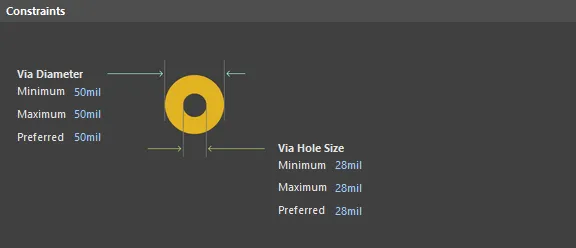
- Via Diameter– xác định các giá trị dải ràng buộc cần tuân thủ đối với đường kính của các via được đặt khi đi dây board.
- Via Hole Size– xác định các giá trị dải ràng buộc cần tuân thủ đối với kích thước lỗ khoan của các via được đặt khi đi dây board.
How Duplicate Rule Contentions are Resolved
Tất cả các rule đều được phân giải theo thiết lập ưu tiên. Hệ thống sẽ duyệt các rule từ mức ưu tiên cao nhất xuống thấp nhất và chọn rule đầu tiên có phạm vi khớp với đối tượng đang được kiểm tra.
Rule Application
Các thuộc tính via Preferred được Autorouter sử dụng.
Các thuộc tính via Minimum và Maximum được Online DRC và Batch DRC tuân theo. Chúng cũng xác định dải giá trị được phép sử dụng trong quá trình đi dây tương tác, khi bạn nhấn phím tắt * để chuyển đổi signal layer đi dây, hoặc khi bạn nhấn phím tắt / để kết nối tới plane layer. Nhấn phím Tab trong khi đi dây để thay đổi một giá trị trong phạm vi đã định nghĩa. Nếu nhập một giá trị nằm ngoài phạm vi, một hộp thoại sẽ xuất hiện để cảnh báo bạn về điều này. Bạn sẽ được nhắc либо tiếp tục, khi đó giá trị sẽ tự động bị giới hạn về ngưỡng hợp lệ, hoặc hủy và tự thay đổi giá trị.
Fanout Control
Rule classification: Unary
Rule này xác định các tùy chọn fanout sẽ được sử dụng khi fanout các pad của linh kiện gắn bề mặt trong thiết kế, những pad này kết nối tới các net tín hiệu và/hoặc power plane. Về cơ bản, fanout biến một pad SMT thành một pad xuyên lỗ theo góc nhìn đi dây, bằng cách thêm một via và một đoạn track kết nối. Điều này làm tăng đáng kể xác suất đi dây board thành công vì tín hiệu được đưa tới tất cả các lớp đi dây thay vì chỉ lớp trên hoặc lớp dưới. Điều này đặc biệt cần thiết trong các thiết kế mật độ cao, nơi không gian đi dây rất hạn chế.
Constraints

- Fanout Style – xác định cách các via fanout được đặt tương quan với linh kiện SMT. Có các tùy chọn sau:
Auto – chọn kiểu phù hợp nhất với công nghệ linh kiện để đạt được kết quả tối ưu về không gian đi dây.Inline Rows – các via fanout được đặt trong hai hàng thẳng hàng.Staggered Rows – các via fanout được đặt trong hai hàng so le.BGA – fanout được thực hiện theo các tùy chọn BGA đã chỉ định.Under Pads – các via fanout được đặt trực tiếp bên dưới các pad của linh kiện SMT.
- Fanout Direction – xác định hướng sẽ dùng cho fanout. Có các tùy chọn sau:
Disable – không cho phép fanout đối với các linh kiện SMT được rule nhắm tới.In Only – chỉ fanout theo hướng vào trong. Tất cả các via fanout và track kết nối sẽ được đặt trong hình chữ nhật bao của linh kiện.Out Only – chỉ fanout theo hướng ra ngoài. Tất cả các via fanout và track kết nối sẽ được đặt bên ngoài hình chữ nhật bao của linh kiện.In Then Out – trước tiên fanout tất cả các pad linh kiện theo hướng vào trong. Mọi pad không thể fanout theo hướng này sẽ được fanout theo hướng ra ngoài (nếu có thể).Out Then In – trước tiên fanout tất cả các pad linh kiện theo hướng ra ngoài. Mọi pad không thể fanout theo hướng này sẽ được fanout theo hướng vào trong (nếu có thể).Alternating In and Out – fanout tất cả các pad linh kiện (nếu có thể) theo kiểu xen kẽ, trước vào trong rồi ra ngoài.
- Direction From Pad – xác định hướng dùng cho fanout. Khi một linh kiện BGA được fanout, các pad của nó được chia thành các góc phần tư, và fanout được áp dụng đồng thời cho các pad trong từng góc phần tư. Có các tùy chọn sau:
Away From Center – fanout cho các pad trong mỗi góc phần tư được áp dụng theo góc 45° ra xa tâm linh kiện.North-East – tất cả các pad, trong mỗi góc phần tư, được fanout theo hướng Đông-Bắc (45° ngược chiều kim đồng hồ so với phương ngang).South-East – tất cả các pad, trong mỗi góc phần tư, được fanout theo hướng Đông-Nam (45° cùng chiều kim đồng hồ so với phương ngang).South-West – tất cả các pad, trong mỗi góc phần tư, được fanout theo hướng Tây-Nam (135° cùng chiều kim đồng hồ so với phương ngang).North-West – tất cả các pad, trong mỗi góc phần tư, được fanout theo hướng Tây-Bắc (135° ngược chiều kim đồng hồ so với phương ngang).Towards Center – fanout cho các pad trong mỗi góc phần tư được áp dụng theo góc 45° hướng về tâm linh kiện. Trong hầu hết các trường hợp, không thể duy trì tính đồng nhất về hướng do không gian fanout cần thiết đã bị chiếm bởi via fanout của pad khác. Trong các trường hợp này, fanout sẽ diễn ra theo hướng khả dụng tiếp theo (Đông-Bắc, Đông-Nam, Tây-Nam, Tây-Bắc).
- Via Placement Mode – xác định cách các via fanout được đặt tương quan với các pad của linh kiện BGA. Có các tùy chọn sau:
Close To Pad (Follow Rules) – các via fanout sẽ được đặt gần các pad SMT tương ứng nhất có thể mà không vi phạm các rule clearance đã định nghĩa.Centered Between Pads – các via fanout sẽ được đặt ở chính giữa giữa các pad của linh kiện SMT.
How Duplicate Rule Contentions are Resolved
Tất cả các rule đều được phân giải theo thiết lập ưu tiên. Hệ thống sẽ duyệt các rule từ mức ưu tiên cao nhất xuống thấp nhất và chọn rule đầu tiên có phạm vi khớp với đối tượng đang được kiểm tra.
Rule Application
Trong quá trình đi dây tương tác và autorouting.
Tips
- Các rule thiết kế Fanout Control mặc định sau đây được tự động tạo, bao phủ các kiểu package linh kiện điển hình hiện có (được liệt kê theo thứ tự ưu tiên giảm dần). Các rule này có thể được chỉnh sửa hoặc có thể định nghĩa thêm các rule khác theo yêu cầu thiết kế riêng của bạn.
- Fanout_BGA
- Fanout_LCC
- Fanout_SOIC
- Fanout_Small
- Fanout_Default – với phạm vi là
All.
- Kiểu được dùng cho các via fanout sẽ tuân theo các rule thiết kế Routing Via Style áp dụng. Phần track bổ sung được đặt xuống như một phần của quá trình fanout từ pad đến via sẽ tuân theo các rule thiết kế Routing Width áp dụng.
Differential Pairs Routing
Rule classification: Unary
Rule này xác định độ rộng đi dây của từng net trong một cặp vi sai và khoảng hở (hoặc khoảng cách) giữa các net trong cặp đó. Các cặp vi sai thường được đi dây với các thiết lập width-gap cụ thể để đáp ứng trở kháng single-ended và vi sai cần thiết cho cặp net đó.
Constraints

- Min Width - xác định độ rộng tối thiểu được phép dùng cho track khi đi dây cặp vi sai.
- Min Gap - xác định khoảng hở tối thiểu được phép giữa các primitive trên các net khác nhau nhưng nằm trong cùng một cặp vi sai.
- Preferred Width - xác định độ rộng ưu tiên được dùng cho track khi đi dây cặp vi sai.
- Preferred Gap - xác định khoảng hở ưu tiên giữa các primitive trên các net khác nhau nhưng nằm trong cùng một cặp vi sai.
- Max Width - xác định độ rộng tối đa được phép dùng cho track khi đi dây cặp vi sai.
- Max Gap - xác định khoảng hở tối đa được phép giữa các primitive trên các net khác nhau nhưng nằm trong cùng một cặp vi sai.
- Max Uncoupled Length - xác định giá trị chiều dài không ghép cặp tối đa được phép giữa net dương và net âm trong cặp vi sai.
- Layer Attributes Table - hiển thị tất cả signal layer hoặc chỉ các lớp được định nghĩa trong layer stack. Các ràng buộc tối thiểu, tối đa và ưu tiên cho width và gap được hiển thị, cùng với thông tin đặc thù của từng lớp khác. Các trường width và gap có thể được đặt toàn cục cho tất cả các lớp bằng cách định nghĩa giá trị bằng các điều khiển ở bên phải hình minh họa hoặc đặt riêng cho từng lớp bằng cách nhập trực tiếp các giá trị width và gap vào bảng.
Khi xác định các giá trị cho chiều rộng và/hoặc khoảng hở tối thiểu, tối đa và ưu tiên, Layer Attributes Table sẽ làm nổi bật mọi mục nhập không hợp lệ bằng văn bản màu đỏ. Ví dụ, điều này có thể xảy ra khi bạn chỉ định giá trị ràng buộc tối thiểu lớn hơn giá trị ràng buộc tối đa, hoặc khi đặt giá trị ràng buộc ưu tiên thấp hơn giá trị tối thiểu hoặc cao hơn giá trị ràng buộc tối đa. Định nghĩa luật không chính xác cũng sẽ được làm nổi bật thêm khi tên luật chuyển sang màu đỏ trong cả khung cây thư mục và các danh sách tóm tắt tương ứng.
How Duplicate Rule Contentions are Resolved
Tất cả các luật được phân giải theo thiết lập độ ưu tiên. Hệ thống sẽ duyệt các luật từ độ ưu tiên cao nhất xuống thấp nhất và chọn luật đầu tiên có biểu thức phạm vi khớp với (các) đối tượng đang được kiểm tra.
Rule Application
DRC trực tuyến, DRC hàng loạt, định tuyến tương tác (và định tuyến lại), định tuyến tự động, tinh chỉnh chiều dài tương tác (Min Gap được áp dụng), và khi chỉnh sửa cặp một cách tương tác, chẳng hạn như trượt một đoạn track của một trong các net trong cặp.
Tips
- Mặc dù chiều rộng của từng net trong một cặp vi sai được giám sát bởi luật Differential Pairs Routing áp dụng (chứ không phải bởi luật Width), việc kiểm tra khoảng cách giữa các net trong cặp đó vẫn được điều khiển bởi luật thiết kế Clearance áp dụng. Nói cách khác, phải định nghĩa một luật Clearance nhắm đến cặp vi sai đó (trên lớp cụ thể khi cần) với chế độ kiểm tra kết nối của nó được đặt thành Same Differential Pair, và có giá trị clearance bằng hoặc thấp hơn giá trị của ràng buộc Min Gap được định nghĩa cho lớp đó như một phần của luật Differential Pairs Routing áp dụng.
- Khoảng cách từ một net trong cặp vi sai đến bất kỳ đối tượng điện nào khác không thuộc cặp được giám sát bởi luật Clearance áp dụng.
- Mặc dù các thiết lập chiều rộng-khoảng hở tối ưu có thể đạt được cho phần lớn bo mạch, sẽ thường có những khu vực, chẳng hạn như bên dưới linh kiện BGA, nơi phải dùng các thiết lập chiều rộng-khoảng hở nhỏ hơn và chặt hơn. Ngoài việc chuyển đổi các thiết lập Width-Gap một cách tương tác, yêu cầu này cũng có thể đạt được bằng cách định nghĩa nhiều luật định tuyến cặp vi sai - một luật có độ ưu tiên thấp hơn nhắm đến cặp vi sai trên toàn bộ bo mạch, và một luật có độ ưu tiên cao hơn nhắm đến cặp vi sai trong các khu vực cụ thể. Sau đó bạn nhắm đến cặp vi sai trong một khu vực cụ thể bằng cách định nghĩa một luật Room Definition và dùng room đó như một phần của phạm vi của luật định tuyến cặp vi sai.
Luật Mask
Solder Mask Expansion
Rule classification: Unary
Hình dạng được tạo trên lớp solder mask tại mỗi vị trí pad và via là hình dạng pad hoặc via được mở rộng hoặc thu hẹp theo hướng bán kính bằng lượng được chỉ định bởi luật này.
Constraints

Expansion là giá trị được áp dụng cho hình dạng pad/via ban đầu để thu được hình dạng cuối cùng trên lớp solder mask. Nhập giá trị dương để mở rộng hình dạng pad/via ban đầu; nhập giá trị âm để thu hẹp nó.
How Duplicate Rule Contentions are Resolved
Tất cả các luật được phân giải theo thiết lập độ ưu tiên. Hệ thống sẽ duyệt các luật từ độ ưu tiên cao nhất xuống thấp nhất và chọn luật đầu tiên có phạm vi khớp với (các) đối tượng đang được kiểm tra.
Rule Application
Trong quá trình tạo đầu ra.
Tip
Có thể thực hiện che phủ một phần hoặc hoàn toàn cho pad và via bằng cách xác định giá trị phù hợp cho ràng buộc Expansion.
- Để che phủ một phần pad/via, chỉ phủ vùng land, hãy đặt Expansion thành giá trị âm để đóng mask sát tới lỗ pad/via.
- Để che phủ hoàn toàn pad/via, phủ cả land và lỗ, hãy đặt Expansion thành giá trị âm bằng hoặc lớn hơn bán kính pad/via.
- Để che phủ tất cả pad/via trên một lớp đơn, hãy đặt giá trị Expansion thích hợp và đảm bảo rằng phạm vi của luật nhắm đến tất cả pad/via trên lớp yêu cầu.
- Để che phủ hoàn toàn tất cả pad/via trong một thiết kế có định nghĩa nhiều kích thước pad/via khác nhau, hãy đặt Expansion thành giá trị âm bằng hoặc lớn hơn bán kính pad/via lớn nhất.
Solder mask expansion có thể được định nghĩa cho pad và via trên từng đối tượng riêng lẻ trong chế độ liên quan của bảng Inspector .
Paste Mask Expansion
Rule classification: Một ngôi
Hình dạng được tạo trên lớp paste mask tại mỗi vị trí pad là hình dạng pad được mở rộng hoặc thu hẹp theo hướng bán kính bằng lượng được chỉ định bởi luật này.
Constraints
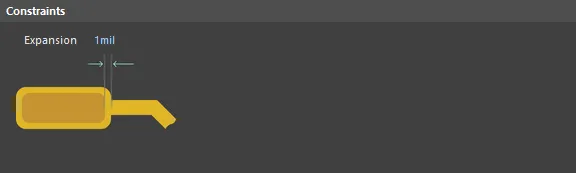
Expansion là giá trị được áp dụng cho hình dạng pad ban đầu để thu được hình dạng cuối cùng trên lớp paste mask. Nhập giá trị dương để mở rộng hình dạng pad ban đầu; nhập giá trị âm để thu hẹp nó.
How Duplicate Rule Contentions are Resolved
Tất cả các luật được phân giải theo thiết lập độ ưu tiên. Hệ thống sẽ duyệt các luật từ độ ưu tiên cao nhất xuống thấp nhất và chọn luật đầu tiên có phạm vi khớp với (các) đối tượng đang được kiểm tra.
Rule Application
Trong quá trình tạo đầu ra.
Paste mask expansion có thể được định nghĩa cho pad trên từng đối tượng riêng lẻ trong chế độ liên quan của bảng Inspector .
Luật Plane
Power Plane Connect Style
Rule classification: Một ngôi
Luật này chỉ định kiểu kết nối từ chân linh kiện đến power plane.
Constraints
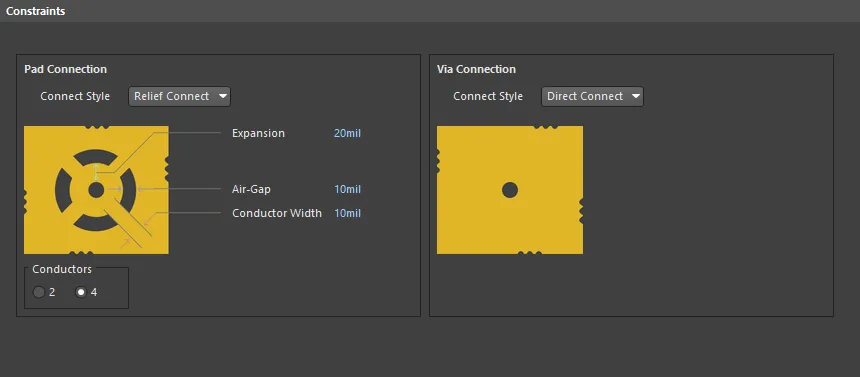
- Connect Style – xác định kiểu kết nối từ chân của một linh kiện, được nhắm đến bởi phạm vi của luật, đến power plane. Có ba kiểu sau:
Relief Connect – kết nối bằng thermal relief.Direct Connect – kết nối bằng đồng đặc tới chân.No Connect – không kết nối chân linh kiện với power plane.
Các ràng buộc sau chỉ áp dụng khi dùng kiểu Relief Connect:
- Conductors – số lượng nhánh đồng thermal relief (2 hoặc 4).
- Expansion – chiều rộng hướng bán kính được đo từ mép lỗ đến mép khe hở không khí.
- Air-Gap – chiều rộng của mỗi khe hở không khí trong kết nối relief.
- Conductor Width – độ rộng của các nhánh đồng thermal relief.
How Duplicate Rule Contentions are Resolved
Tất cả các luật được phân giải theo thiết lập độ ưu tiên. Hệ thống sẽ duyệt các luật từ độ ưu tiên cao nhất xuống thấp nhất và chọn luật đầu tiên có phạm vi khớp với (các) đối tượng đang được kiểm tra.
Rule Application
Trong quá trình tạo đầu ra.
Tip
Power plane được xây dựng theo dạng âm trong PCB Editor, vì vậy một primitive được đặt trên lớp power plane sẽ tạo ra một vùng rỗng trong lớp đồng.
Power Plane Clearance
Rule classification: Một ngôi
Luật này chỉ định khoảng cách hướng bán kính được tạo xung quanh các via và pad đi xuyên qua nhưng không được kết nối với power plane.
Constraints

Clearance là giá trị cho khoảng cách hướng bán kính.
How Duplicate Rule Contentions are Resolved
Tất cả các luật được phân giải theo thiết lập độ ưu tiên. Hệ thống sẽ duyệt các luật từ độ ưu tiên cao nhất xuống thấp nhất và chọn luật đầu tiên có phạm vi khớp với (các) đối tượng đang được kiểm tra.
Rule Application
Trong quá trình tạo đầu ra.
Polygon Connect Style
Rule classification: Nhị phân
Luật này chỉ định kiểu kết nối từ chân linh kiện đến polygon plane.
Constraints

Connect Style – xác định kiểu kết nối từ chân của một linh kiện, được nhắm đến bởi phạm vi của luật, đến polygon plane.
Các ràng buộc sau chỉ áp dụng khi dùng kiểu Relief Connect:
- Conductors – số lượng nhánh đồng thermal relief (2 hoặc 4).
- Angle – góc của các nhánh đồng (45° hoặc 90°).
- Air Gap Width – khoảng cách giữa mép pad và polygon xung quanh.
- Conductor Width – độ rộng của các nhánh đồng thermal relief.
How Duplicate Rule Contentions are Resolved
Tất cả các luật được phân giải theo thiết lập độ ưu tiên. Hệ thống sẽ duyệt các luật từ độ ưu tiên cao nhất xuống thấp nhất và chọn luật đầu tiên có phạm vi khớp với (các) đối tượng đang được kiểm tra.
Rule Application
Trong quá trình đổ polygon.
Luật Bố trí
Component Clearance
Rule classification: Nhị phân
Luật này chỉ định khoảng cách tối thiểu mà các linh kiện có thể được đặt cách nhau. Khoảng cách linh kiện bao gồm khoảng cách giữa các mô hình 3D dùng để xác định thân linh kiện (loại đùn (đơn giản)). Nếu không có body 3D, các primitive trên lớp silk và lớp đồng (không bao gồm Designator và Comment) được dùng để xác định hình dạng và kích thước đối tượng cùng với giá trị chiều cao được chỉ định trong thuộc tính linh kiện.
Khoảng cách linh kiện được tính bằng cách dùng lưới 3D chính xác để xác định hình dạng và biên dạng của linh kiện thông qua các đối tượng 3D body liên kết với nó. Đây có thể là các hình 2D được đùn. Rõ ràng rằng việc dùng 3D body mang lại độ chính xác cao nhất khi kiểm tra khoảng cách, đặc biệt theo phương thẳng đứng và trong bối cảnh các hình dạng linh kiện phức tạp.
Luật Component Clearance không kiểm tra các vi phạm khoảng cách giữa 3D body và bề mặt bo mạch.
Constraints

- Vertical Clearance Mode – có hai chế độ để chỉ định khoảng cách theo phương đứng:
- Infinite – việc kiểm tra khoảng cách được thực hiện bằng một giá trị đại diện cho vô cực. Điều này có nghĩa là bất kỳ linh kiện nào được đặt phía trên hoặc phía dưới đều sẽ bị xem là vi phạm. Một ví dụ sử dụng là bo mạch có cơ cấu điều chỉnh phải luôn có thể tiếp cận được. Việc dùng luật này cho linh kiện đó sẽ tạo ra vi phạm với bất kỳ linh kiện nào nhô vào khu vực phía trên hoặc phía dưới linh kiện.
- Specified – việc kiểm tra khoảng cách được thực hiện bằng hình dạng chính xác được xác định bởi các 3D body của linh kiện hoặc thuộc tính footprint của linh kiện. Khi dùng 3D body để thực hiện kiểm tra, có thể chấp nhận phần nhô chồng của một linh kiện lên linh kiện khác, miễn là chúng không vi phạm. Khi chế độ này được bật, ràng buộc sau sẽ khả dụng:
- Minimum Vertical Clearance – giá trị khoảng cách tối thiểu cho phép, theo phương thẳng đứng, giữa các linh kiện được đặt trong thiết kế.
- Minimum Horizontal Clearance – giá trị khoảng cách tối thiểu cho phép, trong mặt phẳng ngang, giữa các linh kiện được đặt trong thiết kế.
- Show actual violation distances – bật để hiển thị các đường nối giữa những điểm vi phạm lớn nhất giữa các linh kiện. Khoảng cách của đường này được hiển thị và có thể hữu ích trong việc tính toán khoảng cách cần di chuyển một đối tượng để giải quyết vi phạm.
Việc bật tùy chọn Show actual violation distances có thể làm giảm hiệu năng trên một số hệ thống.
- Do not check components without 3D body - bật tùy chọn không kiểm tra các linh kiện không có thân 3D.
- Check clearance by component boundary - bật kiểm tra khoảng hở theo biên dạng linh kiện.
How Duplicate Rule Contentions are Resolved
Tất cả các quy tắc được phân giải theo thiết lập ưu tiên. Hệ thống sẽ duyệt các quy tắc từ mức ưu tiên cao nhất xuống thấp nhất và chọn quy tắc đầu tiên có phạm vi áp dụng khớp với đối tượng đang được kiểm tra.
Rule Application
DRC Trực tuyến và DRC Hàng loạt.
Tips
- Một thân 3D đùn (đơn giản) là một đối tượng có dạng đa giác có thể được đặt trong linh kiện thư viện hoặc trong tài liệu PCB trên bất kỳ lớp cơ khí nào đang được bật. Trong footprint của linh kiện, nó có thể được dùng để xác định cụ thể kích thước và hình dạng vật lý của linh kiện theo các trục X, Y và Z.
- Có thể dùng nhiều primitive thân 3D để xác định các hình dạng có độ phức tạp bất kỳ. Điều này đặc biệt hữu ích theo chiều dọc vì cho phép thay đổi chiều cao của linh kiện ở các vùng khác nhau của chính linh kiện đó.
Component Orientations
Rule classification: Unary
Quy tắc này chỉ định các hướng đặt linh kiện được phép. Có thể cho phép nhiều hướng, để việc đặt linh kiện phù hợp với bất kỳ hướng nào đã được bật. Ví dụ, điều này có thể được dùng khi một linh kiện chỉ được phép ở một hướng nhất định để hàn sóng; có thể các pad của nó dễ tạo cầu hàn trong quá trình hàn nếu được định hướng theo chiều đi vào sóng, vì vậy có thể thêm một quy tắc kiểu này để chỉ lắp sao cho linh kiện đi vào với các pad nằm ngang qua sóng. Một ví dụ khác có thể là các đối tượng RF (ăng-ten) cần phải được căn chỉnh theo hướng cụ thể.
Constraints

- Allowed Orientations - các hướng đã chọn được cung cấp để sử dụng. Có các tùy chọn dựa trên hướng sau:
- 0 Degrees - cho phép xoay các linh kiện đã đặt về hướng 0°.
- 90 Degrees - cho phép xoay các linh kiện đã đặt về hướng 90°.
- 180 Degrees - cho phép xoay các linh kiện đã đặt về hướng 180°.
- 270 Degrees - cho phép xoay các linh kiện đã đặt về hướng 270°.
- All Orientations - cho phép xoay các linh kiện đã đặt đến bất kỳ một trong bốn hướng riêng lẻ.
Trong mọi trường hợp, góc xoay được tính theo hướng của linh kiện trong thư viện nguồn.
How Duplicate Rule Contentions are Resolved
Tất cả các quy tắc được phân giải theo thiết lập ưu tiên. Hệ thống sẽ duyệt các quy tắc từ mức ưu tiên cao nhất xuống thấp nhất và chọn quy tắc đầu tiên có biểu thức phạm vi khớp với đối tượng đang được kiểm tra.
Rule Application
Hiện tại chưa được hệ thống DRC áp dụng.
Permitted Layers
Rule classification: Unary
Quy tắc này chỉ định các lớp mà linh kiện có thể được đặt lên.
Constraints

- Permitted Layers - các lớp được phép sử dụng khi đặt linh kiện. Có các tùy chọn lớp sau:
- Top Layer - cho phép đặt linh kiện trên lớp trên cùng.
- Bottom Layer - cho phép đặt linh kiện trên lớp dưới cùng.
How Duplicate Rule Contentions are Resolved
Tất cả các quy tắc được phân giải theo thiết lập ưu tiên. Hệ thống sẽ duyệt các quy tắc từ mức ưu tiên cao nhất xuống thấp nhất và chọn quy tắc đầu tiên có biểu thức phạm vi khớp với đối tượng đang được kiểm tra.
Rule Application
DRC Hàng loạt.
Tip
Quy tắc này hoạt động như một phép kiểm tra khi thực hiện DRC Hàng loạt để bảo đảm rằng các linh kiện được nhắm mục tiêu bởi biểu thức truy vấn trong phạm vi của quy tắc chỉ được đặt trên lớp được cho phép. Các tham số chỉ định cho linh kiện trên sơ đồ nguyên lý, sau đó được chuyển sang các footprint trên PCB, có thể được sử dụng rất hiệu quả cho chính mục đích này. Ví dụ, để kiểm tra rằng các linh kiện không hỗ trợ hàn sóng không bị đặt ở lớp dưới cùng, có thể định nghĩa một quy tắc kiểu này. Nếu xét một tham số linh kiện, SupportsWaveSolder, đã được định nghĩa cho các linh kiện và được chuyển sang như các tham số của footprint trong PCB, thì phạm vi quy tắc có thể là:
CompParameterValue('SupportsWaveSolder') <> 'Yes'
và chỉ ràng buộc Top Layer được cho phép, còn ràng buộc Bottom Layer bị tắt.

 AI-localized