
Đồ họa

Đồ họa là một đối tượng vẽ nguyên thủy phi điện. Về cơ bản, đây là một vùng chứa cho tệp hình ảnh có thể được nhập và đặt lên PCB.
Hình ảnh đồ họa được chuyển đổi sang trắng đen, sau đó thành các đối tượng nguyên thủy và được chèn dưới dạng các đối tượng nguyên thủy hoặc vùng.
Graphic Object
Có thể đặt đồ họa/hình ảnh trong trình chỉnh sửa PCB bằng cách chọn Home | Place | Đồ họa từ các menu chính.

Sau khi khởi chạy lệnh, con trỏ sẽ đổi thành hình chữ thập và bạn sẽ vào chế độ đặt đồ họa.
- Đặt con trỏ rồi nhấp chuột hoặc nhấn Enter để neo góc đầu tiên của khung đồ họa, là nơi chứa chính đồ họa.
- Di chuyển con trỏ để điều chỉnh kích thước khung rồi nhấp chuột hoặc nhấn Enter để hoàn tất việc đặt khung.
- Một hộp thoại sẽ mở ra, tại đó bạn có thể duyệt đến và chọn đồ họa cần dùng. Chọn tệp bạn muốn chèn rồi nhấn Open để hoàn tất việc đặt đồ họa.
- Hộp thoại Import Image mở ra, tại đó bạn có thể cấu hình các thiết lập của đồ họa.
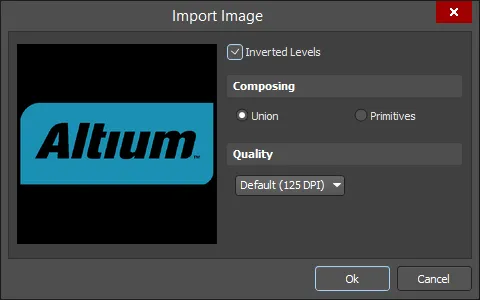
Chỉnh sửa đồ họa
Phương pháp chỉnh sửa này cho phép bạn chọn một đối tượng đồ họa đã đặt trong không gian thiết kế và thay đổi trực quan chiều dài, chiều cao hoặc vị trí của nó.
Khi một đối tượng đồ họa được chọn, hãy nhấp và kéo các tay nắm chỉnh sửa để thay đổi kích thước.

Nhấp vào bất kỳ đâu trên đồ họa ngoài các tay nắm chỉnh sửa rồi kéo để đổi vị trí. Trong khi kéo, đồ họa có thể được xoay (Spacebar/Shift+Spacebar) hoặc lật đối xứng (X để lật theo trục X).
Chỉnh sửa không bằng đồ họa
Vì hình ảnh đồ họa được chuyển đổi thành các đối tượng nguyên thủy và được chèn dưới dạng các đối tượng nguyên thủy hoặc vùng, phương pháp chỉnh sửa này sử dụng chế độ Region của bảng Inspector để sửa đổi các thuộc tính của đồ họa.
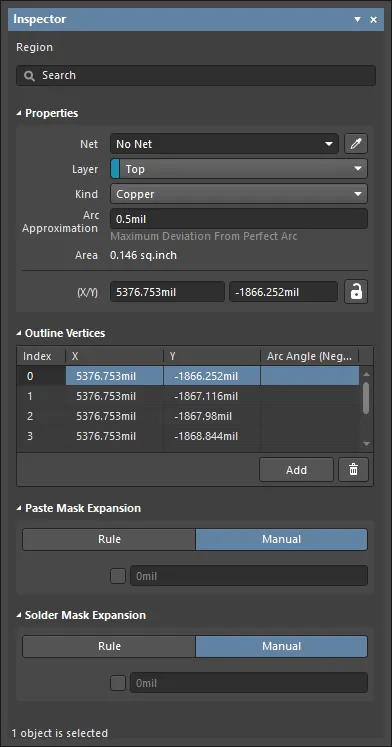
Sau khi đặt, có thể truy cập bảng Inspector theo một trong các cách sau:
- Nhấp đúp vào đối tượng đã đặt.
- Nếu bảng Inspector đã đang hoạt động, hãy chọn đối tượng, nhấp chuột phải rồi chọn Properties từ menu ngữ cảnh.
- Khi đối tượng đang được chọn, nhấp View | PCB | Inspector trên các thanh ribbon chính.
Chỉnh sửa nhiều đối tượng
Bảng Inspector hỗ trợ chỉnh sửa nhiều đối tượng, trong đó các thiết lập thuộc tính giống nhau ở tất cả các đối tượng hiện đang được chọn có thể được sửa đổi. Khi nhiều đối tượng cùng loại được chọn thủ công, một mục trường trong bảng Inspector không hiển thị dưới dạng dấu hoa thị (*) có thể được chỉnh sửa cho tất cả các đối tượng đã chọn.
Graphic Properties
Thuộc tính đối tượng của PCB Editor là các tùy chọn có thể định nghĩa, dùng để chỉ định kiểu hiển thị, nội dung và hành vi của đối tượng đã đặt.
Tất cả thuộc tính của đối tượng Graphic đều có thể chỉnh sửa trong bảng Inspector ở chế độ Region khi một đồ họa đã đặt được chọn trong không gian thiết kế.
Thuộc tính
- Net - dùng để chọn một net cho vùng. Tất cả các net của thiết kế bo mạch đang hoạt động sẽ được liệt kê trong danh sách thả xuống. Trường này không khả dụng cho tài liệu PCBLIB.
- Layer - trường này chỉ khả dụng khi Kind được đặt thành Copper or Polygon Cutout. Dùng nó để chỉ định lớp mà vùng được đặt lên. Với Copper và Polygon Cutout, tất cả các lớp đã được định nghĩa (và bật) của thiết kế bo mạch đang hoạt động sẽ được liệt kê trong danh sách thả xuống.
- Kind - dùng danh sách thả xuống để chọn chức năng của vùng:
- Copper - một vùng đặc, dương tính có thể được đặt trên bất kỳ lớp thiết kế nào, chẳng hạn như lớp tín hiệu (đồng).
- Polygon Cutout - hoạt động như một phần khoét polygon, xác định một vùng âm hoặc vùng không có đồng bên trong một polygon. Hãy đổ lại polygon sau khi đặt Cutout.
- Board Cutout - hoạt động như một phần khoét bo mạch, xác định một vùng âm hoặc lỗ bên trong hình dạng bo mạch.
- Arc Approximation - nhập độ sai lệch tối đa so với một cung tròn hoàn hảo.
- Area - hiển thị diện tích của đối tượng vùng.
- (X/Y) - hiển thị tọa độ trục X và Y của đối tượng vùng.
- Locked icon - bật/tắt để bảo vệ hoặc bỏ bảo vệ vùng khỏi việc bị chỉnh sửa bằng đồ họa.
Các đỉnh đường bao
Phần vùng này được dùng để sửa đổi từng đỉnh riêng lẻ của đối tượng vùng hiện đang được chọn. Bạn có thể thay đổi vị trí của các đỉnh hiện có, thêm đỉnh mới hoặc xóa chúng khi cần. Có thể xác định các kết nối cung tròn giữa các điểm đỉnh, đồng thời cũng hỗ trợ xuất thông tin đỉnh ra và nhập từ một tệp định dạng CSV. Bạn cũng có thể điều chỉnh vị trí của đối tượng vùng bằng cách áp dụng toàn cục các giá trị delta-x/delta-y cho tất cả các điểm đỉnh.
- Vertices Grid - liệt kê tất cả các điểm đỉnh hiện được xác định cho vùng theo các mục sau:
- Index - chỉ số được gán cho đỉnh (không chỉnh sửa được).
- X - tọa độ X (ngang) của đỉnh. Nhấp để chỉnh sửa.
- Y - tọa độ Y (dọc) của đỉnh. Nhấp để chỉnh sửa.
- Arc Angle (Neg = CW) - góc của một cung tròn được vẽ để nối điểm đỉnh này với điểm kế tiếp. Theo mặc định, các kết nối là các cạnh đường thẳng và trường này sẽ để trống. Nhấp để chỉnh sửa rồi nhập góc cung theo yêu cầu. Nhập giá trị dương sẽ tạo ra cung được vẽ ngược chiều kim đồng hồ. Để vẽ cung theo chiều kim đồng hồ, hãy nhập giá trị âm.
- Add - nhấp để thêm một điểm đỉnh mới. Đỉnh mới sẽ được thêm vào bên dưới mục đỉnh hiện đang được chọn và ban đầu sẽ có cùng tọa độ X và Y như mục đang được chọn. Nhấp
 để xóa đỉnh hiện đang được chọn.
Độ mở rộng lớp kem hàn
- Rule/Manual - chọn cấu hình độ mở rộng lớp kem hàn mong muốn. Khi Manual được chọn, bạn có thể bật và nhập giá trị đo mong muốn.
Độ mở rộng lớp cản hàn
- Rule/Manual - chọn cấu hình độ mở rộng lớp cản hàn mong muốn. Khi Manual được chọn, bạn có thể bật và nhập giá trị đo mong muốn.
 Bản địa hóa bằng AI