Hộp thoại này cũng có thể được truy cập bằng cách nhấp chuột phải vào một tài liệu schematic hoặc PCB trong bảng Projects , sau đó chọn Print Preview.
Các lệnh chính có trên menu nhấp chuột phải của hai vùng phía trên được mô tả dưới đây.
Nhiều lệnh nhấp chuột phải có phím tắt tương ứng, được liệt kê trên menu nhấp chuột phải ngay bên cạnh các lệnh tương ứng.
- dùng lệnh này để chèn một printout chuẩn mới cho đầu ra dựa trên in ấn hiện đang được cấu hình. Printout sẽ được thêm ngay phía trên printout/tập printout hiện đang được chọn.
Printout đang được chọn là printout gắn với mục đang được chọn trong lưới có đường viền chấm.
Insert Drill Printout Set - dùng lệnh này để chèn một tập drill printout mới cho đầu ra dựa trên in ấn hiện đang được cấu hình. Tập drill printout sẽ được thêm ngay phía trên printout/tập printout hiện đang được chọn.
Insert Layer/Insert Layer Class - dùng lệnh này để chèn một lớp hoặc lớp class mới vào printout/tập printout đang được chọn. Hộp thoại Layer Properties sẽ mở ra, tại đó bạn có thể chọn từ danh sách tất cả các lớp/class đang được sử dụng cho bo mạch. Lớp sẽ được thêm ngay phía trên mục đang được chọn trong printout/tập printout đó.
Move Up - dùng lệnh này để di chuyển mục đang được chọn lên trên trong một printout/tập printout, hoặc di chuyển printout/tập printout đang được chọn lên trên trong toàn bộ tập in.
Move Down - dùng lệnh này để di chuyển mục đang được chọn xuống dưới trong một printout/tập printout, hoặc di chuyển printout/tập printout đang được chọn xuống dưới trong toàn bộ tập in.
Delete - dùng lệnh này để xóa (các) mục đã chọn khỏi printout/tập printout cha tương ứng hoặc xóa (các) printout/(các) tập printout đã chọn khỏi toàn bộ tập in hiện đang được cấu hình. Bạn sẽ được yêu cầu xác nhận việc xóa.
Bạn sẽ không thể xóa tất cả các mục khỏi một printout/tập printout và cũng không thể xóa tất cả printout/tập printout khỏi toàn bộ tập in.
Properties - dùng lệnh này để mở hộp thoại thuộc tính phù hợp.
Preferences - dùng lệnh này để mở hộp thoại PCB Print Preferences, tại đó bạn có thể xác định các tùy chọn toàn cục áp dụng cho tất cả các tập in.
Hộp thoại PCB Print Preferences cũng có thể được mở bằng cách nhấp vào nút Preferences ở góc dưới bên trái của hộp thoại.
Designator Print Setting - dùng để chỉ định kiểu thông tin designator sẽ được đưa vào các printout.
Area to Print - dùng để xác định vùng của bo mạch sẽ được in.
Preferences - dùng để mở hộp thoại PCB Print Preferences nhằm xác định các tùy chọn liên quan đến printout, bao gồm màu sắc cho từng lớp có thể in, việc có tự động đưa bất kỳ lớp cơ khí nào vào printout hay không, và thay thế phông chữ.
Hộp thoại Thuộc tính Printout
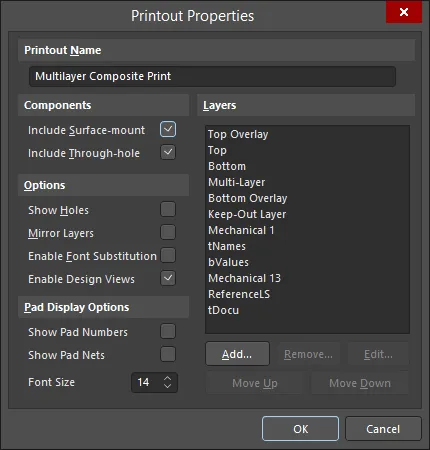
Hộp thoại này cung cấp các điều khiển để cấu hình thuộc tính của một printout/tập printout mới thêm hoặc đã có.
Hộp thoại được truy cập từ hộp thoại PCB Printout Properties theo các cách sau:
- Nhấp đúp vào biểu tượng ở bên trái tên của printout/tập printout.
- Chọn một printout/tập printout, nhấp chuột phải rồi chọn Properties từ menu ngữ cảnh.
Các tùy chọn chính được mô tả bên dưới.
Layers - vùng này là “trái tim” của việc cấu hình printout và cung cấp các điều khiển cần thiết để thêm, chỉnh sửa và sắp xếp thứ tự các lớp sẽ tạo nên printout.
-
Layer List - danh sách các lớp hiện đang được đưa vào printout (hoặc trong từng printout của một tập printout). Lớp ở cuối danh sách sẽ được vẽ trước tiên trong bộ nhớ máy in khi hình ảnh được dựng. Sau đó, lần lượt từng lớp phía trên sẽ được dựng chồng lên trên. Chọn một lớp rồi dùng các nút Move Up và Move Down để thay đổi vị trí của lớp đó trong thứ tự dựng hình.
Danh sách có thể bao gồm các loại thực thể lớp khác nhau - lớp chuẩn hoặc lớp lặp.
- Add - nhấp để thêm một lớp khác vào printout (hoặc vào từng printout trong một tập printout). Hộp thoại Layer Properties sẽ mở ra, tại đó bạn có thể chọn từ danh sách tất cả các lớp đang được sử dụng cho bo mạch và cấu hình các thuộc tính cho lớp đã chọn khi cần. Lớp mới sẽ được thêm vào cuối danh sách.
-
Remove - nhấp để xóa (các) thực thể lớp đã chọn khỏi danh sách.
Bạn không thể xóa tất cả các mục lớp. Phải còn lại ít nhất một mục lớp.
-
Edit - nhấp để chỉnh sửa thực thể lớp hiện đang được chọn trong danh sách. Hộp thoại Layer Source Properties sẽ mở ra, tại đó bạn có thể cấu hình các thuộc tính của thực thể theo yêu cầu.
Nút này sẽ không khả dụng nếu hiện tại đang chọn nhiều lớp trong danh sách. Chỉ chọn một mục lớp duy nhất mà bạn muốn chỉnh sửa.
Hộp thoại Thuộc tính Lớp
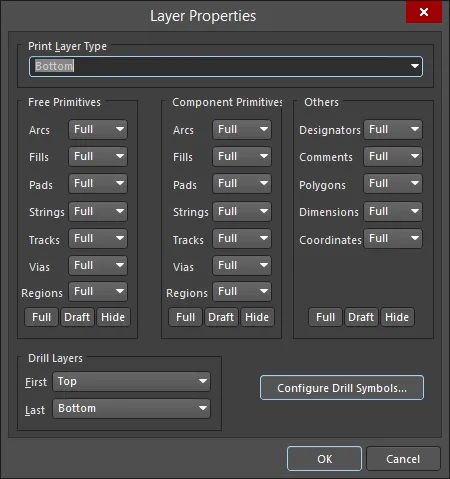
Hộp thoại này cung cấp các điều khiển để cấu hình thuộc tính của một thực thể lớp mới thêm hoặc đã có.
Hộp thoại được truy cập theo các cách sau:
- Từ hộp thoại PCB Printout Properties:
- Nhấp đúp vào mục của một thực thể lớp hiện có.
- Chọn một thực thể lớp hiện có, nhấp chuột phải rồi chọn Properties từ menu ngữ cảnh.
- Từ hộp thoại Printout Properties:
- Nhấp đúp vào lớp cần thiết trong vùng Layers .
- Chọn lớp cần thiết trong vùng Layers rồi nhấp nút Edit .
Các vùng Free Primitives, Component Primitives và Others cung cấp các điều khiển để xác định cách các primitive trên một lớp được hiển thị trên printout. Với các đối tượng được liệt kê, hãy dùng danh sách thả xuống tương ứng để chọn hiển thị đối tượng đầy đủ (Full), chỉ ở chế độ đường viền (Draft), hoặc ẩn đối tượng (Off). Các nút ở cuối vùng có thể được dùng để nhanh chóng chuyển cài đặt cho tất cả đối tượng chỉ bằng một thao tác.
Nhấp nút Configure Drill Symbols để mở hộp thoại Drill Symbols.
Hộp thoại Tùy chọn In PCB

Hộp thoại này cung cấp các điều khiển để xác định các tùy chọn in toàn cục được áp dụng cho mọi đầu ra in liên quan đến PCB (ngoại trừ PCB 3D Prints).
Hộp thoại được truy cập bằng cách nhấp nút Preferences ở góc dưới bên trái của hộp thoại PCB Printout Properties.
Các tùy chọn chính được mô tả bên dưới.
Colors & Gray Scales
- Main Grid - khu vực này cho phép bạn kiểm soát màu sắc được dùng cho từng lớp có thể in.
-
Retrieve Layer Colors From PCB - nhấp nếu bạn muốn in bằng cùng các màu đã được cấu hình cho thiết kế PCB trong PCB Editor.
Việc sử dụng tính năng này sẽ ghi đè ô màu bên phải cho từng lớp. Các định nghĩa màu thang xám sẽ không thay đổi trừ khi bạn tự chỉnh sửa chúng.
Để in màu hoặc thang xám, tùy chọn tương ứng - Color hoặc Gray - phải được bật trong hộp thoại Page Setup liên quan cho đầu ra in. Chế độ in màu của thiết bị in được chỉ định cũng phải được thiết lập tương ứng trong hộp thoại thuộc tính của thiết bị đó.
Hộp thoại Thuộc tính In Văn bản Nâng cao
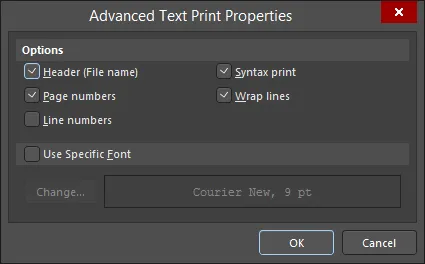
Hộp thoại này cung cấp các điều khiển để cấu hình các thuộc tính nâng cao hơn khi in tài liệu văn bản.
Hộp thoại được truy cập theo các cách sau:
-
Nhấp Advanced trong hộp thoại Text Print Properties.
Hộp thoại Text Print Properties được truy cập bằng cách nhấp chuột phải vào mục của tài liệu văn bản trong bảng Projects , rồi chọn lệnh Page Setup từ menu ngữ cảnh.
-
Nhấp chuột phải trong hộp thoại Print Preview rồi chọn Configuration từ menu ngữ cảnh.
Hộp thoại Print Preview có thể được truy cập bằng cách nhấp chuột phải vào mục của tài liệu văn bản trong bảng Projects , rồi chọn lệnh Print Preview từ menu ngữ cảnh.
Cài đặt In PCB 3D
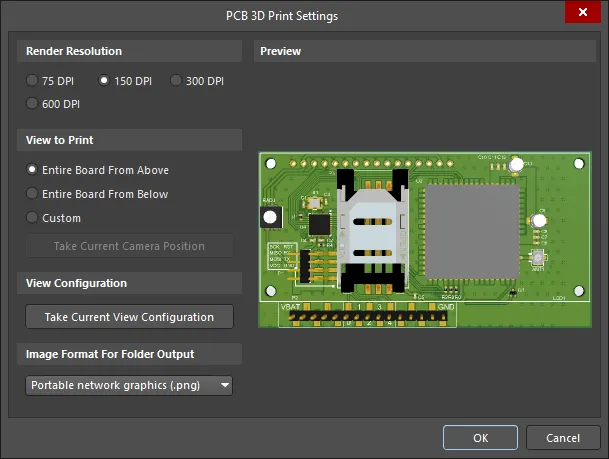
Hộp thoại này cho phép bạn xác định các cài đặt khi tạo bản in bo mạch ở chế độ 3D.
Hộp thoại được truy cập bằng cách chọn Configure cho đầu ra PCB 3D Print trong hộp thoại Generate Outputs.
Độ phân giải Kết xuất
Dùng vùng này để chỉ định chất lượng của mô hình 3D sẽ được in xét theo độ phân giải.
Các độ phân giải khả dụng không phụ thuộc vào máy in.
Góc nhìn để In
Dùng vùng này để chọn góc nhìn của bo mạch sẽ được in. Chọn một trong các tùy chọn sau:
- Entire Board From Above - chọn để in hình 3D của bo mạch khi nhìn thẳng từ phía trên xuống (góc nhìn camera vuông góc với bo mạch).
- Entire Board From Below - chọn để in hình 3D của bo mạch khi nhìn thẳng từ phía dưới lên (góc nhìn camera vuông góc với bo mạch).
- Custom - chọn tùy chọn này rồi nhấp Take Current Camera Position để in hình 3D của bo mạch đúng như đang được hiển thị trong PCB editor.
Tùy chọn góc nhìn Custom cho phép bạn in các hình của bo mạch từ nhiều phối cảnh khác nhau.
Cấu hình Góc nhìn
Nhấp Take Current View Configuration để áp dụng các cài đặt cấu hình góc nhìn hiện tại của không gian thiết kế cho màu bề mặt, khả năng hiển thị, độ mờ và độ dày bo mạch.
Định dạng Hình ảnh cho Đầu ra Thư mục
Dùng menu thả xuống để chọn định dạng hình ảnh cho bản in được tạo. Chọn từ.bmp,.jpg, và.png.
Xem trước
Vùng này hiển thị bản xem trước của nội dung sẽ được in. Nó sẽ cập nhật động khi có thay đổi trong vùng View to Print và/hoặc View Configuration của hộp thoại.

 AI-localized