Có thể đặt một Bảng Khoan trong trình biên tập PCB chỉ bằng cách chọn Home | Board | Drill Table.

Lưu ý rằng bảng khoan phải được đặt trên lớp Drill Drawing. Nó sẽ tự động được đặt trên lớp Drill Drawing ngay cả khi đây không phải là lớp hiện đang hoạt động.
Sau khi khởi chạy lệnh, một bảng khoan sẽ xuất hiện gắn với con trỏ. Hãy đặt bảng ở một vị trí phù hợp bên ngoài bo mạch rồi nhấp chuột hoặc nhấn Enter để đặt nó.
Các thao tác bổ sung có thể thực hiện trong khi đặt, khi bảng khoan vẫn đang đi theo con trỏ và trước khi bảng khoan được cố định, bao gồm:
- Nhấn phím Tab để tạm dừng việc đặt và truy cập chế độ Drill Table của bảng Inspector , nơi có thể thay đổi các thuộc tính của nó ngay lập tức. Nhấp vào lớp phủ nút tạm dừng không gian thiết kế (
 ) để tiếp tục đặt.
- Nhấn phím Alt để giới hạn hướng di chuyển theo trục ngang hoặc dọc tùy thuộc vào hướng di chuyển ban đầu.
Chỉnh sửa đồ họa
Di chuyển Bảng Khoan
Nhấp và giữ ở bất kỳ đâu trong bảng khoan sau đó di chuyển nó đến vị trí mong muốn trong không gian thiết kế của trình biên tập PCB.
Thay đổi kích thước Bảng Khoan tương tác
Bảng khoan được tự động định kích thước dựa trên thiết lập Text Height được chỉ định trong bảng Inspector , cũng như số lượng kích thước lỗ khác nhau (hàng) và số lượng cột đã xác định. Để thay đổi kích thước bảng một cách tương tác, hãy nhấp một lần để chọn nó sau đó nhấp và giữ vào một đỉnh góc rồi kéo để thay đổi kích thước theo yêu cầu. Lưu ý rằng việc thay đổi kích thước bảng theo cách tương tác cũng sẽ làm tăng/giảm kích thước phông chữ.
Chuyển đổi tương tác cặp lớp để xem trước
Khi bo mạch bao gồm các cặp lớp, cặp lớp được hiển thị được điều khiển bởi tùy chọn Layers Pairs trong bảng Inspector .
Cặp lớp đã chọn này cũng có thể được chuyển bằng cách sử dụng:
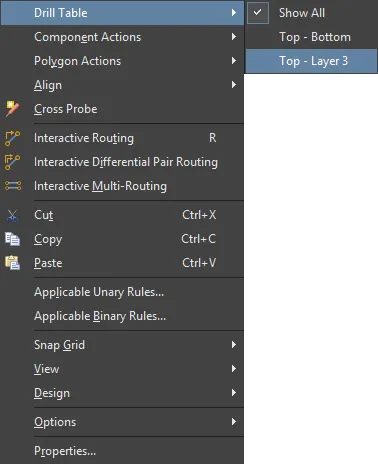
- Menu chuột phải của trình biên tập PCB - nhấp chuột phải vào Bảng Khoan rồi chọn cặp lớp cần dùng trong menu con Drill Table như hiển thị trong hình dưới đây.
- Menu chọn cặp lớp được truy cập qua tab lớp ở cuối không gian thiết kế như hiển thị trong hình dưới đây.

Chỉnh sửa phi đồ họa
Các phương pháp chỉnh sửa phi đồ họa sau đây hiện có sẵn.
Kích thước bảng được tự động co giãn để vừa với phần văn bản bên trong; giảm kích thước phông chữ (Text Height) sẽ làm bảng thu nhỏ tương ứng.
Phương pháp chỉnh sửa này sử dụng bảng Inspector để sửa đổi các thuộc tính của đối tượng bảng khoan.

Trong khi đặt, có thể truy cập chế độ Drill Table của bảng Inspector bằng cách nhấn phím Tab. Sau khi Bảng Khoan được đặt, tất cả các tùy chọn sẽ xuất hiện.
Sau khi đặt, có thể truy cập chế độ Drill Table của bảng Inspector theo một trong các cách sau:
- Nếu bảng Inspector đã mở, hãy chọn đối tượng Bảng Khoan, nhấp chuột phải rồi chọn Properties từ menu ngữ cảnh.
- Khi bảng khoan đang được chọn, nhấp View | PCB | Inspector trên các dải ribbon chính.
Nhấn Ctrl+Q để chuyển đổi đơn vị đo hiện đang được sử dụng trong bảng giữa hệ mét (mm) và hệ inch (mil). Việc này chỉ ảnh hưởng đến cách hiển thị phép đo trong bảng, không thay đổi đơn vị đo được chỉ định cho bo mạch - thiết lập này được cấu hình trong cài đặt Units trong bảng Inspector khi không có đối tượng nào được chọn trong không gian thiết kế chỉnh sửa.
Kiểm soát việc gán ký hiệu hoặc ký tự
Drill Symbols Dialog
Phần mềm tự động gán một ký hiệu cho mỗi kích thước lỗ. Việc gán tự động này có thể được ghi đè nếu cần trong hộp thoại Drill Symbols. Nhấp vào nút Drill Symbols trong vùng Properties của bảng Inspector để mở hộp thoại. Sử dụng hộp thoại để gán các ký hiệu/chữ cái cho kích thước lỗ. Các gán này sẽ được duy trì nhất quán cho một PCB.
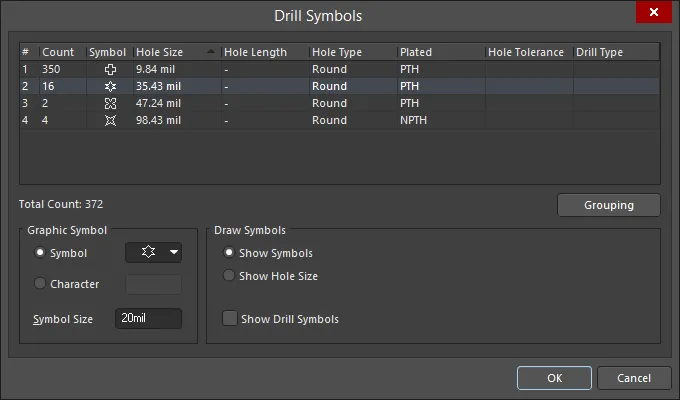
Hộp thoại
Drill Symbols cũng có thể được truy cập theo các cách sau:
- Từ bảng PCB ở chế độ Hole Size Editor, nhấp chuột phải trong vùng Unique Holes rồi chọn Configure Drill Symbols.
- Từ hộp thoại Layer Properties dialog, nhấp nút Configure Drill Symbols . Hộp thoại Layer Properties được truy cập bằng cách nhấp chuột phải vào một lớp trong hộp thoại PCB Printout Properties .
Vùng lưới hiển thị thông tin chi tiết về việc ánh xạ một ký hiệu với một kích thước lỗ. Có thể tùy chỉnh vùng này bằng cách nhấp và kéo tiêu đề cột để thay đổi thứ tự các cột và nhấp chuột phải vào tiêu đề cột rồi bật/tắt hộp kiểm để hiển thị/ẩn cột.
Để sắp xếp các ký hiệu khoan, hãy nhấp một lần vào tiêu đề cột để sắp xếp theo cột đó. Một tam giác nhỏ sẽ xuất hiện cho biết hướng sắp xếp hiện tại. Nhấp lần thứ hai để đảo ngược hướng sắp xếp.
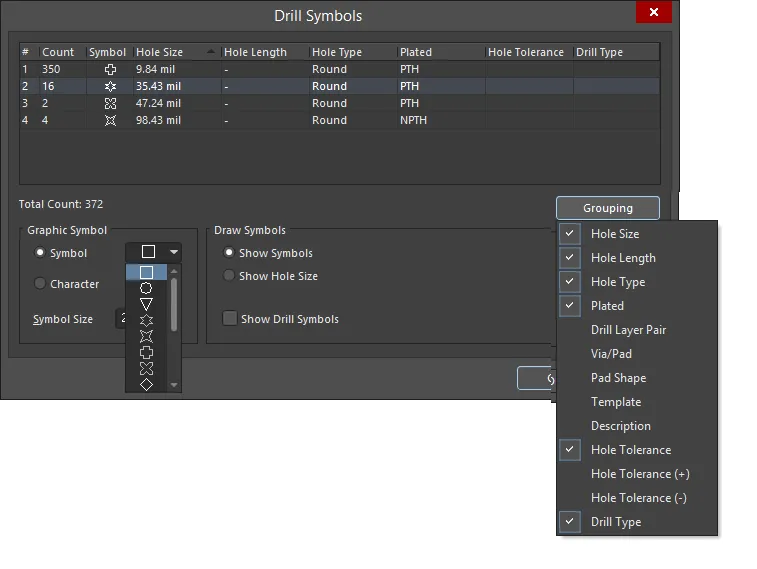
Nhấp vào nút Grouping (hiển thị trong hình dưới đây) để thiết lập những thuộc tính nào sẽ được dùng để kiểm soát việc gán ký hiệu cho các sự kiện khoan (lỗ). Ban đầu, các lỗ được nhóm theo kích thước lỗ, sau đó được gán các ký hiệu riêng biệt bất cứ khi nào một tùy chọn nhóm có khả năng nhận diện duy nhất chúng được bật. Ví dụ, thiết kế có thể bao gồm một pad tròn với lỗ 1mm và một pad vuông khác cũng có lỗ 1mm. Nếu Pad Shape không được bật trong Grouping, chúng sẽ được gán cùng một ký hiệu. Nhưng nếu Pad Shape được bật trong Grouping, chúng sẽ được gán các ký hiệu riêng biệt.
Có tổng cộng 15 ký hiệu có sẵn trong danh sách thả xuống Symbol (hiển thị trong hình dưới đây). Nếu có hơn 15 kích thước lỗ khác nhau trong PCB, các chữ cái sẽ được tự động gán.

15 ký hiệu đồ họa được định nghĩa sẵn hiện có sẵn.
Cập nhật Bảng Khoan
Nếu có các thay đổi thiết kế làm phát sinh thay đổi trong Bảng Khoan, có thể làm mới bảng này bằng cách chọn nó rồi nhấp  trong bảng Inspector , như hiển thị bên dưới.
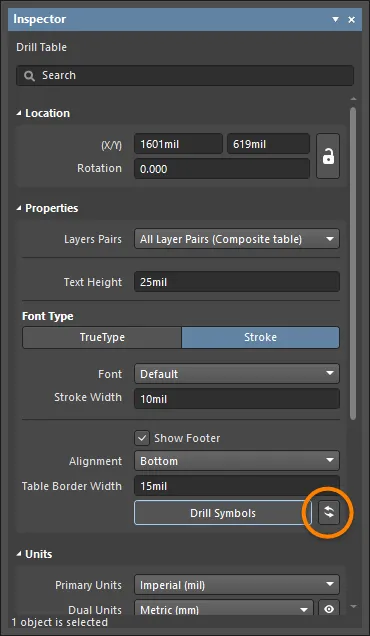
Bảng Khoan được tự động cập nhật trong quá trình tạo đầu ra.
Lưu ý rằng tùy chọn này có thể làm giảm hiệu năng tổng thể của phần mềm.
Mẹo
Bảng khoan sẽ xuất hiện trên tất cả các đầu ra có bao gồm lớp Drill Drawing. Hình ảnh bên dưới hiển thị một ví dụ về đầu ra bản vẽ khoan, trong đó mỗi vị trí khoan được đánh dấu bằng ký hiệu đã được gán cho kích thước lỗ đó. Đầu ra ví dụ này cũng bao gồm lớp Drill Guide, lớp này thêm một dấu thập nhỏ tại mỗi vị trí lỗ.

Ví dụ đầu ra của lớp Drill Drawing hiển thị Bảng Khoan bên cạnh bo mạch, với mỗi vị trí khoan được đánh dấu bằng ký hiệu kích thước lỗ phù hợp.

 AI-localized