
Dự án
Nút Projects sẽ mở bảng Projects, nơi hiển thị tất cả các dự án hiện đang được mở cùng với các tài liệu cấu thành của chúng. Có thể truy cập lệnh này từ bất kỳ trình biên tập nào bằng cách chọn View | System | Projects.


Cây Tài liệu Dự án
Khi bạn mở một dự án hiện có hoặc tạo dự án mới, mục tương ứng của dự án đó sẽ xuất hiện trong bảng. Mọi tài liệu hiện có thuộc dự án đó (và mọi tài liệu mới được thêm vào) sẽ xuất hiện trong các thư mục con theo mục đích và/hoặc kiểu của chúng. Ví dụ, các thư mục và kiểu tài liệu nội dung phổ biến sau đây có thể xuất hiện trong một dự án:
- Source Documents – các tài liệu thiết kế cốt lõi như schematic, PCB, v.v.
- Settings – cung cấp nhiều tệp được sử dụng trong dự án, chẳng hạn như Harness Definitions Files.
- Documentation – các tài liệu bổ sung đã được thêm vào dự án (ví dụ: text, PDF, v.v.).
- Other Documents – các tài liệu bổ sung đã được thêm vào dự án. Chúng có thể được CircuitMaker mở nếu Windows nhận diện được ứng dụng tương ứng (ví dụ: tài liệu Word, bảng tính Excel, v.v.).
- Generated – các tài liệu được tạo ra dưới dạng đầu ra, chẳng hạn như báo cáo ERC và DRC.
- Components – liệt kê từng linh kiện, được nhóm theo chữ cái đầu trong designator và số lượng linh kiện có designator bắt đầu bằng chữ cái đó trong dự án. Hãy xác thực dự án nếu thư mục này không xuất hiện.
- Nets – liệt kê từng net được sử dụng trong dự án. Hãy xác thực dự án nếu thư mục này không xuất hiện.
Ngoài việc cho phép mở nhiều tài liệu để chỉnh sửa, nhiều dự án cũng có thể được mở cùng lúc. Chúng có thể là các dự án liên quan hoặc không liên quan.
Các tài liệu trong bảng Projects được tự động sắp xếp thành các nhóm logic hoặc “thư mục”, chẳng hạn như tài liệu Source Documents và Settings. Theo mặc định, các tài liệu trong mỗi nhóm thư mục sẽ được hiển thị theo thứ tự chúng được thêm vào, nhưng có thể kéo thả để đổi sang vị trí khác trong nhóm.
Trong trường hợp thiết kế phân cấp mới, mối quan hệ cha-con giữa các tài liệu sẽ được hiển thị trong bảng. Lưu ý rằng không thể xác định các quan hệ kết nối bằng cách kéo thả các tài liệu schematic, vì các kết nối liên trang và phân cấp thiết kế thực tế được xác định bởi sheet symbol và định nghĩa port.
Các thư mục con tài liệu dự án, dù đang mở rộng hay thu gọn, đều dùng chung các lệnh menu chuột phải cho phép bạn mở, đóng, xóa và làm mới tài liệu.
Chỉnh sửa Trực tiếp Linh kiện
Khi một linh kiện cộng đồng đang được chỉnh sửa trong bảng Projects, nó sẽ được liệt kê dưới mục My Personal Space. Nhấp chuột phải vào linh kiện để truy cập các tùy chọn sau.
- Save to Server – phát hành linh kiện hiện đang được chỉnh sửa và lưu nó thành bản revision tiếp theo của linh kiện đó. Thao tác này sẽ đóng trình biên tập tạm thời và xóa tệp tạm.
- Discard Local Changes – hủy việc chỉnh sửa trực tiếp linh kiện và loại bỏ mọi thay đổi cục bộ đã thực hiện. Thao tác này sẽ đóng trình biên tập và xóa tệp tạm mà không phát hành bất kỳ thay đổi nào được thực hiện kể từ khi phiên chỉnh sửa ban đầu được khởi chạy.
Làm việc với Dự án trong Bảng
Các dự án được liệt kê trong bảng Projects tại mục My Personal Space với biểu tượng  ở bên cạnh.

Mở một Dự án Được Chia sẻ
Một dự án được chia sẻ với người dùng CircuitMaker có thể được truy cập từ tùy chọn vị trí Shared With Me trong hộp thoại Open Project. Dự án như vậy có thể được lưu và commit trở lại nếu đã được cấp quyền chỉnh sửa. Để mở dự án trong Web Viewer, chọn tùy chọn Show in Web Browser từ menu ngữ cảnh chuột phải của mục dự án trong bảng Projects.
Active so với Focused
Trong cây chính của bảng, dự án active sẽ được tô sáng bằng màu Active Title Bar của Windows trên hệ thống của bạn. Khi không có tài liệu nào mở trong không gian thiết kế, một dự án sẽ được đặt làm active bằng cách chọn nó từ danh sách tất cả các dự án hiện đang mở (đã tải) trong bảng. Ngay khi một tài liệu dự án được mở (trong editor/viewer), dự án cha của tài liệu đó sẽ tự động trở thành dự án active.
Tài liệu active trong không gian thiết kế cũng sẽ được tô sáng trong bảng và đi kèm biểu tượng tệp đang mở như minh họa bên dưới.

Khi không có tài liệu dự án nào mở trong không gian thiết kế, việc mở thêm một dự án sẽ tự động đặt nó làm dự án active trong bảng.
Khi có nhiều tài liệu mở trong không gian thiết kế, việc thay đổi tài liệu active bằng các tab tài liệu của editor sẽ khiến bảng Projects cập nhật tương ứng để phản ánh cả tài liệu active và dự án active (nếu tài liệu vừa được đặt active không nằm trong cùng dự án với tài liệu active trước đó). Ngược lại, nhấp vào mục của một tài liệu đã mở sẵn (và thuộc về một dự án không active) sẽ khiến dự án cha của tài liệu đó trở thành dự án active.
Tại một thời điểm chỉ có một dự án và một tài liệu có thể active, tuy nhiên bảng cho phép bạn focus và thực hiện thao tác trên bất kỳ dự án hoặc tài liệu nào. Nhấp chuột phải vào mục của một dự án không active hoặc một tài liệu không active sẽ hiển thị menu liên quan với các lệnh nhắm tới dự án đang được focus hoặc tài liệu đang được focus. Xem phần Right-click Menus bên dưới.
Trong trường hợp focusing một tài liệu, tài liệu đó chỉ trở thành focused nếu nó đang đóng; nếu không, nó sẽ trở thành tài liệu active và dự án cha của nó sẽ trở thành dự án active. Ví dụ, trong hình bên dưới, dự án active là GSM Logger.PrjPcb, tài liệu active là [7] MG323-B.SchDoc và tài liệu focused là [4] 2x16 LCD Module.SchDoc (được phân biệt trong bảng bằng một khung viền xanh dương).

Lưu lên Server
Khi một tệp thuộc về dự án đã được chỉnh sửa và lưu cục bộ, bạn có thể lưu tệp đó lên Personal Space từ bảng Projects. Lưu các tệp đã chọn bằng cách nhấp chuột phải vào một dự án và chọn Save to Server hoặc bằng cách chọn liên kết Save to Server bên cạnh tệp dự án (.PrjPcb).

Nhấp vào liên kết và chọn lệnh sẽ mở hộp thoại Save to Server, tại đó bạn có thể chọn các tài liệu cần lưu. Sau khi nhấp vào OK, các tài liệu sẽ được lưu lên Personal Space và liên kết Save to Server sẽ biến mất khỏi bảng Projects.
Biểu tượng Hiển thị Tài liệu
Các mục tài liệu trong bảng đi kèm với các biểu tượng tài liệu cho biết trạng thái mở/đã sửa đổi của chúng. Điều này cung cấp cái nhìn trực quan nhanh về tài liệu nào đã được sửa đổi hoặc đã được lưu.
Các biểu tượng tài liệu và ý nghĩa của chúng được liệt kê bên dưới.
Biểu tượng Trạng thái Mở/Đã sửa đổi
| [blank] | Tài liệu đang đóng. |
 |
Open – Tài liệu đang mở dưới dạng tài liệu theo tab trong cửa sổ trình biên tập thiết kế. |
 |
Open/Modified – Tài liệu đang mở và đã được sửa đổi nhưng chưa được lưu. |
Biểu tượng Trạng thái Version Control
 |
Không có thay đổi | Bản sao cục bộ của tệp khớp với tệp trong Personal Space và đang ở trạng thái mới nhất. |
 |
Đã lên lịch để thêm | Một tệp đã được thêm vào version control nhưng chưa được lưu lên Personal Space. |
 |
Đã sửa đổi | Bản sao cục bộ của tệp đã được sửa đổi và lưu vào bộ nhớ đệm cục bộ. |
 |
Đã lỗi thời | Bản sao cục bộ của tệp (trong bộ nhớ đệm cục bộ) cũ hơn phiên bản tương ứng của nó trong Personal Space và vì vậy đã lỗi thời. Hãy dùng lệnh Update Project để lấy tệp mới nhất từ Personal Space. |
 |
Đã sửa đổi và bị người khác khóa (xung đột) | Cùng một tệp đã được người khác lưu lên Personal Space trước khi bạn cố lưu phiên bản đã sửa đổi của mình của tệp này lên Personal Space. |
 |
Đã lên lịch để xóa | Tệp đã bị xóa cục bộ khỏi dự án và sẽ bị xóa khỏi Personal Space trong quá trình lưu dự án lên Personal Space. * Chỉ xuất hiện trong hộp thoại Save to Server. |
Xem các phần bên dưới để biết thêm thông tin về chức năng version control và cách các tình huống khác nhau của tệp dự án được phản ánh trong bảng Projects.
Quản lý Tệp Dự án
Khái niệm cốt lõi cần ghi nhớ khi làm việc với CircuitMaker là hệ thống version control tập trung liên tục theo dõi sự khác biệt tương đối giữa các tệp dự án trong bộ nhớ đệm cục bộ và các phiên bản tương ứng của chúng trong Personal Space.
Dựa trên thông tin trao đổi với hệ thống version control, CircuitMaker sẽ thực hiện hành động phù hợp và thay đổi các tùy chọn khả dụng dựa trên những khác biệt này. Từ góc nhìn thực tế của người dùng, điều này được thể hiện trong CircuitMaker qua nhiều cảnh báo và biểu tượng tệp trong bảng Projects, cùng các thay đổi trong những lệnh quản lý tệp hiện có.

Bảng Projects hiển thị một schematic đã được sửa đổi và một schematic vừa mới được thêm vào dự án.
Chức năng version control và các phản hồi của nó có thể được tóm tắt qua các tình huống tệp dự án sau đây.
A project is opened:
- Các tệp dự án được check out từ Personal Space và mở trong CircuitMaker, từ đó điền dữ liệu vào bộ nhớ đệm cục bộ.
- Vì các tệp trong bộ nhớ đệm và Personal Space khớp nhau, bảng Projects hiển thị tất cả các tệp là
Not modified– biểu tượng .
.
A project is re-opened:
- Các tệp dự án đã tồn tại trong bộ nhớ đệm và được CircuitMaker mở.
- Hệ thống quản lý phiên bản sẽ kiểm tra xem các tệp đó có khớp với các tệp tương ứng trong Personal Space hay không:
- nếu một tệp trong bộ nhớ đệm khớp với tệp tương ứng trong Personal Space, tệp đó sẽ được đánh dấu là
Not modified– biểu tượng. - nếu một tệp trong bộ nhớ đệm mới hơn tệp trong Personal Space, tệp đó sẽ được đánh dấu là
Modified– biểu tượng .
. - nếu một tệp trong bộ nhớ đệm cũ hơn phiên bản trong Personal Space, dự án sẽ được đánh dấu là
Out of date– biểu tượng .
.
- nếu một tệp trong bộ nhớ đệm khớp với tệp tương ứng trong Personal Space, tệp đó sẽ được đánh dấu là
A file is edited and saved:
- Bộ nhớ đệm cục bộ sẽ được cập nhật bằng phiên bản đã chỉnh sửa của tệp khi tệp được lưu.
- Vì tệp trong bộ nhớ đệm lúc này là phiên bản mới hơn so với tệp tương ứng trong Personal Space, nó sẽ được đánh dấu là
Modified– biểu tượng .
A new file is added to the project:
- Khi tệp mới được lưu, nó sẽ được thêm vào bộ nhớ đệm cục bộ.
- Hệ thống quản lý phiên bản nhận thấy tệp này chưa có trong Personal Space và đánh dấu tệp là
Scheduled for addition– biểu tượng .
.
A project is saved to Personal Space:
- Dự án và các tệp được lưu trong bộ nhớ đệm cục bộ sẽ được thêm vào Personal Space như một phiên bản mới của dự án.
- Các khác biệt giữa phiên bản cục bộ của dự án (trong bộ nhớ đệm) và phiên bản dự án trước đó trong Personal Space sẽ được xử lý trong phiên bản mới, thông qua việc cập nhật và bổ sung tệp.
- Phiên bản tệp cục bộ và trong Personal Space lúc này đã được đồng bộ (khớp nhau) và được đánh dấu là
Not modified– biểu tượng .
Quản lý thiết kế cộng tác
Khi nhiều nhà thiết kế CircuitMaker cùng cộng tác trên một dự án, mối tương tác giữa phiên bản dự án của mỗi người dùng và phiên bản nguồn của nó trong Personal Space sẽ trở nên phức tạp hơn đôi chút. May mắn là tính năng quản lý phiên bản tự động và mối liên hệ của nó với CircuitMaker giúp những tương tác thiết kế tiềm ẩn rủi ro này diễn ra trơn tru, mà không cần can thiệp thủ công.
Khi làm việc cộng tác với các nhà thiết kế CircuitMaker khác, chức năng quản lý phiên bản và cách phản hồi của nó có thể được tóm tắt qua các tình huống tệp dự án sau đây, ngoài những trường hợp đã nêu ở trên:
Another user has updated the project:
- Dự án trong Personal Space đã được một người dùng khác chỉnh sửa và lưu trở lại Personal Space. Phiên bản trong Personal Space mới hơn phiên bản cục bộ của bạn trong bộ nhớ đệm.
- Phiên bản cục bộ của dự án sẽ được đánh dấu là
Out of date– biểu tượng . Nếu bạn cố lưu dự án vào Personal Space, bạn sẽ được yêu cầu cập nhật dự án thay thế. - Sử dụng lệnh Update để thay đổi phiên bản cục bộ của dự án thành phiên bản mới trong Personal Space, hoặc giữ lại phiên bản đang có trong bộ nhớ đệm cục bộ. Nhấp chuột phải vào tên dự án và chọn Update Project từ menu ngữ cảnh, hoặc chọn Home | Project » Update Project.
- Lệnh Update sẽ mở hộp thoại Merge Project , cho phép bạn chọn giữ lại phiên bản dự án cục bộ (
Keep working copy version) hoặc dùng phiên bản trong Personal Space (Keep revision version) – hãy chọn tùy chọn phù hợp từ menu thả xuống User Action của hộp thoại, hoặc chọn tùy chọn từ menu Apply for all để áp dụng cho tất cả các mục tệp.
- Lệnh Update sẽ mở hộp thoại Merge Project , cho phép bạn chọn giữ lại phiên bản dự án cục bộ (

Khi phiên bản cục bộ của dự án cũ hơn phiên bản trong Personal Space, nó có thể được cập nhật để khớp bằng hộp thoại Merge project .
Another user has edited, but not saved to the Personal Space, the project:
- Dự án đã được một người dùng khác chỉnh sửa và lưu cục bộ, nhưng người dùng đó not đã lưu dự án đã thay đổi trở lại Personal Space.
- Trạng thái dự án này là một tình huống xung đột tệp đang chờ xử lý, vì tồn tại một chỉnh sửa chưa được commit giữa các người dùng. Tình huống này được hệ thống quản lý phiên bản tập trung phát hiện, khiến CircuitMaker trên máy của bạn đánh dấu (các) tệp dự án là
Modified and locked by someone else– biểu tượng . - Trong tình huống này bạn sẽ không thể lưu hoặc cập nhật dự án – dự án đã bị quản lý phiên bản “khóa”. Khi người dùng kia lưu các thay đổi vào Personal Space, từ đó tạo ra một phiên bản mới, bạn có thể cập nhật lên phiên bản đó. Điều này được thể hiện bằng việc biểu tượng dự án liên quan sau đó đổi thành
Out of date– biểu tượng . Chọn lệnh Update Project và chọn tùy chọn revision trong Personal Space trong hộp thoại Merge Project .

Tại đây, chế độ xem cục bộ cho thấy schematic đã được một người dùng CircuitMaker khác chỉnh sửa và lưu, nhưng người dùng đó vẫn chưa lưu nó vào Personal Space.
Lưu ý:
- Khi cập nhật, nếu bạn chọn tùy chọn giữ lại phiên bản local của (các) tệp đã thay đổi, thay vì dùng phiên bản mới trong Personal Space, thì tình huống giữa người dùng với người dùng sẽ bị đảo ngược. Nói cách khác, vì giờ đây bạn có một tệp đã sửa đổi (so với phiên bản trong Personal Space) nhưng chưa được lưu vào Personal Space, phiên bản tệp của người dùng kia sẽ được đánh dấu là
Modified and locked by someone else–. - Thay vì cập nhật dự án, nếu bạn chọn mở một tệp đang có tranh chấp (được đánh dấu là ), một hộp thoại sẽ mở ra để cảnh báo rằng tệp đã bị một người dùng khác sửa đổi. Bạn sẽ lại được cảnh báo về xung đột nếu sau đó cố chỉnh sửa và lưu tệp đó. Nếu bạn vẫn tiếp tục, tệp khi đó sẽ chuyển sang trạng thái
Modified and lockedđối với người dùng other – họ cũng sẽ thấy biểu tượng . - Trong trường hợp này, phiên bản tệp của cả hai người dùng đều chưa được lưu vào Personal Space, hoặc không tương ứng với phiên bản trong Personal Space. Ai lưu phiên bản của mình vào Personal Space trước sẽ chiếm ưu thế, buộc người dùng còn lại phải cập nhật lên phiên bản mới trong Personal Space hoặc tiếp tục chỉnh sửa để tạo và lưu phiên bản mới của riêng họ vào Personal Space.

Menu nhấp chuột phải
Tệp dự án
Nhấp chuột phải vào một tệp dự án trong panel sẽ cho phép truy cập các tùy chọn và lệnh bổ sung. Các lệnh khả dụng và cần thiết phụ thuộc vào các tài liệu con đã được thêm vào dự án.

Các lựa chọn khi nhấp chuột phải bao gồm:
- Validate PCB Project – quy trình xác thực phát hiện các vi phạm về điện và bản vẽ, đồng thời là phần không thể thiếu để tạo ra netlist hợp lệ cho một dự án.
- Add New to Project – thêm một tài liệu Schematic hoặc PCB mới, trống vào dự án hiện tại.
- Add Existing to Project – thêm một tài liệu Schematic hoặc PCB hiện có, được lưu cục bộ vào dự án hiện tại. Các loại tệp khác (văn bản, v.v.) cũng được hỗ trợ.
- Update Project – được bật khi phiên bản cục bộ của dự án không khớp với phiên bản trong Personal Space. Cung cấp lựa chọn lấy phiên bản dự án trong Personal Space hoặc giữ lại phiên bản cục bộ. Tìm hiểu thêm.
- Save Project to Server – mở hộp thoại Save to Server dialog, từ đó bạn có thể lưu các tệp đã được chỉnh sửa và lưu cục bộ.
-
Revert Project – mở hộp thoại Revert project để bạn có thể hoàn nguyên tài liệu dự án hiện tại về một revision đã chọn. Chọn một revision trong Revision list ở phía trên hộp thoại. Danh sách các tệp đã sửa đổi cho revision được chọn sẽ được hiển thị trong Modified file list ở phía dưới hộp thoại.

- Save – lưu tài liệu dự án hiện tại vào bộ nhớ đệm thiết kế cục bộ. Các tài liệu được lưu cục bộ (nếu có) sẽ được lấy từ bộ nhớ đệm khi dự án được mở lại.
- Clone – dùng để mở hộp thoại Clone Project dialog, bạn có thể dùng hộp thoại này để sao chép một dự án. Theo mặc định, tên dự án gốc sẽ được dùng với hậu tố '- Copy'.
- Close Project Documents – dùng để đóng tất cả các tài liệu hiện đang mở liên quan đến dự án đang được chọn.
-
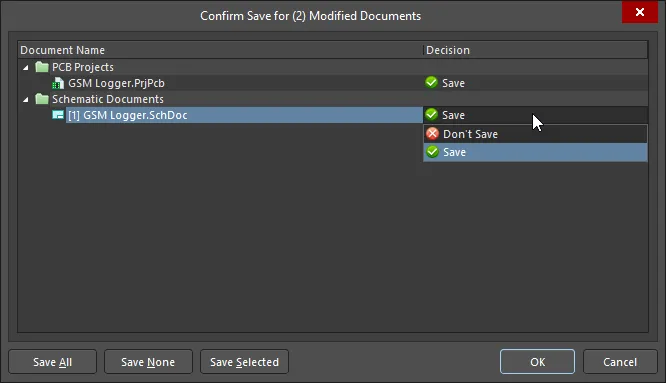
Close Project – đóng dự án và mọi tài liệu dự án đang hoạt động. Nếu dự án có một tài liệu đã được chỉnh sửa nhưng chưa được lưu cục bộ, bạn sẽ nhận được lời nhắc lưu tài liệu đó. Nếu dự án có ít nhất hai tài liệu đã được chỉnh sửa, hộp thoại Confirm Save for Modified Documents sẽ mở ra. Sử dụng danh sách thả xuống trong cột Decision để chọn các tài liệu cụ thể cần lưu hoặc dùng các nút Save All / Save None ở góc dưới bên trái hộp thoại để chọn một hành động cho tất cả các tài liệu được liệt kê.
- Generate Outputs – dùng để tạo đầu ra của dự án và phát hành dự án lên Personal Space.
- Variants – mở hộp thoại Variants Management dialog, tại đây bạn có thể xác định các biến thể của thiết kế cơ sở.
- Show in Web Browser – dùng để mở dự án trong Web Viewer của Altium 365 bằng trình duyệt web mặc định của bạn.
- Share – dùng để mở hộp thoại Share dialog, cho phép bạn chia sẻ các dự án thiết kế của mình với một người dùng cụ thể qua email.
- Project Options – mở hộp thoại Project Options dialog cho dự án này, tại đó bạn có thể thiết lập cấu hình cho cảnh báo lỗi và khác biệt, tạo ECO, đường dẫn tệp, v.v., để ghi đè các thiết lập mặc định của cài đặt.
Tệp tài liệu
Nhấp chuột phải vào một tệp tài liệu trong bảng sẽ cho phép truy cập các tùy chọn và lệnh bổ sung.

Các lựa chọn khi nhấp chuột phải bao gồm:
- Close – một tài liệu đã đóng sẽ không còn mở trong trình biên tập thiết kế nữa. Nếu tài liệu đã được chỉnh sửa nhưng chưa được lưu cục bộ, bạn sẽ nhận được lời nhắc lưu lại.
- Save – lưu tài liệu cục bộ.
- Rename – đổi tên tài liệu.
- Delete – dùng để loại trừ tài liệu khỏi dự án cha.
-
Revert – mở hộp thoại Revert project, cho phép bạn hoàn nguyên tài liệu dự án hiện tại về một bản sửa đổi đã chọn. Chọn một bản sửa đổi trong Revision list.

- Page Setup / Print Preview / Print – quản lý việc in tài liệu. Xem Print để biết thêm thông tin.
- Show Differences – phát hiện và giải quyết sự không nhất quán trong cấu trúc thiết kế hoặc sự khác biệt giữa hai tệp thiết kế. Xem Show Differences để biết thêm thông tin.
Ghi chú
- Có thể chuyển tài liệu giữa các dự án trong bảng bằng cách nhấp và kéo. Không cần kéo tài liệu vào đúng thư mục con. Tài liệu sẽ tự động được đặt đúng vị trí trong cấu trúc dự án.
- Các phím tắt Up Arrow, Home, End và Down Arrow có thể được dùng để hiển thị mục trước đó, mục đầu tiên, mục cuối cùng và mục tiếp theo trong bảng. Dùng các phím Right Arrow và Left Arrow để mở rộng và thu gọn lần lượt một mục cấp cao nhất hoặc thư mục con của nó.
 AI-localized