
Thiết kế ECAD-MCAD trực tiếp với CoDesigner
CoDesign là gì?
Làm việc giữa các lĩnh vực thiết kế điện tử và cơ khí mang đến những thách thức riêng. Các công cụ ECAD và MCAD có mục tiêu thiết kế khác nhau, đã phát triển theo các hướng khác nhau, cũng như cách chúng lưu trữ và quản lý dữ liệu.
Nhưng các thiết kế ngày nay đòi hỏi phải giải quyết thách thức này - các vỏ sản phẩm nhỏ gọn và phức tạp chứa nhiều bo mạch in có hình dạng không đều - để thiết kế thành công các sản phẩm này, các nhà thiết kế phải có khả năng cộng tác khi chuyển qua lại các thay đổi thiết kế giữa hai lĩnh vực ECAD và MCAD.
Việc chuyển các thay đổi thiết kế phức tạp và chi tiết giữa các phần mềm thiết kế khác nhau không chỉ đơn giản là lưu dữ liệu sang một định dạng khác. Các nhóm thiết kế điện tử và cơ khí làm việc độc lập và phải có khả năng chuyển thay đổi tại bất kỳ thời điểm nào trong quy trình thiết kế của họ. Làm thế nào để bạn quản lý luồng thay đổi qua lại giữa các nhóm mà không ảnh hưởng đến công việc thiết kế hằng ngày của mỗi bên? Điều cuối cùng mà các nhóm thiết kế cần là một nhóm phải dừng công việc cho đến khi nhóm kia chấp nhận thay đổi mới nhất của họ thì cả hai nhóm mới có thể tiếp tục.
Thách thức thiết kế cộng tác này được giải quyết bởi CoDesigner, một giao diện để truyền thiết kế bo mạch in giữa các lĩnh vực thiết kế ECAD và MCAD.
Cách thức hoạt động
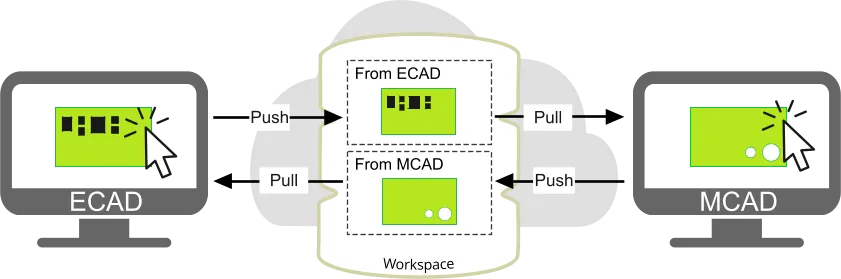
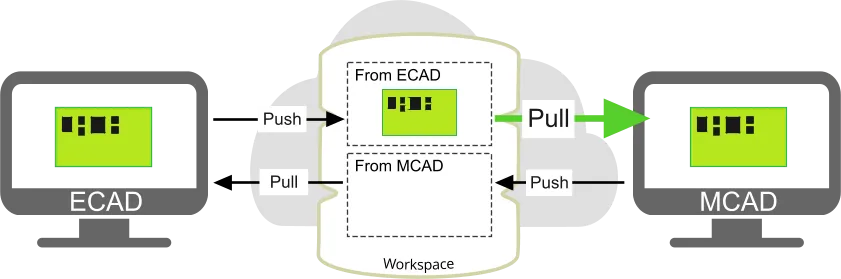
Sau khi plug-in CoDesigner đã được thêm vào phần mềm ECAD và MCAD, CoDesigner có thể chuyển các thay đổi thiết kế qua lại thông qua một Altium Workspace. Workspace đóng vai trò như một cầu nối giữa hai lĩnh vực ECAD và MCAD, như minh họa bên dưới.

Ưu điểm của việc chuyển các thay đổi thiết kế thông qua Workspace là quy trình cập nhật trở nên stateless. Điều đó có nghĩa là mỗi bên có thể tiếp tục làm việc độc lập, không cần lo lắng nhóm còn lại đang ở giai đoạn nào trong quy trình thiết kế.
Ví dụ, khi nhà thiết kế MCAD đã xác định hình dạng bo mạch, họ có thể Push cụm lắp ráp lên Workspace. Nhà thiết kế ECAD sẽ tự động được thông báo rằng đang có một thay đổi chờ xử lý. Khi họ nhấp vào Pull, bo mạch của họ sẽ được so sánh với định nghĩa bo mạch MCAD trong Workspace, và một danh sách các thay đổi cần thiết để đồng bộ bo mạch của họ với phiên bản trong Workspace sẽ được tạo ra. Sau đó, nhà thiết kế ECAD có thể bật những thay đổi họ muốn, rồi Apply chúng vào bo mạch của mình. Tiếp theo, nhà thiết kế ECAD có thể cấu hình các lớp đồng và các lớp chế tạo khác cần thiết trong chồng lớp, xác định độ dày bo mạch, rồi Push bo mạch đã cập nhật trở lại cho nhà thiết kế MCAD, sẵn sàng cho việc bố trí các linh kiện cơ điện tử quan trọng về vị trí.
Workspace là gì?
Altium Workspace là một máy chủ chuyên dụng để lưu trữ và quản lý toàn bộ nội dung thiết kế của bạn, được tích hợp trực tiếp với phần mềm thiết kế. Phần mềm thiết kế của Altium hoạt động liền mạch với Workspace, mang đến một giải pháp tinh gọn cho bài toán xử lý dữ liệu thiết kế với tính toàn vẹn được bảo mật.
Phần mềm thiết kế của Altium có thể kết nối với các Workspace sau:
- Altium 365 Workspace - một Workspace được lưu trữ trên nền tảng hạ tầng đám mây Altium 365. Workspace này tạo điều kiện cho khả năng kết nối liền mạch và cơ chế di chuyển dữ liệu giữa các lĩnh vực thiết kế, sản xuất và chuỗi cung ứng. Workspace trên nền tảng đám mây được khuyến nghị vì nó mở ra nhiều tính năng chia sẻ và cộng tác trên phạm vi toàn cầu mà chỉ có thể trải nghiệm và tận dụng thông qua nền tảng đám mây Altium 365.
- Altium On-Prem Enterprise Server Workspace - nếu nhóm thiết kế của bạn không thể sử dụng Workspace được lưu trữ trên đám mây, Altium cũng hỗ trợ một On-Prem Enterprise Server được cài đặt tại chỗ và do bộ phận CNTT của chính bạn quản lý.
Tìm hiểu thêm về Thiết kế với một Workspace được kết nối
Personal Space là gì?
Mỗi nhà thiết kế đăng ký với Altium Live cũng sẽ có quyền truy cập vào Altium 365 Personal Space của riêng mình. Personal Space là miễn phí và cung cấp một số khả năng cộng tác hiện có trong Workspace. Personal Space cũng được dùng làm giao diện truyền ECAD-MCAD cho các nhà thiết kế làm việc giữa Altium CircuitMaker và Autodesk Fusion.
Tìm hiểu thêm về Altium 365 Personal Space
Tìm hiểu thêm về Cộng tác giữa Altium CircuitMaker và Autodesk Fusion
Truyền dữ liệu thiết kế
Vai trò của Workspace
MCAD CoDesigner truyền thiết kế giữa ECAD và MCAD bằng cách Push và Pull các thay đổi thiết kế thông qua một Altium Workspace. Khi bạn thực hiện Push từ ECAD, bạn không đẩy tệp PCB lên Altium Workspace mà đang đẩy một gói dữ liệu đặc biệt từ ECAD sang MCAD. Gói này bao gồm: dữ liệu bo mạch, hình học lớp, các mô hình 3D của linh kiện ở định dạng Parasolid (tìm hiểu thêm về cách đặt tên các mô hình 3D trong MCAD), và nếu được bật, cả hình học đồng.
Khi thực hiện Push ở ECAD hoặc MCAD, trước tiên CoDesigner sẽ chuẩn bị gói dữ liệu trong một thư mục con cục bộ, <DesignName>-EDM. Ở phía MCAD, thư mục EDM cũng được dùng để lưu trữ dữ liệu MCAD. Sau đó gói dữ liệu này được chuyển vào một thư mục đặc biệt trong Altium Workspace của bạn, có tên là Mechatronic 3D Models. Thư mục này chỉ được MCAD CoDesigner dùng để lưu trữ dữ liệu ECAD-sang-MCAD. Nếu bạn đang sử dụng MCAD CoDesigner, vui lòng không xóa hoặc di chuyển thư mục này, và không hạn chế quyền truy cập của các kỹ sư điện và cơ khí.
Tìm hiểu thêm về Truyền mô hình 3D cơ điện tử
Chuyển đổi đối tượng ECAD-MCAD
Khi thiết kế bo mạch được truyền qua lại giữa ECAD và MCAD, các đối tượng trong một không gian thiết kế phải được chuyển đổi sang các đối tượng tương đương trong không gian thiết kế kia. Với một số đối tượng, việc chuyển đổi khá trực tiếp; ví dụ, một lỗ bắt vít trong ECAD sẽ trở thành một lỗ trong MCAD, và phần bo mạch trong MCAD sẽ trở thành hình dạng bo mạch trong ECAD.
Với các đối tượng khác, quá trình này không trực tiếp như vậy. Ví dụ, một linh kiện ECAD bao gồm các phần tử footprint trở thành một phần của bo mạch được chế tạo, bao gồm silkscreen và các pad (bao gồm các chi tiết theo từng lớp như đồng và solder mask, cũng như các lỗ); đồng thời còn có mô hình 3D của linh kiện được gắn lên footprint đó trong quá trình lắp ráp PCB. Trong MCAD, tất cả các phần tử liên quan đến bo mạch trong linh kiện ECAD sẽ trở thành một phần của phần bo mạch MCAD, còn mô hình 3D sẽ trở thành linh kiện MCAD.
Việc chuyển đổi các đối tượng này ban đầu có thể gây nhầm lẫn; ví dụ, khi bạn di chuyển một linh kiện trong MCAD, các pad của linh kiện và các lỗ của chúng sẽ bị để lại phía sau. Sau khi Push bo mạch trở lại ECAD rồi Pull vào MCAD lần nữa, vị trí của các pad đó sẽ được cập nhật để khớp với vị trí mới của linh kiện.
Để giúp hiểu rõ điều này, các phần có thể thu gọn bên dưới tóm tắt cách các đối tượng được chuyển đổi theo từng hướng.
ECAD Board (*.PrjPcb) to MCAD Board Assembly
| ECAD Object | becomes MCAD Object | Notes | |
|---|---|---|---|
| Bo mạch | Hình dạng - vùng bo cứng | Part với phác thảo đùn theo hình dạng bo mạch | |
| Hình dạng - vùng bo mềm | Chi tiết sheet metal với bản phác thảo tương ứng với vùng flex, cùng các đường uốn được phác thảo cho từng đoạn uốn ECAD | ||
| Phần cắt | Tính năng cắt đùn | ||
Lỗ pad |
Lỗ tròn | Lỗ trong Phần Bo mạch |
|
| Lỗ tròn có vát chìm / khoét bậc | Lỗ có vát chìm / khoét bậc trong Phần Bo mạch | Sử dụng tính năng Revolve của MCAD | |
| Lỗ rãnh | Tính năng cắt đùn trong Phần Bo mạch | ||
| Lỗ hình chữ nhật | Tính năng cắt đùn trong Phần Bo mạch | ||
| Đối tượng 3D | Cả mô hình 3D thực sự & các đối tượng thân 3D đùn | Không được chuyển | Giả định rằng các đối tượng 3D là một phần của vỏ cơ khí và đã tồn tại sẵn trong MCAD. Để chuyển các hạng mục cơ khí từ ECAD, hãy đưa chúng vào dưới dạng một linh kiện ECAD. |
| Room | Bề mặt đùn của Room ghi chú văn bản | Được đặt và tạo hình đồ họa trong ECAD dưới dạng đối tượng Room, được cấu hình như một Quy tắc Thiết kế Bố trí | |
| Vùng keepout | Bề mặt đùn của vùng cấm | Có thể áp dụng cho tất cả các lớp (được xác định trên lớp Keep-out của ECAD), hoặc theo từng lớp cụ thể (được xác định trên một lớp tín hiệu ECAD) | |
| Đường chạy dao định tuyến | Cắt đùn | ||
| Linh kiện | Mô hình 3D | Mô hình Part MCAD | Được chuyển dưới dạng một part Parasolid, trừ khi tham chiếu part MCAD được bật và phát hiện tham số phù hợp, khi đó part MCAD sẽ được đặt từ PDM. (tìm hiểu thêm) |
| Tham số linh kiện | Thuộc tính Part MCAD | ||
| Tham chiếu part MCAD (tùy chọn) | Part MCAD từ PDM | Tham chiếu part MCAD được cấu hình trong Workspace, tham chiếu part MCAD được đưa vào linh kiện, và part MCAD được tìm thấy trong MCAD PDM. (tìm hiểu thêm) |
|
| With Copper Geometry options disabled (tìm hiểu thêm) | |||
| Linh kiện | Đồng của linh kiện (pad & vùng đồng do người dùng xác định) (bao gồm cả đồng của Free Pad) |
Đồng lớp bề mặt trở thành một phần của Surface Decal | Tìm hiểu thêm |
| Lụa / Soldermask | Surface Decal | Tìm hiểu thêm | |
| Via | Đồng | Surface Decal | Tìm hiểu thêm |
| Lỗ | Bỏ qua | ||
| Ống mạ | Bỏ qua | ||
| Các đối tượng Đồng, Soldermask & Lụa khác | Surface layer Decal cho mỗi mặt của bo mạch | Mỗi Decal kết hợp: Lụa, soldermask, đồng lớp bề mặt (tìm hiểu thêm) |
|
With Copper geometry options enabled (tìm hiểu thêm) |
|||
| Các lớp Đồng & Soldermask | Phác thảo đùn trong <LayerName_ID> Assembly |
Tùy chọn Build 3D Copper Geometry được bật Mỗi lớp đồng và soldermask trở thành một assembly MCAD với một phác thảo đùn của các đối tượng trên lớp đó | |
| Pad (pad linh kiện và pad tự do) | Đồng | Phác thảo đùn trong <LayerName_ID> Assembly |
Tùy chọn Build 3D Copper Geometry được bật |
| Ống mạ | Phác thảo đùn trongINTERLAYER<ID> Part |
Tùy chọn Build 3D Copper Geometry được bật (Part là phần con của Assembly INTERLAYER<ID>) | |
| Via | Đồng | Phác thảo đùn trong<LayerName_ID> Assembly |
Tùy chọn Build Vias được bật |
| Lỗ | Lỗ trong Phần Bo mạch | Tùy chọn Build Vias được bật | |
| Ống mạ | Phác thảo đùn trongCOPPER_LAYER_VIA<ID> Part |
Tùy chọn Build Vias được bật (Part là phần con của INTERLAYER<ID> Assembly) |
|
MCAD Board Assembly to ECAD Board (*.PrjPcb)
| MCAD Object | becomes ECAD Object | Notes | |
|---|---|---|---|
| Bo mạch | Đùn dựa trên hình dạng đường viền bo mạch | Hình dạng bo mạch | Hỗ trợ bo tròn tròn với bán kính không đổi và vát mép đối xứng kiểu khoảng cách-khoảng cách. (Tìm hiểu thêm) |
| Cắt đùn | Phần cắt bo mạch | ||
| Đường bao bên trong trong phác thảo đường viền bo mạch | Phần cắt bo mạch | Chỉ dành cho SOLIDWORKS | |
| Lỗ | Pad tự do | ||
| Phần cắt bo mạch | Chỉ dành cho SOLIDWORKS, khi tùy chọn Transfer board sketch holes được bật trong hộp thoại CoDesigner Settings. (tìm hiểu thêm) |
||
| Mô hình Part | Đã bật liên kết linh kiện | Linh kiện ECAD | Nếu liên kết mô hình MCAD-ECAD được cấu hình và linh kiện ECAD được tham chiếu được tìm thấy trong Altium Workspace. (tìm hiểu thêm) |
| Chưa bật liên kết linh kiện | Đối tượng 3D Body | Part MCAD được đặt làm một đối tượng 3D Body của ECAD (được gọi là đối tượng Freebody trong quá trình Pull vào ECAD). Lưu ý rằng các thay đổi thực hiện với đối tượng Freebody trong ECAD (vị trí, hướng, v.v.) sẽ không được chuyển ngược về MCAD. (tìm hiểu thêm) |
|
| Assy / Part | Nằm bên ngoài PCB Assembly và được xác định trong CoDesigner là một phần của Enclosure, HOẶC, nằm bên trong PCB Assembly | Đối tượng 3D Body | Các thay đổi vị trí thực hiện trong ECAD sẽ không được chuyển ngược về MCAD. (tìm hiểu thêm) |
| Không được xác định trong MCAD là một phần của Enclosure | Không được chuyển | ||
| Ràng buộc | Đường viền bo mạch | Không bị sửa đổi trừ khi hình dạng bo mạch được chỉnh sửa trong ECAD, khi đó bo mạch sẽ được vẽ lại trong MCAD (ID cạnh được cập nhật). Các ràng buộc áp dụng cho các cạnh đó sẽ bị mất. | Bo mạch sẽ vẫn giữ nguyên vị trí trong MCAD, các ràng buộc có thể được khôi phục nếu cần. (tìm hiểu thêm) |
| Linh kiện | Linh kiện ECAD bị khóa | Tìm hiểu thêm | |
| Các thay đổi không được hỗ trợ | Tìm hiểu thêm | ||
Tự động Push CoDesigner khi bạn Save to Server
Khi bạn thực hiện Save trong ECAD, tệp thiết kế của bạn được lưu cục bộ vào thư mục làm việc của dự án. Khi bạn thực hiện Save to Server, tệp của bạn được lưu cục bộ, rồi cũng được lưu vào thư mục Workspace của dự án.
Các thao tác này độc lập với việc thực hiện một lần Push trong MCAD CoDesigner. Sự tách biệt giữa việc Push MCAD và Save to Server này có thể gây nhầm lẫn, khi một kỹ sư điện có thể nghĩ rằng thao tác Save to Server mà họ thực hiện vào cuối ngày có nghĩa là mọi người khác cần truy cập dữ liệu thiết kế đó giờ đã được cập nhật và sẵn sàng làm việc.
Để đơn giản hóa quá trình giữ đồng bộ tệp, sau khi dự án đã được Pull vào MCAD ít nhất một lần, Workspace sẽ thực hiện một lần Push tự động bất cứ khi nào thao tác Save to Server được thực hiện trên dự án trong ECAD.
 Một lần Push MCAD được thực hiện tự động khi dự án được Saved to the Server.
Khi kỹ sư MCAD thực hiện Pull, họ sẽ được thông báo rằng lần Push MCAD gần nhất là tự động, như minh họa trong các slide bên dưới.


 ).
).Nơi MCAD CoDesigner ghi nhật ký tiến trình hoạt động
MCAD CoDesigner ghi lại rất nhiều chi tiết về mọi khía cạnh của hoạt động ECAD và MCAD vào các tệp nhật ký. Các tệp nhật ký được đặt tại:
C:\Users\<>\AppData\Local\Altium\Altium CoDesigner\
Tại vị trí này:
-
Các sự kiện ECAD được ghi vào:
AltiumDesignerExtension.log -
Các sự kiện MCAD được ghi vào:
<McadName>Addin.log
Giao diện thiết kế cộng tác
Cả phần mềm Altium và phần mềm MCAD của bạn giao tiếp với nhau thông qua một bảng (tab) trong phần mềm. Trong phần mềm Altium của bạn, nó được gọi là bảng MCAD CoDesigner; trong phần mềm MCAD của bạn, nó được gọi là bảng hoặc tab Altium CoDesigner .
Bảng MCAD CoDesigner / Altium CoDesigner


-
Trong phần mềm thiết kế Altium của bạn, bảng MCAD CoDesigner được dùng để Push và Pull các thay đổi thiết kế qua lại, đồng thời hiển thị thông báo.
-
Trong phần mềm MCAD, bảng Altium CoDesigner được dùng để:
-
Tạo dự án cộng tác mới
-
Mở một dự án cộng tác hiện có
-
Cấu hình các tùy chọn cộng tác
-
Đẩy và kéo các thay đổi thiết kế qua lại
-
Hiển thị thông báo
-
Làm việc trong bảng CoDesigner
Chức năng có sẵn trong bảng CoDesigner về cơ bản là giống nhau ở cả ECAD và MCAD. Bảng này luôn hiển thị thay đổi gần nhất được thực hiện trong ECAD và thay đổi gần nhất được thực hiện trong MCAD.
 Mọi hoạt động CoDesign đều được thực hiện thông qua bảng CoDesigner.
Mới nhất từ ECAD / Mới nhất từ MCAD
-
Hai phần này hiển thị thay đổi gần nhất được thực hiện trong ECAD và thay đổi gần nhất được thực hiện trong MCAD.
-
Nhấp vào biểu tượng tam giác để mở rộng bảng và hiển thị chi tiết của thay đổi gần nhất
 .
.
-
Khi có thay đổi mới được đẩy từ miền còn lại, biểu ngữ
 sẽ tự động xuất hiện, như minh họa bên dưới.
Bảng sẽ hiển thị chi tiết:-
Tên đăng nhập của kỹ sư đã thực hiện thao tác Push
-
Nhận xét tùy chọn mà họ đã nhập khi thực hiện Push
-
 Khi các thay đổi được đẩy lên, một biểu ngữ thông báo New Changes sẽ xuất hiện.
- Khi nhấp vào nút Pull, CoDesigner sẽ so sánh thiết kế đang mở với phiên bản được Push gần nhất lên Workspace từ miền thiết kế còn lại. Mỗi khác biệt được phát hiện sẽ được liệt kê trong danh sách Changes trên bảng, như minh họa bên dưới. Khi bạn chọn một thay đổi trong danh sách, tác động của thay đổi đó sẽ được tô sáng màu tím, nếu có thể.
 Nhấp vào một thay đổi trong danh sách để làm nổi bật tác động của thay đổi đó.
- Bỏ chọn hộp kiểm cho từng thay đổi mà bạn không muốn áp dụng.
- Có thể có một thay đổi không thể áp dụng. Trong trường hợp này, thay đổi đó và hộp kiểm của nó sẽ bị làm mờ. Khác biệt này sẽ tiếp tục tồn tại sau khi các thay đổi đã được áp dụng và nên được trao đổi với kỹ sư đã thực hiện Push.
- Khi đã sẵn sàng, nhấp vào nút Apply để áp dụng tất cả các thay đổi đang được bật cho thiết kế hiện đang mở.
Hỗ trợ Lịch sử thay đổi và Nhận xét từ chối
Lịch sử đầy đủ của mọi thay đổi đều được lưu giữ. Để xem lịch sử, nhấp vào liên kết History ở bên phải danh sách thả xuống Latest from the ECAD/MCAD, như minh họa bên dưới.
 Lịch sử thay đổi giúp các kỹ sư ở cả hai bên dễ dàng nắm được phản hồi của nhau đối với các thay đổi đang được thực hiện.
Mỗi tập thay đổi sẽ nêu chi tiết:
-
Ai đã thực hiện sự kiện Push này (
 ) hoặc Pull (
 ), và từ miền thiết kế nào (
 ECAD, hoặc
  MCAD)
MCAD)
-
Ngày và giờ các sự kiện này xảy ra.
-
Tóm tắt tùy chọn được đính kèm khi các thay đổi được Push từ miền còn lại.
-
Danh sách chi tiết từng thay đổi cụ thể, với dấu tick cho biết thay đổi nào được chấp nhận, hoặc dấu x cho từng thay đổi bị từ chối.
-
Một mô tả tùy chọn giải thích lý do một thay đổi cụ thể bị từ chối.

-
Nhấp vào nút
 trong chế độ History của bảng để quay lại chế độ Latest Changes.
-
Nhấp vào nút View Project in Browser để xem dự án trong Workspace của bạn.
-
Trong trình duyệt, nhấp vào liên kết History ở bên trái để xem lịch sử dự án, như minh họa trong hình bên dưới. Mỗi ô sự kiện lịch sử cho một lần push của CoDesigner có tiêu đề là
MCAD Changes Suggested, và bao gồm tên người thực hiện push, ngày giờ, cũng như thông điệp nếu có kèm theo. Sử dụng thông tin này để đối chiếu giữa bảng CoDesigner và giao diện xem lịch sử.Tìm hiểu thêm về Lịch sử dự án trong: một Altium 365 Workspace, hoặc trong một Enterprise Server Workspace.
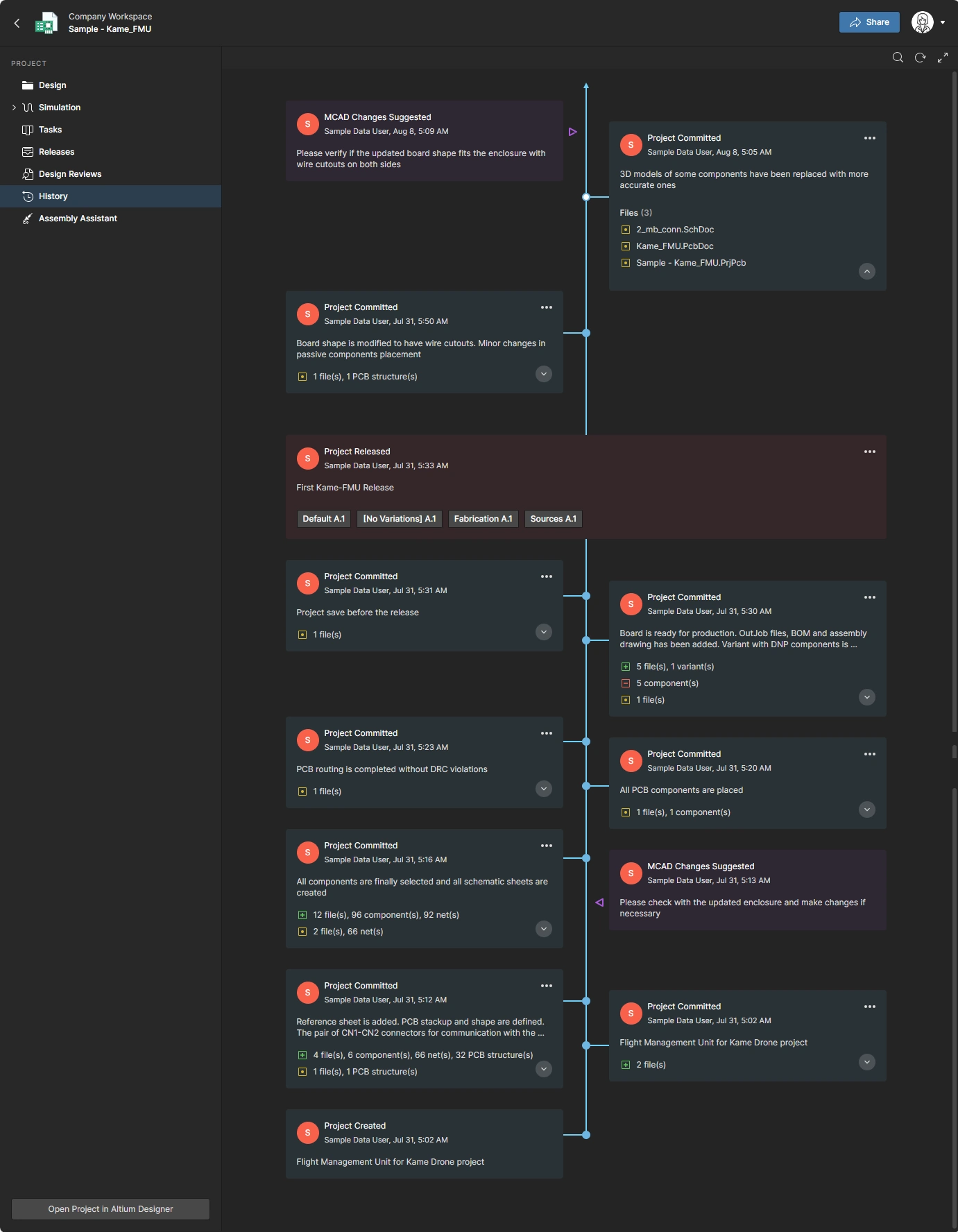 Lịch sử thay đổi cũng có thể được xem trong Workspace.
Định nghĩa PCB - Vùng trên bo mạch
Trong một thiết kế, có thể có những vùng trên bo mạch cần được chú ý đặc biệt, mà kỹ sư MCAD cần xác định và chuyển cho kỹ sư ECAD. Ví dụ, có thể có một vùng trên bề mặt bo mạch phải được giữ không có đồng vì một phần dẫn điện của vỏ sẽ tiếp xúc với bề mặt bo mạch khi sản phẩm được lắp ráp. Để hỗ trợ việc này, kỹ sư MCAD có thể định nghĩa Keep Out Areas và Text Note Rooms, bằng cách sử dụng các nút trên ribbon Altium CoDesigner.
Nếu một trong hai đối tượng này đã được đặt trên bo mạch trong MCAD, chúng sẽ được liệt kê trong danh sách Board Areas ở phần PCB Definitions của bảng CoDesigner:
-
Keep Out Area - Một Keep Out Area được định nghĩa trong MCAD sẽ trở thành PCB Keepout trong ECAD. PCB Keepout là một vùng hoặc khu vực trên bo mạch được cấu hình để hạn chế việc đặt các đối tượng ECAD cụ thể. Keepout có thể được xác định cho một trong hai mặt của bo mạch, hoặc áp dụng cho tất cả các lớp PCB. Các đối tượng cần được giữ ra khỏi vùng này trên PCB ECAD được chọn dưới dạng thuộc tính Keepout Restriction trong bảng MCAD Altium CoDesigner; hãy cấu hình chúng theo yêu cầu. Tìm hiểu thêm về cách đặt Keep Out Area trong MCAD.
-
Text Note Room - Một Text Note Room được định nghĩa trong MCAD sẽ trở thành PCB Room trong ECAD. PCB Room là một quy tắc thiết kế dùng để xác định một khu vực mà các linh kiện cụ thể phải được đặt vào, hoặc bị loại trừ khỏi đó. Một cách sử dụng phổ biến của quy tắc này là xác định giới hạn chiều cao linh kiện trong vùng bo mạch được Room bao phủ. Thông thường, quy tắc Room sẽ được áp dụng cho một linh kiện riêng lẻ hoặc một lớp linh kiện. Nhấp vào một định nghĩa Text Note Room trong bảng MCAD Altium CoDesigner để chọn nó, sau đó nhập hướng dẫn hoặc thông tin cho kỹ sư ECAD; văn bản này sẽ trở thành trường Comment cho Room đó trong trình chỉnh sửa PCB của ECAD. Tìm hiểu thêm về cách đặt Text Note Room trong MCAD.


Định nghĩa PCB - Vỏ bo mạch
CoDesigner hỗ trợ làm việc ở cấp lắp ráp thiết bị trong MCAD, và chuyển vỏ cùng với bo mạch từ MCAD sang ECAD.
 CoDesigner nhận biết rằng bo mạch và vỏ đã được thêm vào cụm lắp ráp thiết bị.
Tìm hiểu thêm về cách làm việc trong cụm lắp ráp thiết bị và đẩy vỏ từ MCAD sang ECAD.
Menu Cài đặt MCAD CoDesigner
 Menu cài đặt CoDesigner được dùng để cấu hình CoDesigner trong phần mềm MCAD của bạn.
Nhấp vào mũi tên xuống ở góc trên bên phải của bảng Altium CoDesigner để mở menu.
Sử dụng các tùy chọn menu để:
- Xác nhận Server/Workspace mà bạn hiện đang đăng nhập.
- Đăng xuất khỏi Server/Workspace mà bạn hiện đang đăng nhập.
- Mở hộp thoại CoDesigner Settings, tại đó bạn có thể cấu hình một vị trí trung tâm để lưu trữ mô hình và bật hỗ trợ đồng thực sự.
- Truy cập Custom Server. Nhấp vào tùy chọn Use Custom Server sẽ đăng xuất bạn khỏi Workspace hiện tại và đưa bạn trở về chế độ đăng nhập của bảng Altium CoDesigner.
Ribbon MCAD của CoDesigner
Khi Add-In CoDesigner được cài đặt trong phần mềm MCAD của bạn, nó sẽ thêm Ribbon Altium CoDesigner vào giao diện. Nhấp vào tab Altium CoDesigner để truy cập Ribbon, nơi cung cấp cách thuận tiện để truy cập các đối tượng thiết kế phổ biến dành riêng cho PCB cần dùng trong quá trình CoDesign giữa ECAD-MCAD. Việc sử dụng các nút này đảm bảo rằng đúng loại đối tượng MCAD được dùng để tạo một đối tượng ECAD tương thích.
 Sử dụng Ribbon của CoDesigner để xác định các đối tượng trên PCB theo cách sẵn sàng cho ECAD.
Quy trình cộng tác được khuyến nghị
ECAD-MCAD CoDesign là một quy trình linh hoạt, không có cách tiếp cận bắt buộc nào phải tuân theo. Mặc dù thông thường hình dạng bo mạch sẽ được thiết kế trong MCAD, độ dày bo mạch must được xác định trong ECAD vì đó là nơi các vật liệu khác nhau của lớp PCB được chọn và cấu hình. Yêu cầu này dẫn đến một luồng thiết kế được khuyến nghị như trình bày bên dưới.
Bắt đầu quy trình cộng tác trong ECAD
In ECAD:
-
Tạo project.
-
Thêm một PCB.
-
Xác định chồng lớp để thiết lập độ dày bo mạch.
-
Mở panel MCAD CoDesigner (nhấp vào nút Panels ở góc dưới bên phải vùng thiết kế và chọn tên panel, hoặc dùng menu con View » Panels),
-
Push bo mạch bằng nút trong panel MCAD CoDesigner. Ngoài việc Push dữ liệu trao đổi ECAD-MCAD lên Workspace của bạn, thao tác này cũng lưu project và file bo mạch vào Workspace. Project và bo mạch đã lưu sẽ trở thành các tệp làm việc của nhà thiết kế ECAD.
Details for Starting the Design in ECAD
Tạo Project
PCB phải là một phần của project thì bạn mới có thể chia sẻ nó với nhà thiết kế MCAD.


Để tạo một project được quản lý mới:
- Chọn File » New » Project để mở hộp thoại Create Project.
- Trong cột Locations, chọn Workspace của bạn.
-
Đặt Project Type thành
PCB <Default> -
Đặt các tùy chọn còn lại của hộp thoại như sau:
- Project Name - tên của project PCB ECAD
- Description - mô tả tùy chọn của project
- Folder - thư mục nơi project được lưu trong Workspace của bạn
- Local Storage - thư mục trên ổ cứng của bạn, bên dưới đó bản sao làm việc của project sẽ được lưu (một thư mục project, có cùng tên với project của bạn, sẽ được tự động tạo)
Thêm PCB vào Project
Một PCB phải được thêm vào project trong ECAD, bất kể project ban đầu được tạo ở đâu.
 Một PCB luôn phải được thêm vào project trong ECAD.
Thêm PCB mới:
-
Chọn File » New » PCB, một PCB trống mới sẽ được thêm vào project và được mở trong PCB editor.
-
Lưu PCB với tên phù hợp (File » Save).
Xác định chồng lớp PCB
Chồng lớp, hay các thuộc tính mặt phẳng Z của bo mạch CoDesign, được xác định trong Layer Stack Manager của PCB editor.
 Chồng lớp xác định độ dày của bo mạch.
Xác định chồng lớp:
- Chọn Design » Layer Stack Manager, trình soạn thảo Layer Stack Manager sẽ mở trên một tab tài liệu riêng, như minh họa ở trên.
- Dùng menu nhấp chuột phải để thêm các lớp mới cần thiết vào chồng lớp.
-
Với mỗi lớp, nhấp nút dấu ba chấm (
 ) trong cột Material để chọn đúng vật liệu lớp từ Material Library.
- Lưu Layer Stack để cập nhật PCB với các thay đổi này. Nhấp vào đây để tìm hiểu thêm về việc xác định chồng lớp.
- Lưu file PCB và Project (File » Save All). Thao tác này sẽ lưu các bản sao làm việc của các tệp project.
- Bước cuối cùng là lưu các tệp project lên Workspace. Nhấp chuột phải vào tên project trong panel Projects và chọn Save to Server từ menu ngữ cảnh. Hộp thoại Commit to Version Control sẽ xuất hiện, cho biết những tệp đã sửa đổi nào cần được commit. Nhập nhận xét nếu cần, rồi nhấp nút Commit and Push.
Push bo mạch cho nhà thiết kế MCAD
Giả sử hình dạng X-Y của bo mạch được xác định trong phần mềm MCAD, lúc này bo mạch có thể được Push lên Workspace.
 Bây giờ khi độ dày đã được xác định trong ECAD, bo mạch có thể được đẩy sang MCAD để xác định hình dạng.
Push bo mạch sang phần mềm MCAD:
-
Nếu panel MCAD CoDesigner chưa mở, hãy nhấp nút
 (góc dưới bên phải phần mềm) và chọn MCAD CoDesigner từ menu.
- Nhấp nút Push trong panel.
- Một cửa sổ thông báo sẽ xuất hiện; hãy nhập thông điệp cho nhà thiết kế MCAD mô tả những gì bạn đang Push cho họ.
- Nhấp Send để hoàn tất quy trình Push. Một hộp thoại thông báo sẽ xuất hiện, báo cáo trạng thái của quy trình.
- Khi Push hoàn tất, phần Latest from ECAD trong panel sẽ hiển thị luồng Activity, như minh họa bên dưới.
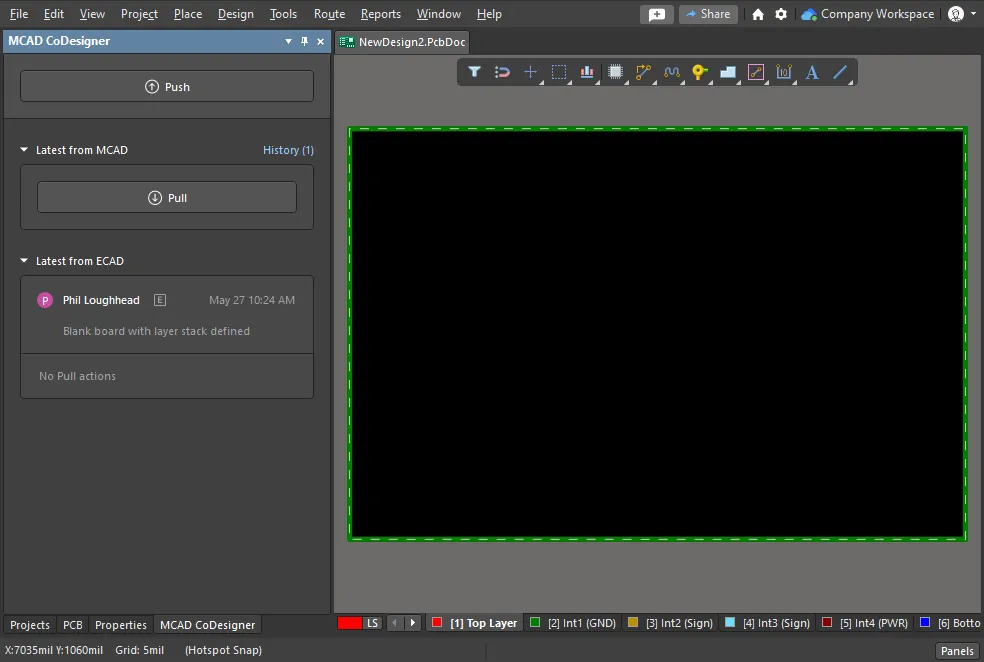 Phần Latest from ECAD báo rằng bo mạch đã được Push lên Workspace; lưu ý rằng panel cũng báo rằng vẫn chưa có No Pull actions nào.
In MCAD:
-
Mở panel Altium CoDesigner. Các bước để mở panel sẽ phụ thuộc vào phần mềm MCAD đang được sử dụng; hãy dùng liên kết Cài đặt CoDesigner trong phần mềm MCAD của bạn tương ứng để biết thêm chi tiết.
-
Pull bo mạch trong panel Altium CoDesigner - thao tác này tạo một cụm lắp ráp bo mạch MCAD dựa trên định nghĩa bo mạch trong Workspace của bạn.
Details for Pulling the board into MCAD
Nếu project và bo mạch đã được tạo trong ECAD nhưng chưa được mở trong phần mềm MCAD của bạn, project phải được Pull từ Workspace của bạn. Để thực hiện việc này:
-
Mở phần mềm MCAD của bạn.
-
Hiển thị panel Altium CoDesigner. Đăng nhập vào Workspace nếu hiện tại bạn chưa đăng nhập. Nếu bạn không chắc cách hiển thị panel, hãy tìm hiểu thêm về Cài đặt và cấu hình Altium MCAD CoDesigner.
-
Vì hiện tại chưa có assembly nào đang mở, panel sẽ hiển thị các nút Pull, Create, và Recognize Designs. Nhấp nút Pull.
-
Hộp thoại Select Project sẽ mở ra; chọn project cần thiết và nhấp OK.

-
Trong SOLIDWORKS và Autodesk Inventor, hộp thoại Windows Save As sẽ xuất hiện; hãy lưu assembly MCAD ở một vị trí phù hợp.
Trong PTC Creo, hộp thoại Checkout Project sẽ xuất hiện nếu Creo được kết nối với Windchill; tại đây assembly Project MCAD có thể được đổi tên nếu cần. Hộp thoại này cũng cho biết thư mục Working Directory hiện tại và vị trí thư mục Models Library Folder. Nhấp Checkout để tạo assembly MCAD.
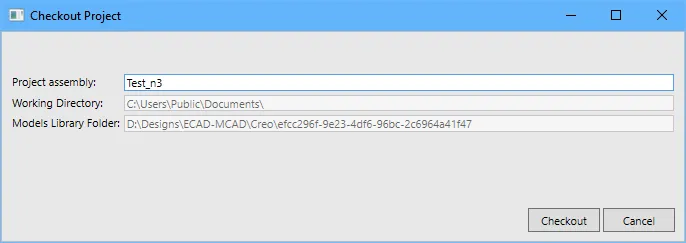
- Cụm lắp ráp bo mạch sẽ hiển thị trong trình chỉnh sửa MCAD, sẵn sàng để tiếp tục làm việc. Hãy lưu các thay đổi thiết kế MCAD dưới dạng một assembly MCAD.

- Khi cần, các thay đổi thiết kế có thể được chuyển sang môi trường ECAD bằng cách nhấp nút Push trong panel Altium CoDesigner.
-
 ở đầu hộp thoại để chuyển đổi chế độ hiển thị.
 cho biết project này đã được pull vào MCAD trước đó. Thông thường, bạn sẽ mở lại assembly MCAD hiện có, chỉ pull một bản sao mới của project nếu cần.
- Chèn bo mạch vào cụm lắp ráp thiết bị.
- Cấu hình hình dạng bo mạch để phù hợp với vỏ.
- Xác định các lỗ bắt vít.
- Định vị các thành phần cơ điện tử quan trọng về vị trí.
- Xác định mọi Keep-out Zones hoặc Text Note Rooms cần thiết.
-
Lưu assembly MCAD.
Pushing from MCAD back to ECAD:
- Sử dụng nút trong panel MCAD CoDesigner, Push bo mạch lên Workspace - thao tác này lưu định nghĩa bo mạch, các lỗ và chi tiết linh kiện đã đặt dưới dạng dữ liệu trao đổi MCAD-ECAD.
Pulling into ECAD:
- Mở bo mạch và thực hiện Pull để tải định nghĩa bo mạch và chi tiết linh kiện đã cập nhật từ Workspace của bạn.
In MCAD or ECAD:
-
Mở lại assembly hoặc file PCB để tiếp tục làm việc trên thiết kế.
Re-opening an Existing Board
Để tiếp tục làm việc trên một thiết kế bo mạch hiện có (ECAD hoặc MCAD), hãy mở lại bản sao làm việc của Assembly (MCAD), hoặc project và file bo mạch (ECAD). Nếu có bất kỳ cập nhật nào đang chờ xử lý, panel CoDesigner sẽ hiển thị cảnh báo rằng New changes have been detected. Nếu thông báo New changes không tự động xuất hiện, hãy nhấp nút Pull để buộc CoDesigner kiểm tra các thay đổi.
 Nếu cụm lắp ráp cơ khí đã tồn tại, hãy mở lại nó để tiếp tục làm việc trên thiết kế.
Bắt đầu quy trình cộng tác trong MCAD
- Có thể bắt đầu quy trình thiết kế PCB trong MCAD, nhưng điều này không được khuyến nghị. Quy trình là như nhau trong tất cả các môi trường MCAD được hỗ trợ.
Bắt đầu thiết kế trong phần mềm MCAD của bạn
Bạn bắt đầu quy trình thiết kế trong phần mềm MCAD của mình ở bảng Altium CoDesigner, bằng cách nhấp vào nút Create. Tuy nhiên, luồng này không trực quan vì trong ECAD, kỹ sư vẫn phải tạo một tệp PCB để lấy định nghĩa bo mạch từ MCAD vào.

- Đăng nhập vào CoDesigner, như được mô tả trên trang liên quan của phần Cài đặt và cấu hình Altium MCAD CoDesigner.
- Nhấp vào nút Create trong bảng Altium CoDesigner (cũng được gọi là tab trong một số công cụ MCAD).
- Hộp thoại Select Project sẽ mở ra, hãy nhấp vào nút New Project trong hộp thoại, như minh họa ở trên.
- Hộp thoại Create New Server Project sẽ mở ra. Trong hộp thoại, nhập Tên phù hợp và Mô tả tùy chọn cho dự án, rồi nhấp vào OK. Hộp thoại Windows Save As sẽ mở ra.
- Một cụm lắp ráp bo mạch mặc định hiện đang được tạo trong phần mềm MCAD, và bạn cần lưu nó vào một vị trí phù hợp. Nhập tên, chọn vị trí để lưu cụm lắp ráp, rồi nhấp vào Save trong hộp thoại Windows Save As. Trình biên tập MCAD sẽ hiển thị hình dạng bo mạch mặc định mới. Trong bước này, một dự án PCB ECAD cũng được tạo trong Workspace của bạn.
- Thông tin hình dạng bo mạch mới hiện chưa tồn tại trong Workspace. Để thêm nó, hãy nhấp vào nút Push trên bảng Altium CoDesigner. Một cửa sổ Comment sẽ xuất hiện trên bảng Altium CoDesigner; comment này sẽ được hiển thị trong phần mềm ECAD.
- Nhập mô tả ngắn trong cửa sổ Comment rồi nhấp vào nút Send. Một hộp thoại thông báo sẽ xuất hiện trong khi các thay đổi được thực hiện đối với hình dạng bo mạch đang được lưu vào Workspace của bạn. Khi quá trình đó hoàn tất, thông điệp Push của bạn sẽ xuất hiện trong bảng Altium CoDesigner.
Push và Share để mời một kỹ sư cơ khí (Workspace được lưu trữ trên Altium 365)
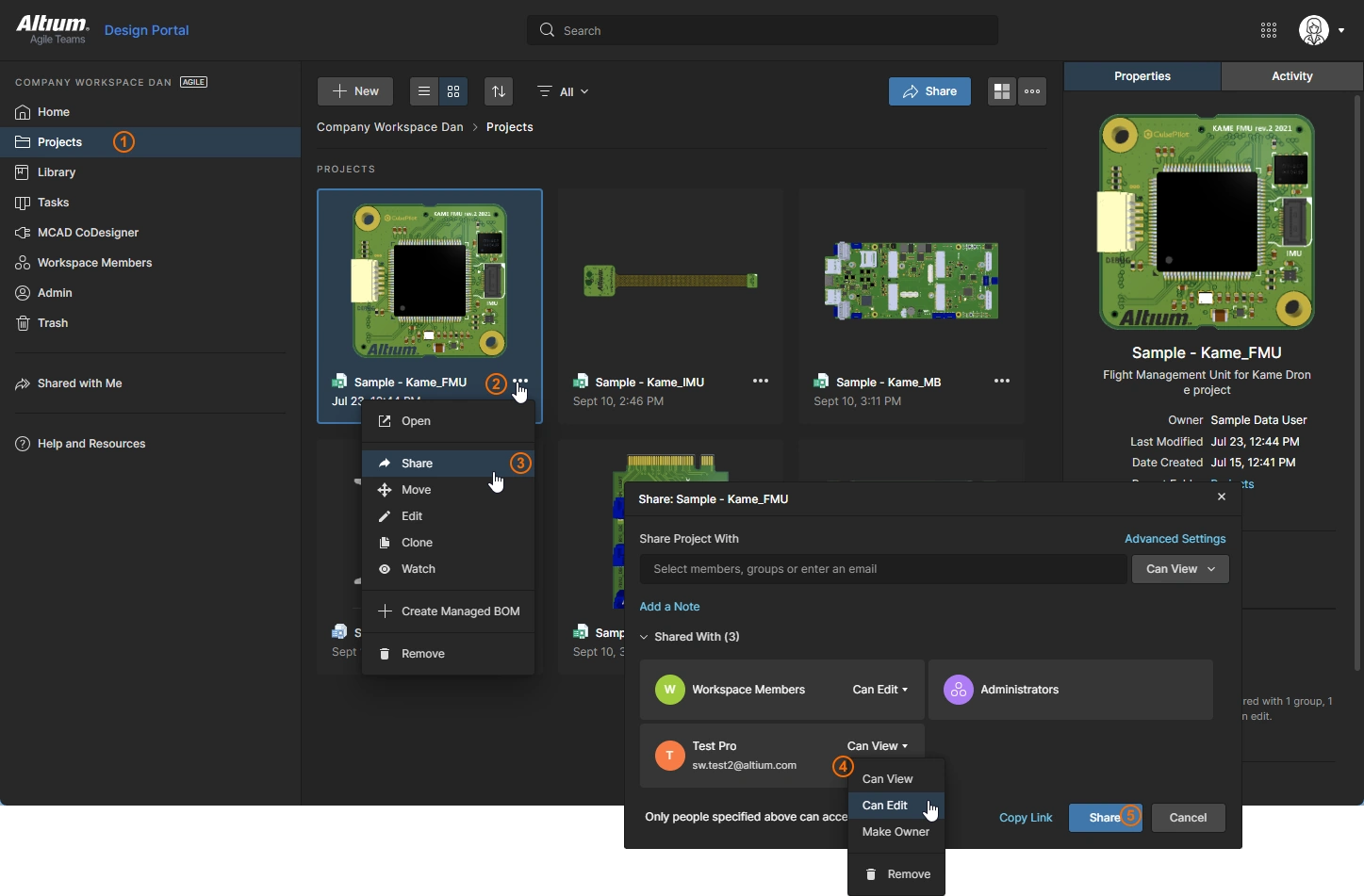
Khi bạn nhấp vào Push trong bảng MCAD CoDesigner trong ECAD, bảng MCAD CoDesigner cũng cung cấp khả năng Share dự án với một kỹ sư khác.
CoDesigner thực hiện Push và Pull thiết kế bo mạch bằng cách truyền qua lại một gói dữ liệu ECAD-to-MCAD đặc biệt thông qua Altium Workspace của bạn. Khi bạn bật hộp kiểm Share, bạn sẽ khởi chạy một quy trình cấu hình quyền truy cập Workspace và quyền của dự án để kỹ sư được mời có thể truy cập dự án, bao gồm cả gói dữ liệu ECAD-MCAD đặc biệt. Quyền truy cập của kỹ sư được mời sẽ được cung cấp trong phần mềm MCAD của họ thông qua các tính năng Push/Pull trong bảng Altium CoDesigner, và cũng thông qua trình duyệt Web nếu họ có hoặc chọn tạo một Altium Account như một phần của quy trình mời.
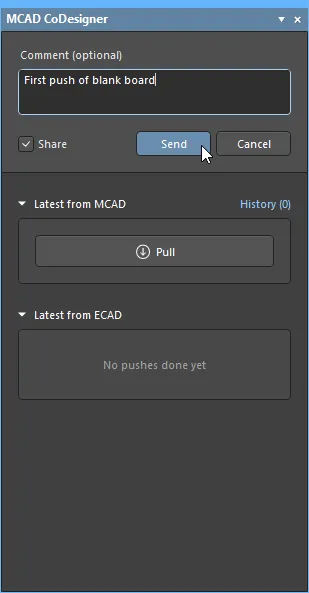
Dự án có thể được chia sẻ với bất kỳ ai, bất kể họ đã là thành viên của Workspace chứa dự án hay chưa, hoặc thậm chí có Altium Account hay chưa. Bảng dưới đây tóm tắt quyền truy cập dự án, tùy theo trạng thái quyền mà người được mời có tại thời điểm Share được thực hiện.
| Existing Altium Account Status | Existing Workspace Status | Permissions Assigned During Share | Notes |
|---|---|---|---|
| Không có Altium account đang hoạt động | Không phải là thành viên của Project Workspace | Được cấp quyền truy cập Guest vào dự án, với quyền Edit | Người được mời sẽ nhận được email có liên kết để tạo Altium Account. Sau khi tạo xong, Guest cũng sẽ có quyền truy cập dự án qua trình duyệt trong phần Shared with Me của Personal Space của họ. Lưu ý rằng người được mời sẽ không có quyền truy cập dự án từ phần mềm MCAD của họ. Có thể khắc phục điều này bằng cách thêm người dùng làm thành viên của Workspace và cấp cho họ quyền Edit. |
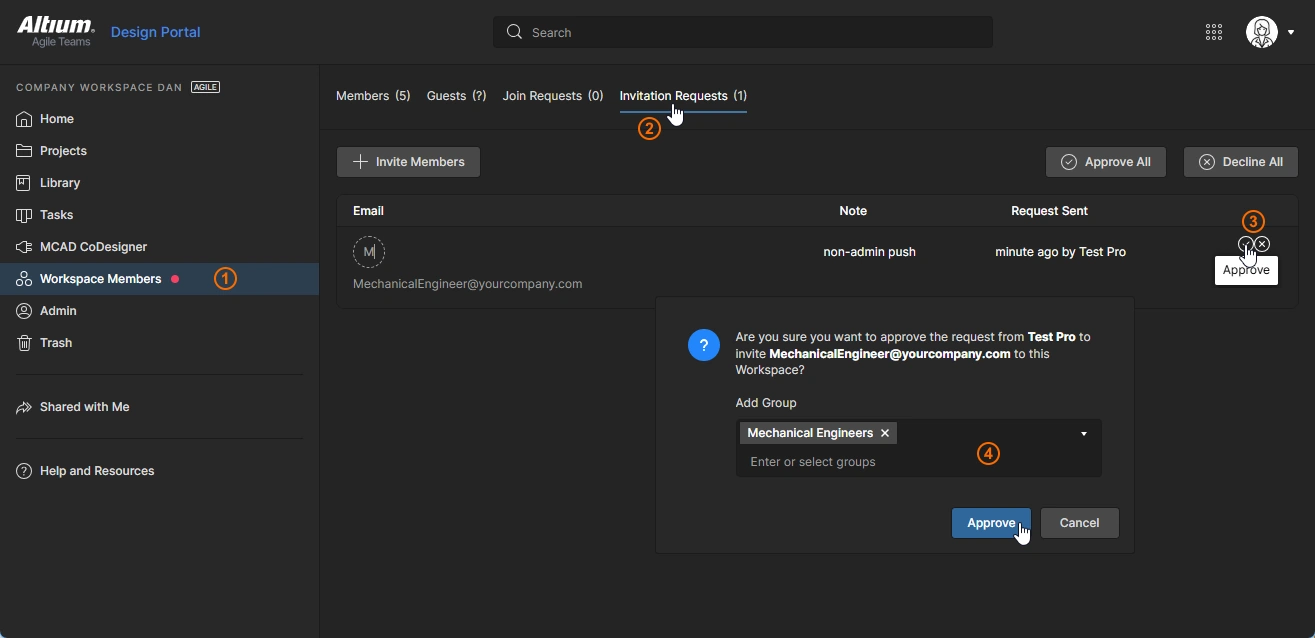
| Altium account đang hoạt động | Không phải là thành viên của Project Workspace | Trở thành thành viên của Workspace của dự án và được gán vai trò Mechanical Engineer, dự án được chia sẻ với quyền View | Thành viên Workspace mới được gán vai trò Mechanical Engineer. Bây giờ vì đã có một thành viên Workspace được gán vai trò ME, hộp kiểm Share sẽ không còn tự động được bật nữa. Lưu ý rằng quyền của dự án phải được nâng lên thành Edit để Mechanical Engineer có thể thực hiện Push từ MCAD. |
| Altium account đang hoạt động | Đã là thành viên của Project Workspace | Dự án được chia sẻ với quyền Edit |
Quy trình chia sẻ
Nếu hộp kiểm Share được bật, hộp thoại Share with a Mechanical Engineer sẽ mở ra khi bạn nhấp vào nút Send trong bảng MCAD CoDesigner.
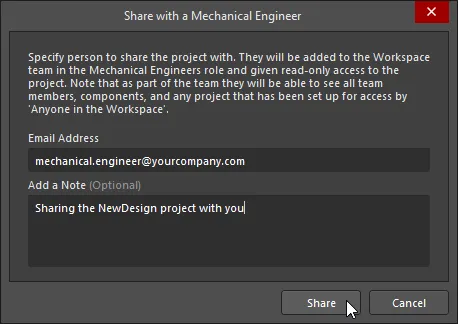
Nhập Email Address của người mà bạn muốn chia sẻ dự án cùng (và Note tùy chọn), sau đó nhấp vào nút Share trong hộp thoại. Nếu người được mời chưa là thành viên của Workspace, hộp thoại thông báo Share with a Mechanical Engineer sẽ xuất hiện, cảnh báo rằng người dùng được mời có thể ở ngoài tổ chức của bạn.
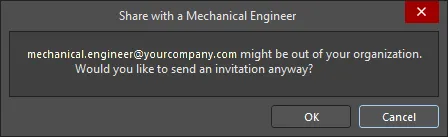
Khi bạn nhấp vào OK trong hộp thoại này, hoặc nếu họ đã là thành viên của Workspace của bạn, một email thông báo sẽ được tạo và gửi đến người được mời.
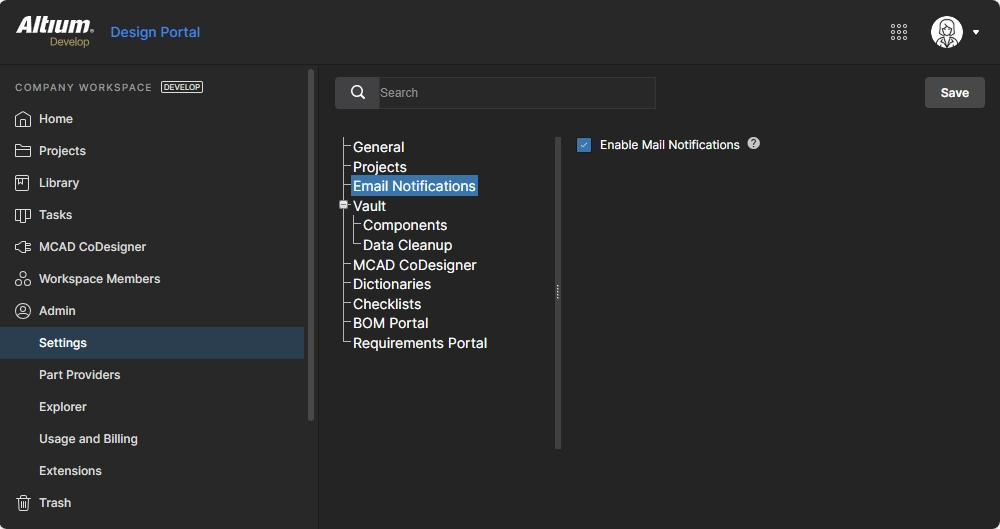 ).
).Sau một khoảng trễ ngắn, một hộp thoại thành công sẽ xuất hiện.
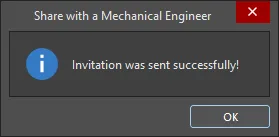
Dự án hiện đã được chia sẻ với Mechanical Engineer.
 ).
). )
)Làm việc giữa MCAD và ECAD
Tại bất kỳ thời điểm nào trong quá trình thiết kế, các thay đổi đều có thể được chuyển giữa công cụ MCAD và ECAD bằng bảng CoDesigner.

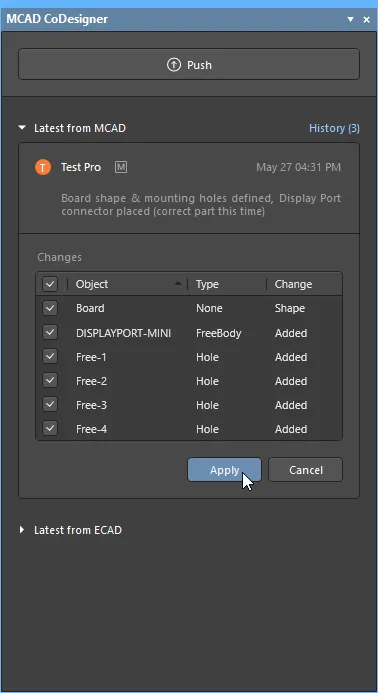 Các thay đổi được Push và Pull giữa công cụ MCAD và ECAD thông qua bảng CoDesigner.
- Để chuyển các thay đổi thiết kế, hãy nhấp vào nút Push trong bảng tương ứng.
- Khi nút Push được nhấp, một cửa sổ chỉnh sửa sẽ xuất hiện ở phía trên bảng của trình biên tập nguồn. Nhập một thông điệp về thay đổi thiết kế rồi nhấp vào Send.
-
Khi Send được nhấp:
- Bản sao làm việc của tệp PCB đã sửa đổi sẽ tự động được lưu nếu hiện vẫn chưa được lưu.
- Các thay đổi được ghi vào Workspace của bạn.
- Thông báo Posted được hiển thị trong luồng tin nhắn của bảng CoDesigner của trình biên tập nguồn.
- Bảng của trình biên tập đích sẽ hiển thị thông báo rằng có một thay đổi đang chờ xử lý vào lần tiếp theo họ mở bản sao làm việc của tệp thiết kế.
- Nhấp vào Pull trong bảng của trình biên tập đích, danh sách chi tiết từng thay đổi cần thiết để đồng bộ lại các thiết kế sẽ được hiển thị.
Làm việc với Danh sách Thay đổi
Khi nhấp vào nút Pull, mọi thay đổi cần thực hiện đối với tệp làm việc để đồng bộ với ảnh chụp trên Workspace của bạn sẽ được liệt kê, như minh họa bên dưới.

- Mỗi khác biệt được phát hiện giữa thiết kế hiện tại và ảnh chụp được lưu trong Workspace của bạn được trình bày dưới dạng một Thay đổi trong Danh sách Thay đổi.
- Một Thay đổi không nhất thiết phải được chấp nhận. Nếu một thay đổi bị bỏ qua, nó sẽ xuất hiện lại trong Danh sách Thay đổi vào lần tiếp theo thực hiện cập nhật theo hướng đó. Lưu ý rằng nếu bạn chọn bỏ qua một thay đổi, ví dụ như di chuyển một lỗ lắp, rồi sau đó thực hiện Push các thay đổi thiết kế của mình, thay đổi đã bỏ qua có thể bị ghi đè vì phiên bản của bạn vẫn có lỗ lắp ở vị trí cũ. Nhà thiết kế MCAD luôn có thể tránh làm mất thay đổi của họ bằng cách không chấp nhận việc bạn di chuyển lỗ lắp đó.
- Một thay đổi thiết kế đơn lẻ, chẳng hạn như thay đổi vị trí của một linh kiện, có thể trở thành nhiều thay đổi trong Danh sách Thay đổi. Khi một linh kiện PCB được di chuyển, sẽ có các thay đổi MCAD đối với: vị trí của linh kiện, các hình dạng mà linh kiện tạo ra trên Component Overlay, và các hình dạng mà linh kiện tạo ra trên các lớp đồng trên và dưới. Các thay đổi liên quan nên được áp dụng cùng nhau.
- Danh sách có thể bao gồm các thay đổi không thể áp dụng trong môi trường đích. Trong trường hợp này, thay đổi sẽ vẫn được hiển thị nhưng ô chọn sẽ không khả dụng, cho biết rằng khác biệt này không thể được xử lý.
- Khi có thể, thay đổi đang chọn sẽ được tô sáng trong không gian thiết kế khi bạn nhấp vào nó trong Danh sách Thay đổi.
- Nhấp vào Apply để áp dụng các thay đổi đã được đánh dấu chọn.
Lưới Tọa độ MCAD
CoDesigner sử dụng Absolute Origin của ECAD làm mốc tham chiếu khi bo mạch được push từ ECAD sang MCAD. CoDesigner 2.4 đã giới thiệu một tính năng tạo MCAD Coordinates lưới mới khi Pull vào ECAD, bao gồm cả một MCAD Origin thực thể, khi gốc tọa độ MCAD khác với gốc ECAD mặc định (tuyệt đối). Điều này giúp kỹ sư điện trao đổi với kỹ sư cơ khí về vị trí của các thực thể khác nhau trên bo mạch.
Biểu diễn của MCAD Coordinates lưới có thể được tùy chỉnh trong ECAD; nhấp đúp vào mục nhập trong bảng Properties để mở hộp thoại Grid Editor dialog. Tìm hiểu thêm về Hệ thống Lưới PCB.
 Lưới tọa độ được xác định trong MCAD cũng có thể được tùy chỉnh trong ECAD.
Mặt phẳng MCAD để Đặt Linh kiện
Từ CoDesigner 2.2.0 trở đi, các mặt phẳng linh kiện mặt trên và mặt dưới được tạo trong MCAD khi bo mạch được pull, nhằm đơn giản hóa quá trình đặt linh kiện trong MCAD. Các linh kiện được push từ ECAD sẽ được đặt trong MCAD theo cách bỏ qua độ dày của lớp solder mask.

Cách CoDesigner Xử lý các Lớp Đồng, Mask và Overlay
Cùng với hình dạng bo mạch và linh kiện, CoDesigner cũng chuyển các lớp sau ở mặt trên và mặt dưới từ ECAD sang MCAD: đồng, solder mask và component overlay.
Các Lớp ECAD dưới dạng Decal
Mặc định, các lớp này được Push lên Workspace từ ECAD dưới dạng các ảnh SVG riêng lẻ. Khi cụm lắp ráp bo mạch được Pull vào MCAD, CoDesigner chuyển các ảnh SVG thành ảnh PNG. Từ các ảnh PNG này, CoDesigner sau đó kết hợp bộ ảnh mặt trên thành một decal mặt trên duy nhất, và bộ ảnh mặt dưới thành một decal mặt dưới duy nhất. Hai decal này sau đó được áp dụng lên các bề mặt trên và dưới của bo mạch trong quá trình Pull vào MCAD.

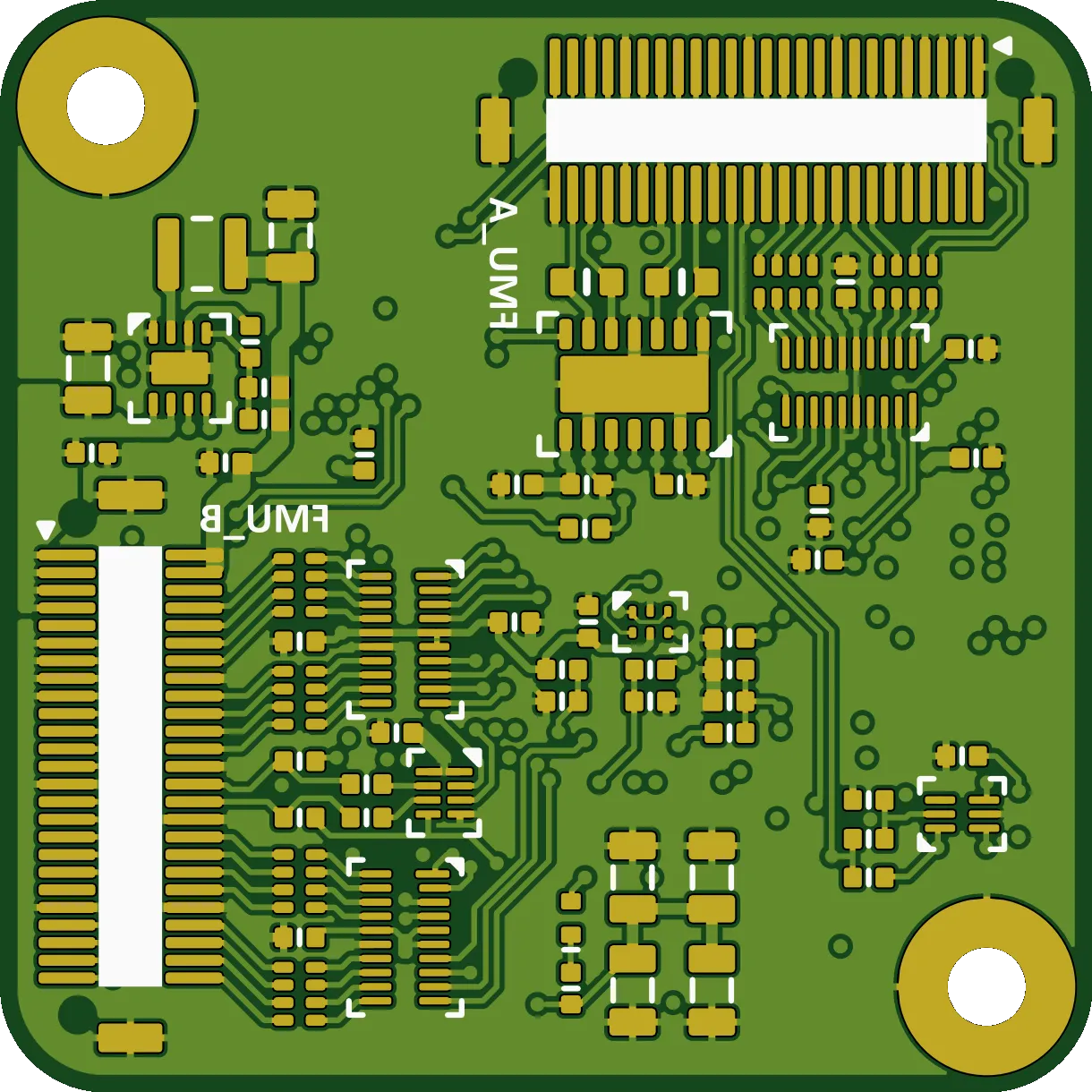 Các decal mặt trên và mặt dưới được áp dụng cho từng mặt của bo mạch trong MCAD.
Autodesk Fusion - Các Lớp ECAD dưới dạng Sketch Profile
Một cách tiếp cận khác được sử dụng để chuyển các lớp đồng mặt trên/dưới và component overlay từ ECAD sang Autodesk Fusion. Trong Autodesk Fusion, các lớp này được nhập dưới dạng Sketch Profile được vẽ trên đối tượng Board. Có thể bật/tắt tập lớp này trong Autodesk Fusion bằng cách nhấp nút Advanced Geometry (  ) trong Altium CoDesigner ribbon. Ngoài ra, hãy dùng biểu tượng hiển thị của Autodesk Fusion để ẩn/hiện có chọn lọc bất kỳ lớp nào trong số này.
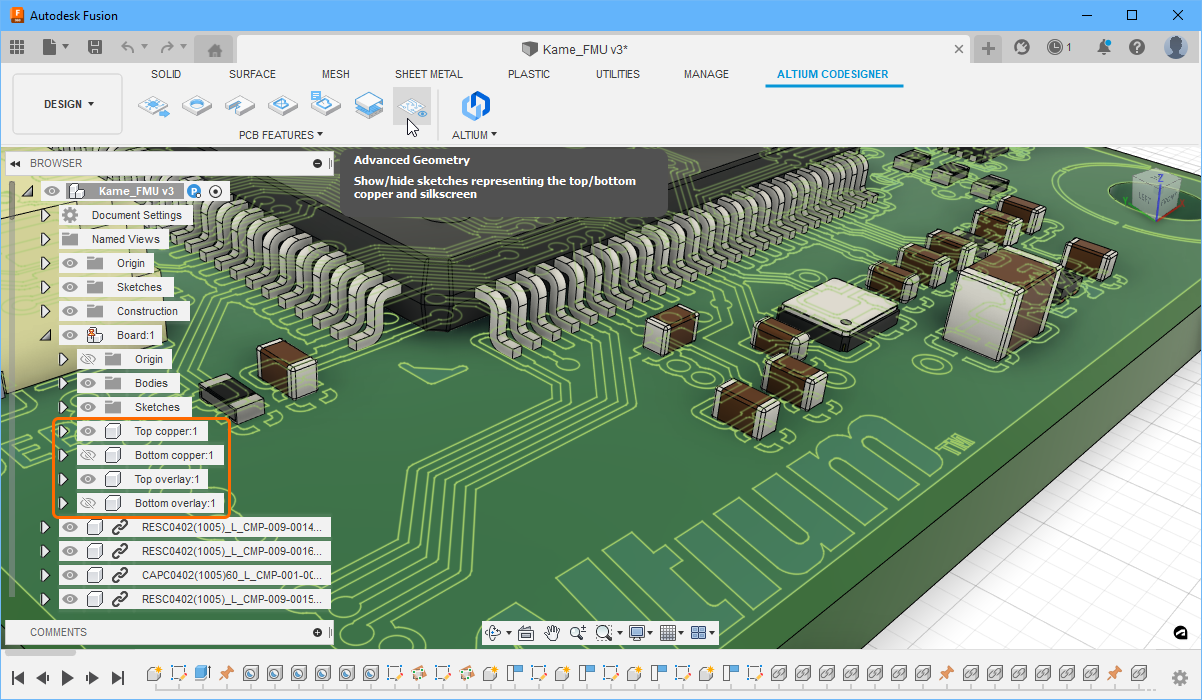 Các lớp component overlay và đồng bề mặt được tạo dưới dạng Sketch Profile trong Autodesk Fusion.
Hình học Đồng Nâng cao trong MCAD
Thay vì hiển thị decal (hình ảnh) của các lớp đồng + mask + overlay trong MCAD, CoDesigner cũng có thể chuyển hình học đồng thực tế (được gọi là Advanced Copper Geometry) và các lớp mask 3D sang MCAD. Tính năng này hiện được hỗ trợ bởi PTC Creo, Autodesk Inventor, SOLIDWORKS và Siemens NX. Từ CoDesigner 2.7 trở đi, decal component overlay (silkscreen) được áp dụng lên bề mặt của phần đùn solder mask.
 Các lớp đồng có thể được chuyển sang MCAD nếu cần. Trong hình trên, các linh kiện và các lớp đã được ẩn, ngoại trừ lớp đồng mặt trên.
Để bao gồm Hình học Đồng Nâng cao, hãy bật tùy chọn Build 3D geometry for Copper and Solder Mask trong hộp thoại Altium CoDesigner Settings (kèm theo tùy chọn Build Vias nếu cần). Có thể truy cập hộp thoại Settings từ menu CoDesigner trong bảng Altium CoDesigner ( ).
).
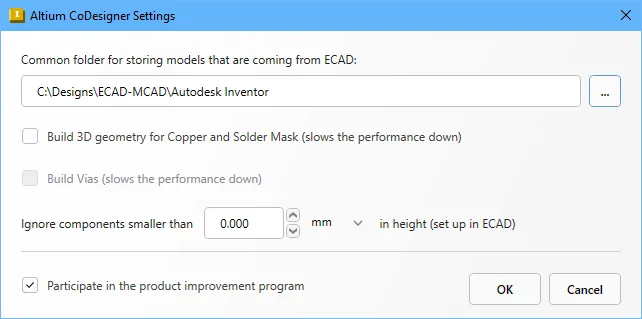 Bật tùy chọn Build 3D geometry for Copper and Solder Mask để đưa các lớp này vào cụm lắp ráp MCAD (hộp thoại Autodesk Inventor).
Lưu ý khi làm việc với hình học đồng và các lớp mask 3D:
- Các lớp đồng và mask được đưa vào dưới dạng các cụm con MCAD.
- Tất cả các lớp đồng PCB có trong layerstack đều được đưa vào. Lưu ý rằng độ dày lớp đồng không bao gồm dữ liệu lớp mạ, chẳng hạn như Surface Finish. Điều này sẽ được bổ sung trong một bản cập nhật tương lai.
- Các barrel của pad xuyên lỗ sẽ được đưa vào khi tùy chọn Build 3D geometry for Copper and Solder Mask được bật.
- Các hình dạng bề mặt via cũng được đưa vào khi tùy chọn Build 3D geometry for Copper and Solder Mask được bật. Bật tùy chọn Build Vias để đưa vào các barrel đồng của via.
- Khi tùy chọn Build 3D geometry for Copper and Solder Mask được bật, decal component overlay (silkscreen) sẽ được áp dụng lên bề mặt của phần đùn solder mask.
- Tùy thuộc vào độ phức tạp của thiết kế, việc bao gồm hình học đồng và via có thể significantly increase làm tăng kích thước tệp và thời gian Pull thiết kế vào MCAD.
- Dữ liệu đồng và mask luôn được Push từ ECAD. Không cần Push lại từ ECAD nếu bạn bật các tùy chọn Build 3D geometry for Copper and Solder Mask và Build Vias trong MCAD; chỉ cần đóng bo mạch và Pull lại từ Workspace.
Biểu diễn Chính xác của Solder Mask
Được giới thiệu trong Update 2.5, CoDesigner xây dựng một mô hình chính xác của solder mask, bao gồm cả các lỗ mở cho pad, như một thực thể riêng trong MCAD khi tùy chọn Build 3D Copper được bật. Vì lớp mask lấp đầy các vùng đã ăn mòn giữa các phần đồng, độ dày của lớp mask trong MCAD là tổng độ dày của lớp đồng trên cùng cộng với lớp solder mask, như được định nghĩa trong ECAD.
 Vì solder mask lấp đầy các vùng đã ăn mòn giữa các đường mạch, pad và via, tổng độ dày của nó trong MCAD là tổng của độ dày lớp đồng cộng với độ dày solder mask, như được định nghĩa trong ECAD.
Hỗ trợ Keepouts và Rooms
Altium CoDesigner Ribbon cung cấp cách dễ dàng để truy cập các đối tượng thiết kế chuyên biệt cho PCB phổ biến trong MCAD, bao gồm Keepouts và Rooms. Việc sử dụng các nút này đảm bảo rằng đúng loại đối tượng MCAD được dùng để tạo một đối tượng ECAD tương thích.

Hỗ trợ Keepout
PCB Keepout là một vùng hoặc khu vực trên bo mạch được cấu hình để hạn chế việc đặt các đối tượng ECAD cụ thể. Keepout có thể được xác định cho một trong hai mặt của bo mạch hoặc áp dụng cho tất cả các lớp PCB. Các đối tượng cần bị loại trừ khỏi khu vực này được chọn trong các thuộc tính Keepout Restriction.
Xác định Keepout trong MCAD:
- Nhấp vào nút Keep Out Area trên thanh ribbon Altium CoDesigner.
- Bạn sẽ được nhắc chọn một mặt, bề mặt hoặc mặt phẳng; hãy nhấp vào phía của bo mạch cần áp dụng keepout. Nếu keepout áp dụng cho tất cả các lớp thì có thể vẽ ở bất kỳ mặt nào.
- Nhấp vào một công cụ sketch MCAD phù hợp, chẳng hạn Rectangle, để xác định keepout. Lưu ý rằng sketch chỉ được bao gồm một contour; contour bên trong không được hỗ trợ.
- Vẽ hình dạng cần thiết cho keepout.
- Thoát khỏi chế độ Sketch.
- Giờ đây có thể chỉnh sửa các thuộc tính của feature. Bạn có thể hình dung keepout như một hàng rào bao quanh khu vực keepout; hãy chỉnh Depth thành một giá trị nhỏ, ví dụ 1mm.
- Keepout này sẽ trở thành keepout theo lớp cụ thể trong ECAD, trên lớp mà nó đã được vẽ trong MCAD. Để xác định keepout cho tất cả các lớp, trong MCAD hãy cấu hình keepout extrude theo cả hai hướng, đặt Depth ở hướng thứ hai thành một giá trị đủ lớn để extrude xuyên qua bo mạch.
-
Nhấp nút MCAD Accept
 để hoàn tất quá trình xác định feature. Nếu cần, feature có thể được đổi tên trong Feature tree.
- Trong bảng Altium CoDesigner, chọn tab PCB Definition và cấu hình các giới hạn keepout theo yêu cầu. Giờ đây keepout có thể được đẩy sang ECAD, tại đó nó sẽ được thêm dưới dạng Keepout Region. Tùy theo cách nó được cấu hình trong MCAD, nó sẽ trở thành Top Layer Keepout, Bottom Layer Keepout, hoặc Keepout Layer Keepout. Nếu cần, hình dạng keepout có thể được điều chỉnh trong ECAD và đẩy ngược lại sang MCAD.
Hỗ trợ Room
PCB Room là một quy tắc thiết kế xác định một khu vực mà trong đó các linh kiện cụ thể phải được đặt vào hoặc bị loại trừ. Một cách dùng phổ biến của quy tắc này là xác định giới hạn chiều cao linh kiện trong vùng bo mạch được Room bao phủ. Thông thường, quy tắc Room sẽ được áp dụng cho một linh kiện riêng lẻ hoặc một lớp linh kiện.
Xác định Room trong MCAD:
-
Nhấp vào nút Text Note Room trên thanh ribbon Altium CoDesigner.
-
Bạn sẽ được nhắc chọn một mặt, bề mặt hoặc mặt phẳng; hãy nhấp vào phía của bo mạch cần room.
-
Nhấp vào một công cụ sketch MCAD phù hợp, chẳng hạn Rectangle, để xác định room. Lưu ý rằng sketch chỉ được bao gồm một contour; contour bên trong không được hỗ trợ.
-
Vẽ hình dạng cần thiết cho room.
-
Thoát khỏi chế độ Sketch.
-
Nhấp nút MCAD Accept
để hoàn tất quá trình xác định feature. Nếu cần, feature có thể được đổi tên trong Feature tree.
-
Trong bảng Altium CoDesigner, chọn tab PCB Definition và nhập một comment cho room để giải thích mục đích của nó cho kỹ sư ECAD. Giờ đây room có thể được đẩy sang ECAD, tại đó nó sẽ được thêm dưới dạng quy tắc thiết kế Placement Room, trên lớp mà nó đã được vẽ trong MCAD. Thuộc tính duy nhất có thể được truyền giữa MCAD và ECAD là Comment, thuộc tính này sẽ trở thành comment của quy tắc thiết kế Placement Room.
-
Giờ đây quy tắc thiết kế Placement Room có thể được cấu hình theo yêu cầu trong ECAD.
 Các vùng keepout và Room có thể được xác định trong MCAD và đẩy sang ECAD.
Kiểm soát số lượng linh kiện được Pull vào MCAD
Để cải thiện hiệu suất khi làm việc với các bo mạch có số lượng linh kiện lớn, CoDesigner hỗ trợ loại trừ các linh kiện thấp hơn chiều cao do người dùng xác định trong quá trình Pull từ ECAD. Với ngưỡng chiều cao này, CoDesigner sử dụng chiều cao được xác định như một phần của thuộc tính linh kiện trong ECAD. Lưu ý rằng đây là thuộc tính Height của linh kiện PCB, không phải chiều cao của mô hình 3D được thêm vào footprint của linh kiện ( ).
).
Ngưỡng chiều cao mà CoDesigner kiểm tra được xác định trong hộp thoại Altium CoDesigner Settings, như minh họa trong hình bên dưới. Hộp thoại này được truy cập qua bảng Altium CoDesigner trong MCAD; chọn Settings trong menu của bảng để mở hộp thoại. Hình bên dưới hiển thị các thiết lập cho Autodesk Fusion; thiết lập tương tự cũng có trong từng MCAD được hỗ trợ.
 Có thể loại trừ các linh kiện nhỏ trong quá trình Pull sang MCAD bằng cách đặt tùy chọn bỏ qua các linh kiện nhỏ hơn ngưỡng chiều cao.
Cấu hình chiều cao linh kiện trong ECAD
Video bên dưới trình bày các kỹ thuật để xác định các linh kiện PCB chưa được định nghĩa Height (mặc định bằng 0) và nhanh chóng cập nhật giá trị Height cho nhiều linh kiện. Sau đó video minh họa cách đặt Ignore components setting smaller than trong MCAD, và cách MCAD CoDesigner xử lý việc này trong quá trình Pull từ ECAD.
Có thể nhanh chóng phát hiện và xử lý các giá trị Height không chính xác của linh kiện trong ECAD.
Thay đổi Smart Sketch trong MCAD
Hãy xét tình huống kỹ sư ECAD cần chỉnh sửa hình dạng bo mạch, và hình dạng đó đã có các kích thước và ràng buộc được áp dụng trong MCAD. Trước đây, các kích thước và ràng buộc trong sketch của MCAD sẽ bị mất khi bo mạch được Pull trở lại vào MCAD. Giờ đây trong quá trình Pull, CoDesigner chỉ vẽ lại các phần tử của sketch đã bị thay đổi trong ECAD, để các kích thước và ràng buộc liên quan đến các phần tử không thay đổi vẫn được giữ nguyên.
Lưu ý rằng trong một số trường hợp, ví dụ khi có các ràng buộc cơ khí phức tạp, hành vi này có thể dẫn đến những thay đổi hình học ngoài mong đợi. Trong các trường hợp đó, có thể hiệu quả hơn khi tắt tính năng hỗ trợ smart sketch mới này và Pull lại, sau đó tạo lại các kích thước và ràng buộc (như đã cần thực hiện trong các phiên bản CoDesigner trước đây). Việc này có thể thực hiện bằng cách tắt tùy chọn Smart Sketch Change trong hộp thoại MCAD Altium CoDesigner Settings.
Các kích thước thông minh không bị ảnh hưởng bởi thay đổi thiết kế sẽ được giữ lại trong quá trình Pull từ ECAD.
Quản lý đường chạy dao PCB trong MCAD
Một đặc điểm phổ biến của thiết kế bo mạch là xác định đường phay quanh mép ngoài của hình dạng bo mạch. Đường này thường bao gồm một số hàng lỗ nhỏ (được gọi là “mouse bites”), với phần vật liệu xung quanh đủ để giữ hình dạng bo mạch nằm trong panel mà nó được chế tạo trên đó. Sau khi hoàn tất lắp ráp PCB, bo mạch có thể được bẻ ra khỏi phần vật liệu thừa bao quanh.
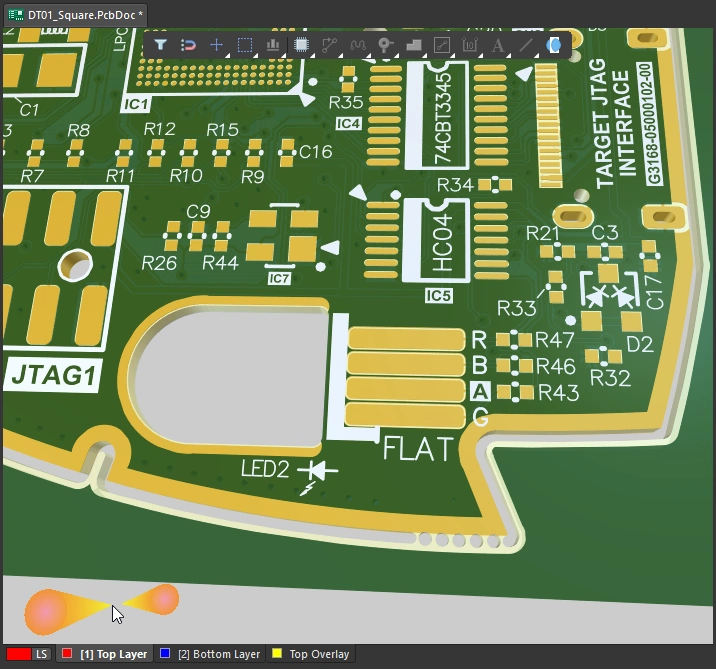
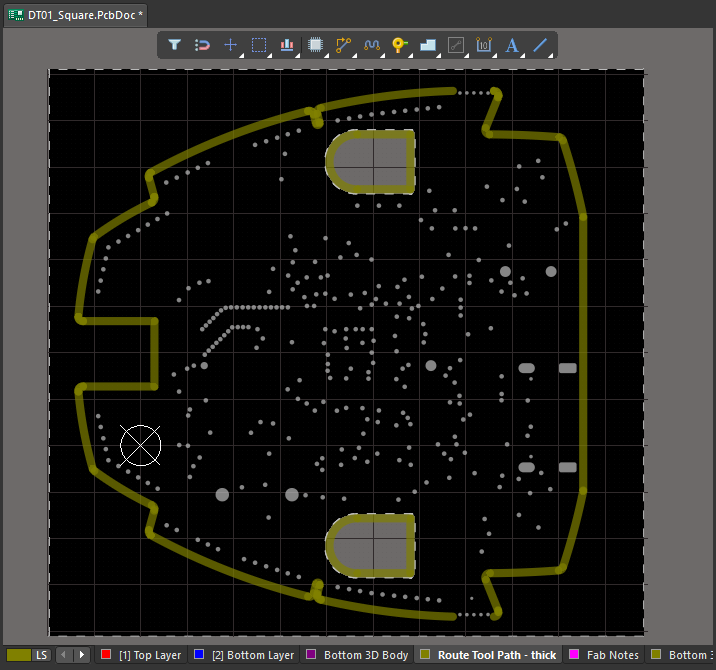
Mặc dù route tool path là yếu tố thiết yếu cho quá trình chế tạo, nhưng thường không cần thiết trong quá trình thiết kế MCAD, khi kỹ sư cơ khí cần tập trung vào việc lắp bo mạch vào vỏ sản phẩm. Bản cập nhật MCAD CoDesigner 3.13 đã giới thiệu tùy chọn Build Route Tool Path vào hộp thoại Altium CoDesigner Settings, cho phép kỹ sư cơ khí kiểm soát việc Route Tool Path có được Pull vào MCAD hay không (lưu ý rằng đường này luôn được push từ ECAD).
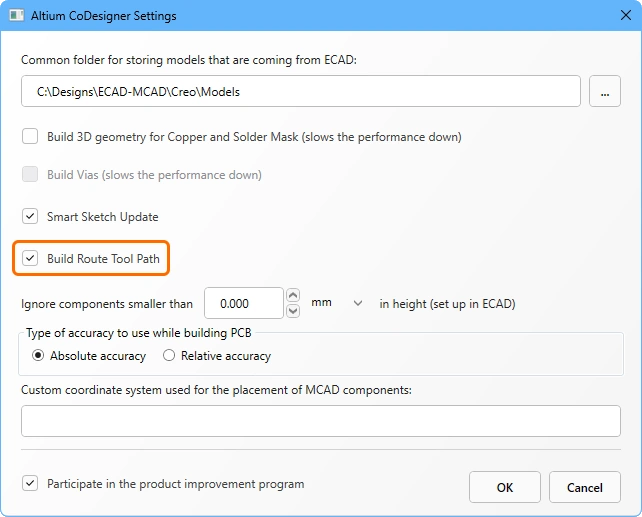 Chọn có đưa Route Tool Path vào quá trình pull sang MCAD hay không.
Đồng thiết kế PCB với Variants
Altium Designer cho phép nhà thiết kế điện tử tạo ra các biến thể của sản phẩm mà họ đang thiết kế. Các biến thể được hỗ trợ gồm: đánh dấu một linh kiện là không lắp; sửa đổi các tham số của linh kiện, bao gồm giá trị linh kiện được in lụa trên bo mạch; hoặc thay thế một linh kiện bằng một linh kiện thay thế khác (có thể dùng footprint khác hoặc không).
Trong Altium Designer, chỉ có một thiết kế bo mạch. Thông tin variant, chẳng hạn chi tiết về linh kiện thay thế, được lưu trong tệp dự án và được áp dụng cho bo mạch khi variant được chọn trong bảng Projects. Phiên bản [No Variations] của bo mạch được lưu dưới dạng PcbDoc.
 Altium Designer có thể được dùng để tạo các biến thể của thiết kế bo mạch; hãy chọn variant trong bảng Projects rồi Push sang MCAD trong bảng CoDesigner.
Working with PCB Variants
Đẩy một Variant từ ECAD
Khi một bo mạch được đẩy từ ECAD, tất cả các variant đều được đẩy đi. Variant cần dùng sẽ được chọn trong quá trình pull vào MCAD.
 Nhấp đúp trong bảng Projects để chọn variant cần được Push.
Kéo một biến thể vào MCAD
Một biến thể PCB được Kéo vào MCAD theo cùng cách như PCB không có biến thể, bằng cách nhấp vào nút Pull trong bảng Altium CoDesigner. Nếu dự án có các biến thể, chúng sẽ được liệt kê trong hộp thoại Select Project, như minh họa bên dưới. Chọn biến thể cần thiết và nhấp vào OK.
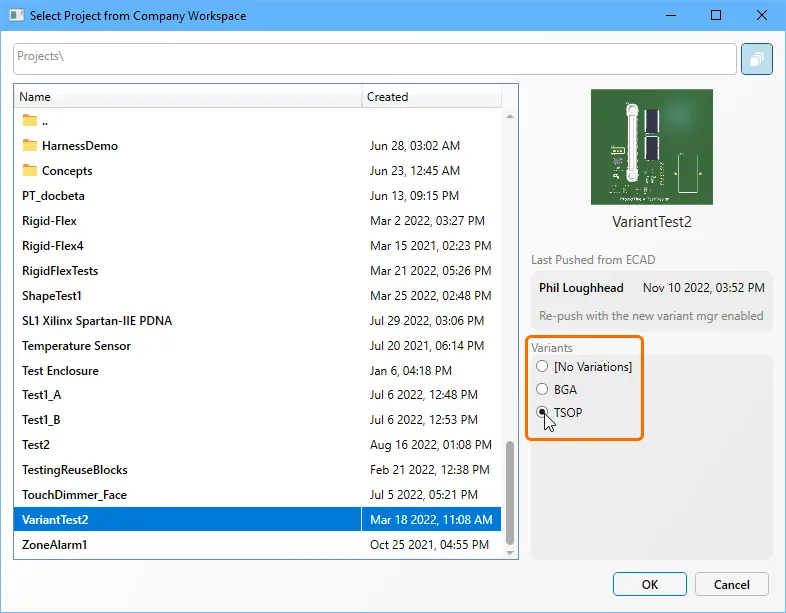
Nếu bo mạch là một biến thể, thông tin bổ sung nêu rõ tên biến thể sẽ được hiển thị ở đầu bảng Altium CoDesigner, như minh họa bên dưới.

Lưu ý về các biến thể:
-
Tất cả các linh kiện, bao gồm linh kiện không thay đổi và linh kiện có thay đổi, được nhận diện theo sơ đồ đặt tên model linh kiện hiện tại.
-
Phần bo mạch trong mỗi biến thể được nhận diện là:
<DesignName>_<VariantName>_BOARD -
Khuyến nghị nên bao gồm tên biến thể như một phần của tên cụm lắp ráp MCAD.


Đẩy một biến thể từ MCAD
Trong MCAD, CoDesigner nhận biết được liệu một linh kiện có thuộc thiết kế cơ sở [No Variations] hay thuộc về một biến thể cụ thể. Các thay đổi được thực hiện đối với một linh kiện trong thiết kế cơ sở [No Variations] sẽ ảnh hưởng đến tất cả các biến thể của bo mạch trong ECAD, trong khi các thay đổi được thực hiện trong một biến thể cụ thể sẽ chỉ được áp dụng cho biến thể đó trong ECAD.
Các sửa đổi được thực hiện đối với một biến thể được đẩy từ MCAD sang ECAD theo cách thông thường, bằng cách nhấp vào Push trong bảng Altium CoDesigner.
Kéo một biến thể vào ECAD
Nếu bạn cố thực hiện thao tác Kéo vào trình chỉnh sửa PCB của ECAD khi biến thể đang hoạt động không đúng, bạn sẽ nhận được thông báo lỗi sau. Tên biến thể áp dụng sẽ được hiển thị trong hộp thoại Lỗi; hãy chuyển sang biến thể đó và Kéo lại.
 Không thể hoàn tất thao tác Kéo vì biến thể đang hoạt động trong trình chỉnh sửa PCB của ECAD không đúng.
Nếu có các thay đổi được thực hiện đối với một linh kiện trong thiết kế cơ sở, chúng có thể được áp dụng trong bất kỳ biến thể nào trong ECAD. Khi đó, các thay đổi này sẽ xuất hiện trong tất cả các biến thể trong ECAD.
Tìm hiểu thêm về làm việc với Variants trong ECAD
Khuyến nghị dành cho kỹ sư cơ khí
Phần này mô tả các chức năng và hành vi mà kỹ sư cơ khí cần lưu ý khi sử dụng CoDesigner.
Hiển thị ký hiệu tham chiếu ECAD trong MCAD
Altium MCAD CoDesigner sử dụng cách tiếp cận khác nhau để hiển thị ký hiệu tham chiếu trong từng công cụ MCAD:
-
Autodesk Fusion – Hiển thị bảng ECAD Properties để hiển thị thuộc tính của chi tiết hiện đang được chọn (
 ).
).
-
Autodesk Inventor – Ký hiệu tham chiếu được hiển thị trong Model Tree theo mặc định (
 ).
).
-
PTC Creo – Trong chế độ Model Tree của bảng, nhấp vào nút Tree Columns để mở hộp thoại Model Tree Columns. Đặt Not Displayed Type thành
ECAD Params, tìm tham sốECAD_REF_DES, rồi nhấp vào nút Add Column ( ).
).
-
SOLIDWORKS – Ký hiệu tham chiếu được hiển thị trong Model Tree theo mặc định (
 ).
).
-
Siemens NX – Trong Assembly Navigator, right-click tại nơi hiển thị tên cột để mở menu ngữ cảnh, sau đó chọn Columns » Component Name để hiển thị cột Component Name (
 ).
).
Đồng bộ hóa thay đổi giữa các kỹ sư cơ khí
-
CoDesigner truyền cụm lắp ráp PCB cơ khí sang ECAD thông qua một Altium Workspace, chẳng hạn như Altium 365 Workspace. Các thay đổi được Đẩy/Kéo thông qua Workspace có tính định hướng - cụm lắp ráp PCB được Đẩy từ MCAD (và Kéo sang ECAD) được lưu riêng trong Workspace với cụm lắp ráp PCB được Đẩy từ ECAD (và Kéo sang MCAD). Điều đó có nghĩa là một kỹ sư cơ khí thứ hai không thể Kéo bo mạch đã chỉnh sửa mà một kỹ sư cơ khí khác vừa Đẩy lên Workspace; thay vào đó, họ sẽ Kéo dữ liệu ECAD được đẩy gần nhất. Lưu ý rằng các ràng buộc MCAD chỉ tồn tại trong cụm lắp ráp MCAD nơi chúng được tạo ra. Khi bo mạch được đẩy từ MCAD sang ECAD, vị trí linh kiện là kết quả của các ràng buộc sẽ được đẩy đi, nhưng bản thân các ràng buộc thì không. Do đó, nếu bo mạch được kéo vào một cụm lắp ráp MCAD mới, sẽ không có ràng buộc nào do kỹ sư MCAD trước đó tạo ra được bao gồm.
 Các thay đổi ECAD và MCAD được lưu riêng biệt trong Workspace.
Để các kỹ sư cơ khí khác có thể thấy thay đổi của bạn, hãy lưu cụm lắp ráp PCB của bạn giống như cách bạn lưu bất kỳ cụm lắp ráp nào khác - vào nơi lưu trữ dùng chung mà cả hai bên đều có thể truy cập. Cách này sẽ giữ lại mọi ràng buộc MCAD. Ngoài ra, bạn có thể nhờ kỹ sư ECAD Kéo dữ liệu vào ECAD, lưu lại, rồi Đẩy thiết kế đã cập nhật trở lại MCAD. Tuy nhiên, như đã giải thích ở trên, sẽ không có ràng buộc MCAD nào được bao gồm khi dùng cách này.
- Một điểm quan trọng khác là các thay đổi được thực hiện trên cùng một cụm lắp ráp PCB bởi các kỹ sư cơ khí khác nhau sẽ không được hợp nhất khi chúng được Đẩy; thay đổi mới nhất được Đẩy bởi bất kỳ kỹ sư cơ khí nào sẽ ghi đè các thay đổi trước đó do kỹ sư cơ khí khác Đẩy.
Minh họa trực quan về quy trình đồng bộ hóa
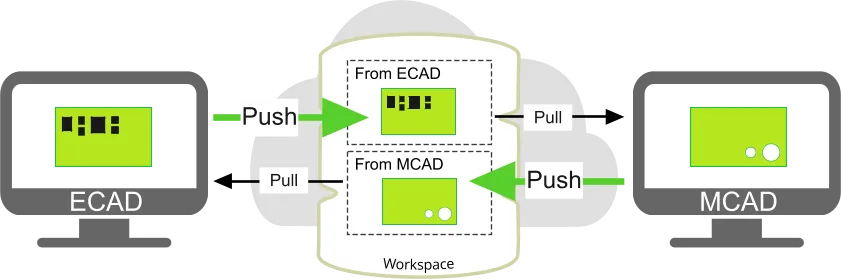
ECAD và MCAD đẩy các thay đổi của mình tới các vị trí lưu trữ khác nhau trên Workspace. Điều đó có nghĩa là mỗi kỹ sư chỉ có thể kéo các thay đổi đã được đẩy bởi kỹ sư còn lại. Những thay đổi đó sẽ chỉ bao gồm các thay đổi của chính họ nếu chúng đã được kỹ sư kia chấp nhận trước khi người kia thực hiện Đẩy.
Ví dụ, một bo mạch được tạo trong ECAD, Đẩy lên Workspace và Kéo sang MCAD:

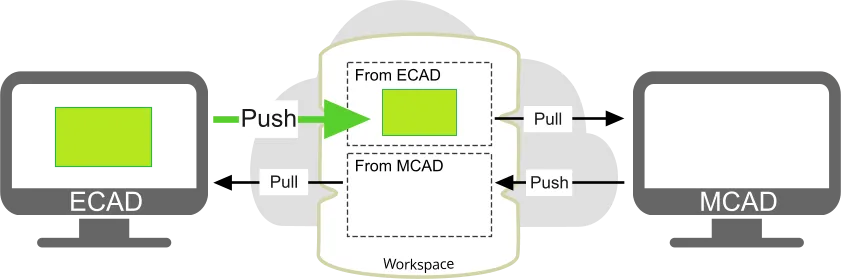
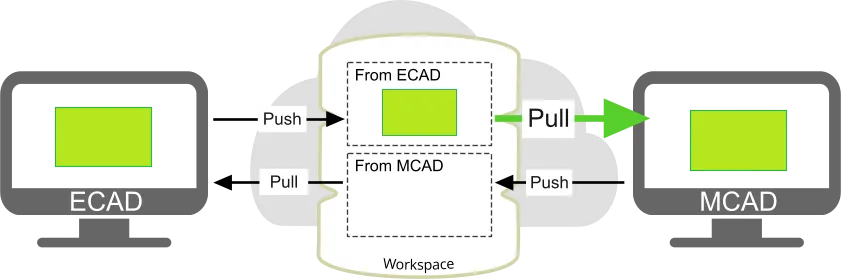
Nếu sau đó kỹ sư ECAD thêm linh kiện AND còn kỹ sư MCAD thêm lỗ, AND nếu mỗi người Đẩy bo mạch của mình rồi Kéo bo mạch của người kia, CoDesigner sẽ cố xóa các lỗ trên bo mạch của kỹ sư MCAD và xóa các linh kiện trên bo mạch của kỹ sư ECAD:
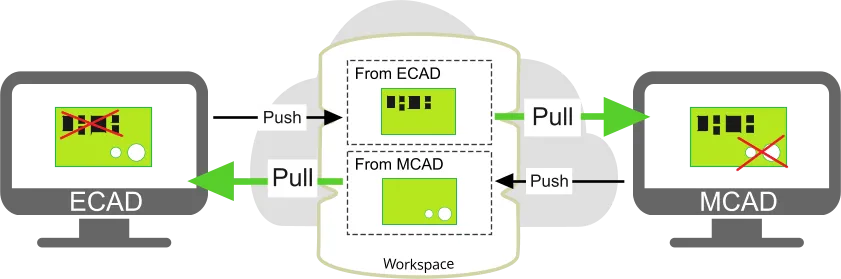
Mỗi kỹ sư đều có tùy chọn từ chối các thay đổi được đề xuất cụ thể; ví dụ, kỹ sư ECAD có thể chấp nhận việc thêm các lỗ nhưng từ chối việc xóa các linh kiện đã bị loại bỏ. Tuy nhiên, làm việc theo cách này có thể khó quản lý với các bo mạch và/hoặc các thay đổi phức tạp. Một điểm khác là mọi thay đổi đối với decal đều chỉ được CoDesigner xem là một thay đổi duy nhất, vì vậy chỉ có thể chấp nhận hoặc từ chối toàn bộ, không thể thực hiện riêng lẻ.
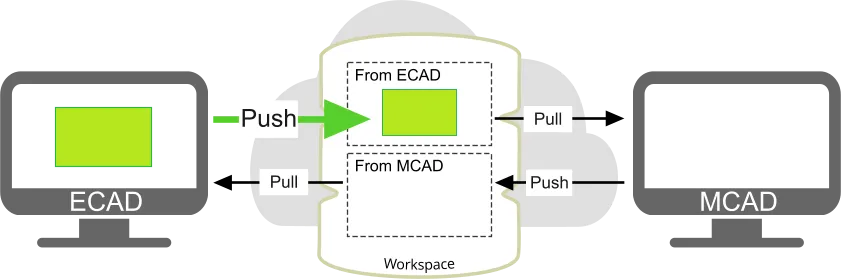
Một cách tiếp cận tốt hơn là một kỹ sư thực hiện thay đổi của mình và đẩy bo mạch, sau đó kỹ sư còn lại kéo bo mạch trước khi thực hiện thay đổi của họ, như minh họa bên dưới.





Bao gồm Fillet và Chamfer trong hình dạng bo mạch trong MCAD
Một cách làm phổ biến của kỹ sư cơ khí là áp dụng chamfer và fillet để tạo hình các góc của bo mạch. Nếu chúng được định nghĩa trong MCAD như các thực thể 3D, CoDesigner không thể chuyển chúng sang ECAD vì trình chỉnh sửa PCB của ECAD định nghĩa hình dạng bo mạch là một đối tượng 2D (có độ dày). Để giải quyết điều này, khi CoDesigner phát hiện một thực thể 3D như vậy, nó sẽ đưa ra tùy chọn chuyển đổi chúng thành các thực thể 2D và nhúng chúng vào sketch của bo mạch.
 Các fillet và chamfer 3D trong MCAD được áp dụng lên cạnh theo trục z có thể được CoDesigner chuyển thành 2D và đẩy sang ECAD.
Hỗ trợ fillet và chamfer:
- Bo góc lượn thông thường (tròn) với bán kính không đổi được hỗ trợ (
 ).
).
-
Vát mép được xác định bằng các khoảng cách bằng nhau từ cạnh (khoảng cách-khoảng cách đối xứng) được hỗ trợ (
 ).
).
-
Vát mép được xác định theo góc-khoảng cách (
 ), hoặc khoảng cách-khoảng cách không đối xứng, không được hỗ trợ.
- Bo góc lượn và vát mép được xác định trên các cạnh bên không thẳng, cũng như trên các bo góc lượn và vát mép khác, không được hỗ trợ.
- Bo góc lượn và vát mép được xác định trên thiết kế rigid-flex không được hỗ trợ.
The Fillet and Chamfer Transformation Process
-
Khi bạn nhấp vào Push to ECAD trong bảng Altium CoDesigner và phát hiện các thực thể 3D, hộp thoại sau sẽ được hiển thị.

-
Nếu bạn nhấp vào Yes - các thực thể 3D sẽ được chuyển đổi thành thực thể 2D và áp dụng vào sketch của bo mạch. Lưu ý rằng CoDesigner vẫn chưa thực hiện Push. Hộp thoại sau sẽ xuất hiện, hướng dẫn bạn Push lại để chuyển thiết kế sang ECAD. Hãy xác nhận bằng mắt rằng quá trình chuyển đổi đã được thực hiện chính xác, sau đó nhấp vào Push to ECAD trong bảng Altium CoDesigner để tiếp tục quy trình thiết kế cộng tác.

-
Nếu bạn nhấp vào No - các thực thể 3D sẽ không được chuyển đổi và hộp thoại sau sẽ được hiển thị, liệt kê tất cả các thực thể 3D sẽ không được chuyển sang ECAD. Hộp thoại này cũng được hiển thị khi có các thực thể 3D mà CoDesigner không thể chuyển đổi sang 2D.
-

Giải quyết sự cố với đường bao bo mạch trong ECAD
Khi bo mạch được Push từ ECAD, CoDesigner sẽ kiểm tra đường bao bo mạch và cảnh báo người dùng nếu có vấn đề với các vi phân đoạn (micro-segment), hoặc nếu phát hiện các đường bao tự giao nhau. Khi bo mạch được Pull sang MCAD, CoDesigner sẽ cố gắng khắc phục các vấn đề này. Nếu không thể khắc phục được, chúng phải được xử lý trong ECAD.
Tự động loại bỏ vi phân đoạn
CoDesigner 2.4 đã giới thiệu tính năng tự động phát hiện và xử lý các vi phân đoạn trong đường viền bo mạch. Nếu phát hiện thấy, một hộp thoại sẽ xuất hiện và đề nghị xử lý các vấn đề, như minh họa bên dưới. Nếu bạn nhấp vào Yes thì các vấn đề đã phát hiện sẽ được xử lý tự động. Nếu bạn nhấp vào No và đóng hộp thoại, một hộp thoại lỗi sẽ xuất hiện sau đó, nêu chi tiết vị trí của mọi vấn đề, và khi đó bạn phải tự xử lý thủ công (như mô tả bên dưới).

Loại bỏ vi phân đoạn và tự giao nhau theo cách thủ công
Các vi phân đoạn và các trường hợp tự giao nhau chưa được xử lý tự động, hoặc được phát hiện trong cutout của bo mạch, phải được xử lý thủ công.
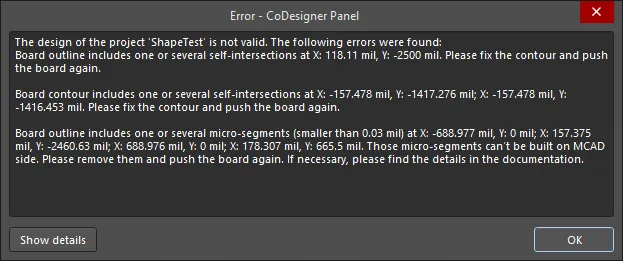
Để khắc phục các vấn đề trong ECAD:
-
Sao chép thông tin lỗi từ hộp thoại vào trình soạn thảo văn bản để có sẵn tọa độ của các vấn đề.
-
Đặt lưới bắt điểm (phím tắt Gtrl+G) thành giá trị nhỏ (ví dụ 0.001 mil) để bạn có thể thực hiện các thay đổi nhỏ đối với vị trí các đỉnh.
-
Chuyển sang View » Board Planning Mode.
-
Phóng to đến vị trí xảy ra vấn đề. Ngoài ra, hãy dùng lệnh Jump Location (Edit » Jump » New Location, hoặc J, phím tắt L) và nhập tọa độ vào hộp thoại Jump to Location. Lưu ý rằng bạn có thể kèm theo đơn vị (
mmhoặcmil) cùng với giá trị nếu chúng khác với đơn vị hiện tại của bo mạch. Nếu vấn đề do một cung gây ra, vị trí sự cố có thể là điểm tâm cung. Trong trường hợp này, hãy kiểm tra trực quan đường viền bo mạch để tìm các cung ngắn và nông. -
Chạy lệnh Design » Edit Board Shape (D, phím tắt D). Đường viền bo mạch sẽ hiển thị các đỉnh ở đầu và tâm của mỗi cạnh. Hãy kiểm tra xem có nhiều đỉnh nằm rất gần nhau và các cung rất nông hay không. Hãy dùng các mẹo sau để giúp bạn xử lý sự cố:
- Nhấp và kéo trên một cạnh hoặc một đỉnh để sửa đổi hình dạng. Có ba chế độ sửa hình dạng khả dụng trong khi chỉnh sửa: Break edge, Move (slide) edge, Incurvate (bend) edge; nhấn Shift+Space trong khi chỉnh sửa để chuyển vòng qua các chế độ. Chế độ hiện tại được hiển thị trên thanh Status.
- Di chuyển nhẹ đỉnh ở cuối một cạnh ngắn, sau đó thả nút chuột. Thường thì như vậy là đủ để phần mềm xử lý và loại bỏ cạnh ngắn đó.
- Một cung ngắn và nông có thể được chuyển thành cạnh thẳng bằng cách kéo đỉnh trung tâm trong chế độ Incurvate để làm phẳng cung (nó sẽ được thay bằng một cạnh thẳng khi bạn thả ra).
- Các đường dẫn căn chỉnh màu xanh lá sẽ hiển thị khi cạnh đang di chuyển hoặc dây cung thẳng hàng với một cạnh hiện có.
- Nhấp và giữ trên một đỉnh rồi nhấn Delete để xóa nó; để thêm một đỉnh, giữ Ctrl khi bạn nhấp vào cạnh, sau đó đặt vị trí con trỏ và thả ra.
-
Push bo mạch lần nữa.
Các trường hợp tự giao nhau của đường bao bo mạch và các vi phân đoạn phải được xử lý xong trước khi bo mạch có thể được Push sang MCAD.
Tìm hiểu thêm về Các chế độ chỉnh sửa đỉnh
Tìm hiểu thêm về Xác định hình dạng bo mạch
Pull một revision trước đó của PCB vào MCAD
Để Pull bo mạch ECAD vào một assembly MCAD trống, hãy nhấp nút Pull trong bảng Altium CoDesigner để mở hộp thoại Select Project from Company Workspace. Mặc định, hộp thoại sẽ cung cấp cho bạn bo mạch được push gần đây nhất. Nếu bạn cần mở một bản phát hành hoặc revision trước đó của thiết kế PCB, hãy nhấp Change trong phần ECAD Push to Open của hộp thoại, để mở hộp thoại Select Push.
Hộp thoại này liệt kê tất cả các lần Push trước đó, hãy chọn mục bạn cần và nhấp OK. Nếu các commit ECAD đã được gắn thẻ, bạn có thể nhanh chóng lọc danh sách bằng cách bật tùy chọn Only show tagged commits trong hộp thoại Select Push.
 Dùng hộp thoại Select Push để chọn revision trước đó, từ tất cả các revision đã được Push trong ECAD.
Khả năng hiển thị các thay đổi được thực hiện ở phía ECAD
Điều quan trọng là phải mở chính PCB assembly trong phần mềm MCAD của bạn, không phải thiết bị/assembly cha mà PCB assembly đang được thiết kế để lắp vào. Nếu PCB assembly được mở, các thay đổi được thực hiện và push từ phía ECAD sẽ được trình bày chi tiết trong bảng Altium CoDesigner. Các thay đổi sẽ không được hiển thị chi tiết trong bảng nếu thiết bị/assembly cha được mở.
Nhận các thay đổi cho PCB Assembly của bạn từ ECAD
- Mở PCB assembly của bạn dưới dạng một tệp riêng biệt (làm root assembly) trong MCAD.
- Mở bảng Altium CoDesigner.
- Nhấp vào Pull.
- Xem lại các thay đổi trong bảng, bật những thay đổi bạn muốn áp dụng, rồi nhấp nút Apply.
Khi bạn mở một PCB Assembly trong MCAD lần đầu tiên
- Thêm PCB assembly vào assembly của thiết bị.
- Cố định nó bằng cách áp dụng các mate/ràng buộc phù hợp.
If a contour of the PCB does not correspond to the shape of your enclosure:
- Bắt đầu chỉnh sửa part Board.
- Chỉnh sửa sketch của phần đùn của bo mạch và điều chỉnh hình dạng của nó cho phù hợp với vỏ.
Thực hiện các thay đổi đối với thiết kế PCB trong MCAD
Dưới đây là một số mẹo để bảo đảm các hình dạng thiết kế và đối tượng được dùng trong MCAD sẽ được hỗ trợ khi bo mạch được push sang ECAD.
Chỉnh sửa hình dạng đường viền bo mạch
- Bắt đầu chỉnh sửa part Board.
- Chỉnh sửa sketch của phần đùn của bo mạch.
Thay đổi gốc tọa độ bo mạch MCAD
- Nếu cần, kỹ sư cơ khí có thể thay đổi gốc tọa độ MCAD của bo mạch trần ở giai đoạn đầu của quá trình định nghĩa bo mạch. Để thực hiện việc này, kỹ sư cơ khí chỉ cần di chuyển hoặc vẽ lại toàn bộ sketch của đường bao bo mạch, bên trong chi tiết bo mạch. Lưu ý rằng chi tiết bo mạch được ràng buộc ở trạng thái “fixed” trong cụm lắp ráp bo mạch, với gốc tọa độ của nó trùng với gốc tọa độ của cụm lắp ráp (do đó, “gốc tọa độ MCAD” liên quan đến cả gốc của chi tiết bo mạch và gốc của cụm lắp ráp bo mạch).
Tạo/chỉnh sửa lỗ bắt vít
- Bắt đầu chỉnh sửa chi tiết Board.
- Tạo/chỉnh sửa một feature Hole trên bề mặt trên hoặc bề mặt dưới của chi tiết bo mạch.
Tạo/chỉnh sửa cutout
- Bắt đầu chỉnh sửa chi tiết Board.
- Tạo/chỉnh sửa một feature Extruded Cut dựa trên bề mặt trên hoặc bề mặt dưới của chi tiết bo mạch.
Chỉnh sửa vị trí đặt linh kiện
- Bắt đầu chỉnh sửa cụm lắp ráp Board.
- Di chuyển/xoay/lật, hoặc mate/ràng buộc một linh kiện.
Đồng bộ trạng thái Fixed hoặc Constrained trong MCAD sang Locked trong ECAD
Nếu một linh kiện được fixed hoặc constrained trong MCAD, nó sẽ trở thành locked trong ECAD (bất kể ràng buộc đó có cho phép chuyển động nào trong cụm lắp ráp PCB hay không). Nếu một linh kiện bị locked trong ECAD, nó sẽ trở thành fixed trong MCAD trừ khi nó đã được constrained ở đó. Những thay đổi về trạng thái locked/fixed được đồng bộ giữa MCAD và ECAD.
Chuyển các tham số linh kiện ECAD sang MCAD
Các tham số linh kiện PCB trong ECAD được chuyển sang các model tương ứng được tạo trong MCAD. Lưu ý rằng điều này không bao gồm các linh kiện ban đầu được đặt trong MCAD.
Làm việc với ràng buộc và kích thước trong MCAD
Các ràng buộc áp dụng cho đường bao bo mạch
- Kỹ sư cơ khí có thể áp dụng ràng buộc từ một phần tử của đường bao bo mạch: sang một phần tử đường bao bo mạch khác; sang một datum/reference feature; sang một chi tiết trong cụm lắp ráp cấp cao hơn; hoặc sang một linh kiện. CoDesigner không sửa đổi các ràng buộc này. Tuy nhiên, nếu đường bao bo mạch bị thay đổi ở phía ECAD, sketch của chi tiết bo mạch sẽ được vẽ lại trong MCAD và toàn bộ ID cạnh sẽ bị thay đổi. Lưu ý rằng bất kỳ thay đổi nào đối với bất kỳ phần nào của đường bao bo mạch trong ECAD đều sẽ khiến toàn bộ bo mạch được vẽ lại trong MCAD, và tất cả ID cạnh bo mạch đều thay đổi. Nếu có ràng buộc áp dụng lên các cạnh đó hoặc các bề mặt suy ra từ chúng, các ràng buộc đó sẽ bị mất. Bo mạch sẽ vẫn giữ nguyên vị trí trong MCAD, và nếu cần, các ràng buộc có thể được khôi phục thủ công.
Các ràng buộc áp dụng cho linh kiện
- Kỹ sư cơ khí có thể áp dụng ràng buộc từ một linh kiện: tới bo mạch; tới vỏ; hoặc tới một linh kiện khác. Các ràng buộc này sẽ vẫn hợp lệ nếu model của linh kiện đó có thể được tìm thấy cục bộ (nếu cụm lắp ráp PCB không được dựng lại từ đầu trong một thư mục khác, hoặc nếu có thiết lập một thư mục dùng chung để lưu model). Tuy nhiên, nếu một linh kiện được di chuyển ở phía ECAD, thay đổi vị trí ở phía MCAD có thể không tương ứng với chuyển động đó và cần được kiểm tra thủ công (CoDesigner sẽ thông báo cho bạn trong tình huống này). Đối với các linh kiện có footprint ECAD, khoảng cách standoff của linh kiện (vị trí tương đối với bề mặt bo mạch theo trục Z) sẽ luôn được xác định bởi vị trí của model STEP trong footprint. CoDesigner sẽ luôn cố gắng ghi đè mọi ràng buộc MCAD xung đột khi Pull vào MCAD.
Các thay đổi sẽ không được chuyển từ MCAD sang ECAD
-
Độ dày bo mạch trần - được xác định bởi Layer Stack trong ECAD.
- Bo góc 3D Fillets được định nghĩa bằng bán kính không đổi và vát mép 3D Chamfers được định nghĩa bởi khoảng cách bằng nhau từ cạnh (được xác định theo hướng trục z) được hỗ trợ, cũng như các lỗ và phần cắt đùn theo hướng trục z của bo mạch. Mọi feature hình học 3D bổ sung áp dụng cho chi tiết bo mạch, chẳng hạn như chamfer góc-khoảng cách, sẽ bị bỏ qua. Tìm hiểu thêm về working with fillets and chamfers.
- Mọi feature hình học bổ sung áp dụng cho chi tiết bo mạch (ví dụ: chamfer/fillet 3D), ngoại trừ các lỗ và phần cắt đùn theo hướng trục z của bo mạch..
- Mọi feature hình học bổ sung được tạo trong ngữ cảnh của cụm lắp ráp bo mạch (ví dụ: lỗ được tạo trong ngữ cảnh của một cụm lắp ráp), trừ khi các feature này được lan truyền sang các chi tiết.
- Vị trí của các lỗ linh kiện nếu chúng được di chuyển tách biệt khỏi linh kiện.
- Kích thước của các lỗ linh kiện.
- Feature Patterns.
- Sketch của cutout có nhiều contour (trong PTC Creo và Autodesk Inventor).
- Các thay đổi được thực hiện đối với copper đùn.
- Các thay đổi được thực hiện đối với silkscreen.
- Xóa linh kiện. Vì các thay đổi vị trí linh kiện được chuyển sang ECAD, kỹ sư MCAD có thể biểu thị việc xóa bằng cách di chuyển linh kiện ra ngoài vùng bo mạch (tìm hiểu lý do component deletions are not supported).
Làm việc trong ngữ cảnh của cụm lắp ráp thiết bị
Trong CoDesigner 2.2.0, hỗ trợ làm việc ở cấp cụm lắp ráp thiết bị trong MCAD đã được bổ sung, sau đó chuyển vỏ cùng với bo mạch sang ECAD. Video bên dưới trình bày quy trình đưa cụm lắp ráp bo mạch vào trong vỏ thiết bị và chuyển vỏ sang ECAD.
Tổng quan về cách làm việc trong ngữ cảnh của cụm lắp ráp thiết bị.
Mẹo khi làm việc với vỏ:
-
Sau khi đặt cụm lắp ráp bo mạch vào trong vỏ, nhấp nút Recognize trong bảng Altium CoDesigner. CoDesigner sẽ phát hiện mối quan hệ giữa bo mạch và vỏ, đồng thời liệt kê chi tiết tên của tất cả các cụm lắp ráp bo mạch đã được thêm vào vỏ thiết bị ở đầu bảng.
-
Sau khi mối quan hệ đã được phát hiện, bước cuối cùng là thêm vỏ vào bo mạch. Để làm điều này:
- Chọn vỏ trong cây model.
- Hiển thị ribbon Altium CoDesigner.
- Nhấp nút Enclosure trên ribbon.
- Mở/hiển thị bảng Altium CoDesigner, tại đó bạn có thể xác nhận rằng vỏ đã được liên kết với bo mạch trong phần Board Enclosure của bảng Altium CoDesigner.
-
Giờ đây có thể push vỏ cùng bo mạch sang ECAD.
Gửi cụm lắp ráp PCB cùng các thay đổi của bạn sang ECAD
- Đảm bảo cụm lắp ráp PCB của bạn được mở như một tài liệu riêng biệt (dưới dạng root assembly) trong MCAD.
- Đi tới bảng Altium CoDesigner.
- Nhấp Push.
Làm việc với hệ thống quản lý dữ liệu MCAD
CoDesigner hỗ trợ đặt các linh kiện MCAD gốc khi PCB được Push từ ECAD và Pulled vào MCAD. Để làm điều này, CoDesigner yêu cầu phần mềm MCAD lấy mô hình của linh kiện từ hệ thống quản lý dữ liệu của MCAD (theo tên mô hình), rồi đặt linh kiện đó vào cụm PCB trong MCAD, thay vì dùng mô hình được chuyển sang từ ECAD.
Liên kết linh kiện gốc ECAD-to-MCAD hiện được hỗ trợ trong:
- PTC Creo Parametric với CoDesigner Addin phiên bản 2.6.0 trở lên, kết nối với máy chủ PTC Windchill®. Hãy tham khảo tài liệu Creo của bạn để biết thông tin về cách kết nối với Windchill. Tìm hiểu thêm về cấu hình PTC Creo.
- SOLIDWORKS với CoDesigner Addin phiên bản 2.6.0 trở lên, kết nối với SOLIDWORKS® PDM Professional. Hãy tham khảo tài liệu SOLIDWORKS của bạn để biết thông tin về cách kết nối với SOLIDWORKS PDM. Tìm hiểu thêm về cấu hình SOLIDWORKS để làm việc với các linh kiện MCAD gốc.
- Siemens® NX™ với CoDesigner Addin phiên bản 3.4.0 trở lên, kết nối với Siemens Teamcenter PLM. Hãy tham khảo tài liệu Siemens NX của bạn để biết thông tin về cách kết nối với Teamcenter PLM. Tìm hiểu thêm về cấu hình Siemens NX để làm việc với các linh kiện MCAD gốc.
Làm việc với SOLIDWORKS PDM
Đặt các linh kiện MCAD gốc từ SOLIDWORKS PDM
Khi thiết kế bo mạch được chuyển từ ECAD sang SOLIDWORKS MCAD, CoDesigner hỗ trợ thay thế linh kiện ECAD bằng linh kiện tương đương MCAD gốc từ hệ thống SOLIDWORKS PDM. Để thực hiện điều này, bạn phải cấu hình các thiết lập trong:
- MCAD - cấu hình thiết lập PDM, nơi lưu trữ mô hình của CoDesigner và hiểu các yêu cầu đồng bộ hóa, như được mô tả tại đây.
-
ECAD - tham chiếu mô hình MCAD trong linh kiện ECAD, sử dụng đúng cú pháp. Tham chiếu linh kiện MCAD phải được định nghĩa trong linh kiện ECAD dưới dạng một tham số, với giá trị tham số có dạng:
<vault>:folder\folder\component.sldprt, trong đó<vault>là tên của vault SOLIDWORKS PDM. - Workspace - cấu hình các tùy chọn Workspace để chỉ ra rằng bạn muốn sử dụng các linh kiện MCAD gốc, và xác định tham số linh kiện ECAD nào sẽ được dùng để tham chiếu đến linh kiện MCAD tương đương. Tìm hiểu thêm về Liên kết từ các linh kiện ECAD đến các linh kiện MCAD.
Trước khi Pull các thay đổi vào cụm PCB hiện có
- Đồng bộ bản sao cục bộ của thư mục linh kiện trong thư mục Common dùng để lưu trữ mô hình với máy chủ (sử dụng lệnh Get latest version trong SOLIDWORKS PDM)
-
Check out các tệp sau:
- Cụm bo mạch
- Chi tiết bo mạch
- Đối với các cụm rigid-flex 2.0 - tất cả các chi tiết bo mạch và cụm con
- Nếu đồng 3D được dựng - các cụm và chi tiết liên quan đến đồng 3D và solder mask
- Các PNG decal, nếu chúng được lưu trong PDM
Note: Thông thường, không cần check out các mô hình linh kiện khỏi PDM.
Khi Pull các thay đổi từ ECAD sang MCAD
- Hãy chú ý đến mọi thay đổi thuộc tính linh kiện mà CoDesigner có thể muốn thực hiện - chuỗi tương ứng sẽ được tô vàng trong bảng danh sách thay đổi trong panel Altium CoDesigner của SOLIDWORKS.
Một lý do phổ biến khiến có thể xuất hiện thay đổi là khi tạo mô hình linh kiện trong MCAD, CoDesigner ghi các thuộc tính linh kiện được lưu trong thư viện linh kiện của ECAD vào các thuộc tính mô hình MCAD. Tuy nhiên, một số thuộc tính đó, ví dụ Description và Material, sau đó có thể bị MCAD hoặc PDM tự động thay đổi. Do đó, nếu phát hiện các giá trị thuộc tính khác nhau, CoDesigner sẽ đề xuất thay đổi chúng.
Tuy nhiên, nếu bạn cố gắng áp dụng các thay đổi đó, MCAD sẽ yêu cầu check out từng mô hình bị ảnh hưởng khỏi PDM hoặc lưu chúng với tên khác. Để tránh điều này, hãy bỏ chọn những thay đổi liên quan đến việc thay đổi thuộc tính linh kiện trong panel Altium CoDesigner. Lưu ý rằng bạn nên làm rõ vì sao các thuộc tính linh kiện lại khác nhau, và đồng bộ chúng ở cả phía MCAD và ECAD.
Sau khi áp dụng thay đổi
- Check in các linh kiện, cụm bo mạch, các cụm con và các chi tiết mới được tạo vào PDM.
Nhân bản PCB MCAD
Bạn có một cụm PCB MCAD hiện có mà bạn muốn nhân bản và tái sử dụng trong một dự án PCB mới để không làm mất các kích thước cơ khí và tham chiếu của mình? Điều này có thể thực hiện được bằng cách chỉnh sửa hai thuộc tính trong bản sao nhân bản của cụm MCAD.
Cụm PCB MCAD được liên kết với dự án ECAD thông qua hai thuộc tính, ManagedProjectGUID và ManagedProjectName, có thể được xem và chỉnh sửa trong hộp thoại Properties của cụm PCB MCAD. Hình ảnh bên dưới hiển thị hộp thoại Properties cho SOLIDWORKS.
 Hai thuộc tính liên kết cụm MCAD với dự án ECAD.
- Để liên kết một cụm PCB MCAD hiện có với một dự án ECAD mới, bạn cần cập nhật các thuộc tính này trong cụm MCAD để phù hợp với dự án ECAD mới.
-
ManagedProjectName- tên tệp dự án PCB ECAD:<ManagedProjectName>.PrjPcb -
ManagedProjectGUID- để tìm GUID, bạn có thể sao chép nó từ:-
Thanh địa chỉ của trình duyệt Workspace – mở Altium Workspace nơi dự án được lưu trữ, sau đó nhấp đúp vào dự án để mở nó trong một tab trình duyệt riêng. URL trên thanh địa chỉ trình duyệt bao gồm
ManagedProjectGUID( ); hoặc từ,
-
Tệp dự án ECAD – mở tệp dự án trong trình soạn thảo văn bản (nó có phần mở rộng
.PrjPcb).ManagedProjectGUIDnằm trong phần[Design]ở đầu tệp ( ). Sao chép
 ManagedProjectGUID, nhưng do not modify or save tệp.PrjPcbtrong trình soạn thảo văn bản.
-
-
Trong phần mềm MCAD của bạn, mở cụm PCB MCAD, chỉnh sửa Value của hai thuộc tính đó, lưu cụm MCAD và đóng lại.
-
Mở lại cụm MCAD đã nhân bản và kiểm tra phía trên cùng của panel Altium CoDesigner; bây giờ panel này sẽ hiển thị thuộc tính
ManagedProjectNamemà bạn đã nhập vào tệp nhân bản ở bước 1. Nếu đúng như vậy thì quá trình nhân bản đã thành công, và định nghĩa bo mạch giờ đây có thể được Pushed lên Workspace từ phần mềm MCAD của bạn. Sau khi chỉnh sửa các thuộc tính
 ManagedProjectNamevàManagedProjectGUID, panel CoDesigner sẽ phản ánh tên dự án đã được cập nhật.
 Bản địa hóa bằng AI
