
Liên kết các thành phần thiết kế ECAD và MCAD
Cách linh kiện được chuyển qua lại giữa ECAD và MCAD
Hành vi mặc định của CoDesigner là chuyển các linh kiện qua lại giữa MCAD và ECAD thông qua Altium Workspace của bạn, dưới dạng mô hình Parasolid.
Đối với nhiều linh kiện, cách này là đủ và biểu diễn chính xác linh kiện trong cả hai không gian thiết kế. Tuy nhiên, ở một số công ty, như vậy có thể vẫn chưa đủ - họ có thể yêu cầu cả kỹ sư MCAD và ECAD đều phải dùng các mô hình linh kiện gốc được thiết kế cho phần mềm của họ. Mô hình linh kiện gốc đúng theo từng công cụ không chỉ thể hiện chính xác linh kiện trong không gian thiết kế đó mà còn có thể quan trọng đối với việc tạo đầu ra chính xác, chẳng hạn như tệp chế tạo và Bill of Materials cuối cùng.
Tất cả các công cụ phần mềm thiết kế MCAD và ECAD đều có cách riêng để lưu trữ mô hình linh kiện. Để cho phép sử dụng linh kiện gốc trong từng miền thiết kế, CoDesigner hỗ trợ các phương thức liên kết linh kiện giữa các miền.
Trước khi tìm hiểu về liên kết mô hình linh kiện gốc, điều quan trọng là phải hiểu cách tiếp cận mặc định để truyền mô hình linh kiện và cách đặt tên các mô hình được liên kết.
Truyền mô hình 3D mechatronic
MCAD CoDesigner truyền thiết kế giữa ECAD và MCAD bằng cách Push và Pull các thay đổi thiết kế thông qua một Altium Workspace. Khi bạn thực hiện Push từ ECAD trong CoDesigner, bạn không đẩy tệp PCB lên Altium Workspace, mà đẩy một gói dữ liệu ECAD-sang-MCAD đặc biệt. Gói này bao gồm: dữ liệu board, hình học lớp, các mô hình 3D của linh kiện ở định dạng Parasolid (tìm hiểu thêm về cách đặt tên các mô hình 3D trong MCAD), và nếu được bật, cả hình học đồng.
Khi thực hiện Push trong ECAD hoặc MCAD, trước tiên CoDesigner sẽ chuẩn bị gói dữ liệu trong một thư mục con cục bộ, <DesignName>-EDM. Ở phía MCAD, thư mục EDM cũng được dùng để lưu trữ dữ liệu MCAD. Gói dữ liệu này sau đó được chuyển vào một thư mục đặc biệt trong Altium Workspace của bạn, có tên là Mechatronic 3D Models. Thư mục này chỉ được MCAD CoDesigner sử dụng để lưu dữ liệu ECAD-sang-MCAD.
 Thư mục Mechatronics 3D Models được MCAD CoDesigner dùng để lưu dữ liệu ECAD-sang-MCAD.
 )
) )
) ).
).Cơ chế truyền linh kiện mặc định
Đối với Components/Models được đặt trong ECAD:
- Một linh kiện được đặt trong ECAD sẽ trở thành một part trong MCAD (bao gồm một tham số xác định đó là linh kiện ECAD).
- Một mô hình 3D được đặt trong ECAD (dưới dạng đối tượng 3D Body) sẽ notkhông được chuyển sang MCAD. Nếu bạn muốn một mô hình 3D trong ECAD được đẩy sang MCAD, nó phải là một phần của linh kiện ECAD. Tìm hiểu thêm về Tạo một Workspace Component trong ECAD và thêm mô hình 3D.
- Để một linh kiện có thể di chuyển được trong cả ECAD và MCAD, nó phải được đặt dưới dạng linh kiện trong ECAD.
Đối với Parts được đặt trong MCAD:
-
Một part được đặt trong MCAD sẽ trở thành một đối tượng FreeBody trong ECAD. Trong ECAD, đối tượng FreeBody không phải là một linh kiện; nó là một đối tượng 3D Body của ECAD và vì vậy sẽ không được đẩy từ ECAD trở lại MCAD.
-
Một part được đặt trong MCAD có thể tự động được thay thế bằng một linh kiện ECAD tương đương trong quá trình truyền MCAD-sang-ECAD, nếu MCAD-to-ECAD Native Component Linking đã được cấu hình và linh kiện ECAD đó tồn tại trong thư viện Workspace.
-
Nếu MCAD-to-ECAD Native Component Linking chưa được cấu hình, kỹ sư ECAD có thể sao chép mô hình MCAD từ board vào một linh kiện ECAD mới, rồi thay thế mô hình MCAD bằng linh kiện ECAD đó. Trình chiếu sau đây cung cấp cái nhìn tổng quan về quy trình này.


Mô hình 3D có thể được sao chép từ PCB vào footprint của một Workspace component mới. Để hỗ trợ quá trình này, hãy làm cho điểm tham chiếu của 3D Body hiển thị trước khi sao chép nó vào linh kiện mới ( ).
).


Đồng bộ các thay đổi đối với vị trí linh kiện
Để có thể đồng bộ các thay đổi vị trí linh kiện, part trong MCAD phải tồn tại dưới dạng linh kiện trong ECAD.
- Điều này xảy ra tự động nếu linh kiện có nguồn gốc từ ECAD.
-
Nếu part có nguồn gốc từ MCAD, hành vi mặc định là Pull part đó vào ECAD dưới dạng FreeBody, nghĩa là các thay đổi vị trí trong ECAD sẽ không được đồng bộ. Để có thể thay đổi vị trí trong ECAD, bạn phải:
- thay thế FreeBody bằng một linh kiện trong ECAD, hoặc
- liên kết từ MCAD Part tới một ECAD Component tương đương để nó được tự động thay thế trong quá trình Pull vào ECAD.
- Các linh kiện ECAD có thể bao gồm những mục như chi tiết bắt vít và tản nhiệt. Nếu BOM được tạo trong ECAD, hãy đưa ký hiệu nguyên lý ECAD vào như một phần của linh kiện ECAD để nó có thể tự động được đưa vào BOM.
Xóa một linh kiện trong MCAD
Các thay đổi về vị trí và hướng được thực hiện đối với một linh kiện trong MCAD sẽ được chuyển sang ECAD, tuy nhiên việc xóa linh kiện sẽ không được chuyển từ MCAD sang ECAD. Cách hoạt động này cho phép kỹ sư ECAD Push board sang MCAD từ sớm trong quá trình thiết kế, rồi tiếp tục phát triển thiết kế và thêm các linh kiện khác. Kỹ sư MCAD có thể làm việc trên phiên bản board của họ, ví dụ điều chỉnh hình dạng board và vị trí của các linh kiện quan trọng, rồi Push các thay đổi đó trở lại ECAD khi đã sẵn sàng. Khi kỹ sư ECAD Pull các thay đổi mới nhất từ MCAD, các linh kiện bổ sung mà họ đã thêm vào thiết kế trong ECAD sẽ không bị đánh dấu là "cần xóa".
Cách đặt tên các mô hình linh kiện
Khi CoDesigner chuyển đổi từng linh kiện sang mô hình Parasolid trong quá trình Push từ ECAD sang MCAD, chúng sẽ được đặt tên theo quy tắc sau:
<Footprint Name>_<ComponentDesignItemID>_<ItemRevision>
Các ký tự đặc biệt sau đây, cùng với các ký hiệu điều khiển khác, sẽ được thay bằng dấu gạch dưới (_):
\, /, :, %, [whitespace], |, [, ], *, ", ', \t
 Quy tắc đặt tên mặc định được sử dụng cho các mô hình linh kiện.
Kiểm soát cách đặt tên của các mô hình linh kiện
Từ CoDesigner 2.6 trở đi, bạn có thể cấu hình quy tắc đặt tên mô hình linh kiện trong Workspace, như trình bày chi tiết bên dưới. CoDesigner hỗ trợ bốn tùy chọn để kiểm soát cách các mô hình linh kiện được đặt tên trong lần chuyển đầu tiên từ ECAD sang MCAD:
-
<FootprintName>, rồi<ComponentID>(tùy chọn mặc định, và cũng là cách hoạt động trước khi bổ sung cơ chế kiểm soát này) -
<ComponentID>, rồi<FootprintName> -
<FootprintName>, rồi<CustomComponentProperty> -
<CustomComponentProperty>, rồi<FootprintName>
Cấu hình các tùy chọn Naming of component models trong phần MCAD CoDesigner của Workspace Settings.
 Chọn tùy chọn Naming và nếu tùy chọn đó bao gồm một Custom Component Property (tham số), hãy xác định tên tham số.
Các tùy chọn này giúp đơn giản hóa việc tương tác với linh kiện trong MCAD, cho phép kỹ sư MCAD thêm thông tin có ý nghĩa như mã số linh kiện vào Component ID, hoặc kỹ sư ECAD có thể thêm một Custom Component Property trong thư viện linh kiện ECAD.
 Mô hình MCAD được đặt tên dựa trên tùy chọn đặt tên đã được cấu hình trong Workspace.
Hỗ trợ cho Embedded Components
Nhu cầu ngày càng tăng đối với các sản phẩm điện tử nhỏ gọn hơn và tích hợp cao hơn, cùng với các tín hiệu tần số cao hơn bên trong các thiết bị này, đang thúc đẩy quá trình nghiên cứu liên tục nhằm tìm ra những phương pháp tốt hơn để chế tạo và lắp ráp mạch. Một kỹ thuật vừa cho mật độ cao hơn vừa hỗ trợ tốt hơn cho các tín hiệu tần số cao là nhúng các linh kiện vào bên trong các lớp cấu trúc của bo mạch in.
Từ bản phát hành MCAD CoDesigner 3.11 trở đi, CoDesigner hỗ trợ chuyển các thiết kế bo mạch có chứa embedded components, cùng với các cavity liên quan, từ ECAD sang MCAD.
Trong ECAD, đối tượng region xác định hình dạng của cavity bao gồm thuộc tính Cavity Height , thuộc tính này xác định chiều cao phần khoét cần thiết trong lớp điện môi. Trình biên tập PCB ECAD tự động mở rộng chiều cao này xuyên qua lớp điện môi nơi cavity được tạo ra, đến lớp đồng kế tiếp trong chồng lớp, để cho ra Extended Cavity Height thực tế.
Trong MCAD, hình dạng cavity được xác định như một extruded sketch trên part của bo mạch, với chiều cao đùn được đặt thành Extended Cavity Height. Lưu ý rằng các thay đổi vị trí của embedded component được đồng bộ từ MCAD sang ECAD, nhưng các chỉnh sửa cavity thì không. Nếu một embedded component được di dời trong MCAD, không cần phải di dời cavity. Những thay đổi vị trí của cavity sẽ được tự động xử lý khi vị trí của linh kiện bị ảnh hưởng được đồng bộ theo chu trình từ MCAD sang ECAD rồi quay lại MCAD.


Tìm hiểu thêm về Designing a PCB with Embedded Components.
Cấu hình liên kết linh kiện gốc MCAD-to-ECAD và ECAD-to-MCAD
Hành vi mặc định khi một thiết kế được Pushed từ miền MCAD hoặc ECAD là CoDesigner chuyển đổi các linh kiện sang mô hình định dạng Parasolid và lưu chúng trong Workspace được kết nối. Khi thiết kế đó được Pulled, CoDesigner sẽ xây dựng một mô hình cho từng linh kiện theo định dạng mà công cụ đích yêu cầu.
Cách tiếp cận này cung cấp biểu diễn chính xác của từng linh kiện trong cả không gian thiết kế ECAD và MCAD. Nhược điểm của cách tiếp cận này là mô hình không thể hiện đầy đủ linh kiện đúng như cách nó cần được thể hiện trong công cụ đó. Ví dụ, khi một thiết kế được Pulled vào ECAD, linh kiện sẽ không bao gồm pad, silkscreen và các thực thể khác thường có trong một linh kiện PCB. Nó cũng sẽ không được liên kết với schematic symbol, hoặc với chuỗi cung ứng. Một cách tiếp cận tốt hơn là có thể liên kết từ mô hình/linh kiện được dùng ở một phía sang một mô hình/linh kiện gốc tương đương ở phía còn lại.
Để đáp ứng yêu cầu mỗi công cụ thiết kế phải có thể sử dụng linh kiện gốc, CoDesigner hỗ trợ liên kết giữa các linh kiện MCAD và ECAD. Các liên kết này được định nghĩa trong Workspace, nơi đóng vai trò cầu nối giữa các miền ECAD và MCAD. CoDesigner sử dụng các thiết lập này để thiết lập các liên kết linh kiện MCAD-to-ECAD và ECAD-to-MCAD, để mô hình/linh kiện nguồn có thể được thay bằng mô hình/linh kiện gốc trong miền đích khi bo mạch được Pull.
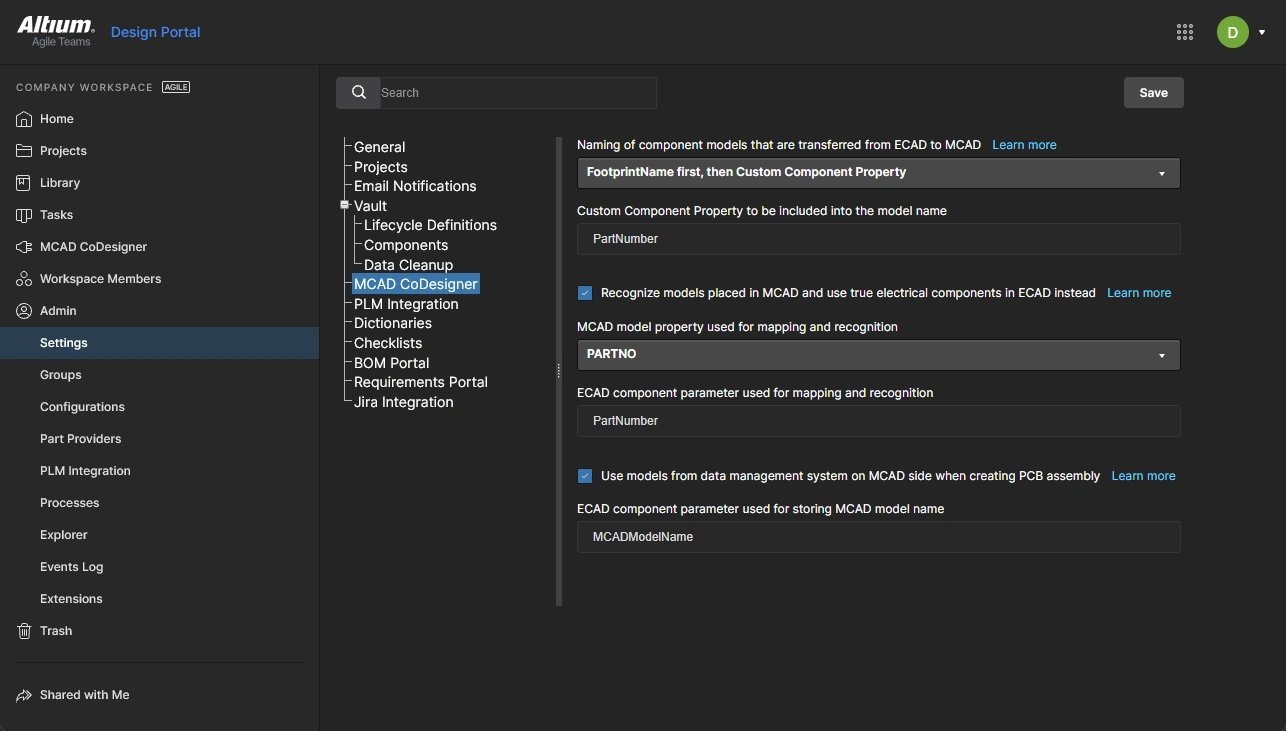 Hình ảnh này cho thấy các thiết lập liên kết linh kiện trong một Workspace Altium 365, các thiết lập này cũng giống như trong một Workspace cài đặt tại chỗ.
► Tìm hiểu thêm về cách đăng nhập vào cấu hình các thiết lập cho CoDesign
Các yêu cầu đối với mô hình MCAD và ECAD
Làm việc với các linh kiện gốc ở mỗi phía có nghĩa là sẽ có các mô hình linh kiện khác nhau trong MCAD và ECAD. Để điều này hoạt động, các mô hình 3D phải geometrically the same ở cả phía MCAD và ECAD.
Geometrically the same nghĩa là:
- Vị trí gốc tọa độ trong mô hình MCAD và mô hình ECAD là giống nhau.
- Hướng của các trục XYZ của mô hình là giống nhau (lưu ý rằng các trục XYZ có thể được định hướng theo bất kỳ hướng nào).
- Kích thước bao của mô hình nên xấp xỉ giống nhau (không cần chính xác tuyệt đối, nhưng phải gần nhau).
Notes:
- Việc đặt ở mặt trên / mặt dưới được xác định theo vị trí gốc tọa độ của mô hình so với bo mạch. Chúng tôi đặc biệt khuyến nghị not sử dụng các mô hình MCAD có gốc tọa độ nằm bên dưới mặt phẳng MCAD đi qua trung tâm của bo mạch.
- Đảm bảo rằng mỗi mô hình chỉ gồm một part chứ không phải một assembly, và không chứa nhiều hơn một gốc tọa độ. Nếu bạn có bất kỳ nghi ngờ nào - hãy kiểm tra các mô hình ở cả hai phía sau khi import.
- Định dạng mô hình có thể khác nhau giữa MCAD và ECAD (ví dụ: một part Creo dùng trong PTC Creo, và một mô hình STEP dùng trong phần mềm thiết kế Altium của bạn).
- Mức độ chi tiết của mô hình có thể khác nhau, ví dụ một mô hình chính xác trong MCAD và một mô hình đơn giản hóa trong ECAD. Lưu ý rằng nếu sử dụng mô hình đơn giản hóa, chẳng hạn một khối hộp chữ nhật, thì nó phải có cùng biên dạng bao và cùng gốc tọa độ với mô hình chính xác để việc đặt mô hình hoạt động đúng.
Hướng dẫn định hướng mô hình 3D
Việc các mô hình linh kiện MCAD có gốc tọa độ và định hướng không lý tưởng cho việc đặt trong ECAD là điều khá phổ biến. Điều này sẽ không thành vấn đề miễn là các mô hình MCAD và ECAD có cùng gốc tọa độ và cùng hướng các trục.
Các hình bên dưới cho thấy cùng một mô hình được mở trong Creo, rồi sau đó trong trình biên tập thư viện PCB của Altium. Mô hình linh kiện này được thiết kế với gốc tọa độ nằm ở tâm của mặt phẳng đứng phía trước (khi linh kiện được định hướng để gắn trên PCB).
 Gốc tọa độ của part MCAD là tâm của mặt phẳng đứng phía trước, như được hiển thị.
Khi lần đầu được đặt trong trình biên tập thư viện PCB, mô hình sẽ được định hướng như hình dưới đây.

Sau đó có thể định hướng lại bằng cách chọn mô hình và điều chỉnh các thiết lập Orientation trong bảng Properties, hoặc sử dụng các lệnh định hướng trong menu con Tools » 3D Body Placement.

CoDesigner quản lý chính xác các thay đổi định hướng này khi thiết kế được push và pull giữa MCAD và ECAD, miễn là các mô hình MCAD và ECAD dùng chung cùng gốc tọa độ và cùng hướng trục.
► Tìm hiểu thêm về Orienting and Positioning a 3D Model in Altium's design software
Cách xử lý mô hình 3D trong phần mềm thiết kế của Altium
Bạn có thể đã nhận thấy rằng bảng Properties hiển thị phía trên có tiêu đề là 3D Body, và 3D Model Type là Generic. Trình biên tập PCB của Altium bao gồm các hình 3D cơ bản, được gọi là 3D Body objects, có thể được đặt và chỉnh kích thước để tạo biểu diễn của linh kiện vật lý. Một đối tượng 3D Body có thể có dạng hình học thuộc các kiểu: Extruded, Cylinder và Sphere.
Một đối tượng 3D Body cũng có thể được dùng như một vùng chứa để giữ một mô hình 3D thực, bằng cách đặt 3D Model Type thành Generic. Khi kiểu được đặt thành Generic, các mô hình 3D thuộc loại: STEP (*.Step và *.Stp), Parasolid (*.x_t và *.x_b) và SOLIDWORKS Parts File (*.SldPrt) có thể được nạp vào một đối tượng 3D Body.
Sử dụng mô hình 3D MCAD trong một linh kiện ECAD
Các mô hình 3D có thể được lấy từ nhiều nguồn khác nhau, bao gồm website của nhà sản xuất linh kiện và các website bên thứ ba, như trình bày chi tiết bên dưới. Các hình dạng linh kiện phức tạp được hỗ trợ, và nếu cần, có thể định nghĩa thêm các snap point trong trình biên tập thư viện PCB.
 Một mô hình 3D phức tạp trong trình biên tập thư viện PCB của Altium, được đặt trên footprint PCB.
► Tìm hiểu thêm về Working with 3D Bodies
► Tìm hiểu thêm về Creating a Workspace Component
Trích xuất mô hình 3D từ ECAD để sử dụng trong MCAD
Nhiều linh kiện có sẵn trong phần mềm thiết kế của Altium đã bao gồm mô hình 3D thực. Khi cần, các mô hình này có thể được trích xuất từ linh kiện ECAD để dùng trong phần mềm MCAD của bạn.
Để thực hiện việc này với một linh kiện được quản lý:
- Xác định vị trí linh kiện cần dùng trong bảng Components.
- Nhấp chuột phải vào linh kiện và chọn Edit từ menu ngữ cảnh.
- Linh kiện sẽ được mở để chỉnh sửa; hãy nhấp vào biểu tượng chỉnh sửa phía trên footprint để mở footprint ở chế độ chỉnh sửa.
- Footprint sẽ được mở để chỉnh sửa; chọn lệnh Tools » Extract 3D Models để trích xuất mô hình 3D.
- Hộp thoại Generate 3D Model files from PCB Libraries sẽ mở ra; hãy cấu hình tùy chọn đích mong muốn rồi nhấp OK để trích xuất mô hình.
Video bên dưới minh họa quy trình này.
Có thể trích xuất các mô hình 3D từ linh kiện Altium khi cần.
Khắc phục mô hình có vấn đề
Mỗi công cụ ECAD và MCAD đều có cách tiếp cận riêng đối với việc chuyển đổi mô hình, với các mức hỗ trợ khác nhau cho việc nhập và chuyển đổi một mô hình có vấn đề về tính nhất quán hoặc độ chính xác trong phần mô tả mô hình. Để hỗ trợ trong tình huống này, CoDesigner chuyển các mô hình một khối ở định dạng Parasolid Text trực tiếp từ ECAD sang MCAD, không biến đổi và không chuyển đổi (vì đôi khi việc này có thể làm hỏng mô hình).
Nếu một mô hình gây ra sự cố trong quá trình Push-Pull giữa ECAD và MCAD, hãy trích xuất mô hình đó từ linh kiện ECAD (như mô tả ở trên), nhập nó vào phần mềm MCAD của bạn, rồi lưu lại dưới dạng Parasolid Text (đồng thời xác nhận rằng nó mở đúng trong MCAD), sau đó nhập lại vào linh kiện ECAD.
Liên kết từ linh kiện MCAD sang linh kiện ECAD
Luồng thiết kế điển hình là các linh kiện được đặt trong ECAD. Tuy nhiên, cũng rất hữu ích nếu kỹ sư cơ khí có thể đặt các linh kiện quan trọng, chẳng hạn như đầu nối, trực tiếp trong MCAD như một phần của chu trình định nghĩa bo mạch ban đầu. Khi một linh kiện được đặt trong MCAD, đó là một mô hình 3D; khi mô hình đó được đẩy sang ECAD, hành vi mặc định là CoDesigner sẽ chuyển nó dưới dạng một 3D body tự do.
Hành vi mặc định này có thể được ghi đè bằng cách bật và cấu hình các tính năng nhận dạng linh kiện trong Workspace dùng chung. Khi thực hiện như vậy, điều đó có nghĩa là mỗi mô hình 3D MCAD có thể được liên kết với một linh kiện ECAD tương đương. Khi bo mạch được pull vào ECAD, thay vì sử dụng mô hình 3D MCAD, nó sẽ được thay thế bằng một phiên bản footprint của linh kiện ECAD đã được định nghĩa đầy đủ, kèm theo mô hình 3D.
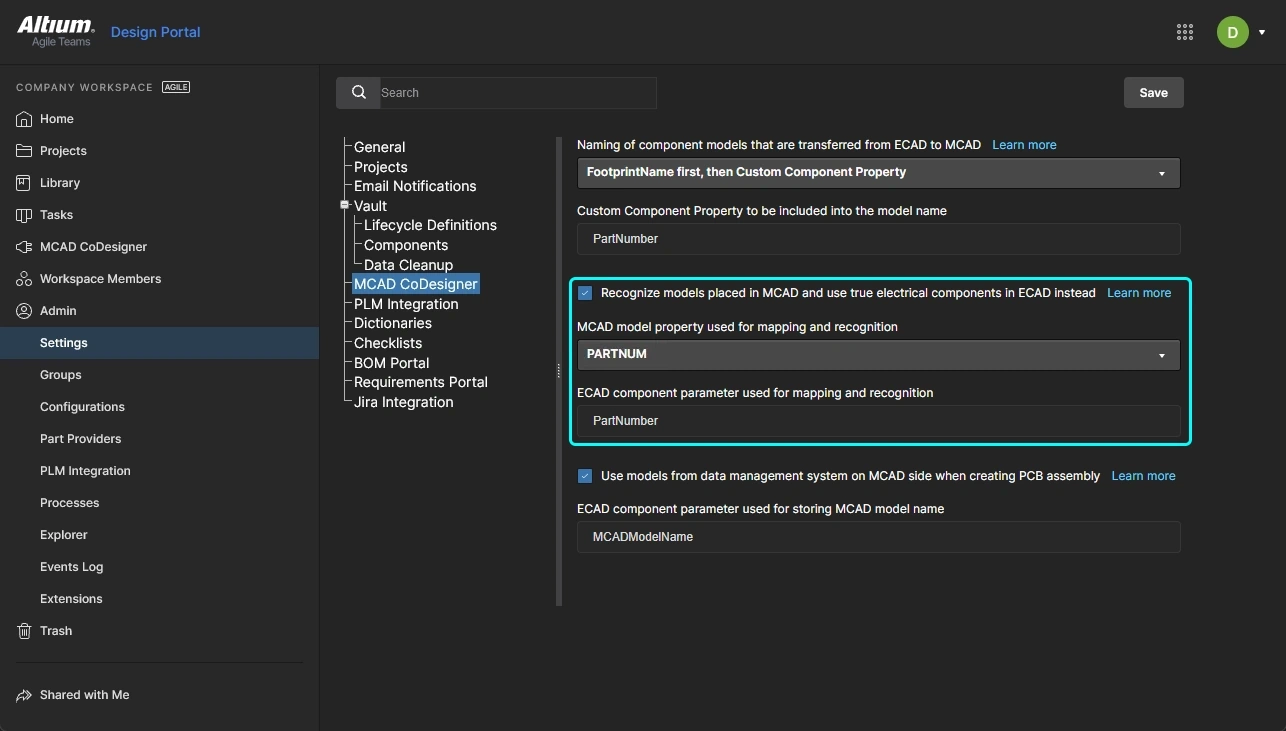 Cấu hình các thuộc tính xác định liên kết linh kiện MCAD-sang-ECAD, sau đó nhấp Save để áp dụng các thay đổi.
Trong hình ví dụ ở trên, liên kết là từ tham số MCAD có tên PARTNUM - sang tham số ECAD có tên PartNumber. Khi giá trị của tham số MCAD PARTNUM khớp với giá trị của tham số ECAD
CoDesigner có thể liên kết các linh kiện MCAD với các linh kiện ECAD tương đương theo các cách sau:
| Từ mô hình MCAD | Sang linh kiện ECAD | Ghi chú về tổ hợp này |
|---|---|---|
| Trong trường MCAD model property used for mapping and recognition: | Trong trường ECAD component parameter used for mapping and recognition: | Bật tùy chọn Recognize models placed in MCAD and use true electrical components in ECAD instead, cấu hình các tùy chọn như trình bày chi tiết bên dưới, rồi nhấp Save. |
Nhập Custom Parameter Name |
Nhập Custom Parameter Name |
Thêm một tham số tùy chỉnh vào cả mô hình MCAD và linh kiện ECAD, với cùng một giá trị tham số. |
Chọn MCAD model name từ danh sách thả xuống |
Nhập Custom Parameter Name |
Thêm một tham số tùy chỉnh vào linh kiện ECAD, trong đó giá trị là tên tệp của mô hình MCAD. |
VÙNG TẠM CHỨA CHO BẢNG LIÊN KẾT ĐẦY ĐỦ - dự kiến sẽ được bổ sung trong một bản phát hành sắp tới
| Từ mô hình MCAD | Sang linh kiện ECAD | Ghi chú về tổ hợp này |
|---|---|---|
| Trong trường MCAD model property used for mapping and recognition: | Trong trường ECAD component parameter used for mapping and recognition: | Bật tùy chọn Recognize models placed in MCAD and use true electrical components in ECAD instead, cấu hình các tùy chọn như trình bày chi tiết bên dưới, rồi nhấp Save. |
Nhập Custom Parameter Name |
Nhập Custom Parameter Name |
Thêm một tham số tùy chỉnh vào cả mô hình MCAD và linh kiện ECAD, với cùng một giá trị tham số. |
Nhập Custom Parameter Name |
Chọn Component name từ danh sách thả xuống |
Thêm một tham số tùy chỉnh vào mô hình MCAD, trong đó giá trị là tên của linh kiện ECAD. |
Nhập Custom Parameter Name |
HRID | Thêm một tham số tùy chỉnh vào mô hình MCAD, trong đó giá trị là Số mục của linh kiện ECAD????. |
Chọn MCAD model name từ danh sách thả xuống |
Nhập Custom Parameter Name |
Thêm một tham số tùy chỉnh vào linh kiện ECAD, trong đó giá trị là tên tệp của mô hình MCAD. |
Chọn MCAD model name từ danh sách thả xuống |
Chọn Component name từ danh sách thả xuống |
Tên tệp MCAD phải khớp với tên linh kiện ECAD. |
Chọn MCAD model name từ danh sách thả xuống |
HRID | Tên tệp MCAD phải khớp với Số mục của linh kiện ECAD???. |
Nơi lưu trữ linh kiện ECAD
Để hệ thống liên kết linh kiện MCAD sang ECAD này hoạt động, CoDesigner cần biết nơi tìm kiếm linh kiện ECAD có tham số khớp. Để sử dụng liên kết linh kiện gốc từ MCAD sang ECAD, các linh kiện ECAD phải là các linh kiện được quản lý và được lưu trong một Workspace. CoDesigner sẽ tìm kiếm các linh kiện trong cùng Workspace mà thiết kế bo mạch đang được chuyển qua.
 Khi tính năng Recognize models placed in MCAD đang được sử dụng, CoDesigner sẽ tìm kiếm trong Workspace một linh kiện ECAD có tham số/giá trị khớp.
Đồng bộ hóa linh kiện từ MCAD sang ECAD
Khi PCB được push từ MCAD rồi được pull vào ECAD, CoDesigner sẽ:
- Kiểm tra sự khớp giữa từng linh kiện MCAD và existing ECAD components. Các linh kiện được đối sánh trước tiên theo cặp thuộc tính/tham số đã xác định, sau đó theo ký hiệu định danh. Nếu có khớp, CoDesigner sẽ đề xuất thay đổi vị trí các linh kiện và các thuộc tính của chúng, nếu cần.
-
Với mỗi linh kiện đi từ MCAD sang mà not present trong miền ECAD, hãy kiểm tra xem tùy chọn Recognize models placed in MCAD and use true electrical components in ECAD instead có được bật trong Workspace hay không.
- Nếu được bật, hãy kiểm tra cài đặt MCAD model property used for mapping and recognition trong Workspace để biết nên dùng tham số nào của linh kiện MCAD, rồi đọc giá trị của tham số đó từ linh kiện MCAD (đây là giá trị được dùng để tìm một kết quả khớp ở phía ECAD).
- Sau đó, kiểm tra trong Workspace cài đặt ECAD component parameter used for mapping and recognition để lấy tên tham số sẽ sử dụng ở phía ECAD.
- Sau đó, tìm trong Workspace một linh kiện ECAD khớp với tham số/giá trị đó.
- Nếu tìm thấy một linh kiện có tham số/giá trị khớp trong Workspace, hãy đặt linh kiện ECAD gốc đó lên PCB. Các linh kiện này được đánh dấu là recognized trong bảng CoDesigner.
- Sau đó, CoDesigner thực hiện kiểm tra bổ sung để xem linh kiện này đã có trên schematic ECAD hay chưa; nếu có, nó sẽ gán ký hiệu định danh schematic cho linh kiện PCB đã được đặt. Lưu ý rằng phải chạy lệnh Project » Component Linking của trình chỉnh sửa PCB để thiết lập liên kết linh kiện schematic-sang-PCB.
- Nếu không tìm thấy linh kiện trong Workspace, hãy đặt mô hình 3D đến từ MCAD. Các đối tượng này được đánh dấu là FreeBody trong bảng CoDesigner. Với tư cách là FreeBody (Mô hình 3D), chúng có thể được chỉnh sửa và thay thế trong ECAD bằng một mô hình 3D khác, nếu cần.
- Nếu tùy chọn Recognize models placed in MCAD and use true electrical components in ECAD instead không được bật, hoặc nếu đã bật nhưng linh kiện MCAD không bao gồm MCAD model property used for mapping and recognition được chỉ định, CoDesigner sẽ đặt mô hình MCAD với ký hiệu định danh đến từ MCAD. Các đối tượng này được đánh dấu là Added trong bảng.
Ví dụ về đồng bộ hóa linh kiện bằng tham số tùy chỉnh
Nếu một linh kiện MCAD đã được đặt bao gồm tham số tùy chỉnh được định nghĩa trong trường MCAD model property used for mapping and recognition, CoDesigner sẽ tìm kiếm linh kiện đó trong các linh kiện ECAD có sẵn trong Workspace.
Trong ví dụ bên dưới, cài đặt Workspace đang ánh xạ tham số part của MCAD, PARTNUM, với tham số linh kiện ECAD, PartNumber. Một kết quả khớp sẽ được phát hiện khi các tham số này có cùng giá trị.
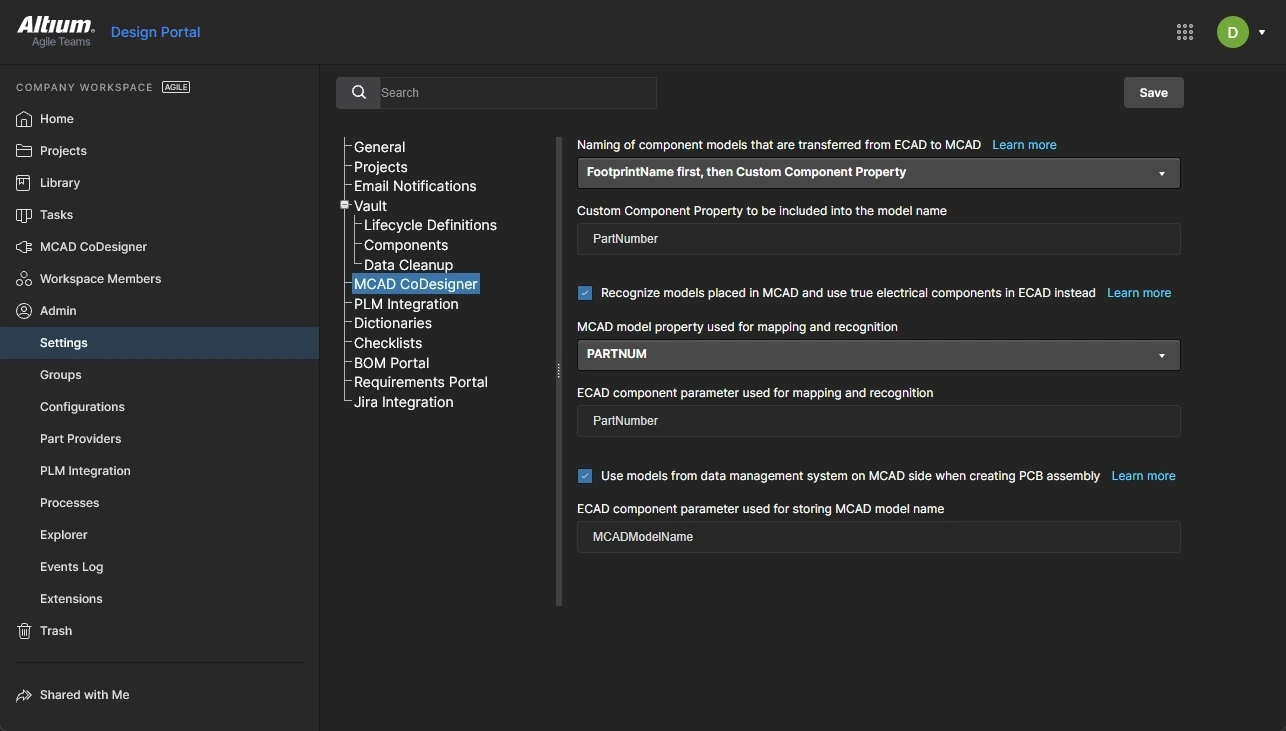 Part MCAD sử dụng tham số PARTNUM, còn linh kiện ECAD sử dụng tham số PartNumber.
Hình ảnh bên dưới cho thấy tham số PARTNUM đã được thêm vào part MCAD; với part này, nó có giá trị là MINI_D-300-0058.

Vì tùy chọn Recognize models placed in MCAD and use true electrical components in ECAD instead được bật trong Workspace, tham số PARTNUM và giá trị của nó sẽ được Push lên Workspace như một phần của dữ liệu bo mạch.

Khi thực hiện Pull từ ECAD, CoDesigner sẽ:
- Phát hiện rằng tùy chọn Recognize models placed in MCAD and use true electrical components in ECAD instead được bật trong Workspace.
- Kiểm tra tham số PARTNUM trong các part linh kiện 3D MCAD đi vào và đọc giá trị của tham số PARTNUM.
- Tìm trong các linh kiện của Workspace một linh kiện có chứa tham số ECAD PartNumber, với giá trị đó.
-
Nếu tìm thấy, linh kiện ECAD sẽ được đặt thay cho việc tải mô hình Parasolid có trong dữ liệu bo mạch. Change list sẽ hiển thị nó là
New (recognized), như minh họa bên dưới. - Sau đó CoDesigner thực hiện một bước kiểm tra bổ sung để xem linh kiện này có hiện diện trên sơ đồ nguyên lý ECAD hay không; nếu có, nó sẽ gán designator trên schematic cho linh kiện PCB đã đặt. Lưu ý rằng phải chạy lệnh Project » Component Linking của PCB editor để thiết lập liên kết linh kiện giữa schematic và PCB.
 Khi tìm thấy sự khớp giữa thuộc tính MCAD và tham số ECAD, linh kiện ECAD sẽ được đánh dấu là đã nhận diện.
Lưu ý rằng đầu nối được đặt từ Workspace là một linh kiện Altium gốc, đầy đủ pad và silkscreen.
 Thay vì chuyển một mô hình từ MCAD, linh kiện gốc đã được đặt từ Altium 365 Workspace.
Đồng bộ các linh kiện hiện có
Khi các thay đổi thiết kế được push từ ECAD và pull vào MCAD, CoDesigner sẽ đối sánh các linh kiện hiện có với các linh kiện đến từ ECAD, đồng thời đề xuất thay đổi vị trí của linh kiện và các thuộc tính của chúng nếu cần.
Ngoài ra, CoDesigner xác định các linh kiện ban đầu được đặt trong MCAD. Các linh kiện này sẽ không được đánh dấu bằng các thuộc tính đặc biệt do CoDesigner thiết lập để nhận diện chúng là ECAD-owned. CoDesigner không thay thế các linh kiện như vậy; mô hình MCAD gốc vẫn được giữ lại. Tuy nhiên, nó sẽ thêm các đặc tính ECAD tương ứng vào bo trần, bao gồm lỗ, silkscreen và đồng (tùy chọn).
Nếu một linh kiện MCAD-owned được di chuyển/xoay trong ECAD, CoDesigner sẽ giữ đúng hướng của nó trong MCAD (tương đối so với bo mạch). Tính năng này còn hoạt động cả với các mô hình MCAD có trục Z nằm theo phương ngang.
Liên kết từ các linh kiện ECAD sang các linh kiện MCAD
MCAD CoDesigner cũng hỗ trợ đặt các linh kiện gốc khi PCB được Push từ ECAD và Pulled vào MCAD. Để làm điều này, CoDesigner yêu cầu phần mềm MCAD lấy mô hình của linh kiện từ hệ thống quản lý dữ liệu của MCAD (theo tên mô hình), rồi đặt linh kiện đó lên cụm PCB trong MCAD thay cho mô hình đến từ ECAD.
Việc này được thực hiện bằng cách ánh xạ tên mô hình MCAD với một tham số linh kiện ECAD (hoặc một tham số footprint đối với CoDesigner 3.4 trở lên). Tham số ECAD được dùng để lưu tên mô hình MCAD được chỉ định trong Workspace mà CoDesigner sử dụng để chuyển qua lại thiết kế bo mạch giữa các miền thiết kế MCAD và ECAD.
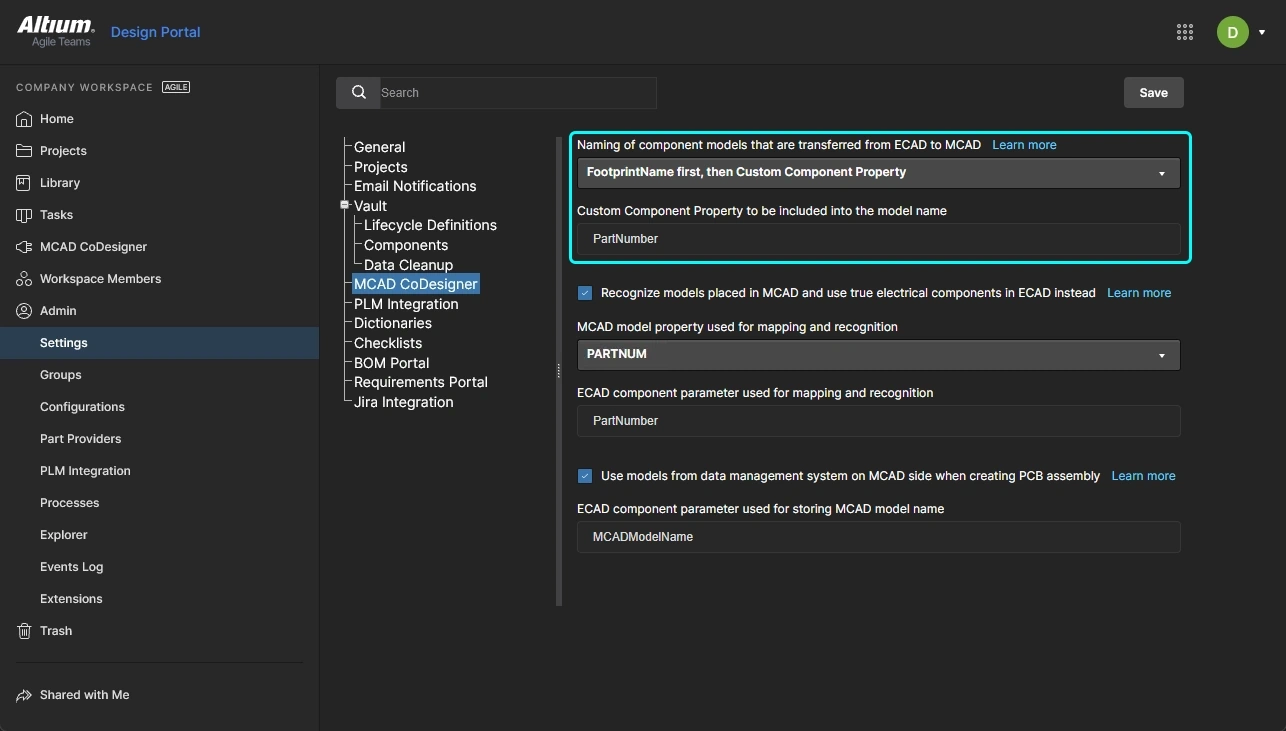 Bật và cấu hình tùy chọn Use models from data management system, rồi Save các thay đổi. Hình này cho thấy một workspace được lưu trữ trên Altium 365.
Để cấu hình tham số/thuộc tính dùng chung:
-
Đăng nhập vào Workspace của bạn trong trình duyệt. (Tìm hiểu cách: đăng nhập vào 365 Workspace; đăng nhập vào Enterprise Server Workspace)
-
Mở trang Admin - Settings như minh họa ở trên và chọn MCAD CoDesigner ở giữa trang để cấu hình thuộc tính/tham số.
-
Đánh dấu tùy chọn Use models from data management system on MCAD side when creating PCB Assembly để bật tính năng và cho phép định nghĩa tham số ECAD.
-
Nhập tên của ECAD component parameter used for storing MCAD model name. Lưu ý rằng giá trị này không phân biệt chữ hoa chữ thường.
-
Nhấp nút Save để lưu thay đổi.
Cách các linh kiện MCAD gốc được đặt trong MCAD
Nếu tùy chọn Use models from data management system on MCAD side được bật, CoDesigner trong ECAD sẽ bao gồm tham số và giá trị tham số trong định nghĩa bo mạch được push lên hệ thống quản lý linh kiện dùng chung.
 Linh kiện ECAD này bao gồm tham số MCADModelName, với giá trị là nn_DF40_2.
CoDesigner trong MCAD sẽ phát hiện điều này và yêu cầu phần mềm MCAD tìm kiếm linh kiện bằng cách sử dụng giá trị tham số làm tên mô hình, trong hệ thống Quản lý dữ liệu MCAD đã kết nối. Hình ảnh bên dưới đưa ra ví dụ về điều này trong PTC Creo.
 Một mô hình với tên này có sẵn trong Windchill Workspace đã kết nối.
CoDesigner sẽ đặt mô hình gốc trong MCAD, thay cho mô hình định dạng Parasolid cũng đã được lưu trong Workspace.
 Mô hình gốc đã được đặt trên cụm PCB trong Creo.
Hệ thống liên kết linh kiện ECAD sang MCAD hoạt động bằng cách CoDesigner yêu cầu phần mềm MCAD tìm kiếm các linh kiện có chứa tham số ECAD component parameter used for storing MCAD model name (MCADModelName trong các hình ví dụ ở trên). Nếu linh kiện không có trong hệ thống Quản lý dữ liệu MCAD, phần mềm MCAD sẽ báo điều này và CoDesigner sẽ thay vào đó đặt mô hình được chuyển từ ECAD. Lưu ý rằng footprint của linh kiện ECAD phải bao gồm một mô hình 3D khi tùy chọn Use models from data management system on MCAD side when creating PCB assembly ở trên được bật ( ).
).
 Bản địa hóa bằng AI

