
Các công cụ bổ sung để làm việc với khối 3D
Sơ lược
- Tìm hiểu cách các điểm tham chiếu và điểm bắt dính tùy chỉnh giúp bạn dễ dàng nắm giữ, căn chỉnh và định vị chính xác mô hình 3D.
- Khám phá các công cụ bố trí tích hợp trong Altium Designer để xoay, tịnh tiến và đặt độ cao cho đối tượng 3D.
- Hiểu cách bảng Thuộc tính, các chế độ hiển thị và tùy chọn điểm có thể chọn hỗ trợ định hướng và tinh chỉnh mô hình nhanh hơn.
Định hướng và định vị mô hình 3D
Sau khi mô hình MCAD được đặt gần footprint của linh kiện, bạn có thể định vị mô hình. Thông thường, mô hình MCAD 3D cần được định hướng lại để phù hợp với footprint.
Có nhiều công cụ và tính năng hỗ trợ quá trình này.
Điểm tham chiếu và điểm bắt dính
Điểm tham chiếu và điểm bắt dính cho phép giữ đối tượng 3D Body tại một điểm trong quá trình đặt. Nếu tùy chọn Snap to Center được bật trên trang PCB Editor – General của hộp thoại Preferences, con trỏ sẽ tự động bắt dính vào đỉnh/điểm tham chiếu/điểm bắt dính gần nhất khi bạn nhấp và giữ để di chuyển đối tượng.
Các mô hình tổng quát sẽ có một điểm tham chiếu được gán trong phần mềm MCAD dùng để thiết kế chúng.
Điểm bắt dính là các vị trí do người dùng xác định, cho phép giữ đối tượng tại vị trí đó khi di chuyển trong không gian thiết kế. Điểm bắt dính thường được gán vào một cạnh hoặc góc của đối tượng hoặc một vị trí tâm, chẳng hạn như tâm của chân linh kiện hoặc chốt lắp. Điểm bắt dính được dùng làm dấu mốc tham chiếu trên các đối tượng 3D và có thể hữu ích khi định hướng hoặc căn chỉnh 3D Body với các đối tượng cơ bản hoặc các điểm bắt dính khác trên PCB hay footprint PCB. Có thể thêm điểm bắt dính vào bất kỳ 3D Body nào, bất kể loại mô hình — mô hình đùn, hình trụ, hình cầu, mô hình liên kết/nhúng (STEP, Parasolid, SOLIDWORKS) hoặc mô hình 3D được tham chiếu từ Workspace.
Có thể thêm điểm bắt dính bằng cách nhập tọa độ X, Y & Z trong vùng Snap Points của bảng Properties hoặc thêm bằng thao tác tương tác qua lệnh Add Snap Points From Vertices. Việc thêm điểm bắt dính bằng thao tác tương tác sẽ dễ hơn trong chế độ 3D.
Để thêm điểm bắt dính:
- Nhấn 3 để chuyển sang chế độ bố trí 3D.
- Chọn lệnh Tools » 3D Body Placement » Add Snap Points From Vertices.
-
Như hiển thị trên thanh trạng thái, bước tiếp theo là Pick the STEP model to add snap points to; nhấp để chọn đối tượng 3D Body cần dùng. Con trỏ sẽ chuyển thành con trỏ định vị 3D (màu xanh lam, sáu nhánh).
- Nhấn Spacebar để chọn chế độ cần dùng.
- Nhấp vào một đỉnh để xác định vị trí điểm bắt dính. Di chuyển con trỏ 3D trên bề mặt mô hình 3D. Khi đến gần một đỉnh cục bộ, con trỏ 3D sẽ tự động bị hút về đỉnh đó.
- Nếu đang dùng chế độ hai lần nhấp, hãy nhấp vào đỉnh thứ hai để xác định vị trí thứ hai; điểm bắt dính sẽ được tạo ở chính giữa hai vị trí nhấp.
- Tiếp tục đặt các điểm bắt dính hoặc nhấp chuột phải hay nhấn Esc để kết thúc lệnh.
Các điểm bắt dính được thêm vào mô hình đã chọn sẽ được liệt kê trong phần Snap Points khi xem thuộc tính của mô hình đã chọn trong bảng Properties.
Các tùy chọn điều khiển hiển thị cho điểm tham chiếu và điểm bắt dính tùy chỉnh của 3D Body nằm trong vùng System Colors của bảng View Configuration.
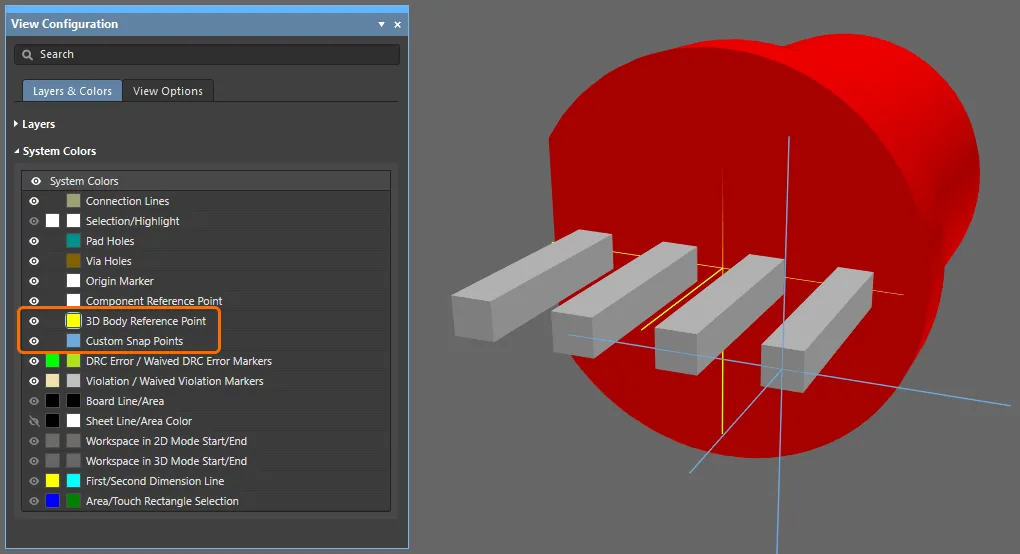
Bắt dính vào tâm cho mô hình 3D
Để tăng tính thuận tiện và độ chính xác khi thêm điểm bắt dính vào mô hình 3D, con trỏ sẽ tự động bắt dính vào các điểm sau trong quá trình xác định điểm bắt dính:
- Tâm của tất cả các lỗ.
- Các vị trí 90° (các điểm giao với các trục trực giao) trên đường tròn của lỗ.
- Trung điểm của đường biên.
- Trục thân của mô hình.
- Trung điểm của đoạn thẳng nối hai điểm bắt dính (chế độ phím cách).
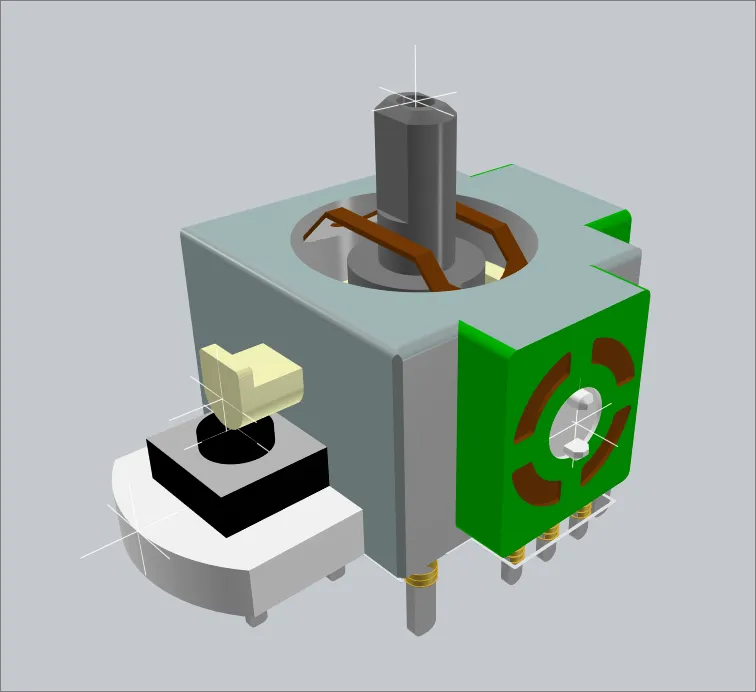
Các điểm bắt dính này được thêm bằng khả năng tự động bắt dính vào tâm lỗ.
Định hướng mô hình trong bảng Properties
Một cách rất hiệu quả để định hướng mô hình là dùng chế độ 3D Body của bảng Properties. Vì có thể chỉnh sửa các giá trị bằng bàn phím, bạn có thể nhanh chóng thử các giá trị X, Y hoặc Z khác nhau và thay đổi hướng trong khi quan sát mô hình ở dạng 3D. Có thể dùng bàn phím để:
- Ctrl+F – lật mặt chế độ xem.
- M – di chuyển đối tượng.
- J – nhảy đến một vị trí trong không gian thiết kế.
- R – chọn Reference (gốc tọa độ không gian thiết kế của trình chỉnh sửa thư viện PCB) từ menu con Jump.
- Enter – áp dụng giá trị vừa nhập vào bảng đồng thời đặt mô hình đang được di chuyển.
Có thể dùng cách này để xoay mô hình quanh từng trục và nâng hoặc hạ mô hình theo phương Z (được minh họa trong video bên dưới).
Có thể dùng bảng Properties để định hướng lại mô hình một cách trực quan.
Sử dụng các lệnh đặt 3D Body
Phần mềm có các lệnh để định hướng và định vị 3D Body.
Định hướng và định vị 3D Body
Tính năng này yêu cầu bạn chọn ba điểm neo nằm trên bề mặt mô hình 3D, sau đó chỉ định ba điểm tham chiếu trên PCB để ghép tương ứng với từng điểm bắt dính này. Kỹ thuật này không nhất thiết yêu cầu phải đặt sẵn các điểm bắt dính, vì có thể dùng bất kỳ đỉnh nào trên mô hình 3D.
Quy trình như sau:
- Chuyển sang chế độ bố trí 3D (phím tắt: 3).
- Chọn lệnh Tools » 3D Body Placement » Orient and Position 3D Body từ các menu chính.
- Thanh trạng thái sẽ nhắc bạn chọn một mô hình; nhấp vào mô hình tổng quát mà bạn muốn định vị lại.
- Con trỏ sẽ chuyển thành con trỏ định vị 3D (màu xanh dương, sáu nhánh), và bạn sẽ được nhắc chọn các điểm trên mô hình 3D. Lúc này, cần chọn lần lượt ba điểm neo. Tốt nhất, các điểm này nên là những mốc tham chiếu chính xác, chẳng hạn như điểm tham chiếu được xác định trước trên mô hình hoặc điểm bắt dính nằm ở tâm chân linh kiện. Thanh trạng thái sẽ cho biết bạn đang chọn đến điểm neo nào. Lưu ý rằng thanh trạng thái hiển thị giá trị tham chiếu dạng số cho đỉnh hoặc điểm bắt dính hiện nằm dưới con trỏ – các điểm bắt dính do người dùng xác định có giá trị thấp, từ 2 trở lên; hãy theo dõi giá trị này để xác định đúng vị trí cần nhấp. Tham khảo phần Xác định điểm bắt dính để tìm hiểu thêm về cách thêm điểm bắt dính.
- Sau khi chọn ba điểm neo, bước tiếp theo là chọn, theo cùng thứ tự, ba vị trí trên footprint mà các điểm neo này sẽ nằm tại đó. Hãy dựa vào thanh trạng thái để chọn ba vị trí. Lưu ý rằng con trỏ sẽ có màu xanh dương khi di chuyển trong không gian thiết kế, nhưng sẽ chuyển sang màu xanh lá khi nằm trên tâm của một đối tượng, chẳng hạn như pad.
- Ngay khi bạn nhấp vào vị trí điểm neo thứ ba, mô hình sẽ thay đổi hướng và vị trí khi phần mềm cố gắng ghép khớp ba vị trí này. Sau đó, lệnh sẽ kết thúc.
Các giá trị góc xoay và chiều cao cách bo mạch sau khi di chuyển sẽ được cập nhật cho khối 3D đã chọn trong bảng Properties. Bạn có thể điều chỉnh các giá trị này để tinh chỉnh vị trí theo yêu cầu.
Quy trình này được minh họa trong video bên dưới.
Video minh họa quy trình đổi hướng một mô hình tổng quát.
Định vị khối 3D
Tính năng này sử dụng hai điểm để thực hiện chức năng: một điểm được chọn trên mô hình 3D, sau đó là một điểm tương ứng được chọn trên bo mạch/footprint. Kỹ thuật này không nhất thiết yêu cầu phải đặt sẵn điểm bắt dính, vì có thể sử dụng bất kỳ đỉnh nào trên mô hình 3D.
Quy trình như sau:
- Chuyển sang chế độ bố trí 3D (phím tắt: 3).
- Chọn lệnh Tools » 3D Body Placement » Position 3D Body từ các menu chính. Con trỏ sẽ chuyển thành hình chữ thập và bạn sẽ được nhắc chọn mô hình 3D cần định vị.
- Đặt con trỏ lên mô hình 3D mong muốn rồi nhấp, hoặc nhấn Enter. Con trỏ sẽ chuyển thành con trỏ định vị 3D (màu xanh dương, sáu nhánh), và bạn sẽ được nhắc chọn một điểm trên mô hình 3D.
- Di chuyển con trỏ 3D lên một đỉnh hoặc điểm bắt dính rồi nhấp, hoặc nhấn Enter, để xác định điểm neo chính. Đây là anchor point của mô hình 3D, được dùng để trùng khớp chính xác với điểm neo trên bo mạch/footprint.
- Con trỏ lúc này sẽ chuyển thành hai hình nón màu xanh dương (chế độ chọn), và bạn sẽ được nhắc chọn một điểm trên bo mạch/footprint.
- Đặt con trỏ rồi nhấp, hoặc nhấn Enter, để xác định vị trí đích của điểm neo chính. Đây là điểm đích cho điểm neo chính của mô hình 3D khi khối được định vị lại.
- Sau khi chọn điểm đích trên bo mạch/footprint, mô hình 3D sẽ được định vị lại tương ứng.
Đặt chiều cao khối
Tính năng này dùng để điều chỉnh chiều cao của khối 3D đã chọn so với bề mặt trên của bo mạch/footprint.
Quy trình như sau:
- Chuyển sang chế độ bố trí 3D (phím tắt: 3).
- Chọn lệnh Tools » 3D Body Placement » Set Body Height từ các menu chính. Con trỏ sẽ chuyển thành hình chữ thập và bạn sẽ được nhắc chọn mô hình 3D cần định vị. Tất cả các loại mô hình 3D đều được hỗ trợ.
- Đặt con trỏ lên mô hình 3D mong muốn rồi nhấp, hoặc nhấn Enter. Con trỏ sẽ chuyển thành con trỏ định vị 3D (màu xanh dương, sáu nhánh), và bạn sẽ được nhắc chọn một điểm trên mô hình 3D.
- Di chuyển con trỏ 3D lên một đỉnh (hoặc điểm bắt dính) trên mô hình 3D rồi nhấp, hoặc nhấn Enter, để xác định điểm trên mô hình mà bạn muốn đặt chiều cao so với bo mạch/footprint.
-
Hộp thoại Choose Height Above Board Top Surface xuất hiện. Lúc này, bạn sẽ chỉ định vị trí của điểm đó trên mô hình theo phương Z: nằm trên Board Surface, hoặc cách bề mặt của mặt bo mạch đang đặt mô hình 3D một khoảng Custom.
-
Nếu cần chiều cao tùy chỉnh, hãy chọn Tùy chỉnh và nhập chiều cao mong muốn (dương hoặc âm) cho điểm đã chọn trên mô hình 3D so với bề mặt bo mạch/footprint.

Hộp thoại Choose Height Above Board Top Surface - Nhấp OK – mô hình 3D sẽ được định vị lại theo phương Z tương ứng.

Căn mặt theo bo mạch
Tính năng này dùng để định vị khối 3D đã chọn sao cho mặt được chọn của khối căn khớp với bề mặt bo mạch/footprint.
Quy trình như sau:
- Chuyển sang chế độ bố trí 3D (phím tắt: 3).
- Chọn lệnh Tools » 3D Body Placement » Align Face With Board từ các menu chính. Con trỏ sẽ chuyển thành hình chữ thập và bạn sẽ được nhắc chọn mô hình 3D cần căn chỉnh.
- Đặt con trỏ lên mô hình 3D cần căn chỉnh rồi nhấp, hoặc nhấn Enter. Mô hình sẽ trở nên trong suốt.
- Di chuyển con trỏ trên mô hình 3D để tìm một mặt. Khi có bề mặt phẳng nằm dưới con trỏ, bề mặt đó sẽ trở nên không trong suốt và có đường viền mỏng màu xanh dương.
- Khi tìm được mặt phù hợp, hãy nhấp, hoặc nhấn Enter – mặt đã chọn sẽ được căn khớp với bề mặt bo mạch/footprint.
Thực hiện kiểm tra va chạm 3D trong trình chỉnh sửa PCB
Có lẽ điểm mạnh lớn nhất của trình biên tập PCB 3D là khả năng kiểm tra va chạm 3D. Ngoài việc phát hiện các va chạm thông thường giữa các linh kiện, bạn còn có thể yên tâm đặt một linh kiện bên dưới linh kiện khác, hoặc kiểm tra xem bo mạch đã gắn linh kiện có vừa khít với vỏ thiết bị hay không.
Việc kiểm tra va chạm dựa trên quy tắc thiết kế Khoảng hở linh kiện. Thêm các quy tắc thiết kế Khoảng hở linh kiện để kiểm tra va chạm giữa những linh kiện có đối tượng thân 3D theo các mặt phẳng X, Y và Z. Nhờ đó, bạn có thể kiểm tra khoảng hở của một linh kiện nằm phía trên linh kiện khác. Có thể định nghĩa nhiều quy tắc để đáp ứng các yêu cầu về khoảng hở khác nhau. Lưu ý rằng chức năng Kiểm tra quy tắc thiết kế không kiểm tra xem đối tượng thân 3D có xuyên qua bo mạch hay không.
Đây là quy tắc nhị phân, nghĩa là quy tắc kiểm tra between đối tượng (hoặc nhóm đối tượng) này với đối tượng (hoặc nhóm đối tượng) kia.
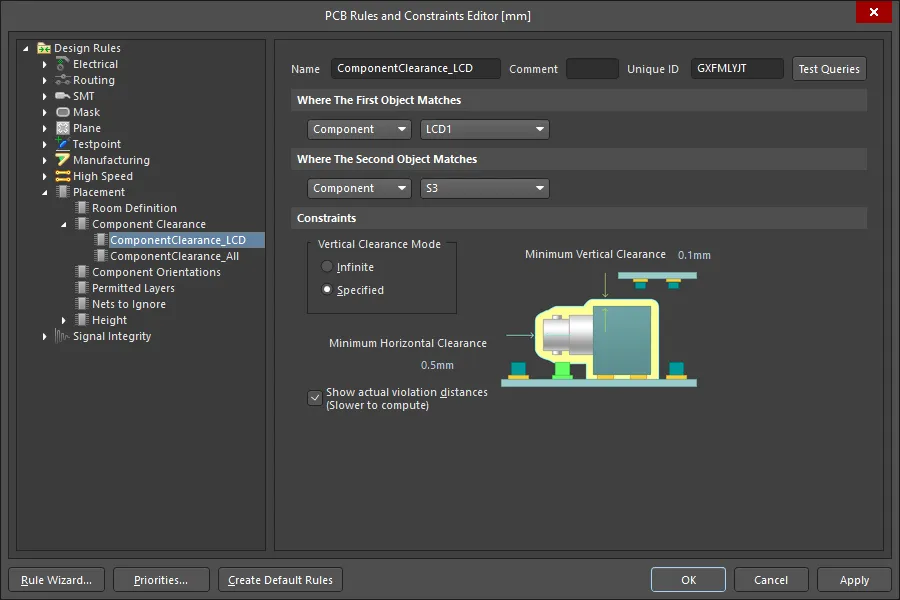
Có thể định nghĩa nhiều quy tắc thiết kế Khoảng hở linh kiện để kiểm soát chính xác quá trình kiểm tra va chạm.
Theo mặc định, các đối tượng vi phạm và khoảng cách giữa hai đối tượng đó sẽ được hiển thị. Để xem vị trí chính xác có khoảng cách nhỏ nhất giữa các đối tượng, hãy bật tùy chọn Show actual violation distances trong quy tắc thiết kế Khoảng hở linh kiện.
Va chạm được phát hiện ngay trong khi bạn thao tác. Quy tắc được áp dụng trong ảnh động này được minh họa ở hình trước đó; quy tắc cho phép thân nút nhấn nằm vừa bên dưới màn hình LCD.
Bạn cũng có thể nhập vỏ sản phẩm và thực hiện kiểm tra khoảng hở 3D (di con trỏ lên hình bên dưới).
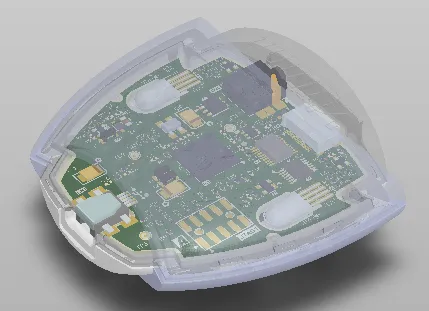
Với thiết kế rigid-flex, bạn có thể gập bo mạch một cách tương tác, rất phù hợp để kiểm tra khoảng hở của bo mạch ở trạng thái đã lắp đặt.
Tham chiếu mô hình 3D trong quy tắc thiết kế
Để tận dụng tối đa hệ thống quy tắc thiết kế, bạn cần hiểu cách xác định phạm vi áp dụng quy tắc sao cho phù hợp nhất. Phạm vi quy tắc xác định tập hợp đối tượng mà quy tắc đó áp dụng. Ví dụ, một quy tắc có phạm vi được xác định bằng từ khóa InPolygon sẽ áp dụng cho tất cả các đối tượng cơ bản trong mọi vùng polygon trên bo mạch. Để áp dụng cho các đối tượng trong một vùng polygon cụ thể, bạn sẽ dùng từ khóa InNamedPolygon('PolygonNameHere').
Nếu đang tạo quy tắc áp dụng cho một linh kiện cụ thể, bạn có thể dùng từ khóa truy vấn InComponent('ComponentDesignatorHere'). Phạm vi quy tắc đó sẽ bao gồm tất cả các đối tượng trong linh kiện C1, kể cả pad, đường vẽ trên lớp overlay, mô hình 3D, v.v.
Nếu chỉ muốn quy tắc áp dụng cho mô hình 3D trong một linh kiện, bạn có thể dùng từ khóa id trong quy tắc thiết kế. Ví dụ, trong video ở trên, LCD là một cụm lắp ráp phụ riêng biệt, có ký hiệu linh kiện là LCD1. Mô hình 3D dùng trong linh kiện đó có giá trị id là LCD_2x16, như minh họa trong hình đầu tiên bên dưới. Để sử dụng id này, có thể cấu hình quy tắc như hình thứ hai bên dưới.


Có thể dùng mã định danh thân 3D để xác định phạm vi của quy tắc thiết kế sao cho quy tắc chỉ áp dụng cho mô hình 3D của linh kiện.
Trích xuất mô hình 3D từ thư viện PCB
Khi các mô hình 3D (STEP, Parasolid® và SOLIDWORKS®) đã được nhúng vào mô hình footprint 2D trong tài liệu Thư viện PCB (*.PcbLib), trình biên tập footprint PCB cung cấp một tiện ích để trích xuất những mô hình đó. Để thực hiện:
- Mở Thư viện PCB mà bạn muốn trích xuất mô hình 3D.
- Chọn lệnh Tools » Extract 3D Models từ các menu chính.
-
Trong hộp thoại Generate 3D Model Files from PCB Libraries xuất hiện, chỉ định nơi lưu các tệp được tạo — trong thư mục con tại vị trí chứa Thư viện PCB nguồn (tùy chọn Specify the destination for output files ) hoặc trong một thư mục được chỉ định ở nơi khác (tùy chọn In the specified dicrectory). Nếu thư mục được chỉ định đã tồn tại, thư mục đó sẽ được sử dụng. Nếu chưa tồn tại, thư mục sẽ được tạo. Chọn (
 ) để chỉ định thư mục lưu các tệp đầu ra.
- Nếu muốn, chọn Overwrite existing files — để ghi đè các tệp mô hình 3D hiện có cùng tên khi tạo tệp mới.
- Sau khi thiết lập các tùy chọn theo yêu cầu, nhấp vào OK. Quá trình tạo tệp sẽ bắt đầu và một hộp thoại xác nhận sẽ xuất hiện khi hoàn tất, cho biết số tệp mô hình 3D đã được tạo.
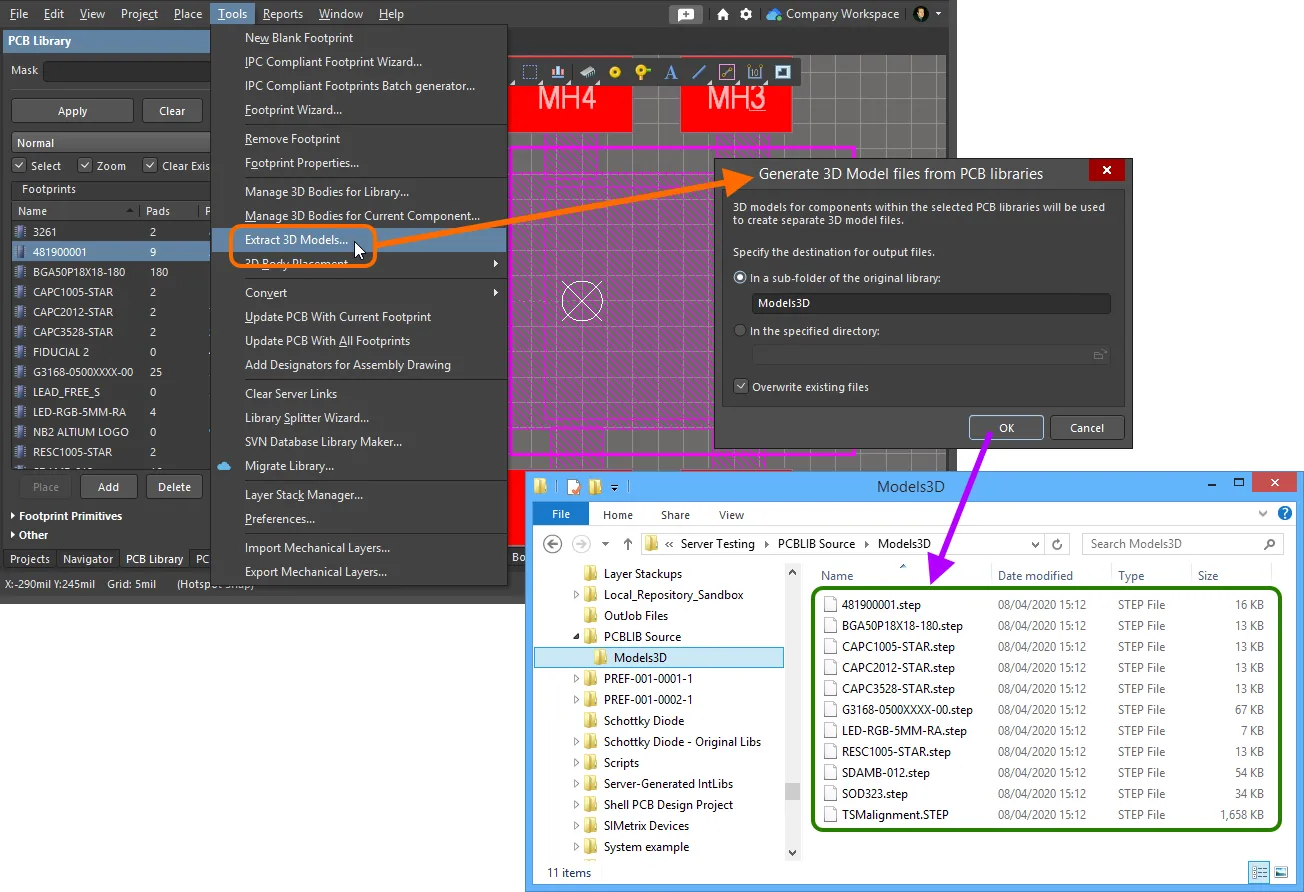
Ví dụ về các tệp mô hình 3D được tạo từ Thư viện PCB bằng công cụ trích xuất.
Tải mô hình 3D lên Workspace đã kết nối
Altium Designer, kết hợp với Workspace đã kết nối, cho phép tạo và quản lý các Mô hình 3D trong Workspace. Được sử dụng tương tự như các mô hình 3D liên kết dạng tệp, một Mô hình 3D trong Workspace có thể chứa một tệp mô hình 3D được tham chiếu thông qua một thân 3D gắn với footprint 2D tiêu chuẩn.
Có thể tạo một bản sửa đổi mới của Mục Mô hình 3D bằng cách tải lên tệp mô hình tương ứng. Việc này có thể được thực hiện theo một vài cách — xem Tải dữ liệu lên bản sửa đổi mới của một Mục để biết thêm thông tin.
Các định dạng được hỗ trợ cho tệp mô hình tải lên gồm:
-
Tệp STEP (
*.step;*.stp) -
Tệp Parasolid (
*.x_t;*.x_b) -
Tệp chi tiết SolidWorks (
*.sldprt)
Lưu ý rằng khi tải lên nhiều tệp mô hình 3D bằng thao tác kéo và thả từ Windows Explorer vào bảng Explorer, hộp thoại Release Manager sẽ mở ra.
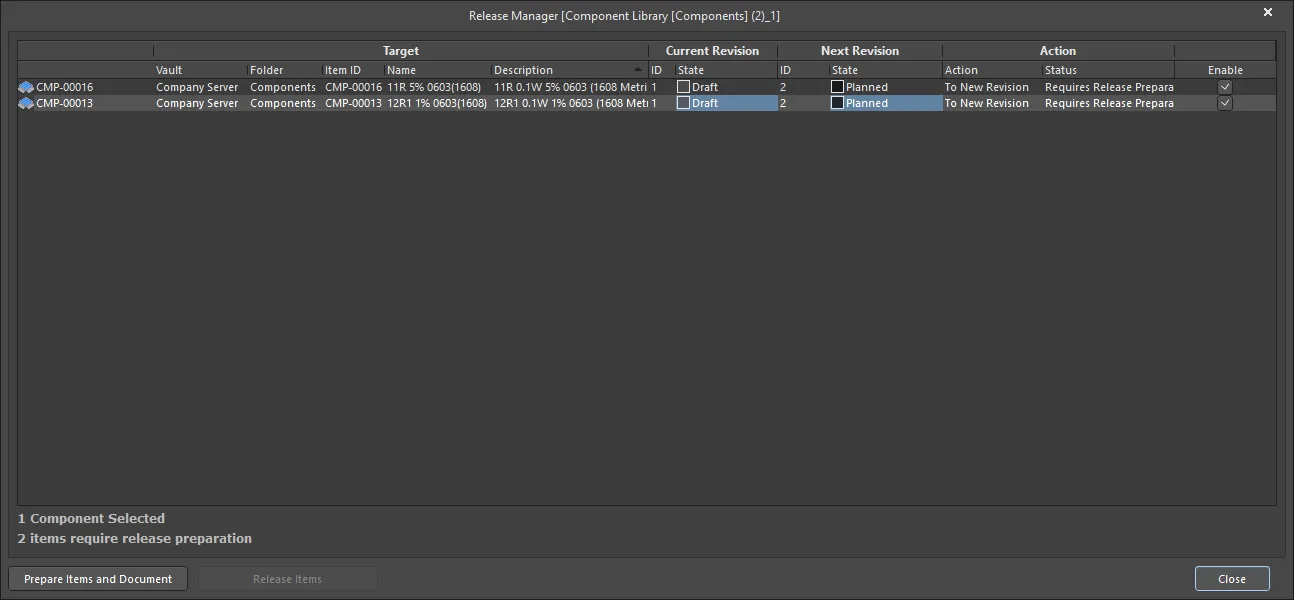
Hộp thoại Release Manager
Các tùy chọn và điều khiển trong hộp thoại Release Manager
Vùng bảng
Bảng hiển thị tất cả thông tin liên quan đến liên kết giữa một mục và Mục tương ứng trong vault, cũng như các thao tác sẽ được thực hiện nếu đối tượng nguồn được đưa vào quá trình phát hành. Các thông tin sau được hiển thị:
- Component - linh kiện sẽ được phát hành.
- Target - cung cấp thông tin về liên kết đến Mục đã được thiết lập (nếu đã phát hành) hoặc sẽ được thiết lập (nếu đang chờ phát hành lần đầu). Thông tin này gồm Vault đích, Folder trong vault đó, cùng Item ID, Name và Description của chính Mục.
- Current Revision - nếu mục đã được phát hành trước đó, vùng này cung cấp thông tin về bản sửa đổi được phát hành gần nhất. Thông tin bao gồm ID của bản sửa đổi và State của vòng đời.
-
Next Revision - cung cấp thông tin về phiên bản tiếp theo của mục sẽ được tạo để nhận dữ liệu từ lần phát hành tiếp theo của mục đó. Thông tin này bao gồm phiên bản ID và vòng đời State của phiên bản đó; đối với một lần phát hành mới, phiên bản này sẽ luôn ở trạng thái
Planned. -
Action - hiển thị Action mà Release Manager sẽ thực hiện cho mục cụ thể này trong quá trình phát hành. Đối với một thực thể chưa từng được phát hành, mục này sẽ hiển thị
To New Revision. Trường Status tương ứng được dùng để chỉ ra bước tiếp theo cần thực hiện trong quy trình (ví dụ:Requires Release Preparation) và khi quá trình phát hành hoàn tất, trường này sẽ phản ánh kết quả. - Enable - hộp kiểm này quyết định mục có được đưa vào quá trình phát hành (được chọn) hay bị loại khỏi quá trình (không được chọn).
- xx Component(s) Selected - hiển thị số lượng mục được chọn trong hộp thoại.
- xx Items require release preparation - hiển thị số lượng mục cần được chuẩn bị trước khi phát hành.
- Prepare Items and Document - nhấp để chuẩn bị các tài liệu và mục tương ứng cho những thực thể sẽ được phát hành.
- Release Items - sau khi các mục đã được chuẩn bị để phát hành, nút Release Items sẽ khả dụng, cho phép bạn tiếp tục phát hành. Nếu nhận thấy có những mục bạn không muốn phát hành, hãy bỏ chọn hộp kiểm Enable tương ứng vào lúc này.
Cập nhật mô hình 3D trong Workspace
Nếu cần thay đổi mô hình 3D được lưu trong Mô hình 3D của Workspace, hãy tải mô hình mới cần dùng lên Mô hình 3D đó của Workspace – mô hình mới sẽ được lưu trong phiên bản tiếp theo của Mô hình 3D đó.
Cập nhật các footprint liên quan
Khi bạn thay đổi một mô hình 3D, ngay khi bạn tải thay đổi đó lên một phiên bản mới của Mô hình 3D trong Workspace, mọi Footprint trong Workspace sử dụng mô hình đó sẽ trở nên lỗi thời vì vẫn sử dụng phiên bản trước. Trong hầu hết các trường hợp, bạn sẽ muốn lưu lại những Footprint đó trong Workspace, đồng thời cập nhật các liên kết mô hình tương ứng để sử dụng phiên bản mới nhất hiện có. Để đơn giản hóa quy trình này, Workspace kết hợp với Altium Designer cho phép cập nhật các footprint liên quan ngay tại thời điểm tải lên phiên bản mới nhất của mô hình 3D.
Sau khi tải lên, nếu có footprint đang tham chiếu đến mô hình 3D, một hộp thoại sẽ xuất hiện để hỏi bạn có muốn cập nhật những Footprint đó trong Workspace hay không.
Sau đó, một tài liệu footprint PCB sẽ được mở trong trình biên tập tạm thời tương ứng (để chỉnh sửa trực tiếp). Khi nhiều footprint sử dụng mô hình 3D, thay vì mở từng footprint PCB riêng biệt, hệ thống sẽ hiển thị một tài liệu chứa tất cả các mô hình linh kiện PCB 2D/3D bị ảnh hưởng.
Sau khi khối 3D của một mô hình được cập nhật để tham chiếu đến phiên bản mới nhất của Mô hình 3D trong Workspace (khi cần), hãy chọn lệnh Save to Server từ các menu chính (phím tắt: Ctrl+Alt+S) để lưu các mô hình đã sửa đổi thành các phiên bản mới của những Footprint tương ứng trong Workspace đích.
Duyệt các khối 3D được sử dụng trong thiết kế PCB
Trong chế độ 3D Models của bảng PCB, ba vùng chính của bảng thay đổi để phản ánh cấu trúc phân cấp các khối 3D của thiết kế PCB hiện tại (theo thứ tự từ trên xuống):
- Component Classes
- Các Components cụ thể thuộc lớp linh kiện có các đối tượng khối 3D tương ứng hoặc các mô hình tự do (các khối 3D không gắn trên PCB, nằm tự do trong không gian)
- Các khối 3D riêng lẻ cho từng linh kiện hoặc mô hình tự do Models
Nhấp đúp vào một mục linh kiện trong vùng Components của bảng (hoặc nhấp chuột phải rồi chọn Properties) để mở chế độ Component của bảng Properties nơi bạn có thể chỉnh sửa chi tiết các thuộc tính của linh kiện. Tương tự, nhấp đúp vào một mục mô hình trong vùng Models của bảng (hoặc nhấp chuột phải rồi chọn Properties) để mở chế độ 3D Body của bảng Properties, nơi bạn có thể chỉnh sửa toàn bộ thuộc tính của khối 3D.
Bảng PCB có thể được dùng để chọn các thuộc tính hiển thị cho mô hình 3D. Các biểu tượng  đại diện cho những mức độ trong suốt khác nhau, từ 100% (ẩn) xuống 0% (đặc), theo từng bước 25%. Bạn có thể chọn nhiều linh kiện và áp dụng đồng thời các thiết lập hiển thị giống nhau cho chúng bằng các tùy chọn Highlighted Models.
Biểu tượng  có thể được dùng để bật hoặc tắt Kiểm tra quy tắc thiết kế đối với các loại đối tượng 3D chứa mô hình STEP. Bạn có thể nhấp vào biểu tượng một lần để bỏ chọn (hoặc tắt) tính năng, hoặc nhấp hai lần để chọn (hoặc bật) tính năng.
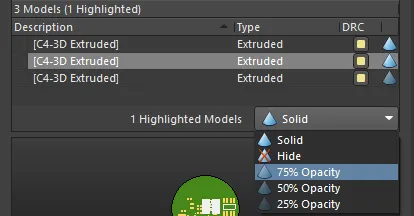
Mô hình đã chọn đang được đặt thành 75% Opacity. Bạn cũng có thể chọn nhiều mô hình và thay đổi chúng trong một bước.
 Bản địa hóa bằng AI