
Đồng bộ hóa cụm lắp ráp nhiều bo mạch
Sơ lược
- Xác định phần mềm thiết kế, các phiên bản CoDesigner được hỗ trợ và các yêu cầu về Workspace.
- Tìm hiểu cách nhận diện PCB, liên kết các cụm lắp ráp ECAD và MCAD, cũng như đẩy hoặc kéo các bản cập nhật cụm lắp ráp.
- Hiểu lý do các thay đổi trên từng PCB phải được đồng bộ hóa riêng biệt với các thay đổi ở cấp cụm lắp ráp.
Tổng quan
Trong thiết kế cơ khí, phương pháp tiêu chuẩn để phát triển sản phẩm là xây dựng thiết bị từ nhiều cụm lắp ráp con. Phần mềm thiết kế điện tử của Altium hỗ trợ một khái niệm tương tự, cho phép kết hợp nhiều PCB để tạo thành một cụm lắp ráp PCB, trong ECAD được gọi là Multi-Board Assembly. Cụm lắp ráp này cũng có thể bao gồm vỏ và các thành phần cơ khí khác.
 Một cụm lắp ráp nhiều bo mạch đang mở trong trình biên tập cụm lắp ráp nhiều bo mạch ECAD của Altium.
Quá trình lắp các bo mạch in vào vỏ được thực hiện tốt nhất trong MCAD. Tuy nhiên, kỹ sư ECAD cũng có thể cần thực hiện các kiểm tra cơ điện, chẳng hạn như khoảng hở giữa các linh kiện và giữa linh kiện với vỏ; cũng như kiểm tra khả năng tiếp cận và nhãn của các thành phần giao diện người dùng, như đèn báo và màn hình, nút bấm và đầu nối.
Để làm được điều này, kỹ sư cơ khí và kỹ sư điện cần có khả năng chuyển cụm lắp ráp qua lại giữa MCAD và ECAD. Có thể thực hiện việc này bằng Altium MCAD CoDesigner. Việc đồng bộ hóa một cụm lắp ráp bo mạch giữa môi trường MCAD và ECAD mang lại nhiều lợi ích, bao gồm khả năng giúp cả nhóm thiết kế cơ khí và nhóm thiết kế điện tử nhanh chóng xác minh trạng thái hiện tại của thiết bị đã lắp ráp.
Quy trình làm việc
Các trang trình chiếu bên dưới tóm tắt quá trình đồng bộ hóa một cụm lắp ráp nhiều bo mạch giữa MCAD và ECAD. Thứ tự các bước này không cố định; ví dụ, các trang trình chiếu minh họa trình tự trong đó từng PCB đã được kéo từ ECAD và lắp vào vỏ trong MCAD trước khi quyết định chuyển toàn bộ cụm lắp ráp sang ECAD.


Các bước được đánh số bên dưới minh họa cùng một quy trình nhưng theo trình tự khác. Lần này, vỏ thiết bị MCAD được liên kết với cụm lắp ráp nhiều bo mạch ECAD trước, sau đó các PCB mới được thêm vào vỏ thiết bị.
1. Chuyển từng PCB từ ECAD sang MCAD
Để chuyển cụm lắp ráp từ ECAD sang MCAD, trước tiên hãy đẩy riêng từng PCB rồi kéo chúng vào MCAD, lưu từng PCB dưới dạng một cụm lắp ráp cơ khí.

| Push from ECAD | Sử dụng bảng MCAD CoDesigner để đẩy từng bo mạch từ ECAD lên Workspace, như minh họa ở trên. |
| Pull into MCAD | Sử dụng bảng Altium CoDesigner để kéo từng bo mạch từ Workspace, lưu từng bo mạch dưới dạng một cụm lắp ráp MCAD. Lưu ý rằng việc đồng bộ hóa ở cấp bo mạch phải được duy trì độc lập với việc đồng bộ hóa cụm lắp ráp chứa các bo mạch đó. |
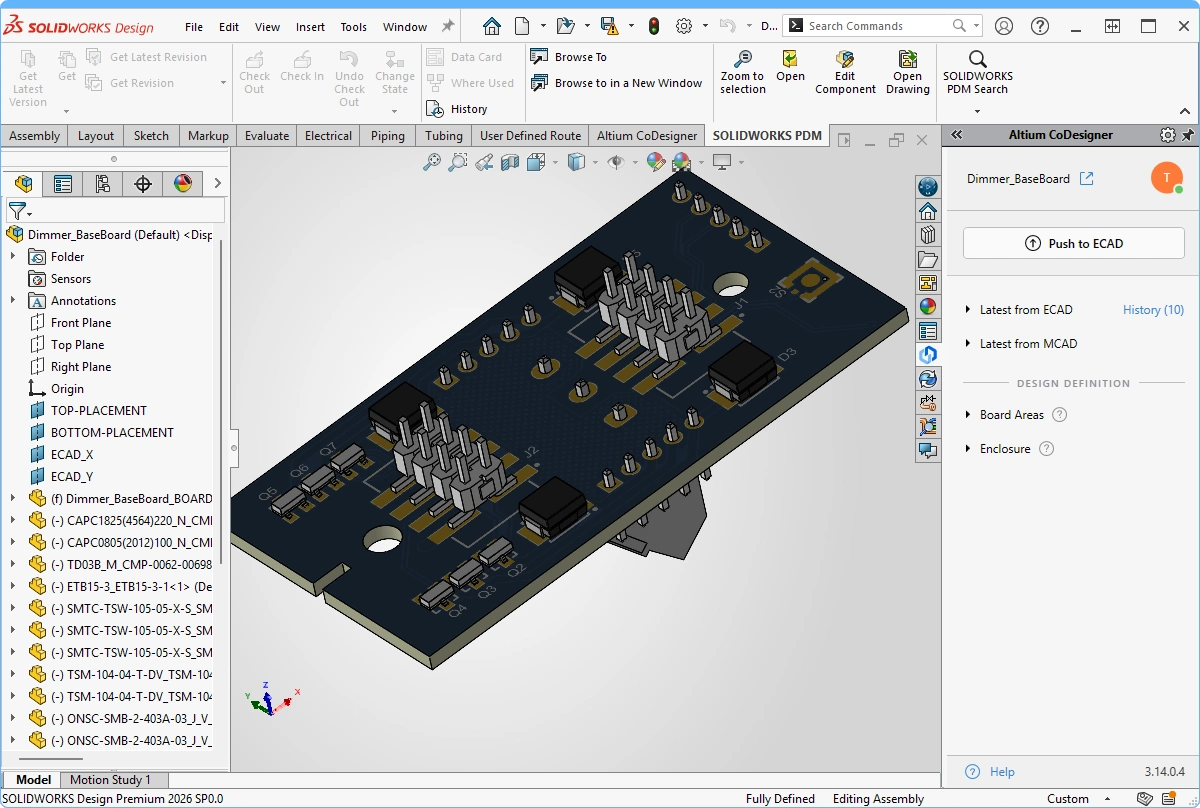 ).
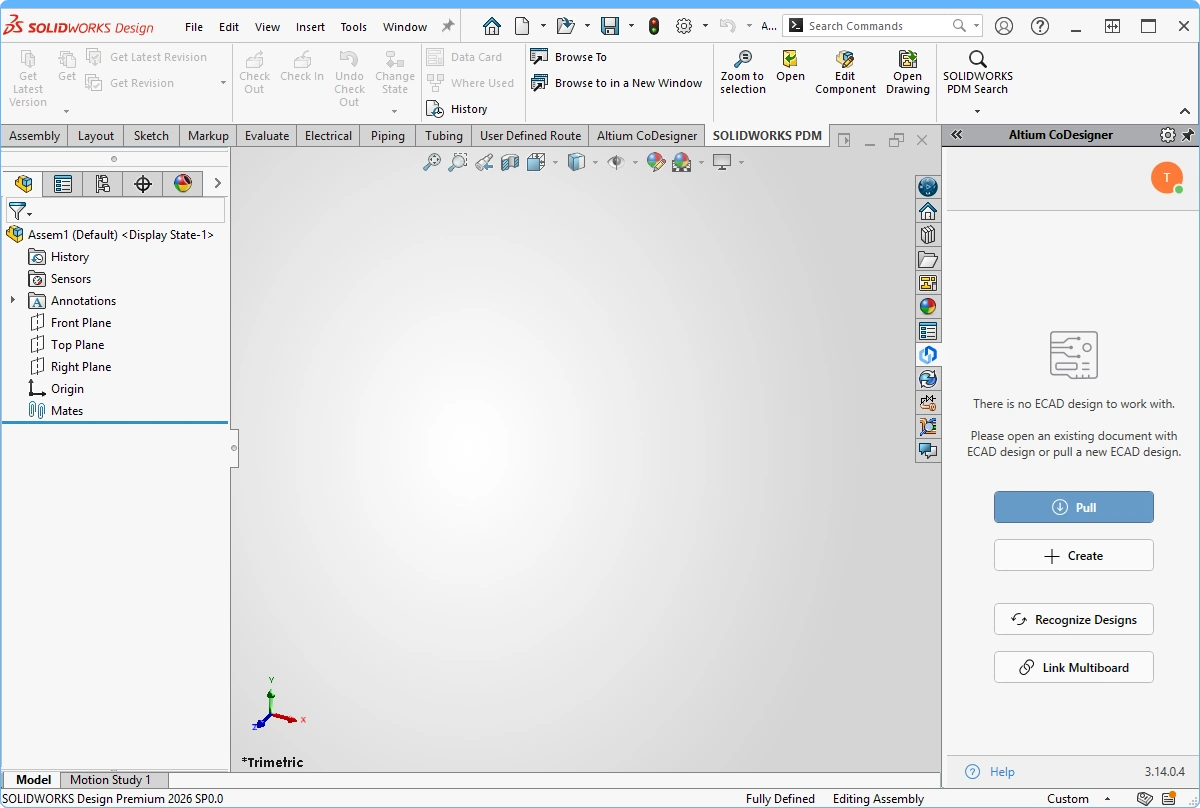 ).
2. Đẩy cụm lắp ráp nhiều bo mạch ECAD từ ECAD
Cụm lắp ráp nhiều bo mạch ECAD được định nghĩa dưới dạng một dự án nhiều bo mạch, sau đó từng dự án PCB được thêm vào dự án này.

| Define the assembly in ECAD | Trong ECAD, các bo mạch được thêm vào cụm lắp ráp nhiều bo mạch bằng cách đặt một mô-đun cho mỗi bo mạch trên sơ đồ nguyên lý nhiều bo mạch, rồi nhập các bo mạch đó vào tài liệu cụm lắp ráp nhiều bo mạch. Tìm hiểu thêm về thiết kế nhiều bo mạch trong ECAD. |
| Mating the boards | Nên xác định các ràng buộc lắp ghép trong cụm lắp ráp thiết bị MCAD, thay vì trong cụm lắp ráp đa bo mạch ECAD. |
| Push the assembly from ECAD | Sau khi các PCB đã được thêm vào tài liệu cụm lắp ráp đa bo mạch ECAD, cụm lắp ráp ECAD đã sẵn sàng để đẩy sang MCAD. Sau khi định vị và định hướng các bo mạch trong MCAD, thông tin vị trí và hướng có thể được chuyển trở lại ECAD. |
3. Tạo cụm lắp ráp thiết bị trong MCAD và liên kết với cụm lắp ráp đa bo mạch ECAD
Cụm lắp ráp thiết bị MCAD được liên kết với cụm lắp ráp đa bo mạch ECAD thông qua bảng Altium CoDesigner. Bạn có thể liên kết ở bất kỳ giai đoạn nào: từ một tệp cụm lắp ráp MCAD trống, sau khi đã thêm vỏ hoặc sau khi đã thêm một hay nhiều bo mạch. Trong ví dụ này, vỏ đã được thêm vào nhưng các bo mạch thì chưa.

| Create the MCAD assembly | Tạo một cụm lắp ráp thiết bị mới trong MCAD. |
| Include the enclosure | Nếu cần, thêm vỏ vào cụm lắp ráp thiết bị rồi lưu cụm lắp ráp. |
| Recognize Designs button | Bảng Altium CoDesigner có một nút mang nhãn Recognize Designs ( |
| Link the MCAD assembly to the ECAD assembly | Các cụm lắp ráp MCAD và ECAD được liên kết bằng cách nhấp vào nút Link Multiboard trong bảng Altium CoDesigner, như minh họa trong hình trên. Nếu CoDesigner được kết nối với cùng Workspace mà cụm lắp ráp đa bo mạch đã được đẩy lên, MBA ECAD sẽ được liệt kê trong hộp thoại Select Project from Company Workspace ( |
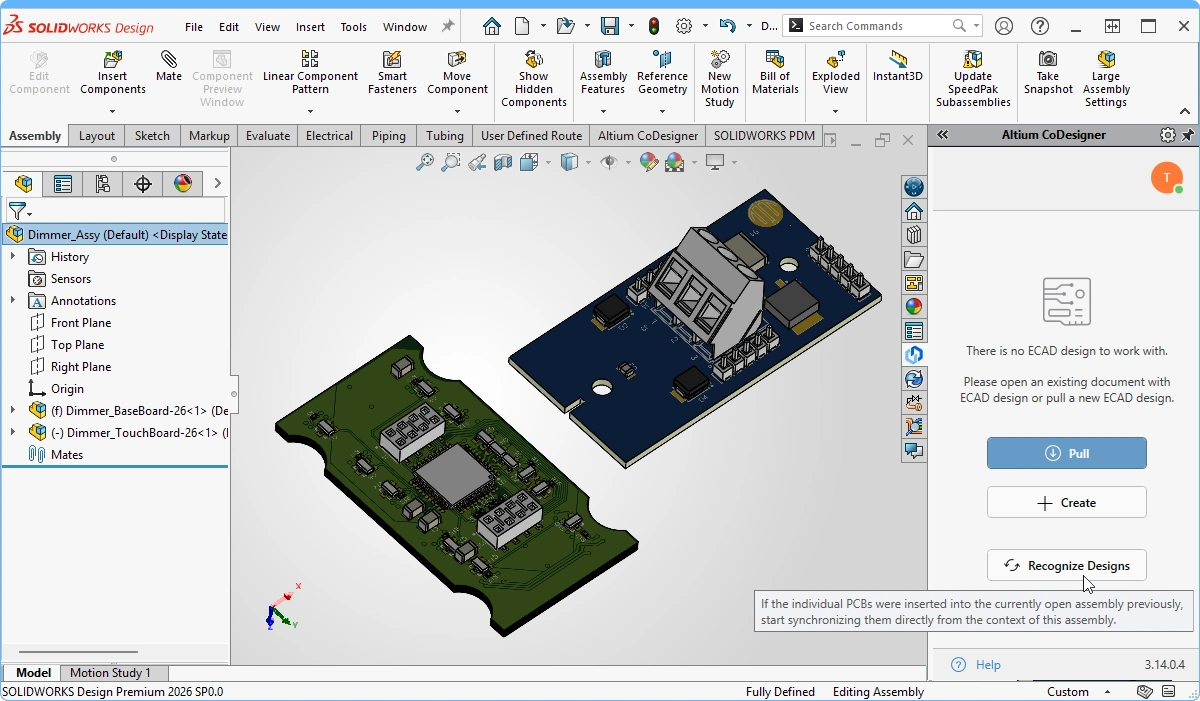 ).
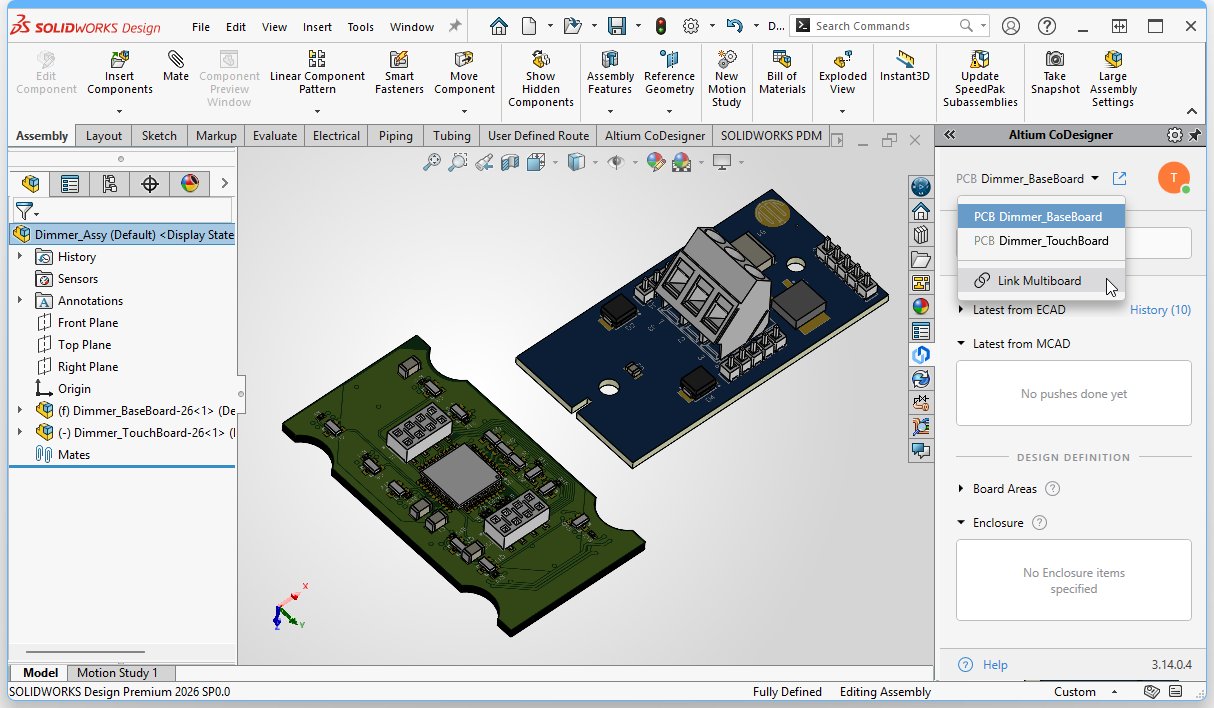 )
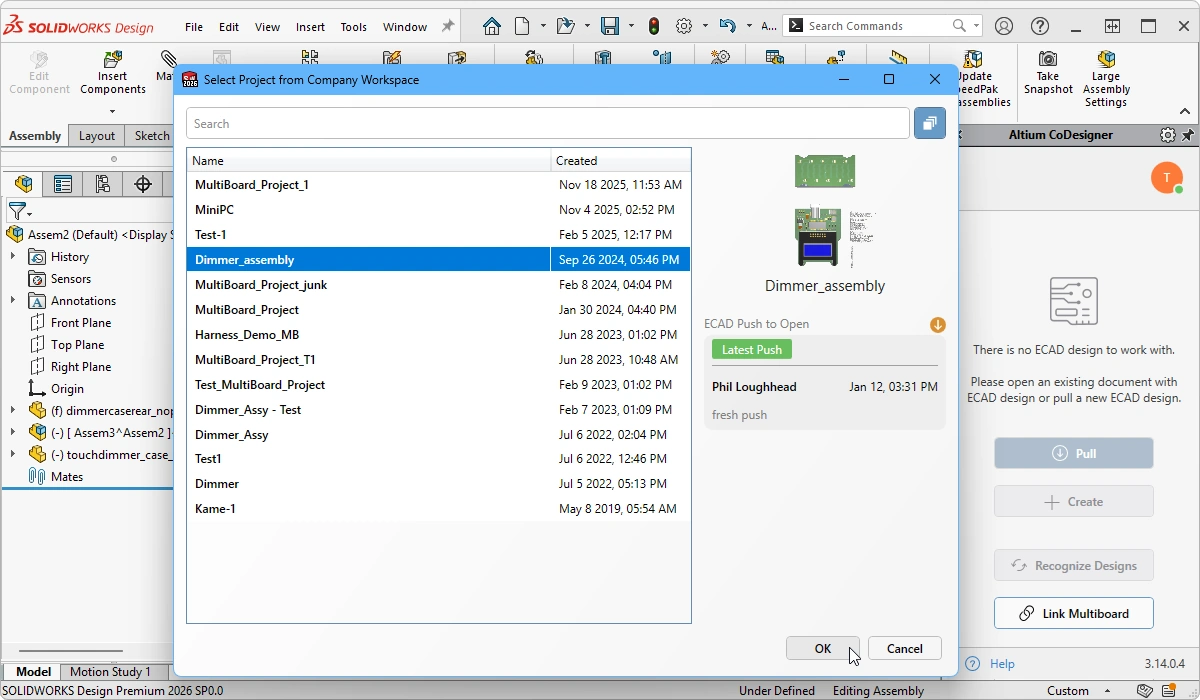 ).
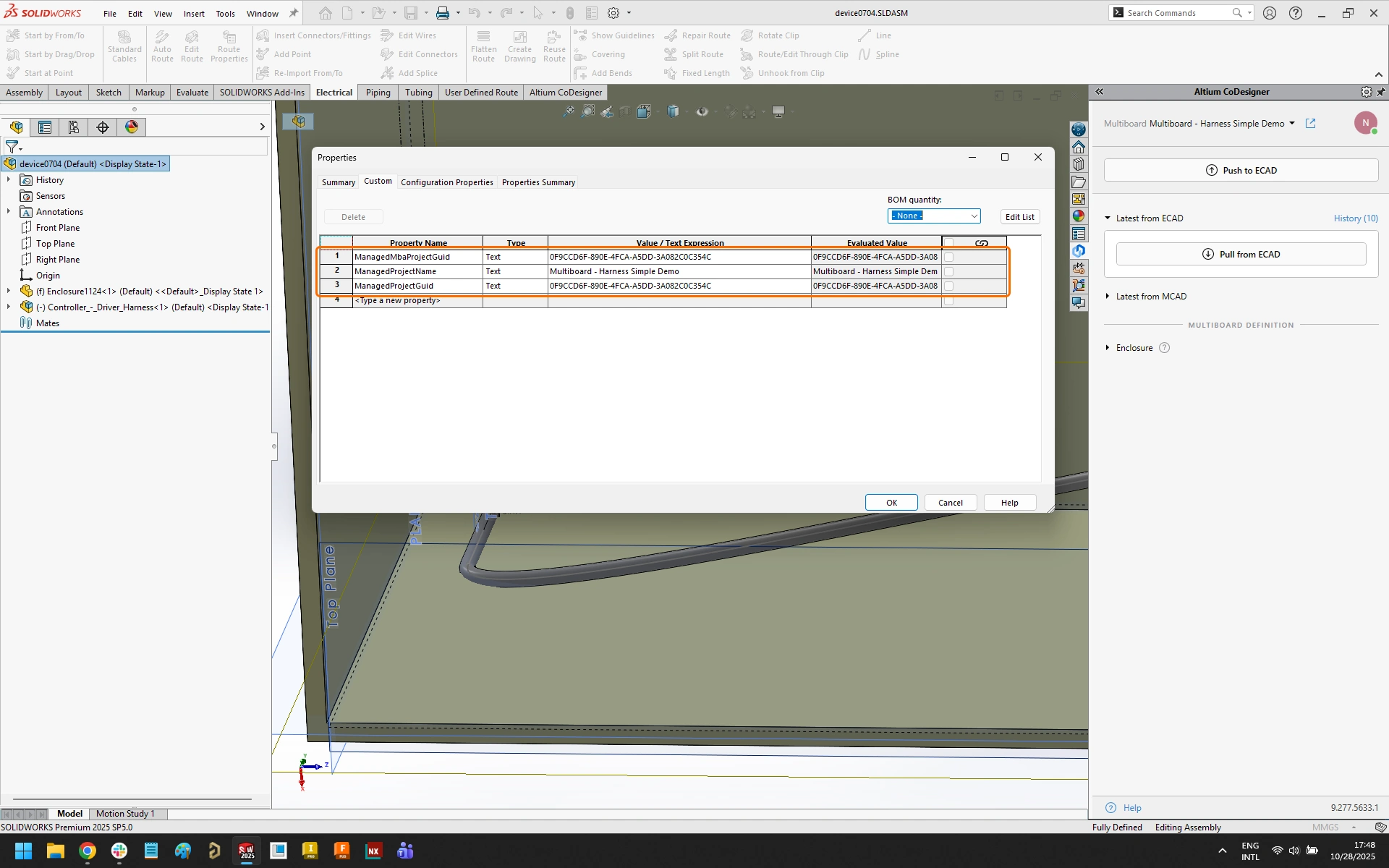 ).
4. Kéo cụm lắp ráp đa bo mạch vào MCAD
Giờ đây, khi các cụm lắp ráp MCAD và ECAD đã được liên kết, bạn có thể kiểm tra trạng thái đồng bộ bằng cách thực hiện thao tác Pull trong MCAD.

| Check for differences | Sau khi liên kết ở cấp cụm lắp ráp được thiết lập, CoDesigner có thể kiểm tra sự khác biệt giữa cụm lắp ráp MCAD và MBA ECAD bằng cách nhấp vào Pull trong bảng Altium CoDesigner ( |
| Changes highlighted in yellow | Vì các PCB có trong cụm lắp ráp ECAD nhưng chưa có trong cụm lắp ráp MCAD, cần thêm các PCB vào cụm lắp ráp MCAD. Một thay đổi được tô màu vàng cho biết CoDesigner không thể hoàn tất thay đổi này nếu không có sự hỗ trợ. Di con trỏ lên mục thay đổi để hiển thị chú giải với thông tin về cách khắc phục vấn đề, như minh họa trong hình trên. |
| Adding the boards in MCAD | Lần đầu tiên cụm lắp ráp được kéo vào, CoDesigner sẽ không biết lấy các phiên bản MCAD của PCB từ đâu. Để chỉ định vị trí từng bo mạch cho CoDesigner, nhấp vào nút dấu ba chấm Location ( |
| Changes highlighted in red | Khi một thay đổi được tô màu đỏ, điều đó cho biết không thể áp dụng thay đổi và CoDesigner không thể hỗ trợ giải quyết. Ví dụ là khi một PCB trong cụm lắp ráp chưa được đẩy từ ECAD. |
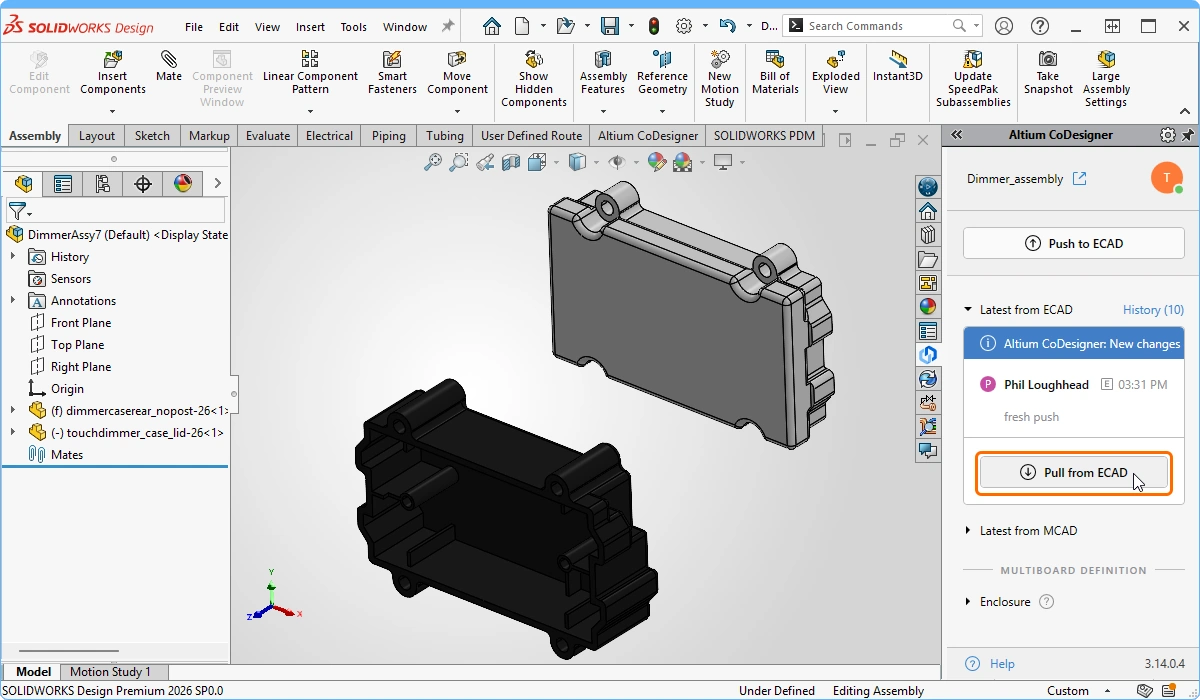 ).
 )
5. Làm việc với cụm lắp ráp thiết bị MCAD
Cụm lắp ráp MCAD hiện bao gồm nhiều mục có thể đồng bộ giữa MCAD và ECAD, bao gồm từng PCB cũng như toàn bộ cụm lắp ráp. Để thực hiện các chức năng CoDesign, chẳng hạn như xác định các đối tượng vỏ, đồng bộ các thay đổi trên một bo mạch cụ thể trong cụm lắp ráp hoặc đồng bộ các thay đổi về vị trí của một bo mạch trong cụm lắp ráp, bạn phải cho MCAD CoDesigner biết PCB hoặc cụm lắp ráp nào hiện đang được thao tác.
Để thực hiện việc này, chọn PCB hoặc cụm lắp ráp trong menu thả xuống ở đầu bảng Altium CoDesigner, như minh họa trong hình dưới.

| What is being synchronized | Bạn chọn đối tượng muốn CoDesigner đồng bộ với ECAD trong menu thả xuống ở đầu bảng Altium CoDesigner, như minh họa trong hình trên. Ví dụ, nếu cần chỉnh sửa một trong các PCB, hãy chọn PCB đó trong menu thả xuống, thực hiện chỉnh sửa rồi đẩy các thay đổi của bo mạch sang PCB ECAD theo cách thông thường ( |
 ).
6. Xác định vỏ trong MCAD
Bạn có thể xác định bao nhiêu đối tượng MCAD là một phần của vỏ trong MCAD CoDesigner tùy ý.

| 1. Select the objects | Chọn các đối tượng vỏ trong cây mô hình MCAD. |
| 2. Define as enclosure | Nhấp vào nút Enclosure trên dải băng Altium CoDesigner; thao tác này cho CoDesigner biết các đối tượng được chọn là một phần của vỏ. |
| 3. Xác nhận của CoDesigner | MCAD CoDesigner sẽ xác nhận rằng các đối tượng này đã được nhận diện là một phần của vỏ cho PCB/cụm lắp ráp đang hoạt động. |
| 4. Enclosure objects | Các đối tượng cơ khí mà MCAD CoDesigner nhận diện là thuộc về vỏ. Những đối tượng này sẽ được chuyển sang bo mạch/cụm lắp ráp ECAD khi thiết kế được đẩy sang ECAD. Bạn có thể chọn và xóa các đối tượng khỏi danh sách nếu cần. |
7. Chuẩn bị cụm lắp ráp thiết bị và đẩy sang ECAD
Các đối tượng vỏ và bo mạch được định hướng và định vị trong MCAD bằng các kỹ thuật tiêu chuẩn. Ở bất kỳ giai đoạn nào của quá trình này, cụm lắp ráp đều có thể được đẩy sang ECAD.

| 1. Prepare the MCAD assembly | Định vị và tạo ràng buộc lắp ghép cho các PCB bên trong vỏ. |
| 2. Select what is being synchronized | Đảm bảo cụm lắp ráp đa bo mạch được chọn làm mục đang hoạt động trong menu thả xuống ở đầu bảng Altium CoDesigner. |
| 3. Push the assembly to ECAD | Đẩy toàn bộ cụm lắp ráp từ MCAD lên Workspace, sẵn sàng để kéo vào ECAD. |
8. Kéo cụm lắp ráp vào ECAD
Các thay đổi được thực hiện trong cụm lắp ráp MCAD có thể được đồng bộ hóa trong ECAD. Mở dự án lắp ráp nhiều bo mạch trong Altium Designer và bật bảng MCAD CoDesigner.

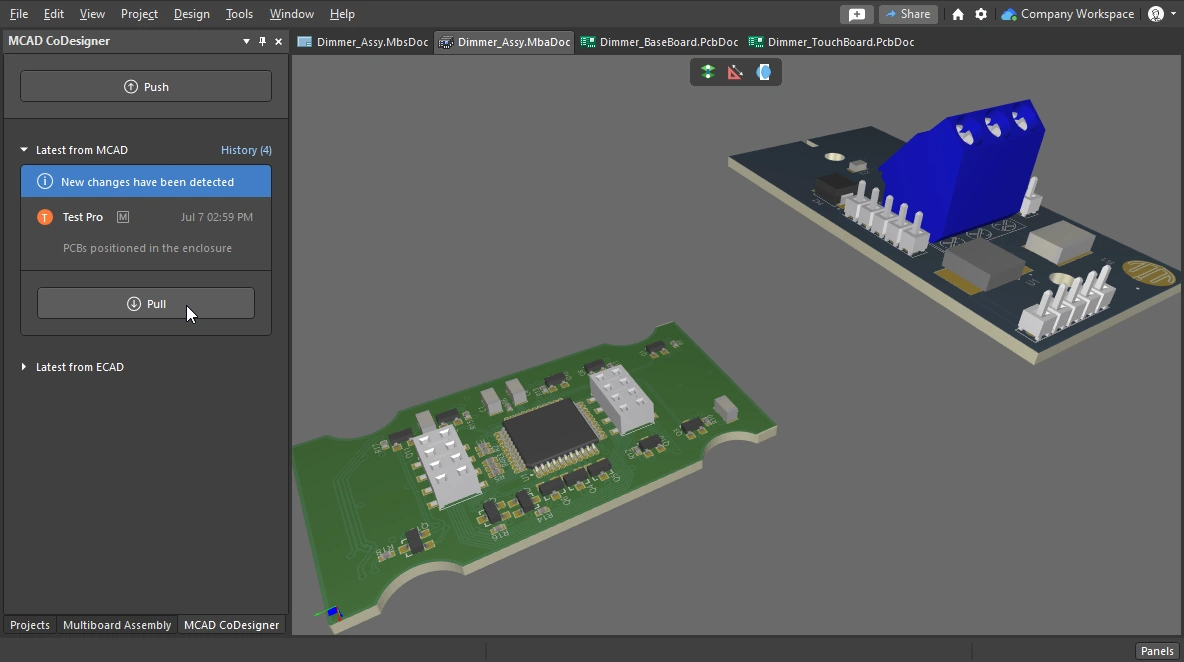
| Check for changes in ECAD | Một thông báo sẽ xuất hiện trong bảng MCAD CoDesigner, cảnh báo rằng đã phát hiện các thay đổi ( |
| Review the list of Changes | Các thay đổi sẽ bao gồm cập nhật vị trí của các PCB, cũng như vỏ thiết bị nếu đã được thêm trong MCAD. Các loại thay đổi được hỗ trợ bao gồm: vị trí và hướng của PCB, thêm hoặc xóa các phần tử của vỏ thiết bị. |
| Apply the Changes | Bạn có thể chọn áp dụng từng thay đổi; hãy tắt những thay đổi không muốn áp dụng trong lần này. |
| Modify a child PCB | Nếu có thay đổi thiết kế MCAD đối với một PCB con trong cụm lắp ráp, trước tiên bạn phải thực hiện Pull để đưa các cập nhật đó vào dự án PCB con (từ bên trong tệp PCB của ECAD). Sau đó, phải cập nhật PCB trong cụm lắp ráp nhiều bo mạch của ECAD ( |
| Thêm PCB trong MCAD | Nếu một bo mạch bổ sung đã được thêm vào cụm lắp ráp trong MCAD, khi bạn thử thực hiện Push từ MCAD, một hộp thoại thông báo của CoDesigner sẽ xuất hiện, cảnh báo rằng PCB bổ sung không thuộc cụm lắp ráp nhiều bo mạch của ECAD (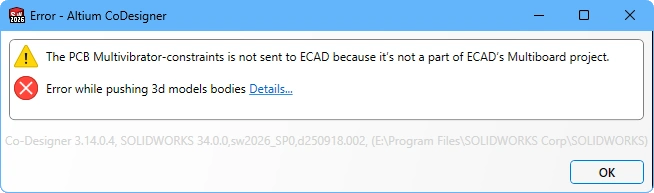 ). Trong trường hợp này, bạn phải thêm bo mạch đó vào cụm lắp ráp nhiều bo mạch trong ECAD, rồi thực hiện Push để đẩy dự án từ ECAD lên Workspace. Không cần thực hiện Pull để đưa cập nhật này vào MCAD; chỉ cần thực hiện Push lại cụm lắp ráp từ MCAD. Thông tin vị trí và hướng của bo mạch bổ sung sẽ được gửi lên Workspace, sẵn sàng để Pull vào ECAD. |
 ).
 ).
9. Cụm lắp ráp đã sẵn sàng cho kỹ sư ECAD
Giờ đây, bạn có thể thực hiện mọi tác vụ ECAD cần thiết, chẳng hạn như kiểm tra khoảng hở và xác nhận trực quan độ vừa khít của các PCB. Hình bên dưới hiển thị chế độ xem mặt cắt của cụm lắp ráp nhiều bo mạch trong ECAD.

 Bản địa hóa bằng AI
