
Đồng bộ hóa dự án thiết kế bộ dây dẫn
Sơ lược
- Hiểu những thông tin về bộ dây được trao đổi giữa ECAD và MCAD, bao gồm yêu cầu xác định cấu trúc liên kết bộ dây trong ECAD trước khi đồng bộ hóa ngược trở lại.
- Tìm hiểu cách xử lý các thuộc tính, đơn vị và giá trị mặc định của dây dẫn và cáp trong PTC Creo và SOLIDWORKS.
- Xác định các yêu cầu và giới hạn đối với mô hình đầu nối, chân kết nối vật lý, mối nối và các phiên bản phần mềm được hỗ trợ.
Nhiều thiết bị điện tử được chế tạo bằng cách lắp ráp nhiều bo mạch, được tạo hình và bố trí khéo léo bên trong vỏ cơ khí để tạo ra một sản phẩm đẹp mắt và hữu ích. Phần mềm thiết kế điện tử (ECAD) của Altium hỗ trợ điều này, cho phép kết hợp nhiều PCB thành một cụm lắp ráp PCB, được gọi là Multi-Board Assembly. Cụm lắp ráp này cũng có thể bao gồm vỏ, các bộ phận cơ khí khác cấu thành sản phẩm và bộ dây điện kết nối các PCB bên trong vỏ.
MCAD CoDesigner hỗ trợ đồng bộ hóa các dự án bộ dây điện giữa Altium Designer và SOLIDWORKS, cũng như giữa Altium Designer và PTC Creo. Trang này trình bày tổng quan về khả năng hỗ trợ đồng bộ hóa các dự án bộ dây điện. Để tìm hiểu thêm về cách đồng bộ hóa các cụm lắp ráp nhiều bo mạch, hãy tham khảo trang Đồng bộ hóa cụm lắp ráp nhiều bo mạch.
-
Từ ECAD, CoDesigner gửi các thông tin sau về bộ dây điện sang MCAD:
-
Đầu nối,
-
Mối nối dây,
-
Thông tin kết nối (dữ liệu "từ–đến"), và
-
Cấu trúc liên kết bộ dây điện (các điểm kết nối cùng với các tập hợp dây dẫn và cáp đi qua những điểm đó).
-
-
Từ MCAD, CoDesigner gửi kết quả đi dây bộ dây điện 3D trở lại bản vẽ bố trí bộ dây điện trong ECAD, bao gồm:
-
Chiều dài thực tế của dây dẫn, cáp và các đoạn bộ dây điện.
-
Mô hình 3D của bộ dây điện cũng có thể được gửi sang ECAD trong quá trình đồng bộ hóa cụm lắp ráp nhiều bo mạch, cùng với các bộ phận vỏ cơ khí.
-
Khả năng hỗ trợ bộ dây điện của MCAD CoDesigner
Khả năng hỗ trợ bộ dây điện của MCAD CoDesigner tích hợp các mô hình ECAD và MCAD của bộ dây điện. Mục tiêu cuối cùng là cho phép thiết kế harness geometry trong MCAD rồi chuyển trở lại ECAD dưới dạng các thông số vật lý (chiều dài) của các phần tử trong bộ dây điện.
Sơ đồ nguyên lý/sơ đồ đấu dây ban đầu của bộ dây điện được lập trong ECAD dưới dạng sơ đồ đấu dây bộ dây điện (*.WirDoc). Sau đó, thông tin kết nối logic được chuyển sang bản vẽ bố trí bộ dây điện (*.LdrDoc), nơi xác định các chi tiết triển khai thực tế của bộ dây điện, chẳng hạn như thông tin dây dẫn và cáp, đầu bấm, đầu nối, v.v.
Trình biên tập bản vẽ bố trí bộ dây điện trong ECAD không hỗ trợ xác định hình học ba chiều của bộ dây điện. Công việc này được thực hiện trong MCAD, sử dụng Altium MCAD CoDesigner để đồng bộ hóa thiết kế bộ dây điện sang trình biên tập MCAD mà bạn lựa chọn. Sau khi các đặc tính ba chiều chính xác của bộ dây điện được thiết kế trong MCAD, Altium MCAD CoDesigner có thể đồng bộ hóa các chi tiết đó trở lại ECAD, sẵn sàng cho việc hoàn thiện tài liệu thiết kế, bao gồm bản vẽ lắp ráp và bảng kê vật tư.
Phần này, MCAD CoDesigner Harness Capabilities, trình bày tổng quan về cách chuyển thông tin kết nối và các phần tử vật lý trong bộ dây điện giữa ECAD và MCAD. Tiếp theo, phần Quy trình thiết kế bộ dây điện với MCAD CoDesigner trình bày quy trình chuyển thiết kế qua lại giữa ECAD và MCAD.
Chuyển thông tin kết nối
-
CoDesigner chuyển thông tin kết nối (thông tin From-To tiêu chuẩn) từ ECAD sang MCAD.
-
Trong MCAD, tất cả dây dẫn và cáp đều phải có cả đầu nối "từ" và "đến". Đối tượng "NoConnect" của ECAD được xem là đầu nối giả trong MCAD, được tạo dưới dạng một chi tiết không có thân với một chân vật lý.
-
Trong PTC Creo, CoDesigner tạo các đối tượng Spool tương ứng cho từng dây dẫn/cáp theo thông tin kết nối. Lưu ý rằng các Spool này không được tái sử dụng; chức năng này dự kiến sẽ được triển khai trong một bản cập nhật sau.
-
Trong SOLIDWORKS, CoDesigner tạo các đối tượng (bản ghi) tương ứng trong thư viện đi dây cho từng dây dẫn/cáp theo thông tin kết nối. Các đối tượng này không được tái sử dụng; chức năng này dự kiến sẽ được triển khai trong một bản cập nhật sau.
Thuộc tính dây dẫn/cáp
Khi đẩy từ ECAD
CoDesigner sử dụng các tham số ECAD sau để cấu hình các thuộc tính dây dẫn/cáp tương ứng trong MCAD:
-
Thickness / THICKNESS
Xác định đường kính của dây dẫn/cáp. Trong ECAD, đơn vị có thể được ghi kèm với giá trị hoặc được xác định bằng cách thêm tham số Units. Nếu Thickness không được thiết lập trong ECAD, MCAD CoDesigner đặt THICKNESS của dây dẫn thành1 mmvà của cáp thành3 mm. -
Min. Bending Radius / MIN_BEND_RADIUS
Xác định bán kính uốn tối thiểu của dây dẫn/cáp. Trong ECAD, đơn vị có thể được ghi kèm với giá trị hoặc được xác định bằng cách thêm tham số Units. Nếu Min. Bending Radius không được thiết lập trong ECAD, MCAD CoDesigner đặt MIN_BEND_RADIUS của dây dẫn thành1 mmvà của cáp thành3 mm. -
Units / UNITS
Đơn vị dùng để biểu thị các giá trị Thickness và Min. Bend Radius. Nếu tham số Units không được xác định trong ECAD và Thickness không có đơn vị đi kèm, CoDesigner mặc định các giá trị có đơn vị làmm. -
Color / COLOR
Nếu không được thiết lập trong ECAD, màu mặc định của MCAD sẽ được sử dụng. -
Mass Per Unit Length
Xác định khối lượng trên một đơn vị chiều dài, hay khối lượng riêng theo chiều dài, của dây dẫn/cáp. Trong ECAD, đơn vị có thể được ghi kèm với giá trị, với đơn vị khối lượng và chiều dài được phân tách bằng/. Ngoài ra, có thể xác định đơn vị bằng cách thêm tham số Mass Units. Cách ghi đơn vị phụ thuộc vào phần mềm MCAD đích:-
Creo: ghi đơn vị dưới dạng đơn vị khối lượng (ví dụ:
g) -
SOLIDWORKS: ghi đơn vị dưới dạng đơn vị khối lượng/chiều dài (ví dụ:
g/mm)
-
-
Mass Units / MASS_UNITS
Đơn vị dùng để biểu thị khối lượng. Tham số Mass Units luôn được biểu thị dưới dạng đơn vị khối lượng (không phải khối lượng/chiều dài).
Khi kéo dữ liệu vào MCAD
Creo
-
DENSITY
Đặt thành giá trị số của Khối lượng trên một đơn vị chiều dài trong ECAD (không kèm đơn vị). -
MASS_UNITS
Đặt thành đơn vị lấy từ giá trị hoặc từ tham số Mass Units (Đơn vị khối lượng được ưu tiên). -
Kiểm tra xem đơn vị chiều dài có nằm trong danh sách đơn vị được Creo hỗ trợ hay không (
MM,CM,M,INCH,FOOT). Nếu không, đưa ra cảnh báo. -
Kiểm tra xem đơn vị khối lượng có nằm trong danh sách đơn vị được Creo hỗ trợ hay không (
GRAM,KILOGRAM,TON,TONNE,OUNCE,POUND). Nếu không, đưa ra cảnh báo. -
CoDesigner gán các thuộc tính liệt kê ở trên, đồng thời chuyển tất cả các thuộc tính khác được xác định trong ECAD.
SOLIDWORKS
-
Đặt giá trị và đơn vị dựa trên thiết lập của SOLIDWORKS.
-
Đơn vị khối lượng cần được lấy từ:
-
Giá trị có trong Mass Per Unit Length (nếu có),
-
Hoặc nếu Mass Per Unit Length không kèm đơn vị, hãy sử dụng kết hợp các tham số Mass Units và Units. Trong trường hợp này, nếu không có tham số chiều dài Units, không gán thuộc tính Mass Per Unit Length và đưa ra cảnh báo.
-
-
Kiểm tra xem đơn vị chiều dài có nằm trong danh sách đơn vị được SOLIDWORKS hỗ trợ hay không (
mm,cm,m,in). Nếu không, đưa ra cảnh báo. -
Kiểm tra xem đơn vị khối lượng có nằm trong danh sách đơn vị được SOLIDWORKS hỗ trợ hay không (
mg/mm,g/cm,kg/m,lb/in). Nếu không, đưa ra cảnh báo.
Đầu nối
-
Do hiện tại chưa thể xác định các chân vật lý trong ECAD, các chân này cần được chỉ định trong MCAD bằng cách thay đổi các chân mặc định do CoDesigner tạo ra (xem bên dưới). Ngoài ra, trong PTC Creo, bạn có thể chuẩn bị sẵn các mô hình có chân và sử dụng chúng thông qua tính năng liên kết linh kiện ECAD-MCAD tích hợp sẵn.
-
Nếu không sử dụng tính năng liên kết linh kiện ECAD-MCAD tích hợp sẵn:
-
Nếu thư viện ECAD có lưu mô hình cho các đầu nối, chúng sẽ được chuyển sang MCAD. Nếu không, CoDesigner sẽ tạo các mô hình rỗng tạm thời trong MCAD.
-
Trong SOLIDWORKS, các mô hình đó được đăng ký trong Thư viện định tuyến.
-
Đối với các đầu nối mới được chuyển sang (các đầu nối không tìm thấy trong thư mục dự án bó dây hoặc trong thư mục linh kiện dùng chung của MCAD), CoDesigner tạo các chân vật lý tạm thời trong MCAD:
- Trong PTC Creo: toàn bộ tập hợp chân (wire entry ports) theo cách bố trí chân trong ECAD, cộng thêm một cable entry port.
- Trong SOLIDWORKS: một connection point cho mỗi đầu nối.
-
Kỹ sư cơ khí có thể điều chỉnh hướng của các chân tạm thời đó trong mô hình (đồng thời tự xây dựng mô hình trong trường hợp đã sử dụng mô hình rỗng tạm thời).
-
Trong SOLIDWORKS, nếu các mô hình được lưu trong thư mục linh kiện dùng chung, chúng sẽ được tái sử dụng. Trong PTC Creo, chúng luôn được tái sử dụng.
-
Từ MCAD CoDesigner 3.10 trở đi, CoDesigner hỗ trợ sử dụng mã định danh không phải dạng số cho các chân đầu nối.
-
-
Trong MCAD, CoDesigner gán ký hiệu tham chiếu cho các đầu nối theo những gì đã được gán trong ECAD.
Mối nối dây
Trong ECAD không có định nghĩa vật lý cho mối nối dây; CoDesigner tạo chúng dưới dạng các thành phần bó dây không có thân, với hướng chân/dây mặc định trong MCAD. Lưu ý rằng tất cả các dây đều được định hướng theo cùng một hướng, với khoảng cách mặc định giữa các dây là 0,1 inch (2,54 mm).
-
PTC Creo: Mối nối dây được biểu diễn bằng các chi tiết có cổng vào được tạo theo tập hợp dây kết nối tại đó. Kỹ sư cơ khí sẽ cần thay đổi hướng của các cổng vào trong mối nối theo bố trí 3D của bó dây.
-
SOLIDWORKS: Mối nối dây được biểu diễn bằng các chi tiết có điểm kết nối được tạo theo tập hợp dây kết nối tại đó. Kỹ sư cơ khí sẽ cần thay đổi hướng của các điểm kết nối trong mối nối theo bố trí 3D của bó dây.
-
Trong MCAD, CoDesigner gán ký hiệu tham chiếu cho các mối nối dây theo những gì đã được gán trong ECAD.
Xoắn dây
CoDesigner 3.7 (và các phiên bản mới hơn) đồng bộ các cặp dây xoắn sang MCAD dưới dạng cáp, đồng thời tính chiều dài vật lý của dây có xét đến các thuộc tính Twists per Unit Length và Thickness được xác định trong đối tượng Twist của ECAD.
 Twists per Unit Length và Thickness được xác định dưới dạng các tham số của đối tượng Twist trong bó dây ECAD.
Chiều dài khi chưa xoắn của mỗi dây được tính như sau:

Wire Length (untwisted) = Turn Length x Number of Turns
trong đó:
-
Number of Turns = Twists per Unit Length * Cable Length-
Twists per Unit Length = number of twists per unit length of cable, defined as a parameter of the ECAD Twist object
-
-
Turn Length = sqrt((Twist Pitch)^2 + (pi*Thickness)^2)-
Twist Pitch = 1 / Twists per Unit Length -
Thickness = outer diameter of the twisted pair, defined as a parameter of the ECAD Twist object
-
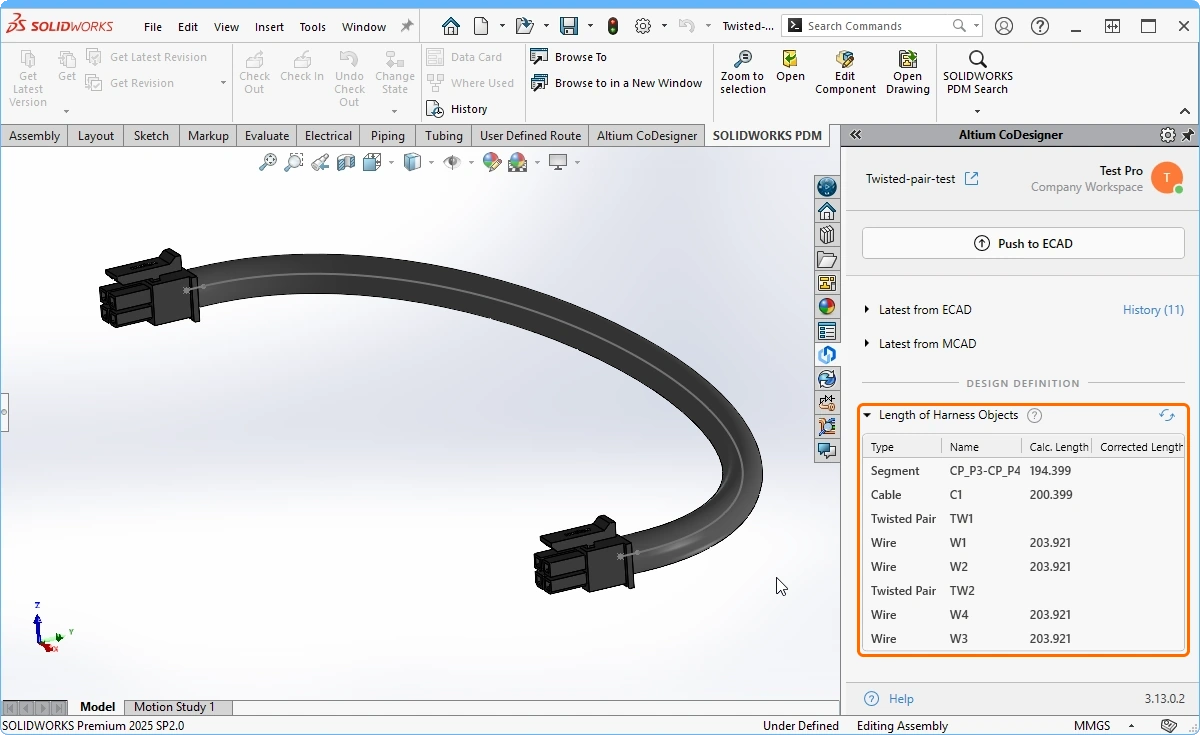 ).
Điểm kết nối ECAD và cấu trúc liên kết bó dây
Trong PTC Creo
-
CoDesigner tạo các thực thể Datum Point tương ứng với các điểm kết nối trong ECAD (ngoại trừ các điểm kết nối của đầu nối trong ECAD).
-
Sau đó, CoDesigner thực hiện định tuyến vật lý ban đầu cho dây/cáp bằng cách sử dụng các điểm đó làm điểm định vị.
-
Kỹ sư cơ khí có thể đặt các điểm đó ở bất kỳ đâu trong cụm lắp ráp sản phẩm và tạo các điểm định vị mới để luồn dây/cáp qua.
-
Bạn không nên xóa các điểm kết nối được chuyển từ ECAD, vì chúng xác định cấu trúc liên kết của bó dây. Nếu một điểm như vậy bị xóa, CoDesigner sẽ cố gắng khôi phục điểm đó ở lần đồng bộ tiếp theo (tại vị trí mặc định trong không gian). Tuy nhiên, trong một số trường hợp, việc này có thể gây lỗi.
-
Kỹ sư cơ khí có thể xóa rồi tạo lại các dây/cáp vật lý, hoặc tạo một mạng (Network) rồi đi dây/cáp vật lý dọc theo mạng đó. Tuy nhiên, mạng và dây/cáp vẫn phải đi qua các điểm kết nối được chuyển từ ECAD để không phá vỡ cấu trúc liên kết của bộ dây đã được xác định trong ECAD.
Trong SOLIDWORKS
-
Với mỗi điểm kết nối ECAD (ngoại trừ điểm kết nối ECAD của từng đầu nối), CoDesigner tạo một đoạn thẳng dài 1 mm trong bản phác thảo tuyến 3D.
-
Không nên xóa các điểm kết nối được chuyển từ ECAD vì chúng xác định cấu trúc liên kết của bộ dây. Nếu một điểm như vậy bị xóa, CoDesigner sẽ cố gắng khôi phục điểm đó trong lần đồng bộ tiếp theo; tuy nhiên, điều này có thể gây lỗi trong một số trường hợp.
Đi dây vật lý
Trong SOLIDWORKS
-
Ngay sau khi nhận được thiết kế bộ dây ban đầu từ ECAD, bạn nên kiểm tra bản phác thảo tuyến 3D do CoDesigner tạo và xác định rõ vị trí của các điểm kết nối bằng cách so sánh bản phác thảo đó với cấu trúc liên kết bộ dây 2D được xác định trong Bản vẽ bố trí của ECAD. Việc hiểu rõ cấu trúc liên kết trong bản phác thảo 3D sẽ giúp bạn xây dựng tuyến 3D đúng cách.
-
Trong một số trường hợp, các đoạn trong bản phác thảo đi dây 3D do CoDesigner tạo chuyển tiếp không mượt mà (không thể thiết lập chính xác tính tiếp tuyến). Ngoài ra, đôi khi SOLIDWORKS không thể đi một số dây vật lý qua bản phác thảo đi dây 3D do CoDesigner tạo (ví dụ: nếu có nhiều tuyến giữa hai đầu nối trong bản phác thảo, SOLIDWORKS sẽ đi dây/cáp vật lý theo tuyến ngắn nhất). Người dùng có thể dễ dàng khắc phục các vấn đề này (nhưng cần lưu ý tầm quan trọng của các điểm kết nối được chuyển từ ECAD).
 ).
Quy trình làm việc với bộ dây trong MCAD CoDesigner
Trong ECAD, bộ dây được thiết kế dưới dạng một dự án bộ dây. Đây có thể là một dự án bộ dây độc lập, hoặc được tạo làm dự án con của một dự án lắp ráp nhiều bo mạch, cùng với các dự án PCB được liên kết.
 ).
ECAD - Lập sơ đồ đấu dây bộ dây
Bộ dây ECAD được tạo dưới dạng một dự án thiết kế bộ dây (*.PrjHar). Biểu diễn logic của bộ dây được thể hiện dưới dạng Sơ đồ đấu dây bộ dây (*.WirDoc). Nếu bộ dây là dự án con của một dự án lắp ráp nhiều bo mạch, các linh kiện và kết nối cấu thành bộ dây có thể được nhập từ sơ đồ nguyên lý nhiều bo mạch của dự án cha, với điều kiện mỗi Harness Entry trên sơ đồ đó đã được xác định Part phù hợp trong Workspace và đã cấu hình Mated Parts/Pins.


ECAD - Chuyển sang bản vẽ bố trí bộ dây
Cấu trúc vật lý của bộ dây ECAD được xác định trong Bản vẽ bố trí bộ dây (*.LdrDoc). Bản vẽ bố trí bộ dây bao gồm cấu trúc liên kết của bộ dây, và việc tích hợp MCAD (đẩy-kéo bằng CoDesigner) được thực hiện từ Bản vẽ bố trí. Chỉ cần các đầu nối có mặt trên Bản vẽ bố trí bộ dây, kỹ sư ECAD có thể đẩy sang MCAD, sau đó kỹ sư MCAD có thể đi cáp 3D trong MCAD.


MCAD - Tạo cụm lắp ráp thiết bị
Nếu bộ dây được thiết kế như một phần của cụm lắp ráp thiết bị MCAD, cần thực hiện một vài bước trong MCAD để liên kết các cụm lắp ráp ECAD và MCAD.
-
Mở (hoặc tạo) cụm lắp ráp thiết bị MCAD.
-
Nếu có dự án lắp ráp nhiều bo mạch tương ứng trong ECAD, hãy nhấp vào nút Link Multiboard trong bảng Altium CoDesigner và chọn dự án lắp ráp nhiều bo mạch ECAD đã được đẩy lên. Thao tác này liên kết các cụm lắp ráp ECAD và MCAD. Nếu cụm lắp ráp MCAD của bạn đã có PCB, nút Link Multiboard sẽ không khả dụng trong bảng. Thay vào đó, hãy sử dụng lệnh Link Multiboard trong menu thả xuống ở đầu bảng Altium CoDesigner (
 ).
-
Trong một cụm lắp ráp được liên kết, CoDesigner sẽ tự động nhận diện từng PCB. Các chi tiết cơ khí khác cũng có thể được chuyển từ MCAD sang ECAD bằng cách chỉ định chúng thuộc vỏ thiết bị. Ví dụ: nếu cụm lắp ráp của bạn hiện có vỏ sản phẩm, hãy chọn chi tiết/cụm lắp ráp đó trong cây mô hình MCAD, sau đó trên dải băng Altium CoDesigner, nhấp vào nút Enclosure. Lưu ý rằng có thể đưa bao nhiêu chi tiết hoặc cụm lắp ráp con MCAD vào vỏ thiết bị tùy ý, bao gồm cả cụm bó dây và các kẹp cố định bó dây.
-
Đặt cụm lắp ráp MCAD của từng PCB vào cụm lắp ráp thiết bị MCAD.
Cụm lắp ráp thiết bị MCAD hiện đã sẵn sàng để thêm bó dây.
MCAD – Đồng bộ hóa bó dây
Phần này trình bày các bước dành riêng cho MCAD để đồng bộ hóa thiết kế bó dây.
Đồng bộ hóa bó dây trong Creo
PTC Creo – Tạo cụm bó dây
-
Sử dụng bảng Altium CoDesigner trong PTC Creo, Pull thiết kế bó dây ECAD từ Workspace.
-
Vị trí ban đầu của các linh kiện, điểm kết nối và mối nối tương ứng với vị trí của chúng trên bản vẽ bố trí ECAD .
-
Nếu cấu trúc liên kết bó dây chưa được xác định trong bản vẽ bố trí ECAD, CoDesigner sẽ đặt các đầu nối và mối nối cách nhau một khoảng dọc theo trục X trong MCAD.
-
Nếu các đầu nối sử dụng mô hình linh kiện ECAD (thay vì mô hình MCAD gốc), hãy định vị và định hướng hệ tọa độ cho từng chân trong MCAD, cũng như hệ tọa độ bổ sung cho từng cổng vào cáp.
-
Ở chế độ tự động (được CoDesigner sử dụng), PTC Creo định tuyến dây không chính xác tại các điểm kết nối ECAD, khiến các dây giao nhau. Vấn đề này sẽ được giải quyết khi bạn tạo hình bó dây trong MCAD.
-
Các mối nối ECAD được biểu diễn bằng các thành phần bó dây (chi tiết Creo), mặc định bao gồm hệ tọa độ của các dây được kết nối. Hãy định hướng lại các hệ tọa độ này sao cho hình dạng mối nối tương ứng với kết nối thực tế trong mối nối.
-
Tái tạo mô hình.
-
Lưu định nghĩa bó dây MCAD.
 Bó dây MCAD với vị trí chân đã được cập nhật.
 ).
PTC Creo – Tạo hình bó dây trong cụm lắp ráp thiết bị
-
Chèn bó dây vào cụm lắp ráp thiết bị MCAD.
-
Ghép từng đầu nối bó dây với đầu nối PCB tương ứng, hoặc định vị nó như một linh kiện độc lập. Ràng buộc đầy đủ từng đầu nối để chúng vẫn được ghép đúng khi PCB hoặc linh kiện độc lập được di chuyển trong cụm lắp ráp MCAD, hoặc khi đầu nối PCB được di chuyển trên PCB trong ECAD. Lưu ý rằng dây không cập nhật khi các đầu nối được di chuyển; hãy thực hiện Regenerate trong Creo để khắc phục điều này.
-
Nếu sử dụng các phụ kiện lắp đặt, chẳng hạn như kẹp, để cố định bó dây, hãy đặt chúng theo yêu cầu.
-
Nếu cần, hãy đặt thêm các điểm chuẩn trong không gian 3D để làm tham chiếu cho đường đi dây thực tế của bó dây. Ví dụ: có thể thêm một điểm chuẩn lấy tham chiếu từ mỗi đầu nối để xác định hướng bó dây đi vào đầu nối đó.
-
Định tuyến dây và cáp bằng các chức năng của MCAD.
-
Lưu ý rằng độ dày dây, bán kính uốn và màu sắc được xác định dưới dạng tham số của dây trên sơ đồ đi dây bó dây ECAD (THICKNESS, MIN_BEND_RADIUS và COLOR) (
). Lưu ý: đơn vị của các tham số này được giả định là giống với đơn vị đang sử dụng trong MCAD và phải dùng dấu chấm làm dấu phân cách thập phân.
-
Bước tiếp theo (không bắt buộc) là tạo các bó cho những dây này để thao tác với bó dây trong Creo dễ dàng hơn.

-
Tạo bó đầu tiên:
-
Tạo và đặt tên cho bó (ví dụ: B1) bằng nút Create Bundle trên dải băng Cabling.
-
Đặt trình quản lý menu Grouping thành Round.
-
Đối với Spool Name, nhấp vào Create và đặt tên cho Spool (ví dụ: BS1)
-
Hộp thoại Electrical Parameters sẽ mở ra; chọn Spool, sau đó đặt Wall Thickness theo yêu cầu (ví dụ: 0.1) và Minimum Bend Radius (ví dụ: 0.06)
-
Khi đóng hộp thoại, trình quản lý menu Bundle Options sẽ xuất hiện; chọn Along Path.
-
Theo hướng dẫn trên thanh trạng thái, lúc này hãy nhấp để chọn điểm bắt đầu cho bó, rồi chọn điểm kết thúc.
-
Sau khi chọn điểm kết thúc, trình quản lý menu sẽ nhắc bạn chọn các dây cần đưa vào; nhấp vào Select All, rồi Done Sel.
-
Vì bạn sẽ không đọc các tham số của bó từ tệp, hãy nhấp vào nút OK để giữ nguyên các tham số, sau đó nhấp vào nút Done trong trình quản lý menu.
-
-
Lặp lại quy trình cho đoạn bó thứ hai, đặt tên là BS2.
-
Để hiển thị chế độ xem vật lý của bó, nhấp vào nút Thick Cables trên thanh công cụ.

-
Bộ dây đã được xác định trong PTC Creo và hiện đã sẵn sàng để đẩy trở lại ECAD.
 ).
 )
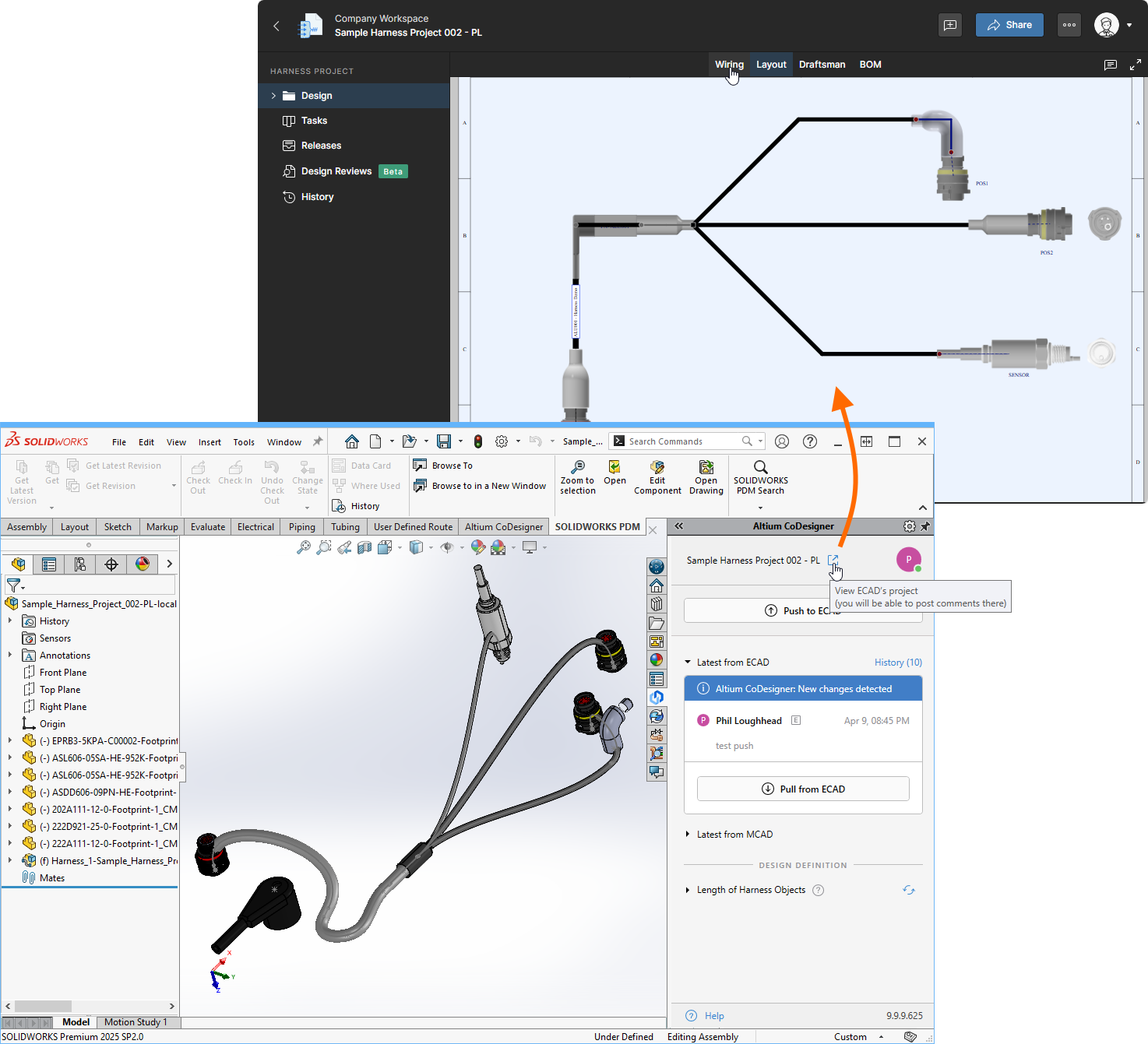
PTC Creo – Mở dự án bộ dây trong trình duyệt web
Từ Creo, bạn cũng có thể mở dự án bộ dây được lưu trong Altium Workspace trực tiếp trên trình duyệt web. Tại đây, bạn có thể xem xét tất cả các tệp dự án ECAD, bao gồm bản vẽ bộ dây, bản vẽ bố trí, BOM và bản vẽ Draftsman (nếu đã được tạo).
 Mở và xem xét bất kỳ tệp nào của dự án bộ dây ECAD trong trình duyệt web.
Đồng bộ hóa bộ dây trong SOLIDWORKS
SOLIDWORKS – Tạo cụm lắp ráp bộ dây
-
Từ bảng Altium CoDesigner trong SOLIDWORKS, mở hộp thoại Altium CoDesigner Settings và xác nhận rằng Common folder for storing models that are coming from ECAD đã được cấu hình (
 ).
-
Sử dụng bảng Altium CoDesigner trong SOLIDWORKS để Pull thiết kế bộ dây ECAD từ Workspace.
-
Các mô hình linh kiện ECAD sẽ được dùng cho các đầu nối; một bản sao sẽ được lưu trong thư mục Common vừa chỉ định.
-
Vị trí ban đầu của các linh kiện, điểm kết nối và mối nối tương ứng với vị trí của chúng trong bản vẽ bố trí ECAD.
-
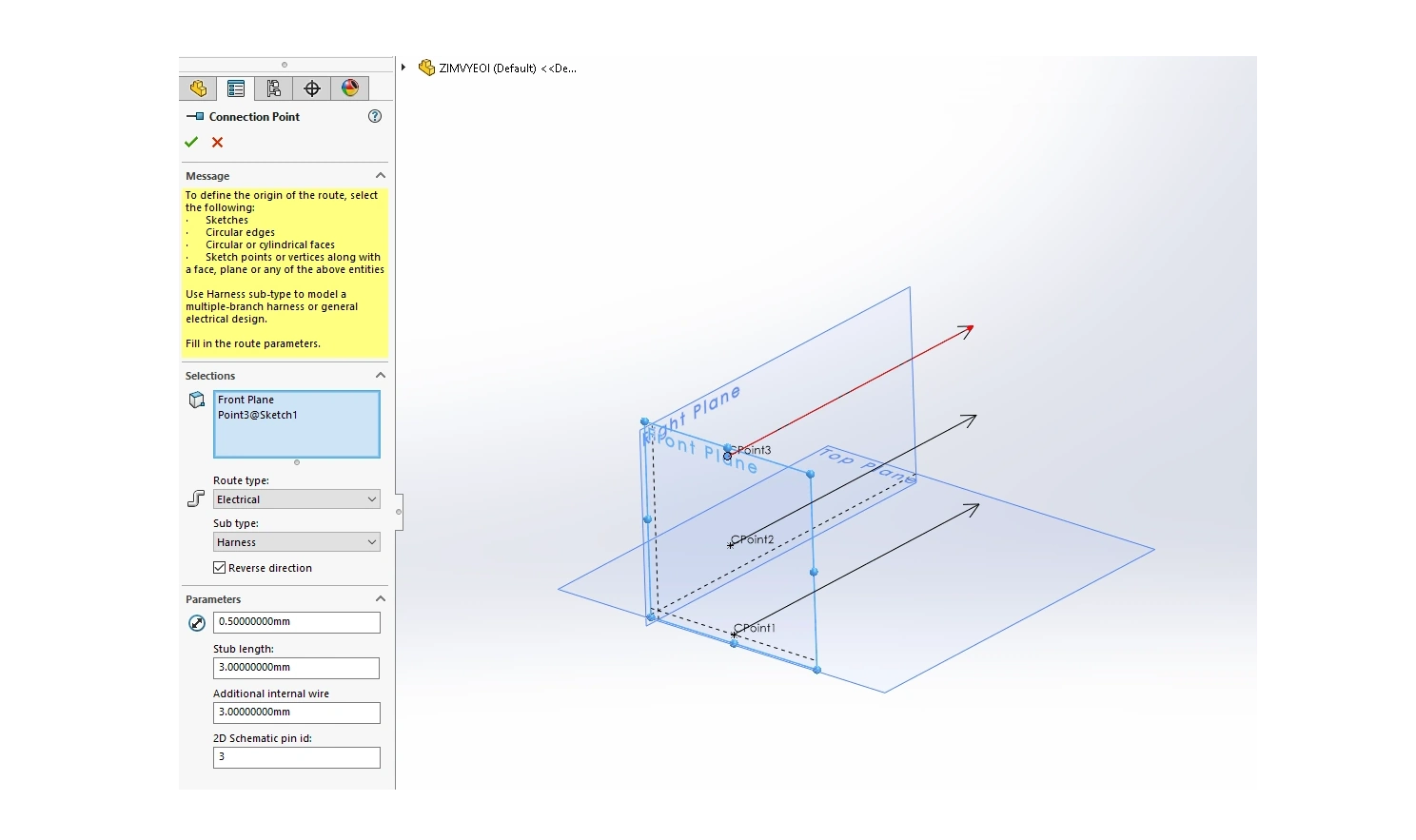
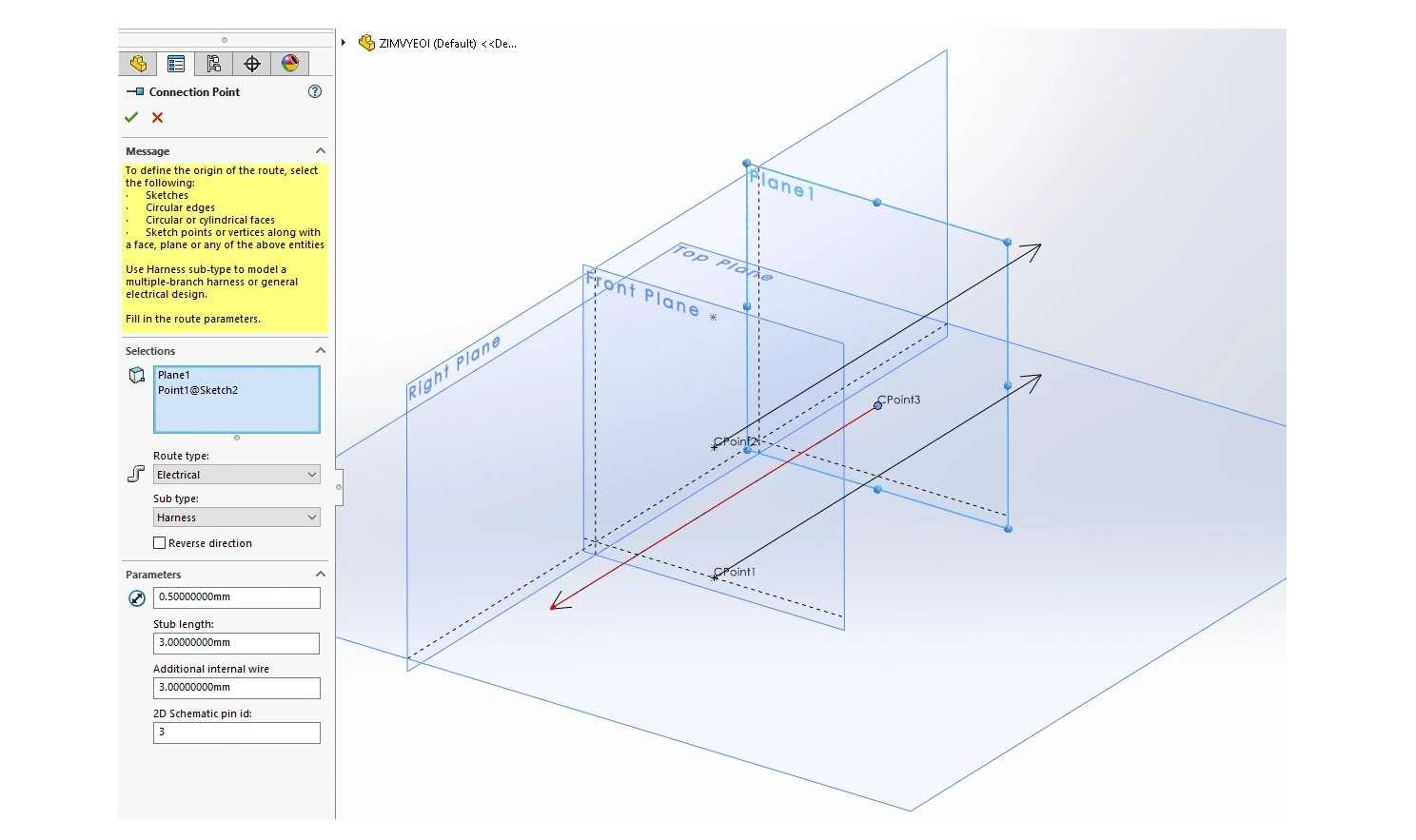
Mỗi đầu nối được đặt với điểm kết nối ở vị trí và hướng mặc định so với gốc tọa độ của mô hình đó.
-
Xác nhận vị trí và hướng của điểm kết nối, rồi cập nhật nếu cần (tìm hiểu thêm về quy trình này).
-
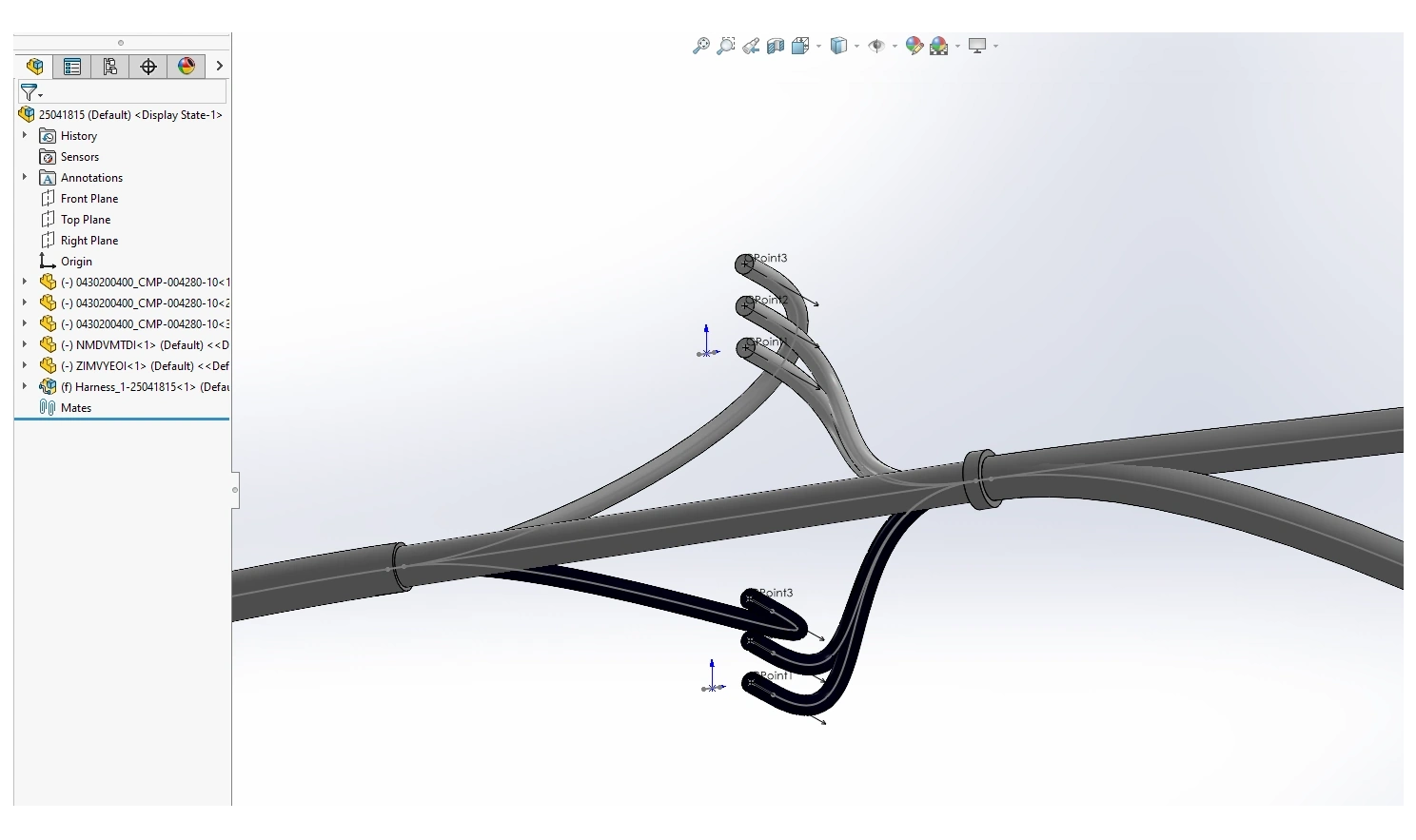
Sau khi cập nhật tất cả các đầu nối, SOLIDWORKS có thể hiển thị lỗi lắp ráp do không thể giải quyết hình học của cáp. (
 )
-
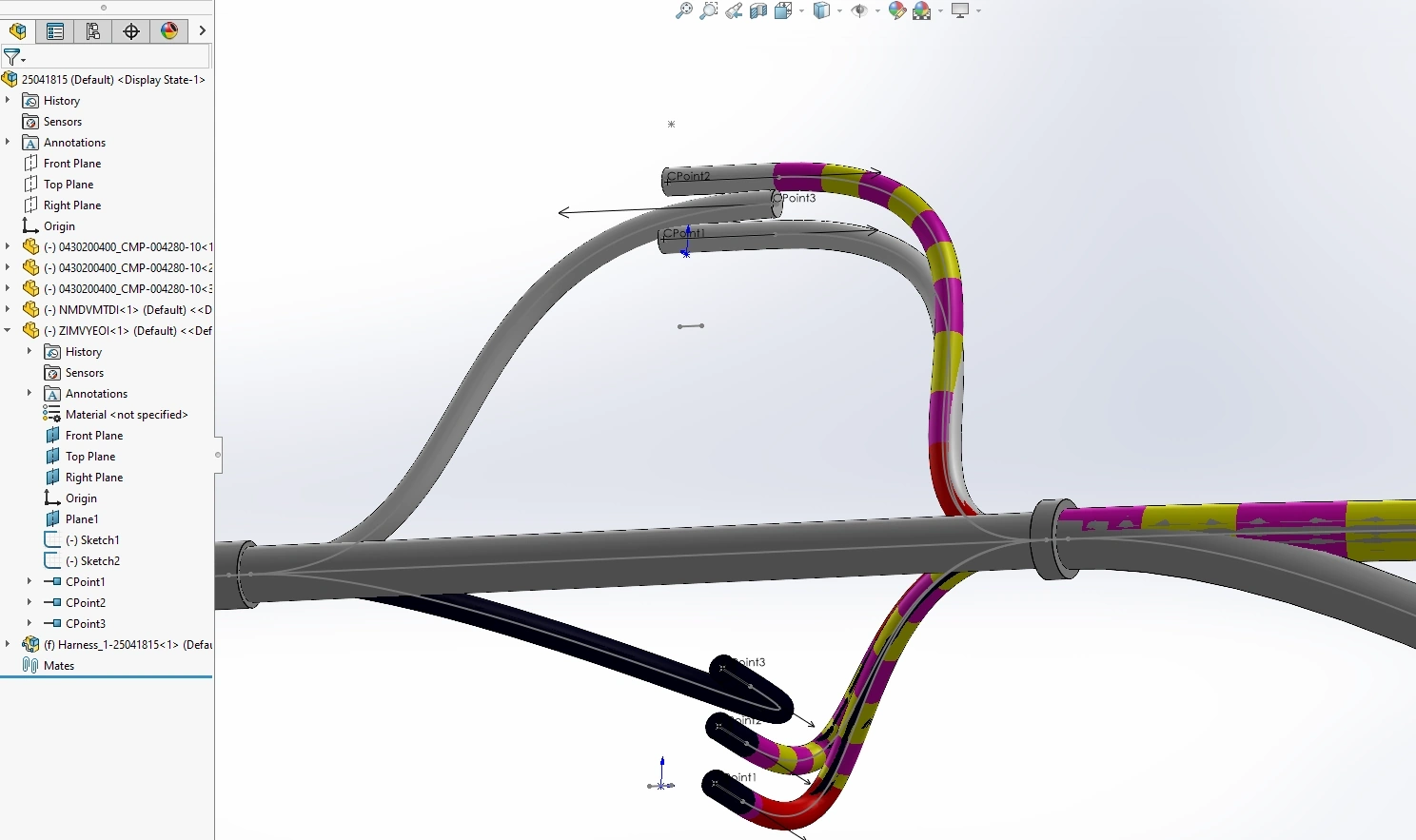
Có thể khắc phục bằng cách thay đổi bản phác thảo định tuyến hoặc xóa bộ dây rồi kéo lại từ Workspace. Lần này, CoDesigner sẽ sử dụng các đầu nối đã cập nhật để dựng bộ dây trong SOLIDWORKS, như minh họa bên dưới.
-
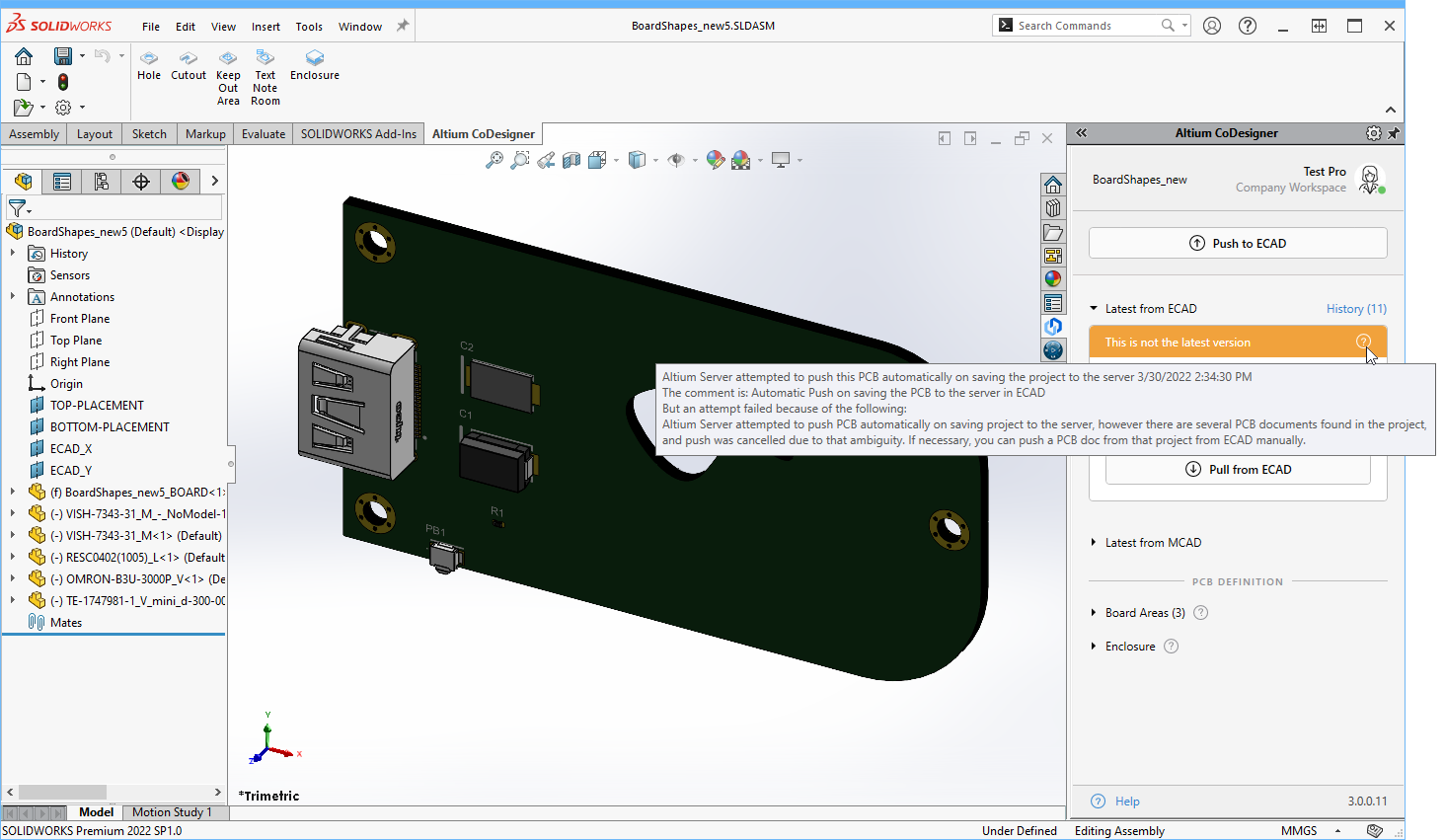
Khi bạn chỉnh sửa và lưu một footprint linh kiện trong ECAD, một phiên bản mới của linh kiện đó sẽ được tạo, vì vậy mọi thay đổi đối với điểm kết nối của linh kiện trong MCAD sẽ bị mất. Có thể chỉnh sửa các tham số linh kiện ECAD mà không ảnh hưởng đến thiết kế bộ dây trong MCAD.
 Bộ dây trong SOLIDWORKS với các đầu nối được định hướng chính xác.
 ).
SOLIDWORKS – Cập nhật vị trí và hướng của điểm kết nối


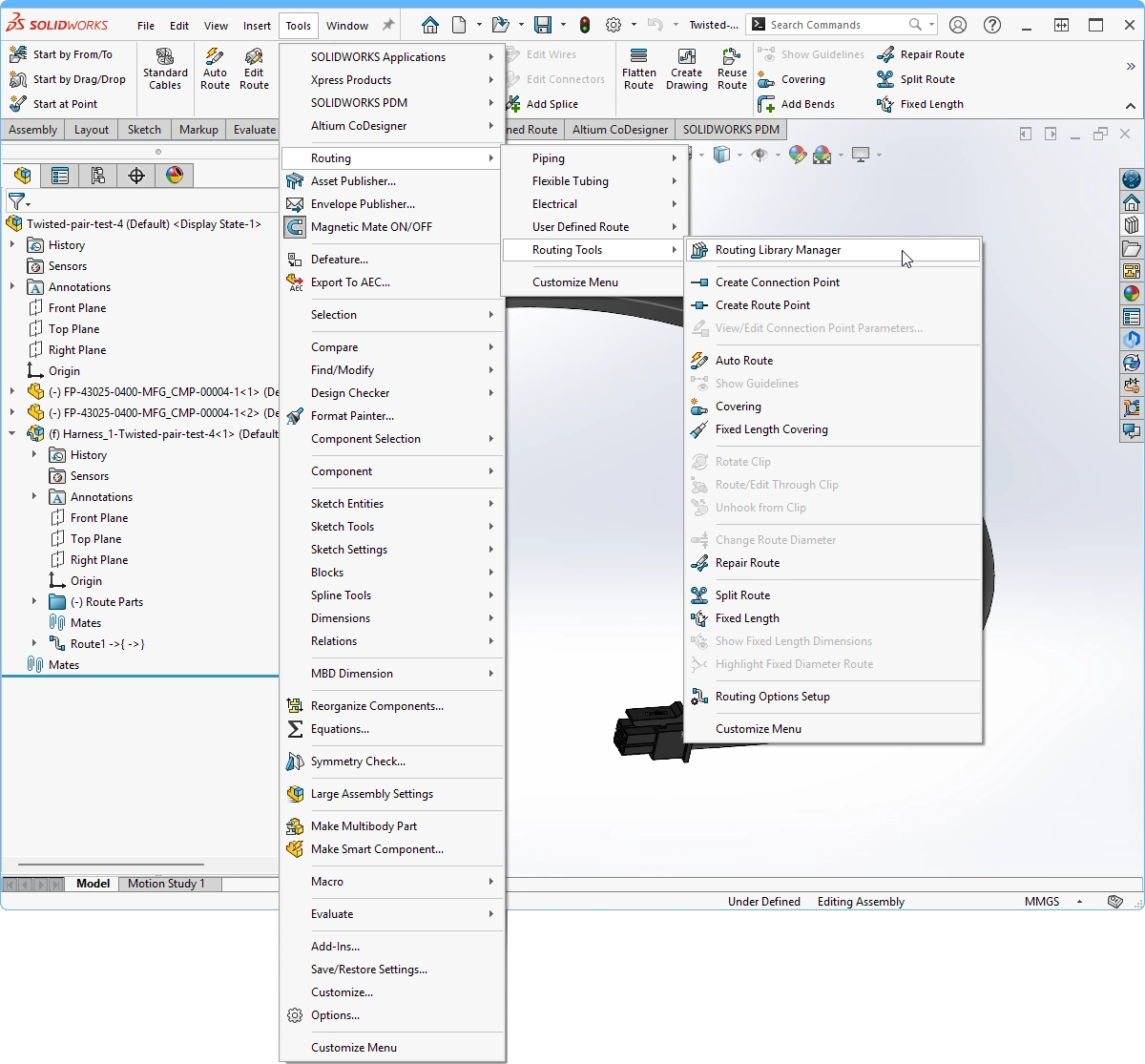 ).

SOLIDWORKS – Tạo hình bộ dây trong cụm lắp ráp thiết bị
CoDesigner hoạt động cùng các chức năng SOLIDWORKS Routing Electrical. Để tạo hình bộ dây trong SOLIDWORKS:
-
Chèn bộ dây vào cụm lắp ráp thiết bị MCAD.
-
Để có thể ghép từng đầu nối của bộ dây với đầu nối PCB tương ứng, trước tiên bạn phải di chuyển đầu nối PCB cần ghép vào cụm lắp ráp bộ dây trong cây mô hình (
 ). Lưu ý rằng đầu nối phải được cố định trên PCB trước khi di chuyển trong cây.
-
Sau khi đầu nối PCB đã được di chuyển trong cây, bạn có thể chỉnh sửa cụm lắp ráp bộ dây và ghép đầu nối cáp với đầu nối PCB.
-
Ghép đầu nối của bộ dây với đầu nối PCB tương ứng. Lưu ý rằng dây dẫn không cập nhật khi các đầu nối được di chuyển; hãy thực hiện Rebuild trong SOLIDWORKS để khắc phục.
-
Nếu bộ dây không cập nhật chính xác sau khi thực hiện Rebuild, trong khi vẫn đang chỉnh sửa bộ dây, hãy chuyển sang dải lệnh Electrical và bật chế độ Edit Route (
 ). Thao tác này sẽ khiến SOLIDWORKS thử giải quyết hình học và bộ dây sau đó sẽ được cập nhật; tiếp theo, bạn có thể cần điều chỉnh đoạn dây đầu nối về chiều dài phù hợp. Nếu SOLIDWORKS không thể tự động điều chỉnh hình học, hãy điều chỉnh đoạn dây đầu nối bằng thao tác tương tác.
-
Bây giờ, phải di chuyển đầu nối PCB trở lại PCB mà nó được lắp trên đó trong cây mô hình. Bạn cũng nên xóa các ràng buộc ghép đã xác định giữa đầu nối của bộ dây và đầu nối PCB.
-
Lặp lại quy trình này cho các đầu nối khác.
-
Sử dụng các tính năng Edit Route của SOLIDWORKS để định tuyến bộ dây bằng các chức năng MCAD.
 Tiếp tục định tuyến bộ dây trong cụm lắp ráp MCAD.
-
Bước tiếp theo là đẩy bộ dây từ SOLIDWORKS trở lại ECAD.
 ).
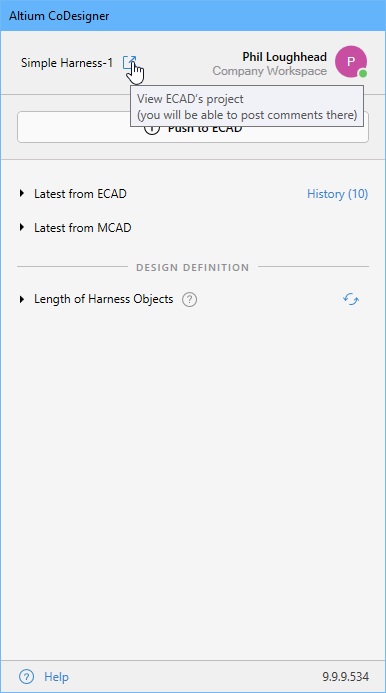
SOLIDWORKS – Mở dự án bộ dây trong trình duyệt web
Từ SOLIDWORKS, bạn cũng có thể mở dự án bộ dây được lưu trong Altium Workspace trực tiếp trên trình duyệt web. Tại đây, bạn có thể xem xét tất cả các tệp dự án ECAD, bao gồm bản vẽ bộ dây, bản vẽ bố trí, BOM và bản vẽ Draftsman (nếu đã được tạo).
 Mở và xem xét bất kỳ tệp nào của dự án bộ dây ECAD trong trình duyệt web.
MCAD – Đẩy bộ dây và cụm lắp ráp nhiều bo mạch sang ECAD
-
Mở bảng Altium CoDesigner. Nếu bạn đang làm việc trong ngữ cảnh cụm lắp ráp thiết bị, danh sách thả xuống ở đầu bảng sẽ liệt kê tất cả các dự án mà CoDesigner nhận diện được; hãy chọn dự án bộ dây trong danh sách để đặt làm dự án hiện hành. Bạn cũng có thể đồng bộ bộ dây nếu cụm lắp ráp được mở riêng.
-
Nhấp vào Push, nhập Comment phù hợp, rồi nhấp vào Send để đẩy định nghĩa bộ dây lên Workspace.
-
Bước cuối cùng là đẩy toàn bộ cụm lắp ráp thiết bị sang ECAD. Trong bảng Altium CoDesigner, chọn cụm lắp ráp thiết bị từ danh sách thả xuống của dự án hiện hành.
-
Để đưa tất cả các chi tiết cơ khí vào vỏ thiết bị, hãy chọn đồng thời các mục sau trong cây mô hình: vỏ thiết bị, bộ dây và tất cả các kẹp. Bạn không cần chọn các PCB.
-
Trên dải lệnh Altium CoDesigner, nhấp vào nút Enclosure (
 ).
-
Một hộp thoại xác nhận sẽ cho biết thao tác đã thành công và tất cả các chi tiết cơ khí sẽ được liệt kê trong bảng. Nếu không thành công, nguyên nhân có khả năng cao nhất là cụm lắp ráp thiết bị chưa được đặt làm dự án hiện hành.
 )
 ).

ECAD – Kéo bộ dây và cụm lắp ráp đa bo mạch về ECAD
-
Mỗi cụm lắp ráp bộ dây phải được đồng bộ với dự án bộ dây ECAD tương ứng.
-
Nếu đang đồng bộ cụm lắp ráp thiết bị MCAD với cụm lắp ráp đa bo mạch ECAD, bạn cũng phải: đồng bộ từng dự án PCB từ MCAD sang ECAD; và cập nhật từng PCB trong cụm lắp ráp đa bo mạch (nếu chúng đã được chèn vào).
-
Thực hiện thao tác kéo trong dự án bộ dây ECAD sẽ nạp chiều dài thực tế của dây dẫn, cáp và các đoạn bộ dây vào bản vẽ bố trí bộ dây.
-
Thực hiện thao tác kéo trong cụm lắp ráp đa bo mạch ECAD sẽ: kéo và áp dụng các thay đổi về vị trí và hướng của từng PCB; nạp và định vị tất cả các mô hình 3D (ở định dạng STEP) thuộc vỏ thiết bị; đồng thời nạp và định vị bộ dây dưới dạng mô hình STEP.
-
Mở cụm lắp ráp đa bo mạch trong ECAD, sau đó trong bảng MCAD CoDesigner, kéo cụm lắp ráp từ Workspace về.
 Có thể đồng bộ cụm lắp ráp đa bo mạch, bao gồm đầy đủ các bo mạch, bộ dây và vỏ thiết bị, giữa MCAD và ECAD.
Các thay đổi về bộ dây có thể chuyển từ ECAD sang MCAD
- Tập hợp dây dẫn và cáp.
- Thông tin kết nối (dữ liệu điểm đầu–điểm cuối).
- Cấu trúc liên kết (các điểm kết nối cùng các tập hợp dây dẫn và cáp đi qua những điểm đó).
Các thay đổi về bộ dây có thể chuyển từ MCAD sang ECAD
-
Sang bản vẽ bố trí bộ dây (
*.LdrDoc) - Chiều dài thực tế của dây dẫn, cáp và các đoạn bộ dây. -
Sang cụm lắp ráp đa bo mạch (
*.PrjMbd) - Mô hình 3D của bộ dây cũng có thể được gửi sang ECAD trong quá trình đồng bộ cụm lắp ráp đa bo mạch, cùng với các chi tiết cơ khí của vỏ thiết bị.
 Bản địa hóa bằng AI