
Liên kết các linh kiện thiết kế ECAD và MCAD
Sơ lược
- Tìm hiểu cách chuyển linh kiện ECAD và chi tiết MCAD, bao gồm cả những hạn chế của đối tượng FreeBody trong ECAD.
- Nắm rõ khi nào cần liên kết hoặc thay thế một chi tiết MCAD bằng linh kiện ECAD để đồng bộ hóa các thay đổi về vị trí.
- Khám phá cách đặt tên mô hình linh kiện và cách tùy chỉnh quy tắc đặt tên thông qua phần cài đặt Workspace.
Cách linh kiện được truyền qua lại giữa ECAD và MCAD
Theo mặc định, CoDesigner truyền linh kiện qua lại giữa MCAD và ECAD thông qua Altium Workspace của bạn dưới dạng mô hình Parasolid.
Đối với nhiều linh kiện, cách này là đủ để biểu diễn chính xác linh kiện trong cả hai môi trường thiết kế. Tuy nhiên, ở một số công ty, điều này có thể chưa đủ — họ có thể yêu cầu cả kỹ sư MCAD lẫn ECAD sử dụng mô hình linh kiện gốc được thiết kế cho phần mềm tương ứng. Một mô hình linh kiện thực sự dành riêng cho công cụ không chỉ biểu diễn chính xác linh kiện trong môi trường thiết kế đó mà còn có thể đóng vai trò quan trọng trong việc tạo dữ liệu đầu ra chính xác, chẳng hạn như các tệp chế tạo và bảng kê vật tư cuối cùng.
Tất cả các công cụ phần mềm thiết kế MCAD và ECAD đều có cách lưu trữ mô hình linh kiện riêng. Để cho phép sử dụng linh kiện gốc trong từng miền thiết kế, CoDesigner hỗ trợ các phương thức liên kết linh kiện giữa các miền.
Trước khi tìm hiểu về việc liên kết mô hình linh kiện gốc, bạn cần hiểu phương thức truyền mô hình linh kiện mặc định và cách đặt tên các mô hình được liên kết.
Truyền mô hình 3D cơ điện tử
MCAD CoDesigner truyền thiết kế giữa ECAD và MCAD bằng cách Đẩy và Kéo các thay đổi thiết kế thông qua một Altium Workspace. Khi thực hiện thao tác Đẩy từ ECAD trong CoDesigner, bạn không đẩy tệp PCB lên Altium Workspace mà đẩy một gói dữ liệu ECAD-to-MCAD chuyên dụng. Gói này bao gồm: dữ liệu bo mạch, hình học các lớp, mô hình 3D của linh kiện ở định dạng Parasolid (tìm hiểu thêm về cách đặt tên mô hình 3D trong MCAD) và hình học phần đồng nếu được bật.
Khi thực hiện thao tác Đẩy trong ECAD hoặc MCAD, trước tiên CoDesigner chuẩn bị gói dữ liệu trong một thư mục con cục bộ, <DesignName>-EDM. Ở phía MCAD, thư mục EDM cũng được dùng để lưu trữ dữ liệu MCAD. Sau đó, gói dữ liệu này được truyền vào một thư mục đặc biệt trong Altium Workspace của bạn, có tên là Mechatronic 3D Models. Thư mục này chỉ được MCAD CoDesigner sử dụng để lưu trữ dữ liệu ECAD-to-MCAD.
 Thư mục Mechatronics 3D Models được MCAD CoDesigner sử dụng để lưu trữ dữ liệu ECAD-to-MCAD.
 )
 )
 ).
Cơ chế truyền linh kiện mặc định
Đối với linh kiện/mô hình được đặt trong ECAD:
- Một linh kiện được đặt trong ECAD sẽ trở thành một chi tiết trong MCAD (chi tiết đó bao gồm một tham số xác định nó là linh kiện ECAD).
- Một mô hình 3D được đặt trong ECAD (dưới dạng đối tượng 3D Body) sẽ not được truyền sang MCAD. Nếu muốn đẩy một mô hình 3D ECAD sang MCAD, mô hình đó phải là một phần của linh kiện ECAD. Tìm hiểu thêm về Tạo linh kiện ECAD trong Workspace và thêm một mô hình 3D.
- Để có thể di chuyển một linh kiện trong cả ECAD và MCAD, linh kiện đó phải được đặt dưới dạng linh kiện trong ECAD.
Đối với chi tiết được đặt trong MCAD:
-
Một chi tiết được đặt trong MCAD sẽ trở thành đối tượng FreeBody trong ECAD. Trong ECAD, đối tượng FreeBody không phải là linh kiện mà là một đối tượng 3D Body của ECAD, do đó không được đẩy từ ECAD trở lại MCAD.
-
Một chi tiết được đặt trong MCAD có thể được tự động thay thế bằng một linh kiện ECAD tương đương trong quá trình truyền từ MCAD sang ECAD, nếu Liên kết linh kiện gốc từ MCAD sang ECAD được cấu hình và linh kiện ECAD đó tồn tại trong thư viện Workspace.
-
Nếu Liên kết linh kiện gốc từ MCAD sang ECAD chưa được cấu hình, kỹ sư ECAD có thể sao chép mô hình MCAD từ bo mạch vào một linh kiện ECAD mới, rồi thay thế mô hình MCAD bằng linh kiện ECAD đó. Bản trình chiếu sau đây cung cấp cái nhìn tổng quan về quy trình này.


Có thể sao chép mô hình 3D từ PCB vào footprint của một linh kiện Workspace mới. Để hỗ trợ quá trình này, hãy hiển thị điểm tham chiếu của đối tượng 3D Body trước khi sao chép vào linh kiện mới ( ).


Đồng bộ hóa các thay đổi vị trí linh kiện
Để có thể đồng bộ hóa các thay đổi vị trí linh kiện, chi tiết MCAD phải tồn tại dưới dạng linh kiện trong ECAD.
- Điều này diễn ra tự động nếu linh kiện có nguồn gốc từ ECAD.
-
Nếu chi tiết có nguồn gốc từ MCAD, hành vi mặc định là kéo chi tiết vào ECAD dưới dạng FreeBody, nghĩa là các thay đổi vị trí trong ECAD sẽ không được đồng bộ hóa. Để có thể thay đổi vị trí trong ECAD, bạn phải thực hiện một trong các cách sau:
- thay FreeBody bằng một linh kiện trong ECAD, hoặc
- liên kết chi tiết MCAD với một linh kiện ECAD tương đương để chi tiết đó được tự động thay thế khi kéo vào ECAD.
- Linh kiện ECAD có thể bao gồm các chi tiết như chi tiết bắt chặt và bộ tản nhiệt. Nếu BOM được tạo trong ECAD, hãy đưa ký hiệu sơ đồ nguyên lý ECAD vào linh kiện ECAD để linh kiện có thể được tự động đưa vào BOM.
Xóa linh kiện trong MCAD
Các thay đổi vị trí và hướng của linh kiện trong MCAD được chuyển sang ECAD, tuy nhiên, thao tác xóa linh kiện không được chuyển từ MCAD sang ECAD. Hành vi này cho phép kỹ sư ECAD đẩy bo mạch sang MCAD ngay từ giai đoạn đầu của quá trình thiết kế, rồi tiếp tục phát triển thiết kế và bổ sung linh kiện. Kỹ sư MCAD có thể làm việc trên bản sao bo mạch của mình, chẳng hạn như điều chỉnh hình dạng bo mạch và vị trí các linh kiện quan trọng, rồi đẩy những thay đổi đó trở lại ECAD khi sẵn sàng. Khi kỹ sư ECAD kéo các thay đổi mới nhất từ MCAD, những linh kiện bổ sung mà họ đã thêm vào thiết kế trong ECAD sẽ không bị đánh dấu là "cần xóa".
Cách đặt tên mô hình linh kiện
Khi CoDesigner chuyển đổi từng linh kiện thành mô hình Parasolid trong quá trình đẩy từ ECAD sang MCAD, các mô hình được đặt tên theo quy tắc sau:
<Footprint Name>_<ComponentDesignItemID>_<ItemRevision>
Các ký tự đặc biệt sau đây, cùng với các ký tự điều khiển khác, được thay bằng dấu gạch dưới (_):
\, /, :, %, [whitespace], |, [, ], *, ", ', \t
 Quy tắc đặt tên mặc định cho mô hình linh kiện.
Kiểm soát cách đặt tên mô hình linh kiện
Từ CoDesigner 2.6 trở đi, bạn có thể cấu hình quy tắc đặt tên mô hình linh kiện trong Workspace, như được trình bày chi tiết bên dưới. CoDesigner hỗ trợ bốn tùy chọn để kiểm soát cách đặt tên mô hình linh kiện trong lần chuyển đầu tiên từ ECAD sang MCAD:
-
<FootprintName>, sau đó<ComponentID>(tùy chọn mặc định và cũng là cách hoạt động trước khi tính năng kiểm soát này được bổ sung) -
<ComponentID>, sau đó<FootprintName> -
<FootprintName>, sau đó<CustomComponentProperty> -
<CustomComponentProperty>, sau đó<FootprintName>
Cấu hình các tùy chọn Naming of component models trong phần MCAD CoDesigner của Cài đặt Workspace.
 Chọn tùy chọn đặt tên và nếu tùy chọn đó có bao gồm thuộc tính linh kiện tùy chỉnh (tham số), hãy xác định tên tham số.
Các tùy chọn này giúp đơn giản hóa việc tương tác với linh kiện trong MCAD, cho phép kỹ sư MCAD thêm thông tin có ý nghĩa như mã linh kiện vào ID linh kiện, hoặc kỹ sư ECAD có thể thêm thuộc tính linh kiện tùy chỉnh trong thư viện linh kiện ECAD.
 Mô hình MCAD được đặt tên dựa trên tùy chọn đặt tên đã cấu hình trong Workspace.
Hỗ trợ linh kiện nhúng
Nhu cầu ngày càng tăng đối với các sản phẩm điện tử nhỏ gọn hơn và có mức độ tích hợp cao hơn, kết hợp với tín hiệu tần số cao hơn trong các thiết bị này, thúc đẩy hoạt động nghiên cứu liên tục nhằm tìm ra những phương pháp chế tạo và lắp ráp mạch tốt hơn. Một kỹ thuật vừa mang lại mật độ cao hơn vừa hỗ trợ tốt hơn cho tín hiệu tần số cao là nhúng linh kiện vào các lớp trong cấu trúc bảng mạch in.
Từ phiên bản MCAD CoDesigner 3.11 trở đi, CoDesigner hỗ trợ chuyển các thiết kế bo mạch có linh kiện nhúng, cùng với các hốc tương ứng, từ ECAD sang MCAD.
Trong ECAD, đối tượng vùng xác định hình dạng hốc có thuộc tính Cavity Height để xác định chiều cao phần khoét cần thiết trong lớp điện môi. Trình biên tập PCB của ECAD tự động mở rộng chiều cao này xuyên qua lớp điện môi nơi hốc đang được tạo, đến lớp đồng tiếp theo trong cấu trúc xếp chồng lớp, để có được Extended Cavity Height thực tế.
Trong MCAD, hình dạng hốc được xác định bằng một biên dạng phác thảo đùn trên chi tiết bo mạch, với chiều cao đùn được đặt thành Extended Cavity Height. Lưu ý rằng các thay đổi vị trí linh kiện nhúng được đồng bộ hóa từ MCAD sang ECAD, nhưng các chỉnh sửa hốc thì không. Nếu linh kiện nhúng được chuyển vị trí trong MCAD, bạn không cần chuyển vị trí hốc. Các thay đổi vị trí của hốc được tự động xử lý khi vị trí của linh kiện liên quan được đồng bộ hóa theo chiều MCAD sang ECAD rồi trở lại MCAD.


Tìm hiểu thêm về Thiết kế PCB có linh kiện nhúng.
Cấu hình liên kết linh kiện gốc từ MCAD sang ECAD và từ ECAD sang MCAD
Theo mặc định, khi một thiết kế được Pushed từ môi trường MCAD hoặc ECAD, CoDesigner chuyển đổi các linh kiện thành mô hình định dạng Parasolid và lưu chúng trong Workspace được kết nối. Khi thiết kế đó được Pulled, CoDesigner tạo mô hình cho từng linh kiện theo định dạng mà công cụ đích yêu cầu.
Cách tiếp cận này thể hiện chính xác từng linh kiện trong cả không gian thiết kế ECAD và MCAD. Nhược điểm là mô hình không thể hiện đầy đủ linh kiện theo yêu cầu của công cụ tương ứng. Ví dụ, khi một thiết kế được Pulled vào ECAD, linh kiện sẽ không bao gồm các pad, lớp in lụa và những đối tượng khác thường có trong linh kiện PCB. Linh kiện cũng không được liên kết với ký hiệu nguyên lý hay chuỗi cung ứng. Cách tiếp cận tốt hơn là cho phép liên kết mô hình/linh kiện được sử dụng ở một phía với mô hình/linh kiện gốc tương đương ở phía còn lại.
Để đáp ứng yêu cầu sử dụng linh kiện gốc trong từng công cụ thiết kế, CoDesigner hỗ trợ liên kết giữa các linh kiện MCAD và ECAD. Các liên kết được xác định trong Workspace, đóng vai trò cầu nối giữa các môi trường ECAD và MCAD. CoDesigner sử dụng các thiết lập này để tạo liên kết linh kiện từ MCAD sang ECAD và từ ECAD sang MCAD, nhờ đó mô hình/linh kiện nguồn có thể được thay thế bằng mô hình/linh kiện gốc trong môi trường đích khi bo mạch được kéo về bằng thao tác Pull.
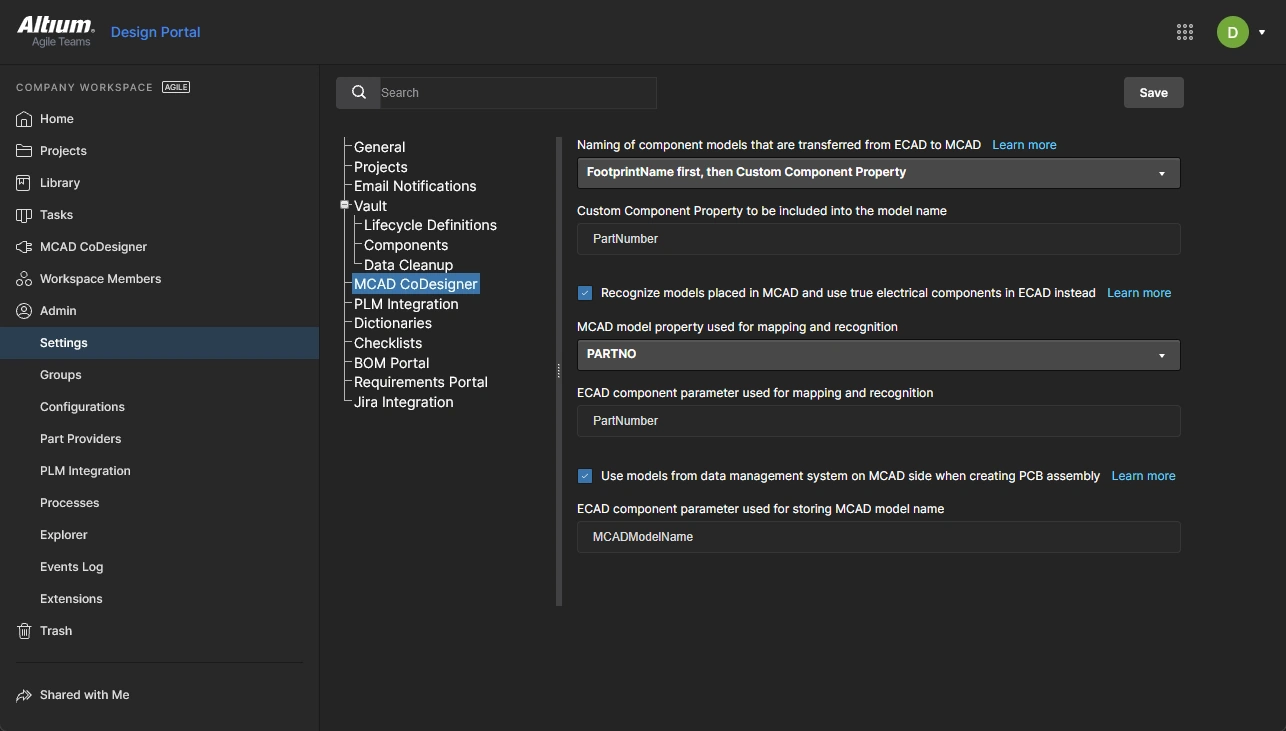 Hình này minh họa các thiết lập liên kết linh kiện trong Altium 365 Workspace; các thiết lập trong Workspace tại chỗ cũng tương tự.
► Tìm hiểu thêm về cách đăng nhập để cấu hình các thiết lập cho CoDesign
Yêu cầu đối với mô hình MCAD và ECAD
Việc sử dụng linh kiện gốc ở mỗi phía đồng nghĩa với việc có các mô hình linh kiện khác nhau trong MCAD và ECAD. Để cơ chế này hoạt động, các mô hình 3D phải geometrically the same ở cả phía MCAD và ECAD.
Geometrically the same có nghĩa là:
- Vị trí gốc tọa độ trong mô hình MCAD và mô hình ECAD phải giống nhau.
- Hướng các trục XYZ của các mô hình phải giống nhau (lưu ý rằng các trục XYZ có thể được định hướng theo bất kỳ hướng nào).
- Kích thước bao của các mô hình phải xấp xỉ nhau (không cần giống hệt, nhưng phải gần nhau).
Notes:
- Việc đặt ở mặt trên / mặt dưới được xác định theo vị trí gốc tọa độ của mô hình so với bo mạch. Đặc biệt khuyến nghị not sử dụng các mô hình MCAD có gốc tọa độ nằm bên dưới mặt phẳng MCAD đi qua giữa chiều dày bo mạch.
- Đảm bảo mỗi mô hình chỉ gồm một chi tiết, không phải một cụm lắp ráp và không chứa nhiều hơn một gốc tọa độ. Nếu có bất kỳ nghi ngờ nào, hãy kiểm tra mô hình ở cả hai phía sau khi nhập.
- Định dạng mô hình trong MCAD và ECAD có thể khác nhau (ví dụ: một chi tiết Creo được sử dụng trong PTC Creo và một mô hình STEP được sử dụng trong phần mềm thiết kế Altium).
- Mức độ chi tiết của các mô hình có thể khác nhau, ví dụ: mô hình chính xác trong MCAD và mô hình đơn giản hóa trong ECAD. Lưu ý rằng nếu sử dụng mô hình đơn giản hóa, chẳng hạn như hình hộp chữ nhật, thì mô hình đó phải có cùng giới hạn bao và gốc tọa độ với mô hình chính xác để việc đặt mô hình hoạt động đúng.
Hướng dẫn định hướng mô hình 3D
Các mô hình linh kiện MCAD thường có gốc tọa độ và hướng không lý tưởng cho việc đặt trong ECAD. Điều này sẽ không gây vấn đề miễn là các mô hình MCAD và ECAD có cùng gốc tọa độ và cùng hướng các trục.
Các hình bên dưới cho thấy cùng một mô hình được mở trong Creo, sau đó trong trình biên tập thư viện PCB của Altium. Mô hình linh kiện này được thiết kế với gốc tọa độ nằm ở tâm mặt phẳng đứng phía trước (khi linh kiện được định hướng để gắn lên PCB).
 Gốc tọa độ của chi tiết MCAD nằm ở tâm mặt phẳng đứng phía trước, theo góc nhìn trong hình.
Khi được đặt lần đầu trong trình biên tập thư viện PCB, mô hình sẽ có hướng như hình bên dưới.

Sau đó, bạn có thể định hướng lại bằng cách chọn mô hình và điều chỉnh các thiết lập Hướng trong bảng Properties, hoặc sử dụng các lệnh định hướng trong menu con Tools » 3D Body Placement.

CoDesigner xử lý chính xác những thay đổi hướng này khi thiết kế được đẩy và kéo giữa MCAD và ECAD, miễn là các mô hình MCAD và ECAD có cùng gốc tọa độ và cùng hướng các trục.
► Tìm hiểu thêm về Định hướng và định vị mô hình 3D trong phần mềm thiết kế của Altium
Cách xử lý mô hình 3D trong phần mềm thiết kế của Altium
Bạn có thể nhận thấy bảng Properties ở trên có tiêu đề là 3D Body, và 3D Model Type là Generic. Trình biên tập PCB của Altium có các hình dạng 3D cơ bản, được gọi là đối tượng 3D Body, có thể đặt và điều chỉnh kích thước để mô phỏng linh kiện thực tế. Đối tượng 3D Body có thể có hình dạng thuộc các kiểu: Extruded, Cylinder và Sphere.
Đối tượng 3D Body cũng có thể được dùng làm vùng chứa mô hình 3D thực bằng cách đặt 3D Model Type thành Generic. Khi kiểu được đặt thành Generic, các mô hình 3D thuộc các định dạng: STEP (*.Step và *.Stp), Parasolid (*.x_t và *.x_b) và SOLIDWORKS Parts File (*.SldPrt) có thể được tải vào đối tượng 3D Body.
Sử dụng mô hình 3D MCAD trong linh kiện ECAD
Có thể lấy mô hình 3D từ nhiều nguồn khác nhau, bao gồm trang web của nhà sản xuất linh kiện và các trang web bên thứ ba, như trình bày chi tiết bên dưới. Các hình dạng linh kiện phức tạp được hỗ trợ và nếu cần, có thể xác định thêm các điểm bắt dính trong trình biên tập thư viện PCB.
 Một mô hình 3D phức tạp trong trình biên tập thư viện PCB của Altium, được định vị trên footprint PCB.
► Tìm hiểu thêm về Làm việc với 3D Body
► Tìm hiểu thêm về Tạo linh kiện Workspace
Trích xuất mô hình 3D từ ECAD để sử dụng trong MCAD
Nhiều linh kiện có sẵn trong phần mềm thiết kế của Altium đã bao gồm mô hình 3D thực. Nếu cần, bạn có thể trích xuất các mô hình này từ linh kiện ECAD để sử dụng trong phần mềm MCAD.
Để thực hiện việc này với một linh kiện được quản lý:
- Tìm linh kiện cần thiết trong bảng Components.
- Nhấp chuột phải vào linh kiện và chọn Edit từ menu ngữ cảnh.
- Linh kiện sẽ được mở để chỉnh sửa; nhấp vào biểu tượng chỉnh sửa phía trên footprint để mở footprint và chỉnh sửa.
- Footprint sẽ được mở để chỉnh sửa; chọn lệnh Tools » Extract 3D Models để trích xuất mô hình 3D.
- Hộp thoại Generate 3D Model files from PCB Libraries sẽ mở ra; cấu hình tùy chọn vị trí đích theo ý bạn rồi nhấp OK để trích xuất mô hình.
Video bên dưới minh họa quy trình này.
Có thể trích xuất mô hình 3D từ các linh kiện Altium nếu cần.
Xử lý các mô hình gặp sự cố
Mỗi công cụ ECAD và MCAD có cách chuyển đổi mô hình riêng, với các mức hỗ trợ khác nhau khi nhập và chuyển đổi mô hình có thông tin mô tả không nhất quán hoặc không chính xác. Để hỗ trợ trong trường hợp này, CoDesigner truyền trực tiếp các mô hình một khối ở định dạng Parasolid Text từ ECAD sang MCAD, không biến đổi và không chuyển đổi định dạng (những thao tác đôi khi có thể làm hỏng mô hình).
Nếu một mô hình gây ra sự cố trong quá trình đẩy-kéo giữa ECAD và MCAD, hãy trích xuất mô hình đó từ linh kiện ECAD (như mô tả ở trên), nhập vào phần mềm MCAD rồi lưu ở định dạng Parasolid Text (xác nhận rằng mô hình mở đúng trong MCAD), sau đó nhập lại vào linh kiện ECAD.
Liên kết từ linh kiện MCAD đến linh kiện ECAD
Trong quy trình thiết kế thông thường, linh kiện được đặt trong ECAD. Tuy nhiên, kỹ sư cơ khí cũng cần có khả năng đặt các linh kiện quan trọng, chẳng hạn như đầu nối, trực tiếp trong MCAD trong giai đoạn xác định bo mạch ban đầu. Khi được đặt trong MCAD, linh kiện là một mô hình 3D; khi mô hình đó được đẩy sang ECAD, theo mặc định, CoDesigner sẽ truyền nó dưới dạng một khối 3D tự do.
Bạn có thể thay đổi hành vi mặc định này bằng cách bật và cấu hình các tính năng nhận dạng linh kiện trong Workspace dùng chung. Khi đó, mỗi mô hình 3D MCAD có thể được liên kết với một linh kiện ECAD tương đương. Khi bo mạch được kéo vào ECAD, thay vì sử dụng mô hình 3D MCAD, mô hình đó sẽ được thay bằng một phiên bản footprint của linh kiện ECAD đã được định nghĩa đầy đủ, bao gồm cả mô hình 3D.
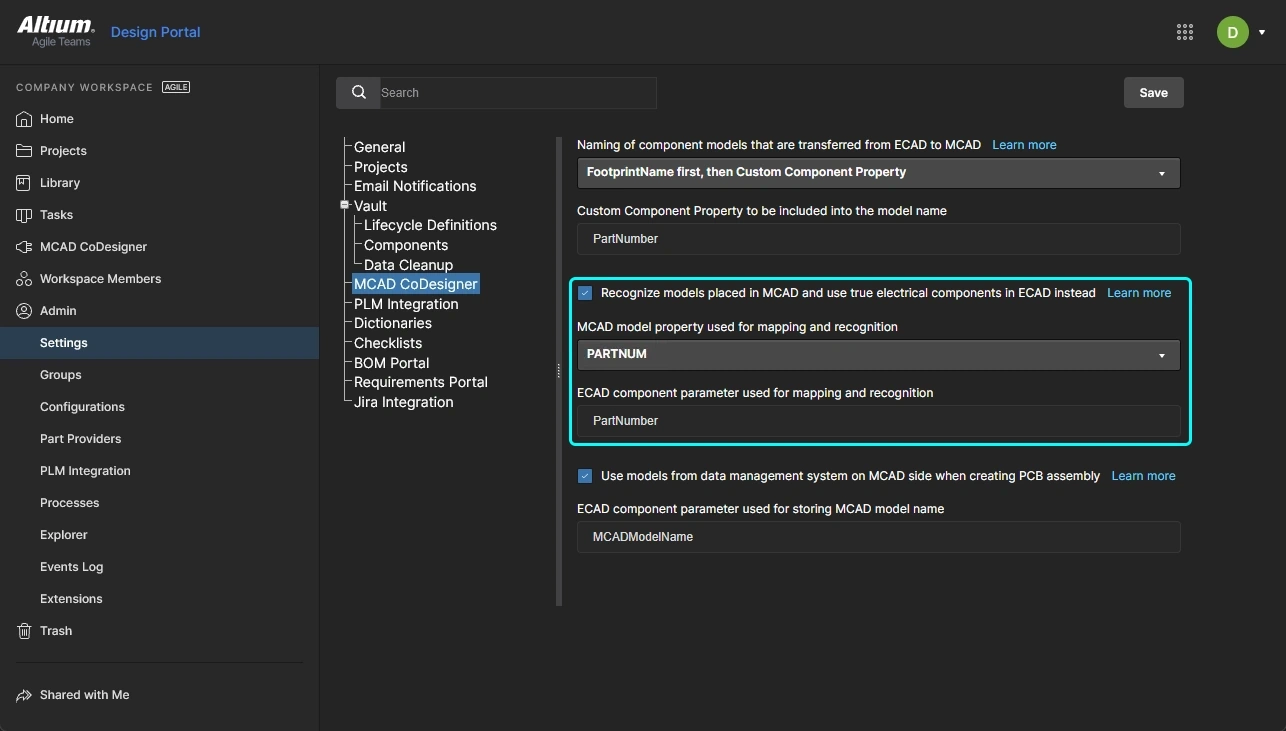 Cấu hình các thuộc tính xác định liên kết linh kiện từ MCAD sang ECAD, sau đó nhấp Save để áp dụng các thay đổi.
Trong hình minh họa ở trên, liên kết được thiết lập từ tham số MCAD có tên PARTNUM - đến tham số ECAD có tên PartNumber. Khi giá trị của tham số MCAD PARTNUM khớp với giá trị của tham số ECAD PartNumber, liên kết được thiết lập và linh kiện ECAD được đặt thay cho mô hình 3D được đẩy từ MCAD.
CoDesigner có thể liên kết linh kiện MCAD với linh kiện ECAD tương đương theo các cách sau:
| Từ mô hình MCAD | Đến linh kiện ECAD | Lưu ý về cách kết hợp này |
|---|---|---|
| Trong trường MCAD model property used for mapping and recognition: | Trong trường ECAD component parameter used for mapping and recognition: | Bật tùy chọn Recognize models placed in MCAD and use true electrical components in ECAD instead, cấu hình các tùy chọn như mô tả chi tiết bên dưới rồi nhấp Save. |
Nhập Custom Parameter Name |
Nhập Custom Parameter Name |
Thêm một tham số tùy chỉnh vào cả mô hình MCAD và linh kiện ECAD, với cùng giá trị tham số. |
Chọn MCAD model name từ danh sách thả xuống |
Nhập Custom Parameter Name |
Thêm một tham số tùy chỉnh vào linh kiện ECAD, có giá trị là tên tệp của mô hình MCAD. |
KHU VỰC TẠM LƯU BẢNG LIÊN KẾT ĐẦY ĐỦ - dự kiến bổ sung trong một bản phát hành sắp tới
| Từ mô hình MCAD | Đến linh kiện ECAD | Lưu ý về cách kết hợp này |
|---|---|---|
| Trong trường MCAD model property used for mapping and recognition: | Trong trường ECAD component parameter used for mapping and recognition: | Bật tùy chọn Recognize models placed in MCAD and use true electrical components in ECAD instead, cấu hình các tùy chọn như mô tả chi tiết bên dưới rồi nhấp Save. |
Nhập Custom Parameter Name |
Nhập Custom Parameter Name |
Thêm một tham số tùy chỉnh vào cả mô hình MCAD và linh kiện ECAD, với cùng giá trị tham số. |
Nhập Custom Parameter Name |
Chọn Component name từ danh sách thả xuống |
Thêm một tham số tùy chỉnh vào mô hình MCAD, có giá trị là tên của linh kiện ECAD. |
Nhập Custom Parameter Name |
HRID | Thêm một tham số tùy chỉnh vào mô hình MCAD, có giá trị là mã mục của linh kiện ECAD????. |
Chọn MCAD model name từ danh sách thả xuống |
Nhập Custom Parameter Name |
Thêm một tham số tùy chỉnh vào linh kiện ECAD có giá trị là tên tệp của mô hình MCAD. |
Chọn MCAD model name từ danh sách thả xuống |
Chọn Component name từ danh sách thả xuống |
Tên tệp MCAD phải khớp với tên linh kiện ECAD. |
Chọn MCAD model name từ danh sách thả xuống |
HRID | Tên tệp MCAD phải khớp với mã mục của linh kiện ECAD???. |
Nơi lưu trữ linh kiện ECAD
Để hệ thống liên kết linh kiện từ MCAD sang ECAD này hoạt động, CoDesigner cần biết nơi tìm kiếm linh kiện ECAD có tham số khớp. Để sử dụng tính năng liên kết linh kiện gốc từ MCAD sang ECAD, các linh kiện ECAD phải là linh kiện được quản lý và được lưu trữ trong Workspace. CoDesigner sẽ tìm kiếm linh kiện trong cùng Workspace được dùng để truyền thiết kế bo mạch.
 Khi tính năng Recognize models placed in MCAD được sử dụng, CoDesigner sẽ tìm kiếm trong Workspace một linh kiện ECAD có tham số/giá trị khớp.
Đồng bộ hóa linh kiện từ MCAD sang ECAD
Khi PCB được đẩy từ MCAD rồi được kéo vào ECAD, CoDesigner sẽ:
- Kiểm tra sự tương ứng giữa từng linh kiện MCAD và existing ECAD components. Các linh kiện được đối chiếu trước tiên theo cặp thuộc tính/tham số đã xác định, sau đó theo ký hiệu định danh tham chiếu. Khi tìm thấy linh kiện tương ứng, CoDesigner sẽ đề xuất thay đổi vị trí và thuộc tính của các linh kiện nếu cần.
-
Với mỗi linh kiện từ MCAD not present trong môi trường ECAD, kiểm tra xem tùy chọn Recognize models placed in MCAD and use true electrical components in ECAD instead có được bật trong Workspace hay không.
- Nếu được bật, hãy kiểm tra thiết lập MCAD model property used for mapping and recognition trong Workspace để biết cần sử dụng tham số nào của linh kiện MCAD, sau đó đọc giá trị của tham số đó từ linh kiện MCAD (đây là giá trị được dùng để tìm linh kiện tương ứng ở phía ECAD).
- Tiếp theo, kiểm tra thiết lập ECAD component parameter used for mapping and recognition trong Workspace để biết tên tham số cần sử dụng ở phía ECAD.
- Sau đó, tìm trong Workspace một linh kiện ECAD khớp với tham số/giá trị đó.
- Nếu tìm thấy linh kiện có tham số/giá trị tương ứng trong Workspace, hãy đặt linh kiện ECAD gốc đó lên PCB. Các linh kiện này được đánh dấu là recognized trong bảng CoDesigner.
- Sau đó, CoDesigner kiểm tra thêm xem linh kiện này đã có trên sơ đồ nguyên lý ECAD hay chưa; nếu có, CoDesigner sẽ gán ký hiệu định danh trên sơ đồ nguyên lý cho linh kiện PCB vừa đặt. Lưu ý rằng phải chạy lệnh Project » Component Linking của trình biên tập PCB để thiết lập liên kết linh kiện giữa sơ đồ nguyên lý và PCB.
- Nếu không tìm thấy linh kiện trong Workspace, hãy đặt mô hình 3D được chuyển từ MCAD. Các mô hình này được đánh dấu là FreeBody trong bảng CoDesigner. Ở dạng FreeBody (mô hình 3D), chúng có thể được chỉnh sửa và thay thế bằng một mô hình 3D khác trong ECAD nếu cần.
- Nếu tùy chọn Recognize models placed in MCAD and use true electrical components in ECAD instead không được bật, hoặc được bật nhưng linh kiện MCAD không có MCAD model property used for mapping and recognition đã chỉ định, CoDesigner sẽ đặt mô hình MCAD với ký hiệu định danh được chuyển từ MCAD. Các mô hình này được đánh dấu là Added trong bảng.
Ví dụ về đồng bộ linh kiện bằng tham số tùy chỉnh
Nếu một linh kiện MCAD đã đặt có chứa tham số tùy chỉnh được xác định trong trường MCAD model property used for mapping and recognition, CoDesigner sẽ tìm linh kiện đó trong các linh kiện ECAD có sẵn trong Workspace.
Trong ví dụ bên dưới, các thiết lập Workspace ánh xạ tham số chi tiết MCAD, PARTNUM, với tham số linh kiện ECAD, PartNumber. Hai bên được xác định là khớp khi các tham số này có cùng giá trị.
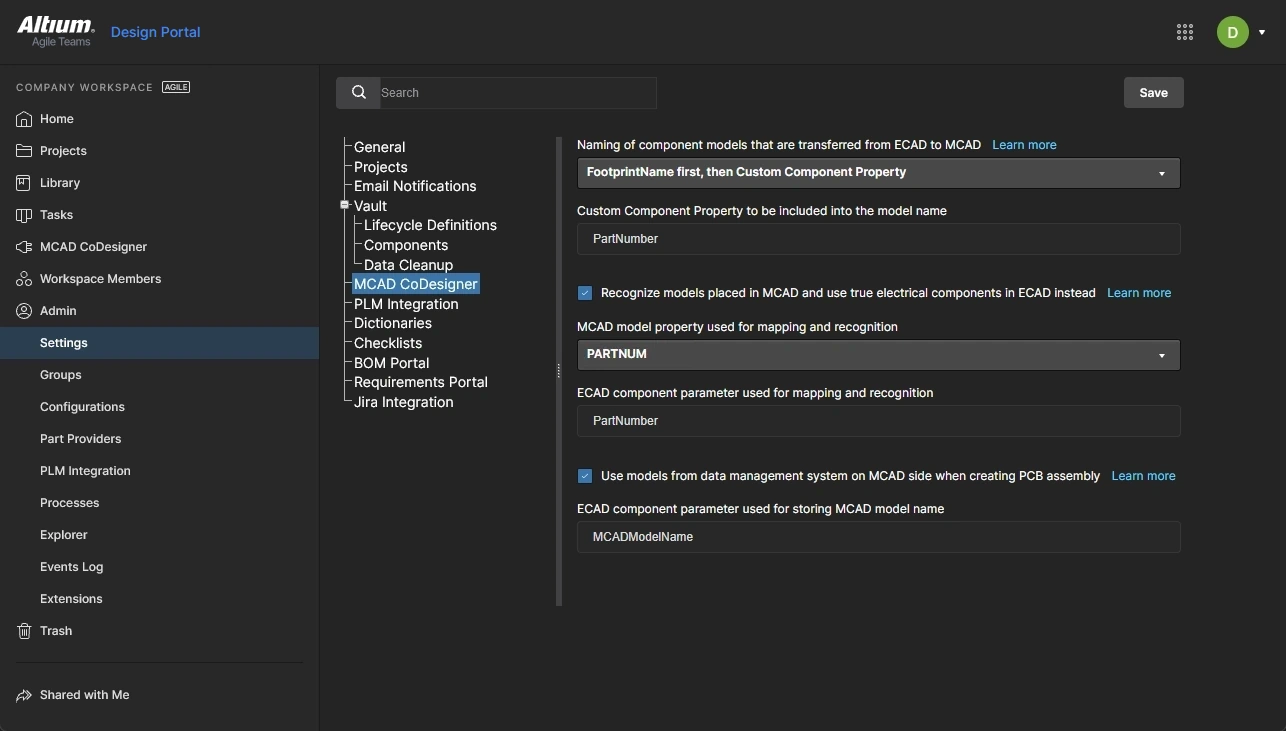 Chi tiết MCAD sử dụng tham số PARTNUM và linh kiện ECAD sử dụng tham số PartNumber.
Hình bên dưới cho thấy tham số PARTNUM đã được thêm vào chi tiết MCAD; đối với chi tiết này, tham số có giá trị là MINI_D-300-0058.

Vì tùy chọn Recognize models placed in MCAD and use true electrical components in ECAD instead được bật trong Workspace, tham số PARTNUM và giá trị của nó được đẩy (Push) lên Workspace như một phần của dữ liệu bo mạch.

Khi thực hiện thao tác Pull từ ECAD, CoDesigner sẽ:
- Phát hiện rằng tùy chọn Recognize models placed in MCAD and use true electrical components in ECAD instead đã được bật trong Workspace.
- Kiểm tra tham số PARTNUM trong các chi tiết linh kiện 3D MCAD được nhận và đọc giá trị của tham số PARTNUM.
- Tìm trong các linh kiện của Workspace một linh kiện có tham số ECAD PartNumber mang giá trị đó.
-
Nếu tìm thấy, linh kiện ECAD sẽ được đặt thay vì tải mô hình Parasolid có trong dữ liệu bo mạch. Change list sẽ hiển thị linh kiện đó là
New (recognized), như minh họa bên dưới. - Sau đó, CoDesigner kiểm tra thêm xem linh kiện này có trên sơ đồ nguyên lý ECAD hay không; nếu có, CoDesigner sẽ gán ký hiệu định danh trên sơ đồ nguyên lý cho linh kiện PCB vừa đặt. Lưu ý rằng phải chạy lệnh Project » Component Linking của trình biên tập PCB để thiết lập liên kết linh kiện giữa sơ đồ nguyên lý và PCB.
 Khi tìm thấy thuộc tính MCAD khớp với tham số ECAD, linh kiện ECAD được đánh dấu là đã nhận dạng.
Lưu ý rằng đầu nối được đặt từ Workspace là một linh kiện Altium gốc, có đầy đủ pad và lớp in lụa.
 Thay vì chuyển mô hình từ MCAD, linh kiện gốc đã được đặt từ Altium 365 Workspace.
Đồng bộ các linh kiện hiện có
Khi các thay đổi thiết kế được đẩy (Push) từ ECAD và kéo (Pull) vào MCAD, CoDesigner đối chiếu các linh kiện hiện có với các linh kiện được chuyển từ ECAD, đồng thời đề xuất thay đổi vị trí và thuộc tính của linh kiện nếu cần.
Ngoài ra, CoDesigner xác định các linh kiện ban đầu được đặt trong MCAD. Các linh kiện này sẽ không được đánh dấu bằng những thuộc tính đặc biệt do CoDesigner thiết lập để nhận diện chúng là ECAD-owned. CoDesigner không thay thế các linh kiện như vậy mà giữ lại mô hình MCAD ban đầu. Tuy nhiên, CoDesigner bổ sung các đặc trưng ECAD tương ứng vào bo mạch trần, bao gồm lỗ, lớp in lụa và đồng (tùy chọn).
Nếu một linh kiện MCAD-owned được di chuyển/xoay trong ECAD, CoDesigner sẽ duy trì hướng chính xác của linh kiện trong MCAD (so với bo mạch). Chức năng này hoạt động ngay cả với các mô hình MCAD có trục Z nằm ngang.
Liên kết từ linh kiện ECAD đến linh kiện MCAD
MCAD CoDesigner cũng hỗ trợ đặt linh kiện gốc khi PCB được đẩy (Push) từ ECAD và kéo (Pull) vào MCAD. Để thực hiện việc này, CoDesigner yêu cầu phần mềm MCAD lấy mô hình linh kiện từ hệ thống quản lý dữ liệu của MCAD (theo tên mô hình), sau đó đặt linh kiện đó vào cụm lắp ráp PCB trong MCAD thay cho mô hình được chuyển từ ECAD.
Điều này được thực hiện bằng cách ánh xạ tên mô hình MCAD với một tham số linh kiện ECAD (hoặc một tham số footprint đối với CoDesigner 3.4 trở lên). Tham số ECAD dùng để lưu tên mô hình MCAD được chỉ định trong Workspace mà CoDesigner sử dụng để trao đổi thiết kế bo mạch giữa môi trường thiết kế MCAD và ECAD.
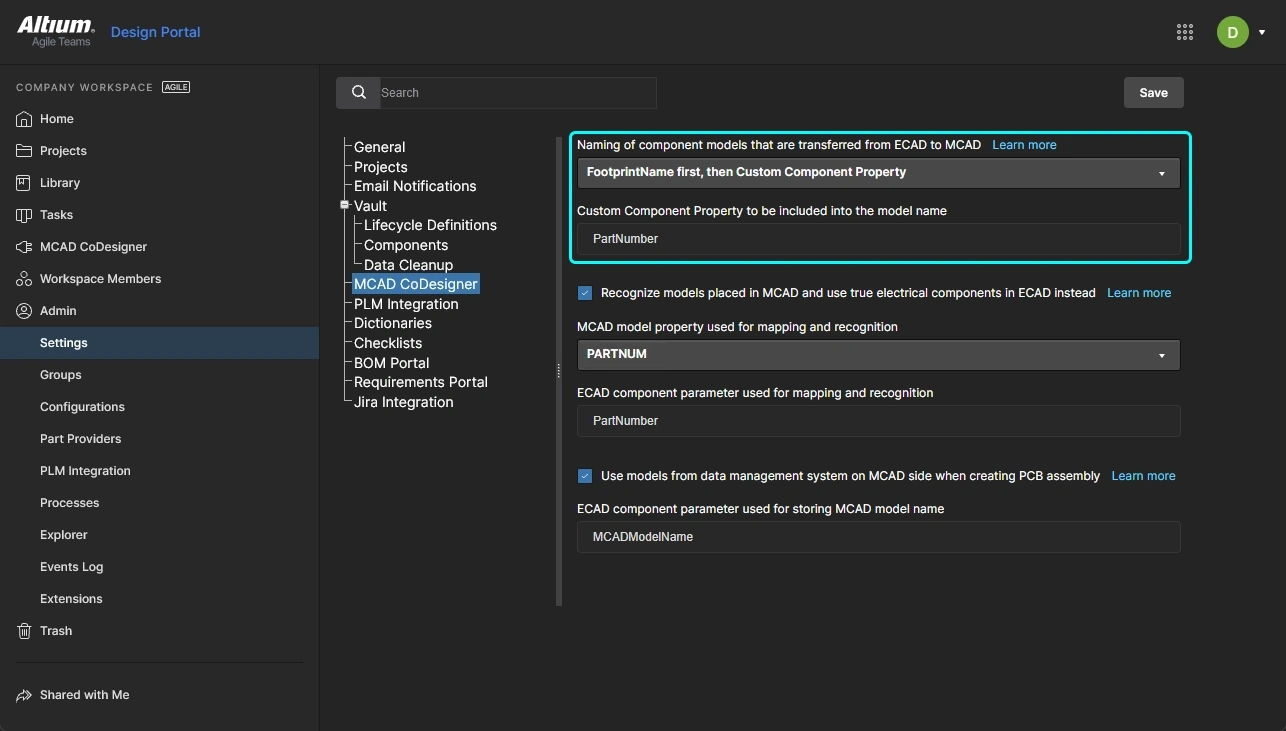 Bật và cấu hình tùy chọn Use models from data management system, rồi Save các thay đổi. Hình này minh họa một Workspace được lưu trữ trên Altium 365.
Để cấu hình tham số/thuộc tính dùng chung:
-
Đăng nhập vào Workspace bằng trình duyệt. (Tìm hiểu cách: đăng nhập vào 365 Workspace; đăng nhập vào Enterprise Server Workspace)
-
Mở trang Admin - Settings như minh họa ở trên và chọn MCAD CoDesigner ở giữa trang để cấu hình thuộc tính/tham số.
-
Chọn tùy chọn Use models from data management system on MCAD side when creating PCB Assembly để bật tính năng này và có thể xác định tham số ECAD.
-
Nhập tên của ECAD component parameter used for storing MCAD model name. Lưu ý rằng giá trị này không phân biệt chữ hoa, chữ thường.
-
Nhấp vào nút Save để lưu thay đổi.
Cách đặt linh kiện MCAD gốc trong MCAD
Nếu tùy chọn Use models from data management system on MCAD side được bật, CoDesigner trong ECAD sẽ đưa tham số và giá trị tham số vào định nghĩa bo mạch được đẩy lên hệ thống quản lý linh kiện dùng chung.
 Linh kiện ECAD này có tham số MCADModelName với giá trị nn_DF40_2.
CoDesigner trong MCAD sẽ phát hiện thông tin này và yêu cầu phần mềm MCAD tìm linh kiện trong hệ thống quản lý dữ liệu MCAD được kết nối, sử dụng giá trị tham số làm tên mô hình. Hình bên dưới minh họa một ví dụ trong PTC Creo.
 Một mô hình có tên này hiện có trong Workspace Windchill được kết nối.
CoDesigner sẽ đặt mô hình gốc trong MCAD thay vì mô hình định dạng Parasolid cũng đã được lưu trong Workspace.
 Mô hình gốc đã được đặt vào cụm lắp ráp PCB trong Creo.
Hệ thống liên kết linh kiện từ ECAD sang MCAD hoạt động bằng cách CoDesigner yêu cầu phần mềm MCAD tìm các linh kiện có tham số ECAD component parameter used for storing MCAD model name (MCADModelName trong các hình ví dụ ở trên). Nếu linh kiện không có trong hệ thống quản lý dữ liệu MCAD, phần mềm MCAD sẽ thông báo điều này và CoDesigner sẽ đặt mô hình được chuyển từ ECAD để thay thế. Lưu ý rằng footprint của linh kiện ECAD phải có mô hình 3D khi tùy chọn Use models from data management system on MCAD side when creating PCB assembly ở trên được bật ( ).
 Bản địa hóa bằng AI

