Important Note:Nếu công ty của bạn có nhiều hơn một Altium Organization trong Altium Account của công ty – ví dụ, một Organization cho mỗi khu vực toàn cầu – thì có thể dùng một SSO Identity Provider duy nhất để quản lý xác thực SSO cho toàn bộ công ty bằng định dạng Entity ID mở rộng trong Dashboard.
Định dạng Entity ID (mặc định là https://live.altium.com) được mở rộng bằng hậu tố GUID được tạo cho Organization hiện tại. Định dạng URL nâng cao này sau đó có thể được dùng cho một Ứng dụng SSO Provider cụ thể liên kết với Altium Organization đó. Các Organization khác trong Altium Account của công ty bạn, với các hậu tố GUID Entity ID khác nhau, có thể được liên kết với các Ứng dụng SSO khác nhau trong cùng một SSO Identity Provider. Trên thực tế, điều này có nghĩa là xác thực đăng nhập SSO cho toàn bộ công ty có thể được quản lý trong một SSO Identity Provider duy nhất.
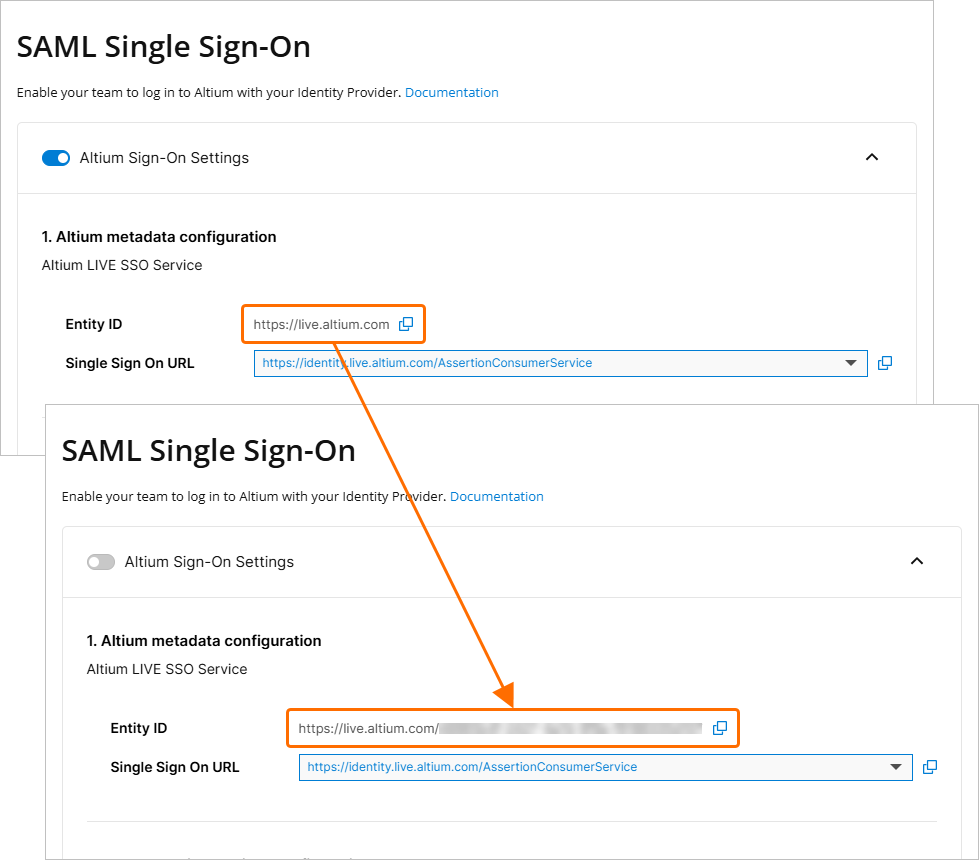 Entity ID mở rộng, được liên kết với Dashboard Organization hiện tại, có thể được gán cho một Ứng dụng SSO Provider cụ thể.
Để bật Entity ID mở rộng cho một cấu hình SAML SSO đang hoạt động:
-
Tắt Altium Sign-On Settings.
-
Làm mới trang để kích hoạt việc tạo lại URL Entity ID sang định dạng mở rộng của nó: https://live.altium.com/XXXXXXXXXX. Organization hiện tại giờ đây có thể được nhận diện cụ thể thông qua Entity ID mở rộng của nó.
-
Trong giao diện quản lý ứng dụng của Identity Provider, thay đổi tham chiếu Entity ID của ứng dụng – thường được gọi bằng biến thể của 'Audience' hoặc 'Entity' – sang phiên bản mở rộng mới được sao chép từ Altium Dashboard. Lưu các cài đặt.
-
Kích hoạt Integration test trên Dashboard và bật lại Altium Sign-On Settings.
Quy trình này có thể được lặp lại cho các Altium Organization khác của công ty bạn, mỗi Organization nên được liên kết với Ứng dụng chuyên biệt riêng của mình trong SSO Identity Provider. Là một ví dụ tham khảo, trong hướng dẫn thiết lập Microsoft Entra ID được bao gồm ở đây, một Ứng dụng có tên được tạo ở bước 3 và Identifier (Entity ID) được thêm vào ở bước 6.
Các phương thức xác thực
Cùng với việc cung cấp giao diện thiết lập để cấu hình kết nối Altium SSO, trang Authentication trong Dashboard cũng cung cấp quyền kiểm soát tổng thể và riêng lẻ cho đầy đủ các tùy chọn đăng nhập của người dùng – cụ thể là; Email/Mật khẩu truyền thống, Google®, Facebook®, và đăng nhập Renesas, cùng với Single Sign On thông qua Identity Provider của tổ chức bạn. Các tùy chọn được bật trong phần Authentication methods của trang sẽ xác định các phương thức đăng nhập khả dụng cho tất cả người dùng Company Account trong tổ chức của bạn.
Các tùy chọn đăng nhập có thể được cấu hình cho một người dùng individual bằng cách chỉnh sửa các thiết lập trong mục Dashboard Altium Account của họ. Chọn nút  trên trang Dashboard Users page của người dùng để truy cập các tùy chọn ghi đè đăng nhập của họ. Các thiết lập này, khi được chỉnh sửa với tùy chọn Override Authentication methods được bật, sẽ được ưu tiên hơn các thiết lập đăng nhập toàn cục trên trang Authentication chỉ cho riêng người dùng này.
Cài đặt Ghi đè Xác thực có thể được sử dụng khi SSO là phương thức đăng nhập bắt buộc đối với một tổ chức (mọi tùy chọn khác đều bị vô hiệu hóa trên phạm vi toàn cục), nhưng một người dùng cụ thể cần một kiểu truy cập đăng nhập riêng — ví dụ, chỉ email/mật khẩu.
Các phương thức đăng nhập của từng người dùng đã được chỉ định bằng các thiết lập Override Authentication methods (như ở trên) có thể được khôi phục về mặc định bằng tùy chọn Reset users overrides trong phần Authentication methods của trang Authentication. Thao tác này sẽ đặt lại các thiết lập đăng nhập riêng của tất cả người dùng về các phương thức xác thực toàn cục hiện đang được chọn trên trang Authentication.
Cấu hình xác minh 2 bước
Các quản trị viên nhóm của Company Account có thể cấu hình xác minh 2 bước để cung cấp thêm một lớp bảo mật, cho phép người dùng xác nhận danh tính khi họ cố gắng đăng nhập vào tài khoản Altium của mình bằng thông tin đăng nhập email/mật khẩu. Phương thức xác minh bổ sung có thể được đặt thành gửi mật khẩu dùng một lần (OTP) đến email hoặc tạo OTP trong một ứng dụng xác thực, chẳng hạn như Google Authenticator hoặc Okta Verify. Xác minh 2 bước có thể được bắt buộc với tất cả người dùng trong Company Account, hoặc từng người dùng có thể tự cấu hình xác minh 2 bước cho tài khoản của họ.
Việc cấu hình xác minh 2 bước ở cấp Company Account được thực hiện bởi Group Administrator của tài khoản trong vùng 2-Step Verification trên trang Dashboard Authentication. Để thực hiện việc này, hãy bật tùy chọn Enforce 2-Step Verification và chọn Method cần dùng, là OTP via Email hoặc OTP via Authenticator App. Nếu tùy chọn OTP via Authenticator App được chọn thì hãy chọn App cần dùng từ danh sách thả xuống (Other, Okta, hoặc Google). Tùy chọn, hãy đặt một liên kết trong trường Instructions Link (Optional) (liên kết này sẽ được hiển thị trên trang 2-Step Authentication khi người dùng cố gắng đăng nhập).
Khi chế độ bắt buộc xác minh 2 bước được bật và phương thức OTP via Authenticator App được chọn, người dùng sẽ cần hoàn tất cấu hình cuối cùng khi cố gắng đăng nhập lần đầu tiên. Họ sẽ cần thêm mã xác thực vào ứng dụng xác thực ưu tiên bằng cách quét mã QR được cung cấp bằng ứng dụng đó hoặc bằng cách nhập khóa bí mật. Sau đó, mã do ứng dụng tạo ra cần được nhập vào trường Enter code. Sau khi nhấp vào Continue, một số mã khôi phục sẽ được cung cấp để sử dụng trong trường hợp mất quyền truy cập vào mã xác thực trong ứng dụng. Các mã này nên được lưu trữ ở nơi an toàn. Nhấp Done để hoàn tất đăng nhập vào Altium Account.

Lưu ý rằng các Group Administrator của Company Account sẽ đăng nhập mà không cần bước xác minh bổ sung, tức là chỉ cần thông tin đăng nhập email/mật khẩu để Group Administrator đăng nhập.
Ngoài ra, nếu việc bắt buộc xác minh 2 bước không được bật ở cấp Company Account (tùy chọn Enforce 2-Step Verification bị tắt trên trang Dashboard Authentication), xác minh 2 bước có thể được cấu hình ở cấp Altium Account. Khi đã đăng nhập vào Altium Account của bạn, hãy truy cập hồ sơ của bạn (bằng cách nhấp vào avatar/hình ảnh người dùng của bạn ở góc trên bên phải cửa sổ trình duyệt và chọn My Profile trong menu thả xuống) rồi mở trang Authentication. Trong vùng 2-Step Verification của trang, hãy bật tùy chọn Enable 2-Step Verification và chọn Method cần dùng, là OTP via Email hoặc OTP via Authenticator App.
-
Nếu phương thức OTP via Email được chọn, email xác minh mã sẽ được gửi đến email hồ sơ của bạn.

-
Nếu phương thức OTP via Authenticator App được chọn, hãy chọn App cần dùng từ danh sách thả xuống (Other, Okta, hoặc Google). Trong cửa sổ xuất hiện, hãy hoàn tất thiết lập ứng dụng như đã mô tả ở trên.

Nếu việc bắt buộc xác minh 2 bước được bật ở cấp Company Account, các thiết lập hồ sơ sẽ phản ánh các thiết lập của Company Account ở chế độ chỉ đọc.
Nếu Altium Account của một người dùng là một phần của Altium Account của công ty và xác minh 2 bước vẫn chưa được cấu hình cho Altium Account đó, người dùng sẽ được gợi ý cấu hình xác minh 2 bước cho Altium Account của họ khi họ đăng nhập bằng email và mật khẩu, ngay cả khi việc bắt buộc xác minh 2 bước không được bật ở cấp Company Account. Hãy chọn Method ưu tiên và làm theo các bước tiếp theo để cấu hình xác minh 2 bước (việc cấu hình được thực hiện tương tự như đã mô tả ở trên). Ngoài ra, nhấp vào Remind me in a week để hoãn cấu hình xác minh 2 bước.
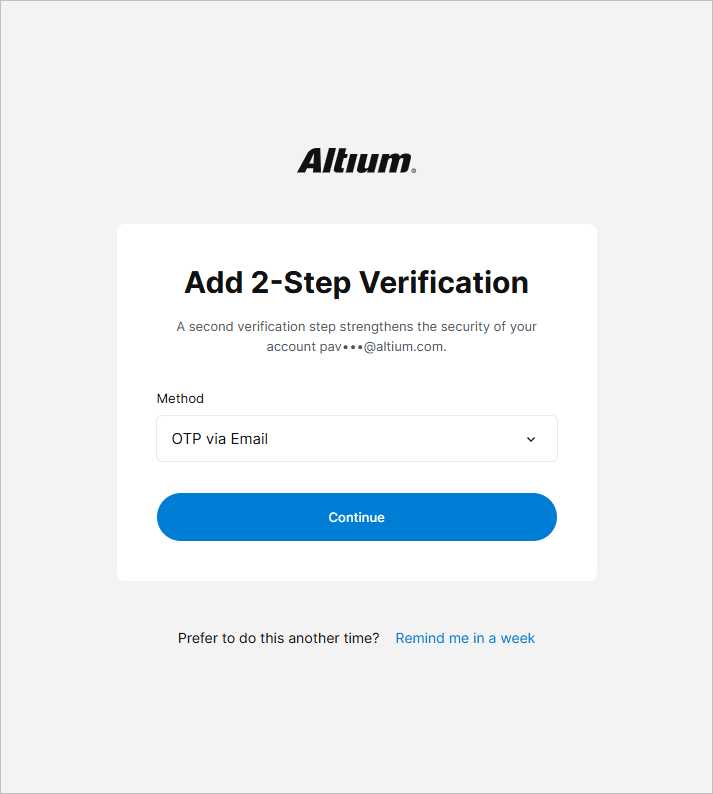
Lưu ý rằng nếu một người dùng chưa cấu hình xác minh 2 bước là Group Administrator của Company Account hoặc là quản trị viên của một Workspace được lưu trữ trên Altium Platform (tức là người dùng là thành viên của nhóm Administrator trong một Workspace – tìm hiểu thêm), thì họ phải cấu hình xác minh 2 bước trong vòng một tháng sau lần đầu tiên cố gắng đăng nhập (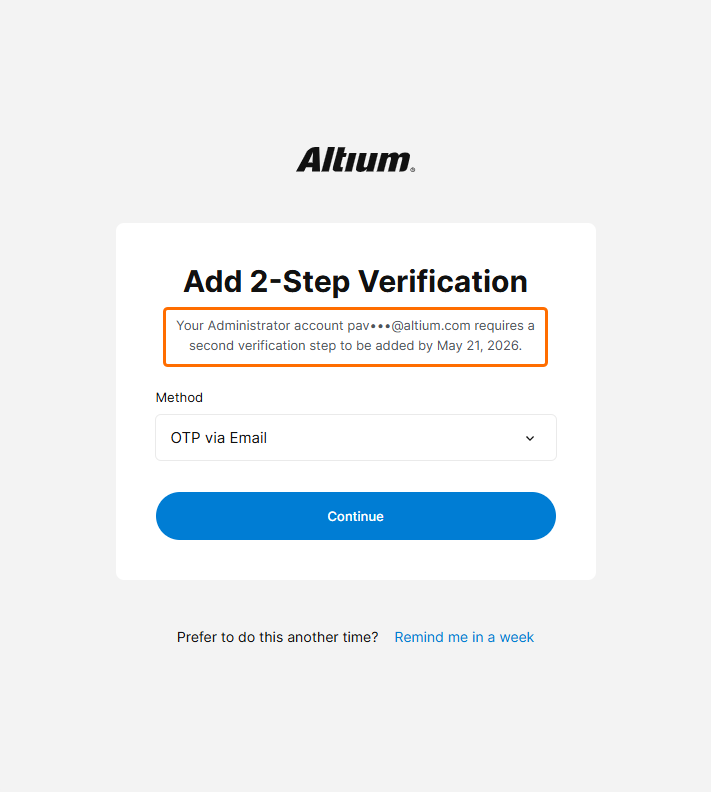 ). Sau một tháng, điều khiển Remind me in a week sẽ không còn khả dụng.
Xác thực dựa trên thiết bị
Người dùng có thể cấu hình phương thức xác thực dựa trên thiết bị được thiết bị của họ hỗ trợ (chẳng hạn như Windows Hello hoặc Face ID) khi đăng nhập vào Altium Account.
Để cấu hình xác thực dựa trên thiết bị, hãy nhấp vào nút dấu vân tay khi sử dụng trang Altium Sign In (https://auth.altium.com/).
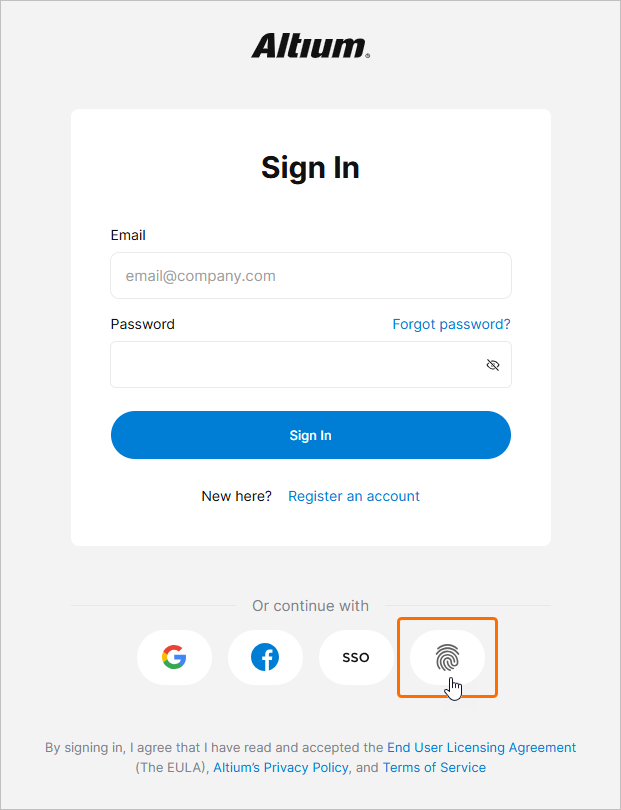
Ở bước tiếp theo, hãy hoàn tất đăng nhập bằng mật khẩu của bạn và nhấp vào Continue.
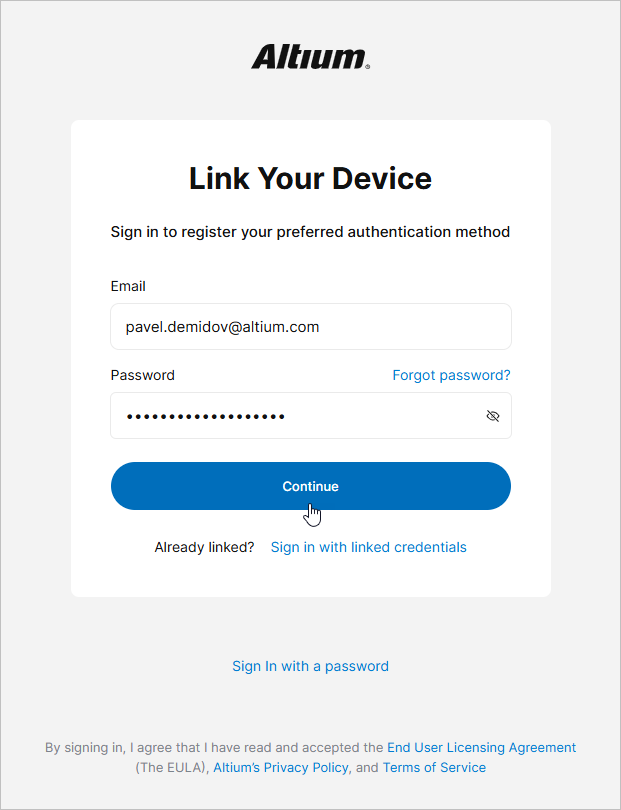
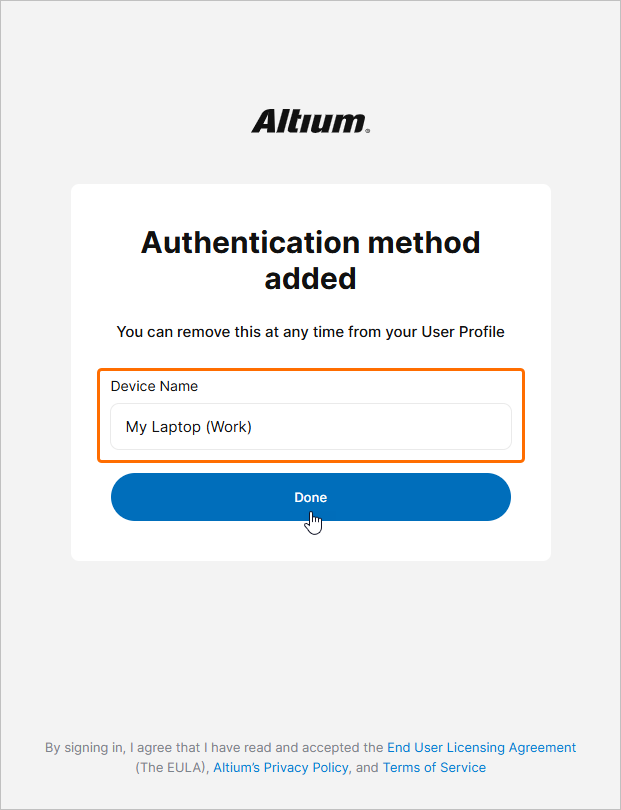
Tùy thuộc vào thiết bị của bạn, bạn sẽ được cung cấp các bước để hoàn tất cấu hình phương thức xác thực tương ứng. Khi hoàn tất, hãy nhập Device Name mong muốn và nhấp vào Done.
Lần tới khi bạn chọn đăng nhập bằng xác thực dựa trên thiết bị (bằng cách nhấp vào nút dấu vân tay trên trang Altium Sign In), bạn sẽ được gợi ý sử dụng phương thức đã cấu hình để đăng nhập.
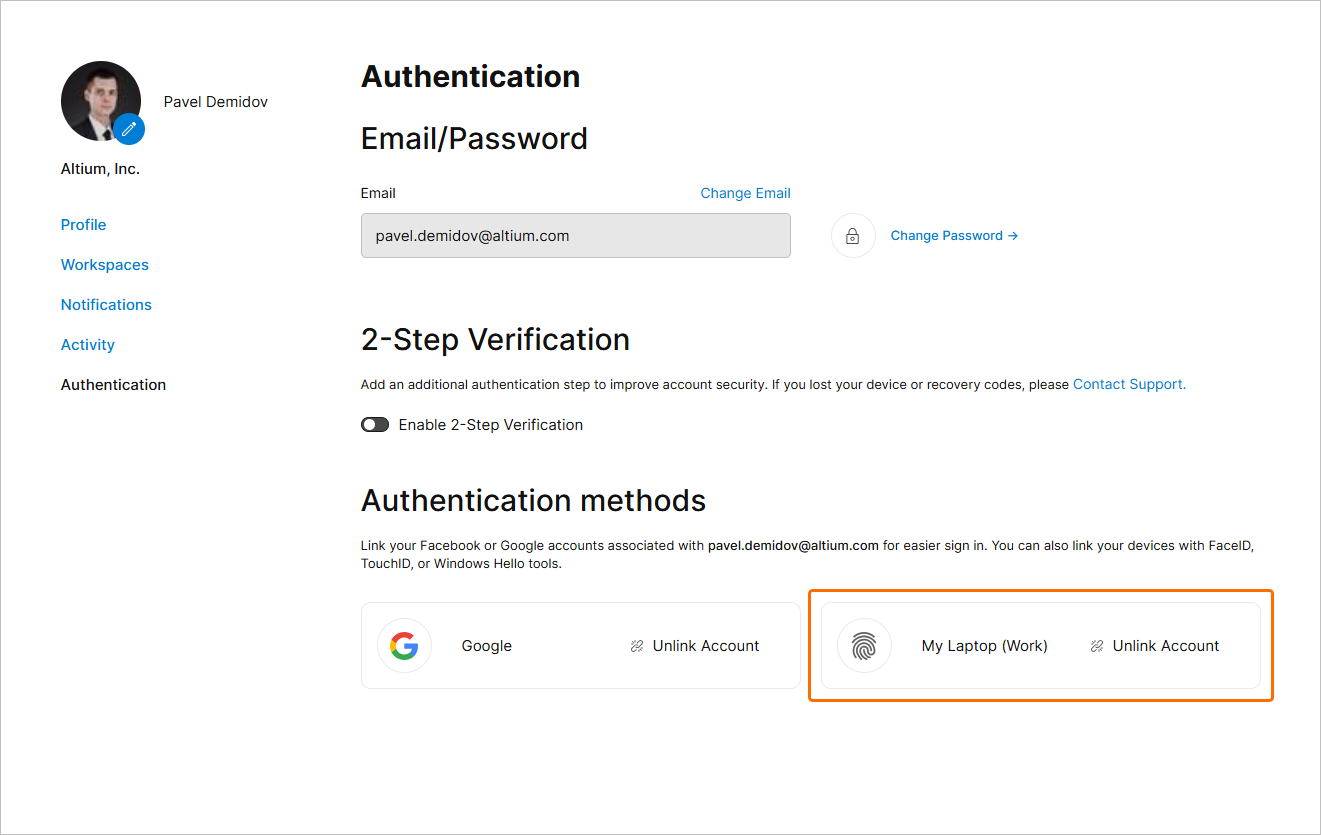
Các phương thức xác thực dựa trên thiết bị đã cấu hình có thể được tìm thấy trong hồ sơ của bạn. Hãy truy cập hồ sơ của bạn (bằng cách nhấp vào avatar/hình ảnh người dùng của bạn ở góc trên bên phải cửa sổ trình duyệt và chọn My Profile trong menu thả xuống) rồi mở trang Authentication. Các phương thức đã cấu hình sẽ được liệt kê trong vùng Authentication methods của trang. Để xóa một phương thức đã cấu hình, hãy sử dụng điều khiển Unlink account trong mục tương ứng.
Liên kết Renesas Account
Bạn cũng có thể liên kết Altium account của mình với Renesas account để dùng tài khoản sau khi đăng nhập vào Altium account. Để thực hiện việc đó, hãy truy cập hồ sơ của bạn (bằng cách nhấp vào avatar/hình ảnh người dùng của bạn ở góc trên bên phải cửa sổ trình duyệt và chọn My Profile trong menu thả xuống) rồi mở trang Authentication. Trong vùng Authentication methods của trang, hãy nhấp vào điều khiển Link account trong ô Renesas.
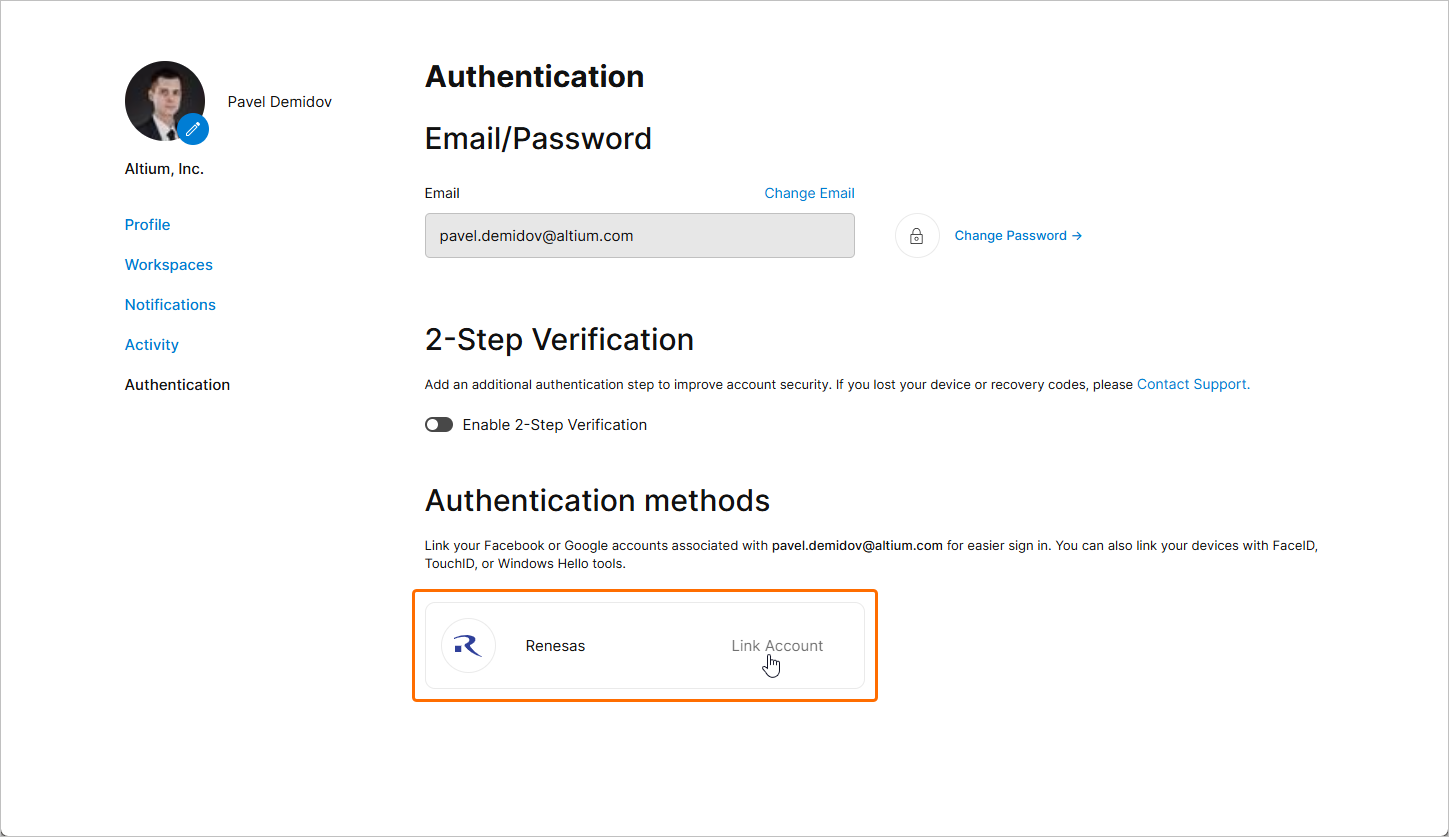
Sử dụng các trang tiếp theo để đăng nhập vào Renesas account của bạn và liên kết nó với Altium account của bạn. Khi Renesas account đã được liên kết, ô của tài khoản này sẽ xuất hiện trên trang Authentication cùng với điều khiển Unlink account có thể dùng để xóa liên kết giữa các tài khoản.
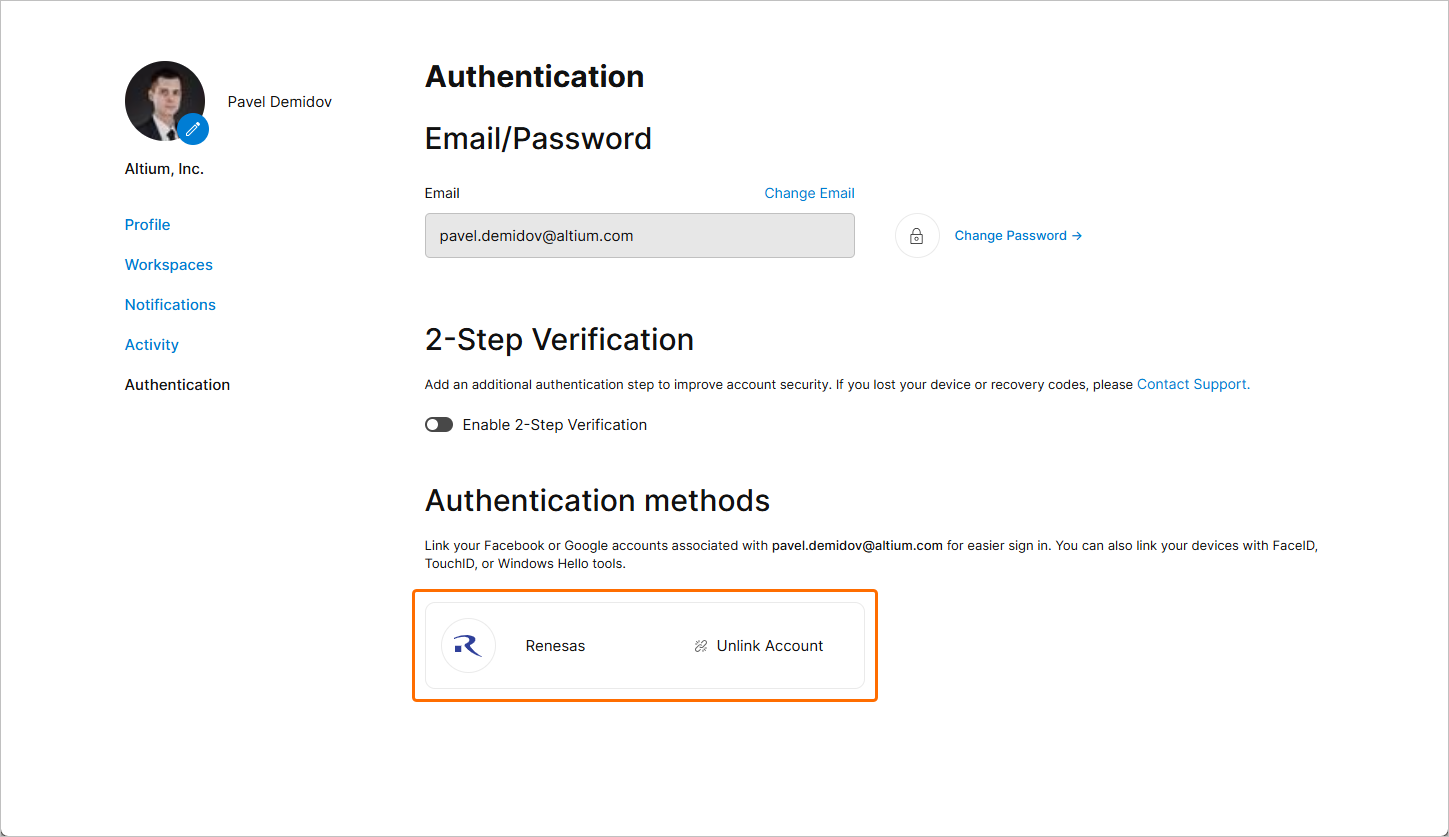
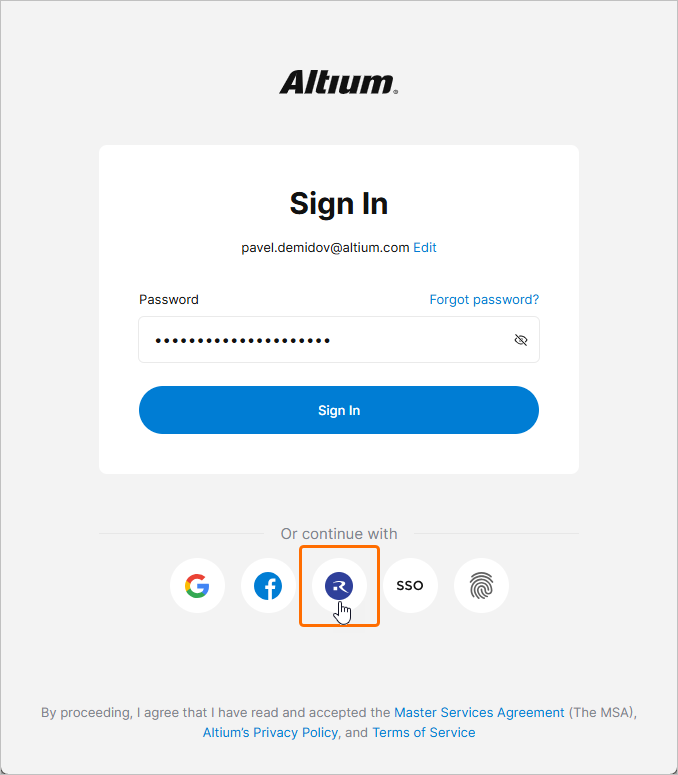
Nếu được cho phép bởi các thiết lập toàn cục và thiết lập riêng cho từng người dùng đối với các phương thức xác thực (tìm hiểu thêm), Renesas account đã liên kết có thể được dùng khi đăng nhập vào Altium account của bạn.

 AI-localized