
Quản lý các không gian làm việc Altium 365
Sơ lược
- Xem thông tin chi tiết về Không gian làm việc, bao gồm tên, khu vực, số lượng người dùng và chủ sở hữu.
- Tìm hiểu cách thay đổi chủ sở hữu Không gian làm việc và truy cập phần Cài đặt với vai trò Chủ sở hữu Không gian làm việc.
- Hiểu rõ về việc vô hiệu hóa, thời hạn hai tháng để yêu cầu kích hoạt lại và thời gian lưu giữ dữ liệu sau đó.
Chọn tùy chọn menu Workspaces trên trang Company Dashboard chính để mở trang Workspaces trong giao diện tài khoản công ty của bạn – bạn cũng có thể truy cập trang này qua tùy chọn điều hướng Workspaces ngay trên trang tài khoản.
Trang này hiển thị danh sách dạng ô các Workspace Altium 365 đã được tạo cho Tài khoản Công ty của tổ chức bạn. Trong hầu hết trường hợp, danh sách chỉ có một mục do chủ sở hữu Tài khoản Công ty hoặc một thành viên khác thuộc Nhóm Quản trị viên của Tài khoản Công ty tạo.
Tìm hiểu về Workspace Altium 365 và Kích hoạt Workspace của Công ty bạn.
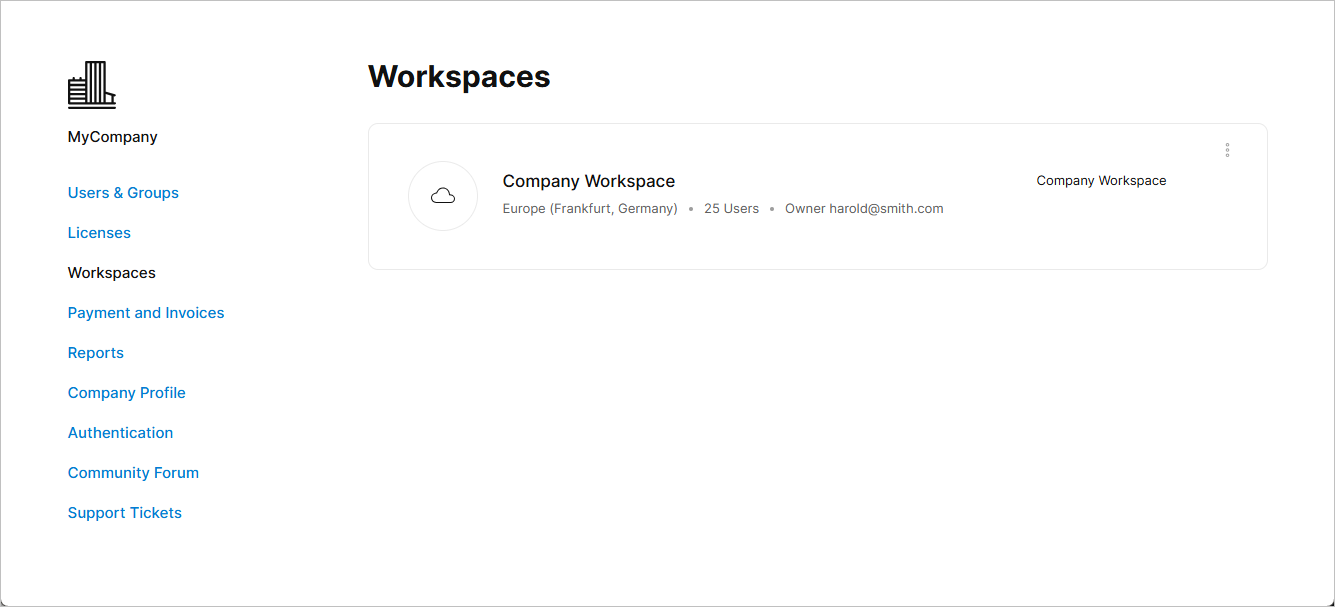 Xem và quản lý các Workspace Altium 365 đang hoạt động của công ty bạn trên trang Workspaces của Dashboard.
Thông tin Workspace
 Ô mục Workspace chứa các thông tin liên quan và đồng thời là liên kết trực tiếp đến chính Workspace đó.
Mỗi mục Workspace được trình bày dưới dạng ô, bao gồm:
-
Name – tên của Workspace, được xác định trong các tùy chọn General trên trang Quản trị – Cài đặt của Workspace. Lưu ý rằng bản thân ô này là liên kết trực tiếp đến Giao diện Nền tảng Altium 365, với Workspace đó được tải làm Workspace đang hoạt động.
-
Region – vị trí địa lý của Workspace, được xác định khi kích hoạt Workspace
-
Users – số lượng người dùng hiện có quyền truy cập Workspace. Số này bao gồm cả các thành viên của Tài khoản Công ty và những người dùng bên ngoài công ty đã được mời làm thành viên của Workspace.
-
Owner – thành viên Tài khoản Công ty đã tạo Workspace ban đầu, hoặc một thành viên khác của Tài khoản Công ty sau đó được chỉ định là “chủ sở hữu” Workspace bằng tùy chọn Change Owner của ô (xem bên dưới).
Các chức năng điều khiển Workspace

Các chức năng quản lý Workspace có sẵn qua các tùy chọn trong menu thả xuống  , bao gồm:
-
Change Owner – chọn tùy chọn này để chuyển quyền sở hữu Workspace sang một thành viên khác trong Tài khoản Công ty của bạn. Khi bạn bắt đầu nhập tên người dùng vào trường trong cửa sổ Change Owner xuất hiện tiếp theo, danh sách các tên phù hợp sẽ thả xuống để bạn lựa chọn. Hoàn tất quá trình bằng nút
 .
-
Settings (chỉ dành cho Chủ sở hữu Workspace) – tùy chọn này đưa bạn trực tiếp đến trang Cài đặt của Workspace, nơi quản lý cấu hình tổng thể của Workspace.
-
Deactivate Workspace – tùy chọn này khiến tất cả người dùng không thể truy cập Workspace. Trong cửa sổ Deactivate Workspace xuất hiện tiếp theo, hãy lưu ý các cảnh báo, sau đó nhập tên Workspace và xác nhận việc vô hiệu hóa bằng nút
 .
 Bản địa hóa bằng AI