Quản lý nhóm

Khi chọn tùy chọn menu Groups tùy chọn menu trên trang Bảng điều khiển chính của Công ty sẽ mở trang Users and Groups trang xem tài khoản công ty của bạn. Chọn tab Groups trong trang để quản lý các nhóm người dùng trong Tài khoản Công ty của bạn

Nhóm đơn giản là tập hợp các người dùng Tài khoản Công ty, trong đó các cài đặt của một nhóm sẽ áp dụng cho các thành viên thuộc nhóm đó. Nhóm người dùng cho phép bạn sắp xếp người dùng theo, ví dụ, bộ phận cụ thể của tổ chức mà họ tham gia, hoặc nhóm thiết kế mà họ thuộc về. Các giấy phép Altium có sẵn cho tổ chức của bạn có thể được phân bổ cho các Nhóm, để người dùng trong nhóm có quyền truy cập vào các giấy phép phần mềm phù hợp

Bảng điều khiển (Dashboard) của tổ chức bạn có sẵn cho các thành viên của Group Administrators nhóm người dùng. Quản trị viên có quyền truy cập đầy đủ vào cả trang Bảng điều khiển và trang Tài khoản – lưu ý rằng các tùy chọn menu sẽ chuyển hướng giữa các trang này

Danh sách Nhóm

Trang Groups ban đầu hiển thị danh sách tất cả các nhóm trong Tài khoản Công ty, trong đó mục nhập nhóm bao gồm Name và số lượng Members trong nhóm đó. Có hai nhóm hệ thống, được định nghĩa mặc định cho Tài khoản Công ty

  • All Account Members – nhóm này tự động bao gồm mọi người dùng trong Tài khoản Công ty. Nếu một giấy phép được phân bổ cho nhóm này, thì bất kỳ người dùng nào trong Tài khoản Công ty đều có thể sử dụng giấy phép đó.

  • Group Administrators – nhóm này cấp quyền quản trị cho các thành viên của nhóm. Bất kỳ người dùng nào là thành viên của nhóm này đều có khả năng thực hiện các thay đổi trong Bảng điều khiển.
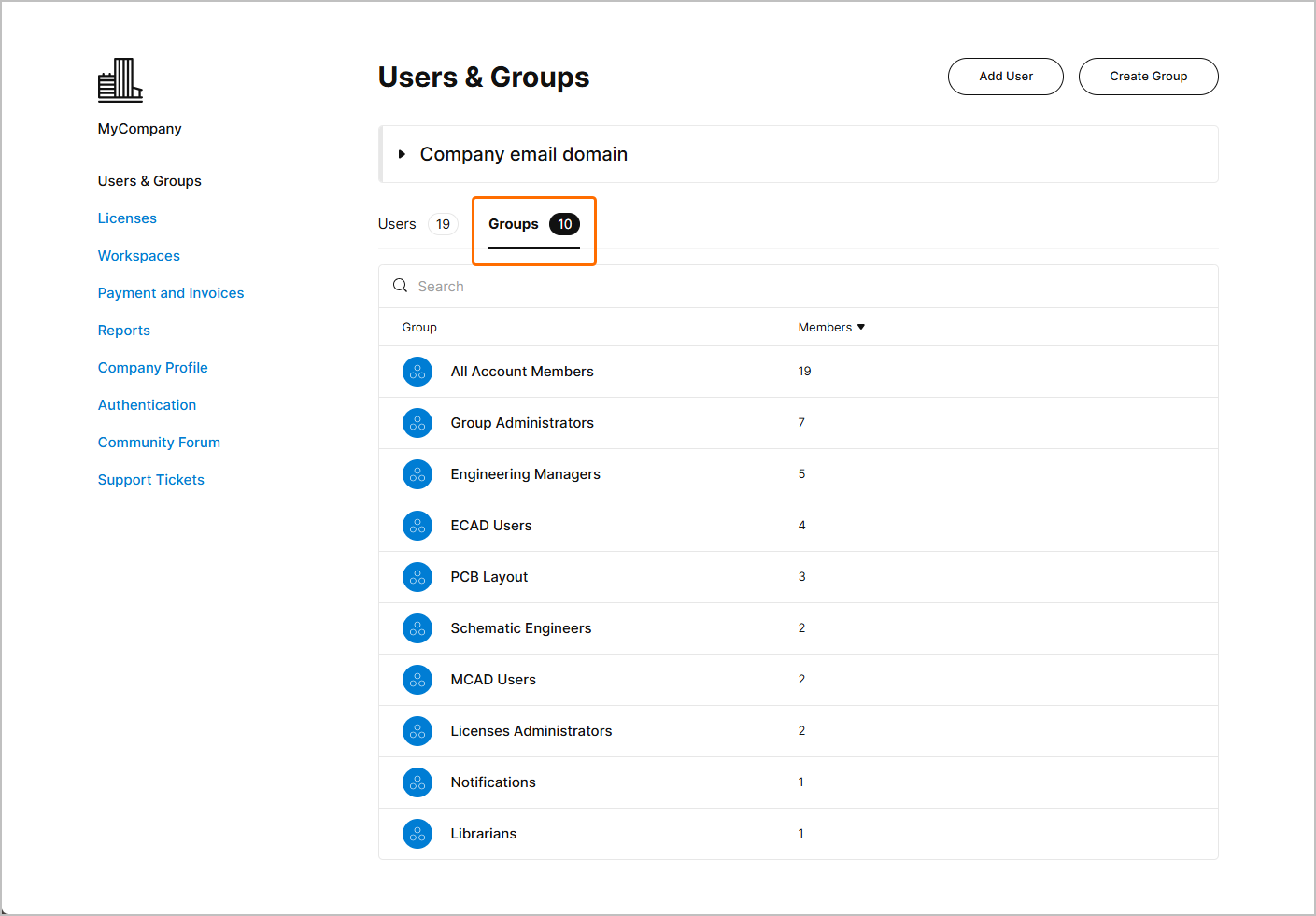
Các nhóm hệ thống trên không thể bị xóa hoặc thay đổi tên. Tuy nhiên, giống như tất cả các nhóm khác, bạn có thể quản lý tư cách thành viên và việc phân bổ giấy phép cho các nhóm này

Bảng điều khiển Groups bao gồm cả các nhóm hệ thống và nhóm người dùng đã tạo. Bảng điều khiển Groups bao gồm cả các nhóm hệ thống và nhóm người dùng đã tạo.

Chọn một mục nhóm trong danh sách để mở chế độ xem chi tiết, bao gồm danh sách thành viên và một loạt các nút lệnh để quản lý nhóm

Lưu ý rằng có một Licenses Administrators có thể được hệ thống thêm vào. Nhóm này được tạo tự động khi một giấy phép mới được thêm vào tổ chức của bạn và Người liên hệ thông báo giấy phép đã đăng ký không phải là thành viên của Group Administrators

Một Licenses Administrators được tạo ra khi tên người liên hệ giấy phép không phải là thành viên của Bảng điều khiển Group Administrators.Một Licenses Administrators được tạo ra khi tên người liên hệ giấy phép không phải là thành viên của Bảng điều khiển Group Administrators.

Người dùng trong Licenses Administrators nhóm này có thể bị loại bỏ, hoặc chính nhóm đó có thể bị xóa. Tuy nhiên, nhóm này có thể hữu ích nếu bạn muốn chỉ định một người dùng (hoặc một nhóm người dùng) chỉ quản lý giấy phép trong Bảng điều khiển mà không quản lý các khía cạnh khác của Tài khoản Công ty của tổ chức

Trở thành Quản trị viên Nhóm

Một người dùng sẽ là quản trị viên cho Tài khoản Công ty nếu họ được thêm vào làm thành viên của Group Administrators nhóm này. Việc gia nhập nhóm này diễn ra theo hai cách

  • Khi mua giấy phép mới cho Tài khoản Công ty, Người liên hệ Thông báo cho giấy phép đó sẽ được thêm tự động vào nhóm.

  • Một người dùng có thể được thêm vào nhóm theo cách thủ công bởi một quản trị viên khác của Tài khoản Công ty. Nói cách khác, một thành viên của Group Administrators nhóm có quyền trao quyền quản trị viên cho một người dùng khác, chỉ bằng cách thêm họ vào nhóm này.

Group Administrators các thành viên có toàn quyền kiểm soát cài đặt Bảng điều khiển.Group Administrators các thành viên có toàn quyền kiểm soát cài đặt Bảng điều khiển.

Tạo Nhóm Mới

Để tạo một nhóm mới cho Tài khoản Công ty, hãy nhấp vào nút Create Group nút trong giao diện danh sách nhóm chính. Nhập tên nhóm và thêm thành viên người dùng vào Create Group – bắt đầu nhập vào Add user để hiển thị tên người dùng chứa các ký tự đó
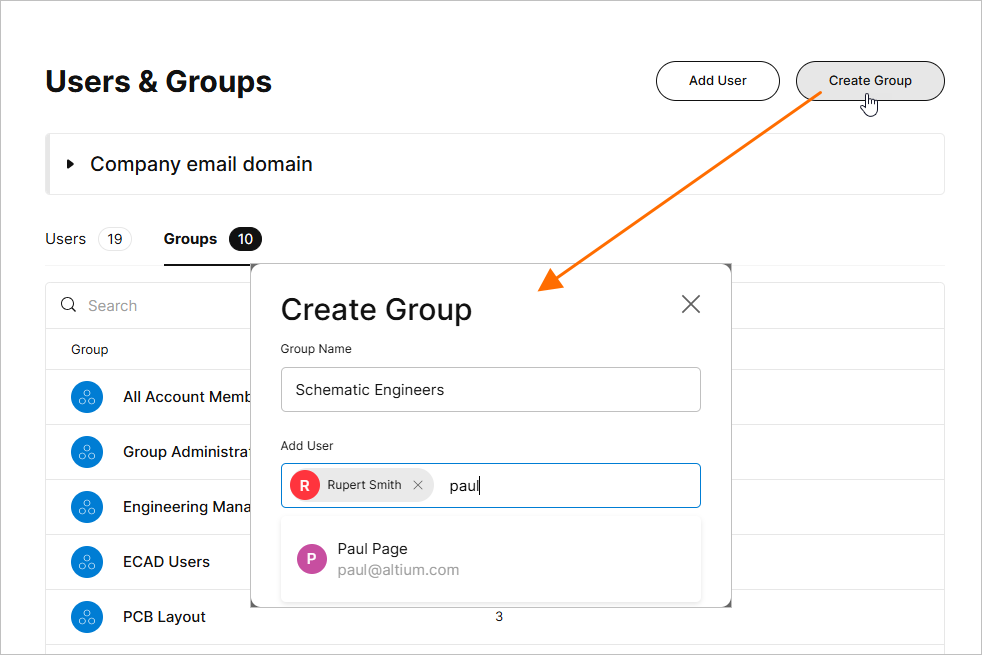
Các nhóm được tạo thành bằng cách thêm những người dùng đã đăng ký với AltiumLive. Các nhóm được tạo thành bằng cách thêm những người dùng đã đăng ký với AltiumLive.

  • Chỉ cần tên nhóm khi tạo nhóm mới, do đó các thành viên của nhóm có thể được thêm vào sau đó, chẳng hạn như khi việc phân bổ giấy phép cũng đang được xác định.
  • Một người dùng có thể là thành viên của bất kỳ số lượng Nhóm đã định nghĩa nào.

Sau khi đã chỉ định tên nhóm và các thành viên, hãy chọn nút Create group để xác nhận việc tạo nhóm
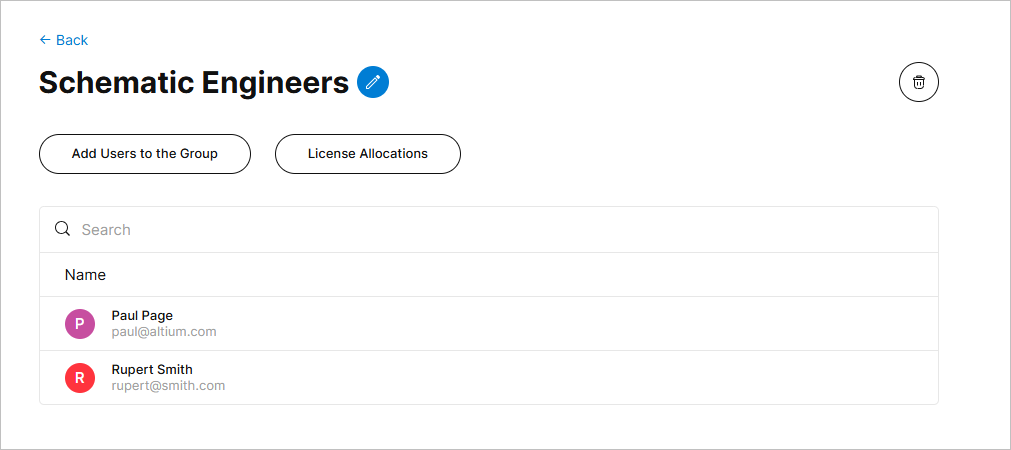
Có sẵn một số tùy chọn quản lý trong giao diện trang của nhóm

  • Loại bỏ người dùng khỏi nhóm bằng nút " " liên quan đến mục người dùng – di chuột qua mục để truy cập nút.

  • Xóa chính nhóm đó bằng nút " " ở phía trên (không khả dụng cho các nhóm hệ thống).

  • Thêm người dùng khác vào nhóm bằng nút Add Users to the Group , như đã nêu ở trên.

  • Đổi tên nhóm bằng cách sử dụng nút " " ở bên phải tên nhóm.

Phân bổ giấy phép

Quyền truy cập của người dùng vào giấy phép phần mềm Altium được quản lý bằng cách phân bổ một hoặc nhiều giấy phép cho một Nhóm người dùng trong trang Đăng ký và Giấy phép của Bảng điều khiển. Nút License Allocations nút này sẽ đưa bạn trực tiếp đến trang đó.

Xem Phân bổ giấy phép để biết thông tin về việc gán giấy phép cho một nhóm người dùng.

AI-LocalizedAI-localized
If you find an issue, select the text/image and pressCtrl + Enterto send us your feedback.
Feature Availability

The features available to you depend on which Altium solution you have – Altium Develop, an edition of Altium Agile (Agile Teams or Agile Enterprise), or Altium Designer (on active term).

If you don’t see a discussed feature in your software, contact Altium Sales to find out more.

Nội dung