
Quản lý người dùng
Khi chọn
Người dùng là những cá nhân đã đăng ký làm thành viên của Tài khoản Công ty thuộc tổ chức của bạn. Người dùng là người có thể được cấp quyền truy cập vào các dịch vụ thiết kế Altium và các giấy phép phần mềm hiện có của bạn. Người dùng có thể truy cập các tính năng và khả năng khác nhau trong Cộng đồng Altium, điều này được xác định thông qua mối quan hệ của họ với tổ chức mẹ.
Danh sách người dùng
Trang
-
Tên người dùng và địa chỉ email
-
Tình trạng thành viên nhóm người dùng. Nếu người dùng là thành viên của hơn hai nhóm, mục cột nhóm liên quan sẽ bao gồm một
+1 -
Biểu tượng hoặc hình ảnh đại diện. Người dùng có thể tải lên hình ảnh cá nhân trên trang Hồ sơ của tôi.
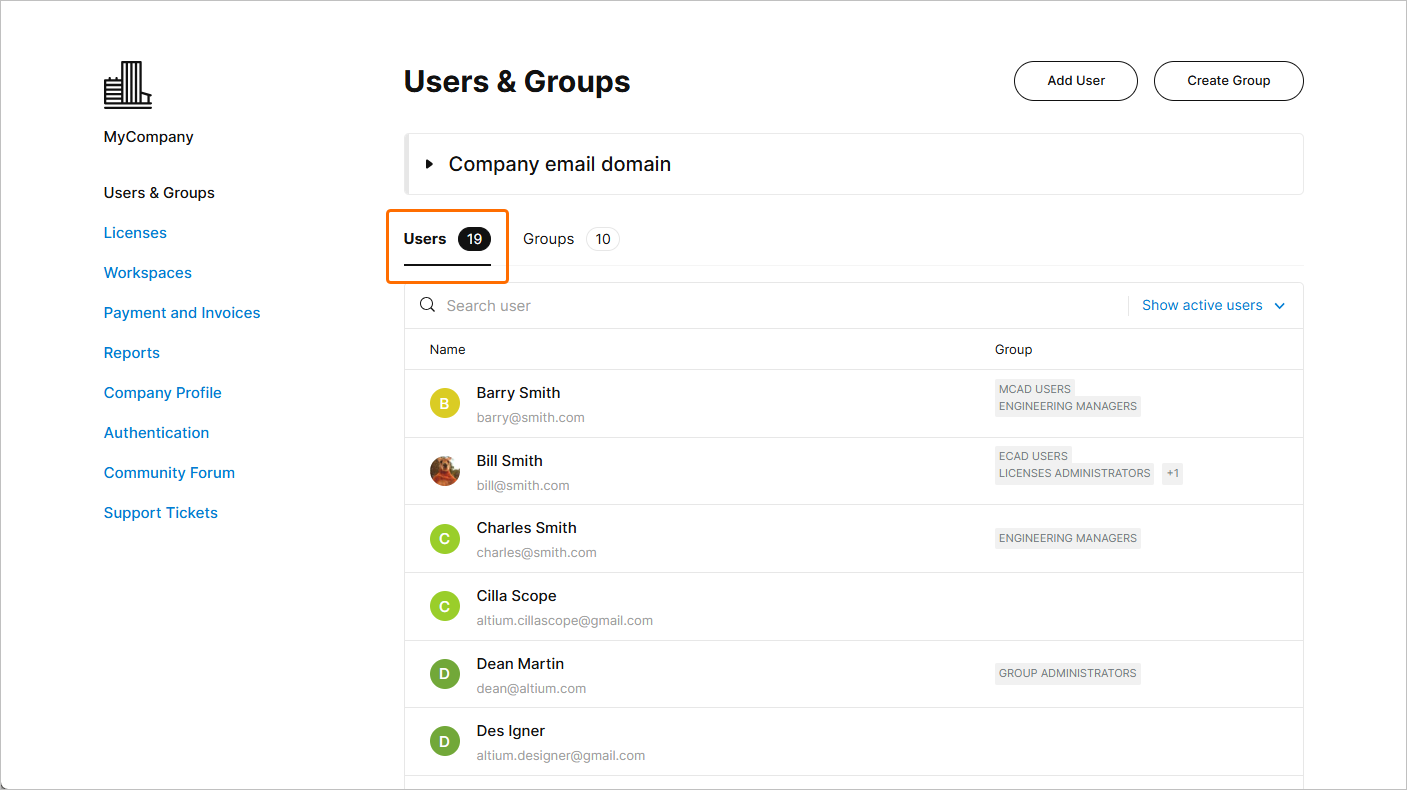
Trang
Ngoài ra còn có


Thêm một tên miền khác để mở rộng phạm vi các địa chỉ email người dùng được chấp nhận (X
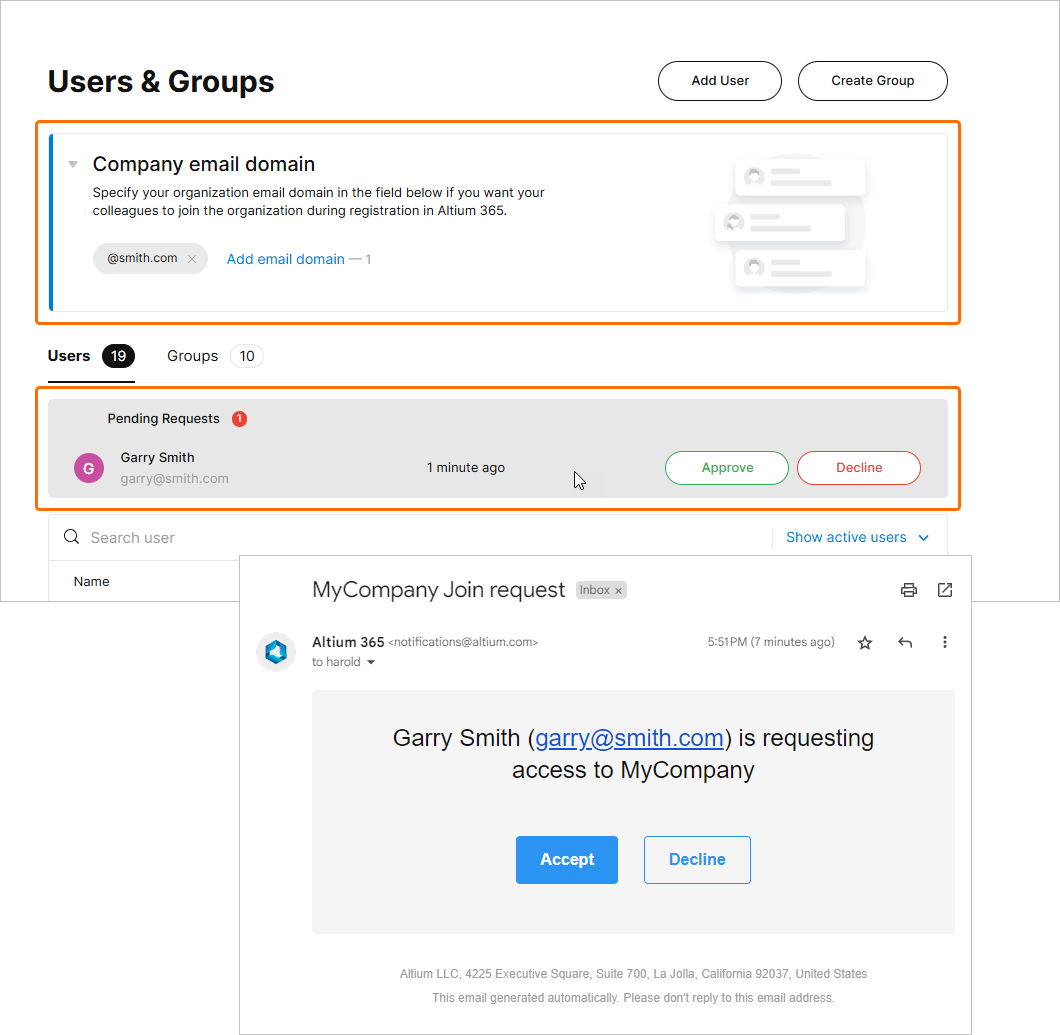 Danh sách người dùng chính bao gồm các yêu cầu tham gia đang chờ xử lý và khả năng chỉ định tính năng phát hiện tự động tên miền địa chỉ email.
Lọc danh sách
Các tùy chọn trang có sẵn để lọc danh sách người dùng:
-
theo tên người dùng – nhập từ khóa cụ thể hoặc một phần từ khóa vào
Search trường. -
theo trạng thái người dùng đã kích hoạt – bật/tắt
Show active users /Show inactive users tùy chọn thả xuống. Xem phần Hồ sơ thành viên bên dưới để biết thêm thông tin.
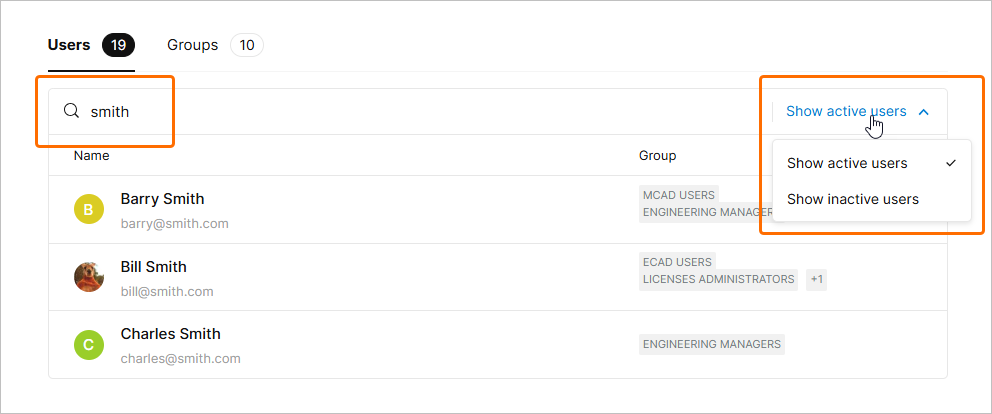 Lọc danh sách Người dùng theo từ khóa tên hoặc theo trạng thái người dùng đang hoạt động/không hoạt động.
Thêm người dùng
Chọn nút
Nhập ít nhất các trường thông tin người dùng bắt buộc (được đánh dấu bằng dấu sao) và tùy chọn, các nhóm mà người dùng nên là thành viên. Nhấp vào trường
 Nhập thông tin và tùy chọn của người dùng mới vào
Các phương thức đăng nhập khả dụng cho tài khoản người dùng được xác định bởi cài đặt Xác thực toàn cục được chỉ định trong trang Xác thực của Bảng điều khiển, nhưng các cài đặt này có thể bị ghi đè cho một hồ sơ người dùng cụ thể. Để thực hiện điều này, hãy chọn các
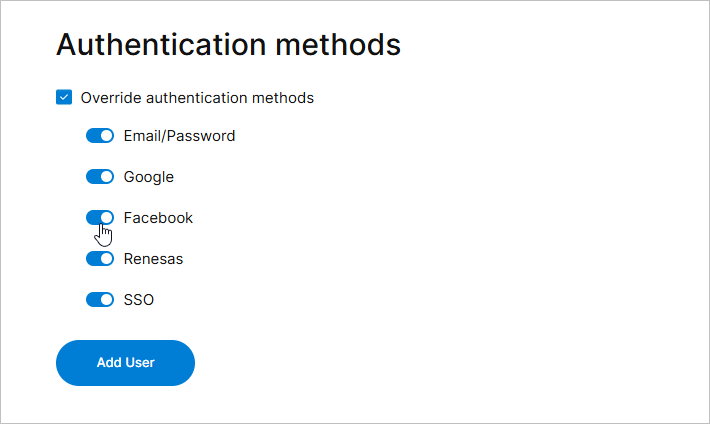 Các cài đặt Xác thực sẽ ghi đè lên cấu hình mặc định được định nghĩa trong trang Bảng điều khiển
Hoàn tất quy trình thêm người dùng mới bằng cách nhấp vào  ). Mật khẩu có thể được người dùng cập nhật trên trang Hồ sơ của tôi, hoặc được quản trị viên đặt lại trên trang Bảng điều khiển

Quản lý hồ sơ thành viên
Chọn mục của một người dùng trong danh sách Người dùng để xem và quản lý Tài khoản Altium của họ trong
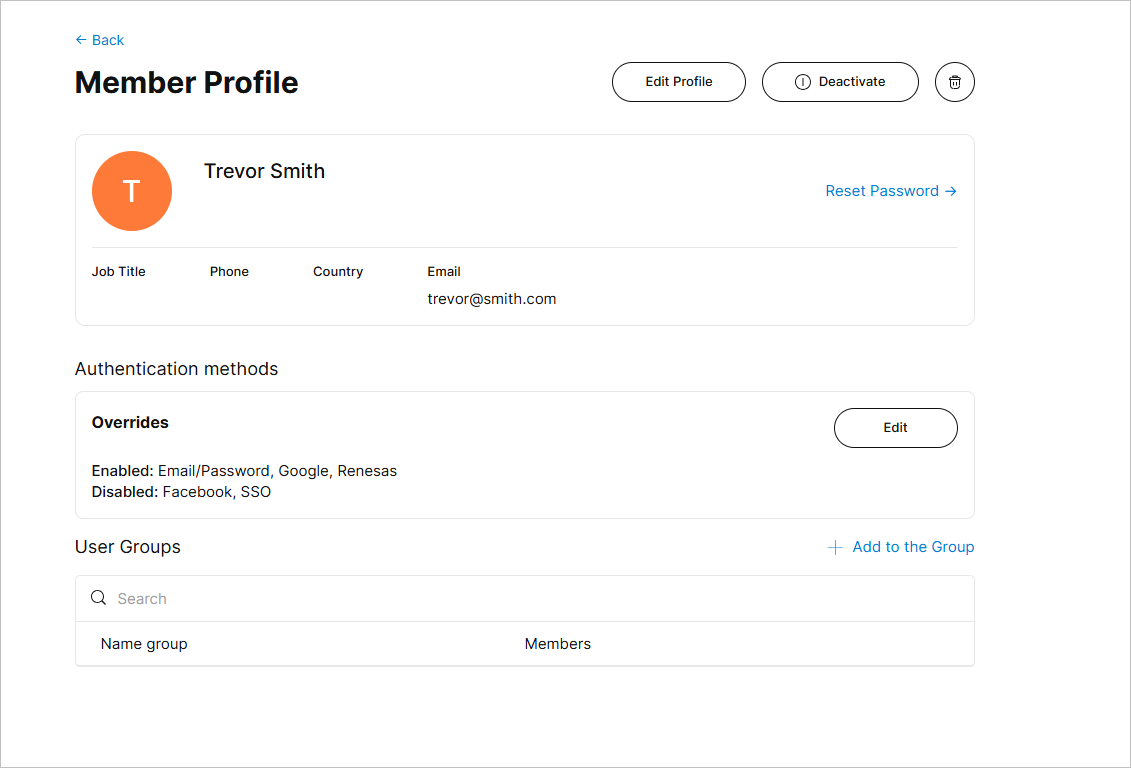 Hồ sơ thành viên của người dùng cho phép quản lý Tài khoản Altium của người dùng hiện có.
Trang Thành viên bao gồm các tùy chọn điều khiển để quản lý Tài khoản Altium của người dùng liên quan:
-
Sử dụng nút
Edit Profile để cập nhật hoặc bổ sung thông tin tài khoản Altium của người dùng hiện đang được chọn. Các thay đổi tại đây, sau khi được lưu (Save ), sẽ được đồng bộ hóa với Tài khoản Altium của người dùng và do đó, các thông tin này sẽ hiển thị trên trang "Hồ sơ của tôi" của họ.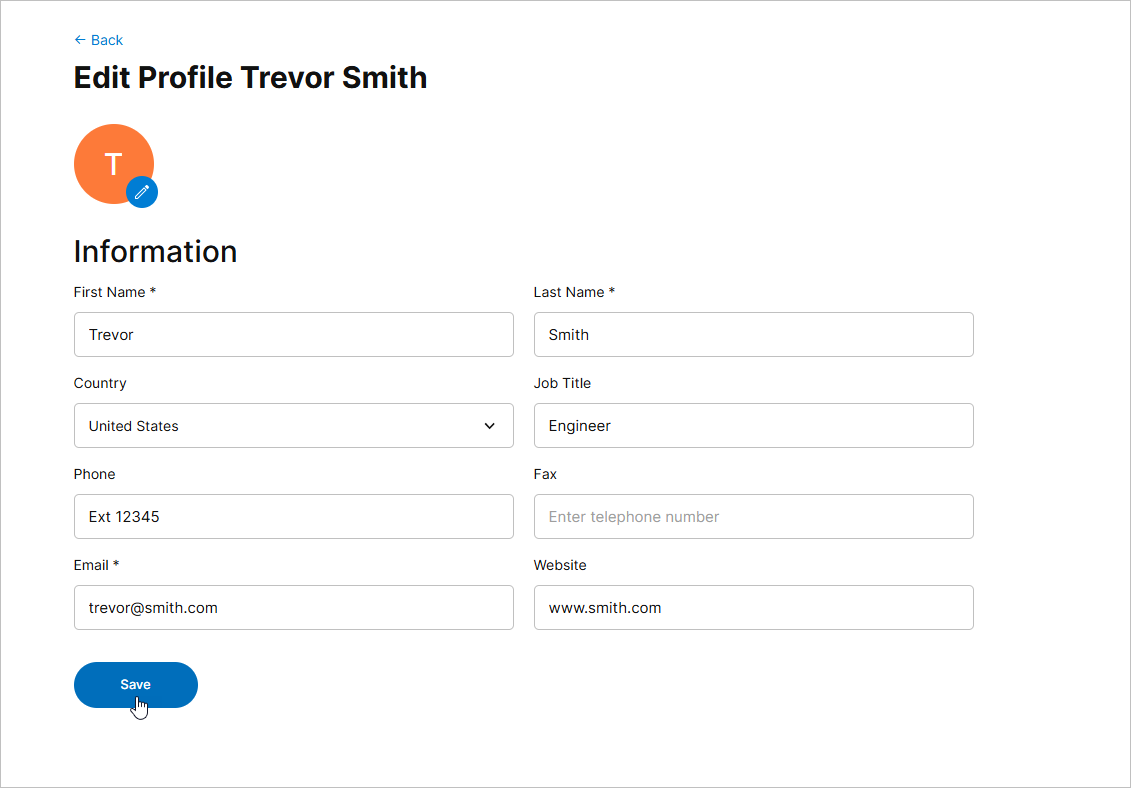
Sử dụng tùy chọnEdit để thay đổi thông tin tài khoản Altium của người dùng hiện có. -
Nếu miền email của người dùng trùng với một trong các miền email đã đăng ký trong tổ chức, thì người dùng này có thể bị vô hiệu hóa để tạm ngưng quyền truy cập của họ vào Tài khoản Công ty và các dịch vụ Altium của bạn, bao gồm (các) Không gian làm việc Altium 365. Để thực hiện việc này, hãy chọn
 . Nút tùy chọn sẽ chuyển thành
  để người dùng có thể được kích hoạt lại (chuyển sang trạng thái Hoạt động) nhằm khôi phục quyền truy cập. Những người dùng
 Group Administrators thành viên không thể bị vô hiệu hóa.-
Deactivated users: -
vẫn được liên kết với Tài khoản Altium của họ.
-
sẽ nhận được thông báo lỗi '
User is not activated ' khi cố gắng đăng nhập. -
được liệt kê trong tùy chọn bộ lọc 'Không hoạt động' trong danh sách Người dùng chính, nơi hồ sơ có thể được quản lý như bình thường.
-
sẽ không còn quyền truy cập vào Cộng đồng Altium hoặc dữ liệu đã tải lên của họ (dữ liệu này được lưu trữ riêng tư trong cơ sở hạ tầng lưu trữ của Altium).
-
-
Reactivated users: -
sẽ nhận được email kích hoạt bao gồm thông tin đăng nhập cùng với mật khẩu mới được tạo.
-
sẽ được liệt kê lại trong tùy chọn lọc "Hoạt động " trong danh sách Người dùng chính.
-
sẽ lấy lại quyền truy cập vào dữ liệu của mình và giữ nguyên cấu hình hồ sơ trước đó, chẳng hạn như tư cách thành viên Nhóm.
-
-
-
Nếu miền email của người dùng trùng với một trong các miền email đã đăng ký trong tổ chức, thì người dùng này cũng có thể bị xóa hoàn toàn khỏi Tài khoản Công ty của bạn. Để thực hiện việc này, hãy chọn tùy chọn xóa (
 ). Sau khi xác nhận, mục người dùng sẽ không còn được liệt kê hoặc kích hoạt cho các dịch vụ của Altium, bao gồm Altium 365 Workspace(s).
-
Người dùng bị xóa sẽ nhận được thông báo lỗi '
User is not activated ' khi cố gắng đăng nhập. -
Dữ liệu đã tải lên của người dùng vẫn được lưu trữ riêng tư trong hạ tầng của Altium, và các tương tác trước đây của họ trên Altium 365, chẳng hạn như tệp chia sẻ, bình luận, v.v., vẫn có thể truy cập được đối với các người dùng khác.
-
Tài khoản Altium của người dùng có thể được tạo lại thủ công nếu cần thiết (xem Thêm người dùng). Nếu cùng một địa chỉ email được sử dụng cho một Tài khoản Altium mới được tạo – thông qua đăng ký tự động hoặc bởi quản trị viên trên Bảng điều khiển – dữ liệu đã lưu trữ của người dùng sẽ trở nên khả dụng.
-
Xem Trung tâm Tin cậy Altium 365 để biết thêm thông tin về lưu trữ và bảo mật dữ liệu.
-
-
Nếu người dùng có miền email khác với bất kỳ miền email nào đã đăng ký trong tổ chức (hoặc nếu tổ chức không có miền email nào được đăng ký), thì người dùng này không thể bị vô hiệu hóa hoặc xóa, nhưng có thể được tách khỏi Tài khoản Công ty của bạn. Trong trường hợp này, quyền truy cập của người dùng vào Tài khoản Công ty và Không gian làm việc Altium 365 của bạn cũng sẽ bị tạm ngưng, nhưng người dùng sẽ được chuyển sang tài khoản tự đăng ký và có thể truy cập Không gian Cá nhân Altium 365 của họ. Để thực hiện điều này, hãy chọn tùy chọn “
 ”.
”.
-
Để đặt lại mật khẩu đăng nhập của người dùng, hãy chọn tùy chọn
Reset Password tùy chọn này, hệ thống sẽ gửi email thông báo đến người dùng hiện tại. Email này bao gồm một liên kết đến trang đặt lại mật khẩu chuyên dụng ( ) nơi người dùng có thể nhập và xác nhận mật khẩu mới của họ. Lưu ý rằng người dùng có thể thực hiện quy trình đặt lại mật khẩu tương tự từ trang hồ sơ cá nhân của họ (My Profile).
-
Để thay đổi phương thức xác thực đăng nhập của người dùng so với các thiết lập mặc định được chỉ định trên trang Xác thực trong Bảng điều khiển, hãy chọn tùy chọn
Edit tùy chọn liên quan. Xem phần Xác thực người dùng mới ở trên để biết thêm thông tin. -
Nếu người dùng đã liên kết các tài khoản (chẳng hạn như Google, Facebook hoặc Renesas) hoặc đã cấu hình xác minh 2 bước, các mục tương ứng sẽ được hiển thị trên
Member Profile trang của họ. Với tư cách là quản trị viên nhóm, bạn có thể xóa liên kết với một tài khoản (Unlink Account ) hoặc đặt lại xác thực hai bước (Reset ) cho người dùng.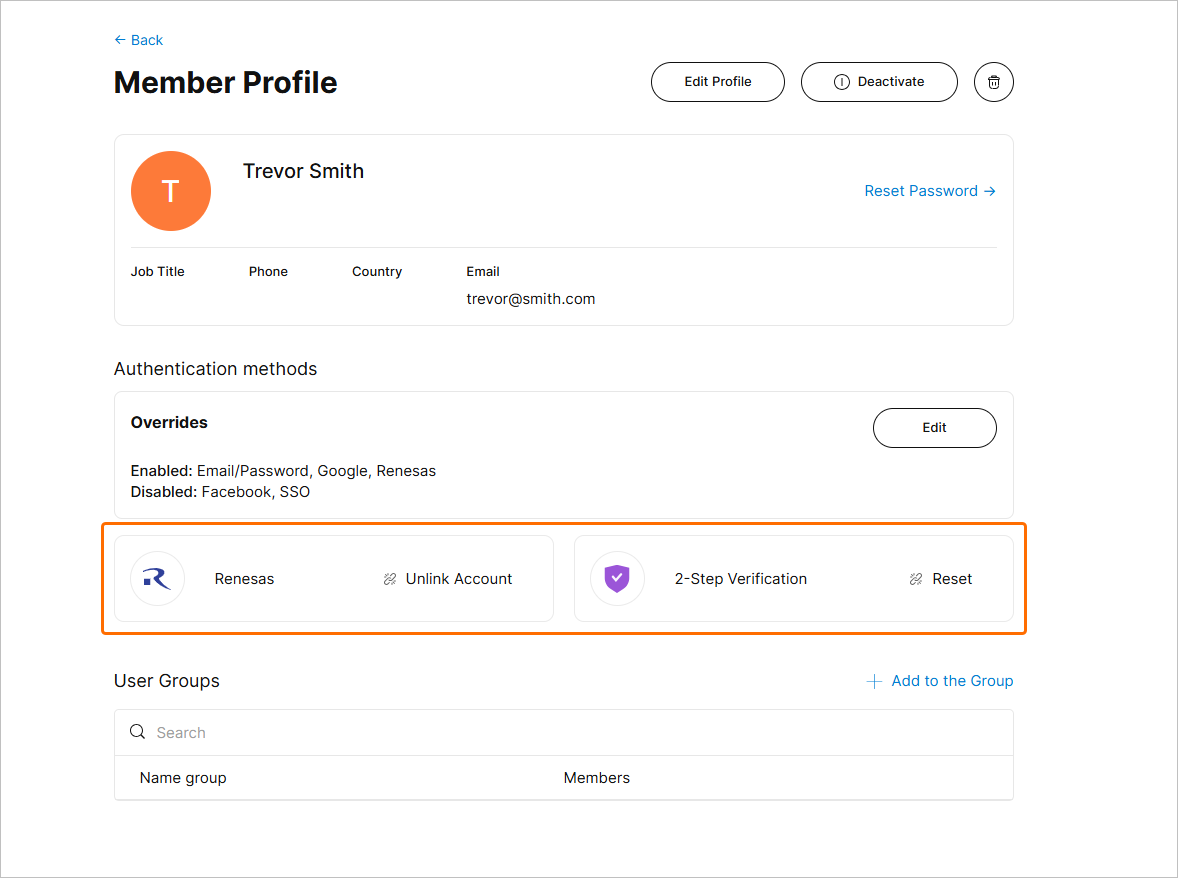
-
Để thêm người dùng hiện tại vào một hoặc nhiều
User Groups , hãy chọnAdd to the Group tùy chọn. TrongAdd Groups , nhấp vàoEnter group name trường này để chọn từ danh sách tên nhóm có sẵn – bắt đầu nhập để lọc danh sách theo các ký tự đó. Sau khi xác nhận (Add ), người dùng sẽ trở thành thành viên của các Nhóm đó. Xem Quản lý Nhóm để biết thêm thông tin về các nhóm người dùng.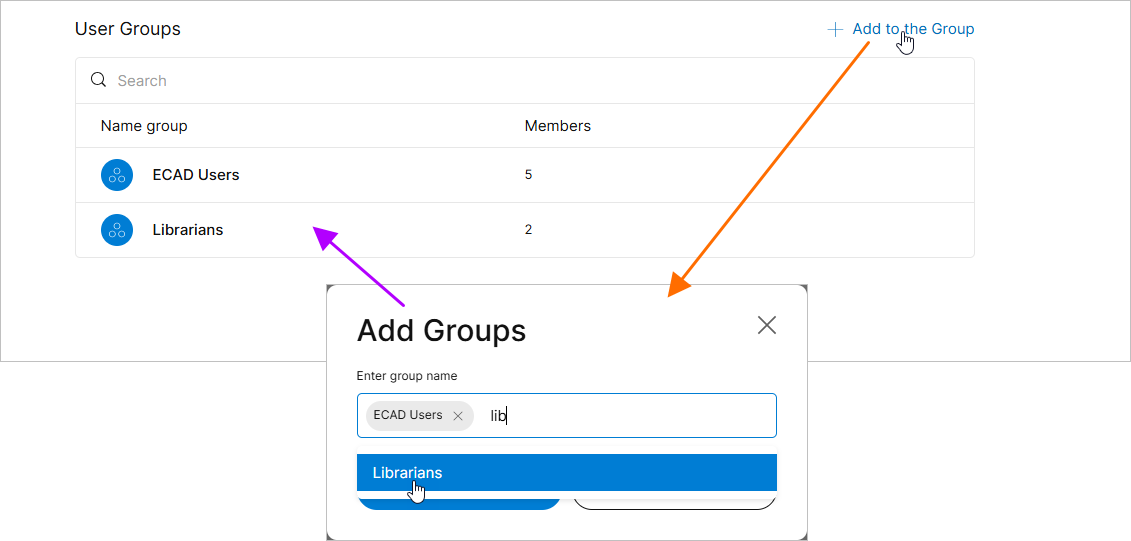
Thêm người dùng vào bất kỳ Nhóm nào có sẵn để cho phép họ truy cập các giấy phép và dịch vụ của Altium liên quan đến các thành viên của Nhóm đó.

 Bản địa hóa bằng AI