
Cài đặt các tùy chọn nâng cao
Trang Bảng điều khiển Công ty
Các tùy chọn này thực chất là các cài đặt ‘toàn cầu’ áp dụng cho tất cả người dùng đã đăng ký trong tổ chức. Khi được bật, chúng giúp tăng cường bảo mật dữ liệu bằng cách ngăn chặn việc chia sẻ tệp vô tình hoặc rò rỉ ra bên ngoài – các hạn chế này không áp dụng cho Quản trị viên Nhóm. Bạn có thể truy cập cài đặt hạn chế người dùng trong trang
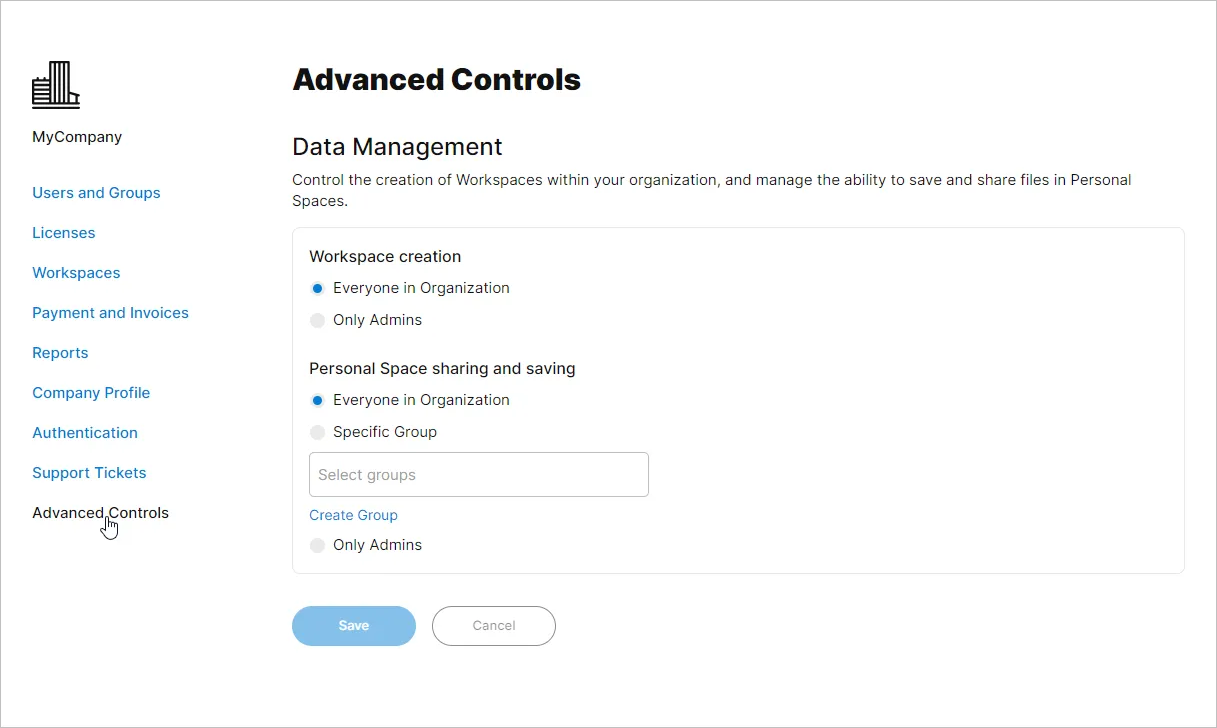 Trang Kiểm soát Nâng cao trên Bảng điều khiển Công ty cung cấp các tùy chọn để ngăn chặn việc tạo Không gian làm việc cũng như chia sẻ/lưu trữ từ Không gian Cá nhân Altium 365.
Kiểm soát việc tạo Workspace
Nếu tổ chức của bạn chưa kích hoạt Altium 365 Workspace, hoặc mức độ truy cập sản phẩm Altium của công ty bạn cho phép tạo nhiều Workspace, thì tất cả thành viên người dùng trong công ty đều có khả năng kích hoạt một Workspace – xem trang Kích hoạt & Quản lý Workspace để biết thêm thông tin. Để hạn chế quyền truy cập vào tính năng này, hãy sử dụng tùy chọn  ).
).
 Một Workspace có thể được kích hoạt bởi bất kỳ thành viên nào trong tổ chức (điều kiện mặc định) hoặc việc kích hoạt chỉ được giới hạn cho các quản trị viên.
Với cài đặt này, các quản trị viên công ty (Group Administrators

Kiểm soát chia sẻ và lưu trữ Không gian cá nhân
Tất cả thành viên của Tài khoản Công ty trong tổ chức đều có quyền truy cập vào Không gian Cá nhân Altium 365 riêng để tải lên và chia sẻ tệp thiết kế. Đối với một số tổ chức, phương pháp truy cập mở mặc định của Không gian Cá nhân công ty có thể không phù hợp từ góc độ bảo mật, hoặc về mặt quản lý thiết kế và kiểm toán. Các tùy chọn Quản lý Dữ liệu trên Bảng điều khiển Công ty tại
 Các tính năng chia sẻ và lưu trữ của Không gian cá nhân trong tổ chức của bạn có thể được kích hoạt chỉ cho một nhóm cụ thể hoặc chỉ dành cho quản trị viên.
Theo mặc định, Personal Space của mỗi thành viên công ty cho phép thực hiện các hành động sau:
-
Các tệp/gói thiết kế ở nhiều định dạng có thể được tải lên Không gian cá nhân (và truy cập trong chế độ xem
Files chế độ xem). -
Các tệp thiết kế được tải lên Altium 365 trực tuyến
Standalone Viewer có thể được lưu vào Không gian cá nhân của người dùng. -
Các tệp thiết kế đã được tải lên Không gian cá nhân (có sẵn trong
Files chế độ xem) có thể được chia sẻ với những người dùng khác trong và ngoài tổ chức. - Các tệp thiết kế đã được tải lên Không gian cá nhân có thể được nhúng vào trang web để người khác xem.
-
Các thiết kế trong Không gian làm việc đã được chia sẻ (với
Edit - Các tệp thiết kế đã được tải lên hoặc chia sẻ lên Không gian cá nhân có thể được chia sẻ với những người dùng khác thông qua một Bình luận đã được đăng.
Tất cả các tính năng chia sẻ/lưu trữ nêu trên sẽ bị chặn đối với người dùng không phải quản trị viên khi
-
Các nỗ lực tải lên/lưu trữ sẽ hiển thị một thông báo thông tin, đồng thời cung cấp tùy chọn gửi yêu cầu truy cập đến quản trị viên Tài khoản Công ty của tổ chức bạn – xem ví dụ. Email yêu cầu bao gồm một liên kết (
 ) đến trang
 Advanced Controls . -
Khi cố gắng chia sẻ, cửa sổ thoại “Yêu cầu lưu và chia sẻ tệp” sẽ mở ra, nơi bạn có thể gửi ghi chú yêu cầu đến các quản trị viên – xem ví dụ.
-
Các tính năng khác như Nhúng vào trang web và Chia sẻ từ Bình luận hiện không khả dụng.


Khả năng chia sẻ và lưu (tải lên) tệp thiết kế cũng có thể được giới hạn cho một Nhóm cụ thể gồm các thành viên trong tổ chức bằng cách sử dụng ). Ngoài các quản trị viên, chỉ các thành viên của Nhóm được chỉ định mới có quyền truy cập vào tính năng chia sẻ và lưu trữ trong Không gian cá nhân.

Như đã trình bày ở trên,
-
Sử dụng
Create Group tùy chọn này để đặt tên và thêm thành viên vào một Nhóm mới của công ty. Thao tác này sẽ mởCreate Group cửa sổ trên trangUsers and Groups trên trang Bảng điều khiển, nơi bạn có thể thêm các tên người dùng hiện có vào Nhóm mới mong muốn (xem ví dụ). Để biết thêm thông tin, hãy xem phần Tạo Nhóm mới. -
Sử dụng
Manage Group tùy chọn này để mở Nhóm đã đặt tên, nơi bạn có thể thêm hoặc xóa người dùng (xem ví dụ). Để biết thêm thông tin, hãy xem phần “Quản lý Nhóm”.
 Bản địa hóa bằng AI


