
Công cụ xem bo mạch
Parent page: Lệnh
 Có nhiều công cụ khả dụng trên View tab của Ribbon mà bạn có thể dùng để kiểm soát những gì đang được hiển thị trên bo mạch và cách chúng được hiển thị.
Tóm tắt
Ngoài các lệnh điều khiển View tiêu chuẩn, chẳng hạn như thu phóng và lia, CircuitStudio còn có các công cụ khác hỗ trợ làm việc trong không gian thiết kế dày đặc và nhiều đối tượng. Hãy dùng Single Layer Mode để nhanh chóng chuyển màn hình sang chỉ hiển thị các đối tượng trên lớp hiện tại, ngay lập tức giảm mức độ rối mắt xuống tối thiểu. Tính năng lọc cũng có sẵn từ một số panel của trình biên tập PCB, làm mờ tất cả các đối tượng ngoại trừ những đối tượng bạn quan tâm.
CircuitStudio cũng hỗ trợ hiển thị bo mạch ở cả 2D và 3D, giúp bạn hình dung rất rõ bo mạch sau khi lắp ráp sẽ trông như thế nào. Không chỉ là công cụ để chụp hình cho tài liệu marketing, trình biên tập PCB còn hỗ trợ kiểm tra khoảng hở linh kiện ba chiều theo thời gian thực.
 Sử dụng các phím tắt 2 và 3, bạn có thể nhanh chóng chuyển từ chế độ xem hai chiều truyền thống sang chế độ xem ba chiều cực kỳ chân thực.


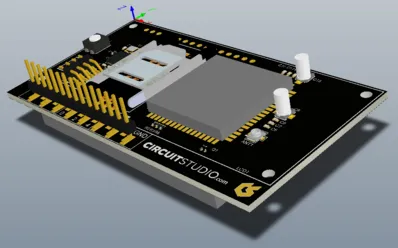
Chi tiết
Ngoài việc dùng riêng từng lệnh này, các phím tắt thu phóng và lia cũng có thể được sử dụng trong khi một lệnh khác, chẳng hạn như đặt đối tượng, vẫn đang chạy.
| Lệnh | Hành vi |
|---|---|
| Zoom In | Phóng to PCB hơn. Lưu ý rằng thao tác thu phóng diễn ra quanh vị trí con trỏ hiện tại, vì vậy nhấp vào nút trên Ribbon không phải lúc nào cũng cho kết quả lý tưởng. Các phím tắt cho Zoom In bao gồm: - PgUp - Ctrl+Wheel Roll Up - Ctrl+Right-mouse click and hold, sau đó di chuyển chuột lên trên |
| Zoom Out | Thu nhỏ khỏi PCB. Lưu ý rằng thao tác thu phóng diễn ra quanh vị trí con trỏ hiện tại, vì vậy nhấp vào nút trên Ribbon không phải lúc nào cũng cho kết quả lý tưởng. Các phím tắt cho Zoom Out bao gồm: - PgDn - Ctrl+Wheel Roll Down - Ctrl+Right-mouse click & hold, sau đó di chuyển chuột xuống dưới |
| Zoom All | Thu phóng để hiển thị tất cả đối tượng trong không gian làm việc - phím tắt Ctrl+PgDn. |
| Chuyển sang 2D | Chuyển từ chế độ hiển thị 3D sang 2D - phím tắt 2. Trong chế độ 2D, nhấn phím tắt L để mở hộp thoại View Configurations (View | View | Switch to 3D » View Configurations » View Configuration), nơi cấu hình khả năng hiển thị của các lớp và màu sắc của chúng. Lưu ý rằng các thiết lập này chỉ khả dụng nếu hiện tại bạn đang xem bo mạch ở chế độ 2D. |
| Chuyển sang 3D | Chuyển từ chế độ hiển thị 2D sang 3D - phím tắt 3. Trong chế độ 3D, nhấn phím tắt L để mở hộp thoại View Configurations (View | View | Switch to 2D » View Configurations » View Configuration), nơi cấu hình khả năng hiển thị của các lớp, màu sắc và độ mờ của chúng. Lưu ý rằng các thiết lập này chỉ khả dụng nếu hiện tại bạn đang xem bo mạch ở chế độ 3D. |
| Cấu hình hiển thị | View Configurations là tên gọi dành cho cấu hình hiện tại của các lớp đang hiển thị, bao gồm màu sắc và độ mờ của chúng (nếu ở chế độ 3D). Chúng được cấu hình trong hộp thoại View Configurations, hộp thoại này hiển thị các tùy chọn và điều khiển khác nhau cho chế độ hiển thị 2D và 3D. |
| View Configurations - Altium Standard 2D | Chuyển sang chế độ hiển thị 2D bằng các thiết lập hiển thị lớp và màu sắc tiêu chuẩn của CircuitStudio. |
| View Configurations - Altium 3D Black | Chuyển sang chế độ hiển thị 3D bằng các thiết lập hiển thị lớp, màu sắc tiêu chuẩn của CircuitStudio và độ mờ cho chế độ hiển thị 3D. |
| Lật bo mạch | Lật ngược bo mạch (như khi bạn lật nó trên tay) để xem mặt dưới. |
| Single Layer Mode | Ẩn tất cả các lớp ngoại trừ lớp hiện đang hoạt động. Các lớp khác được hiển thị đơn sắc để vẫn có thể nhìn thấy nội dung của chúng nhưng không gây cản trở cho việc quan sát lớp hiện tại. |
| Mức Mask # | Dim và Mask là các chế độ lọc hiển thị, trong đó mọi thứ ngoài đối tượng cần quan tâm sẽ bị làm mờ, chỉ để lại đối tượng đích hiển thị ở cường độ bình thường. Chế độ Mask lọc bỏ tất cả các đối tượng khác trong không gian làm việc, chỉ cho phép chỉnh sửa đối tượng không bị lọc. Dùng thanh trượt để xác định mức độ làm mờ của các đối tượng bị mask. |
| Mức Dim # | Dim và Mask là các chế độ lọc hiển thị, trong đó mọi thứ ngoài đối tượng cần quan tâm sẽ bị làm mờ, chỉ để lại đối tượng được chọn hiển thị ở cường độ bình thường. Chế độ Dim áp dụng bộ lọc nhưng vẫn cho phép chỉnh sửa tất cả các đối tượng trong không gian làm việc. Dùng thanh trượt để xác định mức độ làm mờ của các đối tượng bị dim. |
| Xóa # | Nhấp vào nút Clear để xóa bộ lọc không gian làm việc (Mask hoặc Dim) - phím tắt Shift+C. |
| + / - (bàn phím số) | Chuyển đến lớp kế tiếp (+) hoặc lớp trước đó (-). |
| Ctrl+Shift+Cuộn bánh xe chuột | Chuyển đến lớp kế tiếp (cuộn bánh xe lên một nấc) hoặc lớp trước đó (cuộn bánh xe xuống một nấc). |
| Giữ chuột phải+nhấp và kéo | Giữ nút chuột phải để hiển thị biểu tượng bàn tay thanh trượt (lia)  , sau đó kéo để di chuyển góc nhìn của bạn trong không gian làm việc. , sau đó kéo để di chuyển góc nhìn của bạn trong không gian làm việc. |
| Nhấp chuột phải trong không gian làm việc | Nhấp chuột phải trong không gian làm việc để truy cập menu View, bao gồm một số lệnh kiểu thu phóng, chẳng hạn như: Fit Board, View Area, Zoom In, Zoom Out, Fit Selected và Filtered Objects. |
 Bản địa hóa bằng AI