
PCB Editor - Màu lớp
Parent page: Tùy chọn PCB
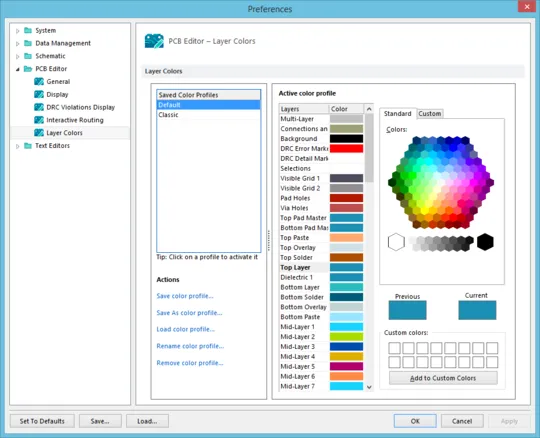
 Trang PCB Editor - Layer Colors của hộp thoại Preferences
Tóm tắt
Trang PCB Editor – Layer Colors của hộp thoại Preferences cung cấp các điều khiển để thay đổi màu dùng cho tất cả các lớp bo mạch được hỗ trợ và các đối tượng hệ thống liên quan đến việc xem bo mạch ở chế độ 2D. Nhanh chóng thay đổi màu của một lớp được chọn hoặc của tất cả các lớp ngay khi đang làm việc. Ngoài ra, bạn có thể định nghĩa một hồ sơ màu – xác định màu được gán cho từng lớp. Các hồ sơ màu có thể được lưu và tải lại, đồng thời cho phép áp dụng nhanh các phối màu yêu thích/mong muốn.
Truy cập
Trang PCB Editor – Layer Colors là một phần của hộp thoại Preferences chính (File |  ) và được truy cập bằng cách nhấp vào mục Layer Colors dưới thư mục PCB Editor trong khung bên trái của hộp thoại.
Tùy chọn/Điều khiển
- Saved Color Profiles - liệt kê tên của các hồ sơ màu hiện đang được lưu. Nhấp vào một mục để “kích hoạt” hồ sơ đó. Việc này cho phép bạn xem các màu đã cấu hình cho các lớp trong hồ sơ đó tại vùng Active color profile của hộp thoại và thực hiện mọi thay đổi cần thiết.
-
Actions – vùng này cung cấp nhiều lệnh khác nhau để làm việc với các hồ sơ màu ở cấp tệp (
*.PCBSysColors):- Save color profile – nhấp để lưu mọi thay đổi đã thực hiện đối với màu lớp cho hồ sơ màu hiện được chọn.
- Save As color profile – nhấp để mở hộp thoại Save Color Profile As, từ đó bạn có thể lưu hồ sơ màu hiện được chọn thành một hồ sơ mới, riêng biệt với tên khác. Hồ sơ màu mới được lưu sẽ được thêm vào danh sách các hồ sơ màu đã lưu.
-
Load color profile – nhấp để mở hộp thoại Load Color Profile File, từ đó bạn có thể duyệt đến và mở một tệp hồ sơ màu (
*.PCBSysColors). Hồ sơ màu được chọn sẽ được thêm vào danh sách các hồ sơ màu đã lưu. - Rename color profile – nhấp để mở hộp thoại Rename Color Profile, từ đó bạn có thể chỉ định tên mới cho hồ sơ nếu cần.
-
Remove color profile – nhấp để xóa hồ sơ màu đã chọn. Một hộp thoại xác nhận sẽ xuất hiện; nhấp vào
Nođể xóa hồ sơ khỏi danh sách các hồ sơ màu đã lưu. Nhấp vàoYesnếu bạn cũng muốn xóa tệp hồ sơ màu khỏi ổ cứng.
Hồ sơ màu đang hoạt động
Vùng này của hộp thoại cung cấp các tùy chọn và điều khiển để cấu hình màu lớp cho hồ sơ màu đang hoạt động - hồ sơ hiện được chọn trong danh sách Saved Color Profiles.
- Layers - liệt kê, theo tên, tất cả các lớp bo mạch được hỗ trợ, cũng như các lớp hệ thống. Với mỗi lớp trong danh sách, màu hiện đang được gán cho lớp đó sẽ được hiển thị trong ô mẫu màu ở bên phải. Để thay đổi màu cho một lớp, hãy chọn lớp đó trong danh sách rồi dùng các điều khiển bên phải để chọn màu mới.
-
Color Chooser - vùng ở bên phải danh sách lớp cung cấp cùng các điều khiển như trong hộp thoại Choose Color tiêu chuẩn khi thiết lập màu ở những nơi khác trong phần mềm. Có hai tab, về cơ bản cung cấp chế độ đơn giản và nâng cao để chọn màu lớp cần thiết:
- Standard - tab này cung cấp bộ chọn màu dạng lục giác chứa các màu phổ biến, cùng với các điều khiển để nhanh chóng chọn màu đen, trắng hoặc nhiều sắc độ xám khác nhau.
- Custom - tab này cung cấp các điều khiển nâng cao để có được chính xác sắc màu cần thiết. Sử dụng vùng màu chính để kéo dấu chữ thập đến màu gần đúng mong muốn, sau đó dùng thanh trượt dọc ở bên phải để tinh chỉnh sắc độ. Dùng danh sách thả xuống Color model để chọn giữa hai mô hình màu: RGB (Đỏ, Lục, Lam) hoặc HSL (Sắc độ, Độ bão hòa, Độ chói). Các trường bên dưới sẽ cập nhật khi bạn thay đổi các điều khiển màu phía trên. Ngoài ra, hãy nhập trực tiếp các giá trị cho Red/Hue, Green/Sat, và Blue/Lum .
- Previous - hiển thị màu trước đó được dùng cho lớp đã chọn.
- Current - hiển thị màu mới đã chọn cho lớp. Màu này sẽ được áp dụng trong phiên chỉnh sửa hiện tại với phần mềm (nếu nhấp vào OK), và/hoặc sẽ được ghi vào hồ sơ màu nếu hồ sơ đó được lưu.
-
Custom Colors - vùng này cho phép bạn lưu tối đa 16 màu tùy chỉnh, điều này hữu ích nếu bạn đã chọn được một màu mong muốn thông qua các điều khiển chọn màu và muốn “lưu” màu đó để tái sử dụng. Việc nhấp vào bất kỳ ô màu tùy chỉnh nào sẽ nhanh chóng gán màu đó làm màu hiện tại của lớp.
- Add to Custom Colors - dùng nút này để thêm màu hiện đang chọn vào bảng màu tùy chỉnh.
 Bản địa hóa bằng AI