
Cài đặt phần mềm
Enterprise Server cung cấp khả năng quản lý dữ liệu thiết kế và dữ liệu sản phẩm thông minh với độ toàn vẹn cao thông qua việc cung cấp lưu trữ, quản lý bản sửa đổi chính thức, thông tin chuỗi cung ứng và quản lý trạng thái vòng đời. Nó cũng hỗ trợ nhiều công nghệ và khả năng bổ sung bằng cách cung cấp một nền tảng tập trung để từ đó các dịch vụ liên quan khác có thể được cung cấp, bao gồm: Team Configuration Management, Project Management, Network Installation và Centralized Design Collaboration. Việc cài đặt Enterprise Server vừa trực quan vừa nhanh chóng nhờ trình Altium On-Prem Enterprise Server Setup wizard.
Bài viết này trình bày quy trình cài đặt Enterprise Server lần đầu trên máy tính. Nếu bạn đang nâng cấp một bản cài đặt hiện có, hãy xem Updating to a Later Version.
Chuẩn bị trước khi cài đặt
Để truy cập Altium On-Prem Enterprise Server Setup wizard, trước tiên bạn cần tải và chạy một tệp thực thi – Altium On-Prem Enterprise Server <VersionNumber>.exe – đã được lưu trên ổ cứng.
Chạy Setup Wizard
Bắt đầu cài đặt bằng cách chạy tệp Altium On-Prem Enterprise Server <Version Number>.exe.
Enterprise Server yêu cầu Microsoft .NET 8.0 được cài đặt trên máy tính lưu trữ. Nếu các thành phần runtime, framework và hosting tương ứng đã có sẵn, trình Altium On-Prem Enterprise Server Setup wizard sẽ xuất hiện ngay. Nếu chưa có, quá trình cài đặt sẽ yêu cầu quyền và sau đó tiến hành cài đặt Microsoft .NET 8. Lưu ý rằng quá trình thiết lập máy chủ sẽ kết thúc nếu bạn từ chối yêu cầu cài đặt .NET (bằng cách chọn 'No').
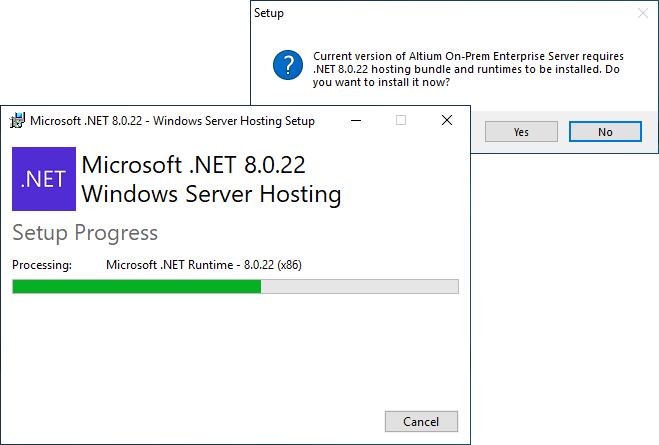
Cài đặt Microsoft .NET 8 nếu không tìm thấy.
Sau khi các thành phần .NET 8 được cài đặt, trình Altium On-Prem Enterprise Server Setup wizard sẽ xuất hiện.
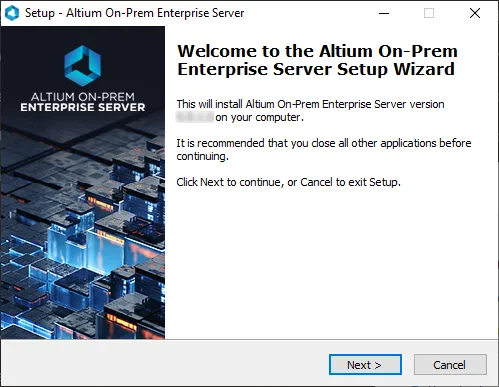 Trang chào mừng ban đầu của trình Altium On-Prem Enterprise Server Setup wizard.
Trình wizard cài đặt cung cấp một tập hợp các hộp thoại tuần tự để cùng nhau thu thập thông tin cần thiết cho việc cài đặt Enterprise Server.
Nhấp Next để tiếp tục. Các phần sau đây tóm tắt các trang wizard tiếp theo.
Thỏa thuận cấp phép
Trang này của wizard hiển thị cho bạn Thỏa thuận cấp phép người dùng cuối (EULA) của Altium.
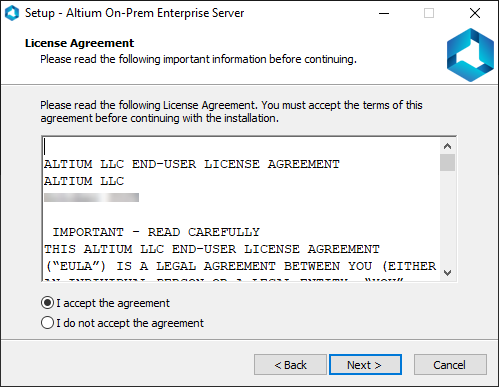
Đọc và chấp nhận Thỏa thuận cấp phép người dùng cuối của Altium.
Sau khi đã đọc EULA, tiếp tục cài đặt bằng cách bật tùy chọn I accept the agreement và nhấp nút Next.
Chọn vị trí đích
Trang tiếp theo của wizard cho phép bạn chỉ định vị trí đích để cài đặt Enterprise Server. Đường dẫn cài đặt mặc định là \Program Files (x86)\Altium\Altium365. Enterprise Server cần ít nhất 5.3GB dung lượng đĩa trống để cài đặt.
Để chỉ định vị trí khác, chỉ cần nhập trực tiếp vị trí vào trường, hoặc nhấp nút Browse ở bên phải trường rồi duyệt đến thư mục đích cần dùng (hoặc tạo mới ngay trong quá trình này).
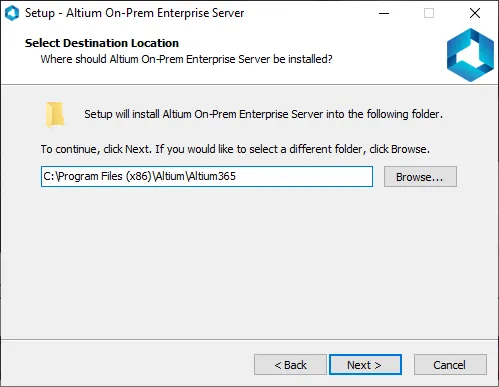
Xác định vị trí cài đặt cho Enterprise Server.
Sau khi chỉ định xong vị trí cài đặt, nhấp Next để tiếp tục.
Chọn thư mục dữ liệu Altium On-Prem Enterprise Server
Sử dụng trang này của wizard để chỉ định các thư mục đích dùng để lưu cơ sở dữ liệu và các tệp revision tương ứng. Các đường dẫn cài đặt mặc định là:
-
Database Folder –
\ProgramData\Altium\Altium365Data -
Revision Files Folder –
\ProgramData\Altium\Altium365Data\Revisions
Để chỉ định vị trí khác, chỉ cần nhập trực tiếp vị trí vào trường tương ứng, hoặc nhấp nút Browse ở bên phải trường rồi duyệt đến thư mục đích cần dùng (hoặc tạo mới ngay trong quá trình này).
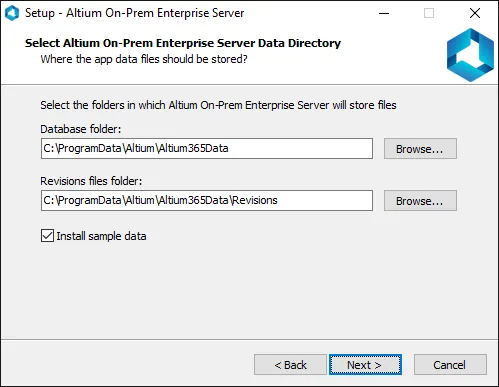
Xác định vị trí cài đặt cho dữ liệu máy chủ.
Sau khi chỉ định xong các vị trí thư mục dữ liệu, nhấp Next để tiếp tục.
Cấu hình Altium On-Prem Enterprise Server
Sử dụng trang tiếp theo của wizard để chỉ định các số cổng sẽ được Enterprise Server sử dụng cho các kết nối mạng. Các giá trị mặc định là:
- HTTP Port (mặc định 9780)
- HTTPS Port (mặc định 9785)
- LDAP Service Port (mặc định 9791)
Khi chọn cổng, lưu ý rằng cổng đó không được xung đột với bất kỳ cổng nào đang được các ứng dụng khác sử dụng – nếu một cổng hiện đang được dùng, trình cài đặt sẽ thông báo cho bạn.
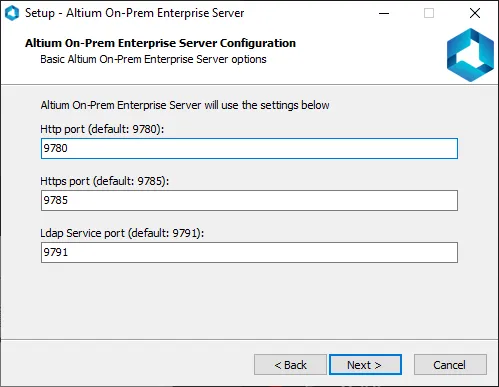
Thiết lập các số cổng cho liên lạc của máy chủ.
Sau khi chỉ định các số cổng theo yêu cầu, nhấp Next để tiếp tục.
Sẵn sàng cài đặt
Trình cài đặt hiện đã có đầy đủ thông tin cần thiết để tiến hành cài đặt. Nếu bạn cần thay đổi điều gì, hãy nhấp nút Back. Nếu bạn muốn hủy cài đặt, hãy nhấp Cancel. Để tiếp tục cài đặt, hãy nhấp Install. Trang sẽ chuyển từ "Ready to Install" sang "Installing" và quá trình cài đặt sẽ bắt đầu. Khi hoàn tất, chỉ cần nhấp Finish để thoát khỏi wizard.
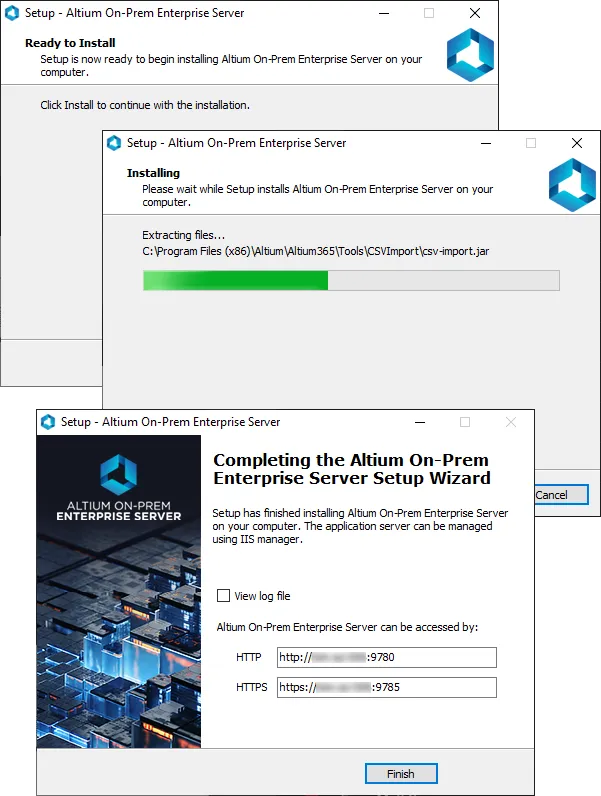
Bắt đầu cài đặt bằng cách nhấp Install. Nhấp Finish khi quá trình cài đặt hoàn tất.
Để thuận tiện cho bạn, trang cuối cùng của trình cài đặt cũng hiển thị các URL (HTTP và HTTPS) để truy cập Enterprise Server – سواء khi kết nối đến máy chủ này thông qua Altium Designer, hoặc khi truy cập thông qua giao diện trình duyệt của nó.
Xác minh Enterprise Server đang chạy
Việc xác minh Enterprise Server đang chạy có thể được thực hiện từ bảng điều khiển Internet Information Services (IIS) Manager của Windows – được truy cập từ cửa sổ Administrative Tools. Chỉ cần kiểm tra để xác nhận rằng các Application Pool liên quan đến Enterprise Server đang ở trạng thái Started . Để biết thêm thông tin, xem Application Pools Installed on IIS.
Cài đặt từ dòng lệnh
Enterprise Server cũng có thể được cài đặt từ dòng lệnh, sử dụng các mục sau:
-
DatabaseName – tên của cơ sở dữ liệu (tên tệp cơ sở dữ liệu). Chỉ định đường dẫn trong dấu ngoặc kép, ví dụ "C:\ProgramData\Altium\Altium365Data\DXPSERVER.DAT", cho bản cài đặt mặc định.
-
DataFolder – thư mục cơ sở dữ liệu đích. Chỉ định đường dẫn trong dấu ngoặc kép, ví dụ "C:\ProgramData\Altium\Altium365Data", cho bản cài đặt mặc định.
-
DBPassword – phần mật khẩu trong thông tin đăng nhập cơ sở dữ liệu hiện tại của bạn. Ví dụ, mật khẩu mặc định cho Firebird là
masterkey. Quá trình cài đặt sẽ thất bại nếu mật khẩu được cung cấp không khớp với mật khẩu hiện tại. -
DBServer – vị trí của cơ sở dữ liệu, theo định dạng Host:Port. Ví dụ: localhost:3050, đối với cài đặt cơ sở dữ liệu Firebird mặc định.
-
DBType – loại cơ sở dữ liệu sẽ được sử dụng. Nhập Firebird.
-
DBUserName – phần tên người dùng trong thông tin đăng nhập cơ sở dữ liệu hiện tại của bạn. Ví dụ: tên người dùng mặc định cho Firebird là
SYSDBA. Quá trình cài đặt sẽ thất bại nếu tên người dùng được cung cấp không khớp với tên hiện tại. -
InstallFolder – vị trí cài đặt Enterprise Server. Chỉ định đường dẫn trong dấu ngoặc kép, ví dụ "C:\Program Files (x86)\Altium\Altium365\", đối với cài đặt mặc định.
-
InstallSampleSnapshot – kiểm soát việc có cài dữ liệu mẫu vào máy chủ hay không (đặt giá trị là 1), hoặc thực hiện cài đặt máy chủ sạch không có dữ liệu (đặt giá trị là 0).
-
Log – dùng tham số này để thay đổi vị trí và tên tệp của tệp nhật ký cài đặt. Chỉ định đường dẫn trong dấu ngoặc kép. Nếu bỏ qua, vị trí cài đặt mặc định sẽ được sử dụng (\Program Files (x86)\Altium\Altium365\install.log).
-
Port – cổng truyền thông, ví dụ 9780 đối với cài đặt mặc định.
-
RevisionFolder – thư mục đích cho các tệp revision. Chỉ định đường dẫn trong dấu ngoặc kép, ví dụ "C:\ProgramData\Altium\Altium365Data\Revisions", đối với cài đặt mặc định.
-
VERYSILENT – dùng tham số này để chạy quá trình cài đặt mà không hiển thị bất kỳ hộp thoại nào.
Khi nhập thông tin trên dòng lệnh, hãy lưu ý những điều sau:
- Bắt đầu bằng tên của tệp thực thi bộ cài đặt, ví dụ "Altium On-Prem Enterprise Server <VersionNumber>.exe".
- Nhập từng tham số, theo sau là dấu bằng (=), rồi đến giá trị của tham số đó.
- Phân tách các mục tham số tiếp theo bằng một dấu cách, sau đó là dấu gạch chéo xuôi ( /).
- Để chạy mà không hiển thị bất kỳ hộp thoại nào, hãy nhớ thêm mục VERYSILENT ở cuối.
Vì vậy, một ví dụ về mục nhập dòng lệnh có thể là:
"Altium On-Prem Enterprise Server <VersionNumber>.exe" /InstallFolder="C:\Program Files (x86)\Altium\Altium365\" /Port=9780 /DBType=Firebird /DBServer=localhost:3050 /DBUserName=SYSDBA /DBPassword=masterkey /DatabaseName="C:\ProgramData\Altium\Altium365Data\DXPSERVER.DAT" /DataFolder="C:\ProgramData\Altium\Altium365Data" /RevisionFolder="C:\ProgramData\Altium\Altium365Data\Revisions" /BackupFile="C:\ProgramData\Altium365\Altium365Data\AESbackup.zip" /VERYSILENT
Quản lý sau cài đặt
Để biết thông tin về cách quản lý phiên bản Enterprise Server của bạn sau lần cài đặt ban đầu, hãy sử dụng các liên kết sau:
Cấp phép cho Enterprise Server của bạn
Cập nhật lên phiên bản mới hơn của Enterprise Server
Sao lưu và khôi phục Enterprise Server của bạn
 Bản địa hóa bằng AI