
Cài đặt phần mềm
Enterprise Server cung cấp khả năng quản lý dữ liệu thiết kế và dữ liệu sản phẩm thông minh, có tính toàn vẹn cao, bằng cách cung cấp lưu trữ, quản lý phiên bản chính thức, thông tin chuỗi cung ứng và quản lý trạng thái vòng đời. Nó cũng hỗ trợ nhiều công nghệ và khả năng bổ sung nhờ cung cấp một nền tảng tập trung, từ đó có thể triển khai các dịch vụ liên quan khác, bao gồm: Quản lý cấu hình nhóm, Quản lý dự án, Cài đặt qua mạng và Cộng tác thiết kế tập trung. Việc cài đặt Enterprise Server vừa trực quan vừa nhanh chóng nhờ vào
Trang này trình bày quy trình cài đặt Enterprise Server lần đầu trên một máy tính.
Để biết thông tin về yêu cầu hệ thống, hãy tham khảo trang System Requirements.
Nếu bạn đang nâng cấp một bản cài đặt hiện có, hãy tham khảo phần Updating to a Later Version.
Chuẩn bị trước khi cài đặt
Để truy cập Altium On-Prem Enterprise Server <VersionNumber>.exe
Chạy Trình hướng dẫn cài đặt
Bắt đầu cài đặt bằng cách chạy tệp Altium On-Prem Enterprise Server <Version Number>.exe
Trình hướng dẫn
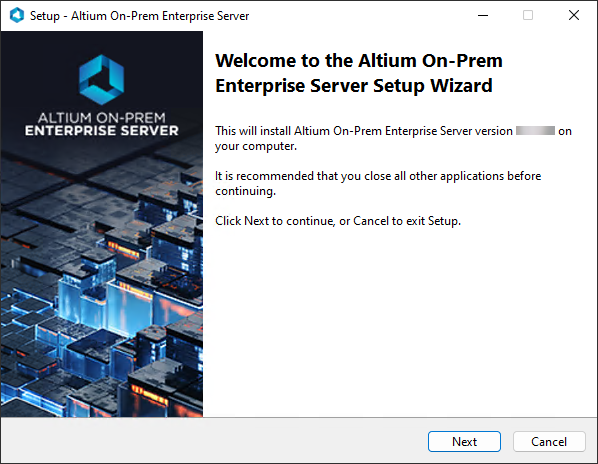 Trang chào mừng ban đầu của trình hướng dẫn
Trình hướng dẫn cài đặt cung cấp một tập hợp các hộp thoại theo từng bước, cùng nhau thu thập thông tin cần thiết để cài đặt Enterprise Server.
Nhấp vào
Thỏa thuận cấp phép
Trang này của trình hướng dẫn hiển thị Thỏa thuận cấp phép người dùng cuối (EULA) của Altium.
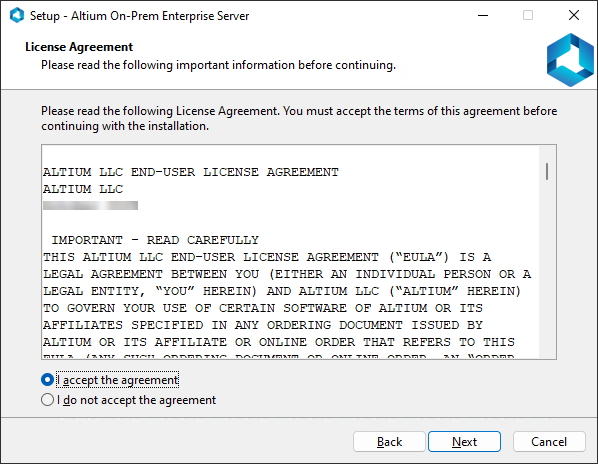
Đọc và chấp nhận Thỏa thuận cấp phép người dùng cuối của Altium.
Sau khi đọc EULA, tiếp tục cài đặt bằng cách bật tùy chọn
Chọn vị trí đích
Trang tiếp theo này của trình hướng dẫn cho phép bạn chỉ định vị trí đích để cài đặt Enterprise Server. Đường dẫn cài đặt mặc định là \Program Files (x86)\Altium\Altium365
Để chỉ định vị trí khác, chỉ cần nhập trực tiếp vị trí vào trường, hoặc nhấp vào nút
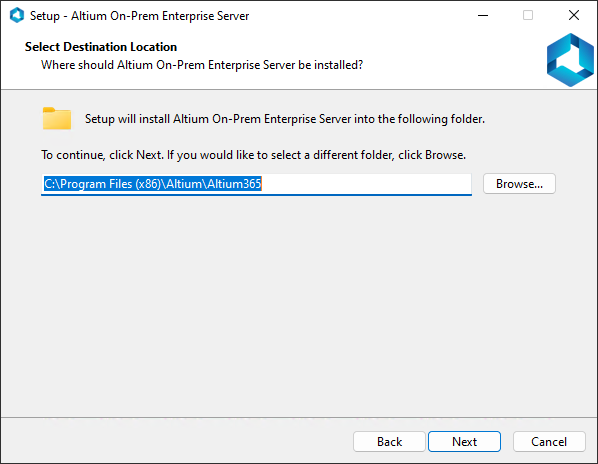
Xác định vị trí cài đặt cho Enterprise Server.
Sau khi chỉ định vị trí cài đặt, nhấp vào
Chọn thư mục dữ liệu Altium On-Prem Enterprise Server
Sử dụng trang này của trình hướng dẫn để chỉ định các thư mục đích dùng để lưu trữ lần lượt cơ sở dữ liệu và các tệp revision. Các đường dẫn cài đặt mặc định là:
-
Database Folder –\ProgramData\Altium\Altium365Data -
Revision Files Folder –\ProgramData\Altium\Altium365Data\Revisions
Để chỉ định vị trí khác, chỉ cần nhập trực tiếp vị trí vào một trường, hoặc nhấp vào nút
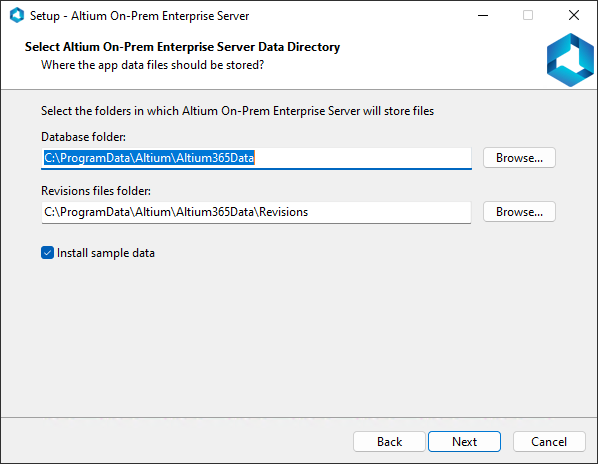
Xác định vị trí cài đặt cho dữ liệu máy chủ.
Sau khi chỉ định các vị trí thư mục dữ liệu, nhấp vào
Cấu hình Altium On-Prem Enterprise Server
Sử dụng trang tiếp theo này của trình hướng dẫn để chỉ định các số cổng mà Enterprise Server sẽ dùng cho các kết nối mạng. Giá trị mặc định là:
-
Cổng HTTP (mặc định
9780 -
Cổng HTTPS (mặc định
9785
Khi chọn cổng, lưu ý rằng nó không được xung đột với các cổng do ứng dụng khác sử dụng – nếu một cổng hiện đang được dùng, bạn sẽ được bộ cài thông báo.
Sử dụng trường
Sử dụng tùy chọn
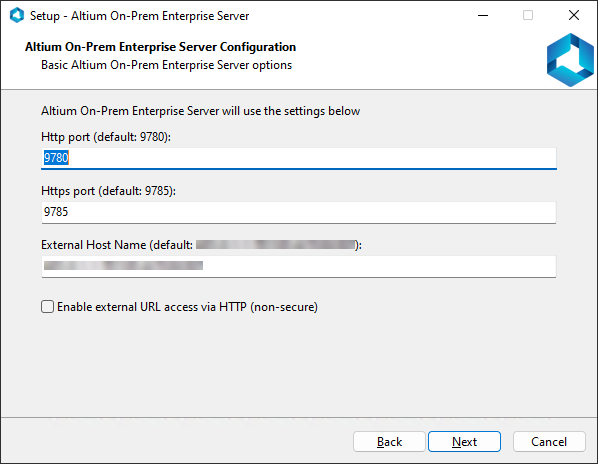
Cấu hình các tùy chọn máy chủ cho bản cài đặt Enterprise Server.
Sau khi cấu hình các tùy chọn theo yêu cầu, nhấp vào
Chọn chứng chỉ SSL
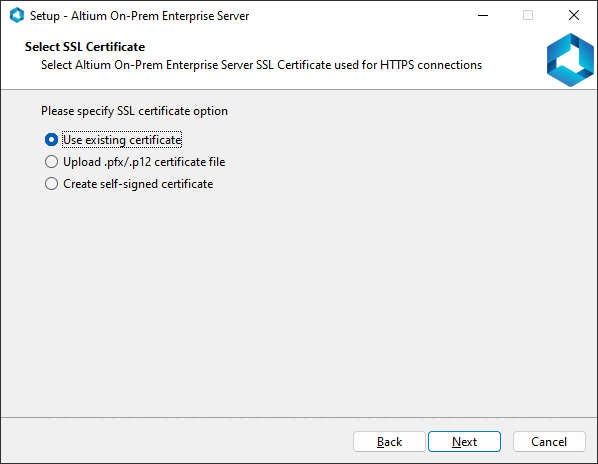
Sử dụng trang tiếp theo này của trình hướng dẫn để cấu hình chứng chỉ SSL mà Enterprise Server dùng cho các kết nối HTTPS.
-
Use existing certificate – sau khi nhấp vàoNext , bạn sẽ được đề nghị chọn một chứng chỉ từ kho chứng chỉ của Windows. -
Upload .pfx/.p12 certificate file – sau khi nhấp vàoNext , bạn sẽ được đề nghị duyệt và chọn một tệp chứng chỉ để nhập, đồng thời chỉ định mật khẩu của nó. -
Create self-signed certificate – sau khi nhấp vàoNext , một chứng chỉ tự ký sẽ được tạo và cấu hình trong IIS, và trangReady to Install tiếp theo sẽ xuất hiện ngay.
Sẵn sàng cài đặt
Trình cài đặt hiện đã có đủ thông tin cần thiết để tiếp tục quá trình cài đặt. Nếu bạn cần thay đổi điều gì, hãy nhấp vào nút
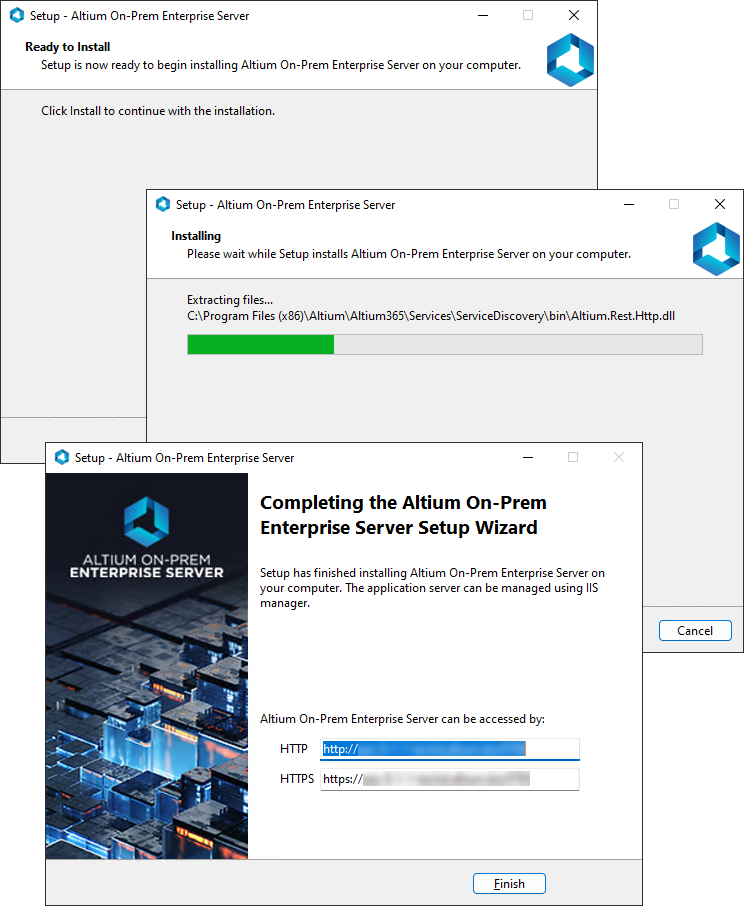
Bắt đầu quá trình cài đặt bằng cách nhấp vào
Để thuận tiện cho bạn, trang cuối cùng của Trình cài đặt cũng hiển thị các URL (HTTP và HTTPS) để truy cập Enterprise Server – سواء khi kết nối đến nó thông qua Altium Designer, hoặc khi truy cập qua giao diện dựa trên trình duyệt của nó.
Xác minh Enterprise Server đang chạy
Việc xác minh Enterprise Server đang chạy có thể được thực hiện từ bảng điều khiển Started
Cài đặt từ dòng lệnh
Enterprise Server cũng có thể được cài đặt từ dòng lệnh, sử dụng các mục sau:
-
DatabaseName"C:\ProgramData\Altium\Altium365Data\DXPSERVER.DAT" -
DataFolder"C:\ProgramData\Altium\Altium365Data" -
DBPasswordmasterkey -
DBServerHost:Portlocalhost:3050 -
DBTypeFirebird -
DBUserNameSYSDBA -
InstallFolder"C:\Program Files (x86)\Altium\Altium365\" -
InstallSampleSnapshot -
Log\Program Files (x86)\Altium\Altium365\install.log -
Port9780 -
RevisionFolder"C:\ProgramData\Altium\Altium365Data\Revisions" -
sslCertFile"C:\Users\Admin\Documents\AltiumOnPremEnterpriseServer.pfx" -
sslCertPasswordsslCertFile -
sslCertThumbprint -
VERYSILENT
Khi nhập thông tin trên dòng lệnh, hãy lưu ý những điều sau:
-
Bắt đầu bằng tên tệp thực thi của bộ cài, ví dụ
"Altium On-Prem Enterprise Server <VersionNumber>.exe" - Nhập từng tham số, theo sau là dấu bằng (=), rồi đến giá trị của tham số đó.
-
Phân tách các mục tham số tiếp theo bằng một dấu cách, sau đó là ký tự gạch chéo xuôi (
/ -
Để chạy mà không hiển thị hộp thoại nào, hãy nhớ thêm mục
VERYSILENT
Do đó, một ví dụ về lệnh dòng lệnh có thể là:
"Altium On-Prem Enterprise Server <VersionNumber>.exe" /InstallFolder="C:\Program Files (x86)\Altium\Altium365\" /Port=9780 /DBType=Firebird /DBServer=localhost:3050 /DBUserName=SYSDBA /DBPassword=masterkey /DatabaseName="C:\ProgramData\Altium\Altium365Data\DXPSERVER.DAT" /DataFolder="C:\ProgramData\Altium\Altium365Data" /RevisionFolder="C:\ProgramData\Altium\Altium365Data\Revisions" /BackupFile="C:\ProgramData\Altium365\Altium365Data\AESbackup.zip" /VERYSILENT
Quản lý sau cài đặt
Để biết thông tin về cách quản lý phiên bản Enterprise Server của bạn sau khi cài đặt ban đầu, hãy sử dụng các liên kết sau:
Cấp phép cho Enterprise Server của bạn
Cập nhật lên phiên bản mới hơn của Enterprise Server
Sao lưu và khôi phục Enterprise Server của bạn
 Bản địa hóa bằng AI