
Dịch Vụ Cài Đặt Mạng
Một trong những thách thức lớn mà môi trường doanh nghiệp phải đối mặt là việc quản lý vô số ứng dụng được cài đặt trên tất cả các máy trạm thuộc sở hữu của tổ chức đó. Quá trình này trở nên phức tạp hơn khi các ứng dụng đó phải được cấu hình để phù hợp với các yêu cầu cụ thể của tổ chức, ví dụ như việc bổ sung các tiện ích mở rộng tùy chọn hoặc các giao diện chuyên dụng.
Cung cấp một giải pháp tối ưu cho thách thức quản lý việc cài đặt phần mềm Altium trên toàn công ty, nền tảng Enterprise Server cung cấp một dịch vụ chuyên dụng Network Installation Service. Dịch vụ này cho phép tổ chức thực hiện việc cài đặt hoặc cập nhật các sản phẩm Altium qua mạng nội bộ của họ. Các mục tiêu chính của Dịch vụ Cài đặt Mạng là:
- Nâng cao tốc độ cập nhật – người dùng sẽ tải xuống dữ liệu ngay trong mạng nội bộ.
- Loại bỏ sự phụ thuộc vào kết nối Internet cho chức năng cập nhật – dịch vụ có thể hoạt động trong các mạng bị cô lập, không có kết nối với Internet toàn cầu.
- Cung cấp khả năng kiểm soát các phiên bản và bản cập nhật một cách tập trung.
- Hỗ trợ thực hiện cài đặt đẩy (push installation) bằng cách sử dụng Active Directory Group Policy.
Thông thường, bạn sẽ tải các sản phẩm và tiện ích mở rộng cần thiết từ Kho lưu trữ đám mây của Altium vào Máy chủ Doanh nghiệp cục bộ của mình, sau đó tạo gói triển khai để cài đặt trên toàn mạng. Các bản cập nhật tiếp theo có thể được cấu hình tự động hoặc thiết lập thủ công để kiểm soát tối đa những gì được cài đặt trên máy của các nhà thiết kế.
Truy cập Dịch vụ Cài đặt Mạng
Related page: Khám phá Giao diện Dựa trên Trình duyệt
Giao diện của bạn với Dịch vụ Cài đặt Mạng (NIS) là Installations trang của giao diện dựa trên trình duyệt trong Không gian làm việc của Máy chủ Doanh nghiệp. Truy cập trang này bằng cách chọn Admin – Installations mục tương ứng từ cây điều hướng bên trái.

Việc truy cập Installations trang của giao diện dựa trên trình duyệt trong Workspace – kết nối của bạn với Dịch vụ Cài đặt Mạng. Bạn phải đăng nhập với tư cách quản trị viên cho Workspace của mình để truy cập và tương tác với NIS.
Cài đặt liên quan đến NIS
Trước khi xem xét kỹ hơn giao diện NIS và cách sử dụng dịch vụ này, có một số cài đặt quan trọng cần được cấu hình trước. Dịch vụ Cài đặt Mạng cho phép bạn sao chép các trình cài đặt sản phẩm và tiện ích mở rộng từ Altium Cloud Repository – dù là các tệp đã được chuyển sang Enterprise Server cục bộ của bạn hay được tải xuống trực tiếp. Để thực hiện được điều này và tận dụng tính năng cập nhật tự động, bạn phải cung cấp thông tin đăng nhập để truy cập Kho lưu trữ đám mây này. Vì Kho lưu trữ đám mây Altium chính là nơi bạn thường truy cập các trình cài đặt phần mềm Altium (tức là từ trang Tải xuống Altium trên trang web Altium), điều này đơn giản chỉ là cung cấp thông tin đăng nhập AltiumLive của bạn. Thực hiện việc này trên Admin – Settings – General – AltiumLive Credentials trang của giao diện dựa trên trình duyệt trong Workspace.

Nhập thông tin đăng nhập AltiumLive của bạn như một phần của cài đặt chung cho Workspace. Những thông tin này là bắt buộc để có thể tải xuống các sản phẩm và tiện ích mở rộng của Altium từ kho lưu trữ an toàn trên đám mây của Altium ( Altium Cloud Repository, nếu bạn muốn). Hãy nhớ nhấp vào nút Save nút để áp dụng các thay đổi đã thực hiện trên trang này.
Cài đặt thứ hai liên quan đến việc chỉ định khoảng thời gian kiểm tra khi sử dụng tính năng Cập nhật Tự động. Điều này quyết định tần suất kiểm tra Kho lưu trữ đám mây Altium để tìm các phiên bản mới hơn của các sản phẩm và tiện ích mở rộng đã chỉ định. Đặt khoảng thời gian, tính bằng phút, trên Admin – Settings – Network Installation trang của giao diện dựa trên trình duyệt trong Workspace. Giá trị mặc định là 120 phút (tức là kiểm tra cập nhật cứ sau vài giờ).

Đối với các sản phẩm và tiện ích mở rộng được cấu hình để cập nhật tự động, hãy chỉ định khoảng thời gian mà phần mềm sẽ kiểm tra các bản cập nhật này.
Làm việc với Giao diện NIS
Các phần sau đây sẽ xem xét chi tiết các tab khác nhau của giao diện NIS, được sắp xếp theo trình tự logic khi sử dụng dịch vụ.
Tab Sản phẩm & Tiện ích mở rộng
Tab Products & Extensions cho phép bạn xem danh sách các trình cài đặt sản phẩm và tiện ích mở rộng Altium có sẵn – dựa trên thông tin đăng nhập AltiumLive mà bạn đã cung cấp (tham khảo lại phần trước). Các trình cài đặt này được lưu trữ trong Kho lưu trữ đám mây của Altium.
Có hai loại trình cài đặt có thể tải xuống từ Kho lưu trữ đám mây của Altium:
- Products – bao gồm tất cả các sản phẩm mà tổ chức của bạn có quyền sử dụng theo các giấy phép hiện tại, chẳng hạn như Altium Designer.
- Extensions – các tiện ích mở rộng 'cắm vào' một sản phẩm để mở rộng chức năng của nó.
Sử dụng hai phần của tab để chọn phần mở rộng cần thiết Product và bất kỳ Extensions.

Tab Products & Extensions trang của giao diện NIS là nơi bạn chọn sản phẩm và các tiện ích mở rộng liên quan mà bạn muốn mua (hoặc tải xuống). Tại đây, một sản phẩm ví dụ đã được chọn sẵn để mua. Lưu ý rằng bạn cũng có thể sử dụng các trường lọc để nhanh chóng tìm thấy những gì bạn cần (như được hiển thị ở đây trong Extensions khu vực này).
Ngoài việc có thể tải về và lưu trữ các sản phẩm và tiện ích mở rộng trong Enterprise Server cục bộ của bạn, bạn cũng có thể sử dụng giao diện NIS để tải xuống các sản phẩm và tiện ích mở rộng outside của Enterprise Server – dưới dạng tệp lưu trữ ZIP đã được lưu. Tính năng này được tích hợp để bạn có thể dễ dàng chuyển các gói cài đặt giữa các bản cài đặt NIS (ví dụ: từ một Enterprise Server trên mạng mở sang một Enterprise Server trên mạng đóng). Để phân biệt giữa acquisition vào Enterprise Server cục bộ của bạn và download trên ổ cứng, các nút sau đây được cung cấp:
-
 – tải về và lưu trữ một sản phẩm cùng bất kỳ tiện ích mở rộng nào vào máy chủ Enterprise Server cục bộ của bạn.
-
 – tạo một gói có thể được tải xuống trực tiếp vào ổ cứng.
Sau khi đã chọn sản phẩm và bất kỳ tiện ích mở rộng nào theo yêu cầu, hãy nhấp vào nút thích hợp để tiến hành tải về hoặc tải xuống. Sẽ có một vài hộp thoại thông báo – chỉ cần nhấp OK để tiếp tục. Tiến trình có thể được xem trên tab "Tasks " của giao diện.
Khi cài đặt vào Enterprise Server cục bộ của bạn, các sản phẩm và tiện ích mở rộng đã được cài đặt sẽ được đánh dấu nổi bật trong danh sách bằng văn bản màu xanh lá cây. Văn bản màu xanh lá cây ở cấp cha có nghĩa là bạn đã có phiên bản mới nhất của trình cài đặt đó.
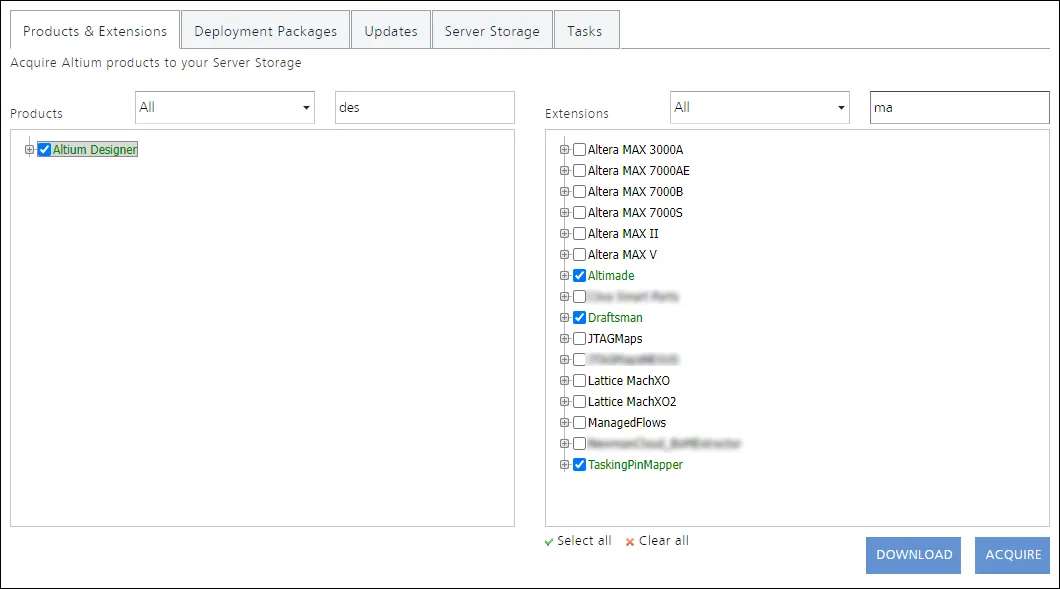
Sản phẩm và tiện ích mở rộng đã được mua (cùng các phiên bản liên quan của chúng) được đánh dấu bằng văn bản màu xanh lá cây.
Tab Nhiệm vụ
Tab Tasks hiển thị Nhật ký Hoạt động phản ánh các tác vụ đang chạy hoặc đã được thực thi. Các tác vụ này bao gồm:
- Acquiring – tải xuống sản phẩm và bất kỳ tiện ích mở rộng nào từ Kho lưu trữ đám mây Altium vào Máy chủ Doanh nghiệp cục bộ của riêng bạn.
- Packaging – nén sản phẩm và các tiện ích mở rộng để sẵn sàng tải xuống ổ cứng cục bộ của bạn.
- Import – Nhập gói cài đặt ngoại tuyến (vào Enterprise Server cục bộ của bạn).
Nhấp vào đây để xem trạng thái của các tác vụ đang chạy/đã hoàn thành. Mở rộng một tác vụ để xem danh sách chi tiết các tác vụ liên quan.

Tab Tasks là nơi bạn có thể xem các tác vụ đang chạy hoặc các tác vụ đã được thực thi – có thể coi đây như một nhật ký hoạt động.
Nếu bạn đang tạo gói cài đặt để tải xuống ổ cứng cục bộ, gói cài đặt sẽ không được lưu trực tiếp vào ổ cứng của bạn. Thay vào đó, gói này chỉ được chuẩn bị và lưu trữ trên Enterprise Server cục bộ của bạn. Sau đó, bạn cần nhấp vào nút Download Package nút điều khiển. Gói cài đặt sẽ được cung cấp dưới dạng tệp ZIP – được tải xuống vị trí tải xuống mặc định được chỉ định cho trình duyệt của bạn.

Một ví dụ về gói cài đặt đã được chuẩn bị (sau khi sử dụng nút Download nút trên Products & Extensions tab) và sau đó được tải xuống ổ cứng cục bộ.
Tab Lưu trữ trên máy chủ
Tab Server Storage này liệt kê các sản phẩm và tiện ích mở rộng hiện có trên Enterprise Server cục bộ của bạn – những sản phẩm và tiện ích mở rộng mà bạn đã mua trước đó thông qua tab Sản phẩm & Tiện ích mở rộng trên giao diện. Một gói triển khai có thể only bao gồm các sản phẩm và tiện ích mở rộng được liệt kê trong tab này.
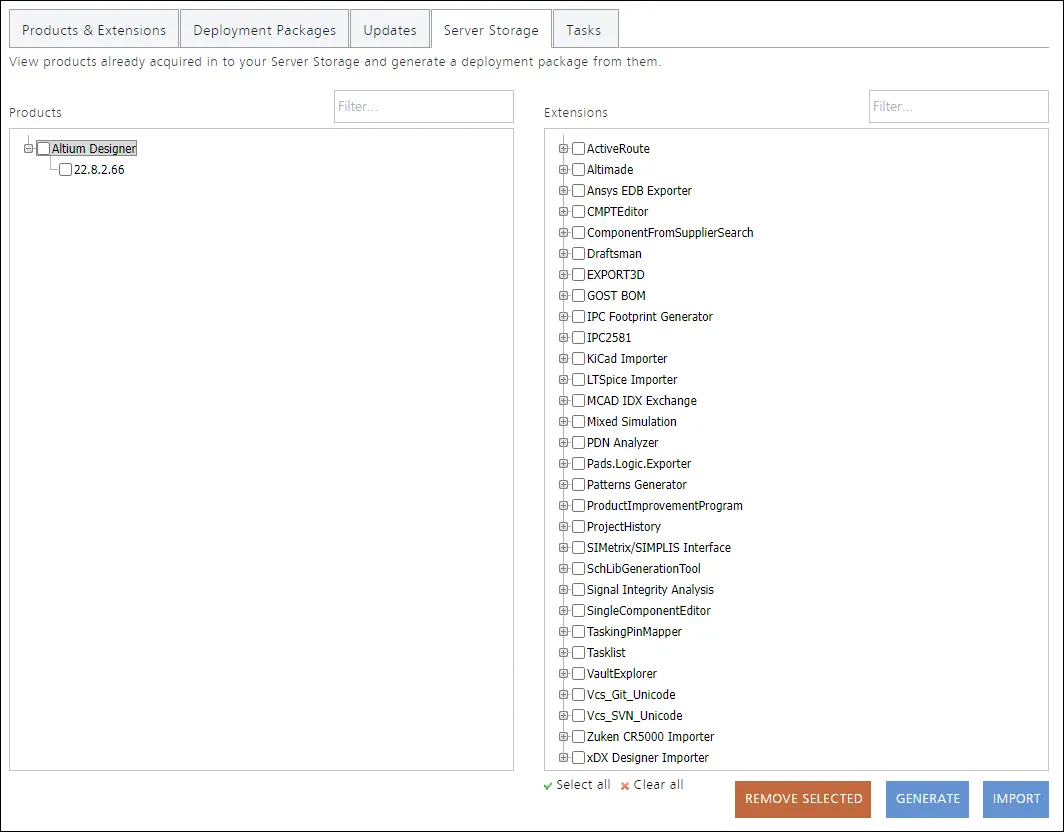
Tab Server Storage này của giao diện NIS hiển thị tất cả các sản phẩm và tiện ích mở rộng hiện có sẵn trên máy chủ Enterprise Server cục bộ của bạn. Những thành phần này sau đó được sử dụng để thiết kế và tạo ra một gói triển khai.
Tất nhiên, bạn có thể bổ sung vào danh sách này bất cứ lúc nào bằng cách mua thêm các sản phẩm và tiện ích mở rộng (từ tab “Sản phẩm & Tiện ích mở rộng”). Bạn cũng có thể nhập một gói cài đặt (ví dụ: từ ổ cứng hoặc một vị trí trên mạng). Để thực hiện việc này, hãy nhấp vào nút “  ”, sau đó duyệt đến (các) tệp cần thiết trong hộp thoại tiếp theo Open thường thì đây sẽ là tệp ZIP chứa gói cài đặt đã tải xuống trước đó – chỉ cần chọn một tệp duy nhất, và tất cả các thành phần cần thiết của quá trình cài đặt sẽ được giải nén và nhập vào tương ứng.

Các sản phẩm và tiện ích mở rộng có thể được nhập từ một bản cài đặt ngoại tuyến.
 ”.
”.
Với các sản phẩm và tiện ích mở rộng đã có sẵn trên Enterprise Server cục bộ của bạn, giờ đây bạn có thể tự do tạo một hoặc nhiều gói triển khai để sử dụng trong toàn công ty. Quá trình này có thể được bắt đầu từ Server Storage bằng cách chọn sản phẩm và tiện ích mở rộng cần thiết, sau đó nhấp vào nút “  ”. Thao tác này sẽ đưa bạn đến Deployment Packages tab của giao diện, và việc cấu hình được thực hiện trong Deployment Package . Điều này được mô tả chi tiết hơn trong phần " Tab Gói Triển khai " sau đây.
 Bạn có thể tạo gói triển khai trực tiếp từ một sản phẩm đã chọn và bất kỳ tiện ích mở rộng nào trong Server Storage trên giao diện. Di chuột qua hình ảnh để thấy rằng bạn sẽ được chuyển đến Deployment Packages tab của giao diện, và Deployment Package hộp thoại sẽ xuất hiện, cho phép bạn tinh chỉnh gói theo yêu cầu.
Tab Gói triển khai
Tab Deployment Packages là nơi bạn tạo và cấu hình một Deployment Package, trong đó quy định cách cài đặt sản phẩm và các tiện ích mở rộng đã chọn. Sau khi được tạo, tệp Gói Windows Installer liên quan (*.msi) có thể được tải xuống và sử dụng để cài đặt phần mềm trên một máy khách mục tiêu hoặc trên tất cả các máy khách trong toàn công ty.
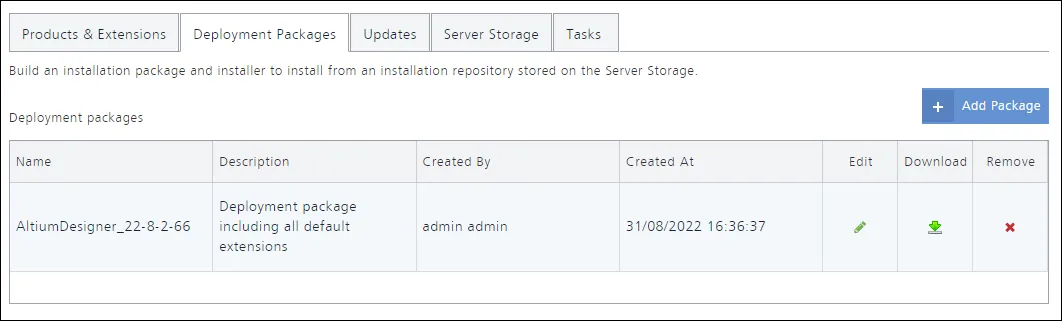
Tab Deployment Packages trên giao diện NIS – trung tâm điều khiển để tạo các gói triển khai, sau đó có thể được tải xuống và sử dụng trong tổ chức của bạn.
Để thêm một gói triển khai mới, hãy nhấp vào nút “  ”. Hộp thoại Deployment Package hộp thoại sẽ xuất hiện, nơi bạn có thể cấu hình gói (xem Cấu hình gói triển khai).
Đối với mỗi gói triển khai đã được định nghĩa, các thông tin sau sẽ được hiển thị:
- Name – một tên có ý nghĩa cho gói, có thể xác định sản phẩm (và phiên bản) mà gói này sẽ được sử dụng để cài đặt.
- Description – một mô tả chi tiết hơn về những gì gói cung cấp và dành cho ai.
- Created By – người dùng Enterprise Server tại địa phương đã tạo ra gói phần mềm này.
- Created At – ngày và giờ gói được tạo.
-
Edit – nhấp vào biểu tượng “
 ” để truy cập Deployment Package hộp thoại, nơi bạn có thể thực hiện các thay đổi đối với gói theo yêu cầu.
-
Download – Nhấp vào biểu tượng “
 ” để tải xuống tệp gói cài đặt Windows Installer liên quan (*.msi) vào ổ cứng của bạn. Tên tệp này sẽ được đặt theo mục trong Name trường (tức là
 .msi ). Tệp sẽ được tải xuống vị trí mặc định được chỉ định cho trình duyệt của bạn. -
Remove – Nhấp vào biểu tượng
 để xóa gói cài đặt khỏi danh sách.
Cấu hình gói triển khai
Trong Enterprise Server cục bộ của bạn, gói triển khai về cơ bản là danh sách các trình cài đặt sản phẩm và tiện ích mở rộng cần thiết, cùng với thông tin cấu hình về cách cài đặt phần mềm. Khi bạn nhấp để tải xuống gói triển khai từ Enterprise Server, tệp Gói Windows Installer (*.msi) sẽ được tạo ra. Trình cài đặt là một tệp thực thi nhỏ, khi được chạy, nó sẽ lấy các tệp cài đặt sản phẩm và tiện ích mở rộng thực tế mà nó cần từ Enterprise Server cục bộ của bạn, và tiến hành cài đặt theo các tùy chọn được chỉ định trong gói triển khai được tham chiếu. Các tệp mà trình cài đặt sẽ lấy từ Enterprise Server được xác định bởi sản phẩm và tiện ích mở rộng được định nghĩa trong gói triển khai. Sản phẩm và tiện ích mở rộng được bạn cấu hình trong Deployment Package hộp thoại, và các chi tiết đó sau đó được lưu vào gói triển khai.

Gói triển khai được cấu hình đầy đủ thông qua Deployment Package hộp thoại.
Sử dụng Deployment Package hộp thoại để cấu hình gói theo yêu cầu, cung cấp các thông tin sau (nếu có):
- Package Name – sử dụng trường này để đặt một tên có ý nghĩa cho gói.
- Description – sử dụng trường này để cung cấp mô tả chi tiết hơn về gói, chẳng hạn như nêu rõ mục đích của nó.
- User Name & Password – Thông tin đăng nhập Enterprise Server cục bộ cần thiết để truy cập Enterprise Server trong quá trình cài đặt nhằm tải xuống các tệp cần thiết. Các thông tin này phải được xác định.
- Show Progress – Bật tùy chọn này nếu bạn muốn Trình cài đặt hiển thị tiến trình cài đặt. Trong trường hợp này, một hộp thoại của Trình cài đặt sẽ xuất hiện, hiển thị tiến trình Download, tiếp theo là tiến trình của Install. Nếu tùy chọn này bị tắt, phần mềm sẽ được cài đặt ở chế độ im lặng, không hiển thị bất kỳ hộp thoại cài đặt nào.
-
Installation path – Sử dụng trường này để chỉ định thư mục trên máy tính của người dùng, nơi phần mềm sẽ được cài đặt (ví dụ:
[ProgramFilesFolder]\Altium\AD).
-
Documents path – Sử dụng đường dẫn này để chỉ định đường dẫn đến thư mục tài liệu trên máy của người dùng (ví dụ:
[CommonAppDataFolder]\Documents\Altium\AD).
- Private License Server(tùy chọn) – sử dụng trường này để nhập địa chỉ TCP/IP của Máy chủ Giấy phép Riêng tư sẽ cấp giấy phép cho phần mềm đã cài đặt.
- License Activation code(s)(tùy chọn) – sử dụng trường này để nhập (các) mã kích hoạt cho (các) giấy phép ưa thích sẽ được sử dụng với bản cài đặt sản phẩm này.
-
Preferences(tùy chọn) – sử dụng trường này để giới hạn người dùng phải sử dụng một bộ tùy chọn cụ thể cho bản cài đặt của họ. Danh sách thả xuống hiển thị tất cả các mục và phiên bản Tùy chọn Thiết kế Altium hiện có trên Máy chủ Doanh nghiệp cục bộ của bạn. Chọn một trong số đó nếu phù hợp. Ngoài ra, bạn có thể sử dụng tệp tùy chọn dựa trên tệp (*.DxpPrf). Để thực hiện, hãy nhấp vào nút “
 ” và duyệt đến tệp trong hộp thoại Open hộp thoại xuất hiện. Tệp đã chọn sẽ được tải lên/phát hành vào phiên bản ban đầu của một mục tùy chọn Altium Designer mới được tạo trên máy chủ Enterprise Server của bạn, và mục này sau đó sẽ được chọn lại trong Preferences trường này. Để gỡ bỏ hạn chế này, hãy nhấp vào nút “
  ” tương ứng.
- Use latest versions of products – bật tùy chọn này nếu bạn muốn buộc Trình cài đặt sử dụng các phiên bản mới nhất của sản phẩm và các tiện ích mở rộng.
- Products – danh sách này sẽ bao gồm tất cả các sản phẩm đã được mua và hiện có sẵn trên Enterprise Server cục bộ của bạn. Kích hoạt sản phẩm (và phiên bản) mà bạn muốn gói cài đặt này cài đặt.
- Installation Features – Một sản phẩm có thể có nhiều tùy chọn khác nhau có thể được cấu hình trong quá trình cài đặt, được gọi là Installation Features. Trong phần này, bạn đang cấu hình trạng thái bật/tắt của các tính năng đó trong quá trình cài đặt. Lưu ý rằng trạng thái bật/tắt của các tính năng này có thể được người dùng thay đổi trong quá trình cài đặt, và chúng cũng có thể được cài đặt/gỡ bỏ ngay trong quá trình cài đặt sau này, nếu cần.
- Extensions – danh sách này sẽ bao gồm tất cả các tiện ích mở rộng đã được mua và hiện có sẵn trên Enterprise Server cục bộ của bạn. Kích hoạt (các) tiện ích mở rộng (và phiên bản) mà bạn muốn gói này cài đặt.
Dù bạn đang tạo một gói hoàn toàn mới hay chỉnh sửa một gói hiện có, sau khi gói đã được định nghĩa theo yêu cầu, hãy nhấp vào OK để tạo/cập nhật gói – một gói mới được định nghĩa sẽ xuất hiện trong danh sách cùng với tất cả các gói khác đã được định nghĩa, trở lại tab Deployment Packages .
Tab Cập nhật
Để đảm bảo rằng bộ sưu tập các trình cài đặt sản phẩm và tiện ích mở rộng mà bạn đã lưu trữ trên Enterprise Server cục bộ luôn được cập nhật, bạn có thể cấu hình chúng để cập nhật theo cách thủ công hoặc tự động. Ưu điểm của Manual Updates là bạn có quyền kiểm soát thời điểm tải về phiên bản mới nhất của từng sản phẩm/tiện ích mở rộng. Tất nhiên, nhược điểm là bạn phải theo dõi thường xuyên và tải về thủ công. Ưu điểm của Automatic Updates là bạn không cần phải nhớ kiểm tra các bản cập nhật, mà tất cả các phiên bản mới nhất sẽ được tải về tự động.
Tab Updates trong giao diện NIS cung cấp một khu vực thuận tiện để cấu hình cách bạn muốn các sản phẩm và tiện ích mở rộng – trên Enterprise Server cục bộ của bạn – được cập nhật.
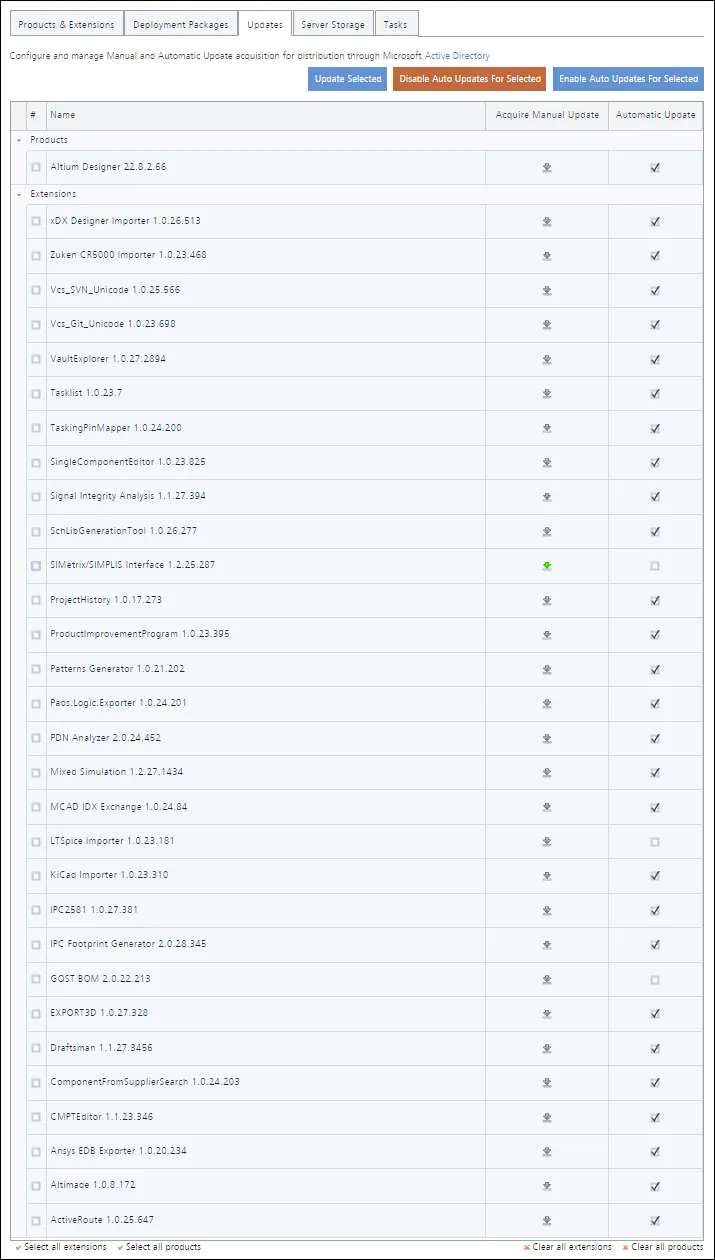
Tab Updates trên giao diện NIS – trung tâm điều khiển để quản lý cách các sản phẩm và tiện ích mở rộng trong Enterprise Server cục bộ của bạn được cập nhật, khi các phiên bản mới hơn của các sản phẩm và tiện ích mở rộng đó có sẵn trong Kho lưu trữ đám mây Altium.
Tab này liệt kê tất cả các sản phẩm và tiện ích mở rộng hiện có trong Enterprise Server cục bộ của bạn, theo tên. Tab này không liệt kê phiên bản hiện tại của từng sản phẩm và tiện ích mở rộng, mà liệt kê phiên bản mới nhất của thực thể đó, như có sẵn trong Altium Cloud Repository (kiểm tra danh sách trên tab Products & Extensions để xem thông tin này).
Đối với mỗi thực thể, các tùy chọn cập nhật sau đây có sẵn:
-
Acquire Manual Update – nếu phiên bản của sản phẩm/tiện ích mở rộng trên máy chủ Enterprise Server cục bộ của bạn đã là phiên bản mới nhất, thì không có gì để cập nhật, do đó biểu tượng “
 ” sẽ được hiển thị. Nếu phiên bản bạn đang có không phải là phiên bản mới nhất, biểu tượng “ ” sẽ được hiển thị. Nhấp vào biểu tượng này để tải về latest phiên bản của sản phẩm/tiện ích mở rộng. Sẽ có một vài hộp thoại – nhấp OK để tiếp tục. Quá trình tải xuống có thể được theo dõi trên tab "Tasks " của giao diện.
- Automatic Update – bật tùy chọn này để đưa sản phẩm/tiện ích mở rộng vào danh sách cập nhật tự động. Việc kiểm tra các bản cập nhật có sẵn sẽ được thực hiện theo khoảng thời gian kiểm tra cập nhật, được định nghĩa trên Admin – Settings – Network Installation trang của giao diện dựa trên trình duyệt trong Enterprise Server Workspace. Nếu có bản cập nhật sẵn có cho sản phẩm/tiện ích mở rộng, việc bật tùy chọn này sẽ không thực hiện cập nhật ngay lập tức – bạn phải đợi cho đến khi khoảng thời gian kiểm tra đã định trôi qua. Sau khi cập nhật được thực hiện, chỉ latest phiên bản đó mới được tải về.
Có sẵn các tùy chọn để cập nhật thủ công nhiều thực thể hoặc bật cập nhật tự động cho nhiều thực thể cùng lúc:
-
Để cập nhật nhiều thực thể theo cách thủ công, hãy chọn hộp kiểm bên trái của chúng, sau đó nhấp vào nút “
 ”.
”.
-
Để kích hoạt Automatic Update tùy chọn này cho nhiều thực thể, hãy chọn hộp kiểm bên trái của chúng, sau đó nhấp vào nút “
 ”.
”.
-
Để tắt Automatic Update tùy chọn này cho nhiều thực thể, hãy chọn hộp kiểm bên trái chúng, sau đó nhấp vào nút "
 ".
".
Cài đặt trên máy khách
Việc cài đặt phần mềm trên máy khách là một quy trình đơn giản và bao gồm:
-
Quản trị viên Máy chủ Doanh nghiệp tải xuống Gói Triển khai cần thiết (từ tab "Gói Triển khai " trên giao diện NIS) để lấy tệp Gói Cài đặt Windows (
.msi ). - Sao chép tệp MSI vào máy khách đích.
- Nhấp đúp vào tệp MSI. Phần mềm sẽ được cài đặt theo các tùy chọn được định nghĩa trong gói triển khai, với sản phẩm và các tiện ích mở rộng liên quan được lấy từ máy chủ doanh nghiệp (Enterprise Server) tại địa phương của bạn. Nếu gói triển khai bao gồm tùy chọn hiển thị tiến trình cài đặt, một Installer hộp thoại sẽ xuất hiện, hiển thị tiến trình Download và sau đó Install . Nếu tùy chọn này không được bật, phần mềm sẽ được cài đặt ở chế độ im lặng. Quá trình cài đặt sẽ diễn ra tại thư mục Installation và Documents đường dẫn được chỉ định trong gói triển khai.
Cấp phép ngoại tuyến
Trong môi trường mạng kín – nơi không có quyền truy cập internet trực tiếp vào Cổng cấp phép Altiium – phần mềm đã triển khai có thể được cấp phép từDịch vụ Giấy phép Riêng tư (PLS) của Enterprise Server. PLS của Enterprise Server phân phối các giấy phép phần mềm đã được cấp trước đó qua mạng cục bộ (chế độPLS cục bộ ), có thể được gán chocác Nhóm người dùng Enterprise Server cụ thể để hạn chế tính khả dụng và việc sử dụng giấy phép.
Giấy phép sẽ có sẵn cho phần mềm thiết kế Altium mới được cài đặt khi người dùng đăng nhập vào Enterprise Server hoặc kết nối với PLS của Enterprise Server thông qua tính năng máy chủ giấy phép riêng nội bộ của Altium Designer. Khi việc gán nhóm cho giấy phép được thiết lập ở chế độ Cho thuê Tự động trong PLS của Enterprise Server, phần mềm thiết kế sẽ tự động thuê giấy phép mà không cần sự can thiệp của người dùng.
► Xem trang Dịch vụ Giấy phép Riêng tư để biết thông tin chi tiết về cách sử dụng PLS của Enterprise Server.
Triển khai tập trung trên nhiều máy khách
Dịch vụ Cài đặt Mạng (NIS) cũng hỗ trợ quản lý việc cài đặt các sản phẩm Altium theo cách tập trung. Với sự hỗ trợ của NIS, có thể thực hiện cài đặt từ xa một sản phẩm như Altium Designer trên nhiều máy tính cùng lúc thông qua Microsoft Active Directory. Việc cài đặt được thực hiện thông qua tiện ích mở rộng Cài đặt Phần mềm Chính sách Nhóm (Group Policy Software Installation Extension). Tiện ích mở rộng cài đặt phần mềm chính sách nhóm cho phép quản trị viên sử dụng Group Policy Object Editor để quản lý tập trung việc cài đặt phần mềm trên tất cả các máy khách trong tổ chức. Điều này được thực hiện bằng cách assigning các ứng dụng cho người dùng hoặc máy tính, hoặc bằng cách publishing các ứng dụng dành cho người dùng.
Các thành phần sau đây là cần thiết để triển khai phần mềm bằng cách sử dụng Tiện ích mở rộng cài đặt phần mềm chính sách nhóm:
- Chính sách Nhóm.
- Windows 2000 Server, Windows Server 2003, Windows Server 2008/2012 R2, Windows Server 2016 Standard Edition hoặc các bộ điều khiển miền mới hơn như Windows Server 2019/2022.
- Một mạng sử dụng các miền dựa trên dịch vụ thư mục Active Directory.
- Các máy tính đích chạy phiên bản Windows Professional hoặc Enterprise, chẳng hạn như Windows 10 Pro hoặc Windows 11 Pro.
Cách tiếp cận được khuyến nghị
Cách tiếp cận được khuyến nghị để quản lý cài đặt tập trung cho sản phẩm Altium có thể được chia thành cài đặt ban đầu và cập nhật cài đặt.
Đối với cài đặt ban đầu:
- Đăng nhập vào Máy chủ Doanh nghiệp cục bộ của bạn với tư cách Quản trị viên thông qua giao diện dựa trên trình duyệt của Không gian làm việc Máy chủ Doanh nghiệp.
- Từ tab "Sản phẩm & Tiện ích mở rộng " của giao diện NIS, tải về phiên bản sản phẩm cần thiết và bất kỳ tiện ích mở rộng nào vào máy chủ Enterprise Server cục bộ của bạn.
- Chuẩn bị gói triển khai cần thiết (trên tab "Deployment Packages " của giao diện NIS).
-
Tải xuống gói triển khai để lấy tệp Windows Installer Package cần thiết (
.msi ) - Cấu hình Chính sách Nhóm (Group Policy) để chạy tệp MSI đó trên các máy khách mong muốn.
- Triển khai cài đặt đến các máy tính/người dùng mong muốn bằng tính năng "Group Policy Software Installation Extension" của Active Directory.
Khi quá trình này hoàn tất, người dùng sẽ có bản cài đặt phần mềm đã được cấu hình sẵn, phù hợp với các tùy chọn đã được thiết lập trong gói triển khai ban đầu.
Các bản cập nhật có thể được cài đặt bằng các phương pháp sau:
- Cập nhật phần mềm Altium thông qua công cụ cập nhật trong ứng dụng.
- Đẩy bản cập nhật bằng tính năng Mở rộng Cài đặt Phần mềm của Chính sách Nhóm (Group Policy Software Installation Extension) trong Active Directory. Nếu sử dụng phương pháp này, cách đơn giản nhất là chỉnh sửa gói triển khai ban đầu (thông qua hộp thoại Deployment Package hộp thoại) và chọn các phiên bản mới cần thiết trong Products và Extensions . Bạn có thể đảm bảo rằng Trình cài đặt sẽ sử dụng phiên bản mới nhất của sản phẩm bằng cách bật tùy chọn Use latest versions of products tùy chọn này. Lưu gói triển khai đã sửa đổi và tải xuống tệp MSI mới (và đã được cập nhật), sau đó có thể sử dụng tệp này để triển khai bản cập nhật.
Example Software Installation via Group Policy-Active Directory
Sau khi đã chuẩn bị gói triển khai, bạn có thể cấu hình Đối tượng Chính sách Nhóm (GPO) trên máy chủ miền của mình. Các bước sau đây đã được thực hiện để kiểm tra tính năng này trên Windows Server 2012 R2:
-
Đăng nhập vào Enterprise Server (thông qua giao diện trình duyệt) và tải xuống gói triển khai (
.msi -
Sao chép tệp MSI vào một vị trí chia sẻ tệp phù hợp, chẳng hạn như
\\YourServername\Sysvol\DomainName. Vị trí này cần được chia sẻ cho tất cả các máy tính mà bạn muốn triển khai phần mềm. -
Tạo một đơn vị tổ chức mới trong Active Directory bằng cách thực hiện các bước sau:
- Mở Active Directory Users and Computers, sau đó trong cây điều khiển, nhấp chuột phải vào miền của bạn và chọn New » Organization Unit.
- Nhập tên của Đơn vị tổ chức, sau đó thêm tất cả các máy tính khách mà phần mềm sẽ được cài đặt.
- Mở Group Policy Management – từ Control Panel mở Administrative Tools, sau đó mở Group Policy Management.
- Trong giao diện Quản lý Chính sách Nhóm, hãy chuyển đến các chính sách hiện có. Để thực hiện việc này, hãy mở Domains, sau đó YourDomain, sau đó Group Policy Objects. Đây là nơi lưu trữ các GPO của bạn.
- Tạo một GPO mới. Để thực hiện việc này, nhấp chuột phải vào thư mục Your organizational units you have created và chọn New. Nhập tên cho GPO của bạn.
- Sau khi bạn đã tạo GPO mới, nó sẽ xuất hiện trong Your organizational units you have created thư mục. Nhấp vào GPO mới. Ở khung bên phải phía dưới, có một ô ghi Security Filtering. Bật tùy chọn này và xóa Authenticated Users mục đó.
- Nếu bạn muốn triển khai chương trình này trên các máy tính cụ thể, hãy thêm tên từng máy tính cụ thể đó. Ngược lại, để triển khai cho tất cả các máy tính trong miền, hãy thêm nhóm, Domain Computers.
- Tìm Your organizational units you have created thư mục trong khung điều hướng và nhấp chuột phải vào nó. Chọn lệnh Link an existing GPO, sau đó nhấp vào GPO mới của bạn, rồi nhấp OK.
-
Bước tiếp theo là thêm tệp MSI của bạn. Để thực hiện việc này:
- Tìm GPO trong Your organization unit thư mục, sau đó nhấp chuột phải vào nó. Chọn lệnh Edit và một cửa sổ mới sẽ mở ra.
- Truy cập vào Computer Configuration, sau đó Policies, sau đó Software Settings, rồi Software Installations. Nhấp chuột phải vào vùng trống bên phải, và chọn New » Package.
-
Trong cửa sổ mới mở ra, hãy điều hướng đến thư mục chia sẻ miền mà bạn đã tạo trước đó (
\\YourServerName\FolderName– không phải thư mục vật lý trên máy chủ,C:\FakePath\FolderName), rồi chọn tệp MSI của bạn. - Nhấp vào Assigned vào biểu tượng bong bóng rồi nhấp vào OK.
- Bước cuối cùng là đóng tất cả các cửa sổ/hộp thoại đang mở trên máy chủ và khởi động lại tất cả các máy trạm của bạn. Khi các máy trạm khởi động, chúng sẽ cài đặt ứng dụng đã được triển khai trước khi máy tính cho phép người dùng đăng nhập. Điều đó có nghĩa là màn hình sẽ hiển thị thông báo Please wait... trong một khoảng thời gian khá lâu trong khi chương trình đang được cài đặt.
NISDeploy
Trình cài đặt Windows được tích hợp sẵn trong một tiện ích triển khai đặc biệt, có tên là NISDeploy.exe. Bạn có thể thấy đề cập ngắn gọn đến NISDeploy MSI Wrapper khi tệp MSI được khởi chạy để cài đặt phần mềm liên quan (theo gói triển khai mà từ đó tệp này được tải xuống/tạo ra), và một lần nữa khi quá trình cài đặt hoàn tất. NISDeploy là một công cụ chuyên dụng giúp tự động hóa việc tải xuống và khởi chạy gói triển khai. Việc có một công cụ chuyên dụng cho phép bạn điều chỉnh cài đặt gói mà không cần phải định cấu hình lại Chính sách Nhóm. NISDeploy được điều khiển thông qua các tham số, với các tham số sau được hỗ trợ:
| -server | Địa chỉ máy chủ doanh nghiệp (theo định dạng hostname:port). |
| -user | Tên người dùng Enterprise Server, sẽ được sử dụng để tải xuống gói triển khai và chạy quá trình cài đặt. Nên sử dụng cùng mật khẩu như trong thuộc tính gói. |
| -password | Mật khẩu người dùng Enterprise Server. Tương tự như -user. |
| -profile | Tên gói triển khai, sẽ được tải xuống và cài đặt. |
| -programs | Đường dẫn nơi sản phẩm sẽ được cài đặt. |
| -documents | Đường dẫn nơi tài liệu và các mẫu sẽ được cài đặt. |
| -autoinstall | Khởi chạy quá trình cài đặt mà không hiển thị cửa sổ modal và hộp thoại bổ sung. Chỉ hiển thị tiến trình cài đặt. Tùy chọn này được sử dụng cho cài đặt im lặng ở chế độ tự động. |
| -lastversion | Trình cài đặt sẽ bỏ qua gói triển khai và cài đặt phiên bản mới nhất hiện có cho sản phẩm được đề cập trong gói. Thông số này hiếm khi được sử dụng trong các trường hợp chúng ta chỉ cần phiên bản mới nhất hiện có của sản phẩm, ví dụ như cho mục đích thử nghiệm. |
| -installall | Cài đặt tất cả các tính năng của sản phẩm. Tương tự như -lastversion, tham số này sẽ ghi đè cài đặt của gói và buộc cài đặt tất cả các tính năng có thể của sản phẩm (tất cả các trình xuất, tiện ích mở rộng, v.v.). Hiếm khi được sử dụng trong thực tế. |
| -logs | Đường dẫn nơi các tệp nhật ký của trình cài đặt sẽ được lưu trữ. Chỉ nên sử dụng cho mục đích gỡ lỗi. |
Dưới đây là ví dụ về tệp batch để chạy NISDeploy:
"C:\Program Files (x86)\Altium\Altium365\Services\NIS\bin\NISDeploy.exe" -server localhost:9780 -user admin -password admin -profile "AD Latest" -programs "%PROGRAMFILES%\Altium\AD-Latest" -documents "%PUBLIC%\Documents\Altium\AD-Latest" -autoinstall
Đọc thêm
Cấu hình phần mềm Altium Design để cập nhật cài đặt cục bộ
Altium Designer có thể được cấu hình để tự động kiểm tra các bản cập nhật. Việc này được thực hiện trên trang Hệ thống – Cài đặt của hộp thoại Preferences hộp thoại. Ngoài việc cấu hình tần suất phần mềm kiểm tra bản cập nhật, bạn cũng có thể cấu hình vị trí mà phần mềm sẽ tìm kiếm các bản cập nhật có sẵn. Đối với cài đặt được triển khai cục bộ, phần mềm cần 'trỏ' đến Enterprise Server cục bộ, nơi lưu trữ sản phẩm và các tiện ích mở rộng liên quan (cùng các phiên bản của chúng). Sau khi cài đặt trên máy khách, tùy chọn Local installation service tùy chọn này sẽ được bật theo mặc định.
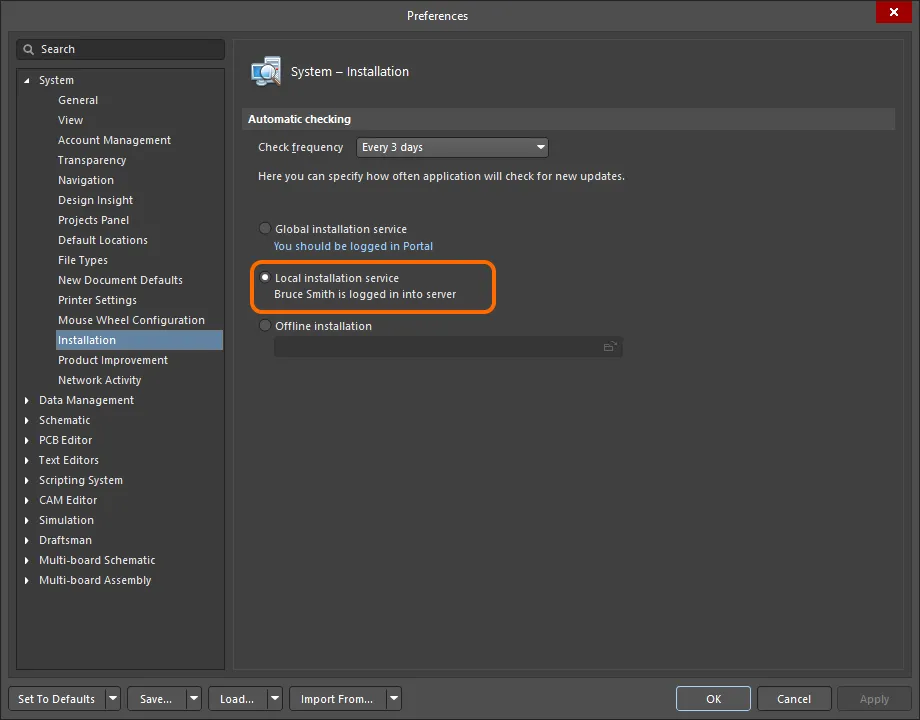
Theo mặc định, quá trình cài đặt Altium Designer sẽ tìm kiếm các bản cập nhật từ dịch vụ cài đặt cục bộ – tức là máy chủ Enterprise Server cục bộ nơi lưu trữ các sản phẩm và tiện ích mở rộng đã mua. Bạn phải đảm bảo rằng mình đã đăng nhập vào máy chủ Enterprise Server này.
 Bản địa hóa bằng AI