
Teamcenter PLM 设置
概览
- 了解所需的许可证、兼容的 EDA Gateway 版本以及 Teamcenter 功能。
- 学习如何配置 EDA 客户端、Teamcenter 库设置和零件属性映射,以及可选的分类映射。
- 了解准备和启动 Hybrid Agent、测试工作区连接以及试运行元器件同步的步骤。
作为本地部署的服务器型 PLM 解决方案,Siemens Teamcenter® PLM 必须通过 Altium 的 Hybrid Agent 与 Altium 365 工作区集成。Hybrid Agent 服务安装在与 Teamcenter 服务器相同的网络中(例如公司局域网),充当 Teamcenter 与 Altium 365 工作区之间的安全数据中继。按照下文所述完成 Teamcenter EDA Gateway 设置后,设置 Hybrid Agent 集成。
► 更多信息,请参阅Hybrid Agent PLM 集成。
除了安装 Hybrid Agent 之外,Siemens Teamcenter® PLM 集成还需要先完成一些额外设置,这些设置不会由工作区中的 Teamcenter 配置实例自动管理。根据所需的集成功能,这些设置基本上分为两个级别。第一级别用于启用元器件同步,也是第二级别的前提条件;第二级别用于启用项目发布/初始化 PLM 流程。不过,建议完成这两个级别的设置。
与 Teamcenter 进行元器件同步
要启用库元器件同步,您需要在运行 Hybrid Agent 软件的计算机上安装 Siemens Teamcenter® EDA(电子设计自动化)Gateway 软件。为方便起见,本文将该计算机称为 Agent/EDA 计算机。本指南还假定 Hybrid Agent 软件和 Teamcenter 服务器安装在不同的计算机上。我们建议采用这种方式,以确保两套安装环境相互独立,不过它们也可以安装在同一台计算机上。
Teamcenter EDA 安装与配置
Siemens 支持中心提供的特定版本 EDA Integration 文档详细介绍了 EDA Gateway 的完整安装和配置过程。请严格遵循该文档。此处的说明仅涵盖与 Siemens 文档不同的部分,或明确 Siemens 文档中列为要求的 Altium 端详细设置。
请选择支持您的 Teamcenter 服务器版本的 EDA Gateway 版本。您可以在下载中心提供的 EDA Gateway 对应 TcEDA<version>_README.pdf 文件中查找兼容性信息,也可以从 Siemens 支持中心下载 EDA Integration Compatibility 数据文件(位置示例)。然后,请查阅为(非 Mentor)ECAD 应用程序安装和配置 EDA Gateway文档(示例链接指向 EDA 5.1 版本)中有关 Installing and Configuring EDA Gateway for (Non-Mentor) ECAD Applications for part library management 的主题,以指导您完成设置:

在安装和配置工作区/Teamcenter 接口时,您还必须安装以下 Teamcenter 功能(并根据需要获取许可证等),请参阅为 ECAD 应用程序设置 EDA Gateway:
- 扩展 » 机电一体化流程管理 » EDA 服务器支持
- 扩展 » 机电一体化流程管理 » EMPS 基础
- 扩展 » 机电一体化流程管理 » ECAD 库管理
- 扩展 » 机电一体化流程管理 » 适用于 Business Modeler IDE 的 EDA
- 扩展 » 供应商关系管理 » 供应商管理
- 基本安装 » Active Workspace » 服务器扩展 » 适用于 Active Workspace 的 EDA 服务器支持
- 基本安装 » Active Workspace » 客户端 » 适用于 Active Workspace 的电子设计自动化
此外,请执行安装和设置公共集成服务,以支持设计发布。
接下来,请按照步骤在 Agent/EDA 计算机上安装 EDA Gateway。
配置 EDA Gateway 以进行元器件库管理
与上文一样,本节也需要参考为(非 Mentor)ECAD 应用程序安装和配置 EDA Gateway文档(示例链接指向 EDA 5.1 版本)中有关 Installing and Configuring EDA Gateway for (Non-Mentor) ECAD Applications for part library management 的主题。
阅读到 Teamcenter 文档中的特定章节时,请返回参考本组说明。以下各节按名称引用这些章节。
章节:'Configure the EDA client for part library management
在此步骤中,系统会要求您准备一个 library gateway configuration file,请改用 Altium 提供的文件。您可以通过 Altium 365 工作区的浏览器界面下载包含该文件的配置文件包:打开 Admin » PLM Integration,使用 Add Configuration 按钮打开 Add New Instance 视图,从 Driver 下拉菜单中选择 Teamcenter EDA,然后选择与 URL 字段关联的 Download Teamcenter EDA client definition files 链接 — 参见示例。
下载的 ZIP 文件中包含两个 XML 文件: altiumLibrary_edadef.xml 和 altiumPcb_edadef.xml。 请将这些文件复制/移动到以下系统环境变量所指向的目录中: %TCEDAECAD_ROOT%。
Setting the User name — 您需要将 EDA 客户端用户名设置为用于运行 Hybrid Agent 和 Teamcenter EDA 程序的用户名。为此,请将 %USERPROFILE%\Teamcenter\EDA\TCEDAClient.properties 文件中的 User= 属性设置为用于元器件同步的 Teamcenter 用户名。如果未指定此项,尝试使用 Hybrid Agent 时将出现超时以及 ID/密码错误。请注意,您在工作区界面中提供的用户名将被忽略,系统将改用属性文件中的用户名。完成此更改后,请重启系统。
Running the Hybrid Agent as a Windows service — 如果您打算以这种方式启动 Hybrid Agent(即不在终端中启动),那么除非另有配置,相关 Windows 用户很可能是 System 用户,其 TCEDAClient.properties 文件位于 %SystemRoot%\System32\config\systemprofile\Teamcenter\EDA\TCEDAClient.properties。请参阅将 Hybrid Agent 作为 Windows 服务运行。
稍后运行 PLM 配置的测试连接时,请检查 INFO 级别的 TC EDA 日志文件,以确认上述更改是否生效(参见示例)。
章节:'Setting up Teamcenter server for part library management'
以 infodba 用户或其他具有管理员权限的用户身份打开 Teamcenter Rich Client。
► 请参阅有关 Teamcenter 富客户端的信息。
以下屏幕截图展示了在 Teamcenter 中为 ECAD 工具创建外部应用程序中所述的步骤。在本例中,我们将向 EDALIB_External_Applications 首选项添加 altiumLibrary,15 :

单击  命令以添加新值,然后单击 Save,再关闭该首选项。退出 Teamcenter Rich client,然后重新登录。
- 打开 Organization 应用程序。
-
导航至 External Applications 部分,并添加一个
altiumLibrary应用程序,如下所示:

- 选择 Create.
章节:'Mapping ECAD part attributes to Teamcenter attributes'
通过 Teamcenter 命令提示符运行 export_attr_mappings 实用程序,将映射输出到文件,例如:
export_attr_mappings.exe -file=mappings.txt -u=infodba -p=infodba
根据您的要求修改 mappings.txt 文件,以映射元件上的实际 Teamcenter 属性。以下是添加到导出的 mappings.txt 内容中的一个可用映射示例:
{ Item type="EDAComPart"
    Cost : Item.GRM(IMAN_master_form).object_desc /description="Cost"
    Tolerance : ItemRevision.GRM(IMAN_master_form).object_desc /description="Tolerance"}
映射完成后,将其导回 Teamcenter:
import_attr_mappings.exe -file=mappings.txt -u=infodba -p=infodba
要排查属性映射问题,您可以添加以下行来启用详细日志: rootLogger.level= DEBUG in the C:\Program Files\Siemens\TeamcenterEDA2\eda\log4j2.properties file。
Teamcenter EDA 执行日志位于 C:\Windows\TEMP\eis_eda_log.log。
章节:'Creating classification mapping for ECAD parts with Teamcenter classes'(可选)
分类映射是一项可选配置,您的 Teamcenter PLM 安装可能不会使用或不需要此配置。请注意,要使用分类属性,需要在完成上述 'Mapping ECAD part attributes to Teamcenter attributes' 部分时,将其包含在属性映射配置/文件中。
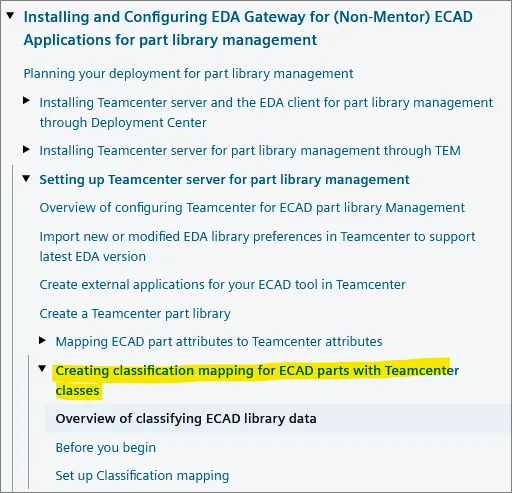
开始此配置阶段之前,请确保已启用分类功能。然后按照说明设置分类映射。
确保 _eda2tc.csv 的列按 category,classId and _tc2eda.csv 的顺序排列,且其列按 classId,category 的顺序排列。如有必要,请交换文件名。
要使用分类属性,您需要将其包含在属性映射中。以下是分类属性映射的示例:
"SMT attribute" : ItemRevision.ICS(-60262) /description="SMT"
其中,编号 -60262 可使用 Teamcenter 中的 Classification Admin 工具找到。

设置 Hybrid Agent
在与 Altium 365 工作区同步之前,必须使用 eda_cli.bat 命令(位于 Agent/EDA 计算机上的 %TCEDAECAD_ROOT% 目录中)创建一个库,并确保 Hybrid Agent 可以访问所创建的文件:
edacli.bat -configureLibrary -application altiumLibrary -status %userprofile%\status.xml
此外,将 JAVA_HOME 或 TCEDA_JAVA_HOME 环境变量设置为 Teamcenter EDA 使用的 JDK 路径(edacli.bat)。 有关为 Teamcenter EDA 设置 Java 环境的更多详细信息,请参阅 Teamcenter EDA 文档。
此时,您可以在 Agent/EDA 计算机上安装 Hybrid Agent,具体步骤请参阅 Hybrid Agent PLM 集成页面。要启动 Hybrid Agent,请使用 agent-tceda.bat 文件,而不是 agent.bat。
 )。
库零件同步的其他信息:
-
Synchronization of Released/Unreleased Teamcenter parts – 默认情况下,只有标记为
release_status_list.name = ‘TCM Released’的元件才会从 Teamcenter 同步到 Altium。您可以在 Teamcenter 查询构建器中修改 Teamcenter 用于选择元件的查询来更改此行为(查看示例)。
查询名称存储在 EDALIB_Sync_FindNewParts 首选项中。默认查询为 __EDALIB_find_newparts ,如下所示。

可以删除最后一个条件,以同步尚未处于“TCM Release”状态的元件。
► 更多信息,请参阅相关的 Siemens Teamcenter 文档。
- Multisite synchronization – Teamcenter 也可以作为多个站点的元件信息源(其中一个站点为 Altium 365 工作区)。请注意,这需要进行特殊配置,文档中对此有详细说明。
- Unit-of-measure parameter synchronization – 工作区的 Teamcenter 集成通过用户界面中元件参数映射表内额外的 Data Type 和 SiPrefix 数据列,支持可识别单位的参数映射。使用条目的下拉菜单选项选择合适的数据类型(查看选项)和单位前缀(查看选项)。

-
Destination folder for parts – 从 Altium 同步到 Teamcenter 的零件的目标文件夹,可以通过 EDALIB_SaveAsFolderDefault Teamcenter 首选项按站点/用户设置。
-
Current Part Synchronization limitations:
- PLM 零件编号仅在 Altium 工作区端生成。
-
无法在配置文件中为元件指定目标文件夹——Teamcenter 端有一项全局设置。PLM XML 配置文件(
dm-config.xml)中的目标文件夹设置将被忽略,且不会发出警告。所有元件类型的目标文件夹均取自 Teamcenter 用户级设置或站点级选项 EDALIB_SaveAsFolderDefault。 - 不支持原生零件选型(批准制造商/供应商列表,即 AML/AVL)。与之前一样,仅支持基于元件参数的零件选型。
使用 Teamcenter EDA 发布设计
从 Altium 向 Teamcenter 发布设计只能通过 Altium Designer 进行。要启用设计发布功能,您需要在安装了 Altium Designer 的计算机上安装 Teamcenter EDA(电子设计自动化)Gateway。您还需要拥有 Altium 365 工作区和 Teamcenter 服务器的配置访问权限。
EDA Gateway 的安装和配置过程在 Siemens 支持中心提供的对应版本 EDA Integration 文档中有详细说明。请严格遵循该文档。此处的说明仅涵盖与 Siemens 文档不同的操作,或说明 Siemens 文档中列为要求的 Altium 端详细配置。
请选择支持您的 Teamcenter 服务器版本的 EDA Gateway 版本——您应该可以在下载中心提供的 Gateway 对应 TcEDA<version>_README.pdf 文件中找到兼容性信息。然后,请参阅为(非 Mentor)ECAD 应用程序安装和配置 EDA Gateway文档(示例链接适用于 EDA 5.1 版本)中的 Installing and Configuring EDA Gateway for (Non-Mentor) ECAD Applications for design management 主题,以指导您完成配置:

设计的目标文件夹可通过站点/用户选项设置:EDA_SaveAsFolderDefault。
Setting the User name – 您需要将 %USERPROFILE%\Teamcenter\EDA\TCEDAClient.properties 文件中的 User= 属性设置为执行项目发布的 Altium Designer 用户的名称,以定义 EDA 客户端用户名。
派生数据集的 Business Modeler IDE (BMIDE) 配置
创建派生数据配置后(请参阅 altiumPcb_edadef.xml 文件中的参考资料),您可以在 EDA_DerivedDataConfigDefault 首选项中指定该配置的名称。
- 在 BMIDE 中,打开 Extensions 文件夹。
- 在 Extensions 文件夹中,右键单击 EDA Derived Data 并选择 New EDA Derived Data。此时将显示 New EDA Derived Data 向导。
- 在 EDA Derived Data 对话框中,输入信息并单击 Next。
- 对于派生 PCB 数据集,在“Configure datasets”下添加一个新条目。

路径名:$TEMP\Altium\TcEda\Project\pcb\*.*
- 对于派生原理图数据集,在“Configure datasets”下添加一个新条目。

路径名:$TEMP\Altium\TcEda\Project\schematic\*.*
- 用于变体数据集的另一个派生数据集:

路径名:$TEMP\Altium\TcEda\Project\$VARIANT\pcb\*.*
- 要保存对数据模型的更改,请选择 File » Save Data Model,或单击主工具栏上的 Save Data Model 按钮。
- 将更改部署到测试服务器。选择菜单栏上的 Deploy Template,或选择项目,然后单击主工具栏上的 Deploy Template 按钮。
- 在 Rich Client 中,将 EDA_DerivedDataConfigDefault 首选项设置为指向您刚创建的 EDA 派生数据配置。
- 选择 Edit » Options,单击 Options 对话框底部的搜索链接,找到 EDA_DerivedDataConfigDefault 首选项,并将其值更改为新配置。
其他设计发布信息
Current Project Publishing Limitations:
- Siemens EDA Gateway 不支持引用特定的元件修订版(“精确 BOM”)。
- 目前不支持 ECO。
 AI 翻译


