
发布到 PLM
概览
- 探索三种 PLM 发布工作流及其各自的适用场景。
- 学习如何选择要发布到 PLM 的已发布项目数据,以及如何监控任务、状态和完成日志。
- 了解 PLM 发布结构、元件条目以及返回的 PLM 零件编号与 Altium Designer 项目之间的关系。
从 Altium Designer 通过 项目发布器发布到已连接的工作区的设计数据,也需要通过 PLM(产品生命周期管理)等数据管理流程供企业内更多部门使用。 在公司的 PLM 系统中提供最新的 ECAD 工程数据,可为企业级采购、元件来源和供应链管理提供必要的设计生产信息。
Altium Designer 与已连接的工作区相结合,为用户提供了一种相对简单的方式,可利用基于流程的工作流的灵活性,将已发布的工程文件传送(或“推送”)到 PLM。这些工作流在工作区中定义,并可直接在 Altium Designer 设计环境中访问。
有关流程及其底层工作流的更多信息,请参阅 Creating & Managing Processes(Altium 365 工作区、Enterprise Server 工作区)。
可配置的流程指定了 PLM 推送操作的用户界面、流程走向和错误处理方式,而与 PLM 系统的数据连接目前则通过可编辑的 XML 文件处理。流程和 PLM 数据连接文件通常由管理员在工作区中设置,并根据公司的 PLM 实例和数据管理策略进行配置。
作为起点,系统提供适用于 PTC Windchill®、Arena® 等常用系统的 PLM 配置文件,工作区还提供了用于常见 PLM 推送任务的预加载流程。所提供的示例流程实际上是只读模板,必须以指定名称另存为可用流程。
有关配置 PLM 流程工作流和 PLM 实例连接的更多信息,请参阅 PLM Integration(Altium 365 工作区、Enterprise Server 工作区)。
以下 PLM 推送流程在已连接的工作区中启用后,即可在 Altium Designer 中使用:
-
工作区示例流程:
Project Releaser with Publish– 在项目发布器的最后一个阶段,将已发布的项目数据推送到 PLM。 -
工作区示例流程:
Project with Initialise in PLM– 创建新项目时,在 PLM 中初始化发布结构。 -
工作区示例流程:
Publish to PLM (User selects)– 将指定项目中选定的已发布数据推送到 PLM。
每个流程都以另存时指定的名称显示在 Altium Designer 菜单中,可启动已连接工作区中的相应推送操作。此操作会将相应的发布数据推送到指定的 PLM 实例,并接收返回的参数数据,例如与 PLM 中所创建条目或对象关联的标识编号,即 PLM 物料编号。
 )。
请注意,以下 Altium Designer 中的 PLM 推送流程概述以与 Windchill PLM 实例交互为例。
带推送功能的项目发布器
在工作区中启用后,Project Releaser with Publish 流程会在 Altium Designer 的项目发布器中添加一个新的最终阶段。
项目发布的所有阶段成功完成后,即可运行新增的 Publish to PLM 步骤,将所有已发布的对象数据推送到指定的 PLM 实例。有关此 PLM 推送流程的概述,请参阅下文的推送到 PLM部分。
有关发布设计的更多信息,请参阅设计项目发布。
创建项目并在 PLM 中初始化
如果公司的工程工作流与 PLM 完全集成,可能需要在 ECAD 设计周期一开始就在 PLM 中建立设计项目的发布结构。在 Altium Designer 中,可通过应用工作区的 Project with Initialize in PLM 流程来创建新的 PCB 项目,同时在 PLM 中创建一组相应的发布框架条目。
在此处所示的示例中,该流程名为 New Project with PLM initialize。它源自工作区中的 Project with Initialise in PLM 模板流程。
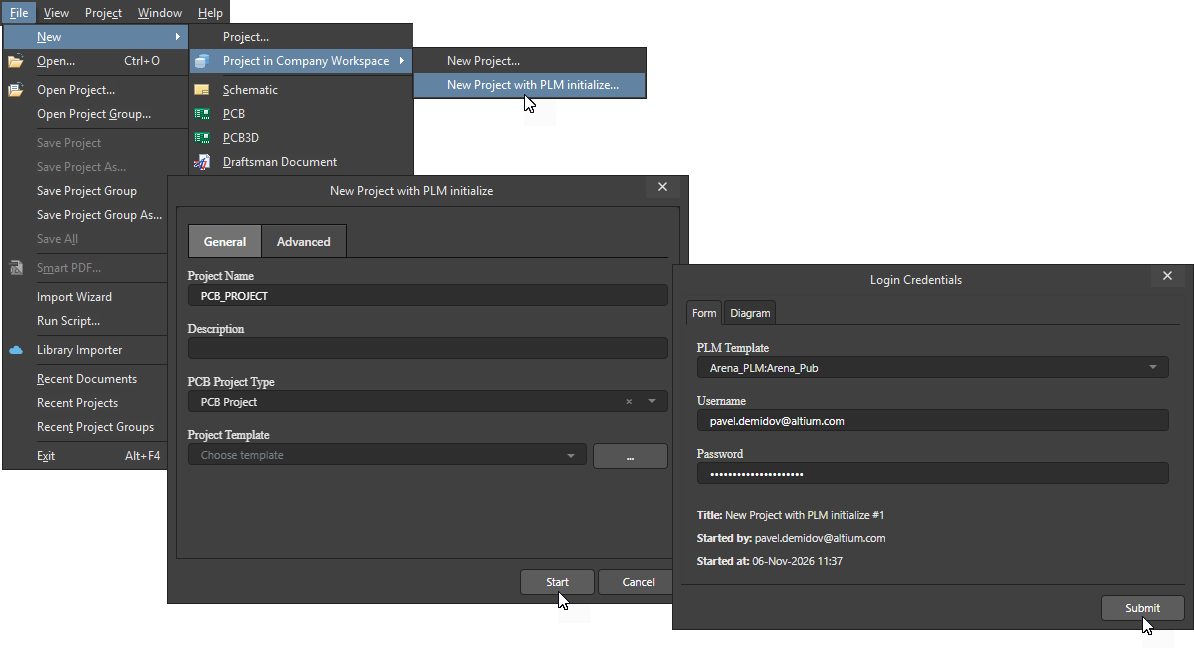
要启动该流程,请从主菜单中选择 File » New » Project in <workspace> » New Project with PLM initialize(或您的对应流程)。请注意,此处还提供了一个额外的 New Project 菜单选项,该选项源自工作区的 Project 流程,用于创建标准项目。
New Project with PLM initialize 对话框(本例中的名称)在相应工作区流程的工作流及其用户界面表单中定义。输入新项目的名称、类型、应用的模板等信息,如有必要,还可在对话框的 Advanced 选项卡下编辑项目存储路径。
使用接下来显示的 Login Credentials 对话框选择适用的工作区 PLM 模板,从而确定目标 PLM 实例,并输入您的 PLM 登录凭据。这些凭据会随项目保存,此后项目与 PLM 交互时将不再要求输入。
流程执行期间,可在任务列表面板(View » Panels » Tasklist)中监控其步骤和状态。当所有活动任务均完成后,可通过选择 Activities 列表中的 Show Closed 选项,查看该流程活动的最终状态。选择刷新按钮( )可更新条目。

成功完成 New Project with PLM initialize 流程后,将产生以下结果:
- 在当前工作区中创建一个新项目,并使其可在 Altium Designer 中使用。
- 将项目发布结构条目及其关联的 PLM 物料编号添加到 PLM 实例中。
-
将 PLM 生成的物料编号作为 PLM
PartNumber参数传回 Altium Designer。
在 PLM 实例中创建的条目(通常显示为文件)与 Altium Designer 项目发布包相对应,如 Altium Designer 的 Explorer 面板(项目视图)的 Releases 部分所示。条目的命名及其关联属性由工作区中的 PLM 实例配置(Altium 365 工作区、Enterprise Server 工作区)定义,具体位于 XML 配置文件中。

在 PLM 结构中,所包含的项目父条目定义了发布内容中的父子关系。此处该条目名为 Altium Designer Project – Project 7,关联的 PLM 物料编号为 0000023627。当 Altium Designer 项目开发完成并发布到工作区和 PLM 后,PLM 项目结构将得到更新和扩充。

在 PLM 结构初始化过程中,PLM 实例生成的 PLM 条目物料编号会传回工作区。它们将作为托管在工作区中的项目参数提供,并可在原理图文档中用作特殊字符串。请注意,所生成参数的名称及其数值格式由 PLM 系统本身决定。

推送到 PLM - 由用户选择
Publish to PLM (User selects) 流程允许您选择已发布项目数据的特定修订版,并将其推送到 PLM 实例。
对于给定项目,如果 PLM 中已存在相应条目,例如上文(在 PLM 中初始化的项目)所述的已初始化项目 PLM 结构,则会根据需要更新现有条目并添加新条目。如果 PLM 实例中尚不存在项目的已发布数据,则会将相应结构和数据添加到 PLM 中。在这两种情况下,所有新建的 PLM 条目都会获分配 PLM 料号,并以参数形式回传至 Altium Designer。
在此示例中,流程名为 Publish to PLM – select,由 Workspace 中的 Publish to PLM (User Selects) 流程模板派生而来。 请注意,如果所选项目尚未发布到 Workspace,则没有可传送至 PLM 的发布包。要从设计环境中启动该流程,请从主菜单中选择 Project » Project Activities » Publish to PLM – select(或您对应的流程)。
随后显示的 Publishing to PLM – select 对话框会自动选择 Altium Designer 中当前活动的项目,以将其发布到 PLM;不过,您也可以使用 Project 下拉菜单及其输入筛选功能,选择 Workspace 中的其他已发布项目。

对话框中的 Request title 字段允许您为此次发布到 PLM 的任务重命名流程。AUTO 设置会使用流程名称来命名任务,在此示例中为 Publish to PLM - select。单击对话框中的  按钮,即可启动发布到 PLM 的流程。
随后显示的 Select data to publish 对话框允许您选择特定的项目修订发布版本,然后从该发布版本中选择发布包。
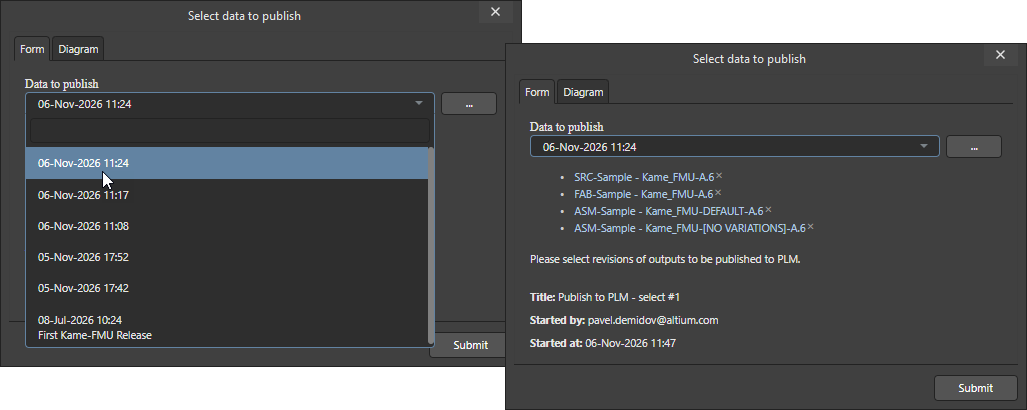
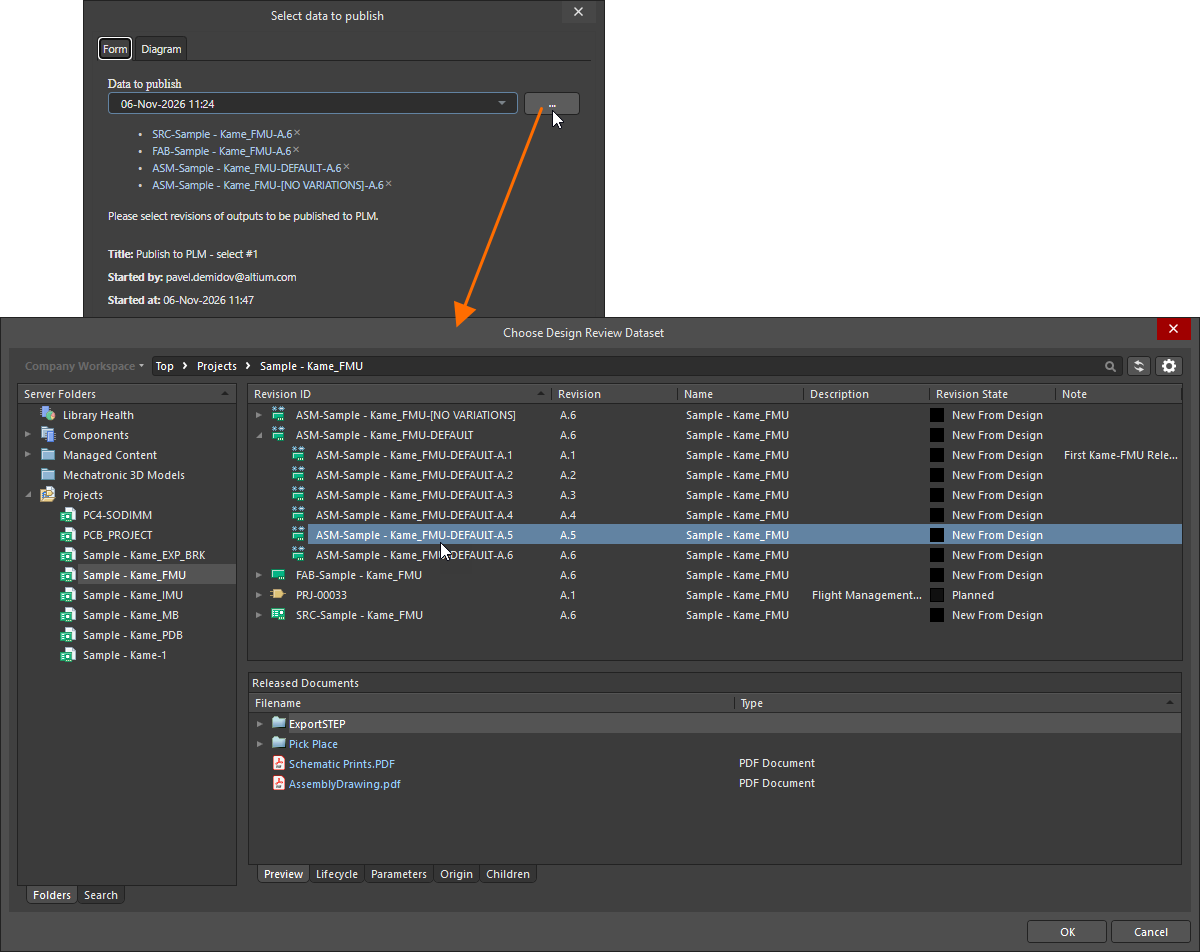
或者,选择对话框中的浏览按钮( ),打开 Choose Design Review Dataset 浏览器对话框,在其中指定要发布的特定已发布数据集。请注意,要查看已发布数据的所有修订版本,必须在对话框的
 菜单中取消选择 Show only latest 选项。
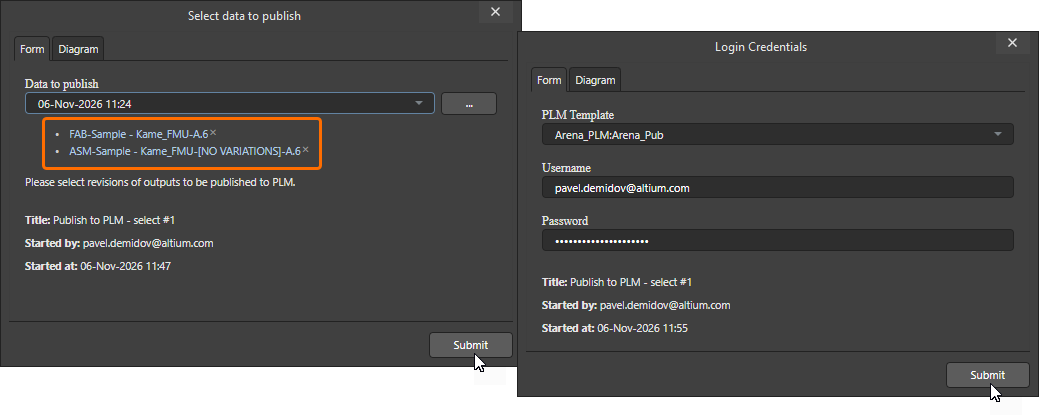
通过上述任一方法,均可在 Select data to publish 对话框中建立要发布的数据集修订版本列表。
提交该列表( )以进行发布时,系统会访问 PLM 实例,随后 PLM 实例会要求您提供 PLM 用户凭据。提交凭据以确认并开始执行发布到 PLM 的操作。
您可以在 任务列表面板(View » Panels » Tasklist)中监控发布流程的进度。已命名的任务及其状态会显示在面板的 Tasks 列表中,并在成功完成后显示为已关闭的活动。启用面板中的 Show closed 选项后,选择一个已关闭的活动,即可打开相应的信息对话框,其中包含任务相关的 PLM 发布详细信息(Data 选项卡),以及流程状态的图形化表示(Diagram 选项卡)。

在 PLM 实例本身(本例中为 Windchill)中,系统会添加条目,以包含指定的项目发布数据。请注意,所创建的 Windchill 条目及数据的结构取决于其自身设置以及 Altium Designer PLM 发布模板的配置。
在此示例中,系统已为 Project 5 的已发布装配文件和制造文件的指定修订版本添加了 PLM 条目,同时也为设计中使用的元器件添加了条目。请注意,元器件 CAP01005 已在之前的发布流程中存在于 PLM 中。

内容与结构
对于 Altium Designer 与 PLM 之间的所有类型的数据交互,都可以通过选择一个文件发布条目(在 Altium Designer 中称为发布包)来查看条目的 PLM 父子结构,其中会显示其包含的文件集合。

如上所示,PLM 发布流程还会包含设计中使用的元器件。
Workspace PLM 发布模板(Altium 365 Workspace、Enterprise Server Workspace)的配置决定了是否以及何时在 PLM 中创建元器件条目。按照模板的默认配置,对于 PLM 中已存在的元器件条目,系统会建立链接;对于 PLM 中不存在的元器件条目,系统会先创建条目,再建立链接。
在 PLM 中创建新的元器件条目后,其 PLM 料号会以参数形式回传至 Workspace 中对应的元器件。下图展示了某个元器件随已发布的设计项目一起发布到 PLM 前后,其在 Explorer 面板中的参数列表。

 AI 翻译