
BOM 错误检测与修正
概览
- 使用状态图标和“问题”选项卡识别并筛选错误和警告。
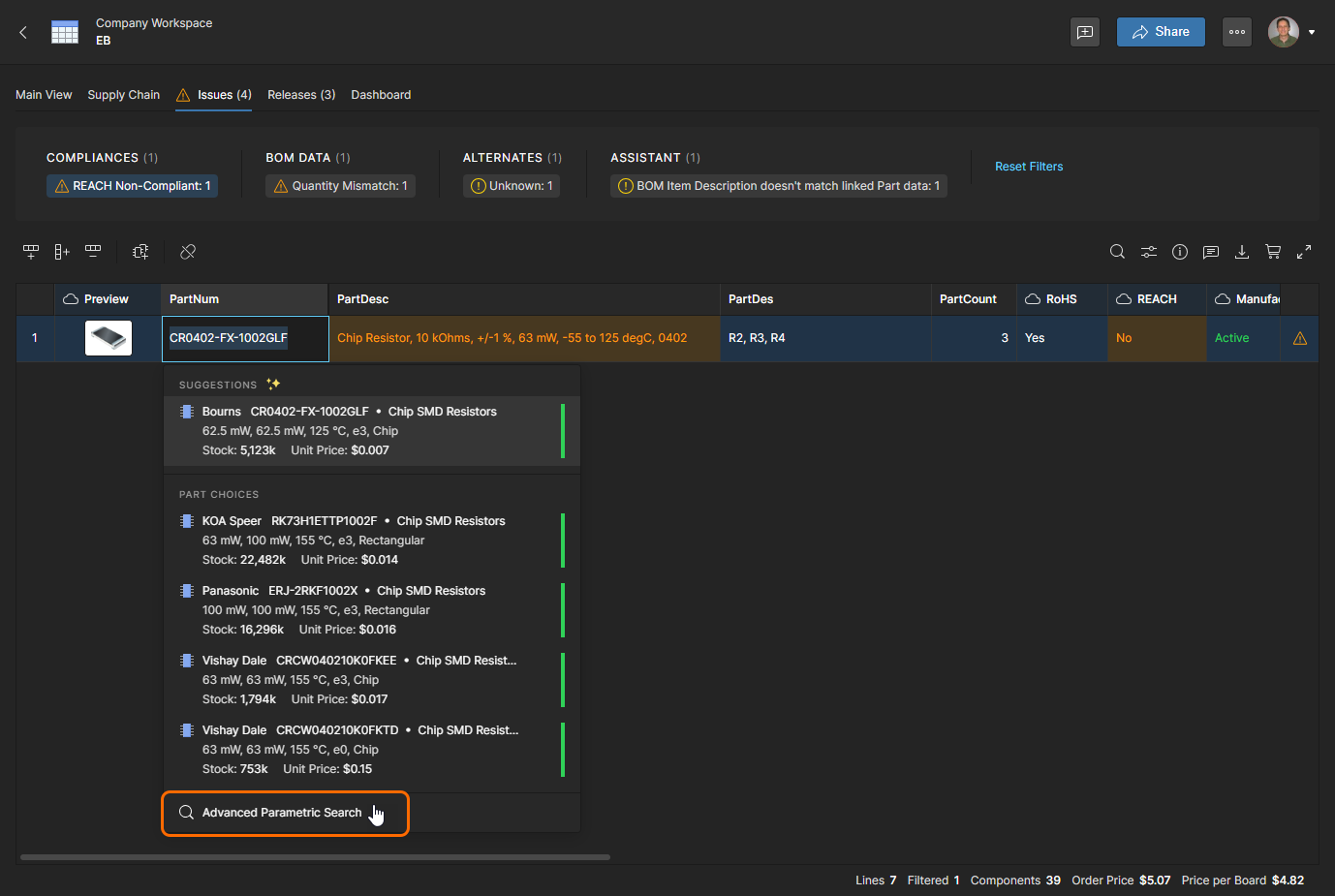
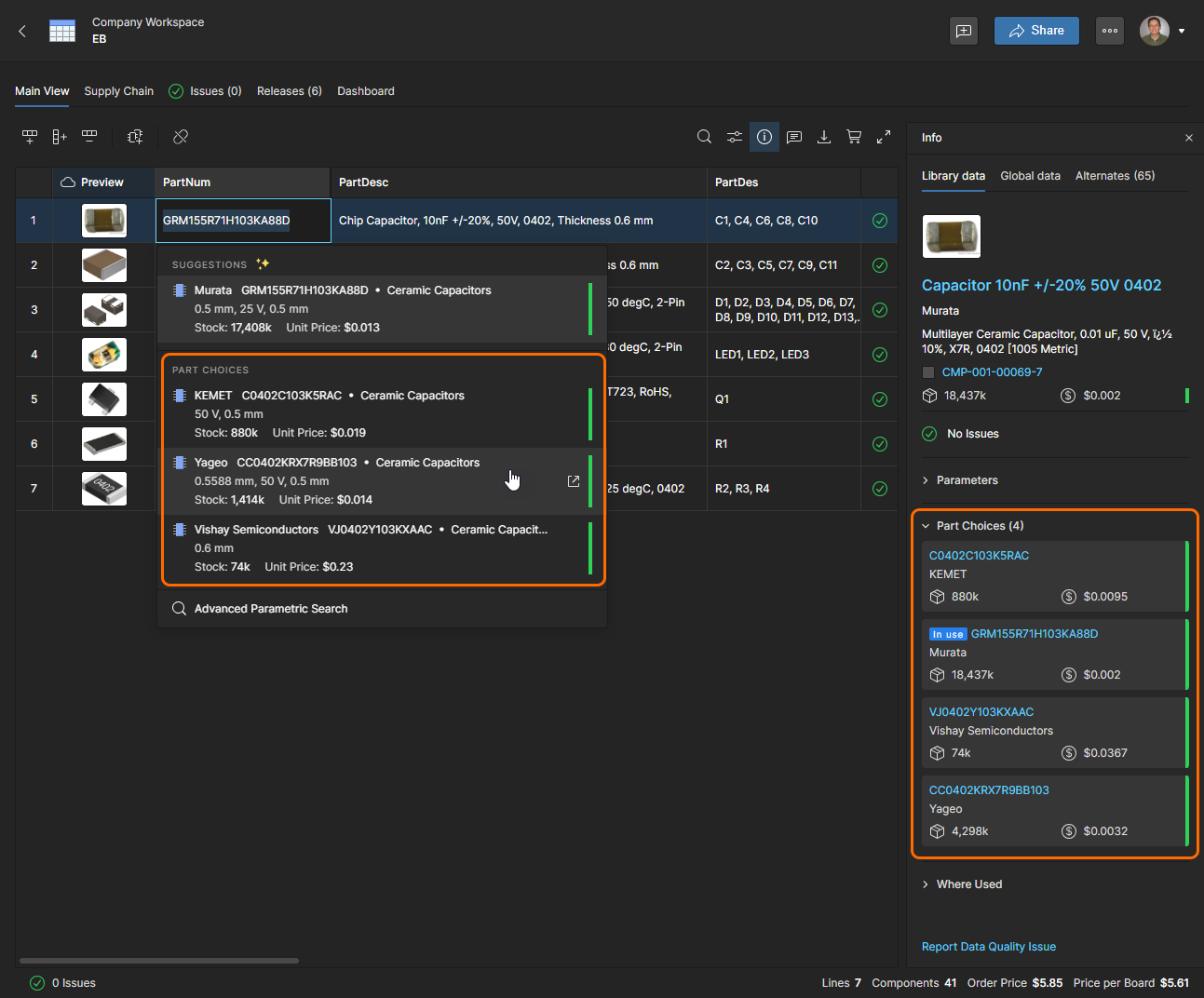
- 使用“建议”、“器件选项”和高级“参数搜索”查找替代器件。
- 配置 BOM 健康检查,管理已豁免的问题,并根据导入的参数数据匹配制造商器件。
BOM Portal 会根据 BOM 条目的逻辑结构以及器件的制造商和供应商数据,自动分析托管 BOM 文档,检测其中的问题。这些问题包括无效的器件型号、已淘汰或库存不足的物料、不合规的器件等。
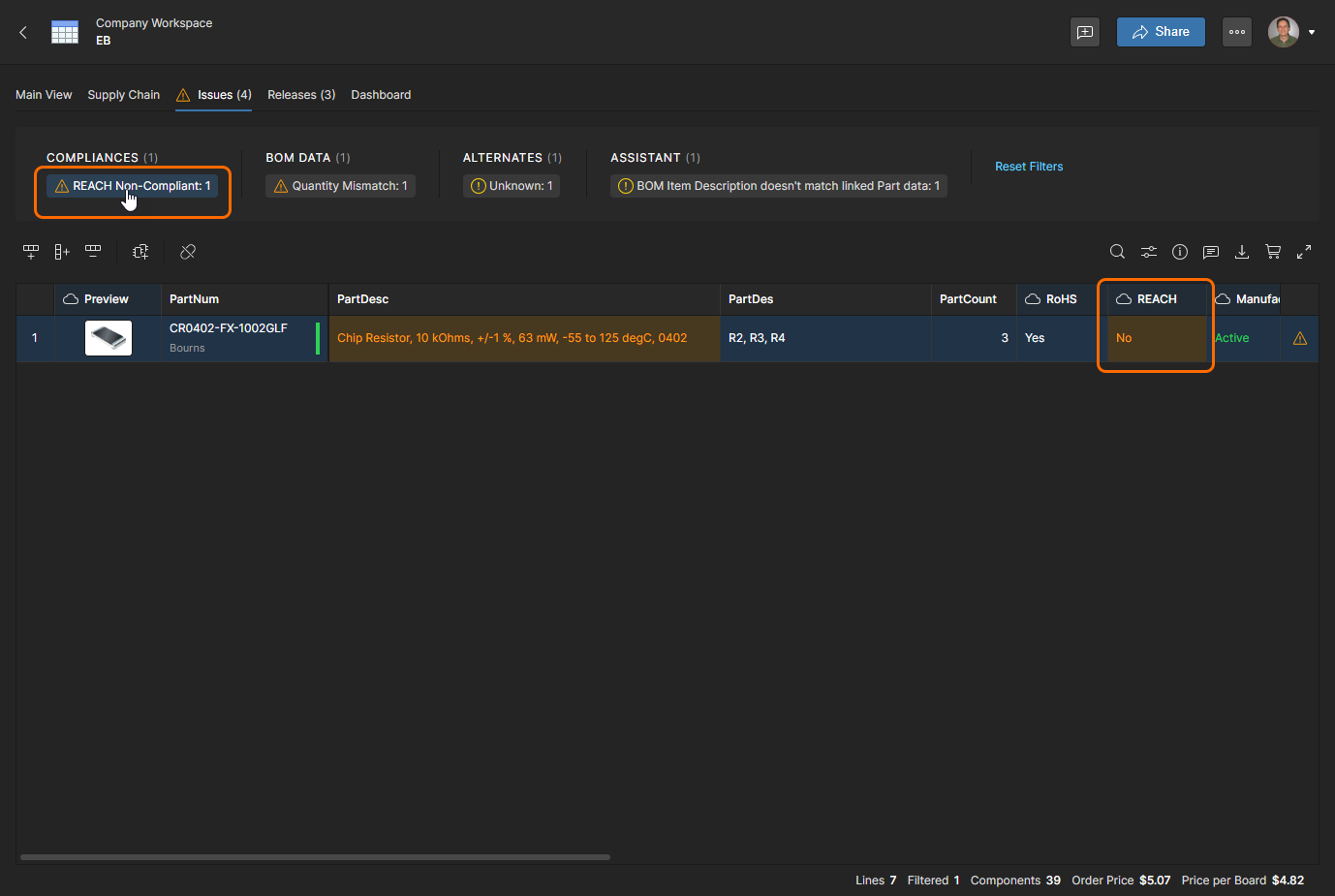
列表最右侧一列的图标汇总显示了 BOM 行项目的错误和警告。将鼠标悬停在图标上可查看问题摘要,单击则可查看详细信息(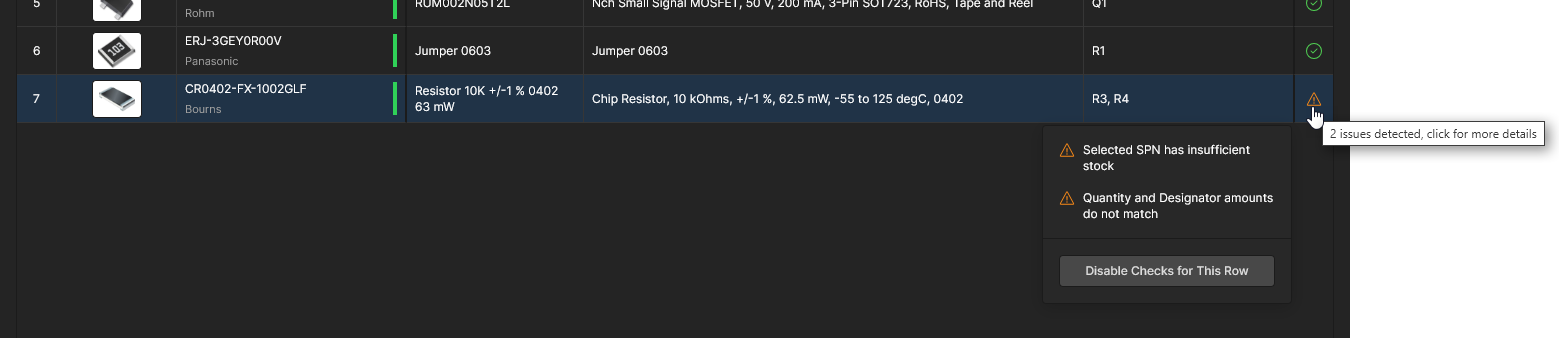 )——正如您所预期的,
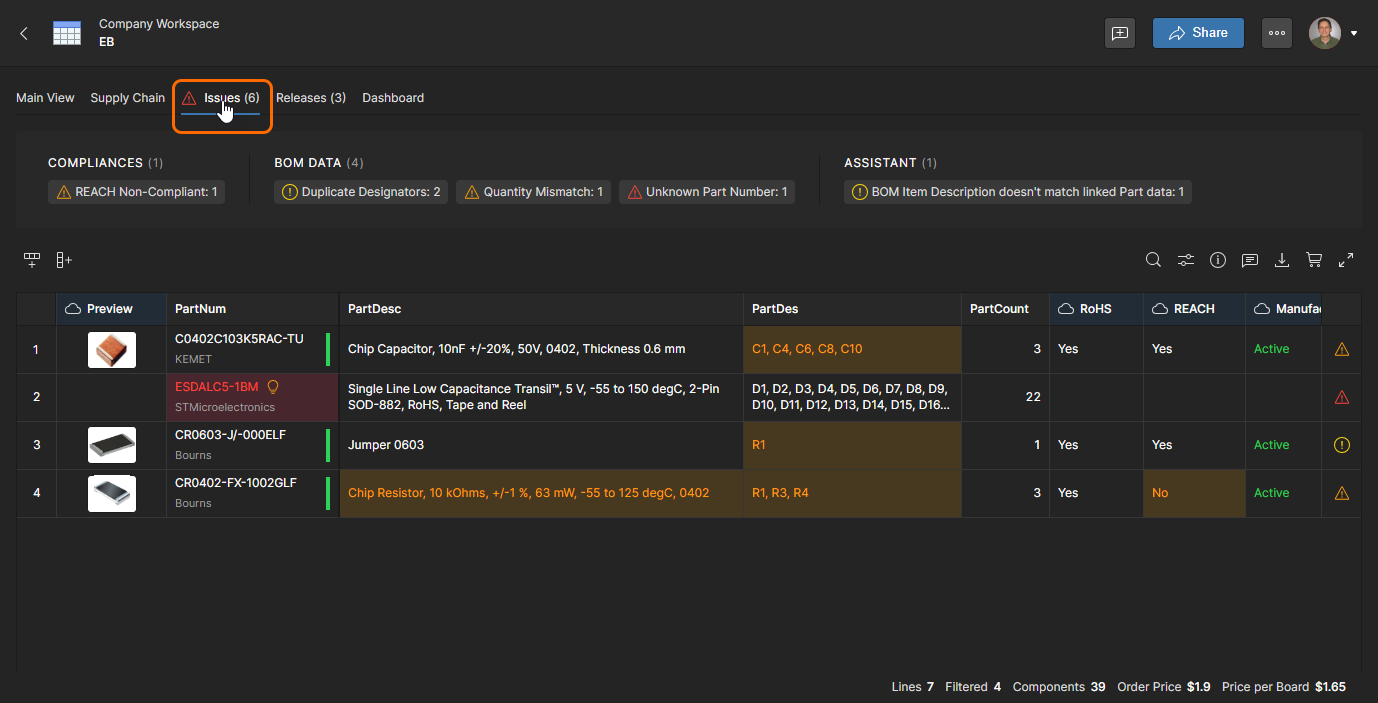
 图标表示该 BOM 条目没有问题。您可以直接在相关行项目中处理 BOM 问题,也可以通过 Issues 选项卡视图处理,该视图提供了专用链接,可跳转至检测到错误和警告的条目行。
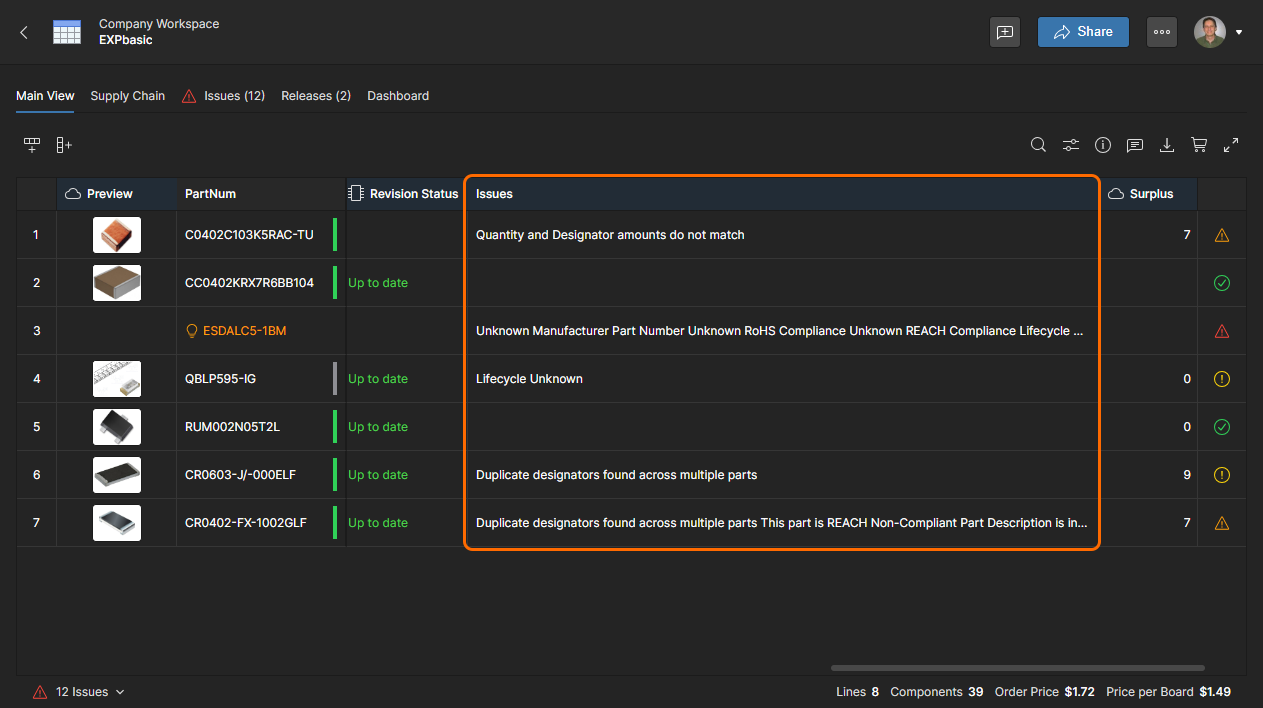 该列默认禁用,可通过
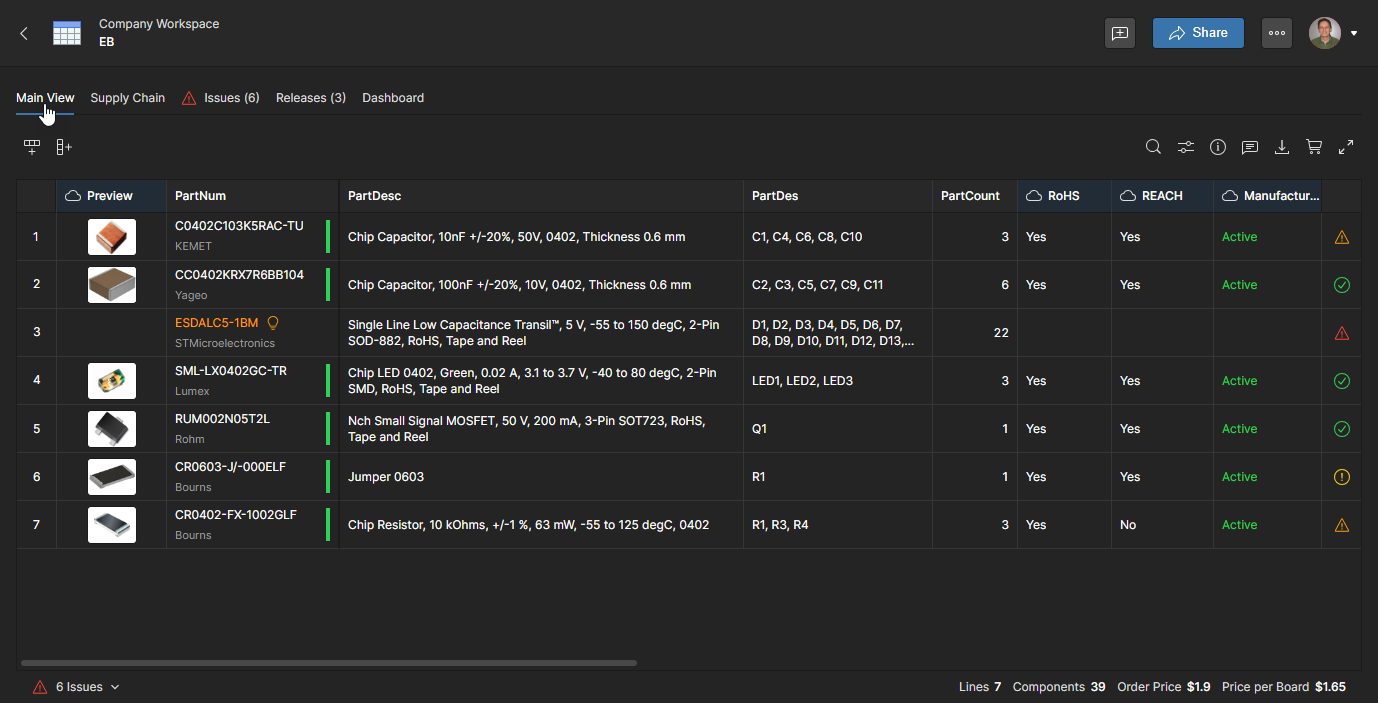
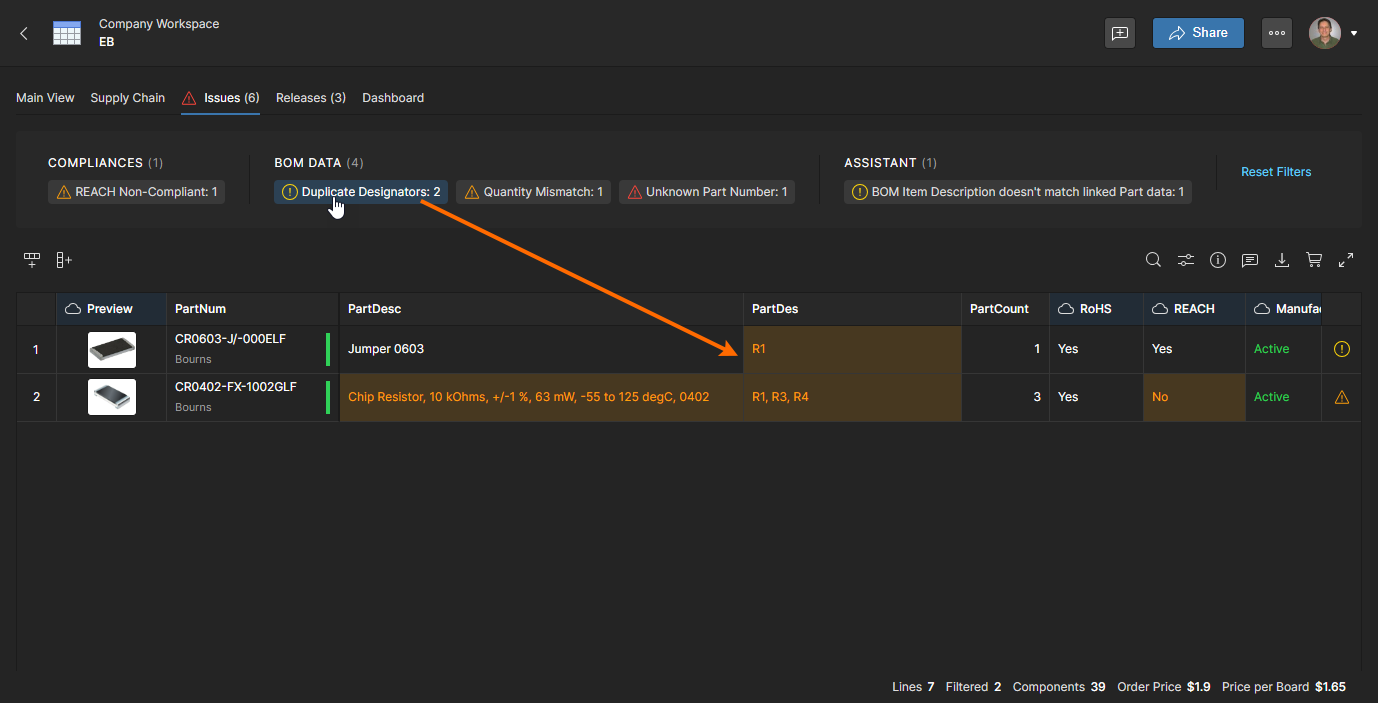
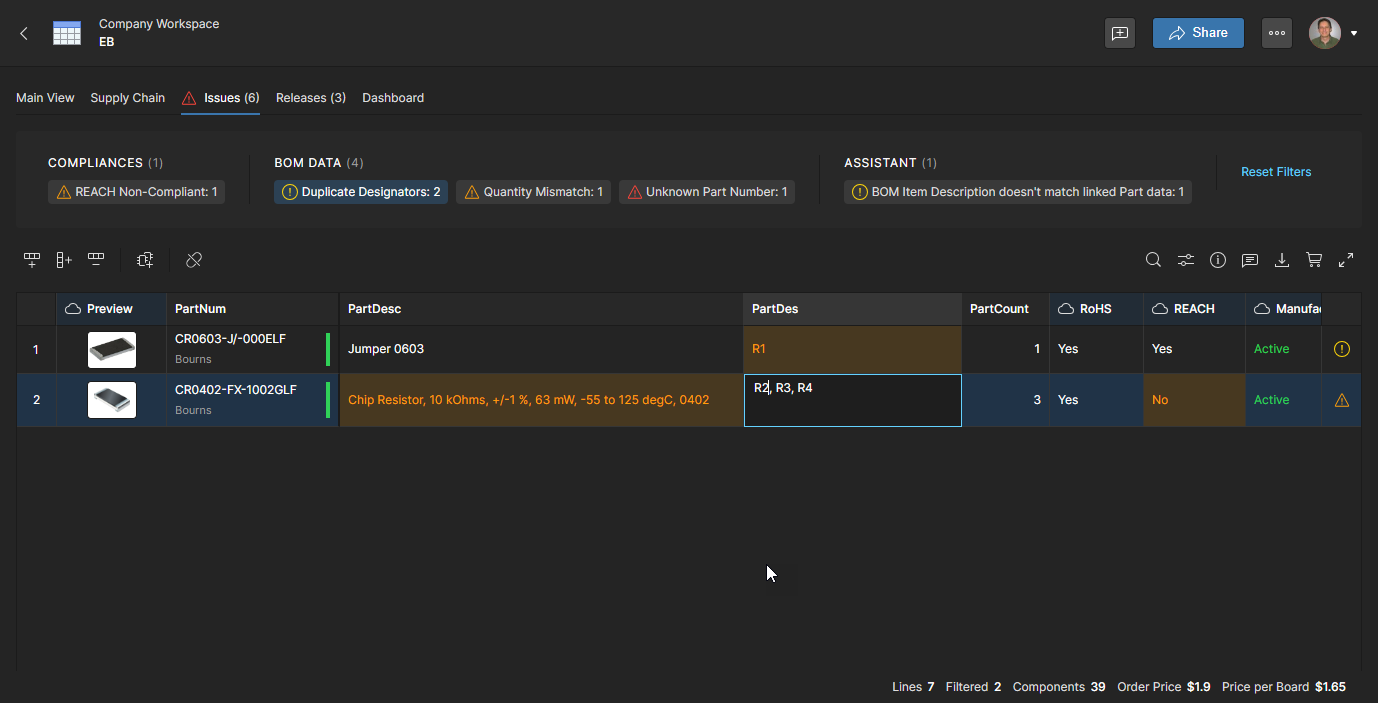
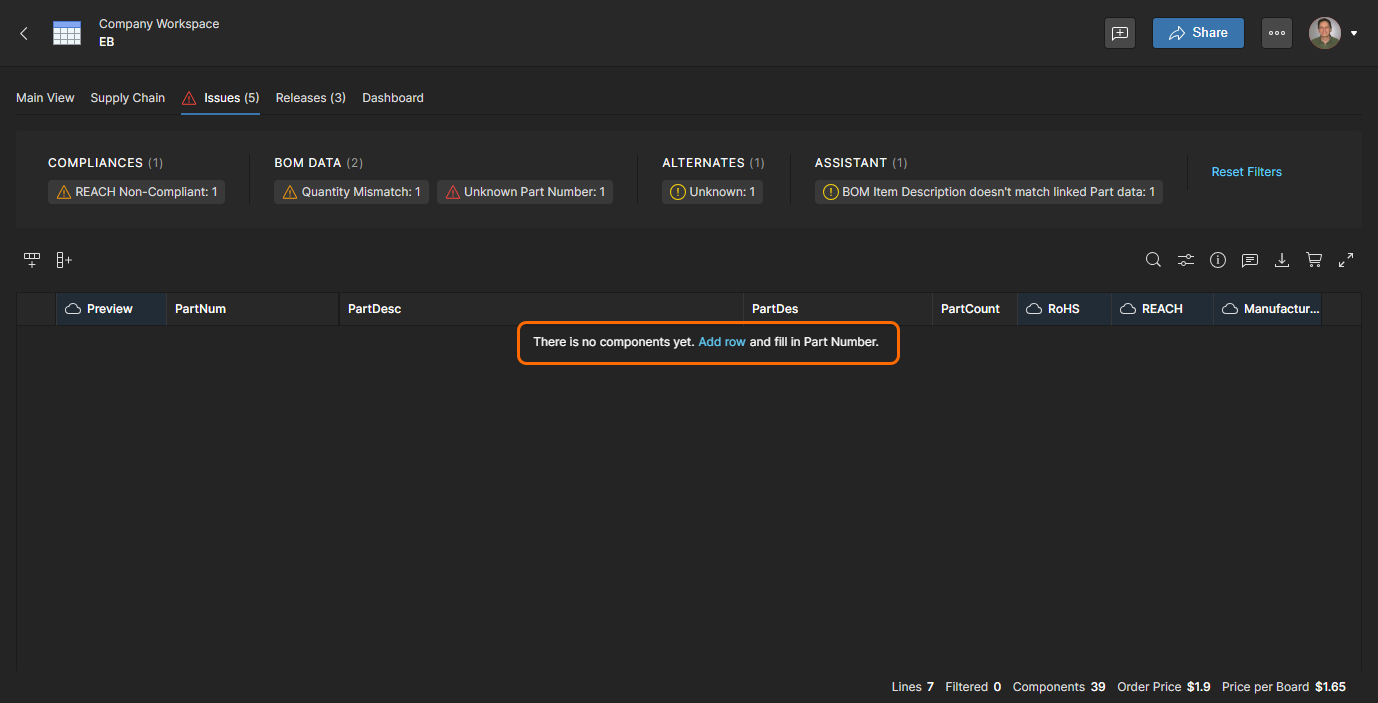
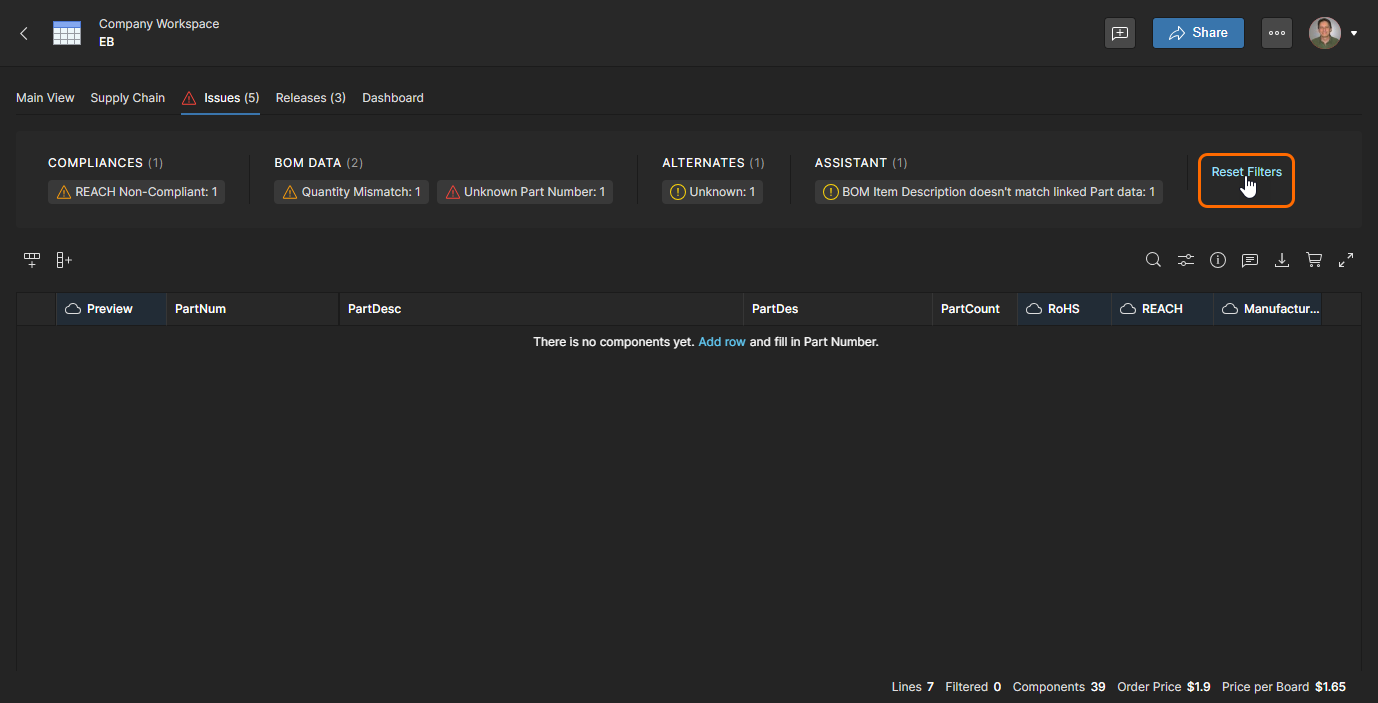
BOM 行项目的制造商器件型号可能不完整,或者该器件本身可能已不再列为可用,从而导致 Unknown Part Number 错误。指定另一个有效的器件型号即可解决此问题。
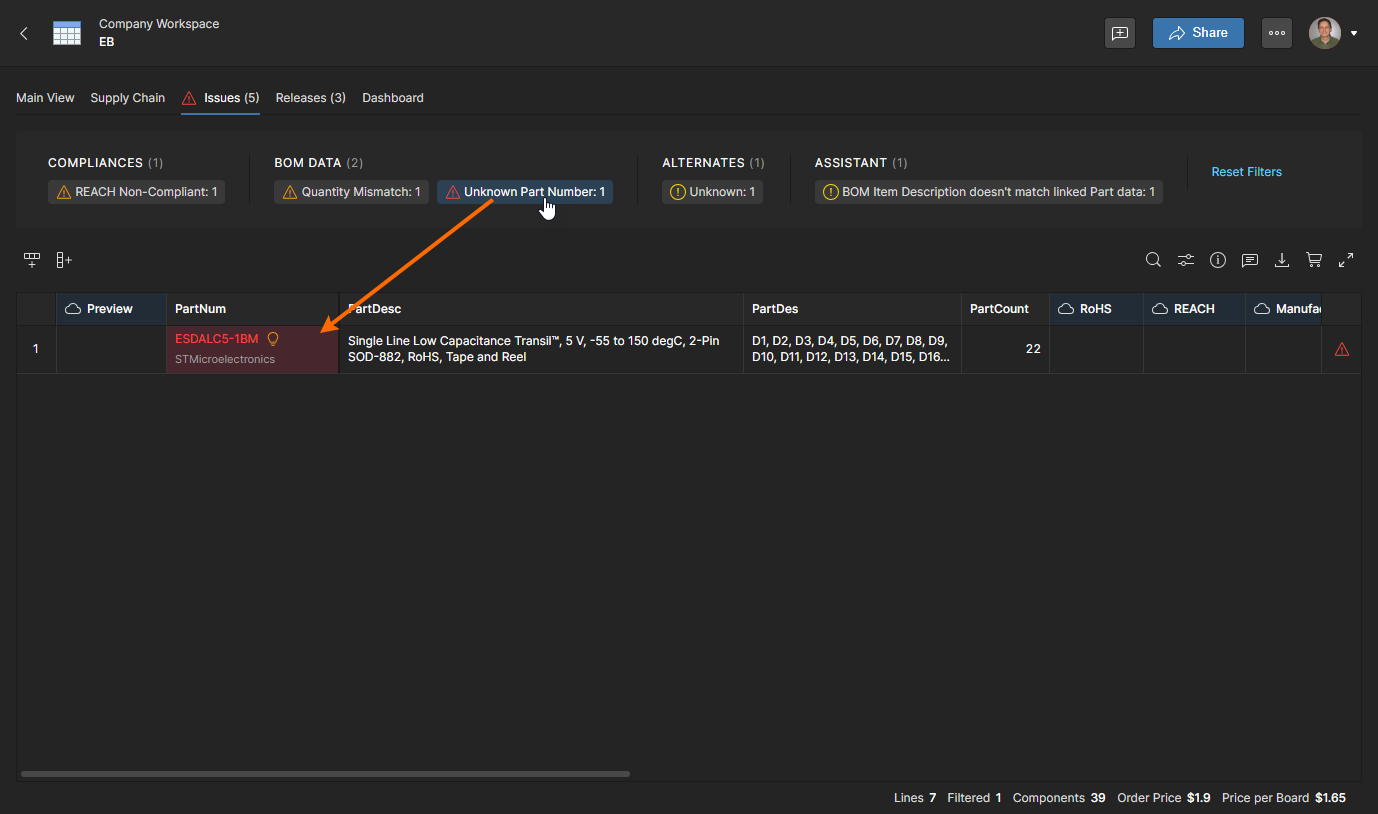
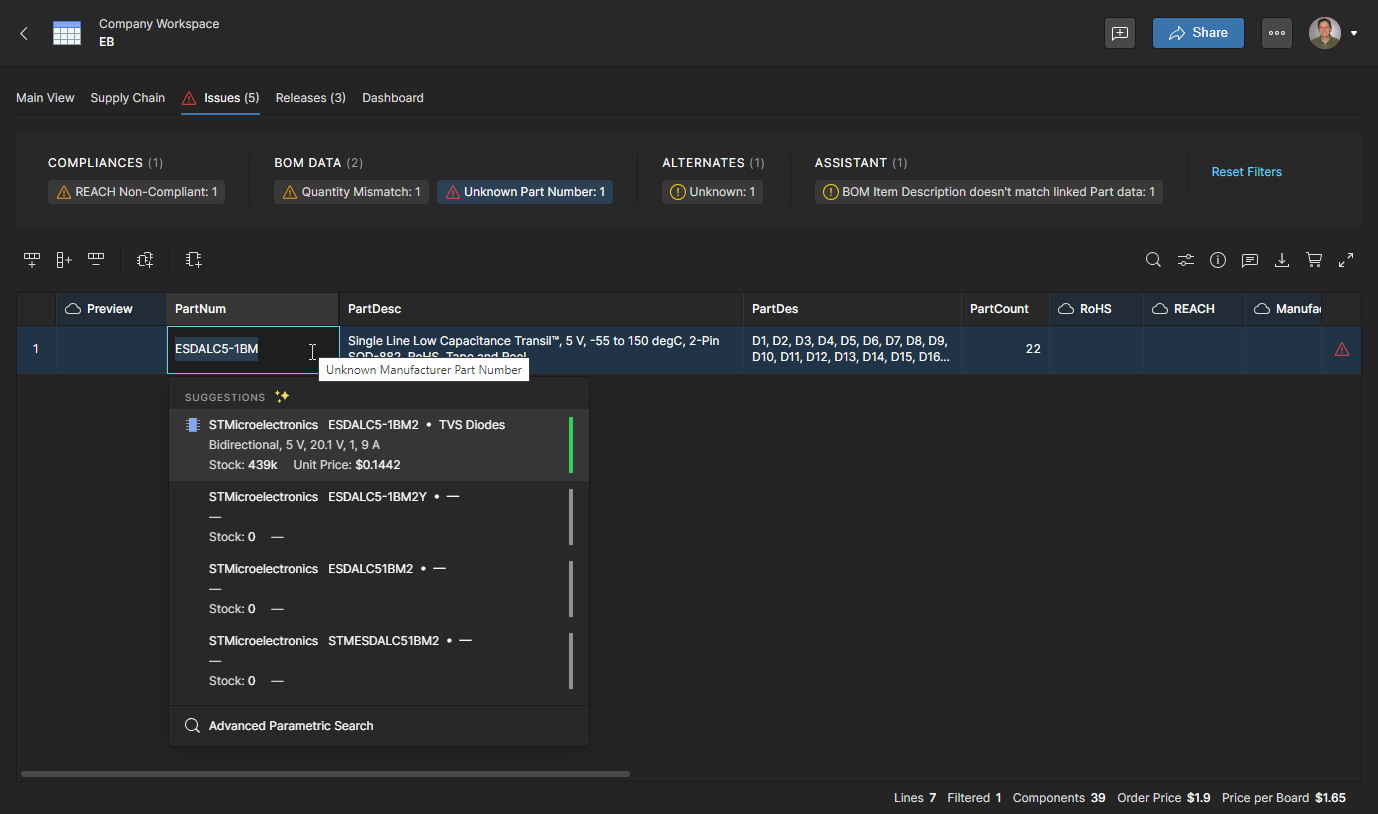
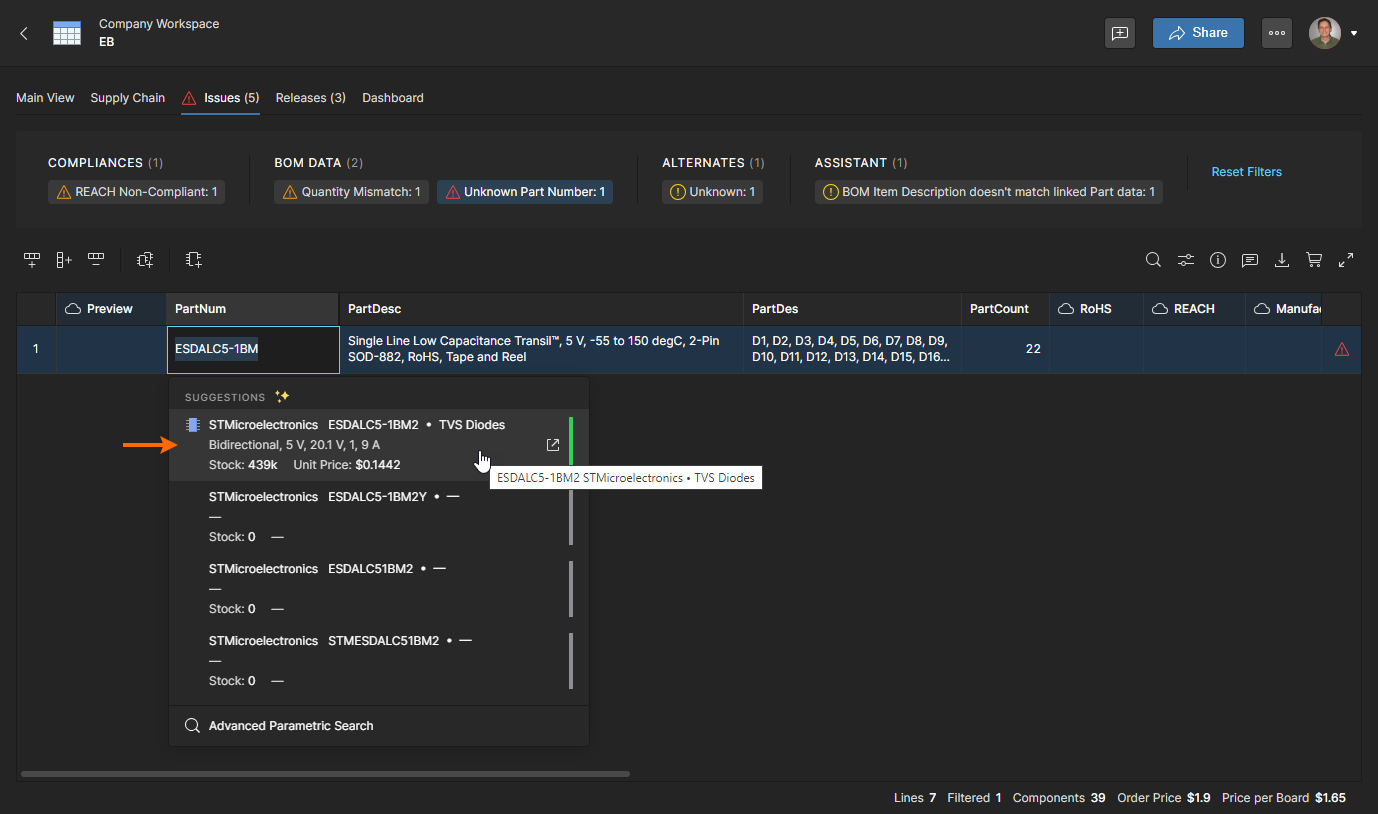
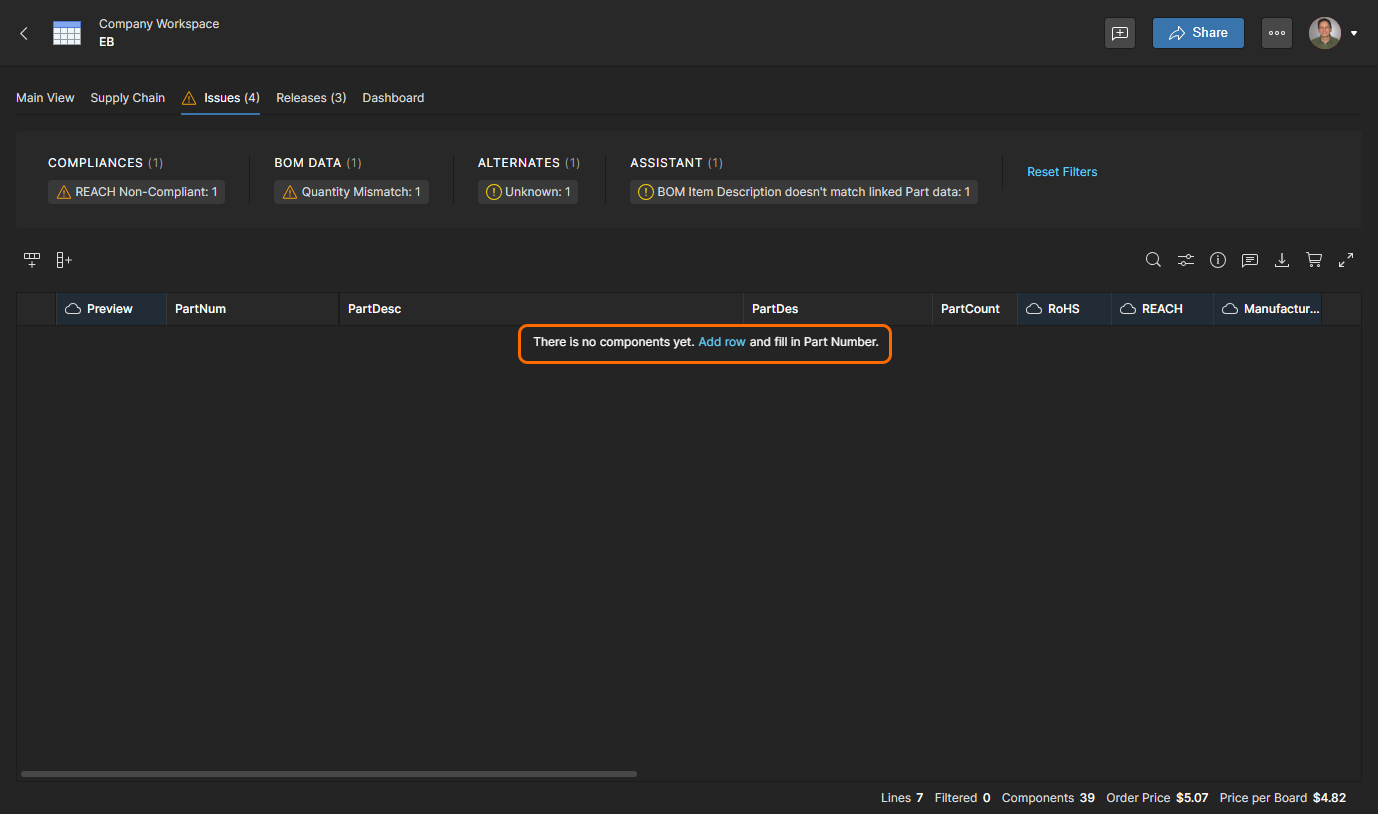
对于其他 BOM 问题,例如制造商器件不合规,则需要选择符合相应要求的替换器件。
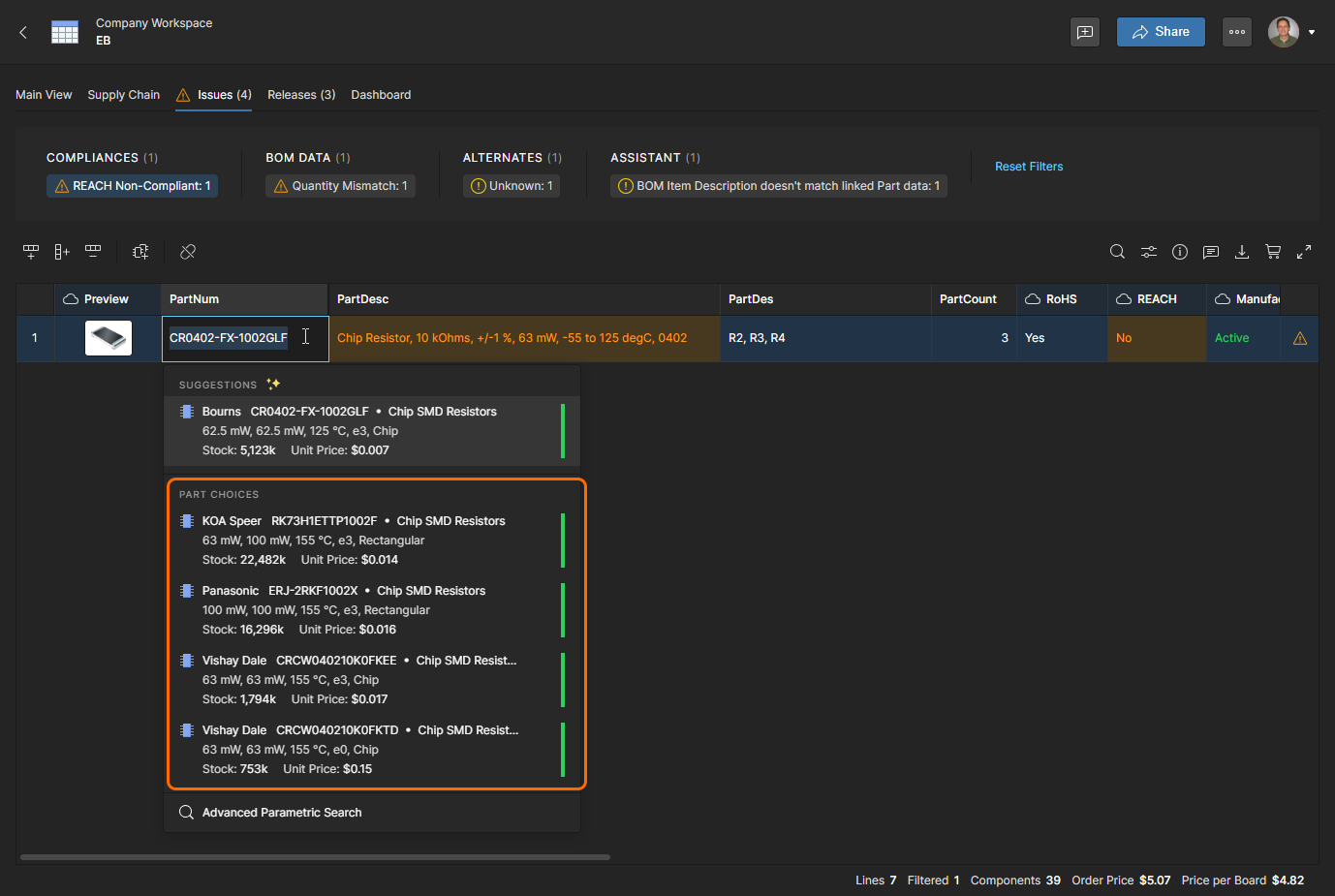
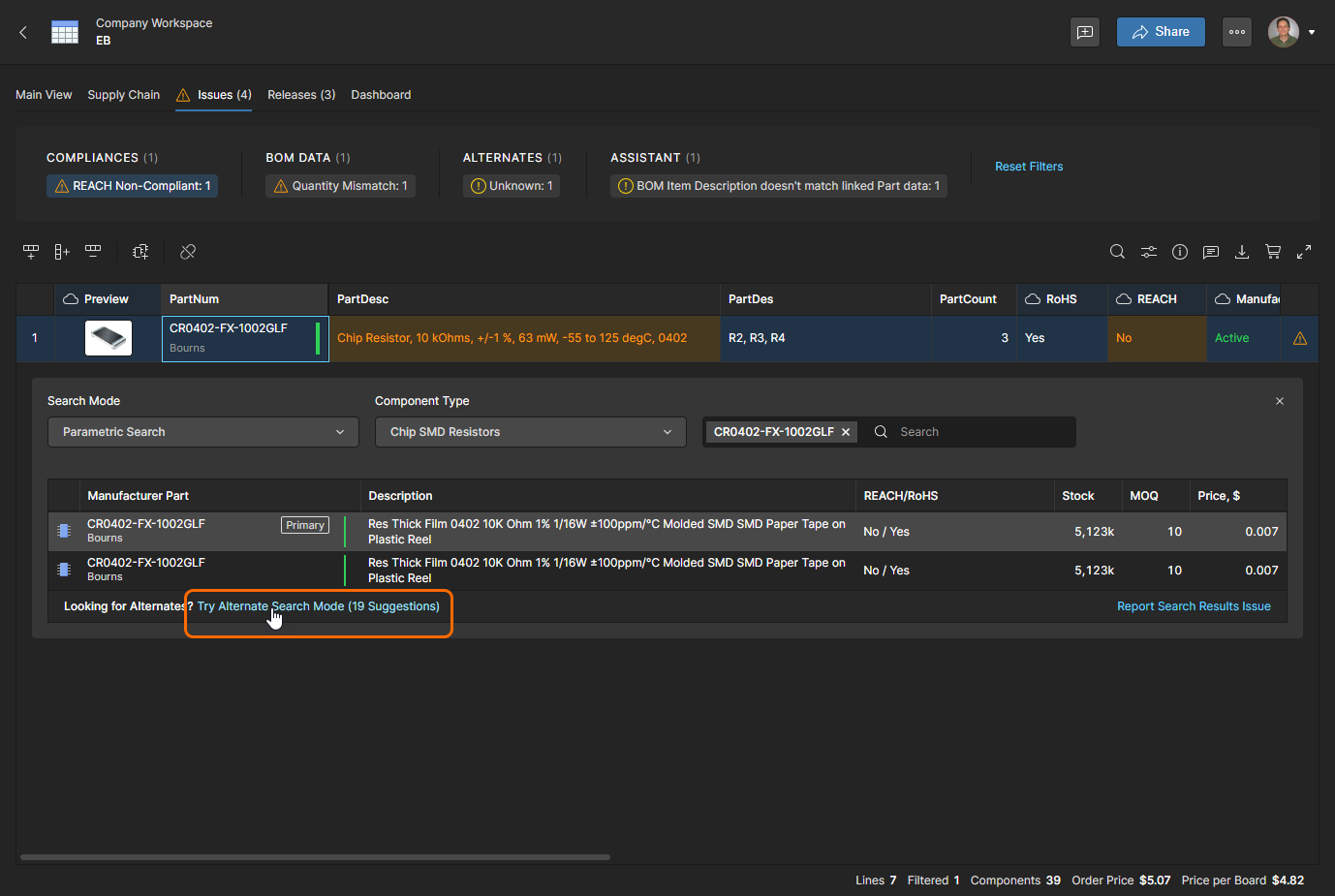
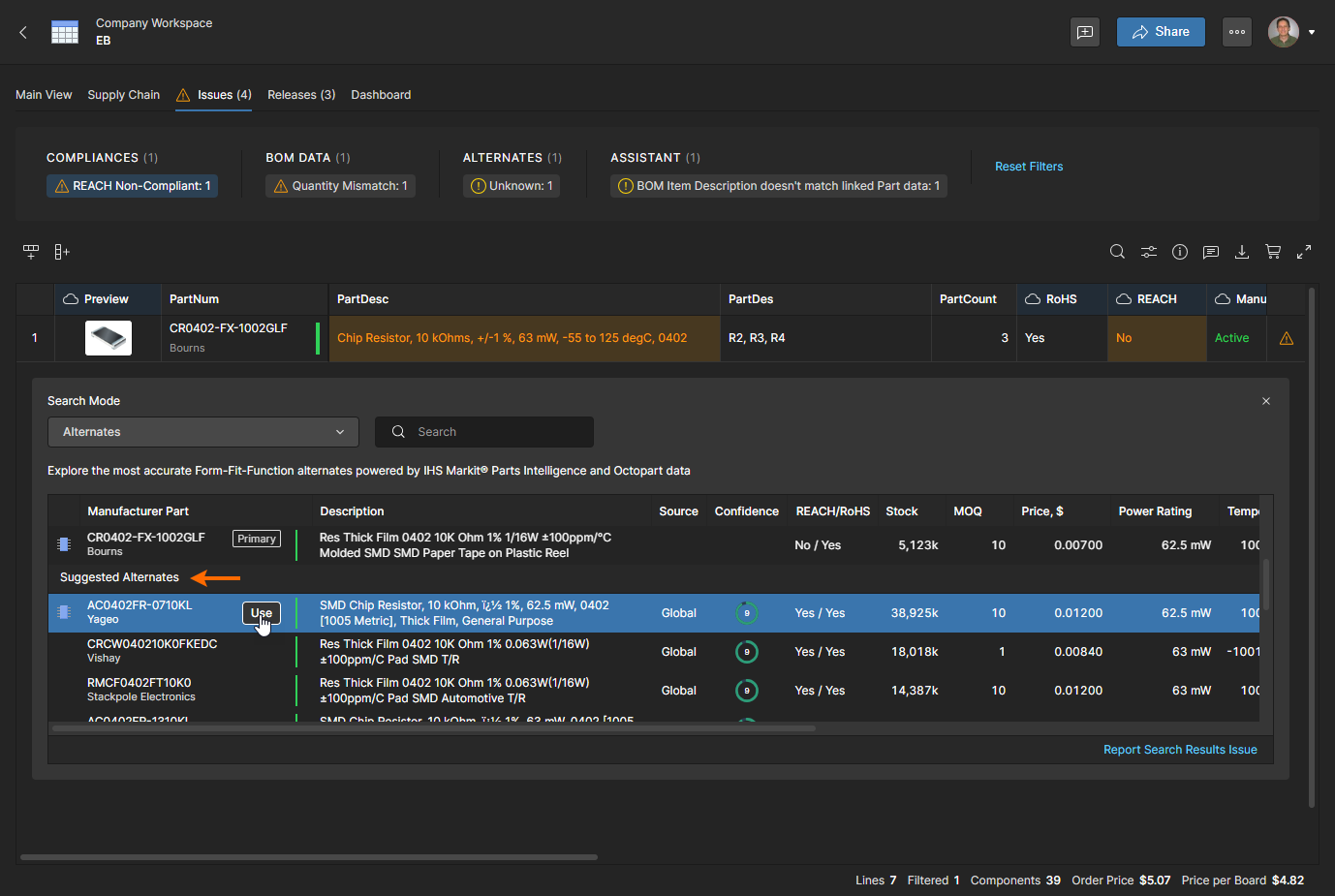
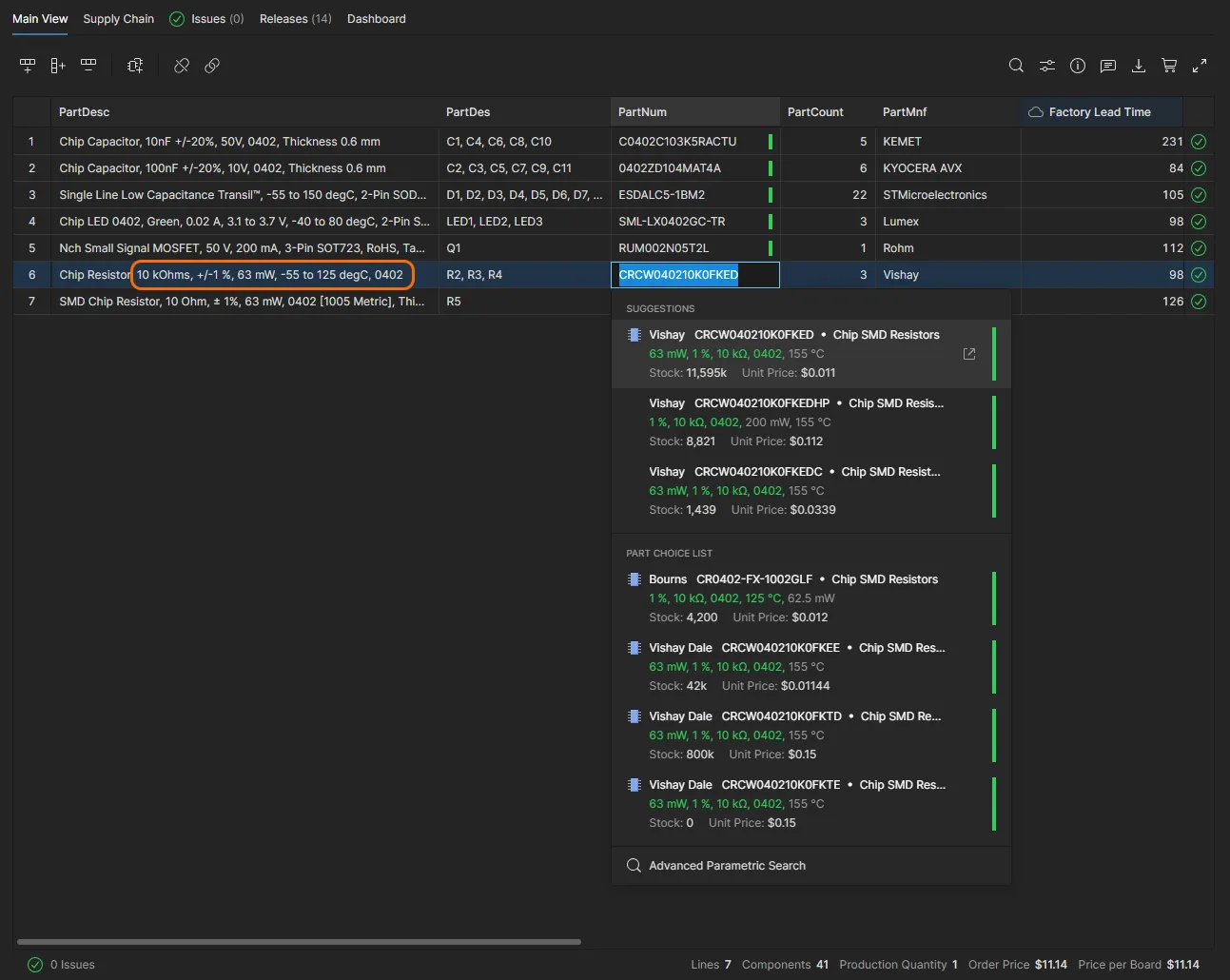
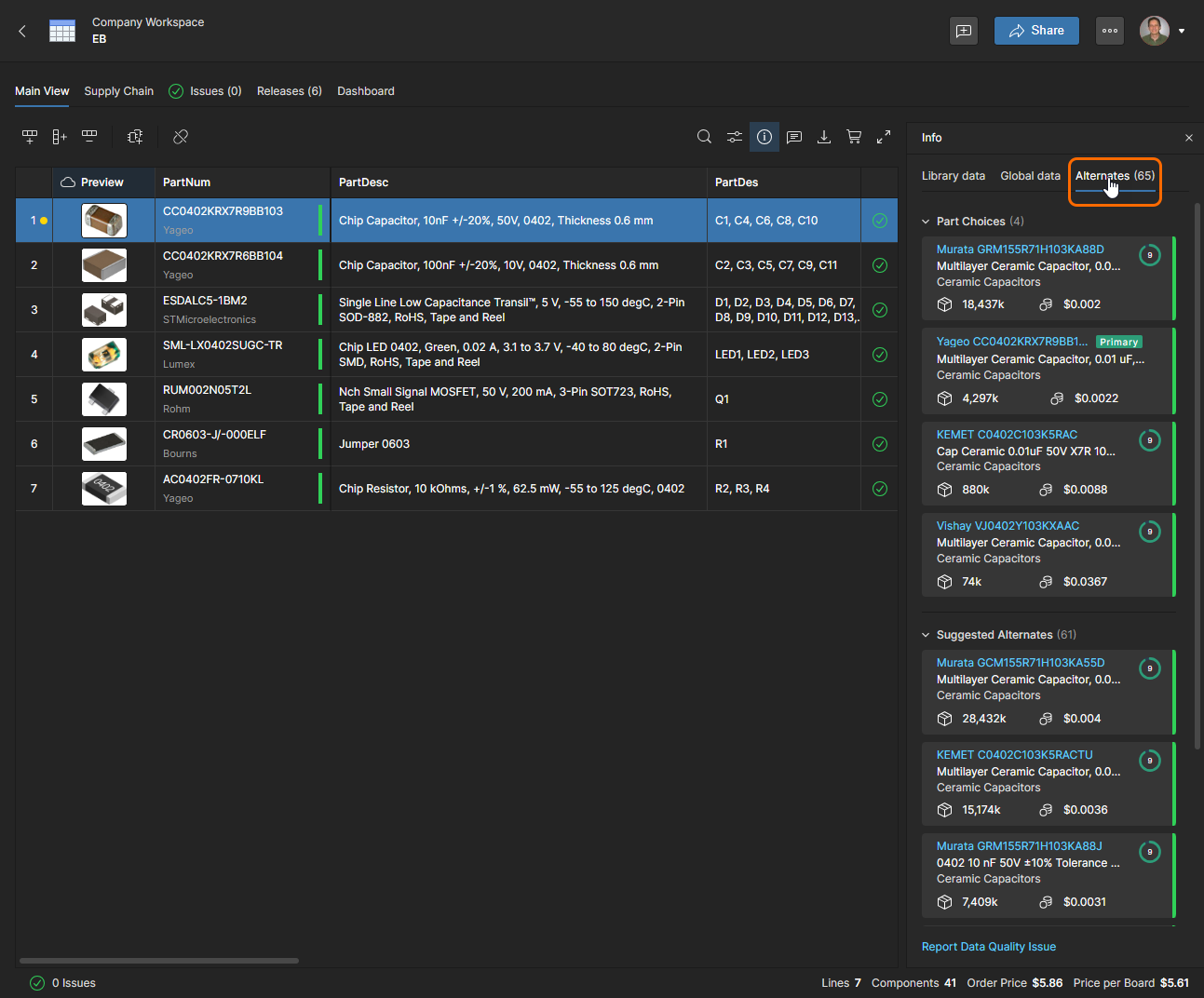
该列表还会在 Suggested Alternates 下提供一系列合规的制造商器件供您选择。请注意,这些器件包含由 Altium 元器件数据资源提供的 Confidence 评级,并按该评级排序——此信息也可在信息窗格( )中查看。单击
 按钮,确认所选的替换器件。
问题报告与管理
BOM Portal 允许您指定要检测的 BOM 健康检查类型及其报告方式,还可以在单个 BOM 中豁免特定问题:
-
BOM health checks – 使用 BOM Settings 窗口中的 BOM 检查选项,指定将问题报告为
Fatal Error、Error、Warning,或将其忽略(No Report)。适用于所有新建 BOM 文档的全局设置位于 BOM Portal 应用设置中,可通过工作区的 Admin – Settings 页面访问。 -
Individual BOM lines – 右键单击某个 BOM 条目行(或单击其问题状态图标
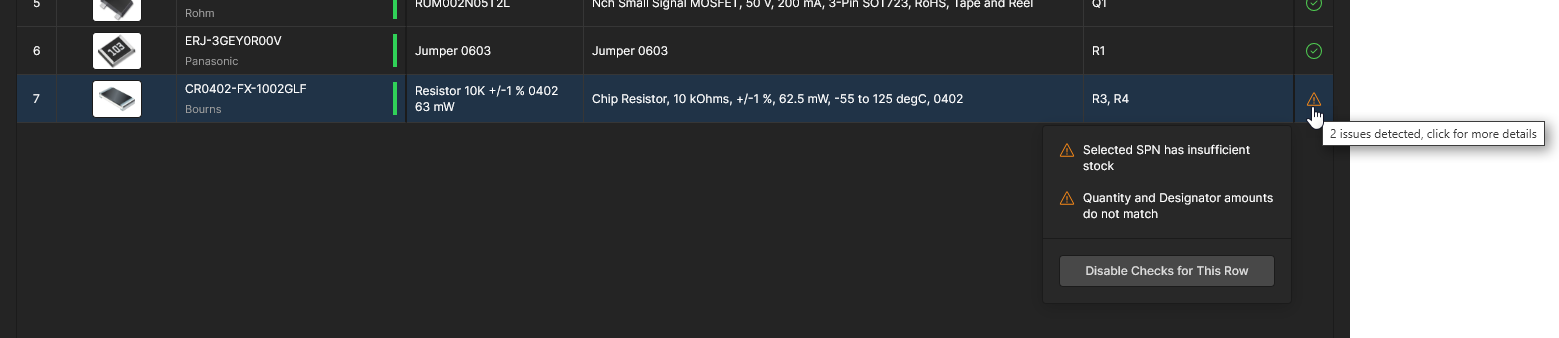 ) 并选择 Disable Checks for This Row 选项,即可停用该条目行的 BOM 健康检查。健康状态图标将恢复为
No Report,并忽略所有问题。此设置仅适用于当前 BOM。 -
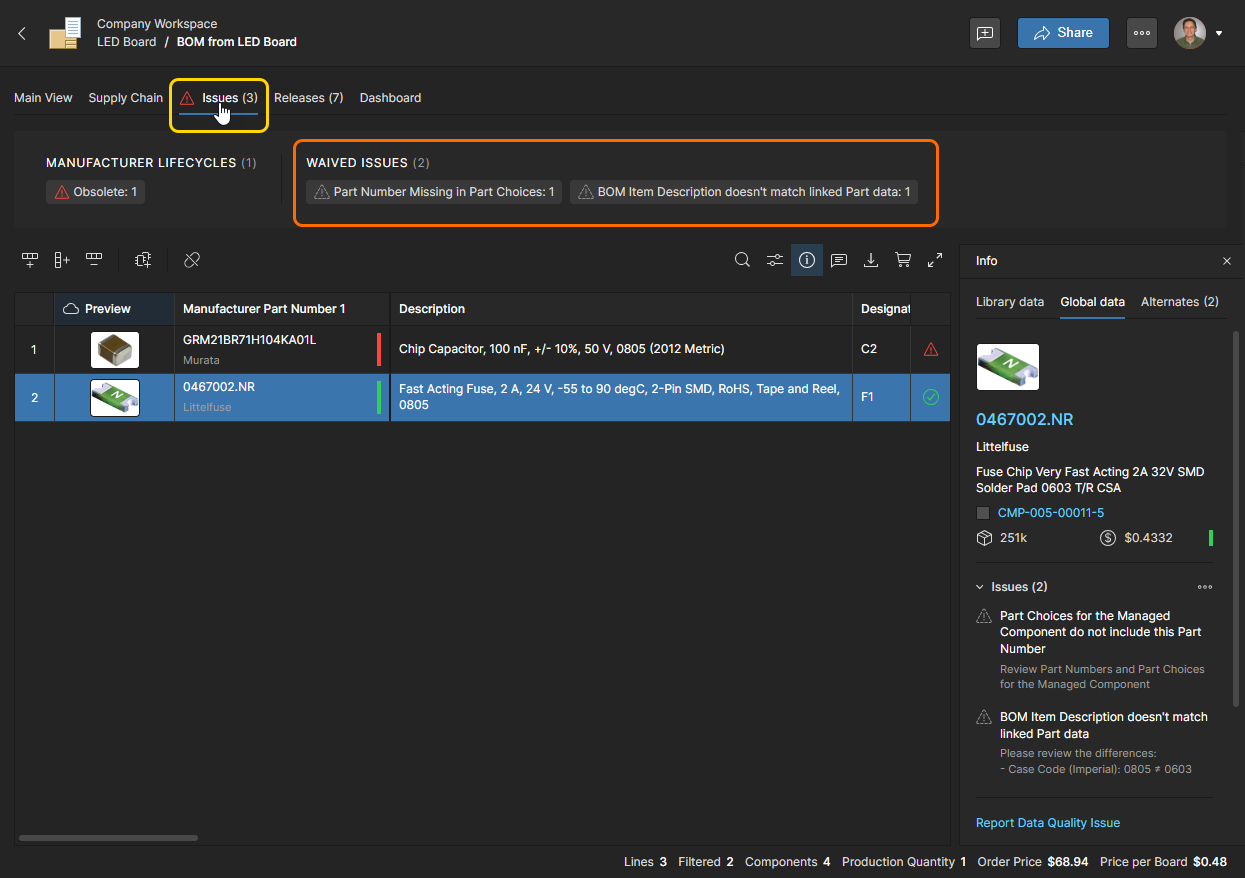
Individual Issues – 在信息窗格中选择某个 BOM 行问题,然后选择 Waive issue for this BOM item,即可忽略(豁免)所有条目中的该问题。已豁免的问题会采用
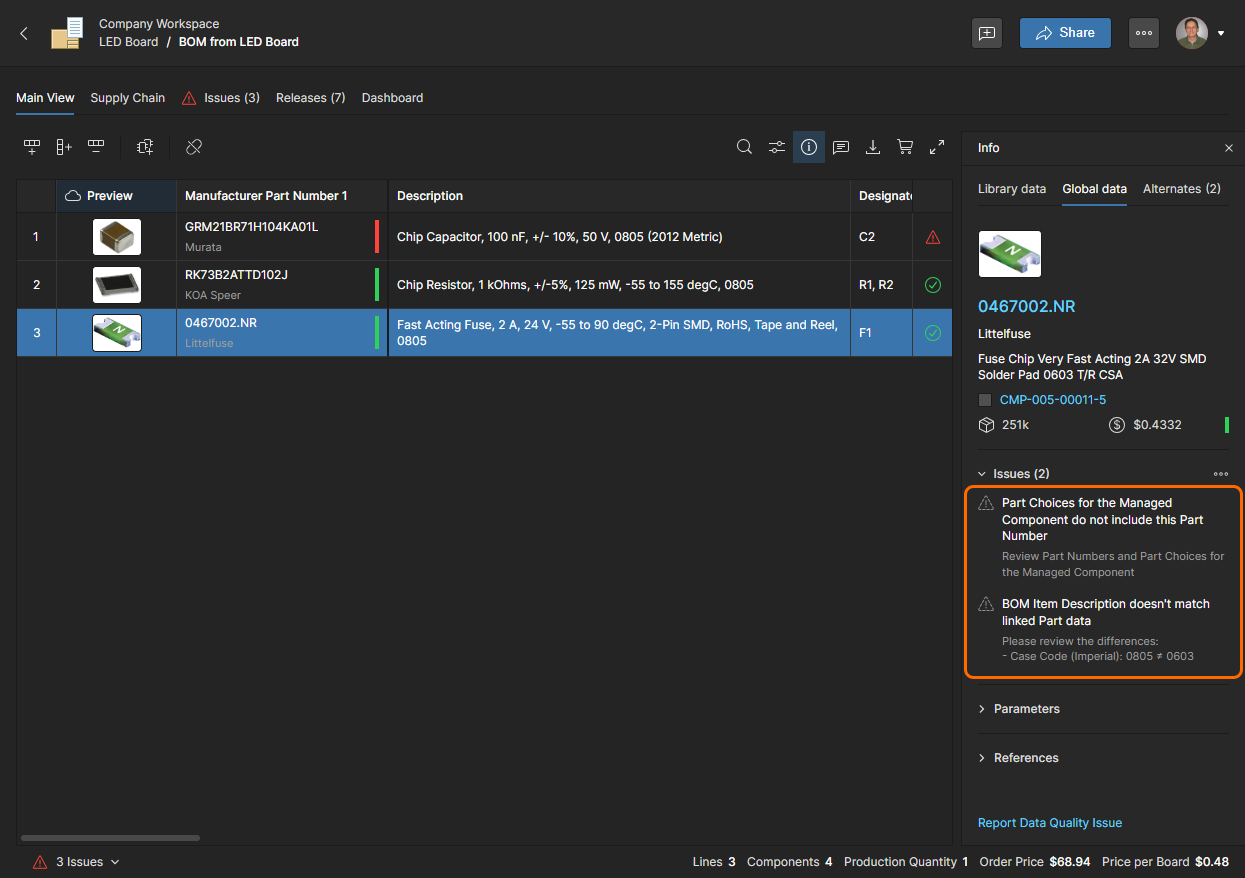
 图标,并汇总在 BOM 的 Issues 选项卡下的“已豁免问题”中。
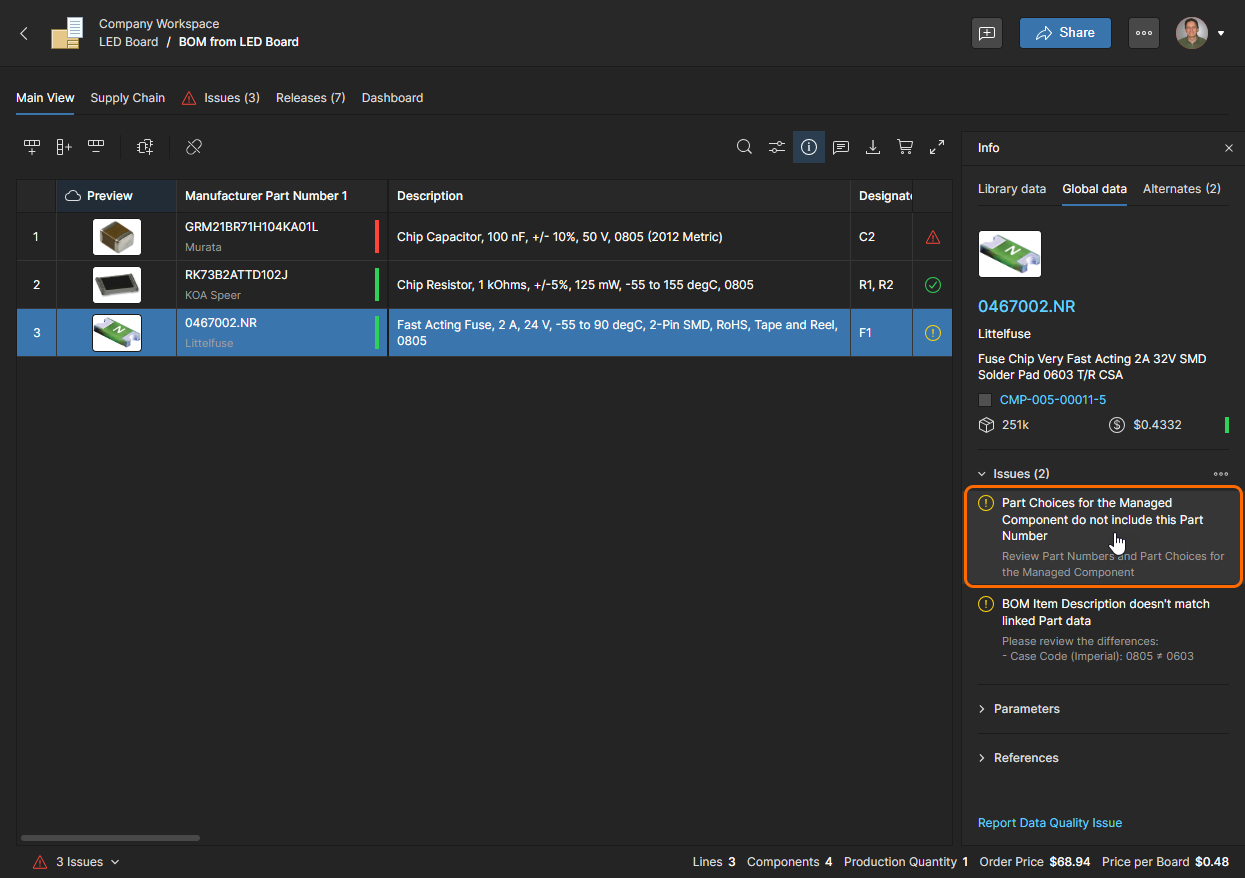
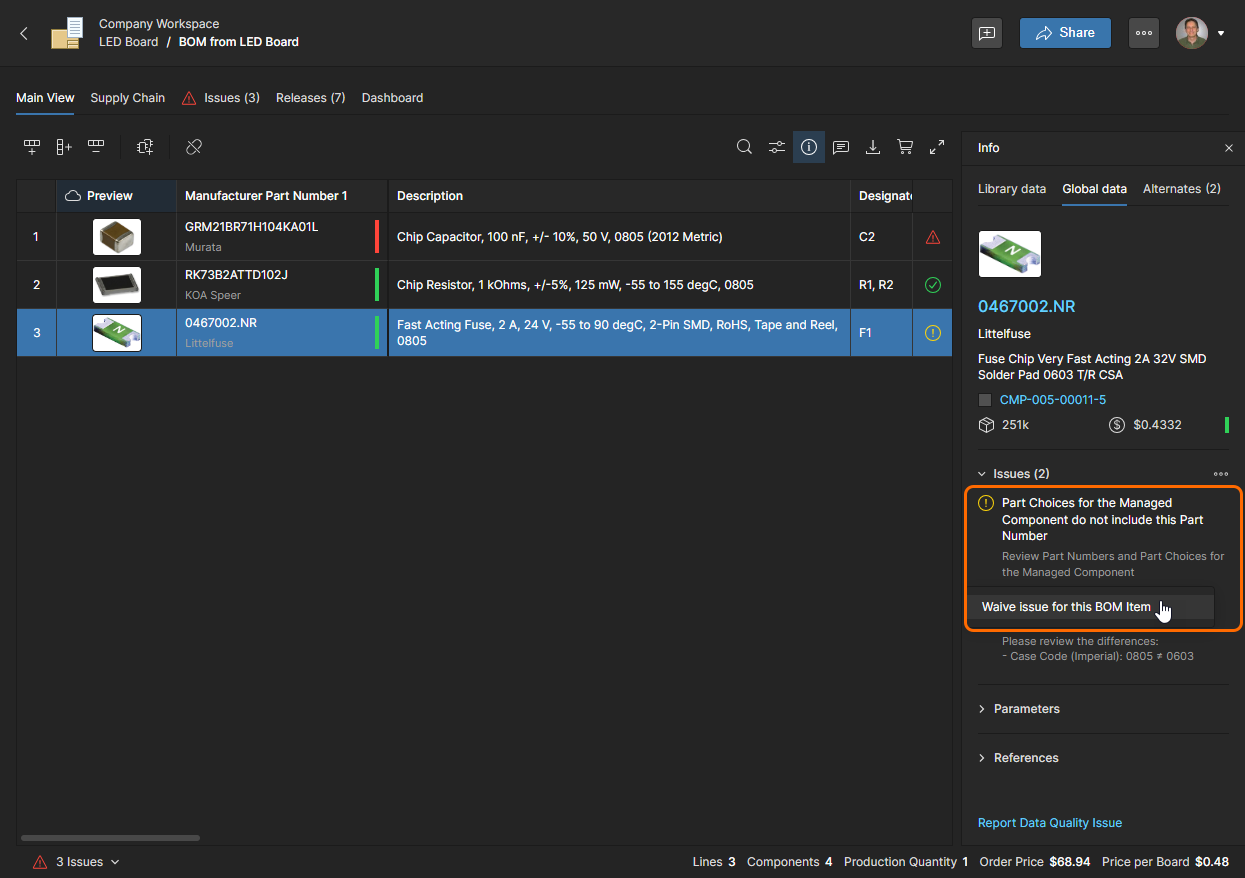
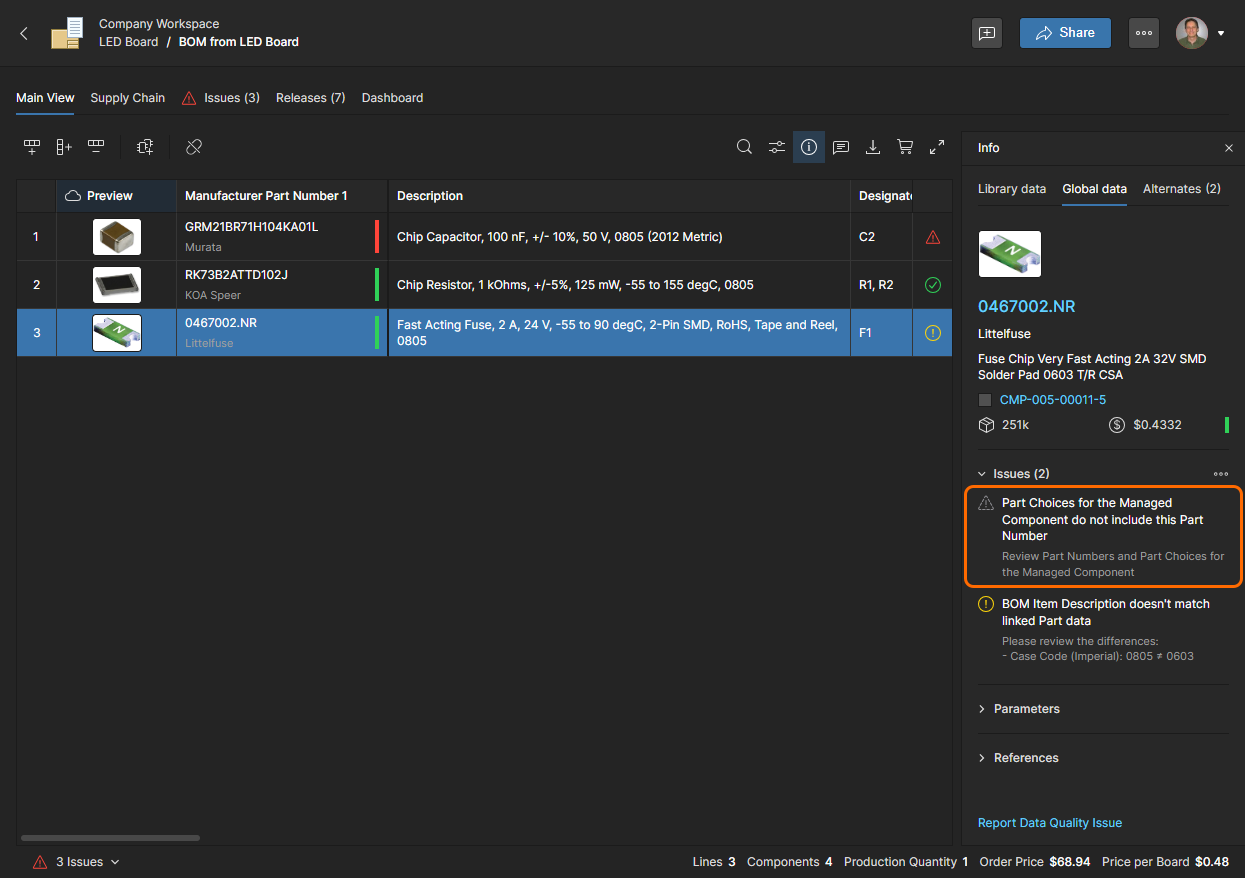
已豁免的问题不再被视为该 BOM 器件的错误/警告,其对应的
图标会指示这一状态。
参数化搜索
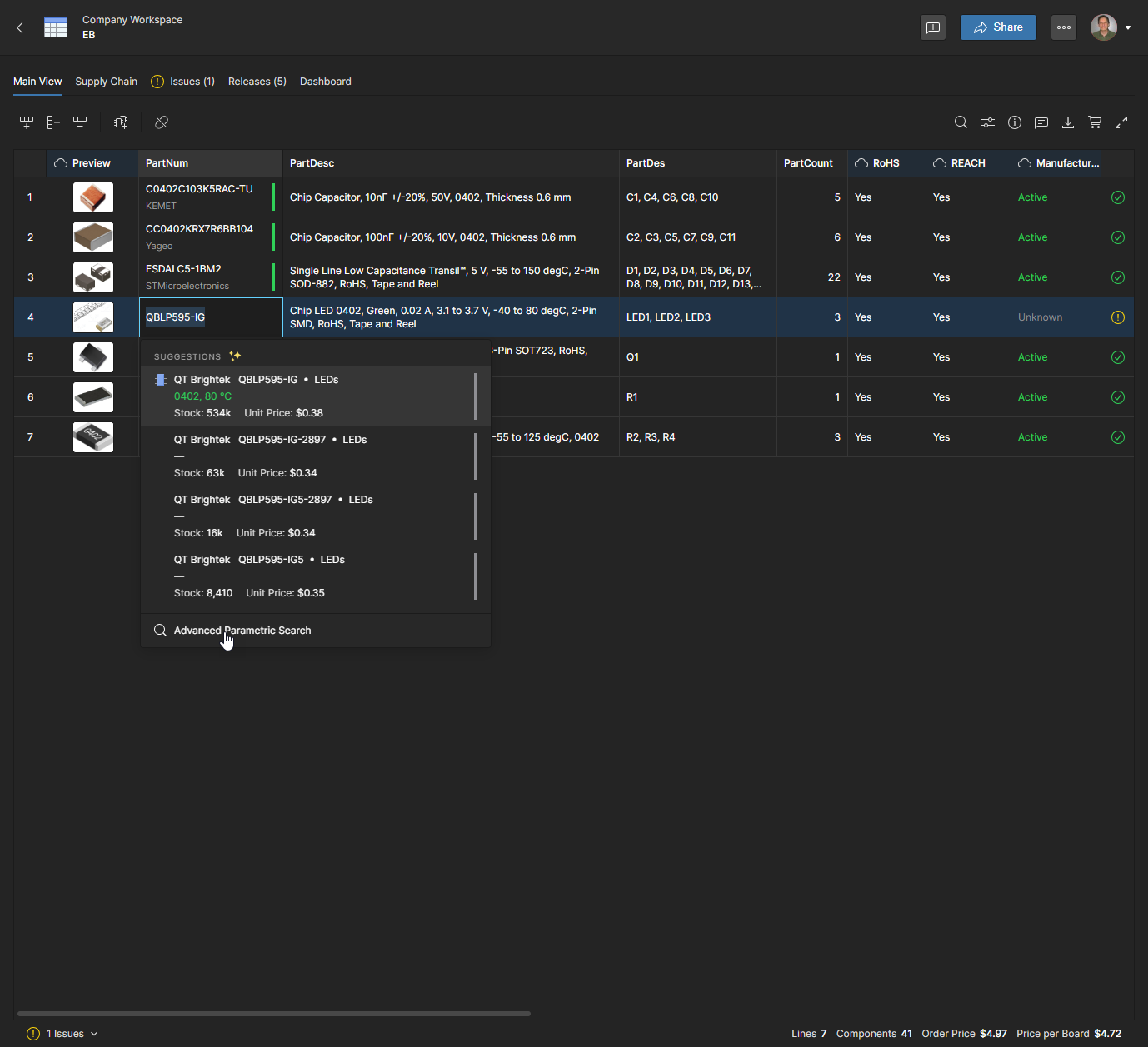
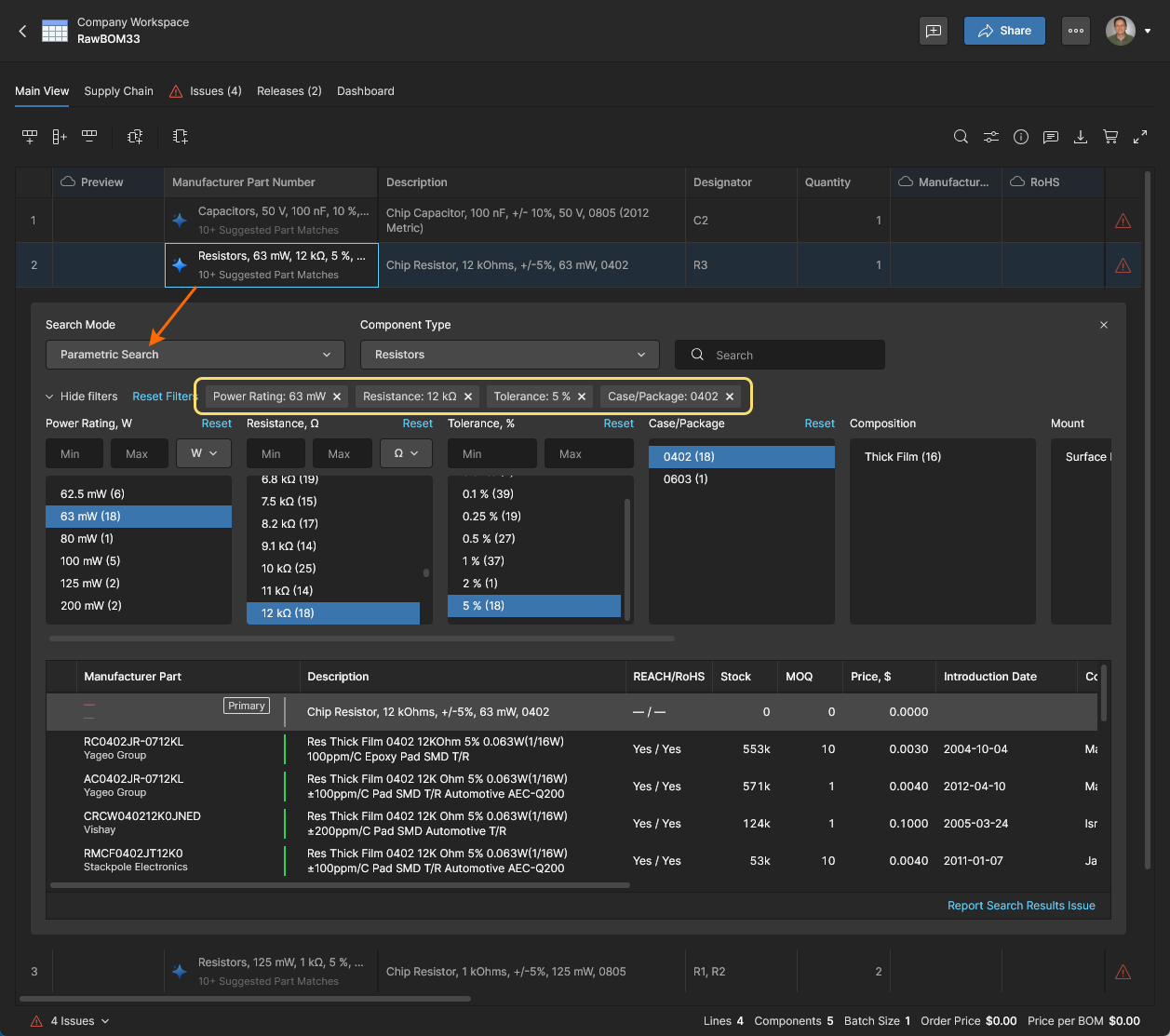
为 BOM 行项目选择其他制造商器件时,可以使用系统的高级参数化搜索功能查找具有特定参数的器件;当系统自动推荐的器件或替代器件均不合适时,也可以使用此功能。选择 Parametric Search 模式后,即可在 Advanced Search 功能中使用参数化搜索。
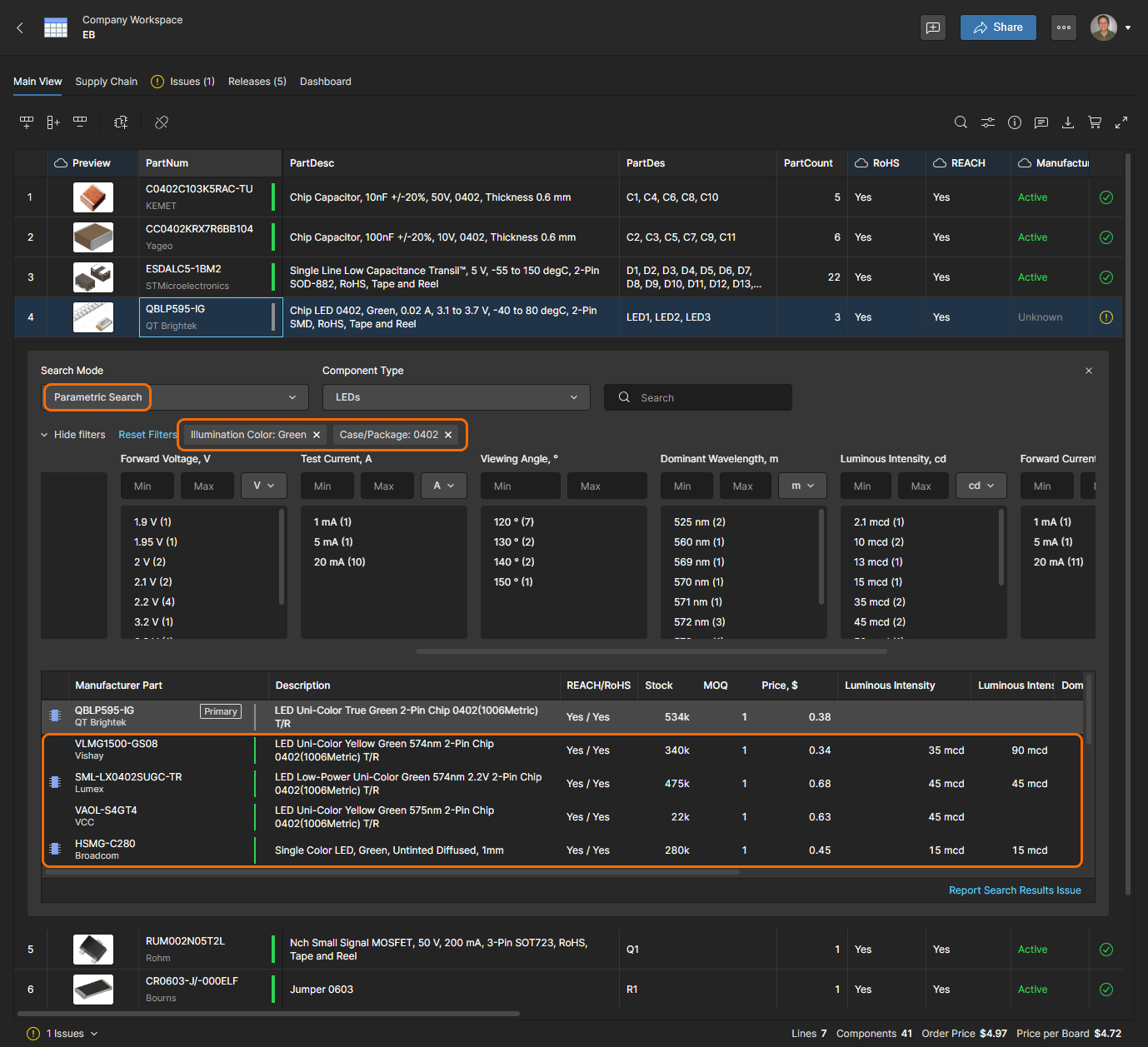
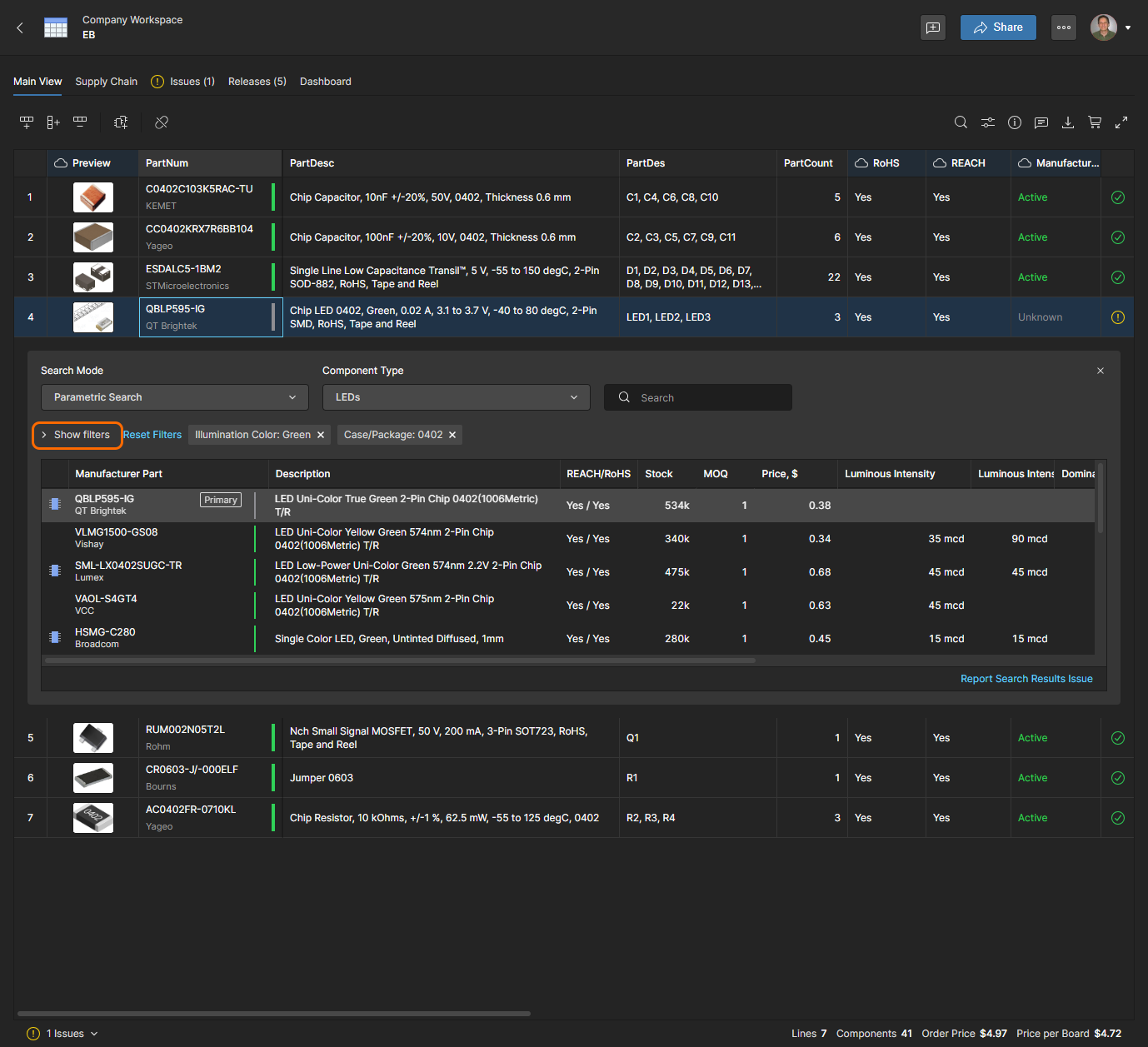
您可以隐藏筛选区域,以简化搜索面板并缩小其占用空间。另请注意,信息窗格(单击 图标可启用)会提供搜索结果列表中所选元器件条目的更多信息。
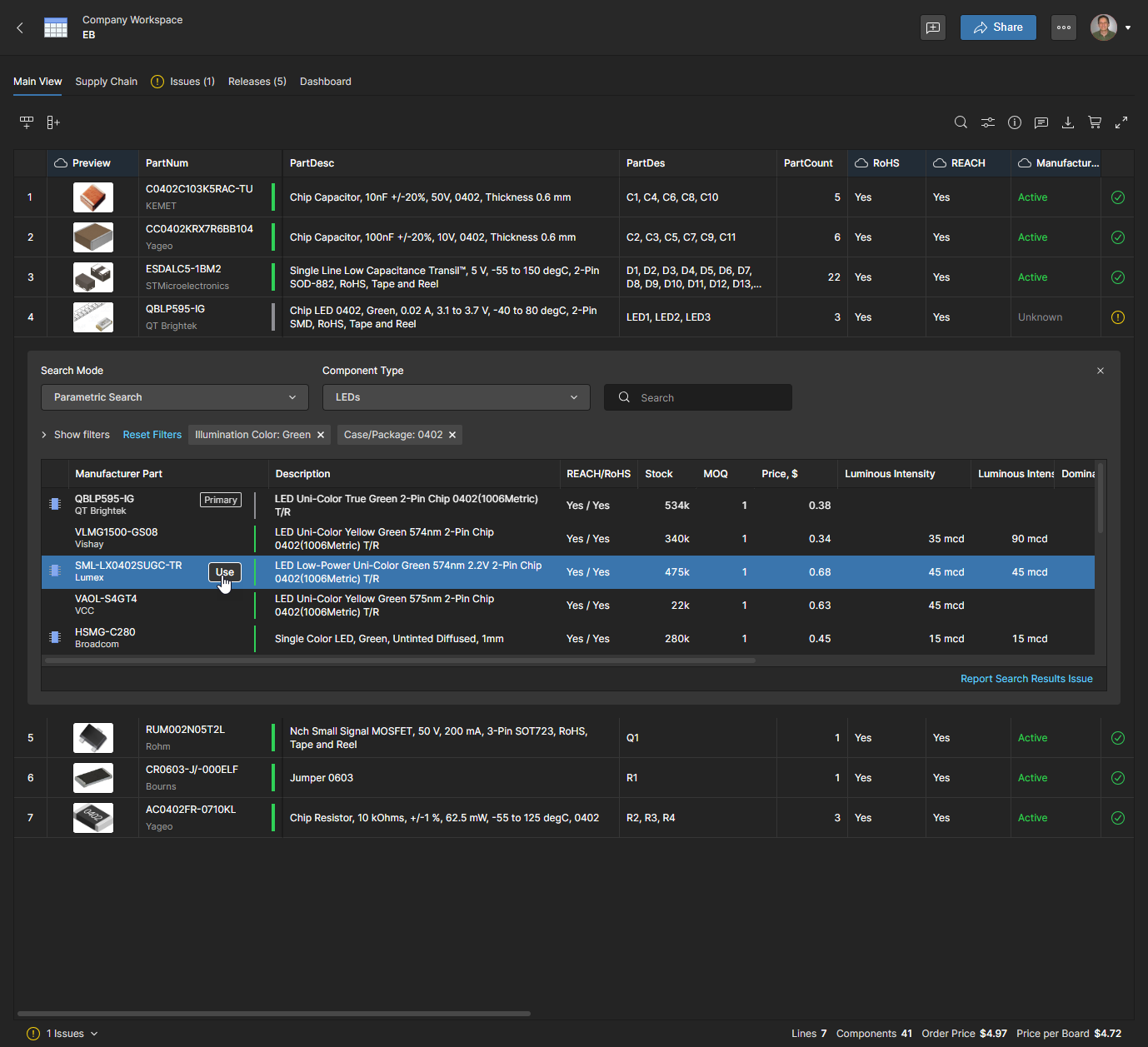
 图标的 Manufacturer Part 条目表示存在一个 Workspace 元器件,其
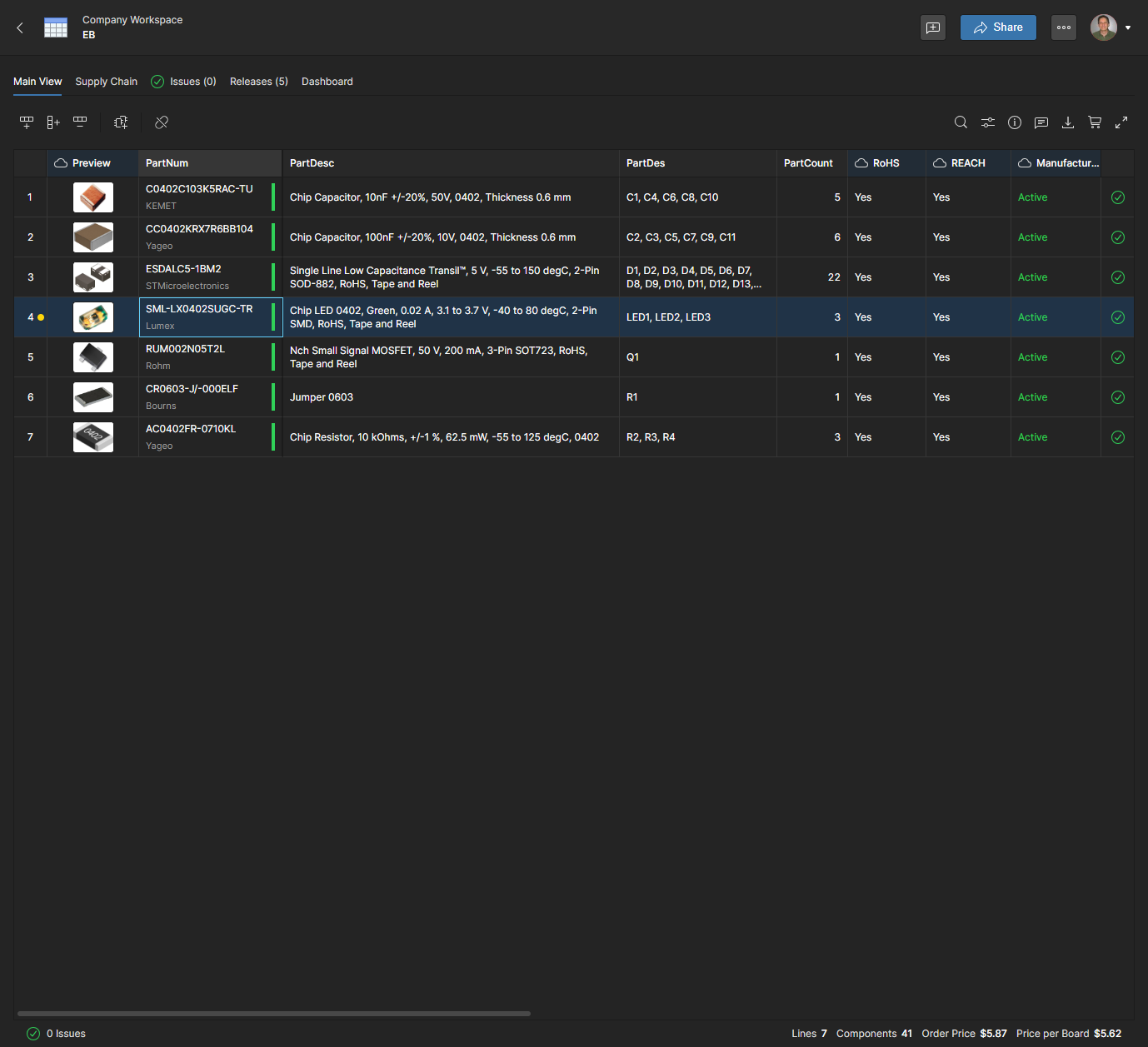
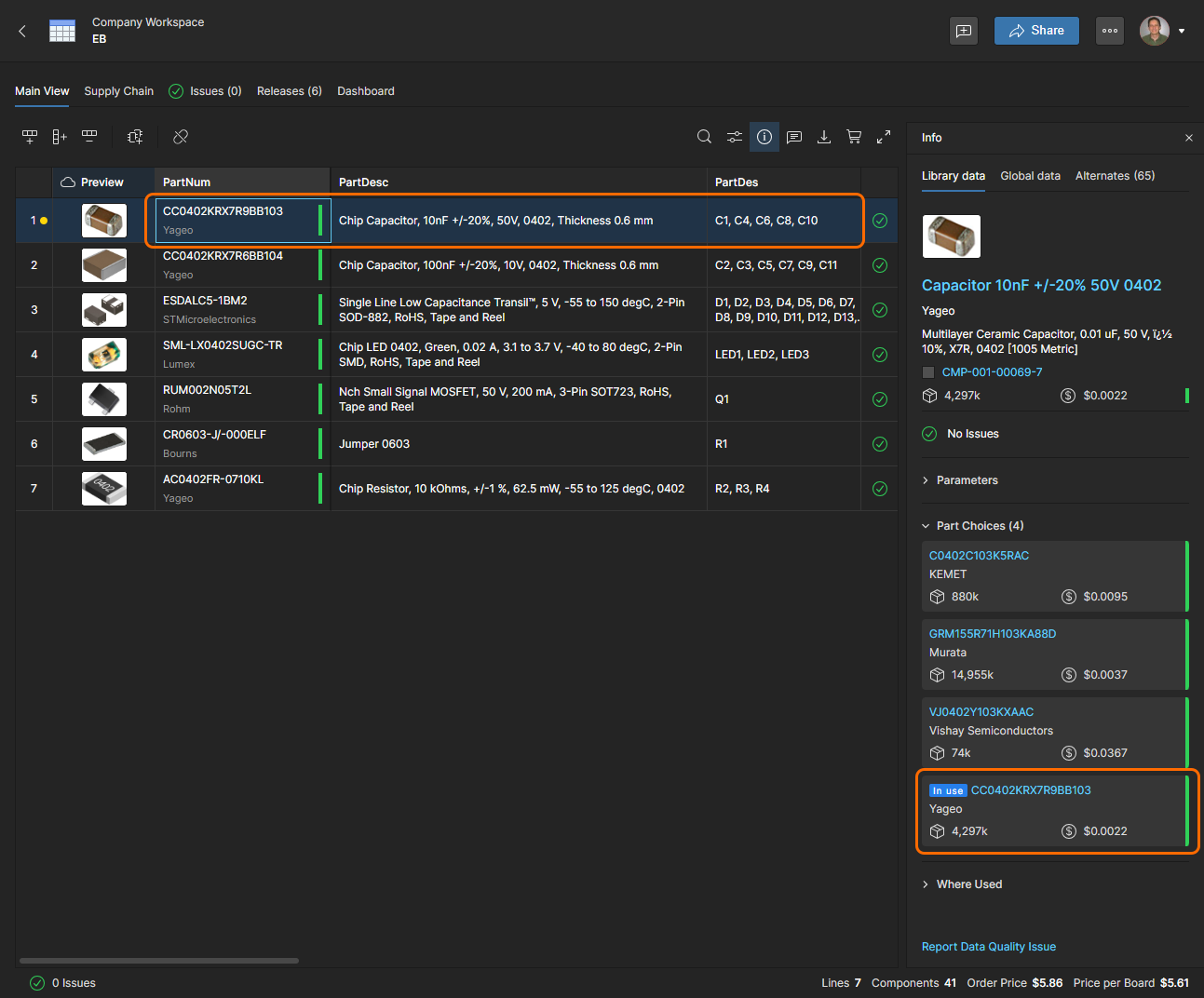
BOM 行项目将更新为新的器件型号,进而更新 Order List 条目及其当前的 Supply Chain 采购数据。该行的黄色圆点图标表示,自上次发布以来, Manufacturer Part Number(或 Description)已发生更改,单击该图标可查看数据变更( )。
 )。这些导入的文件通常还包含其他核心数据,例如
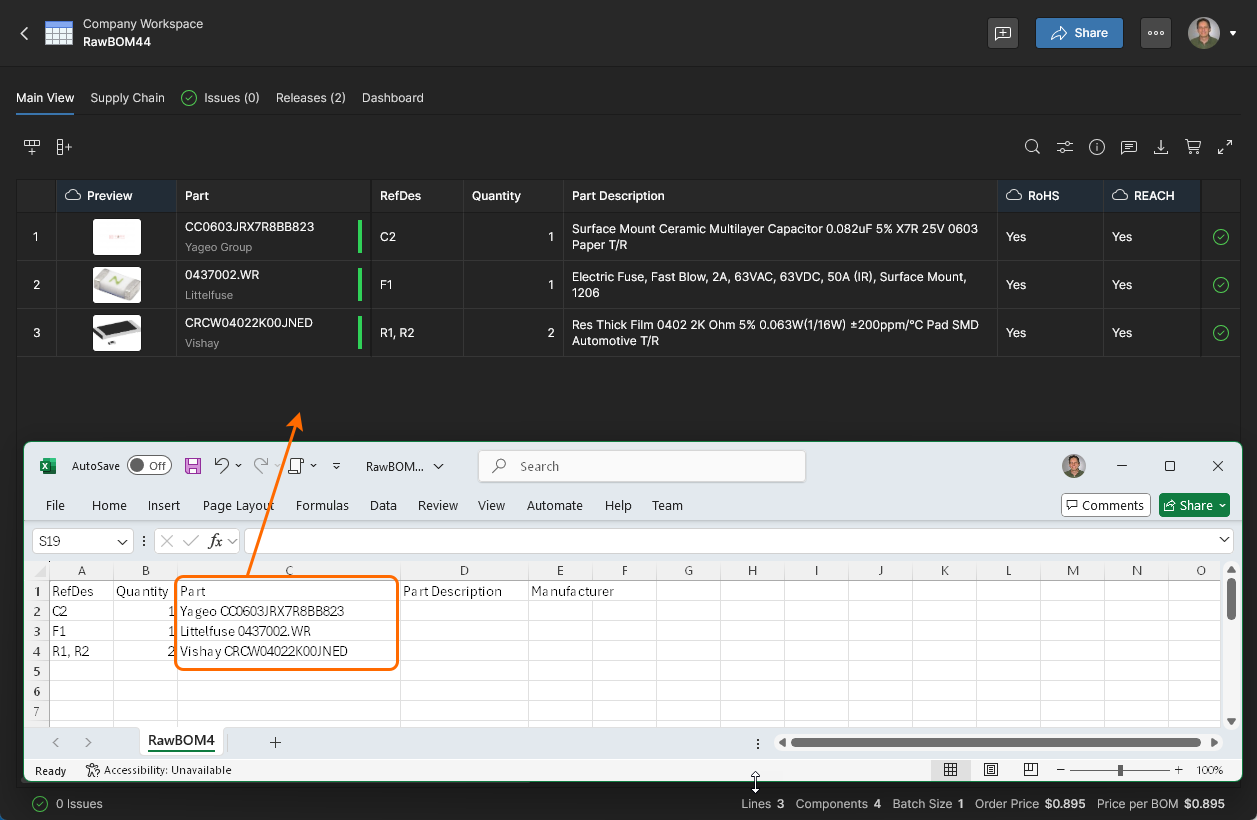
 菜单中的 Remap 选项。
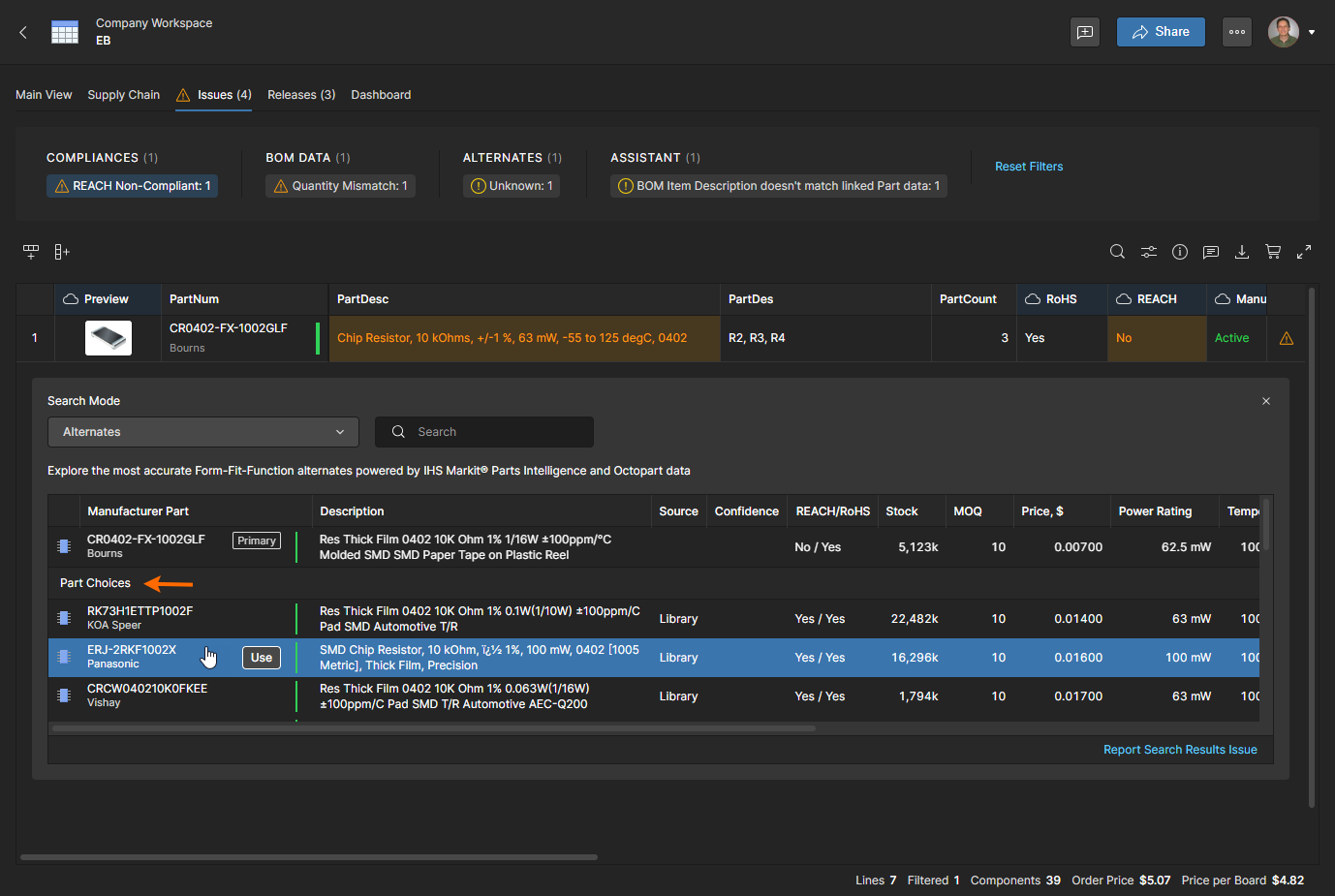
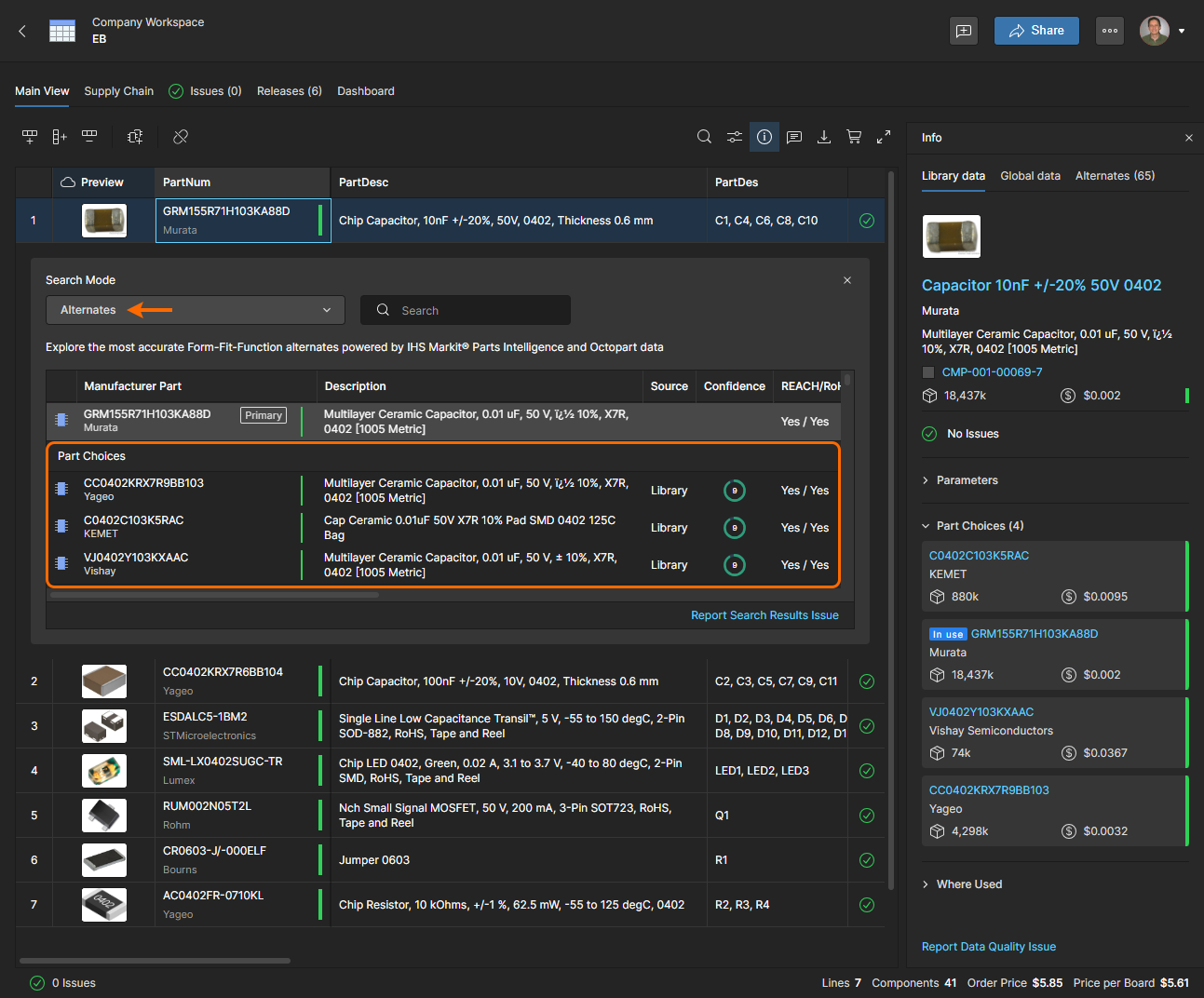
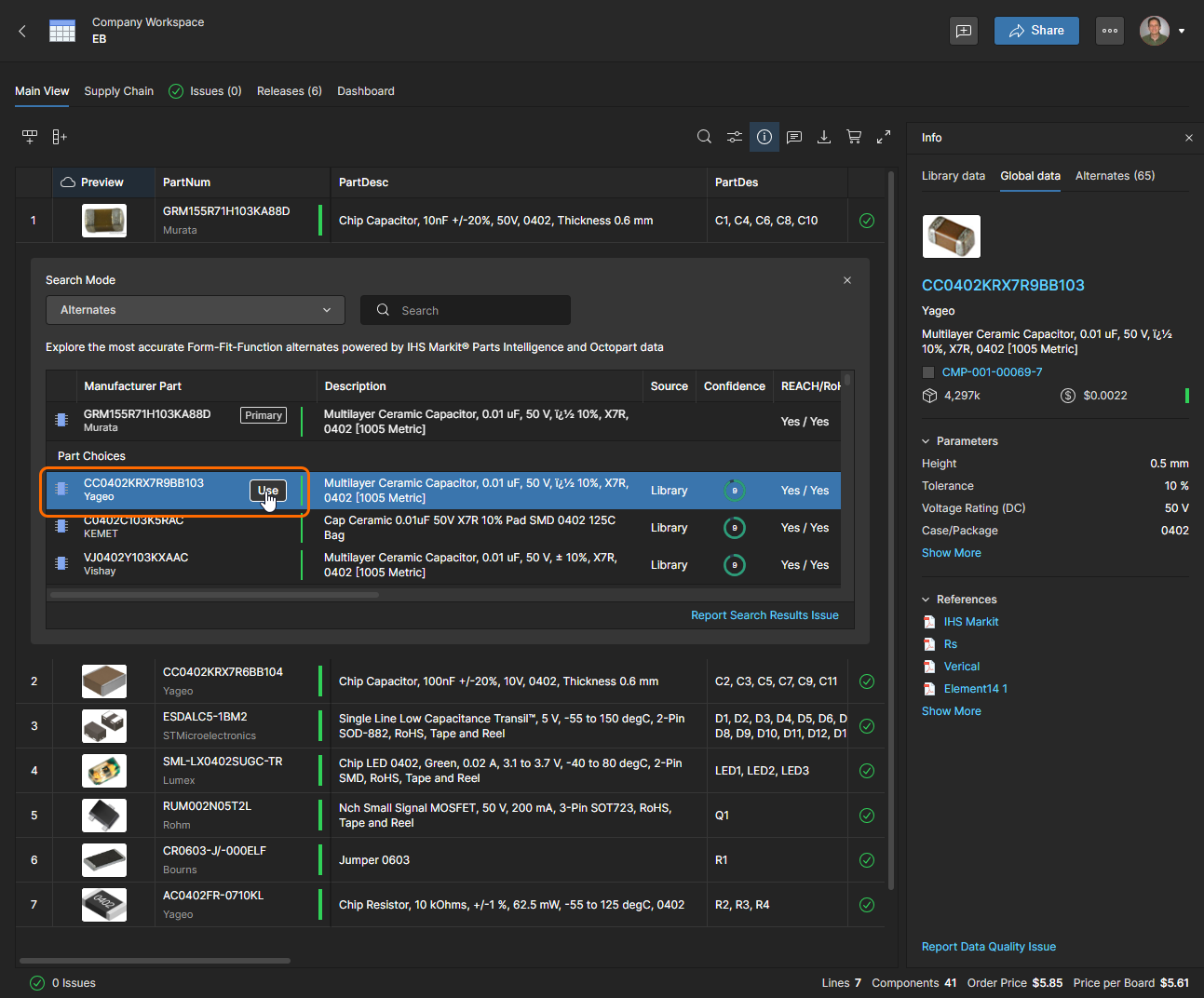
当 BOM 行中的制造商器件条目链接到现有 Workspace 元器件时(请参阅下文的“元器件集成”部分),其器件选型将可供选择。选择器件型号时,这些选项会以 Part Choices 列表的形式显示,也会显示在 Advanced Search 的 Alternates 模式中;后者还包含置信度评级以及合规性和供应商信息。
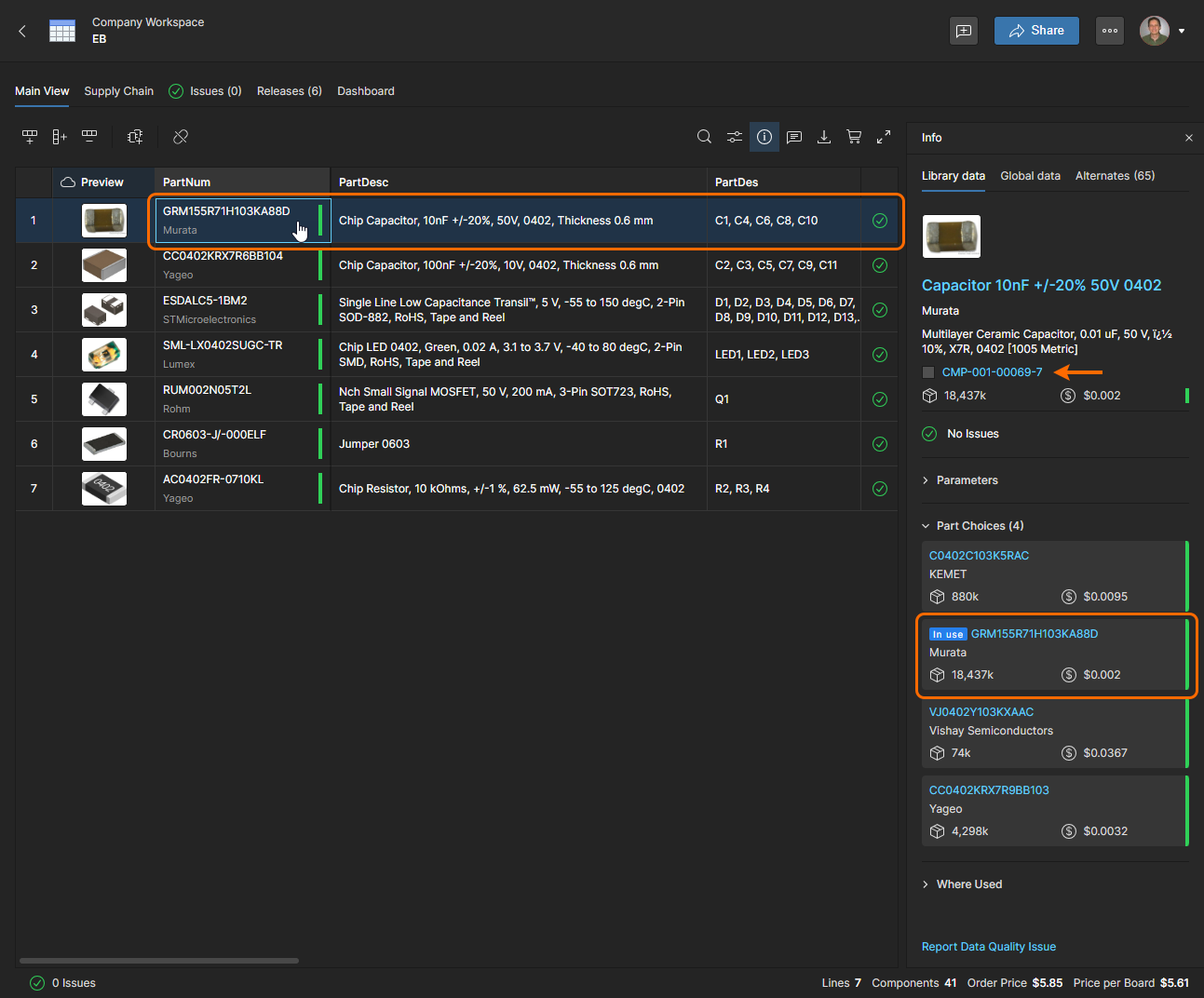
 图标会指示此链接关系
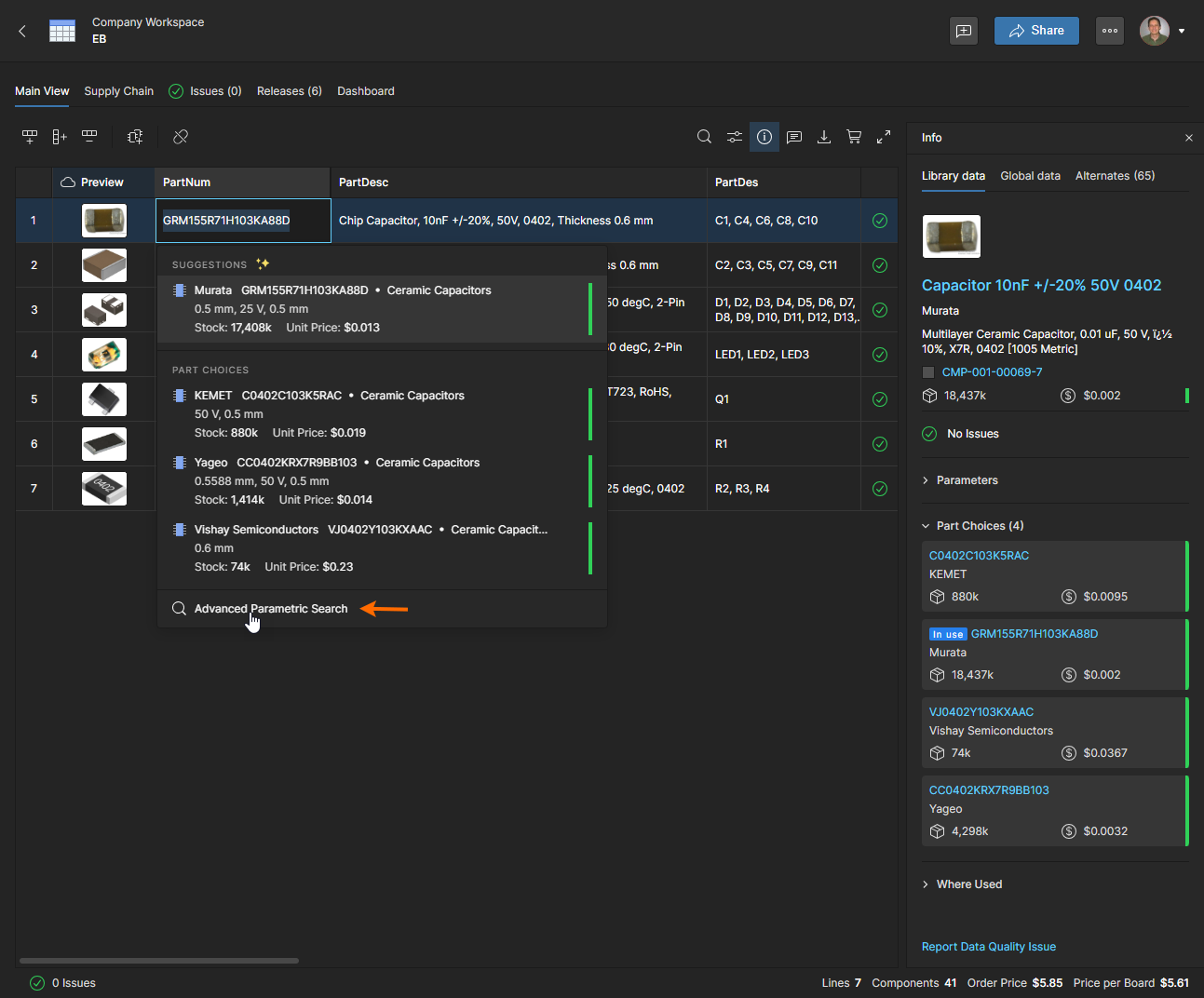
 )。有关详细信息,请参阅
 AI 翻译