
正在使用的元器件
概览
- 了解如何根据选定的 BOM 来源创建自定义视图,并通过“使用位置”链接访问引用文档。
- 探索如何利用分析功能、关键字搜索和列筛选器,聚焦相关器件及其参数数据。
- 了解如何自定义显示的列,并将当前报告下载为 CSV 文件。
Related information:BOM Portal,工作区元器件
BOM Portal 的 Parts in Use 页面汇总显示了工作区项目和 托管 BOM 中当前使用的所有制造商器件。列表为每个制造商器件条目提供了关键参数列(包括外部来源的参数,例如 SiliconExpert 参数,如果可用),并包含指向所引用 BOM 文档的有效 Used In 链接。通过此页面,您可以快速查看设计 BOM 中采用的所有制造商器件引用(元器件的器件选型),同时检查是否存在生命周期状态不合适、不符合标准或制造交货周期过长等问题。请注意,可以使用下载功能( )将当前报告视图保存为
CSV 文件。
 图标标识)。 同样,已启用的
 图标标识。
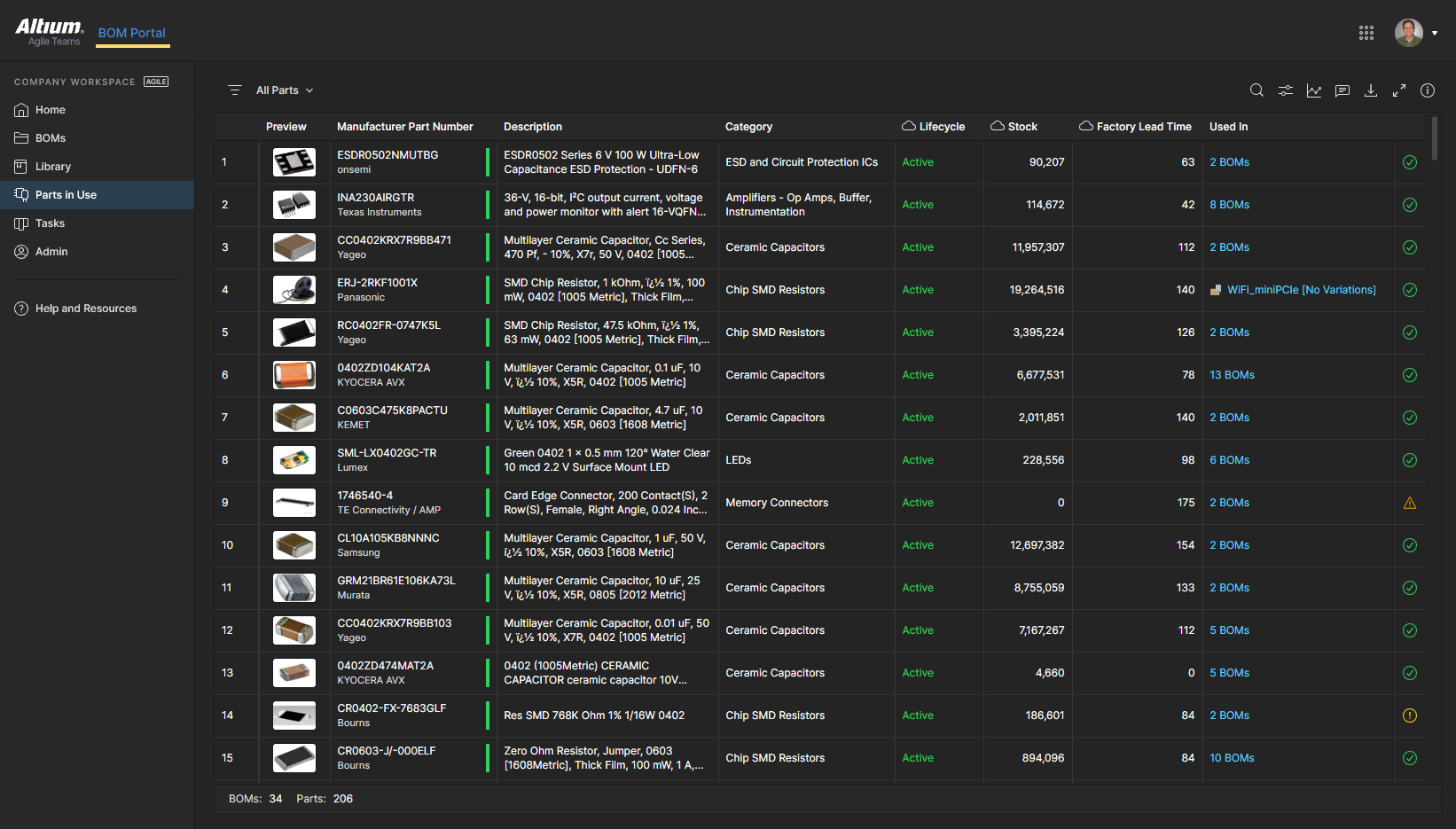
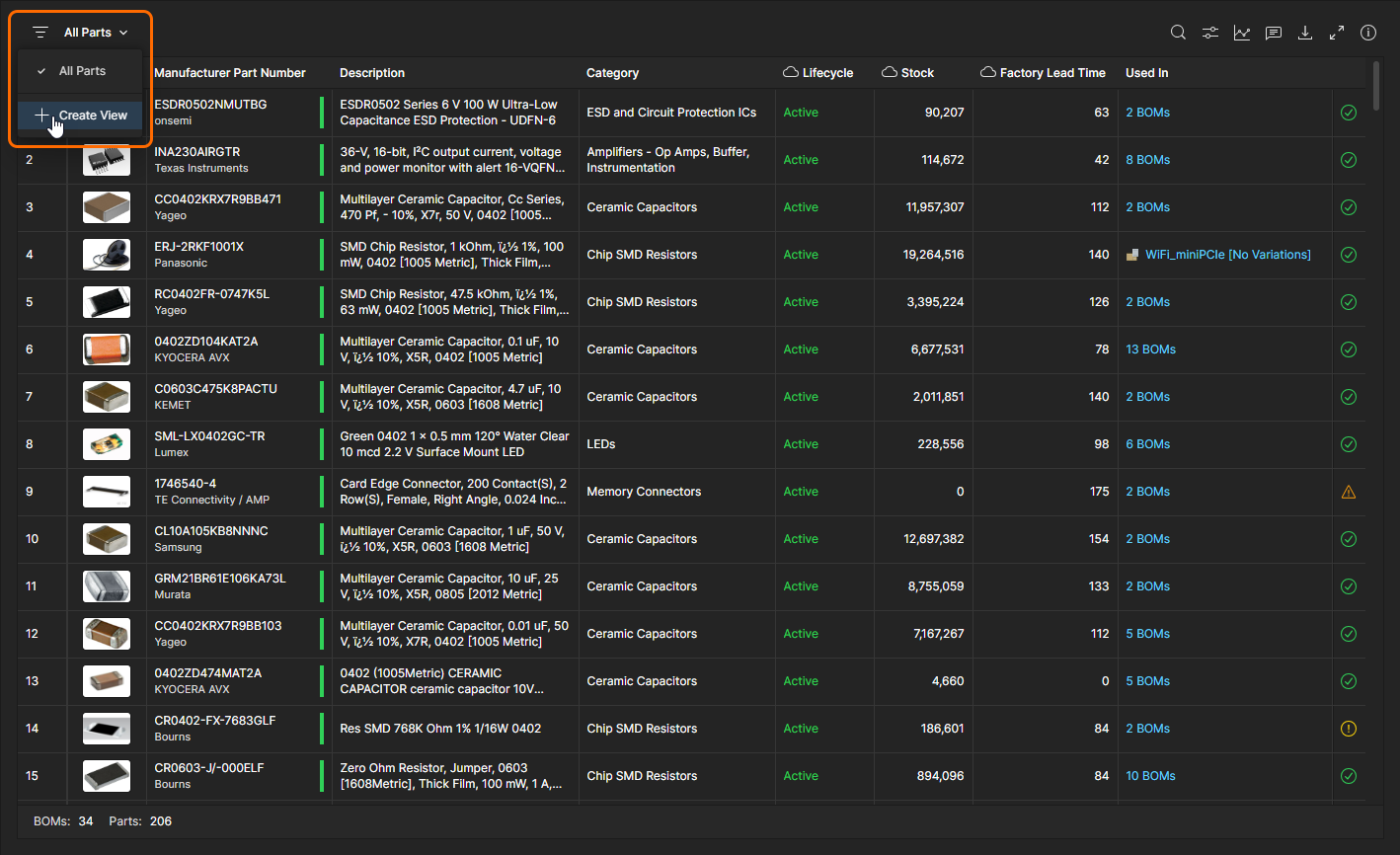
默认情况下,列表包含所有工作区项目和托管 BOM 来源,如列表上方的视图选项菜单(All Parts)所示。选择此菜单可切换到其他可用视图,或选择 Create View 选项,在 Select BOMs to Include in the View 对话框中选择一组新的 BOM 数据源。
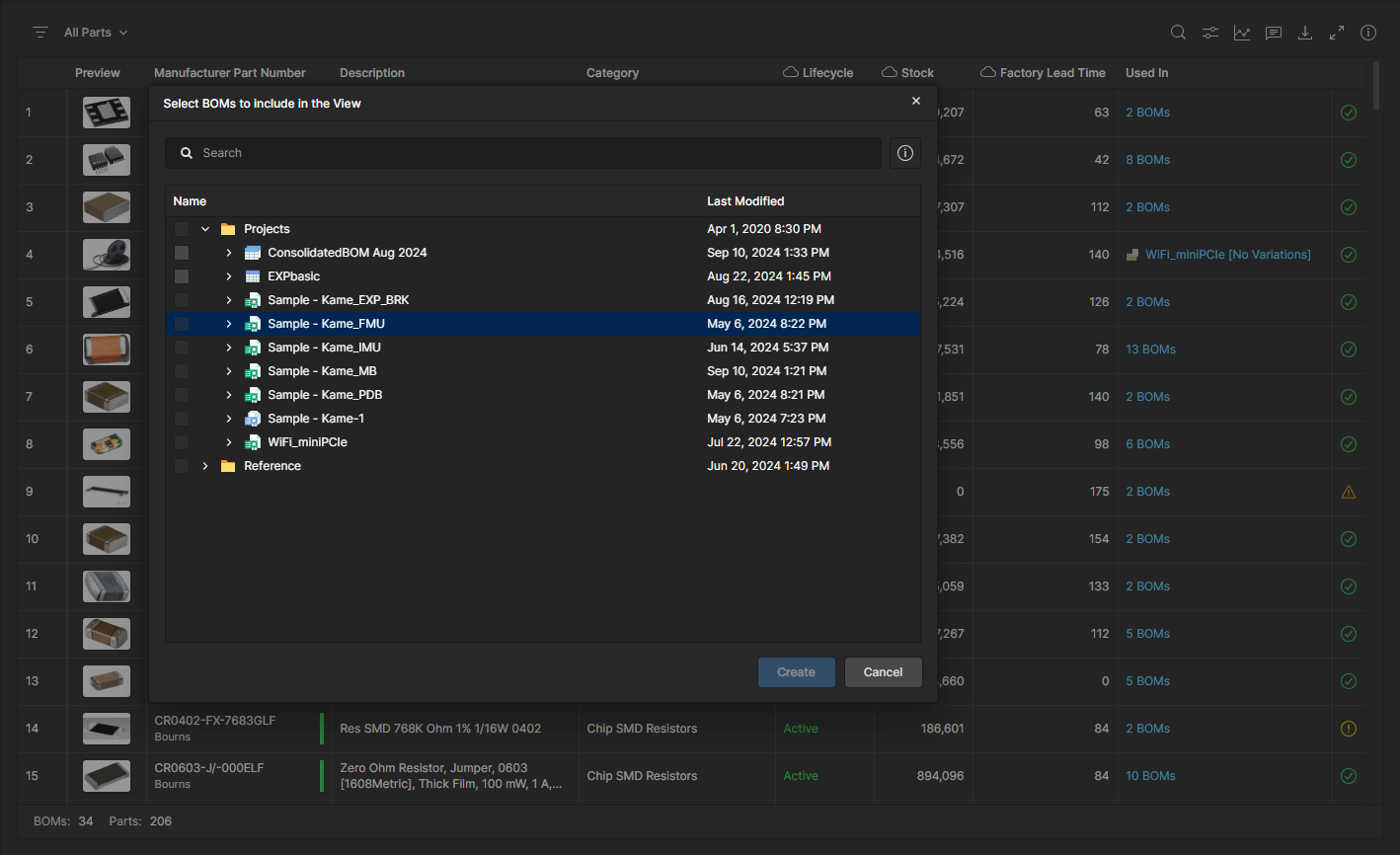
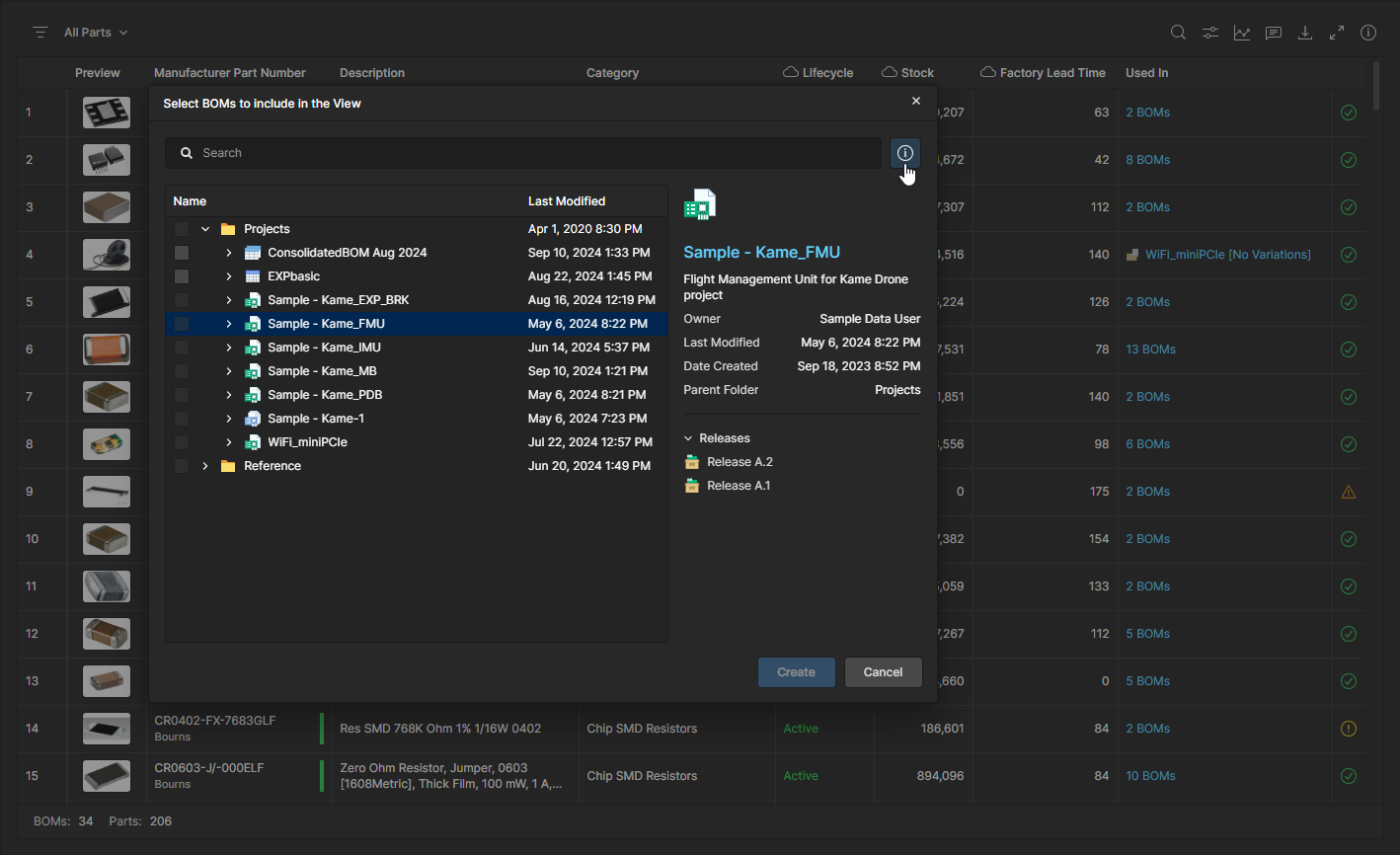
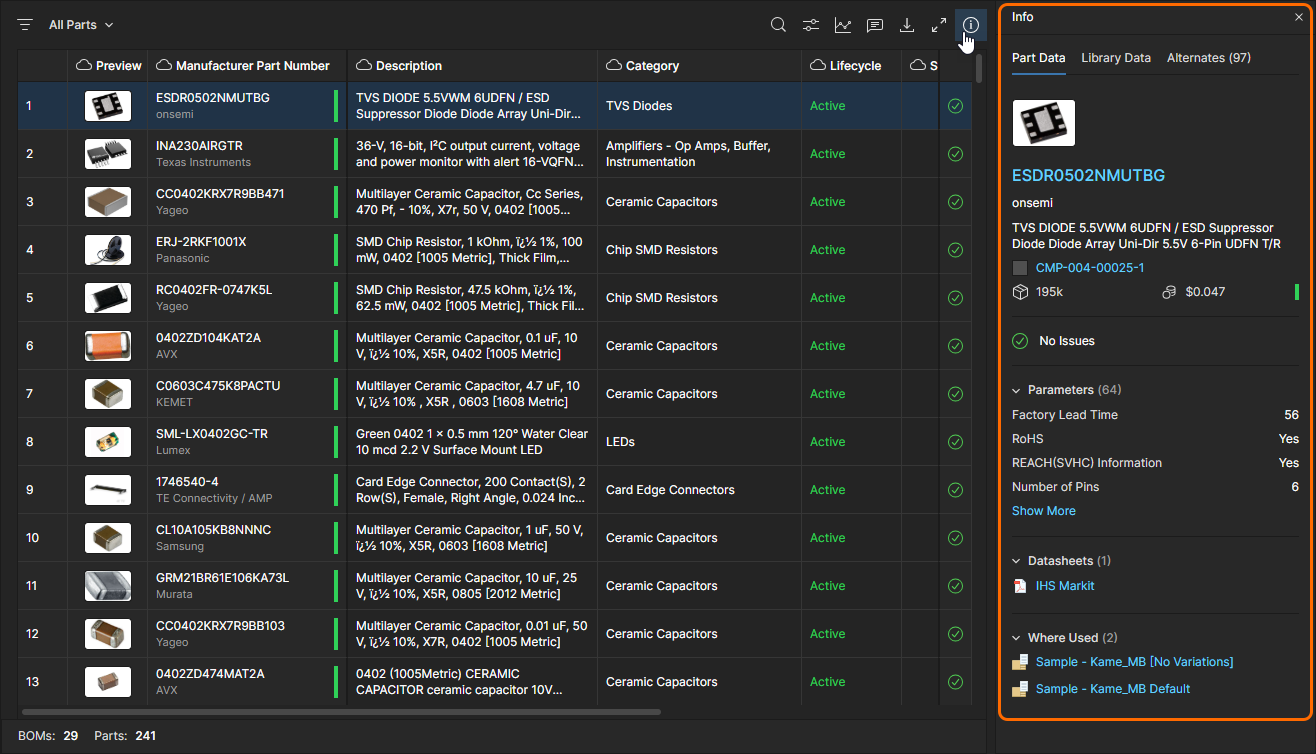
可选:打开窗口侧面的 Properties 窗格( ),查看更多有关当前所选 BOM 数据源的信息。
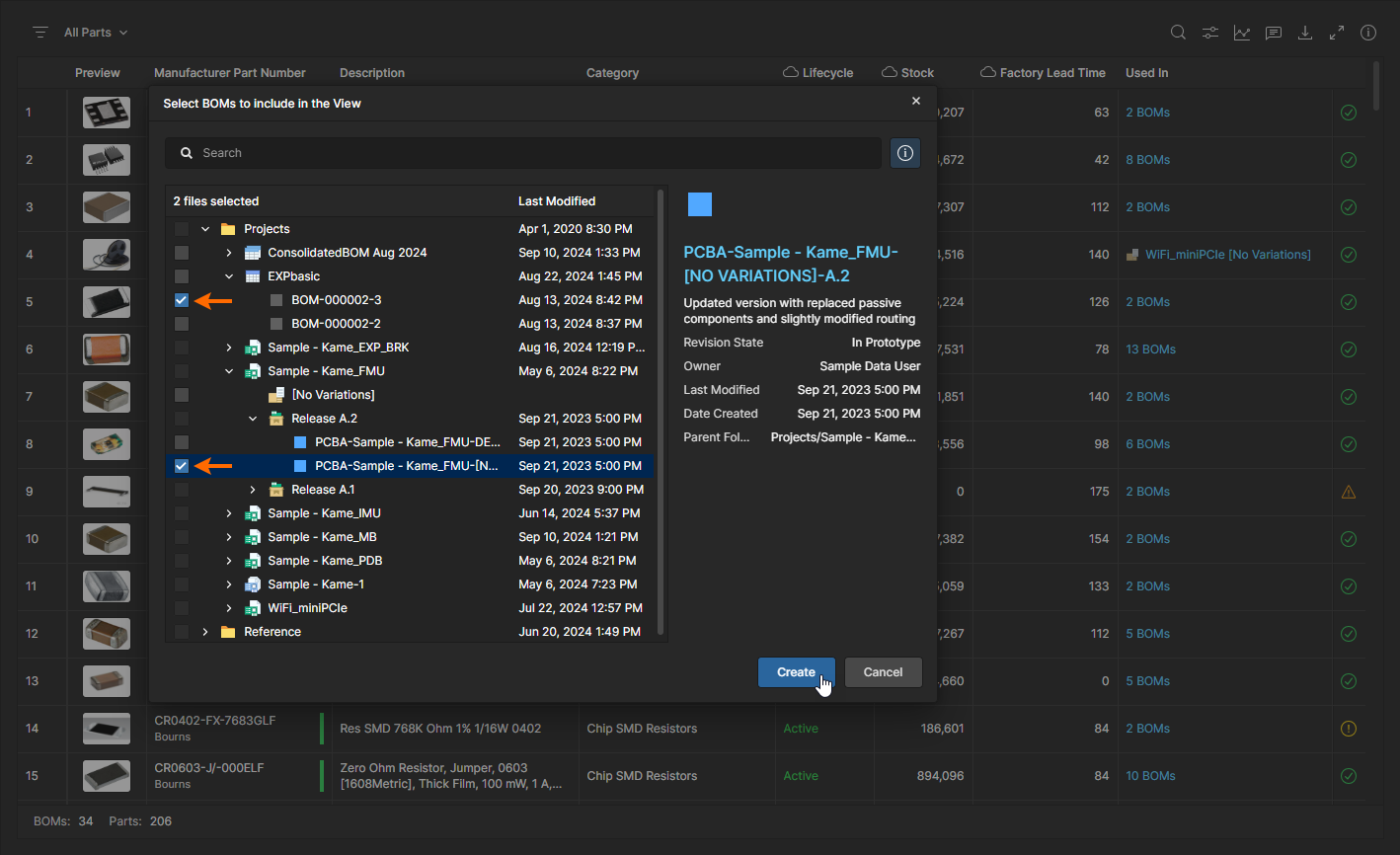
展开列表层级,查看并选择所需的 BOM 数据源,包括设计项目变体和发布文件,以及托管 BOM 及其发布版本。使用  按钮确认选择。
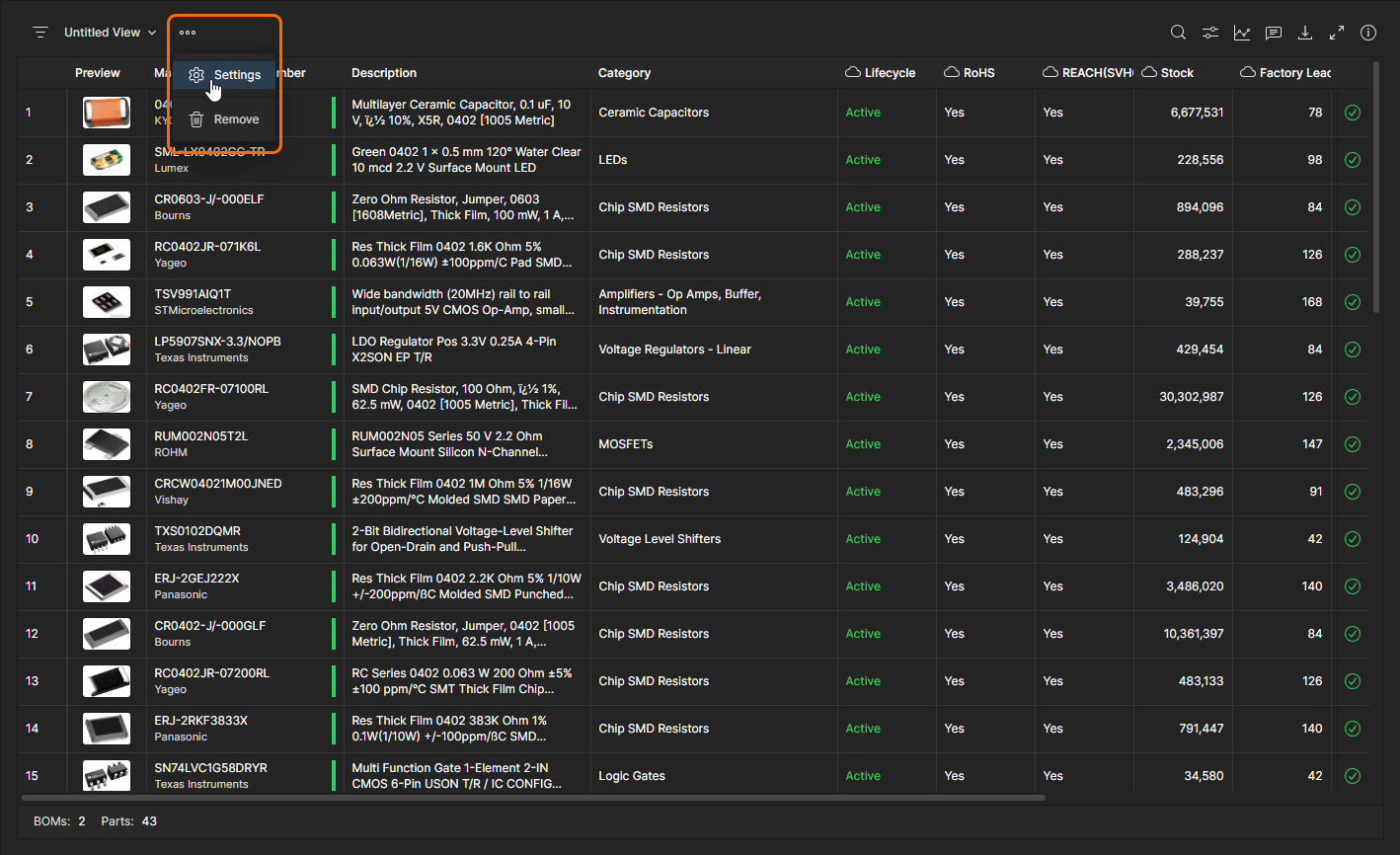
新创建的视图将仅包含所选 BOM 来源中的器件,请注意底部边缘处更新后的 BOM/器件数量。从  菜单中选择 Settings 选项可重命名视图。
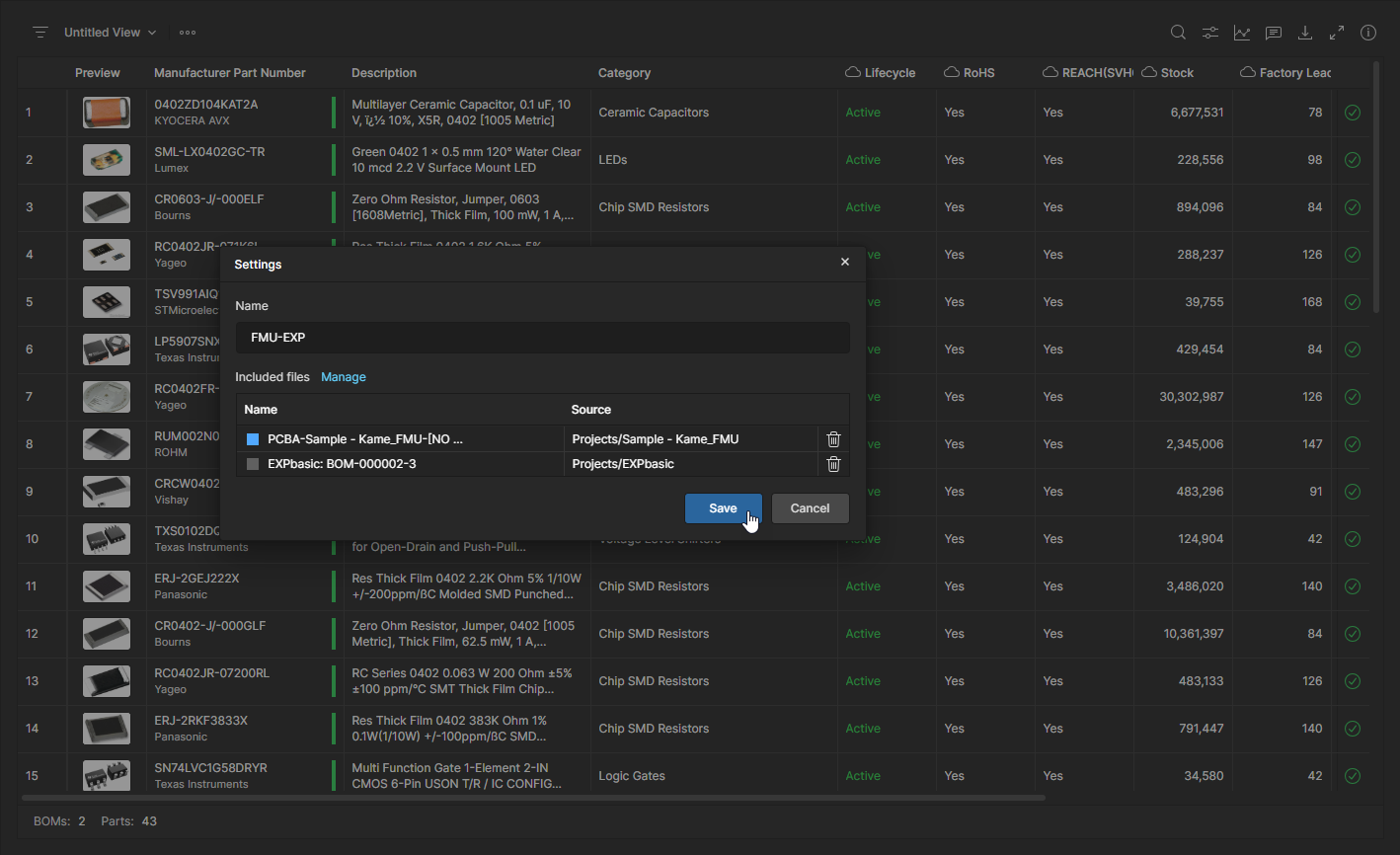
除了可重命名当前视图(Name)外,Settings 窗口还允许移除当前 BOM 数据源( ),以及通过 Manage 选项打开 Select BOMs to include in View 窗口来添加更多来源。
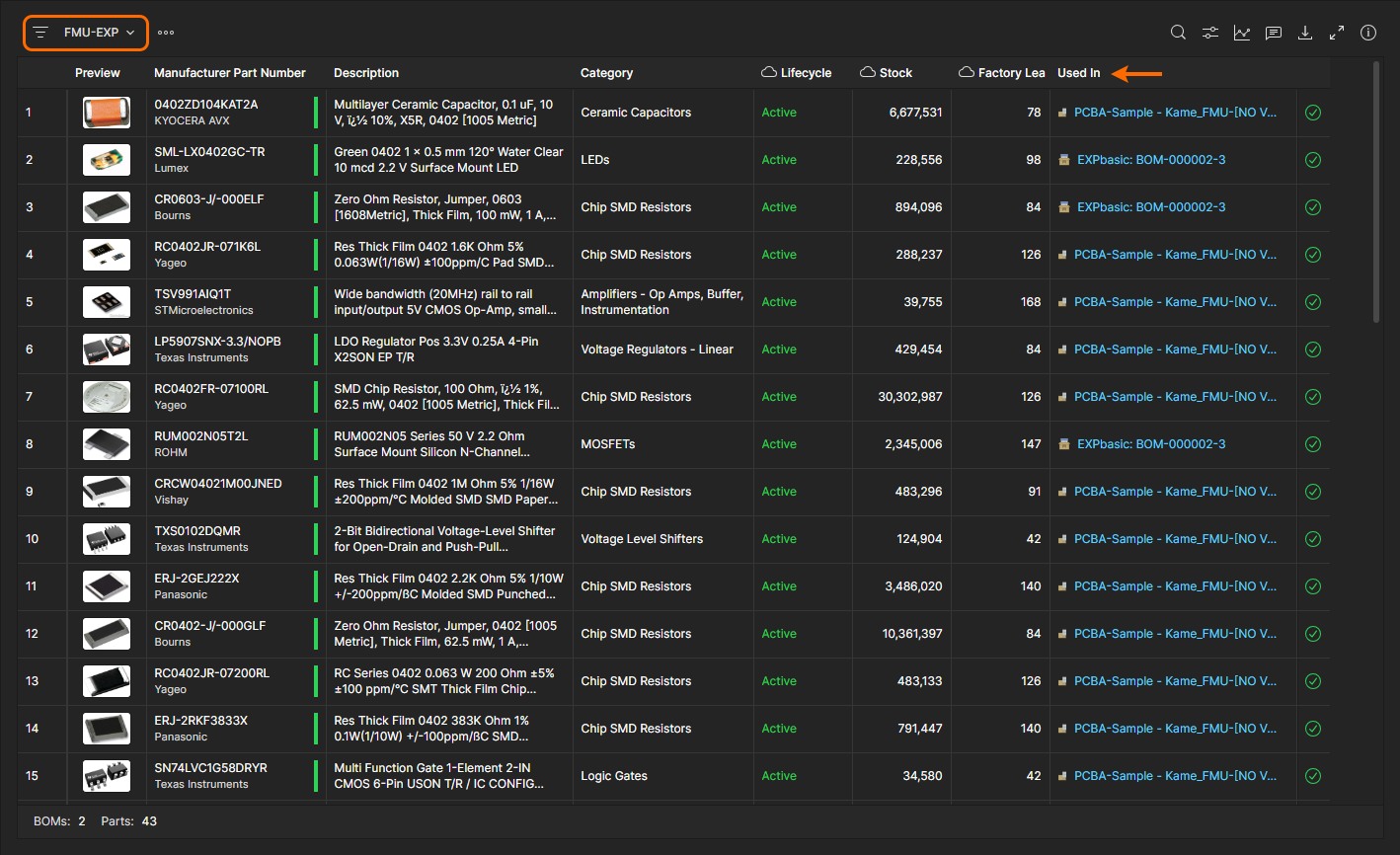
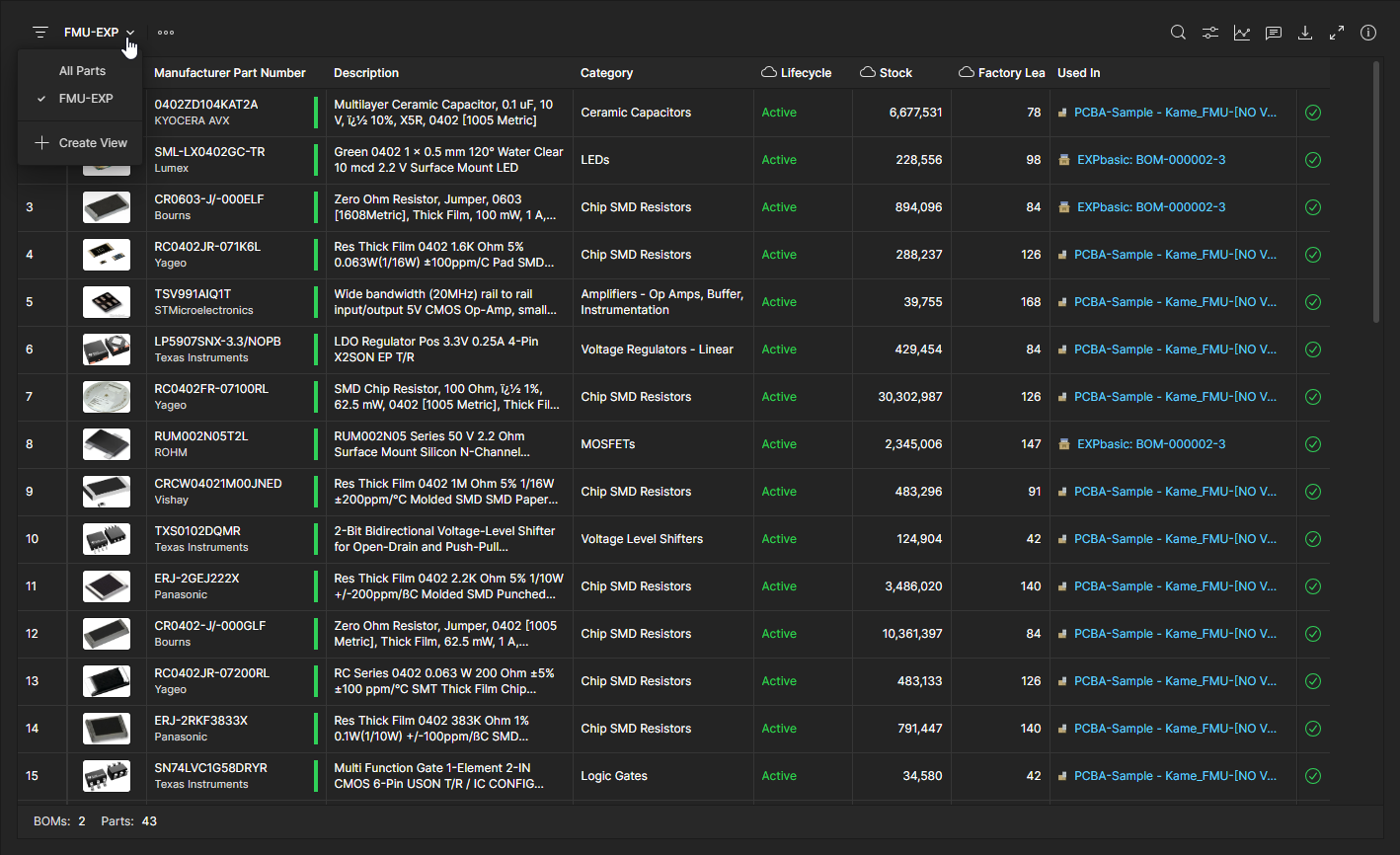
使用视图名称下拉菜单,可在显示所有可用 BOM 器件和按自定义视图筛选后的器件之间切换。请注意,通过 菜单中的 Remove 选项,可将当前 BOM 视图移至回收站。
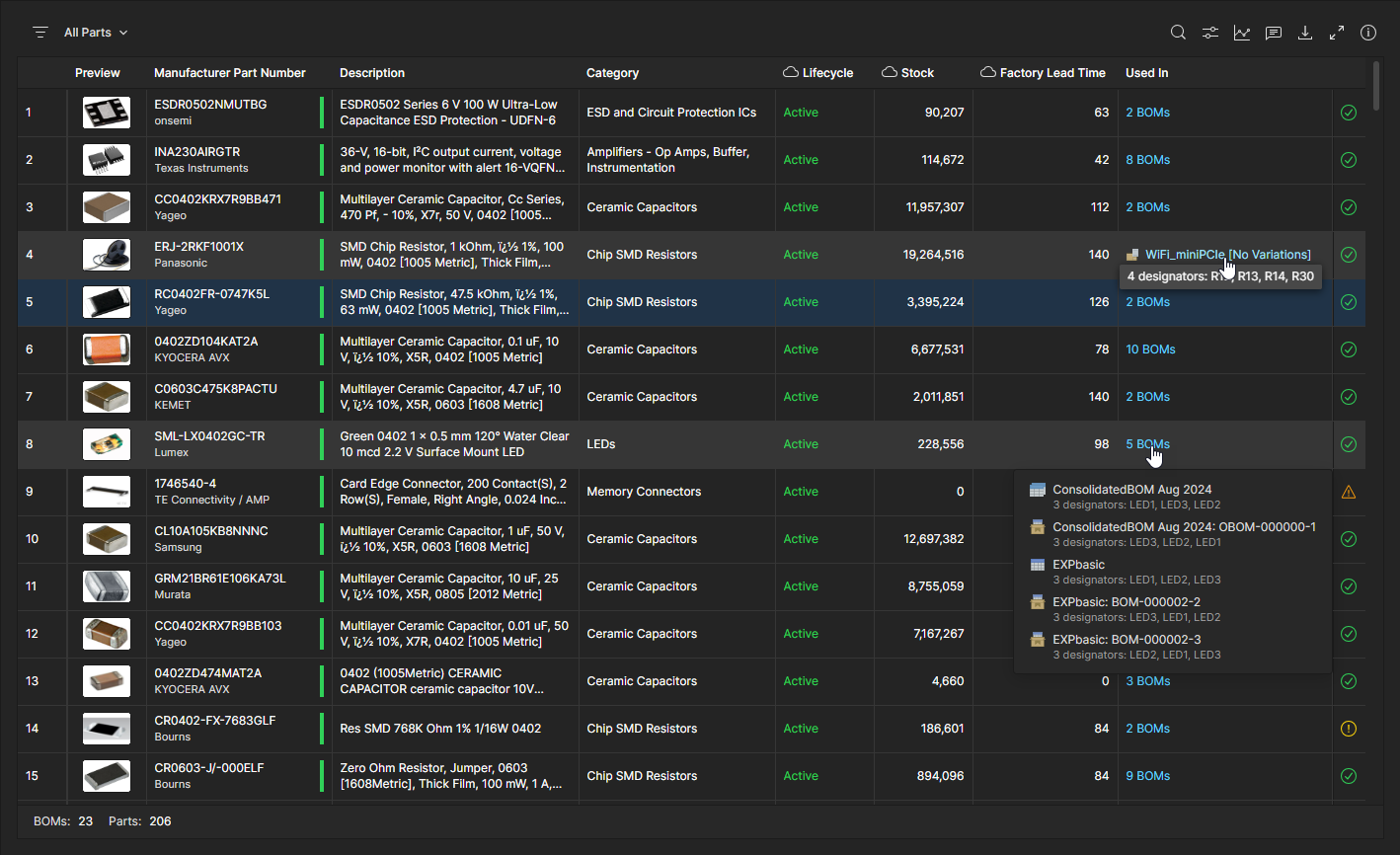
列表的 Used In 列包含当前使用该器件的相关 BOM 来源名称。其中包括设计项目、托管 BOM 或其任何发布版本中的使用情况:
-
如果器件仅用于一个 BOM 实体,将鼠标悬停在其名称上即可查看相关器件位号。单击该条目可在新的浏览器选项卡中打开来源。
-
如果器件用于多个 BOM 实体,单击该条目可查看所有 BOM 来源及其相关位号。单击来源名称可在新的浏览器选项卡中打开该来源。
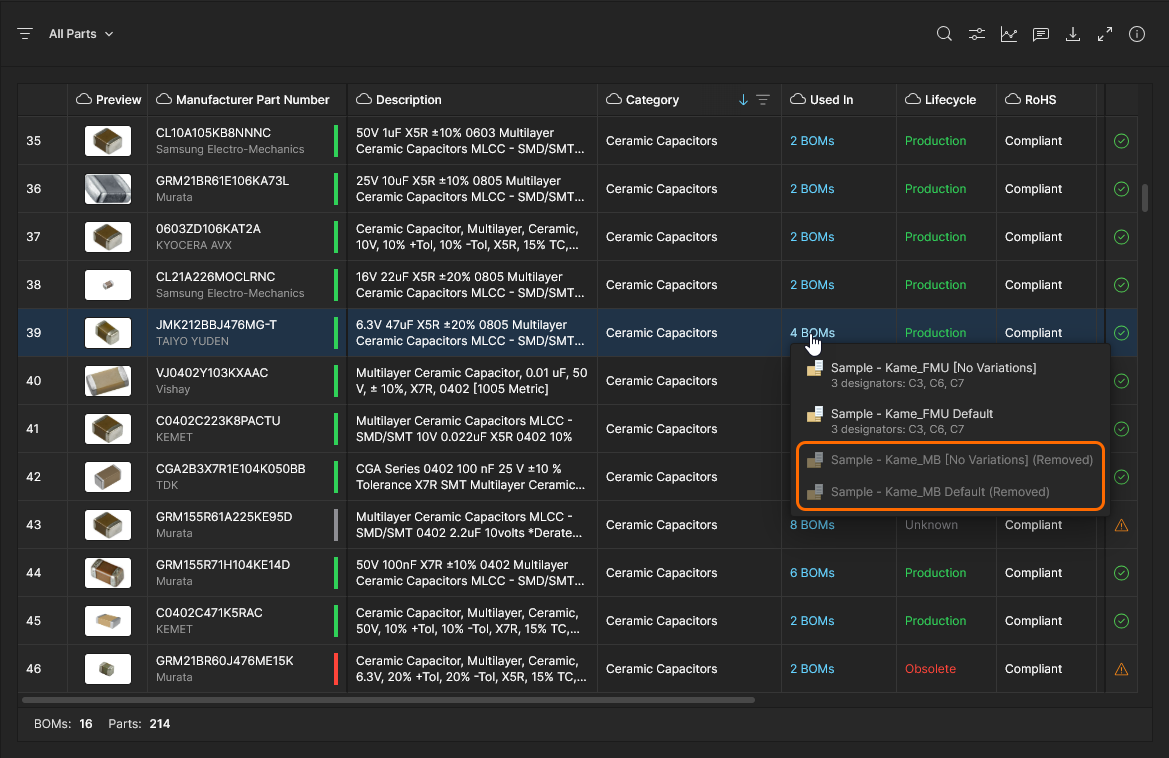 ),在移除的项目/BOM 被
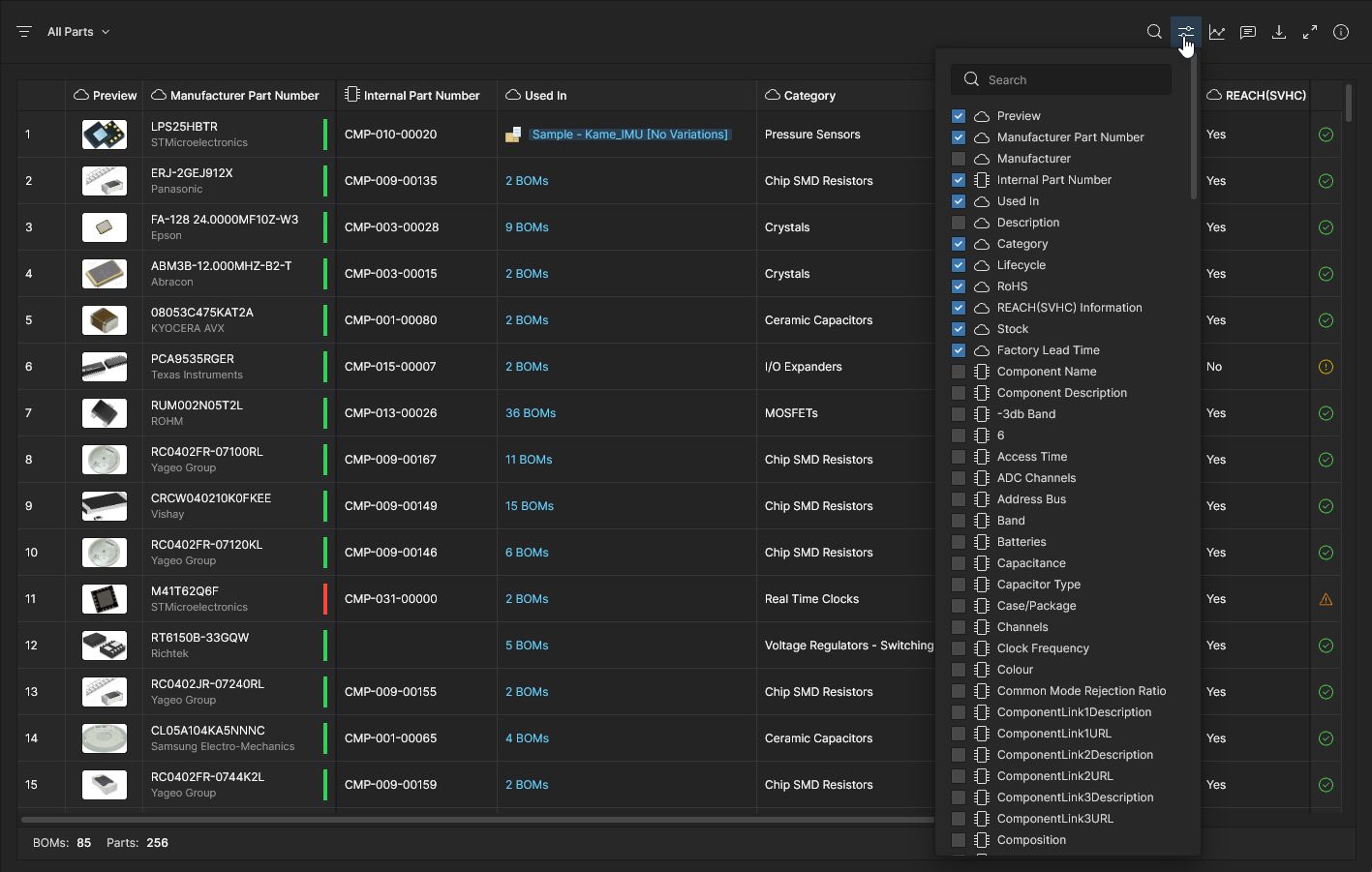
除了默认的器件数据列外,Parts in Use 列表还包含一些专用列,例如便于排序的元器件类型 Category(请参阅下文),以及关联库元器件的 Internal Part Number(如适用)。使用 Column Display Preferences 选项( )可配置显示的参数列并调整其顺序
。请注意,云端参数和库参数分别以相应的图标(
 和
 )标识。
器件使用情况分析
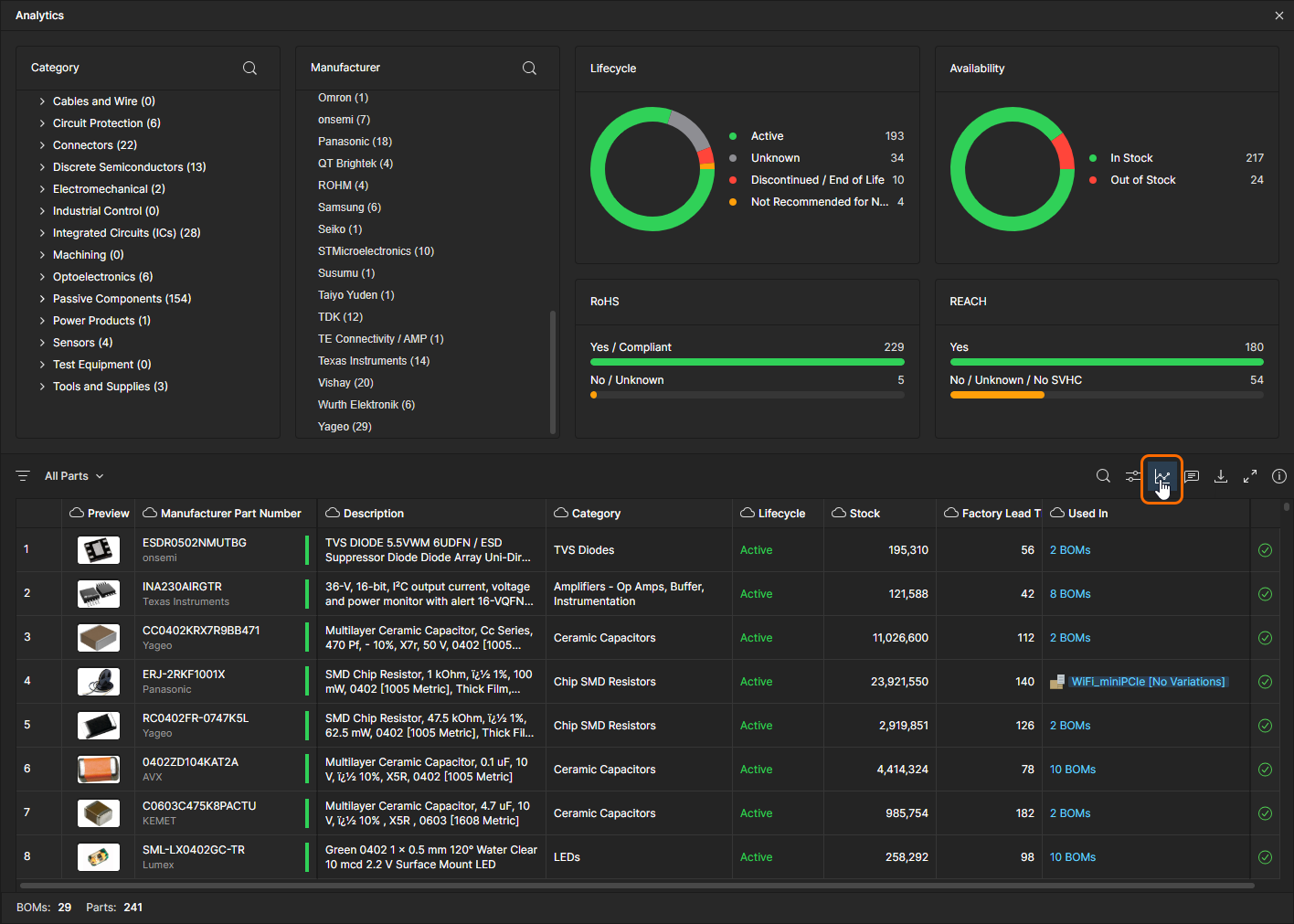
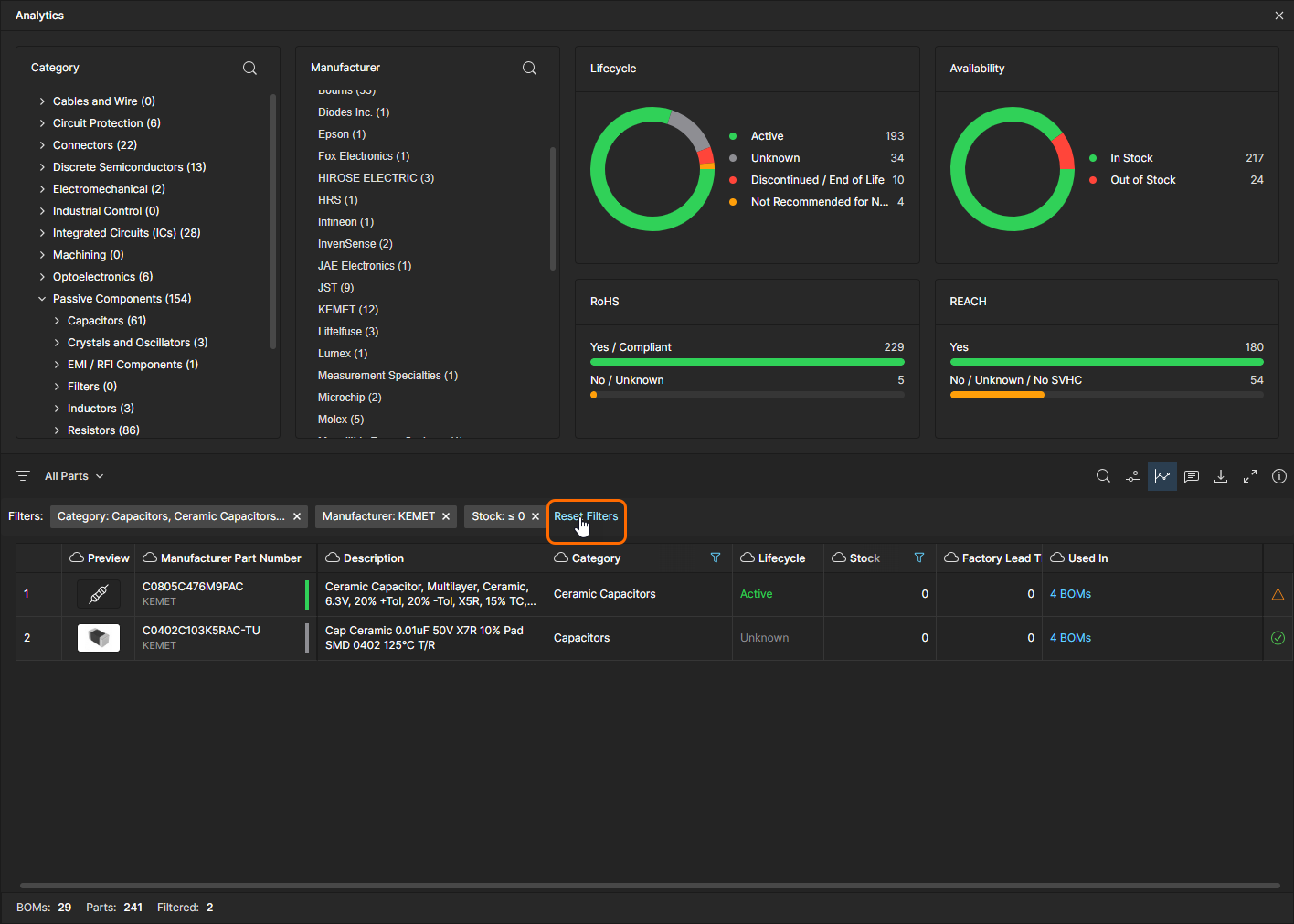
Analytics 汇总信息可帮助您进一步了解当前的器件使用情况。通过列表中的  图标打开此功能后,页面上方区域将显示带注释的分组列表和图形指示,用于呈现当前 Parts in Use 视图的关键参数统计数据。选择包含不同 BOM 内容配置的自定义视图时,分析数据会随之动态变化。
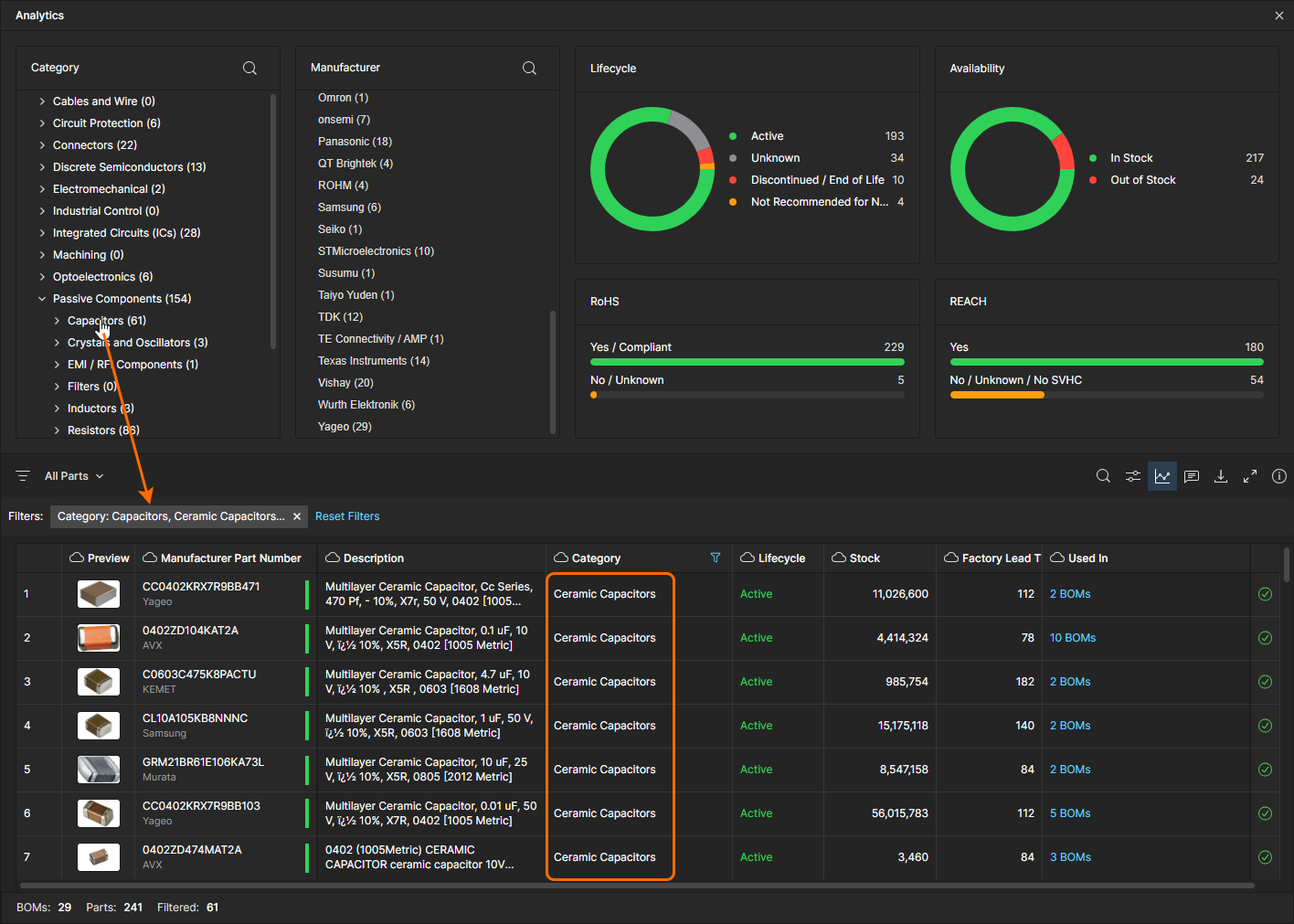
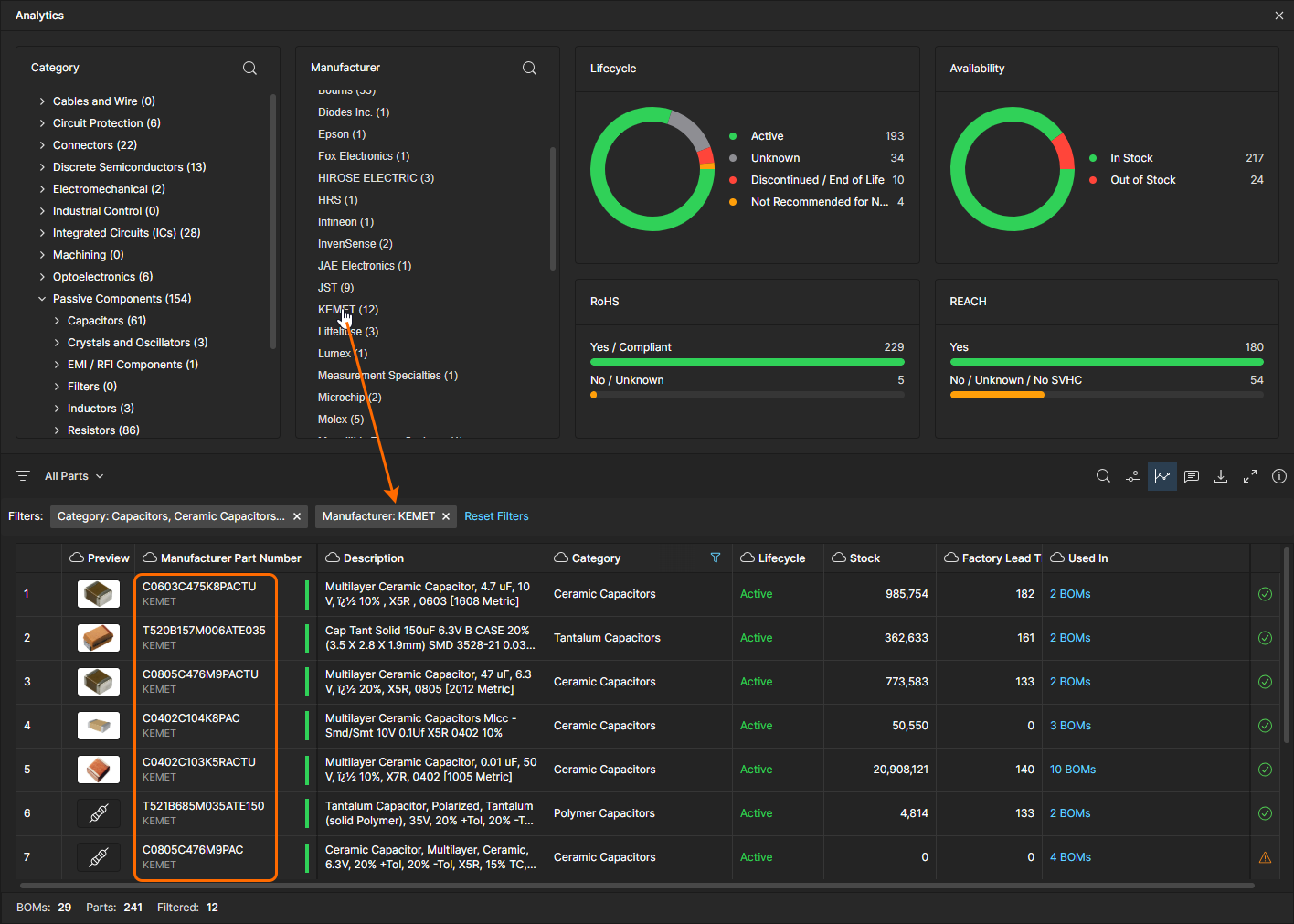
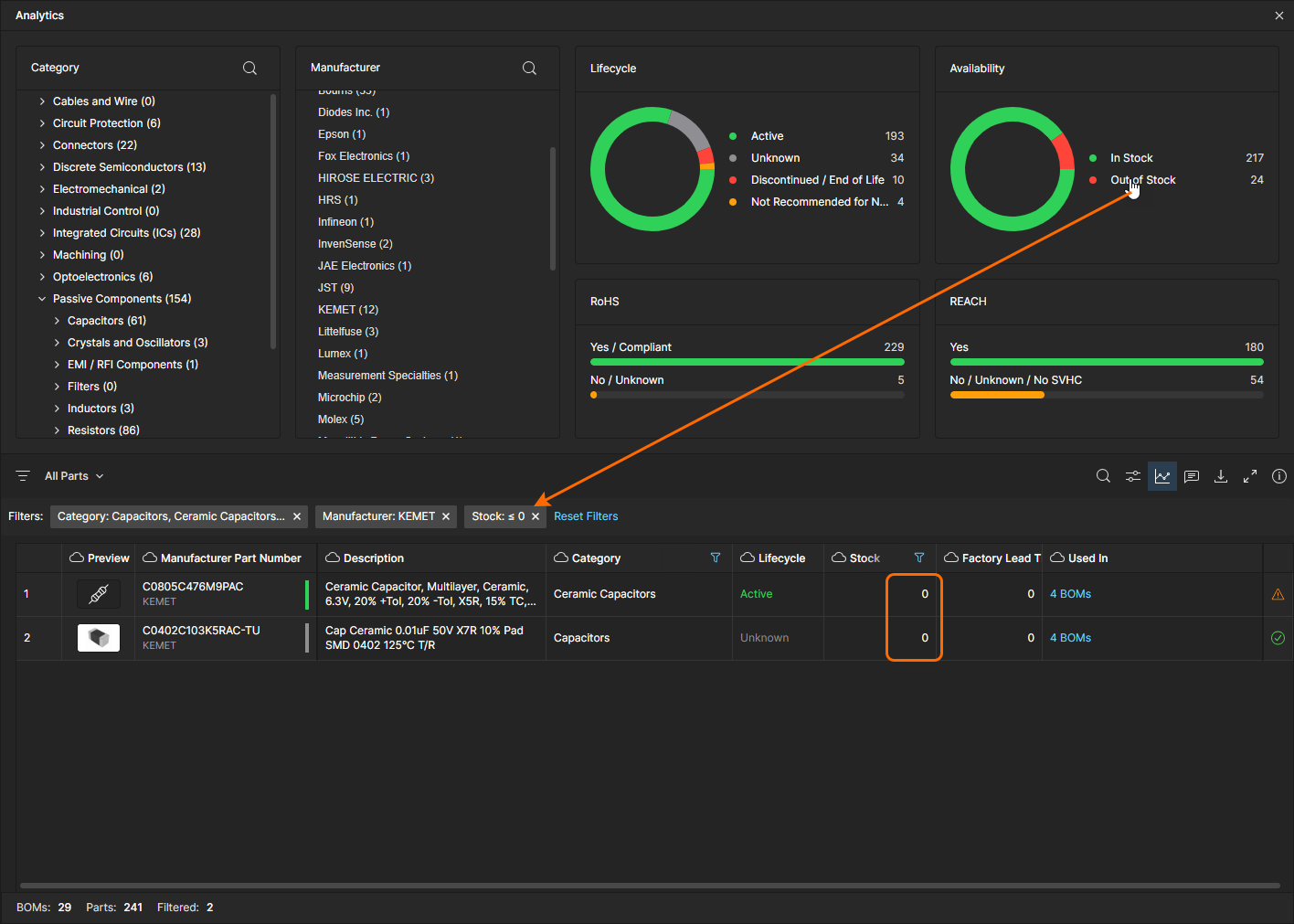
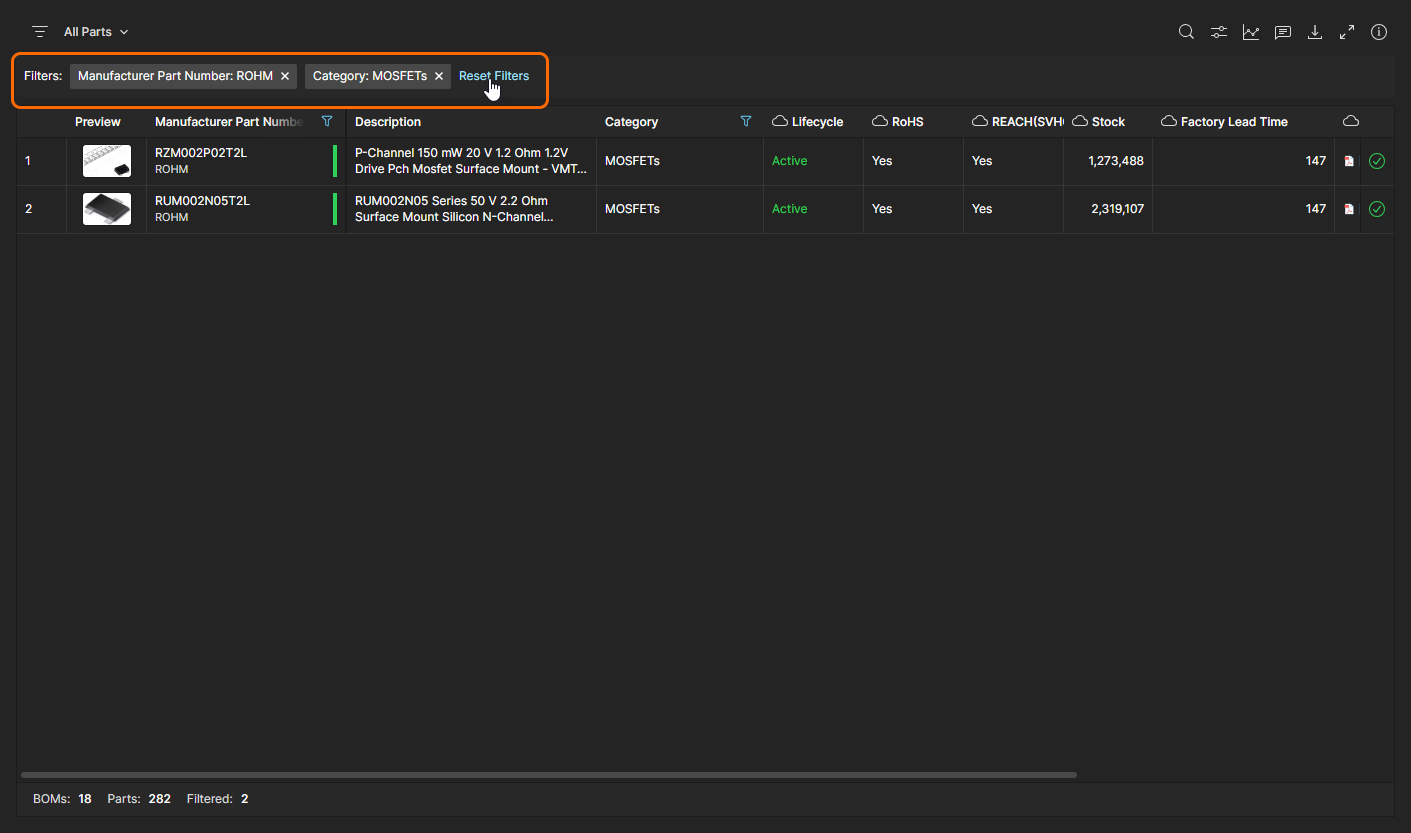
分析数据还可通过筛选内容与 Parts in Use 列表交互。导航至并选择特定的元器件 Category(元器件类型)或器件 Manufacturer,可将列表限制为匹配的条目;也可以单击饼图的某个扇区、其标签或条形图中的条目,将列表筛选为与该参数数据匹配的条目。请注意,可以同时应用多个筛选条件(各条件之间为“与”关系)。再次单击某个参数筛选条件、关闭列表上方 Filters 区域中的相应条目,或使用 Reset Filters 选项移除所有已应用的筛选条件,均可取消相应筛选。
 更多信息,请参阅 BOM Portal 页面中的
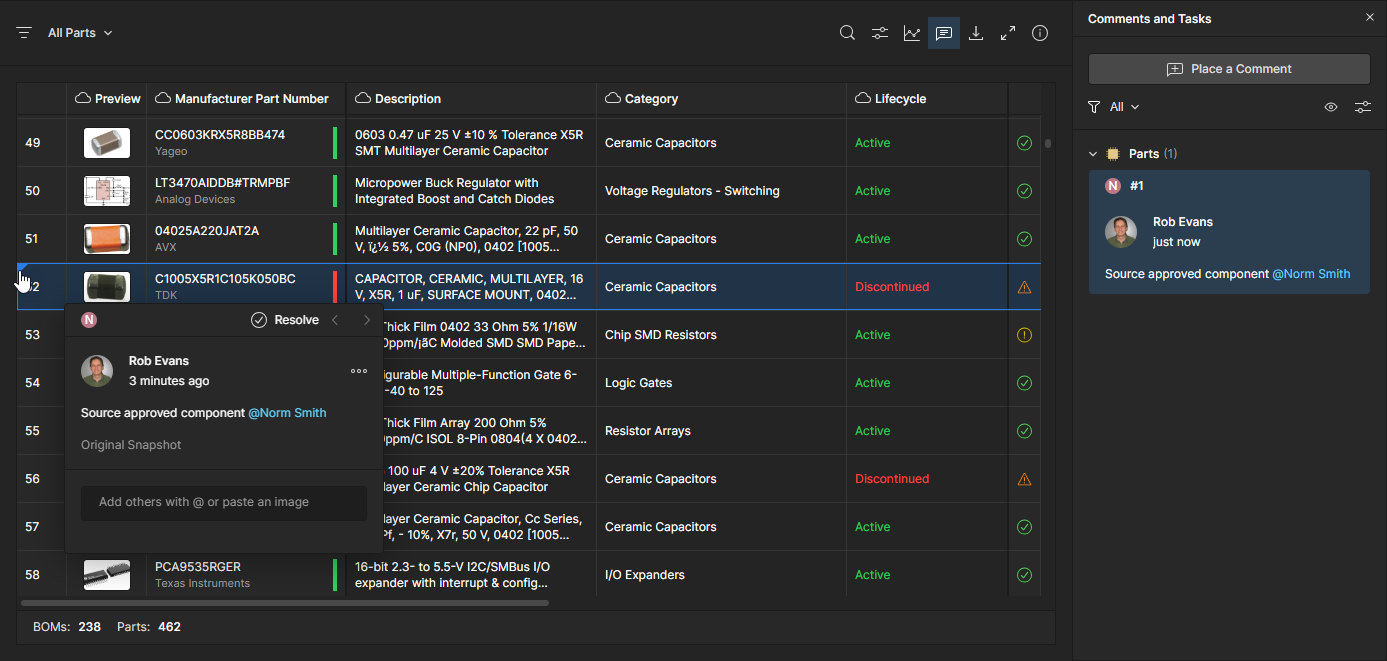
 )管理和添加评论,评论支持提及用户,也可分配为任务。
器件列表功能
“在用器件”界面提供了一系列功能,帮助您查找评估和审核器件使用情况所需的信息。这些功能包括列排序、关键字搜索和高级列筛选。组合使用这些功能,可以精细控制“在用器件”报告中包含的条目及其呈现方式:
-
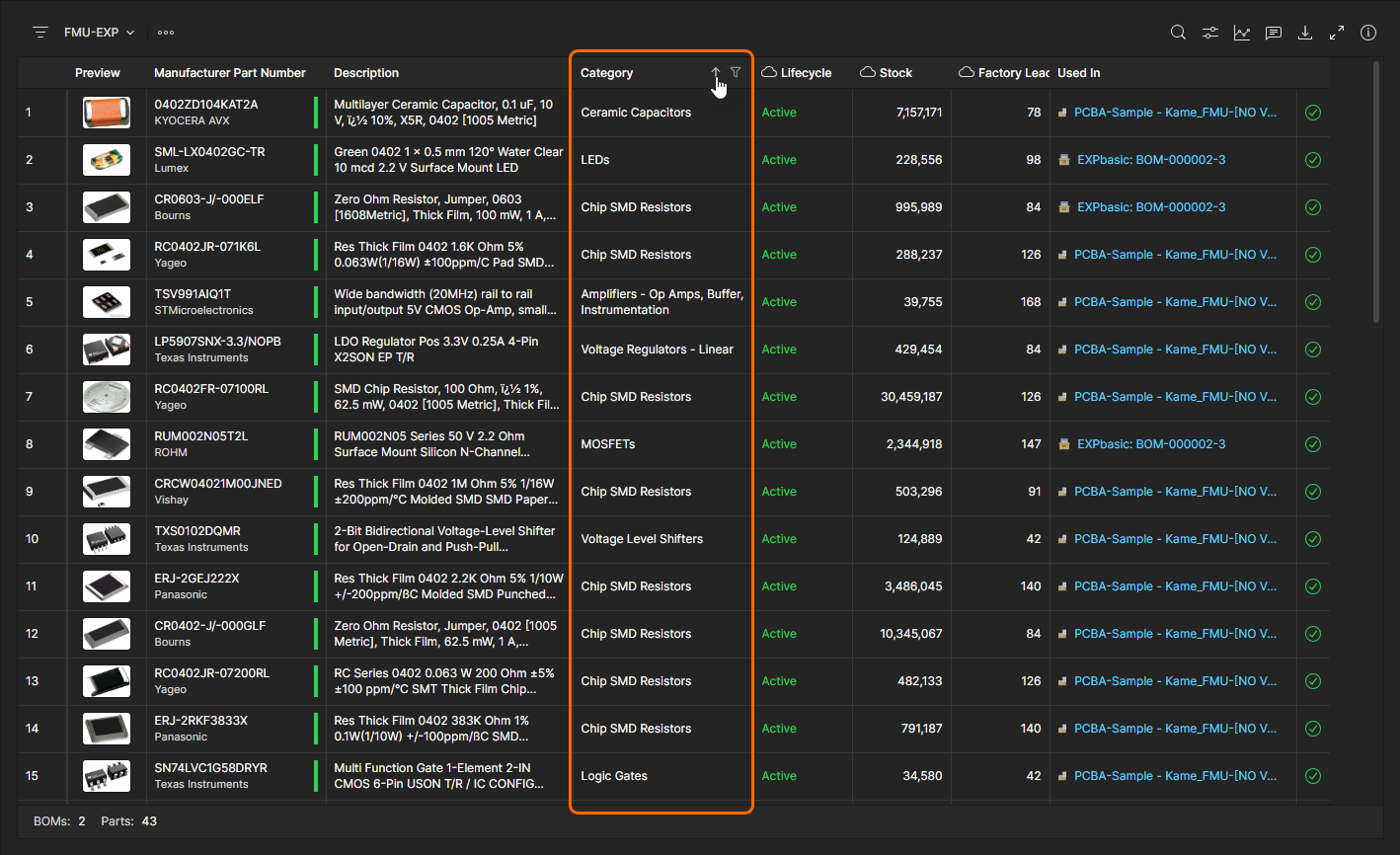
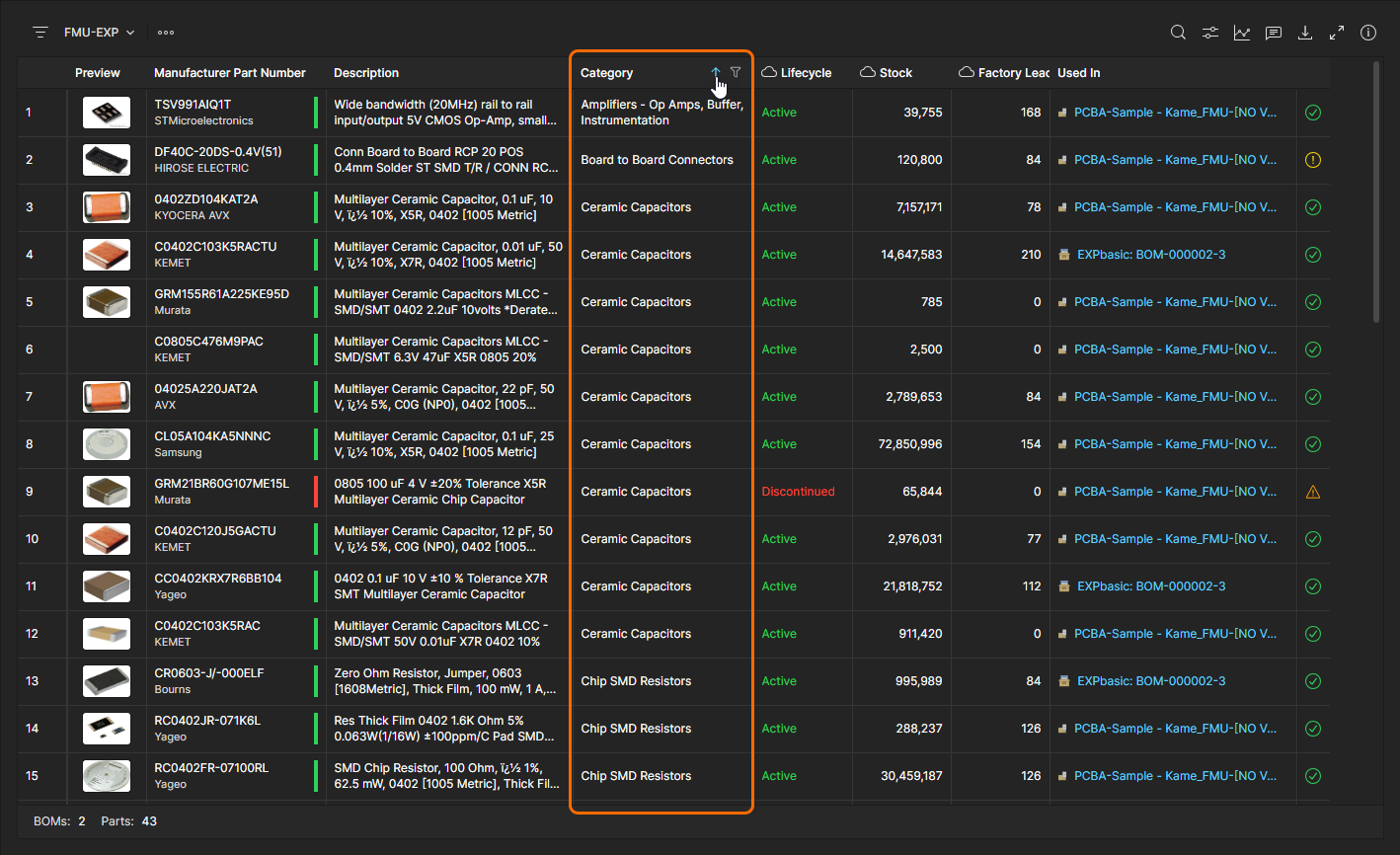
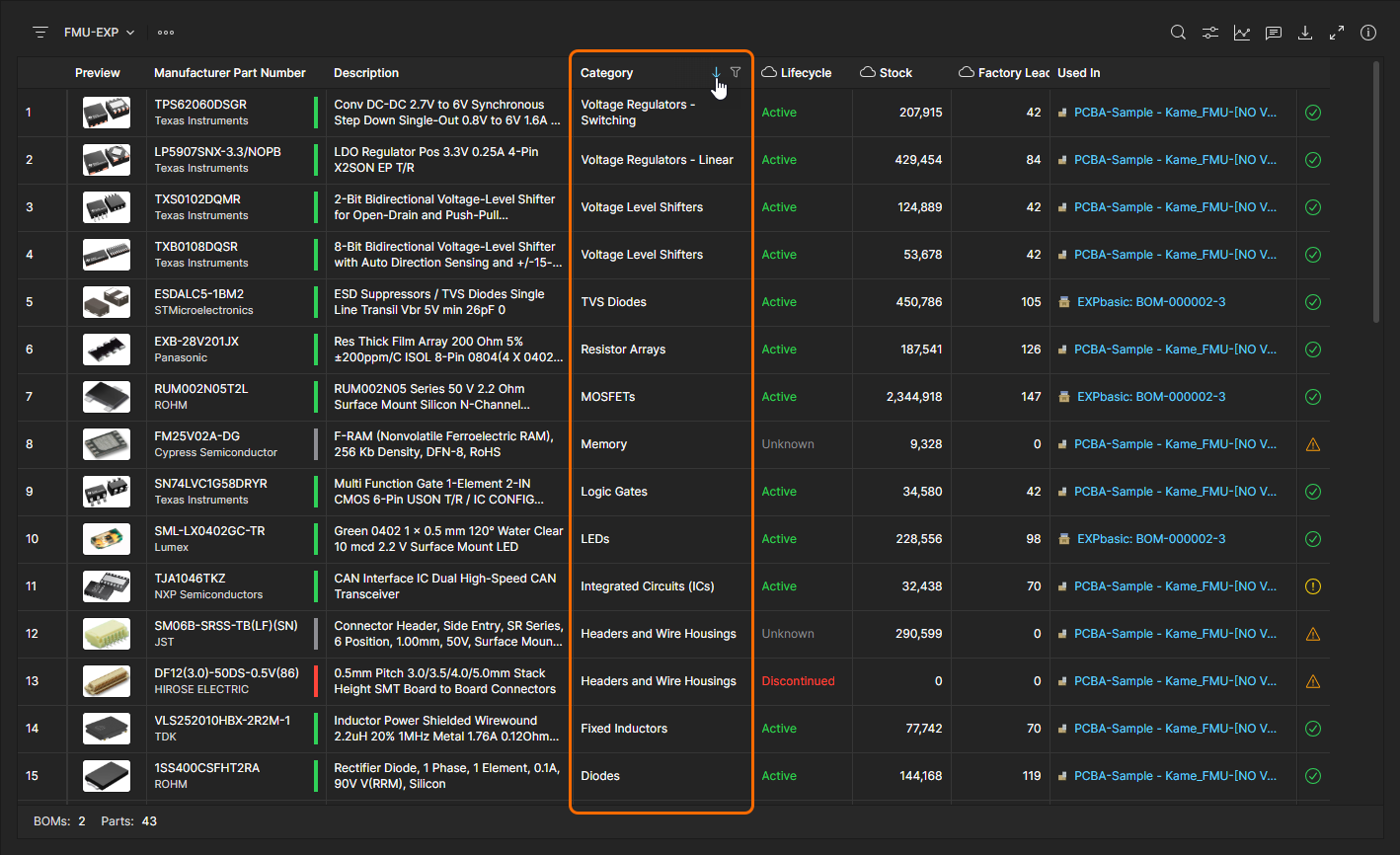
List order - 通过切换数据列标题中的箭头选项,可按特定的一组参数数据对“在用器件”列表条目进行排序。单击列标题中的
 图标,可按该数据集以升序排列器件列表;再次单击可按降序排列;再单击一次则取消按该列数据进行的列表排序。
-
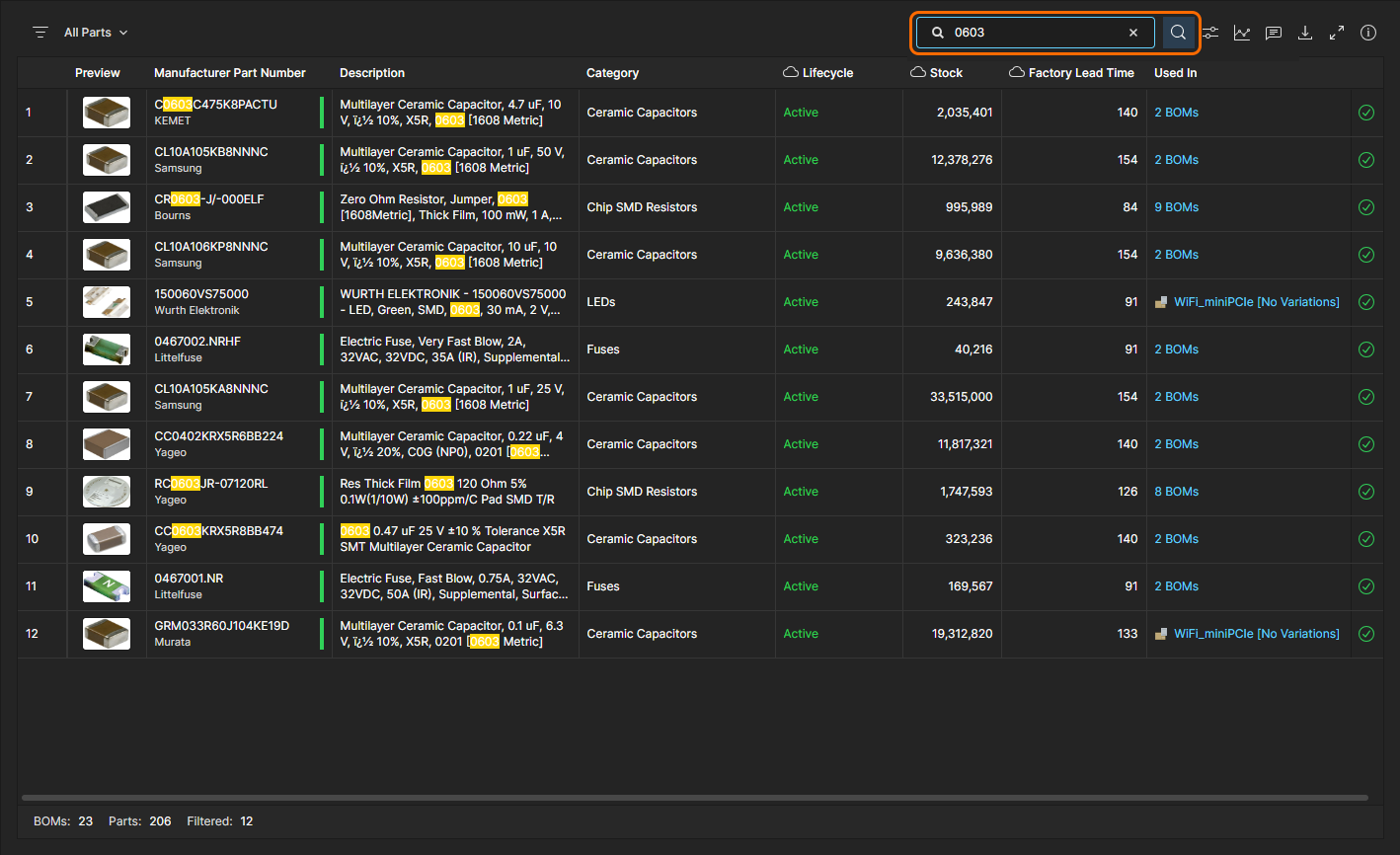
Search – 将零件列表条目限制为包含在 Search 字段中输入的关键字的条目,该字段可通过
 图标打开(和关闭)。搜索不区分大小写,涵盖所有零件参数列(
Used in除外),并会在列出的结果中高亮显示找到的搜索词。
-
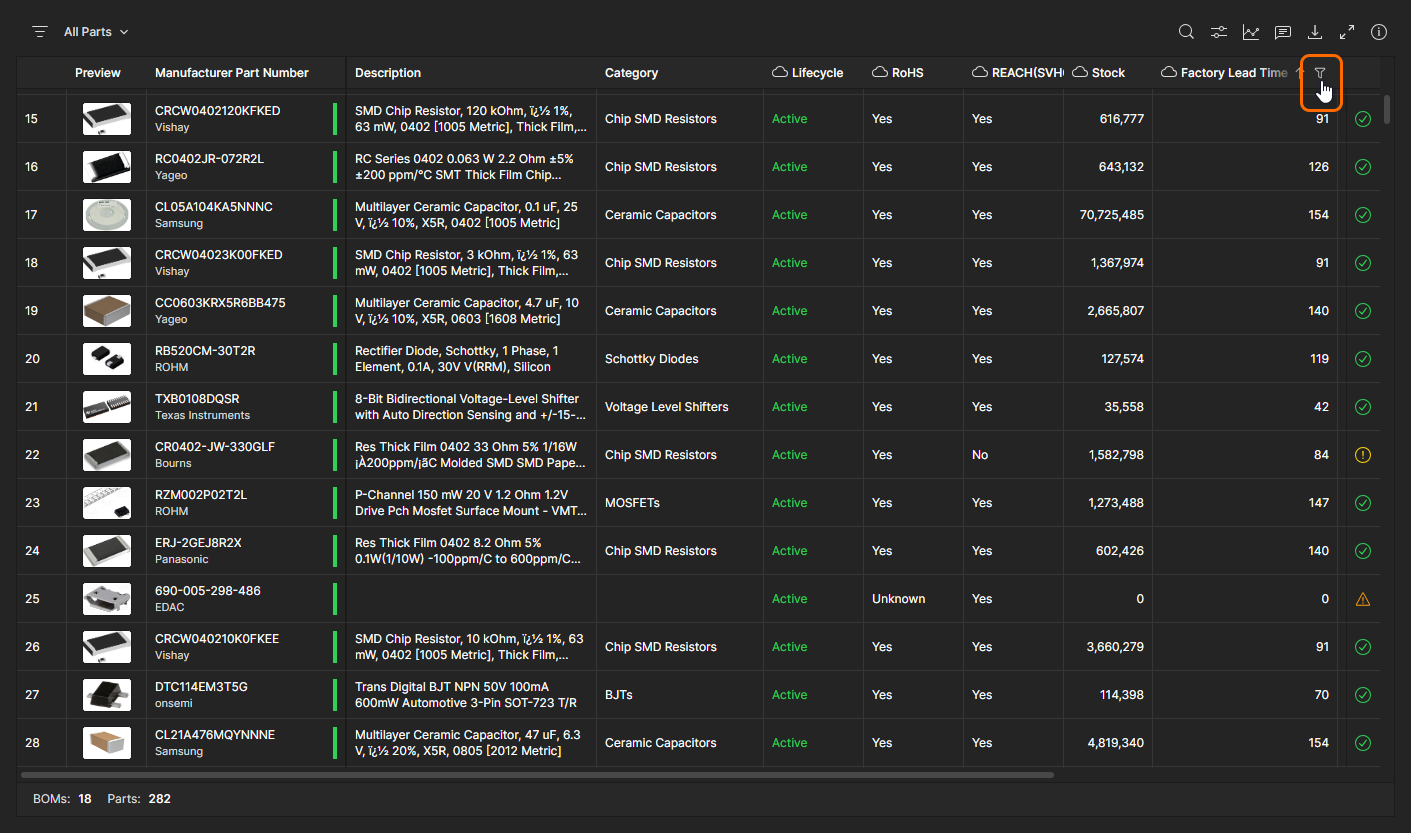
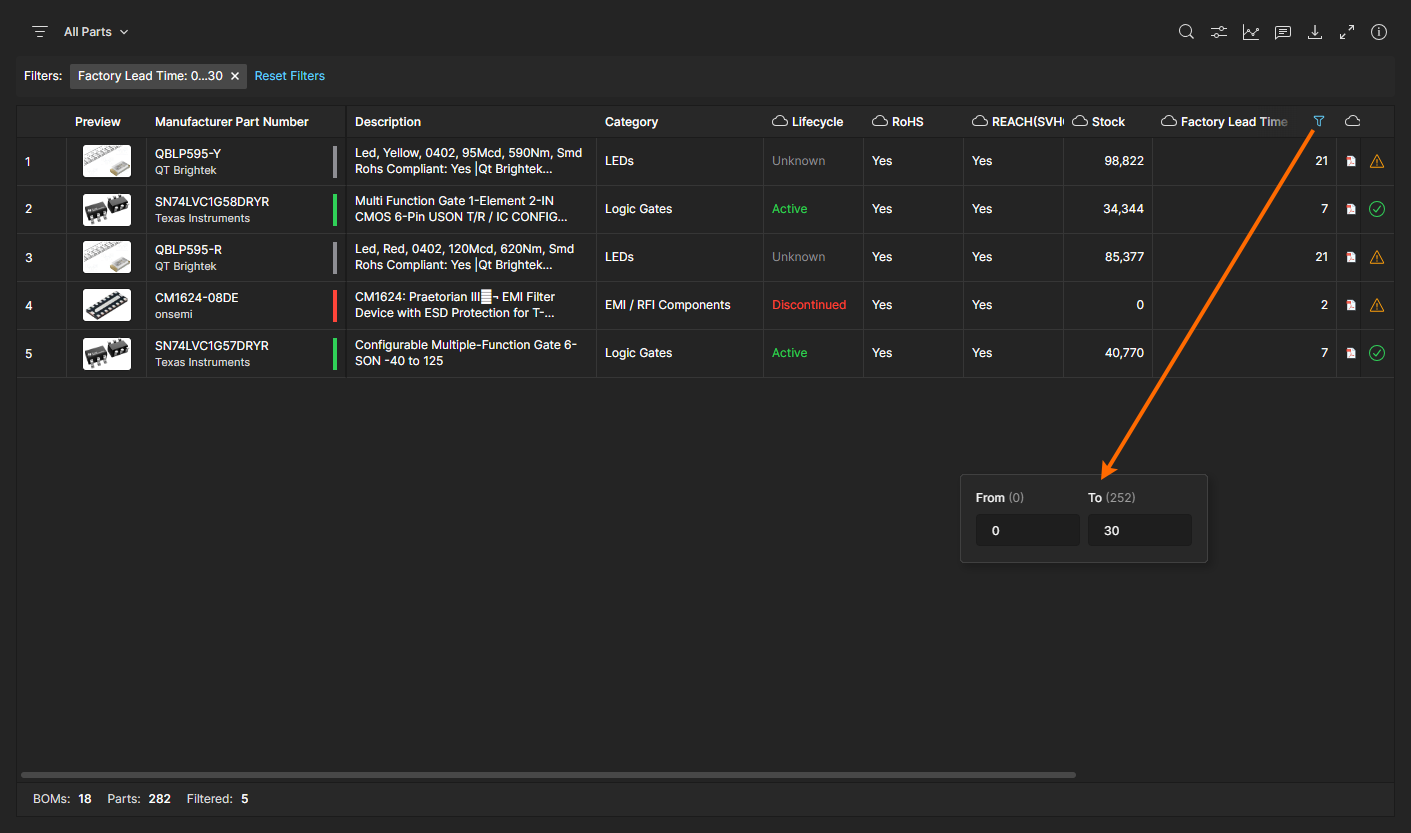
Column Filters – 将零件列表限制为满足列 Filters 所设定的特定参数数据要求的条目。可在列标题的
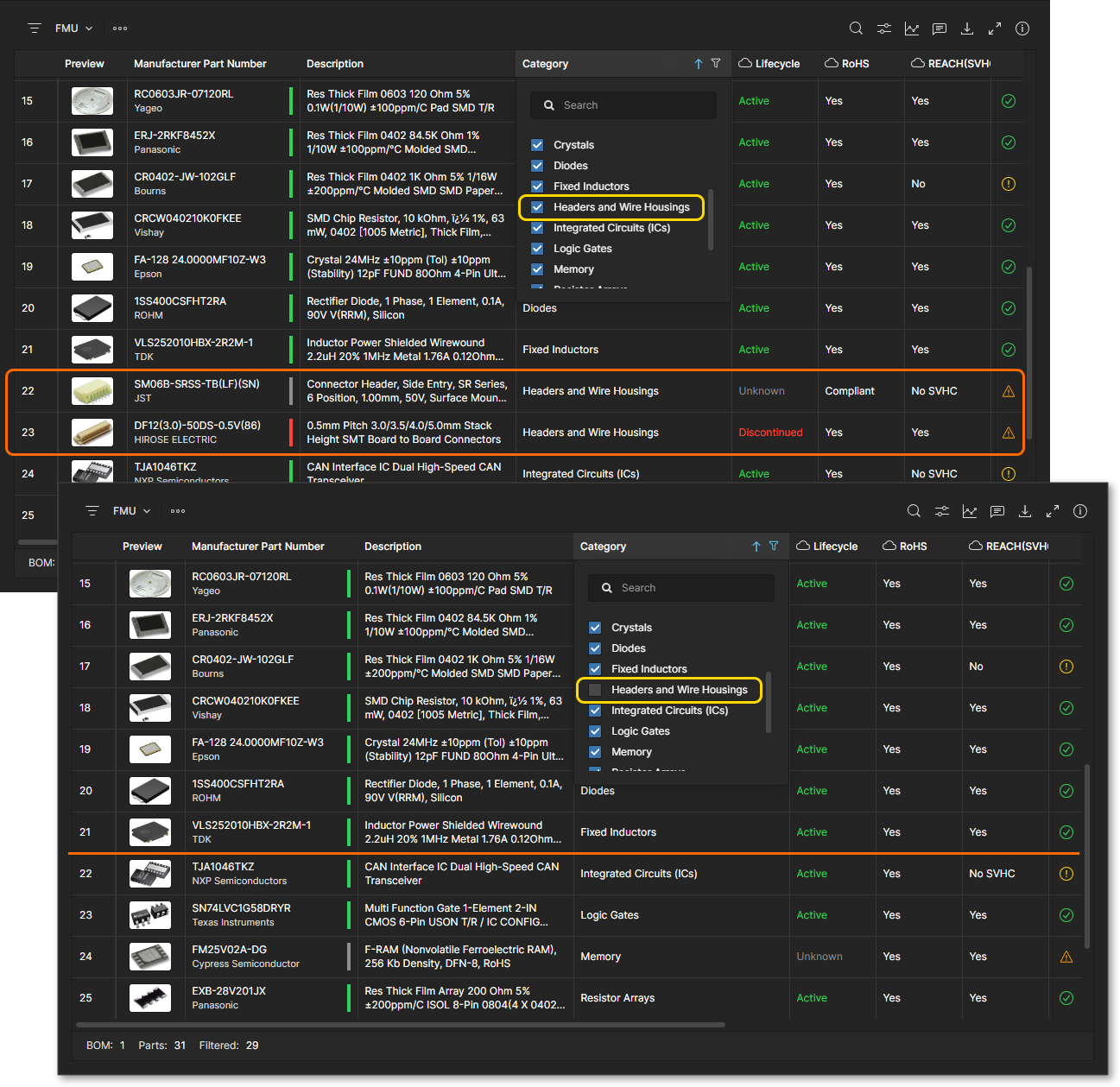
 下拉菜单中勾选一个或多个可用参数值来配置筛选器;对于数值参数,则可通过设置 From/To 数值范围进行配置。使用 All 选项可选中/取消选中所有复选框,使用 Blank 选项(如果可用)可禁用/启用未包含值的条目,使用 Search 字段可查找特定的值选项。请注意,可以启用多个筛选器,以精确限定报告结果。
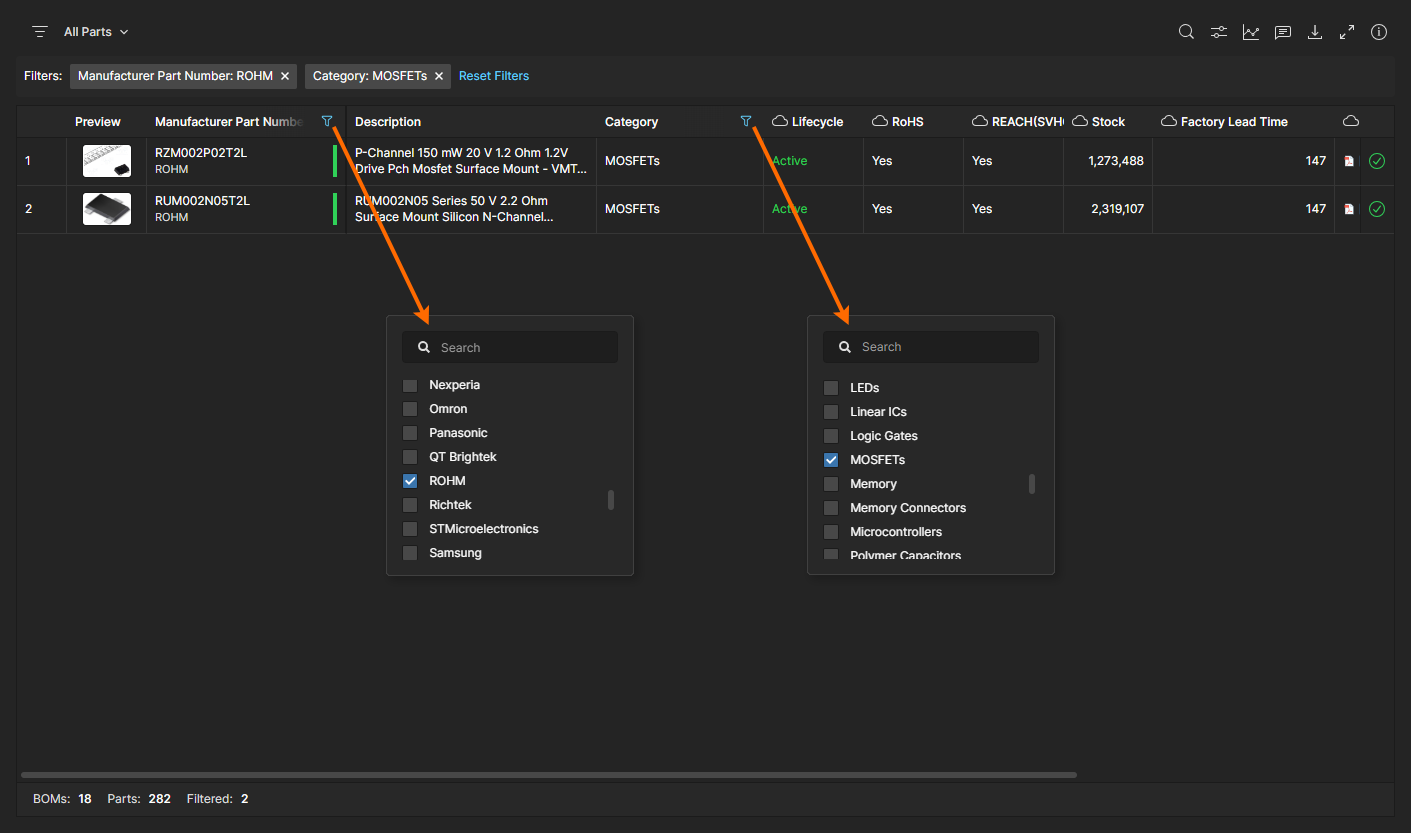
通过相关列的 菜单配置基于参数数据的筛选器。筛选器会将“使用中的零件”列表限制为满足筛选器菜单中定义的参数值的条目,同时还需满足其他所有已启用筛选器施加的累积约束。
 AI 翻译