
探索基于浏览器的界面
概览
- 了解如何访问工作区,以及如何浏览其主页、门户和个人空间。
- 探索如何借助内置版本控制功能创建、上传、共享和管理项目。
- 了解可用于审查设计数据、访问仿真结果、跟踪任务和共享制造数据包的工具。
除了通过 Altium Designer 连接到工作区,并通过“资源管理器”面板和“元器件”面板(用于直接操作其中的元器件)与其交互之外,您还可以通过专用的浏览器界面连接到工作区,访问工作区所提供的各项服务的管理界面。事实上,对于其中某些服务,您只能通过此浏览器界面与其交互。
访问界面
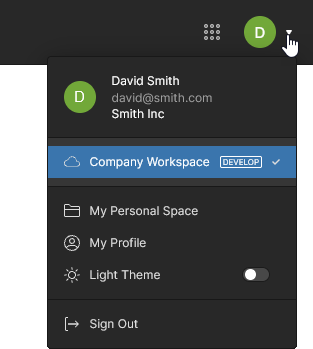
工作区的浏览器界面是整个 Altium 365 平台界面的组成部分。您可以通过多种方式访问此界面。有关更多详细信息,请参阅 Altium 平台界面页面上的登录界面部分。
提供哪些功能?
在 Altium 365 平台界面中,当前工作区的区域提供了多项关键技术和服务,大致可分为两组,如下图及其后的列表所示。
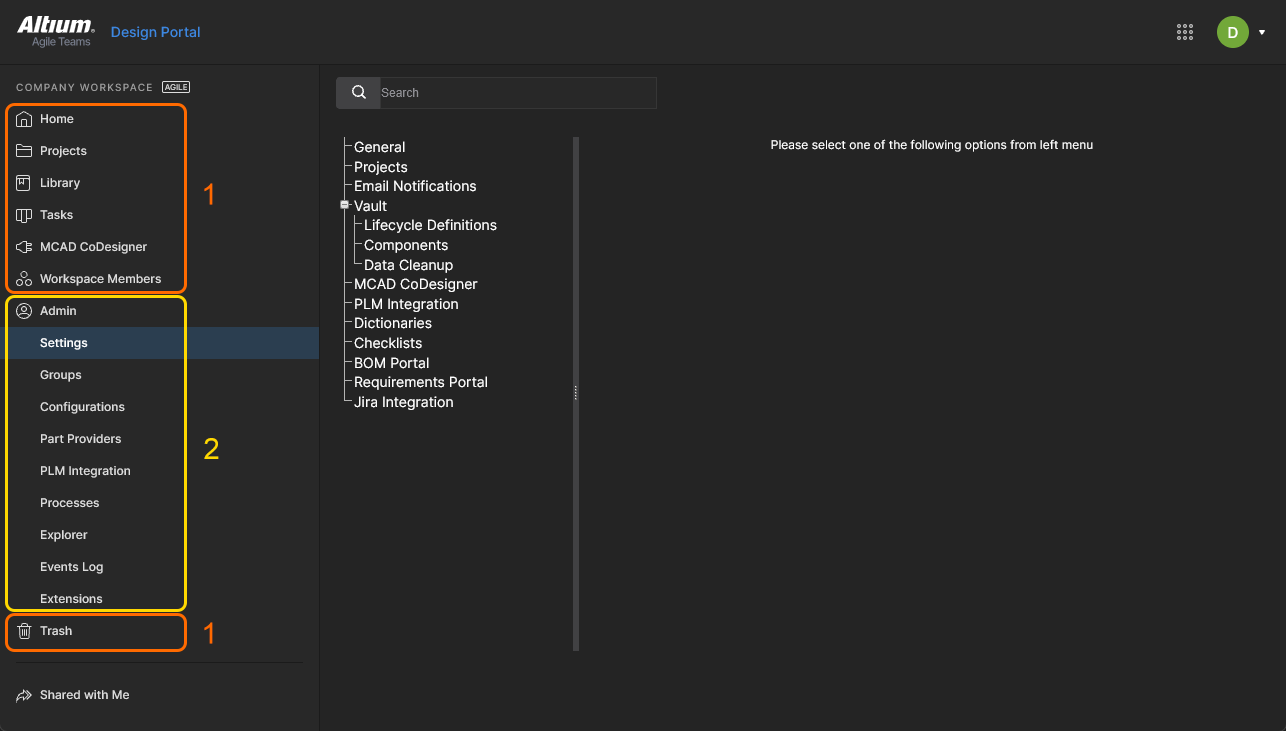 Altium 平台界面,其中显示了一个当前使用的 Altium Agile 工作区。
上图中突出显示的部分:
-
任何工作区用户均可访问的界面元素。要访问某个页面,请在左侧导航树中单击其名称。
-
仅工作区管理员可以访问的界面元素。用户加入 Administrators 组后,即可获得管理权限。要访问某个页面,请在左侧导航树的 Admin 部分中选择所需条目。
通用访问界面元素
以下各节概述了工作区所有用户(包括管理员和成员)均可访问的工作区浏览器界面元素。
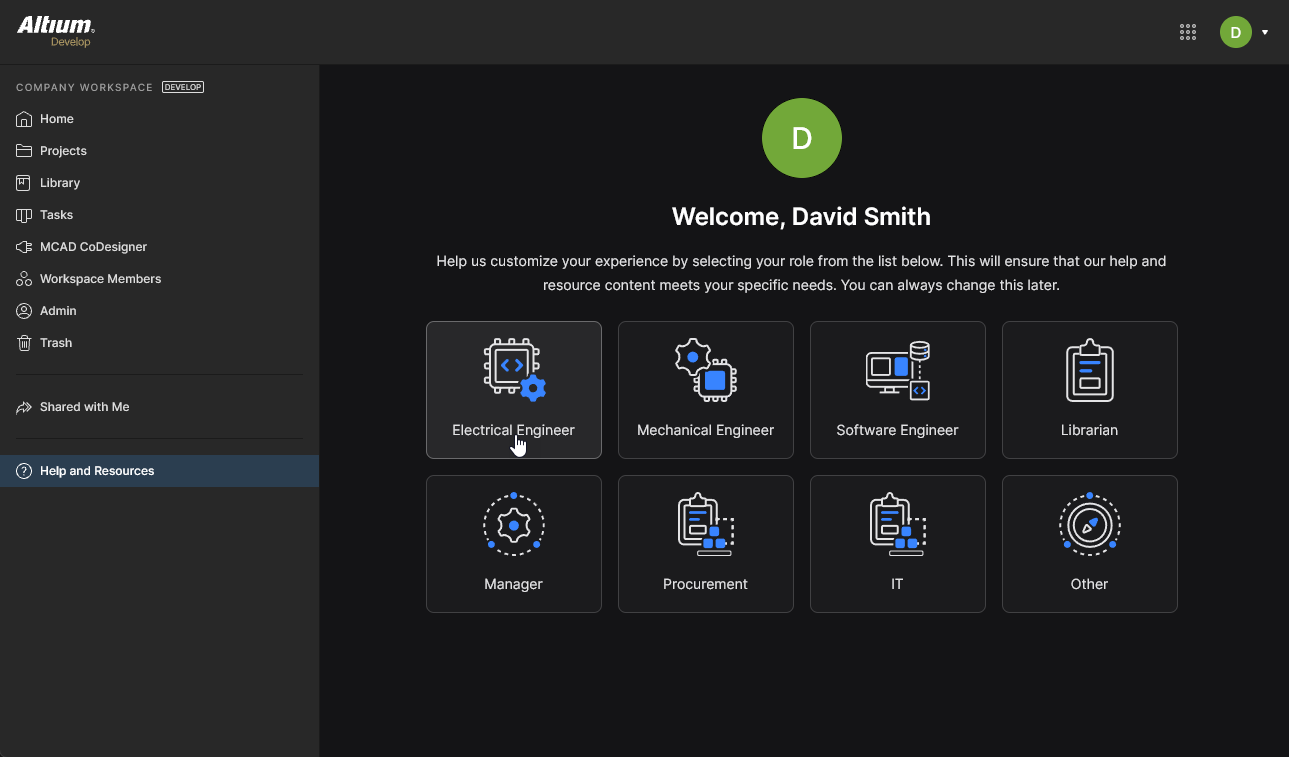
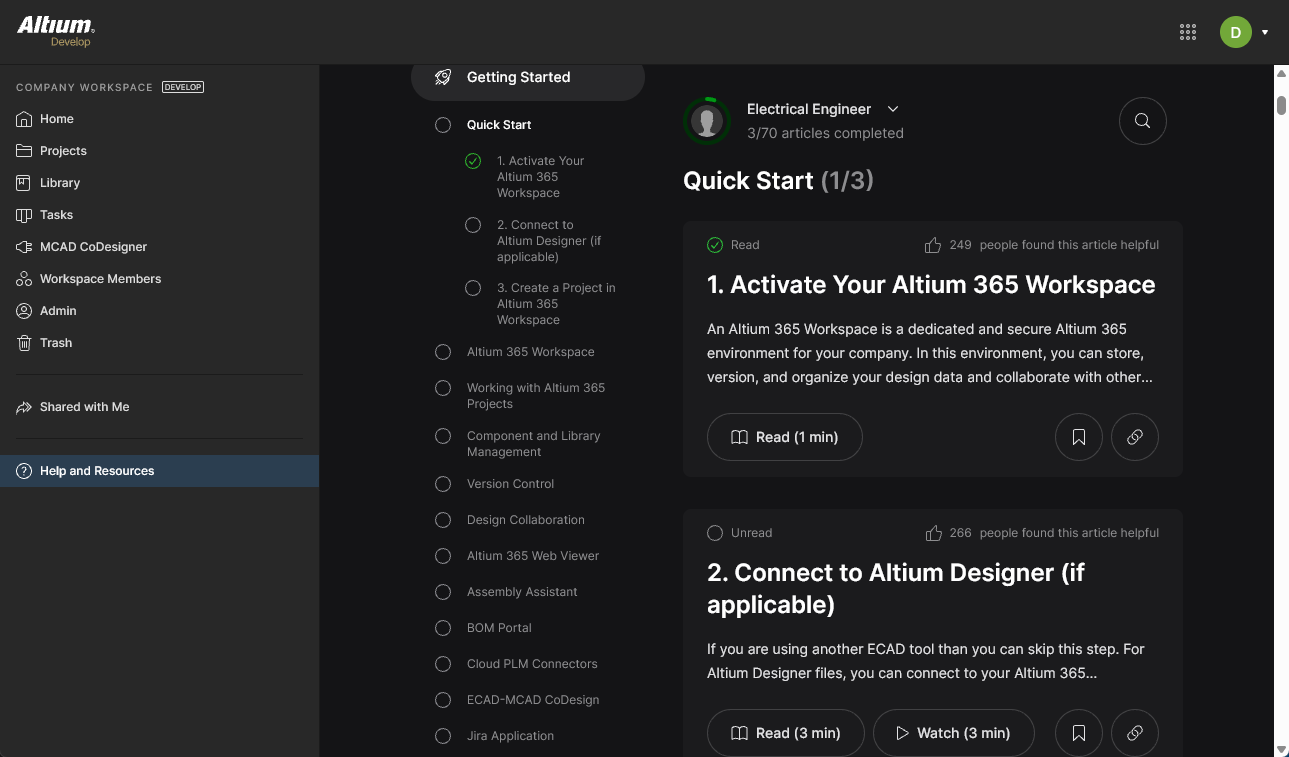
帮助与资源
作为新的工作区成员,系统会邀请您选择最符合自身需求的工作角色。选择后,浏览器界面中将打开当前 Altium 工作区的 Getting Started 指南。
主页
此页面是使用工作区设计和管理工具的起点。每个磁贴均可直接访问工作区环境中的应用程序门户;对于 Altium Designer 和 MCAD CoDesigner,则可访问其安装入口——请参阅安装 Altium Designer Develop和安装 Altium Designer Agile。顶部横幅右侧还提供了一个标准的“九点”菜单( ),可直接访问可用的工作区门户,这些门户将在新的浏览器选项卡中打开。
当您访问各个门户时,工作区的用户界面和功能会相应变化:
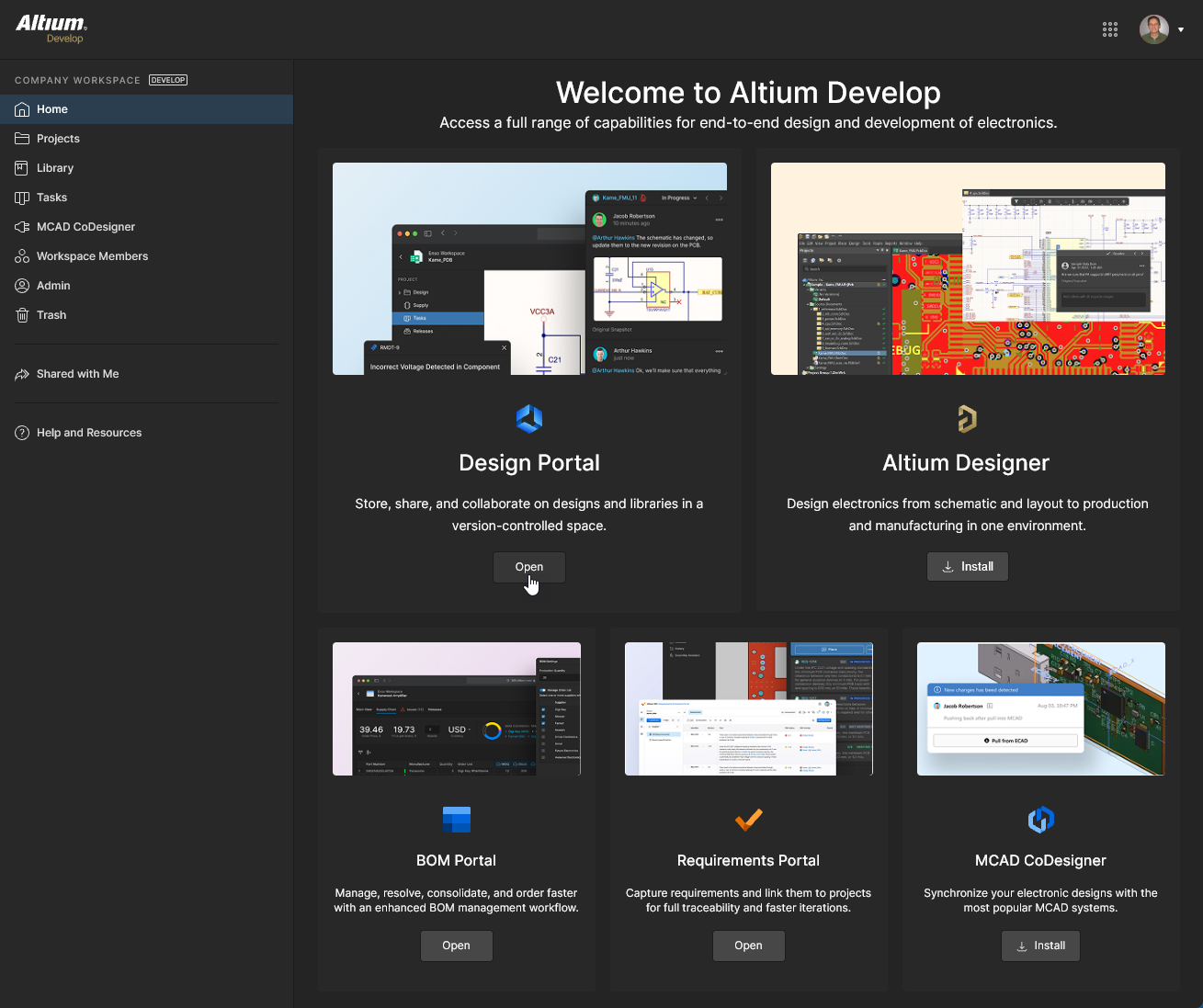
默认的 Home 页面提供对主要工作区应用程序的访问。使用磁贴上的  按钮可在新的浏览器选项卡中打开相应门户,也可以通过九点菜单()访问。
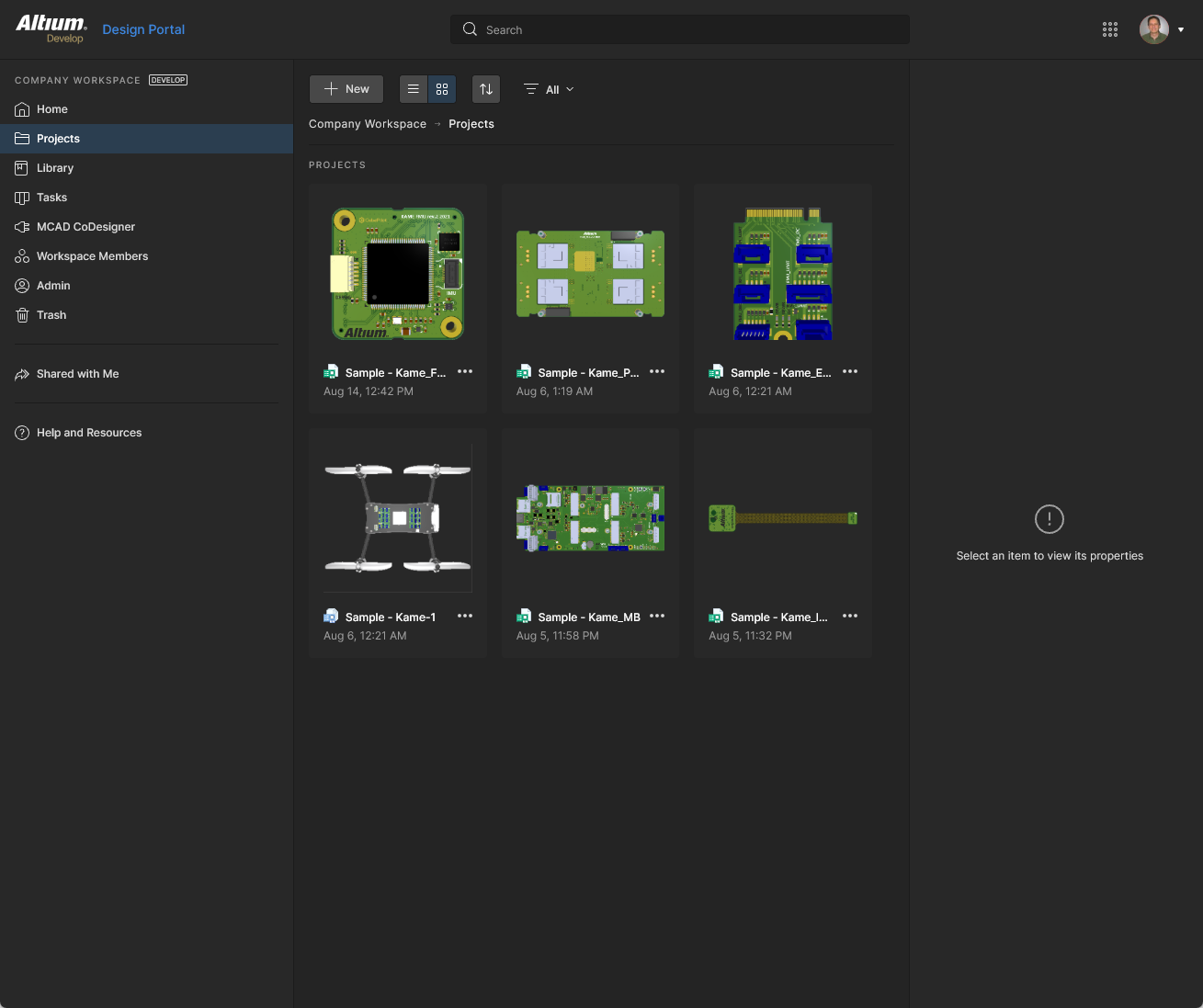
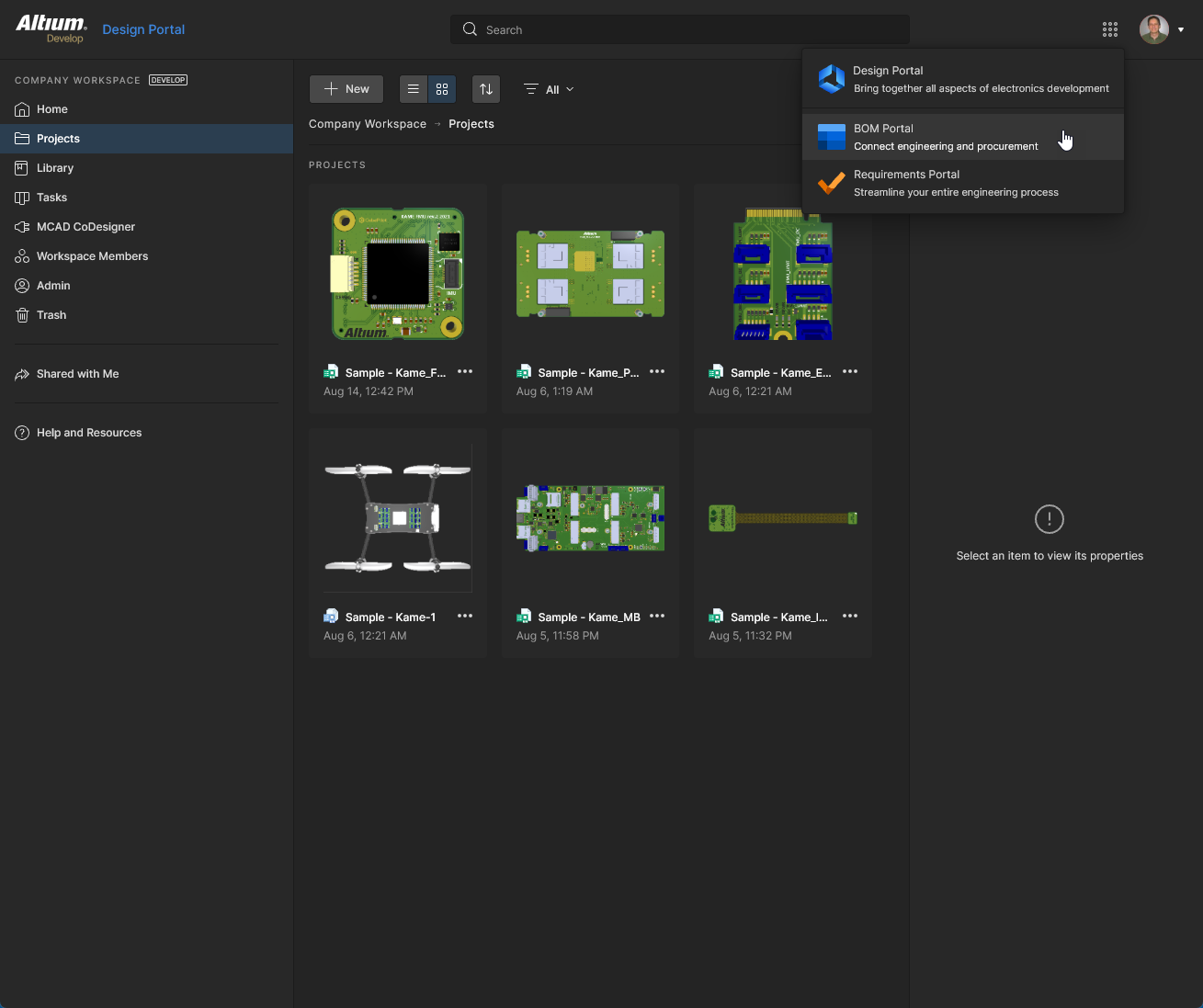
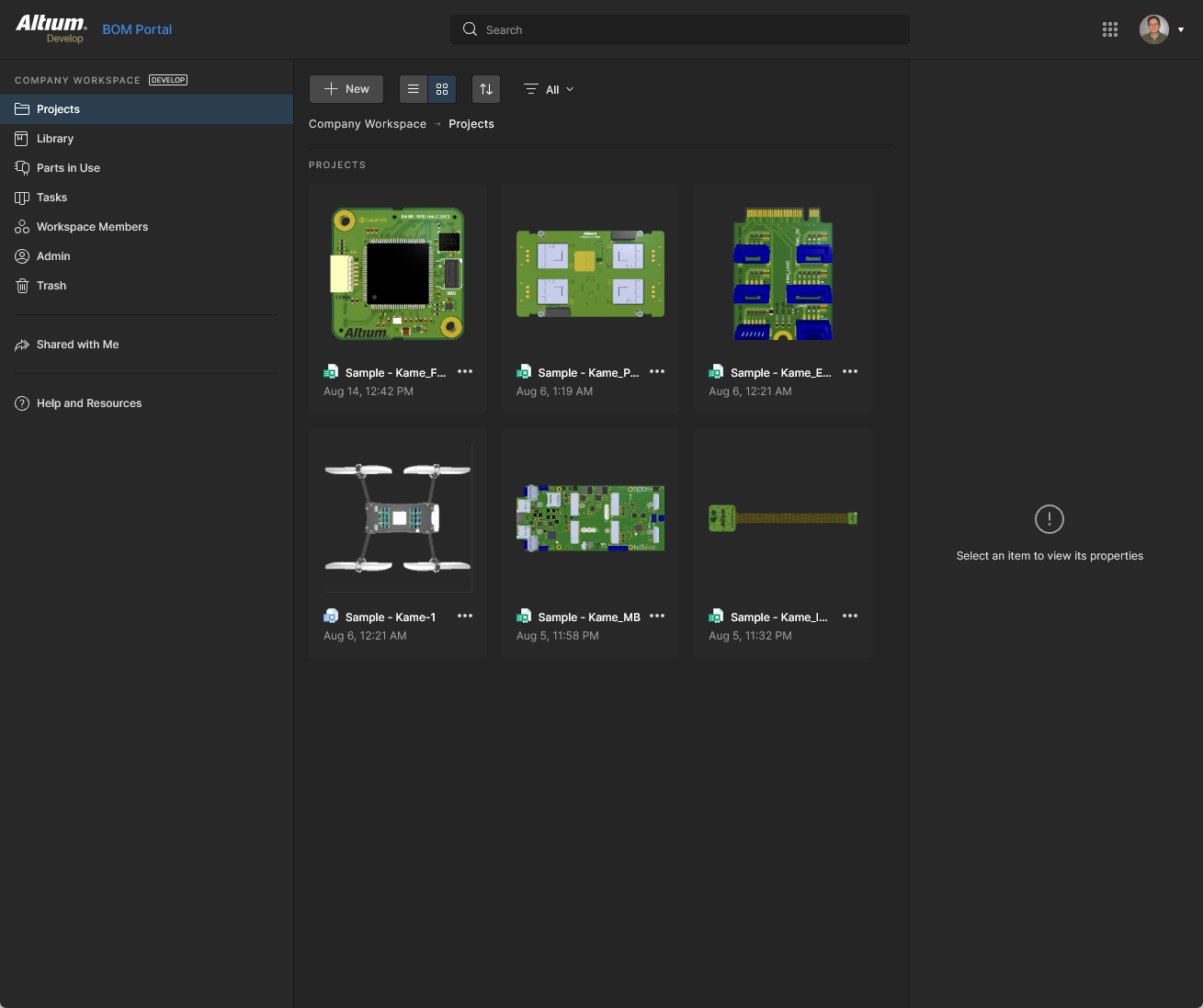
使用九点菜单()选择 BOM Portal 应用程序,它将在新的浏览器选项卡中打开。
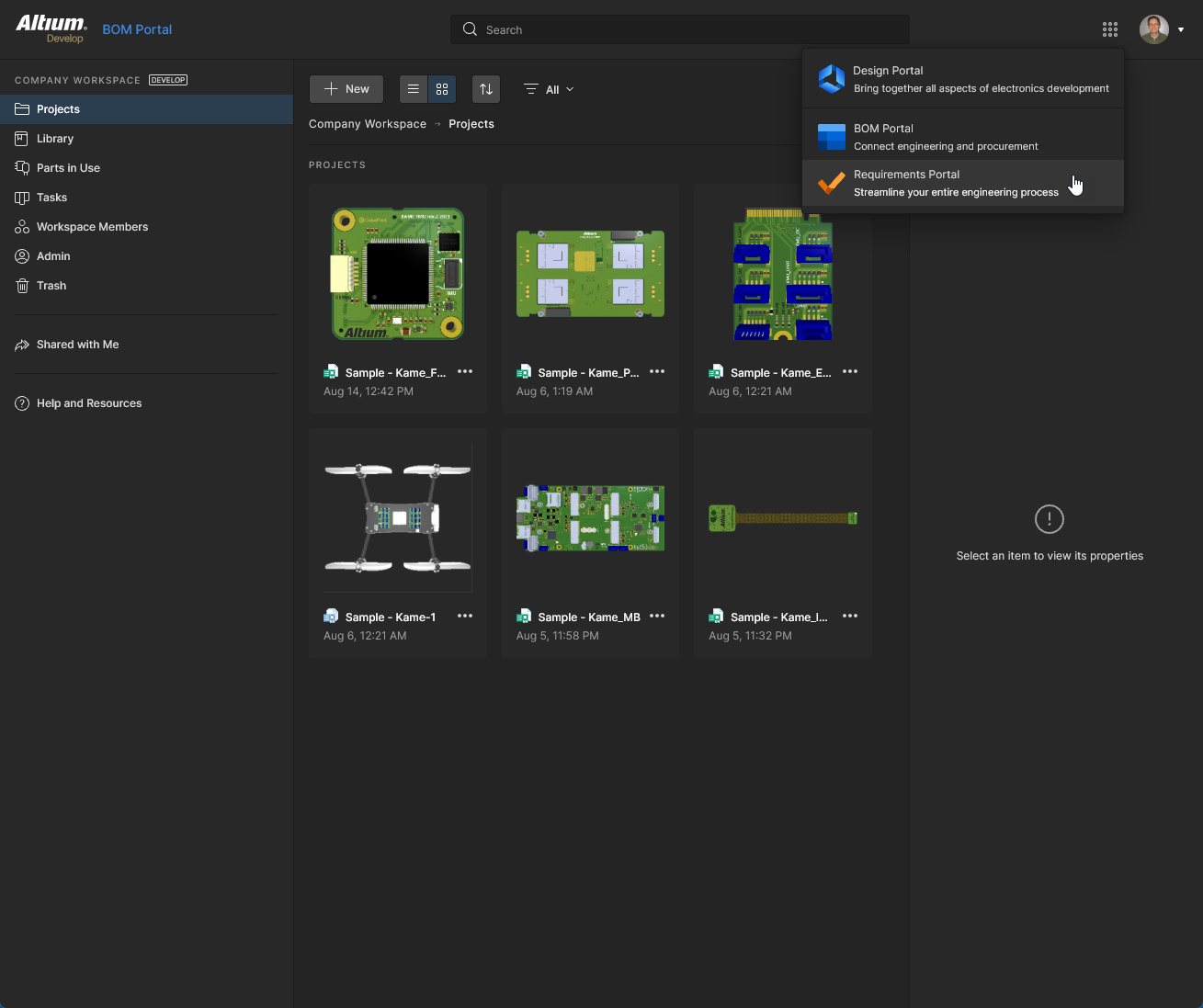
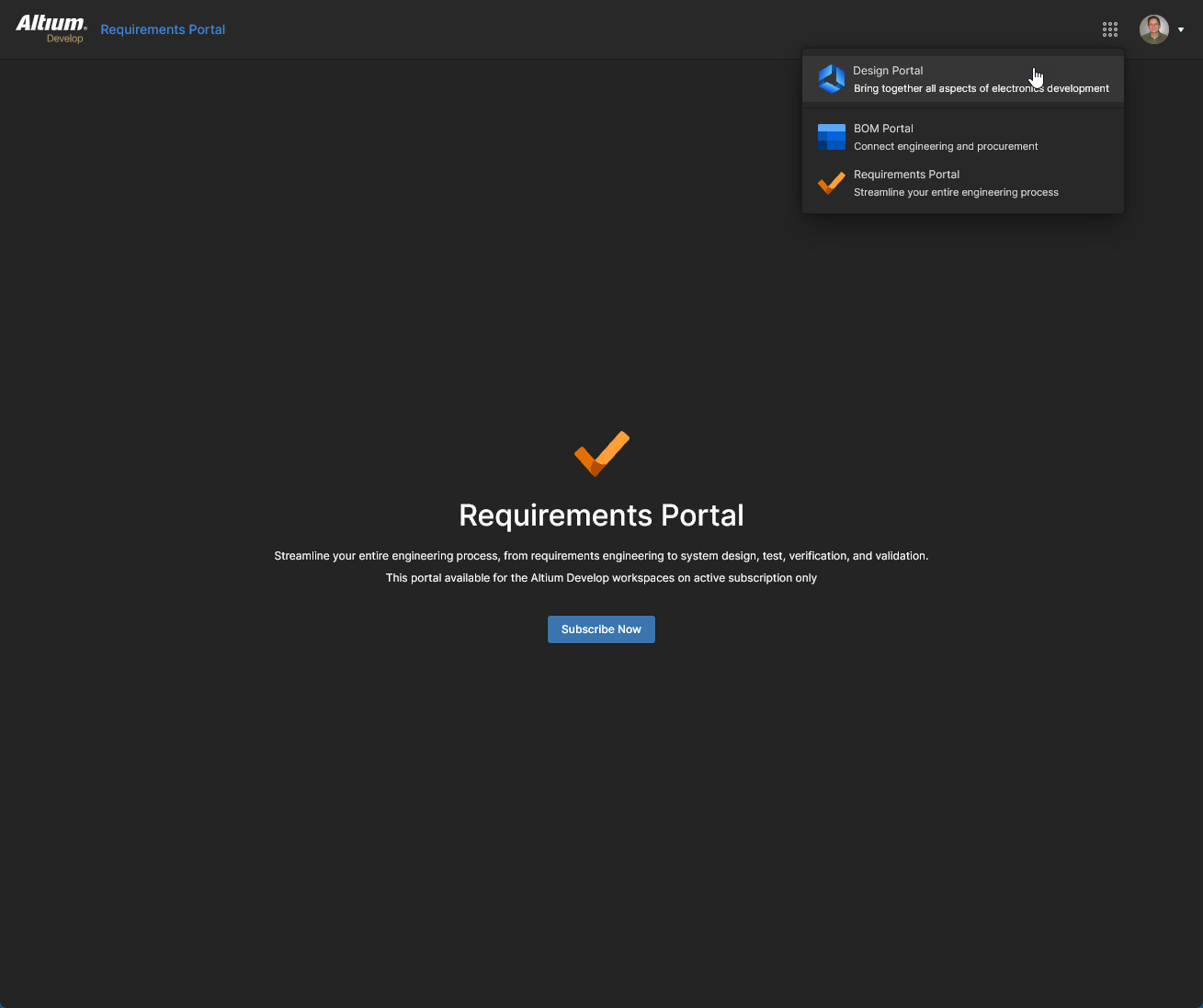
项目
Related pages: 工作区项目、特定项目的管理、Altium Designer 环境
此页面提供项目服务的界面,实际上就是工作区的 Design Portal。它提供了一个以 CAD 为核心的集中位置,用于创建、上传和管理项目,并可根据需要通过设置访问权限来共享项目,以实现团队协作。此页面列出了工作区中的所有设计项目,面向项目生命周期中的开发阶段,简化了版本控制项目的创建及后续工作流程。
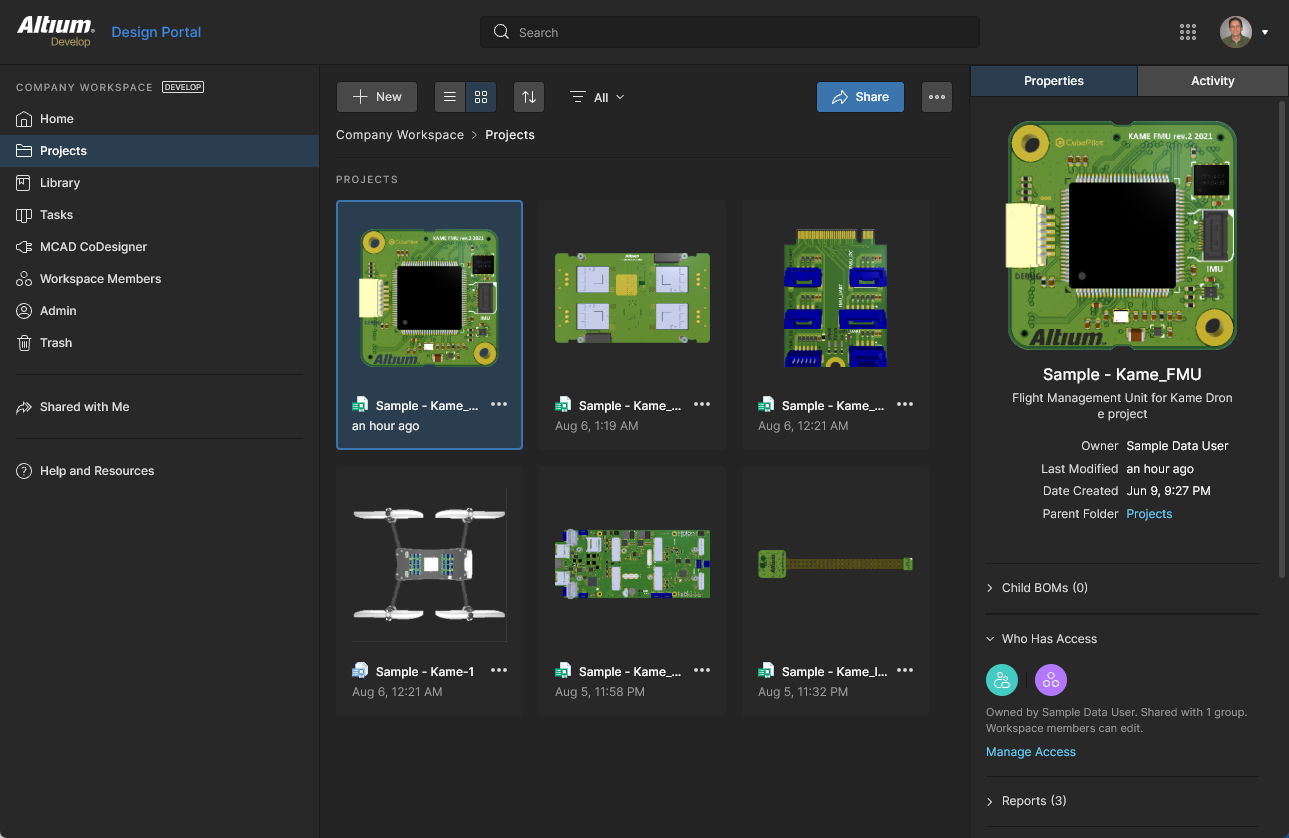 集中管理您的设计项目——所有这些都在工作区中完成。
通过  按钮菜单中的上传选项,可以将来自包括 Altium Designer 在内的各种软件的设计文件和项目直接从 PC 上传到工作区。在随后出现的浏览器窗口中,指定包含待上传项目文件的文件夹。
您还可以访问以 CAD 为中心的项目详细视图:单击项目名称,从项目列表上方的  控件中选择 Open 选项,或在列表视图中直接双击所需的项目条目即可。该项目的详细管理页面将在新的浏览器选项卡中打开,采用以 CAD 为中心的界面,提供设计、仿真、发布、历史记录和装配等视图:
-
Design – 显示和浏览源项目设计文档、查看设计对象属性以及添加审阅评论。此视图使用 Web 查看器界面,通过五个不同的数据子视图呈现您的设计,分别显示源原理图、二维电路板、三维电路板、Draftsman 文档和物料清单。此视图显示源项目数据的最新版本,而非该项目的某个指定发布版本,因此可视为在制(WIP)视图。您可以审阅基础设计及其任何已定义的变体。
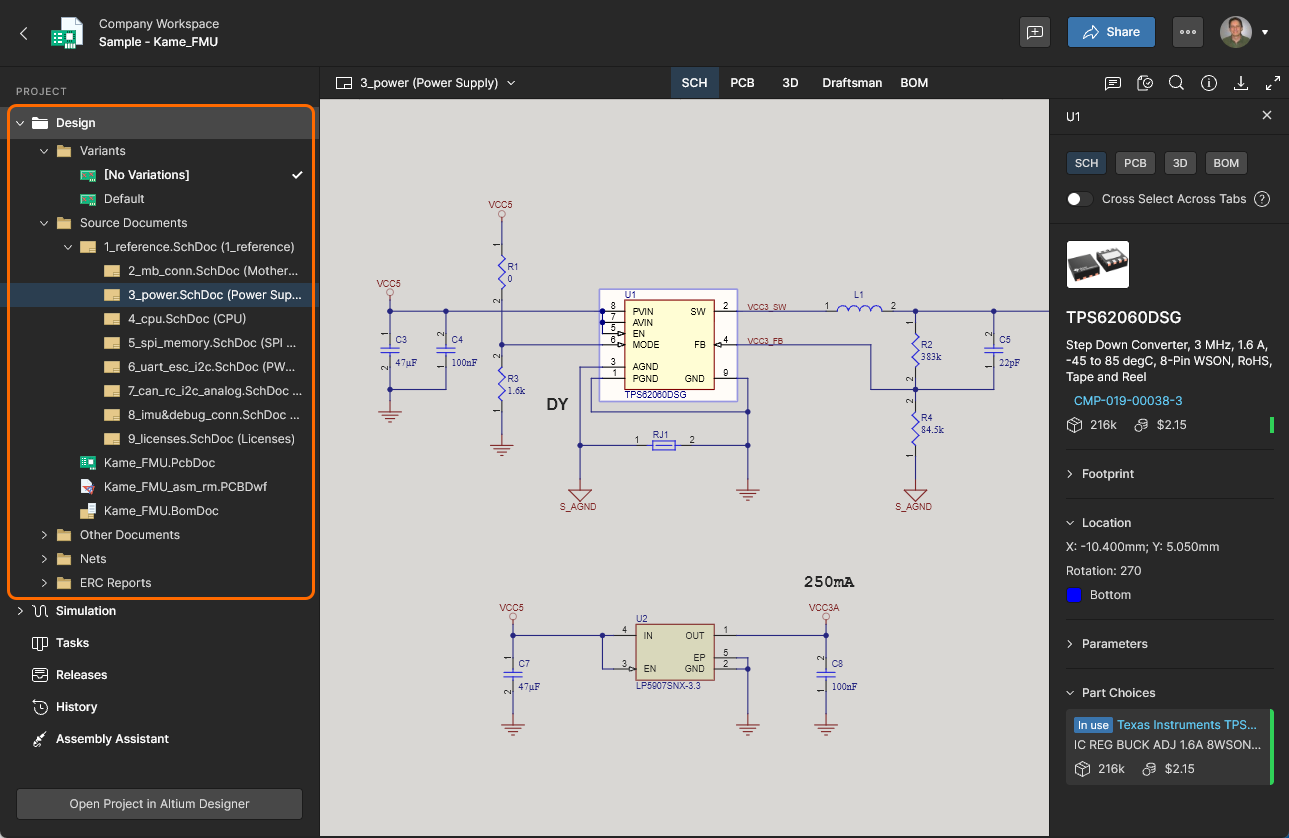
- Simulation – 允许您上传电路仿真结果文件,并将其关联到当前项目或项目发布版本。这些文件实际上是作为附件添加到项目中的,工作区成员可以查看和/或下载与当前打开的项目相关的仿真结果文档。有关更多信息,请参阅特定项目的管理 – 仿真。

-
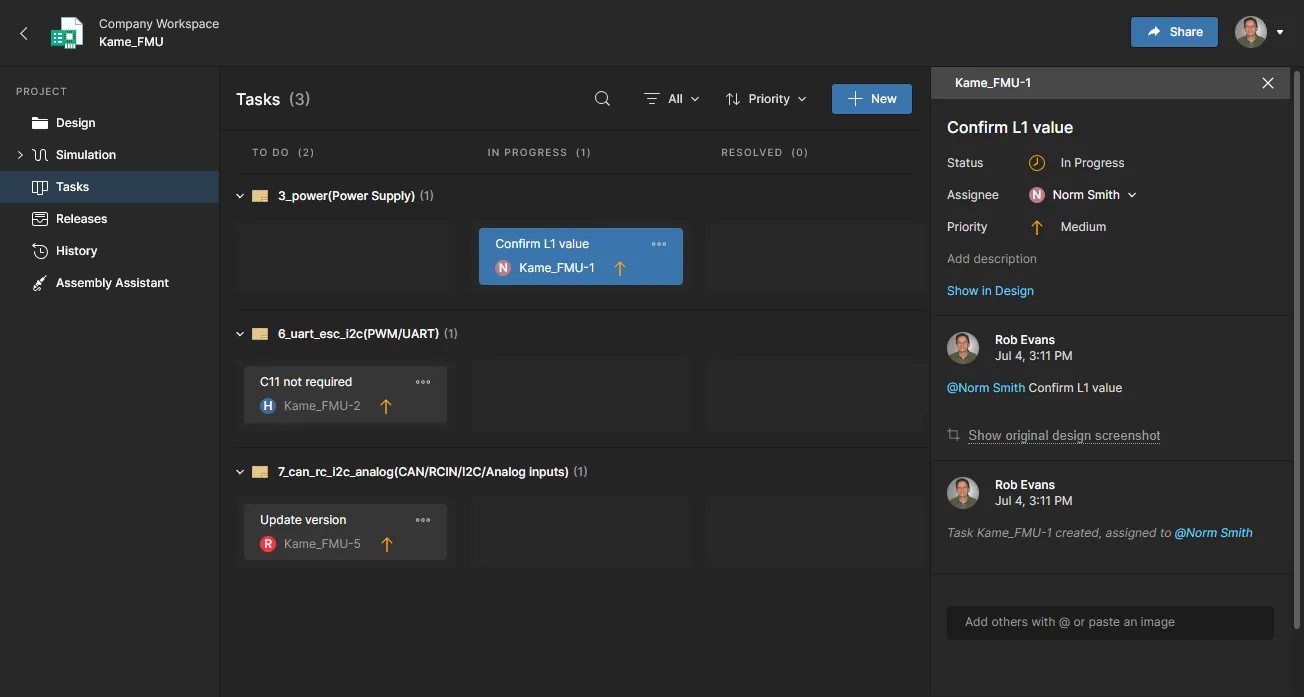
Tasks – 查看、访问和管理适用于当前打开的工作区项目的所有任务(工作活动请求)。其中包括与项目本身关联的一行常规任务(在 Tasks 视图中创建),以及适用于特定项目文档的可折叠任务行(在 Design 视图中通过将评论分配给工作区成员来创建)。通过将任务依次移至
ToDo、InProgress和Resolved行,可推进任务状态。有关更多信息,请参阅使用任务页面。仪表板中可用的任务类型取决于所购买的 Altium 平台解决方案的级别,可包括用于设计评审、Jira、需求的任务,以及由流程工作流生成的任务。
-
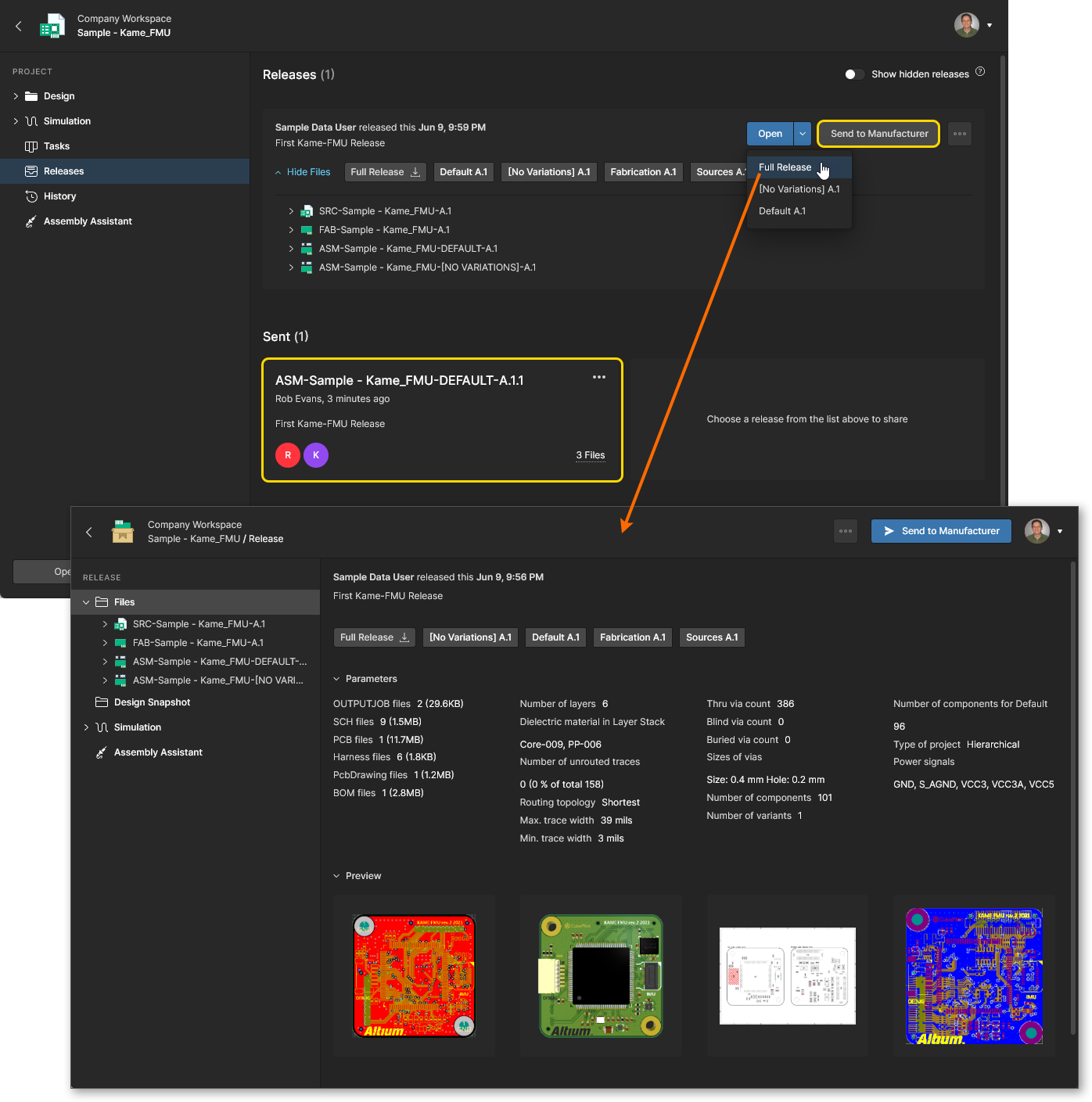
Releases – 查看项目的发布版本。您可以打开完整的发布数据或特定的装配包,这些内容将通过 Manufacturing Portal 显示在单独的选项卡中。在此门户中,您可以查看和浏览已发布的文件数据、检查 BOM,以及查看设计本身的快照并对其发表评论;该设计即为已发布数据的来源。在 Releases 视图中,或通过特定发布版本的 Manufacturing Portal,您都可以使用相关控件,以不同的粒度下载制造数据(从完整数据集到单个生成的输出文件)。您还可以将选定的发布版本作为 Manufacturing Package 直接发送给制造商。此外,您可以在不同发布版本之间或与本地生成的文件集比较 Gerber 数据,也可以在不同发布版本之间比较原理图数据、PCB 数据或 BOM 数据。
-
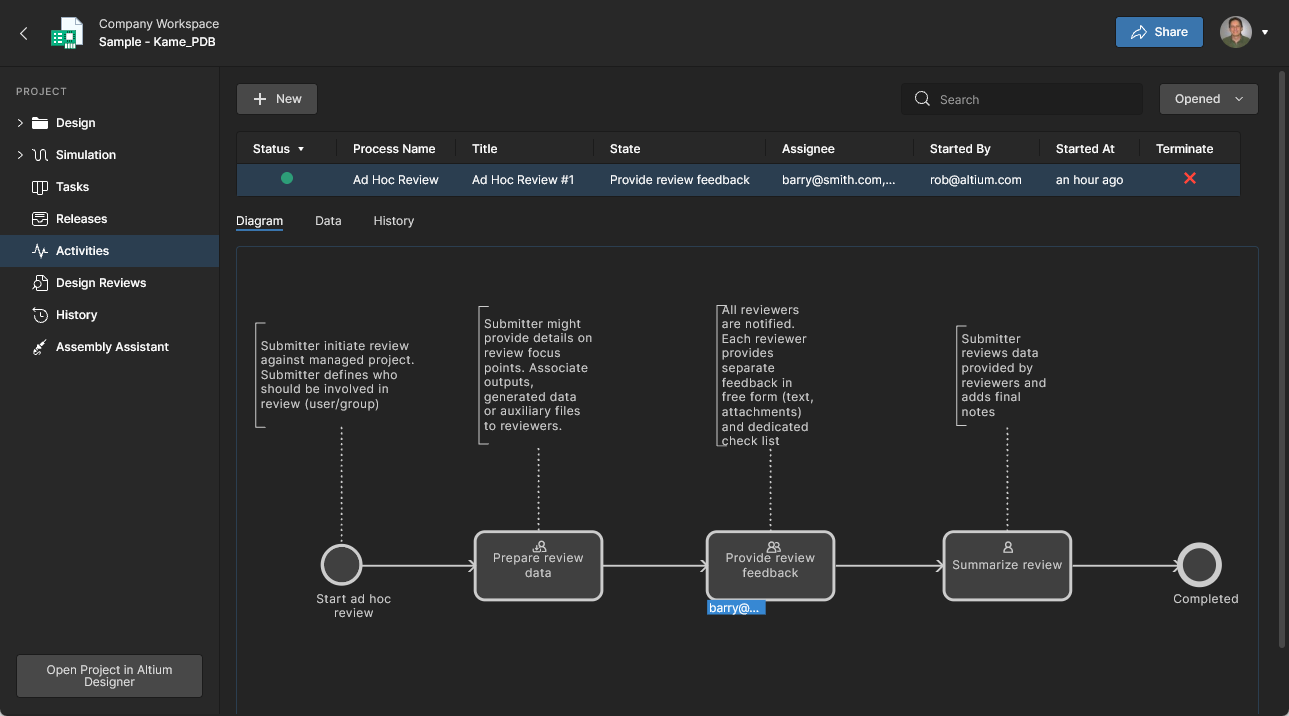
Activities – 查看与当前项目关联的活动或已关闭的 Project Activity 流程工作流,或通过
 按钮启动新的活动工作流。可用的项目活动工作流(例如临时评审、里程碑评审和交接评审)将包括在管理 – 流程页面中启用的流程。
列出的流程提供了各流程的状态概览,包括发起人、受分配人、启动时间,以及工作流当前所处的阶段。选择一个流程条目可查看更多详细信息,包括带注释的工作流图、关联流程数据的摘要,以及按时间顺序排列的工作流事件历史记录。系统会为每个流程步骤自动创建任务,您可以通过任务页面查看和推进这些任务。
-
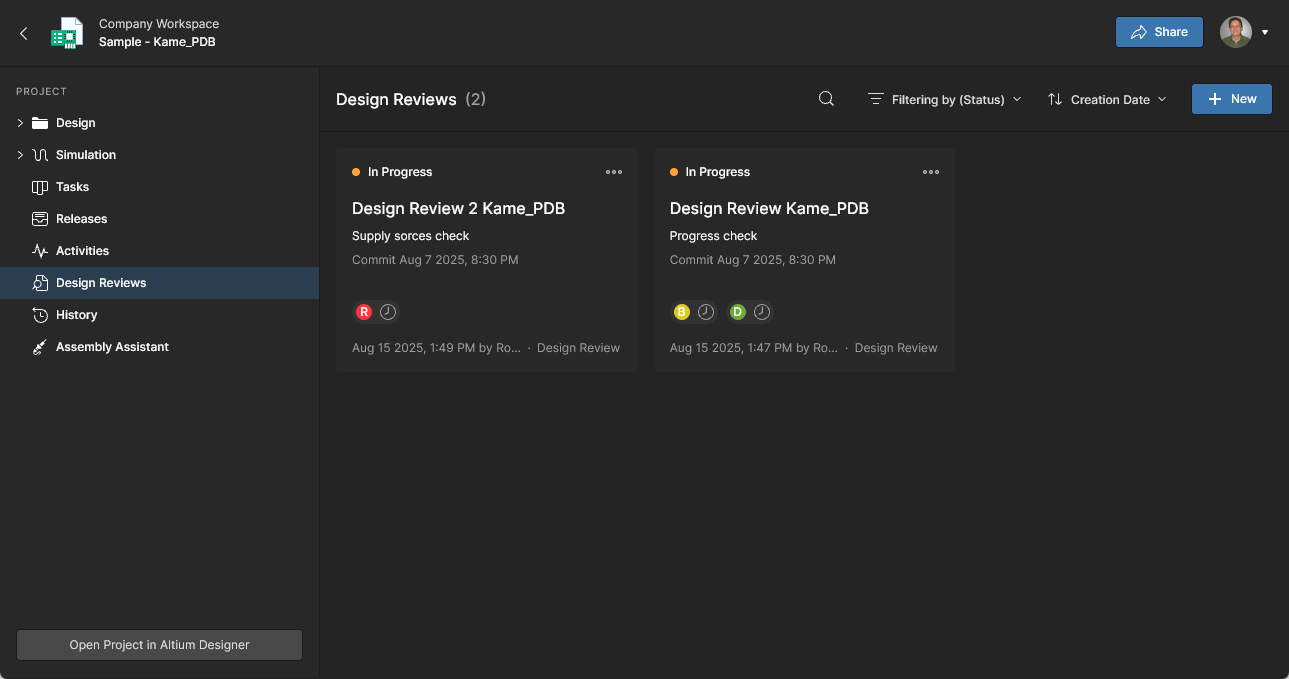
Design Reviews – 以平铺列表形式查看和访问状态为
In Progress的项目设计评审流程(默认),或者清除状态 Filter,以同时显示已Rejected或Cancelled的流程。设计评审通过专用用户界面创建和管理,是一种可配置的同行评审流程,包括设计内容快照、可定义的检查清单、评审人员分配以及设计变更比较。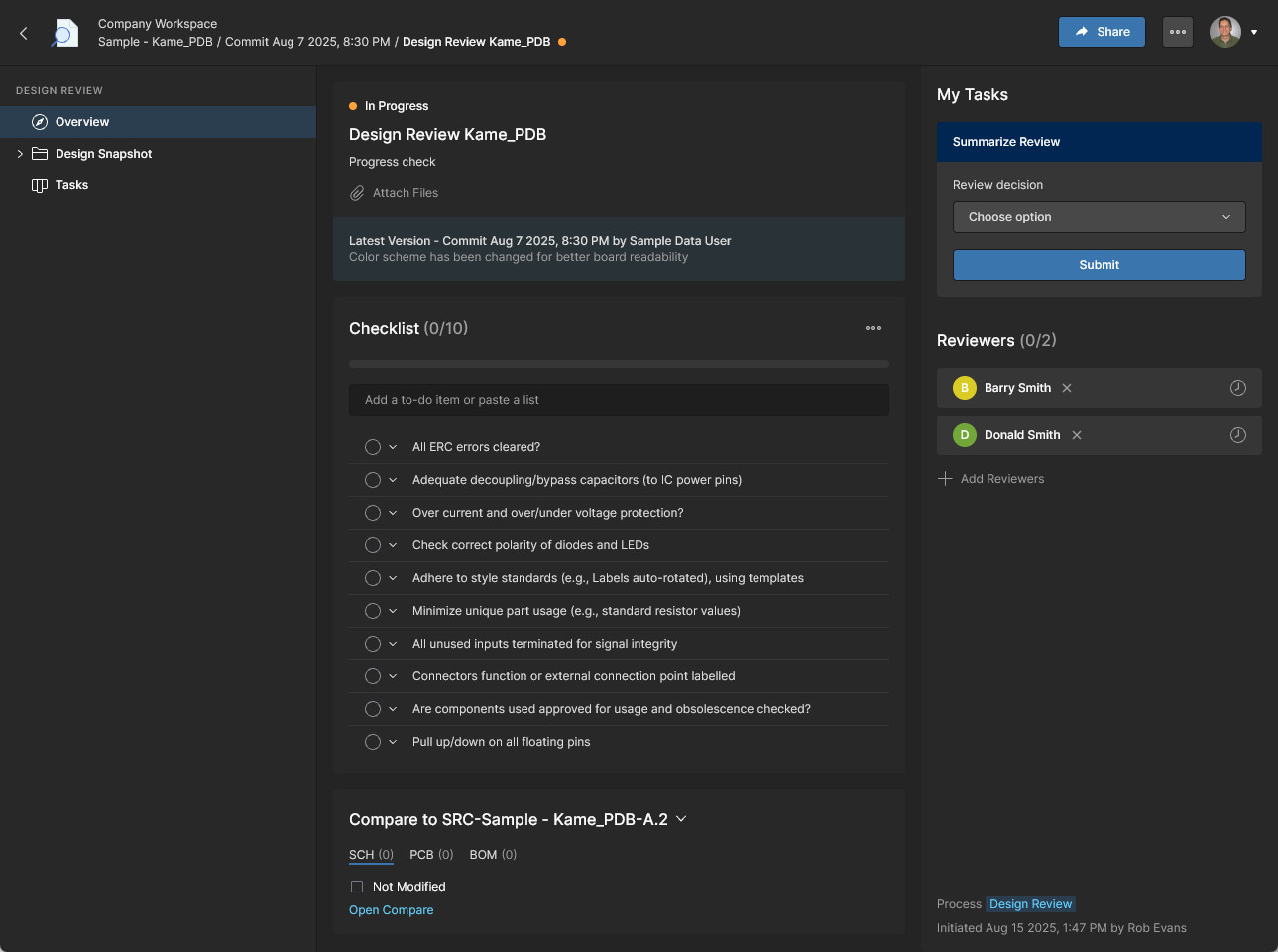
指定的评审人员可通过打开的设计评审实例或任务页面访问正在进行的评审,并批准/拒绝评审,最终由评审发起人(创建者)将其推进至完成状态。有关详细信息,请参阅设计评审页面。
-
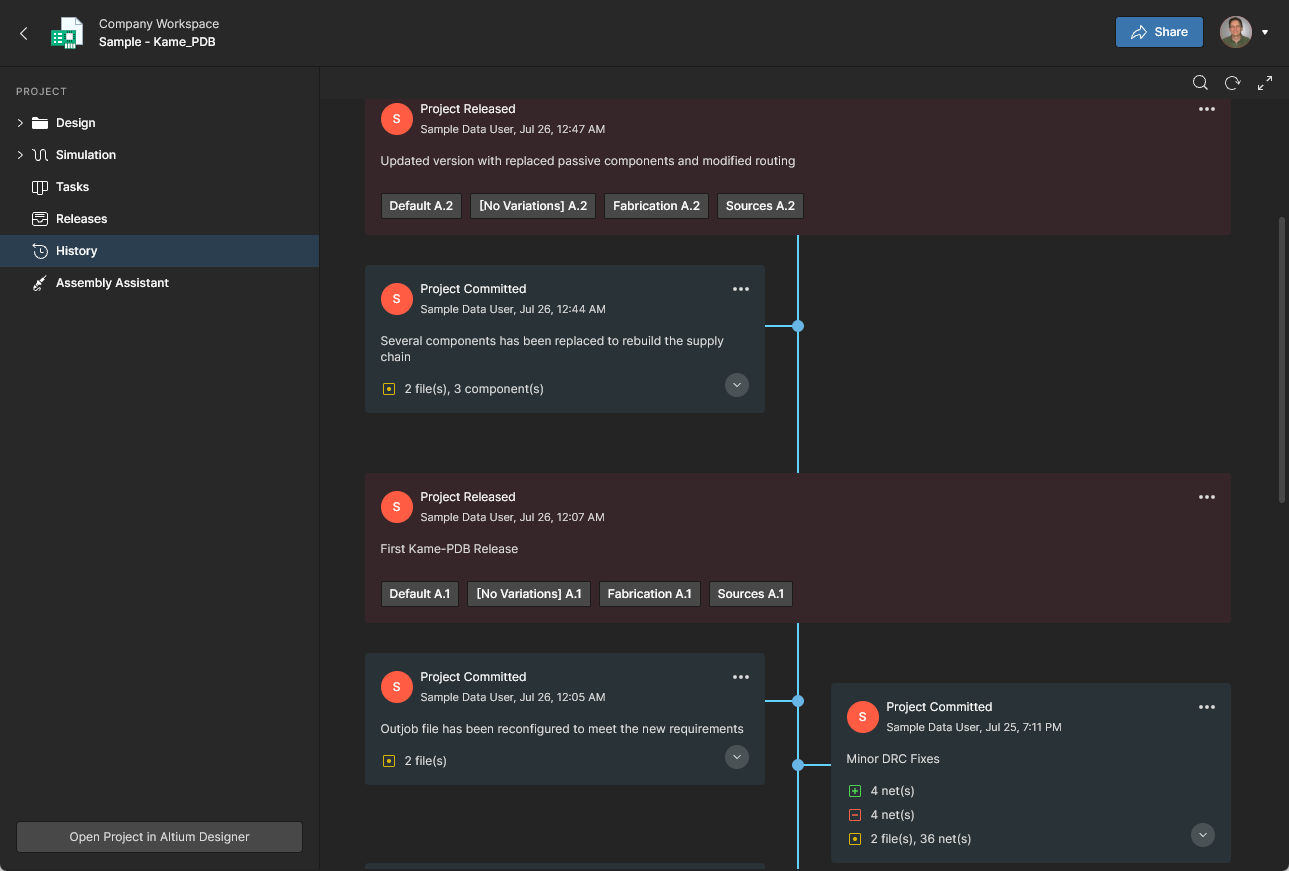
History – 浏览按时间顺序展示的项目重大事件时间线,包括项目创建、提交、发布、克隆和 MCAD 交换。每当发生与项目关联的受支持事件时,该事件就会以独立卡片的形式添加到时间线中,并在适用时提供各种操作。您还可以在不同发布版本和提交之间比较原理图、PCB 和 BOM 数据,以及在不同发布版本之间或与本地生成的文件集比较 Gerber 数据。有关更多信息,请参阅项目历史记录和设计数据比较。
-
Assembly Assistant – 使用交互式装配工具检查并逐步推进电路板装配过程。该工具将项目的详细 BOM 数据与其二维/三维装配视图相结合,在同一界面中提供逐步执行装配过程所需的图形和元件信息。有关更多信息,请参阅装配助手应用程序页面。

库
工作区的 Library 条目下设多个子条目,其中包含与元件条目及其管理相关的页面。这些页面可用于访问工作区元件、评估其健康状况(适用性及存在的问题),以及提交创建库元件的请求。
元件
Main page: 工作区元件
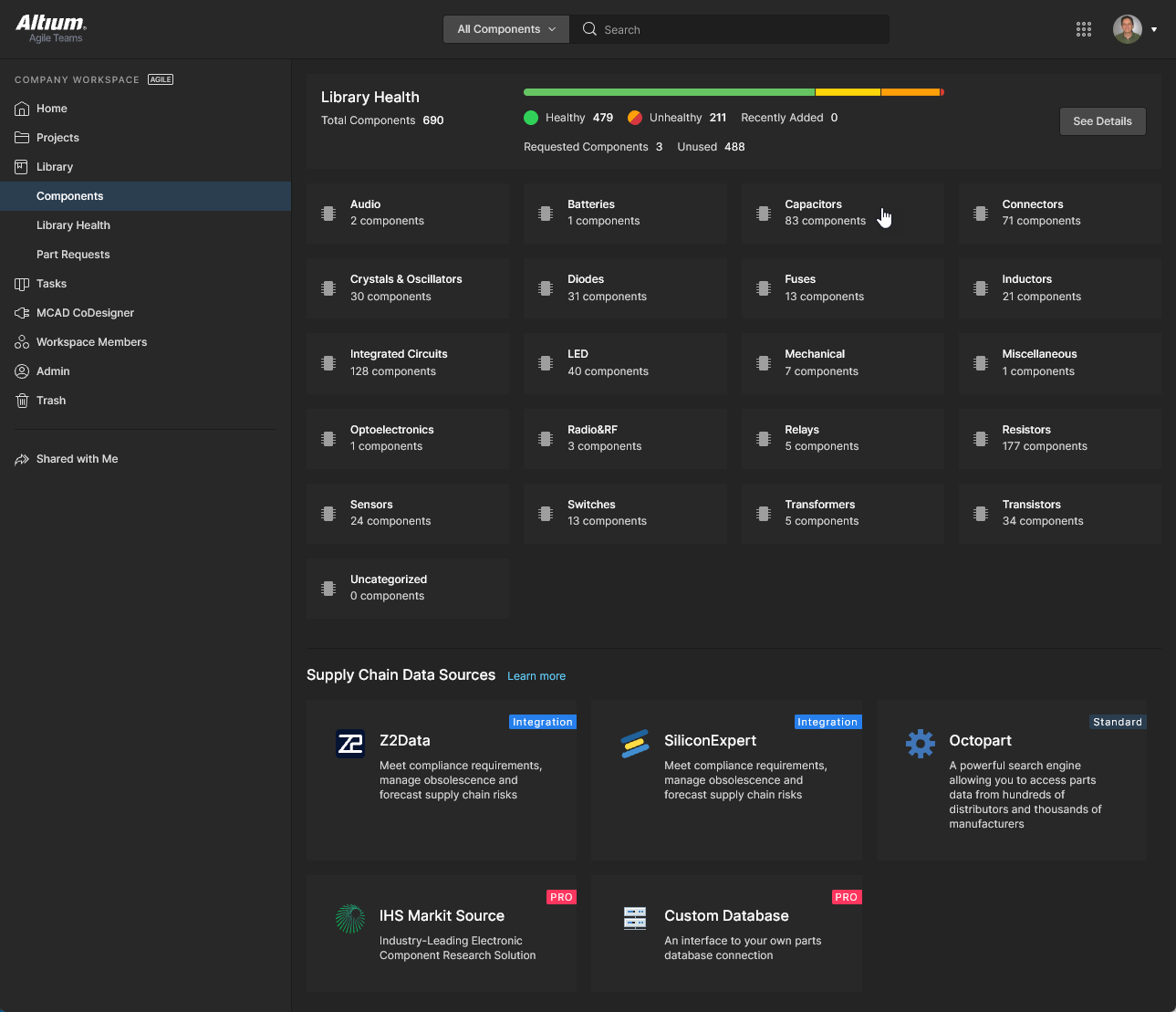
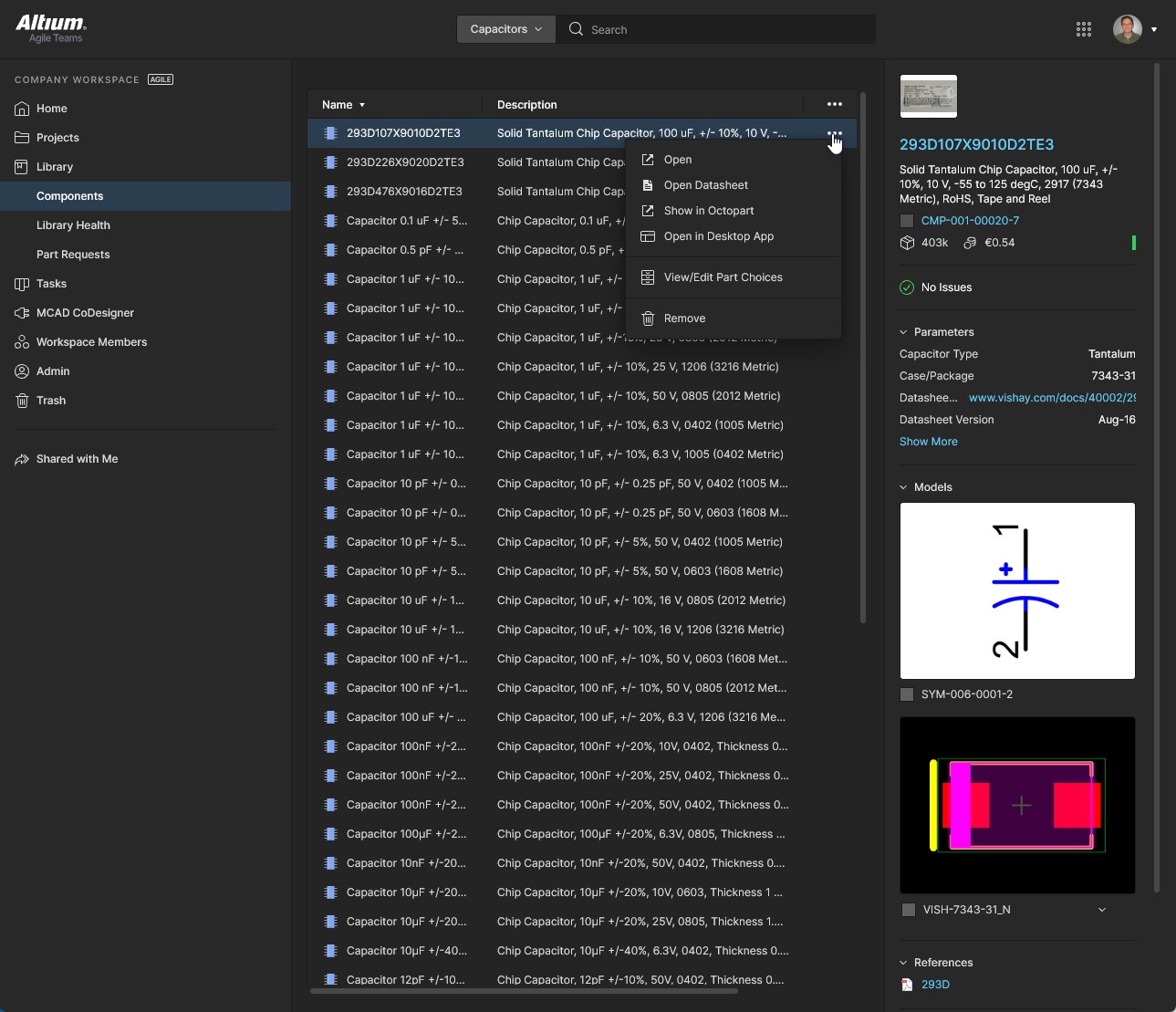
通过选择 Library 导航条目或其 Components 子条目访问此页面,您可以在此浏览当前存储在工作区中的所有元器件。您可以快速了解当前有哪些元器件可供使用及其数量,并获取每个零件的详细信息。元器件按类型分组显示为类别磁贴,可分别打开各磁贴以访问该类型的所有零件。此外,您还可以为每个元器件管理备选零件,并通过提供的数据手册和可用的供应链数据源获取更多信息。
-
此页面还包含一个 Library Health 区域,用于汇总所有工作区元器件的健康状况。选择
 选项可打开 Library Health Dashboard,有关更多信息,请参阅下文的库健康状况。
-
下方的 Supply Chain Data Sources 区域列出了所有可提供详细工作区元器件数据的数据源。默认情况下,您的数据源为 Octopart。如果您拥有更高级别的 Altium 平台解决方案,还可以使用 IHS Markit Parts Intelligence(以及其他数据源),并能够连接到公司内部的零件数据库。有关这些数据源的更多信息,请参阅 https://www.altium.com/capabilities/supply-chain。
库健康状况
主要信息:库健康状况仪表板
此页面提供了指向详细 Library Health 仪表板页面的直接链接,您可以在该页面运行健康检查,并详细查看元器件健康问题。分析结果按 Themes(即元器件健康问题的类型)分组,可打开各组以进一步调查和解决问题。您可以打开零件进行查看、删除零件、将零件排除在分析范围之外、筛选出仅已使用的零件等。
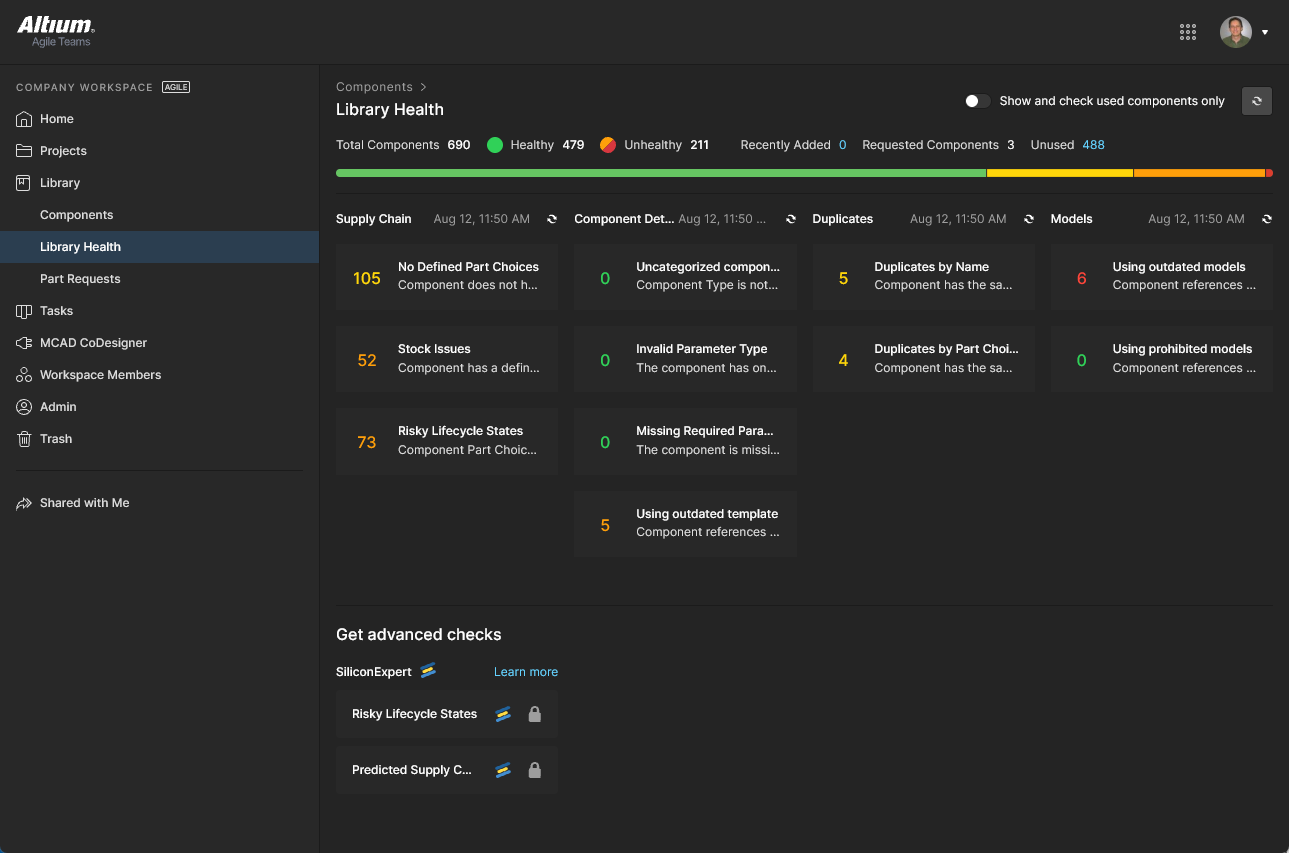
 )时,系统会自动执行此检查。
零件申请
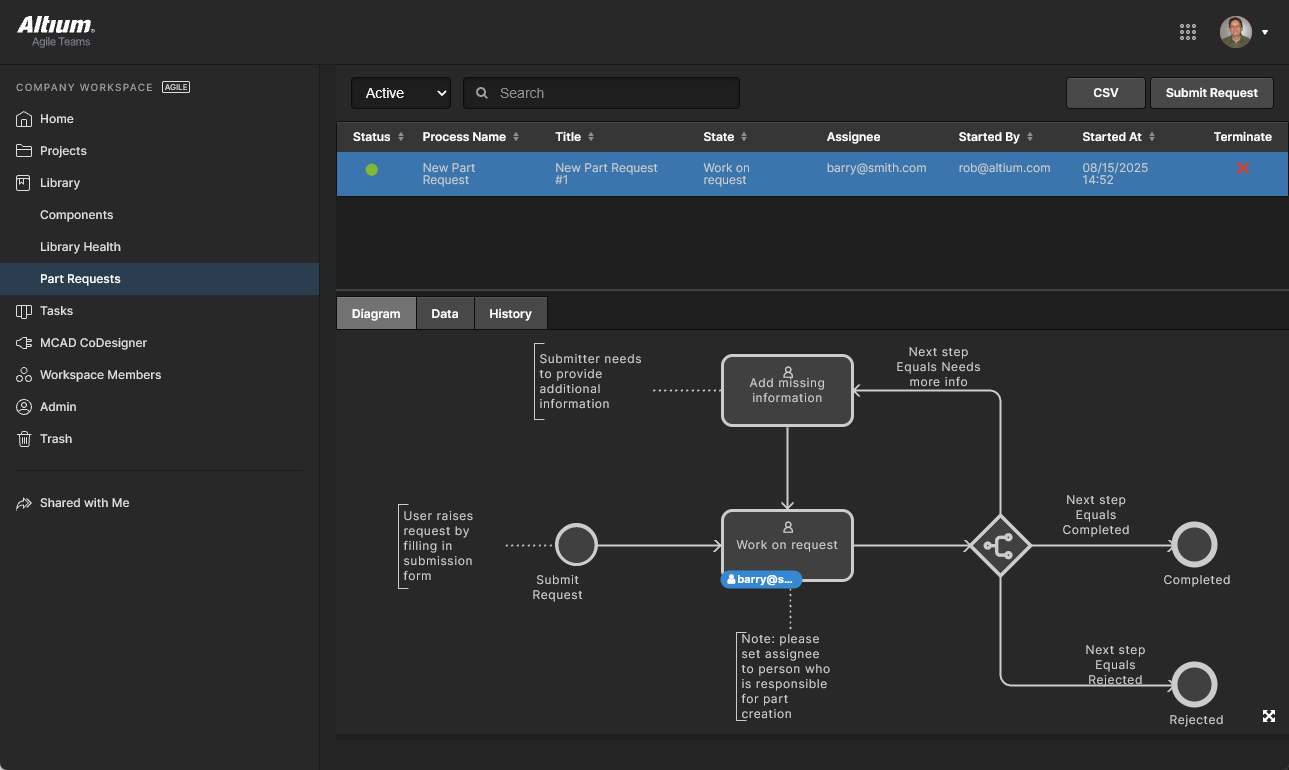
此页面可用于创建和管理新元器件申请。工程师只需提交创建一个或多个零件的申请,即可在申请完成且元器件可用时,或申请被拒绝时收到通知(包括拒绝原因)。申请人应尽可能提供关键的支持信息(制造商和零件编号、描述、任何相关数据手册〔PDF 或 URL〕)。还可以创建占位元器件条目,供元器件库管理员接手并完成。
零件申请由流程工作流定义,并由指派的用户通过任务页面推进至完成(Resolved)。可从任务详细信息(任务)窗格访问详细信息和命令选项。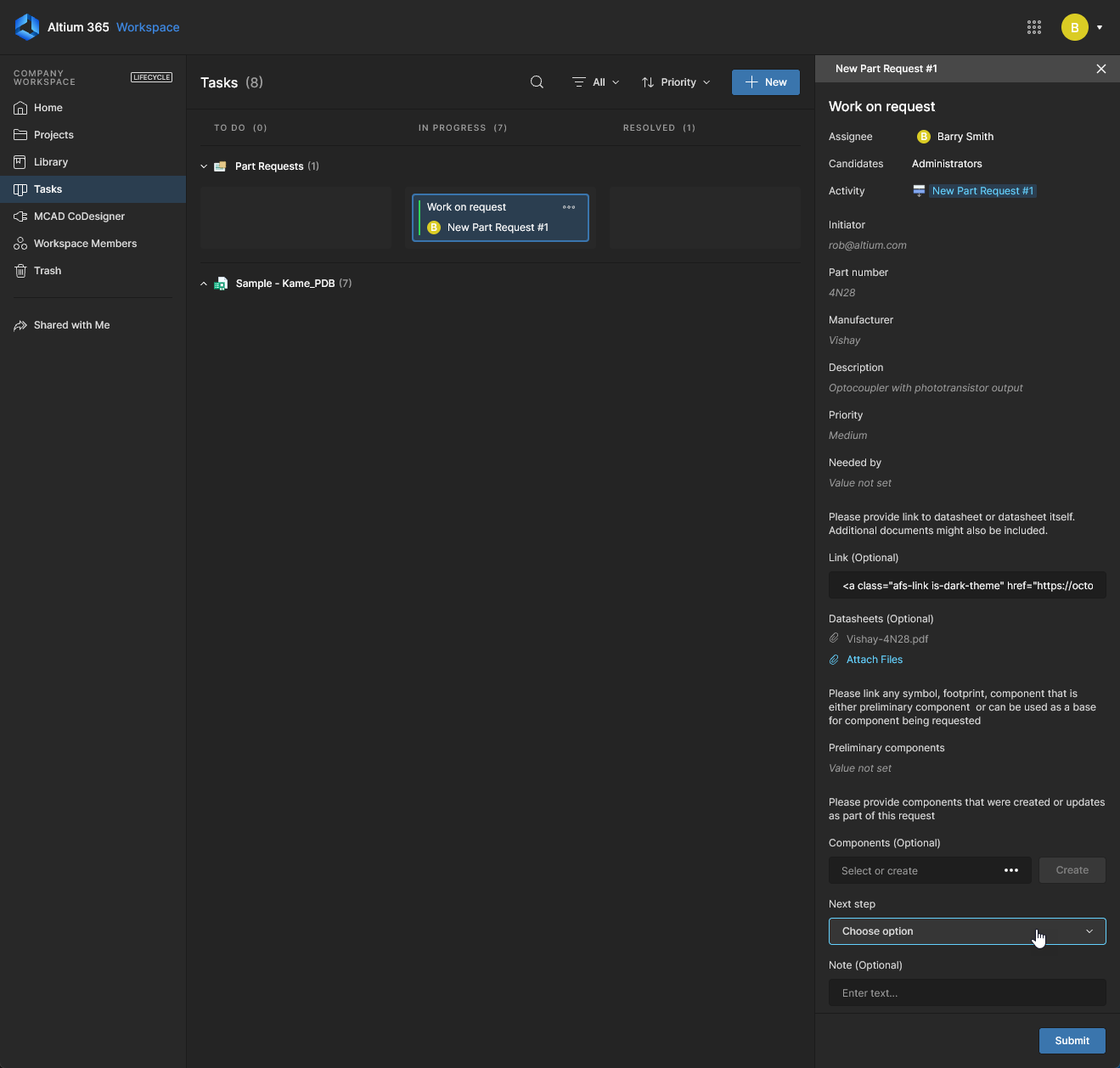 Part Requests 页面列出了处于活动或已关闭状态的申请流程,其中的选项卡分别提供当前工作流视图(Diagram)、包含所有已提交申请信息的表格(Data),以及按顺序排列的流程工作流事件列表(History)。
旧版零件申请
Related page: 旧版零件申请
此页面(Library – Legacy Part Requests)可用于创建和管理新元器件申请。工程师只需提交创建一个或多个零件的申请,即可在申请完成且元器件可用时,或申请被拒绝时收到通知(包括拒绝原因)。申请人应尽可能提供关键的支持信息(制造商和零件编号、描述、任何相关数据手册〔PDF 或 URL〕)。甚至还可以创建占位元器件条目,供元器件库管理员接手并完成。


在用元器件
Main information:在用元器件
BOM Portal 的 Parts in Use 页面详细列出了工作区所有项目和托管 BOM 中使用的元器件。此汇总视图包含用于标识各个在用元器件的列数据(MFR、MPN 等)、其库 ID/IPN(如适用)、使用该元器件的 BOM/项目文件、元器件的类型类别,以及所有其他与 BOM 相关的健康状况、供应商和合规性详细信息。该列表还提供交互式元器件分析、高级排序和筛选功能,以及创建和调用自定义元器件报告视图的功能。
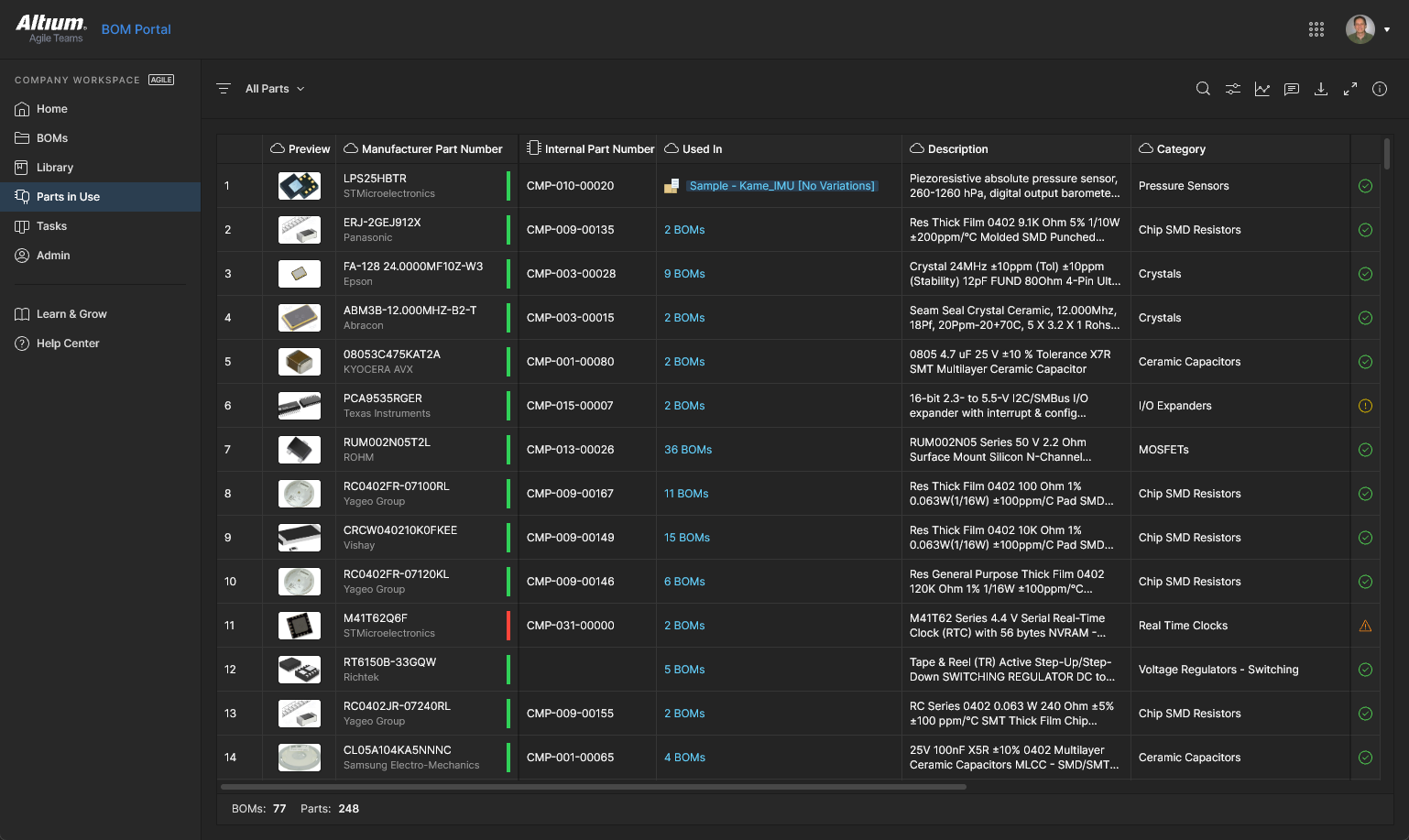
有关详细信息,请参阅在用元器件页面。
任务
Related information:使用任务、Web 查看器评论窗口。
此页面视图允许您访问和管理 Altium 365 工作区中当前所有处于活动状态的 Tasks(即工作活动请求)。任务以看板流程形式呈现,其进度状态(ToDo、InProgress 和 Resolved)在任务行中流转。其中一行专用于常规任务(不与项目关联的任务),其余各行分别对应特定项目的任务。常规任务在仪表板中创建,项目专属任务则通过将项目评论分配给工作区成员来创建。
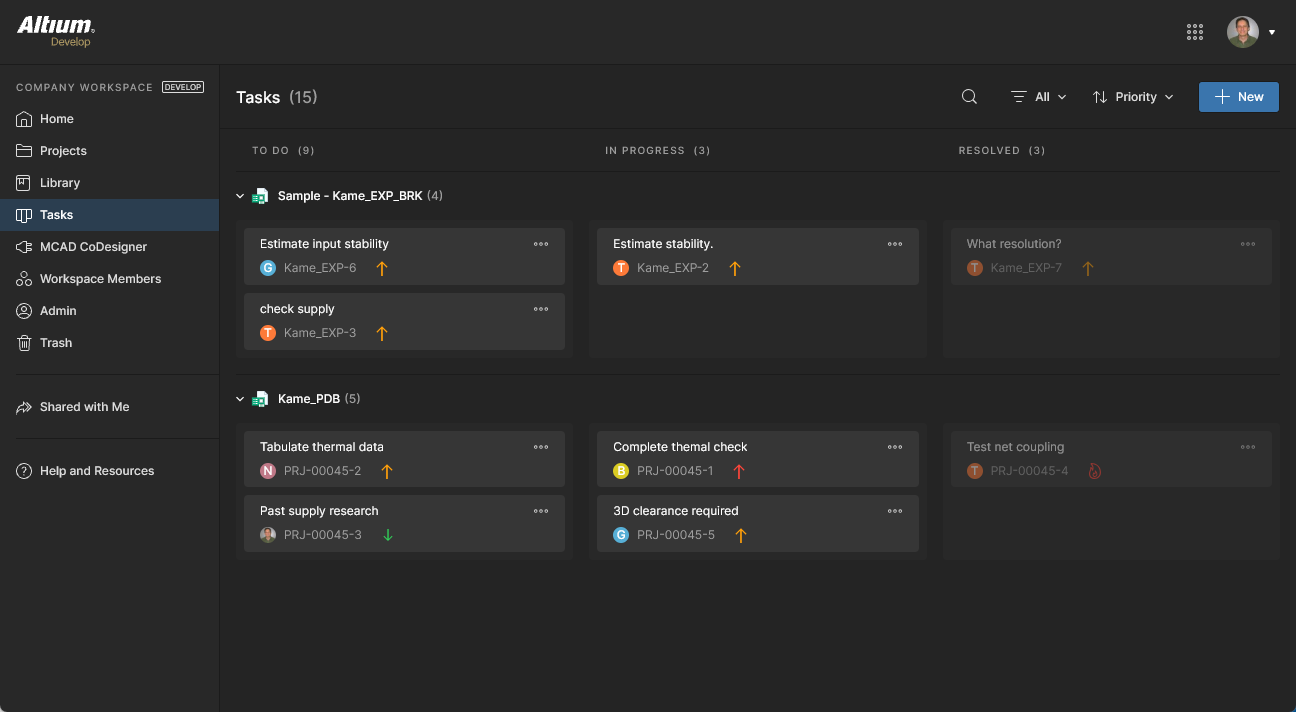
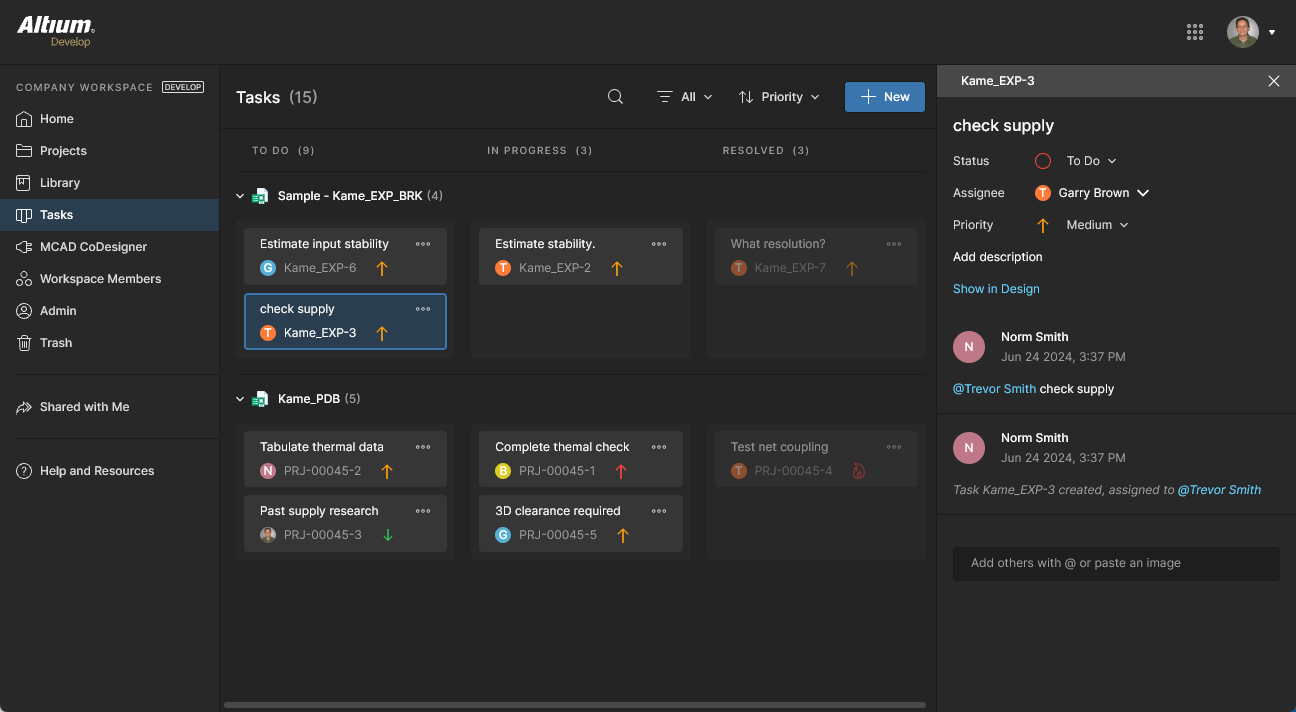
尽管界面相对简单,工作区 Tasks 仪表板仍提供了一种灵活高效的方式,让您直接在实际设计环境中管理和跟踪工作流,而无需借助外部系统。此页面提供工作区中当前所有活动任务的全局视图,而通过查看项目时的导航树打开的项目专属任务视图,则仅显示与该项目关联的任务。
MCAD CoDesigner
Related page: ECAD-MCAD 协同设计
此页面与 ECAD-MCAD 协同设计功能相关。MCAD CoDesigner 可在电子工程师与机械工程师之间同步 PCB 设计。它通过 Altium Designer 端的 MCAD CoDesigner 面板以及嵌入 MCAD 软件的对应面板,直接处理 ECAD 和 MCAD 数据。后者通过安装 Altium CoDesigner 插件(并将其注册到 MCAD 软件)提供。
使用最新的 Altium CoDesigner 插件时,支持以下 MCAD 平台:
-
Dassault Systemes SOLIDWORKS®
-
Autodesk Inventor Professional®
-
PTC Creo Parametric®
-
Autodesk Fusion®
-
Siemens NX®
官方支持的 MCAD 工具版本取决于所使用的 Altium CoDesigner 插件版本。有关信息,请参阅 CoDesigner 新增功能页面。
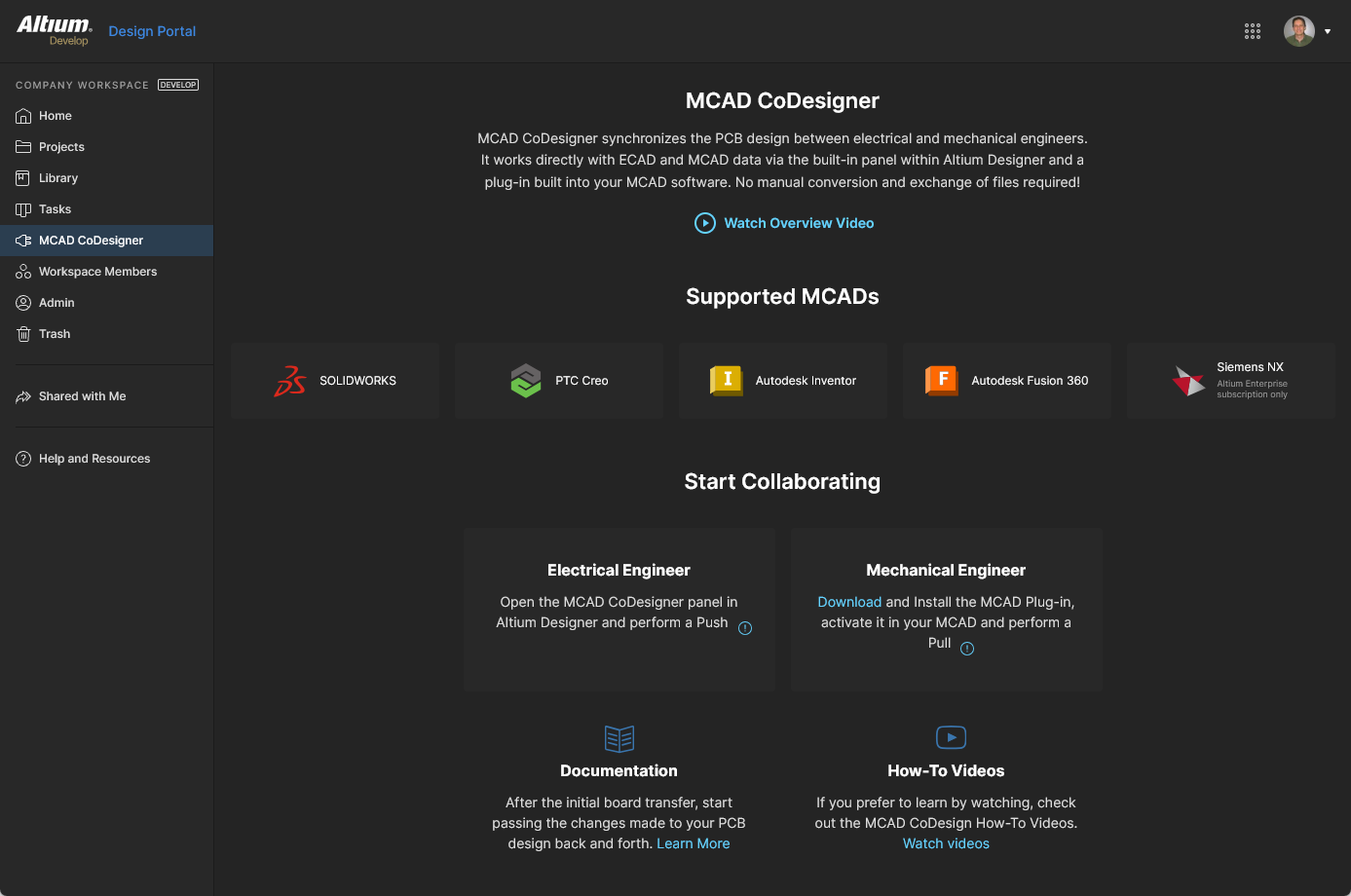 MCAD CoDesigner 页面提供此功能领域的概述,以及 MCAD CoDesigner 插件和更多学习资料的链接。
此页面提供以下内容:
-
用于播放概述视频的控件。
-
重点展示当前支持的 MCAD 软件平台。
-
指向 altium.com 网站的下载页面中 MCAD CODESIGNER PLUGINS 部分的链接,可从中获取所需插件,为已安装的 MCAD 设计软件添加此协同设计功能。有关更多信息,请参阅在 MCAD 软件中安装 CoDesigner。
团队
Related page: 管理工作区成员
此页面用于创建和管理工作区用户列表,这些用户是工作区成员,可以访问工作区和/或其相关技术。
团队成员可以是您组织内拥有 Altium 账户的用户,也可以是其他组织中拥有 Altium 账户的用户(对于后者,邀请其成为工作区成员并不意味着他们成为您组织的一部分)。您还可以邀请没有 Altium 账户的用户(他们随后需要注册账户)。用户可以提交加入您工作区的申请,现有用户也可以提交申请,邀请其他用户加入工作区。
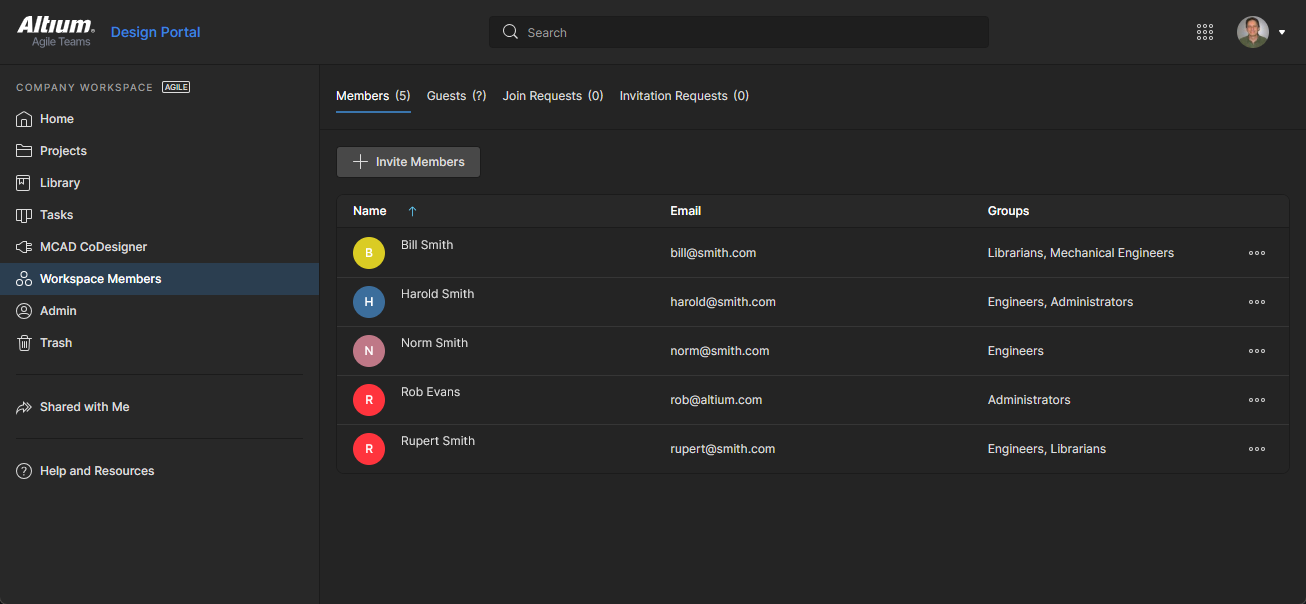 在界面的 Team 页面中确定哪些人员可以访问工作区。
页面顶部的选项卡允许管理员查看所有拥有工作区访问权限的用户,并管理申请访问工作区的用户:
-
Team Members – 根据所属组及所分配的访问权限,拥有工作区成员访问权限的所有用户。对于不属于 Administrator 组的工作区成员,Team Members 选项卡是唯一可用的视图。只有管理员可以使用条目的选项(
 )来Edit(管理组分配)、Review Accesses(查看该用户可访问的项目),以及从工作区中Remove用户。
-
External Share – 组织工作区之外的用户(非成员),他们已获授以访客身份共享访问工作区项目的权限,请参阅与外部用户共享。
-
Join Requests – 您组织中的用户为获得公司工作区访问权限而提交的申请。
-
Invitation Requests – 团队成员为允许其他一个或多个用户访问工作区而提交的申请。
回收站
此页面显示所有已“软删除”的项目,即已删除但尚未永久删除的项目。Trash 实质上是一个回收站,工作区中的任何项目都可以通过软删除操作移入其中。它与工作区的其余部分隔离,因此 Trash 中的任何项目都无法使用,也无法通过搜索、浏览器界面的页面或 Altium Designer 找到。
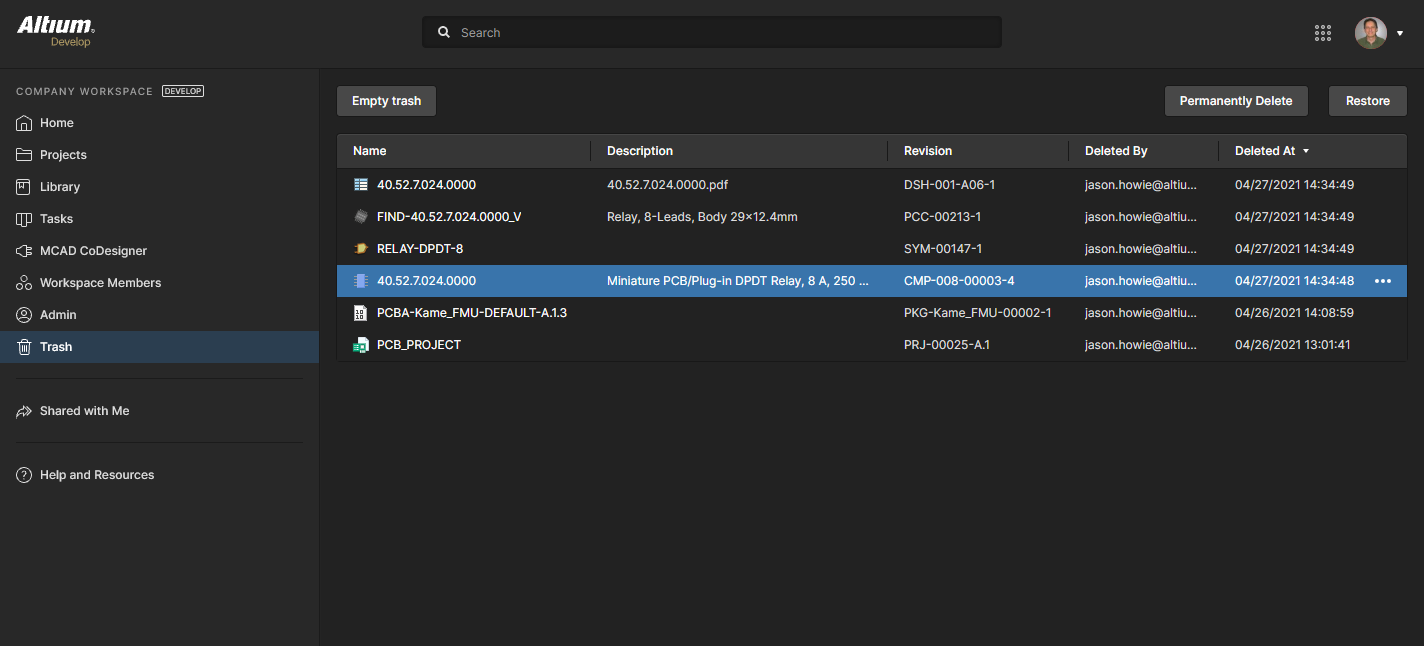 当您通过软删除操作删除工作区中的某个条目时,该条目将被移至 Trash。Trash 页面提供了访问工作区中这一隔离区域的界面。
您只能看到自己软删除的条目。管理员则可以在 Trash 中看到所有已软删除的条目。列表中的各列显示条目的标识信息、删除时间以及删除者。您可以按任意列排序——单击列标题可按升序排序,再次单击可按降序排序。使用列表上方的 Search 字段可搜索所有内容。
在 Trash 中选择一个条目,然后使用列表右上角的相应控件永久删除或恢复该条目。与  控件(位于所选条目的最右侧)关联的菜单中也提供了相应命令。
 选择一个条目,然后决定是将其完全恢复以供再次使用,还是将其永久删除(即“硬删除”)。
或者,要通过一次批量操作清空整个 Trash ,请单击页面左上角的  按钮。系统将显示确认窗口,提醒您此操作会永久删除所有条目,且之后无法恢复。要继续,请单击
 按钮。
仅限管理员访问的界面元素
以下各节概述了工作区浏览器界面中only可由工作区管理用户(即 Administrators 组的成员)访问的元素。您可以通过左侧导航树中的专用 Admin 区域访问这些元素。
管理 – 设置
此页面提供了一组子页面,用于配置与工作区自身提供以及通过工作区提供的各种功能和服务相关的选项。
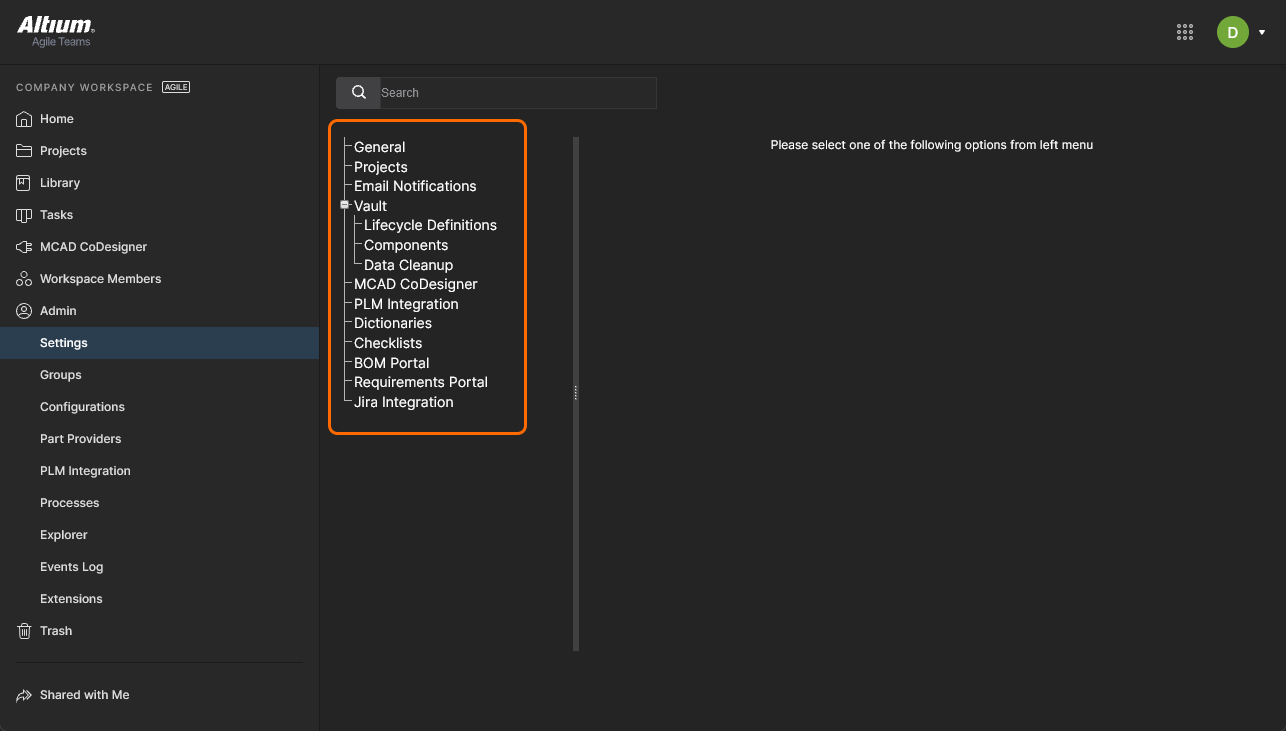 Admin – Settings 区域是 Altium Lifecycle 工作区浏览器界面中仅限管理员访问的页面之一。
页面左侧提供了导航树,可用于快速访问各个设置子页面。可用页面如下:
常规
使用此页面可根据需要更改工作区的名称、服务器地址和描述。此页面还提供有关工作区位置的只读信息。只有同时也是工作区所有者的管理员才能进行更改,该工作区的其他管理员均无法更改。
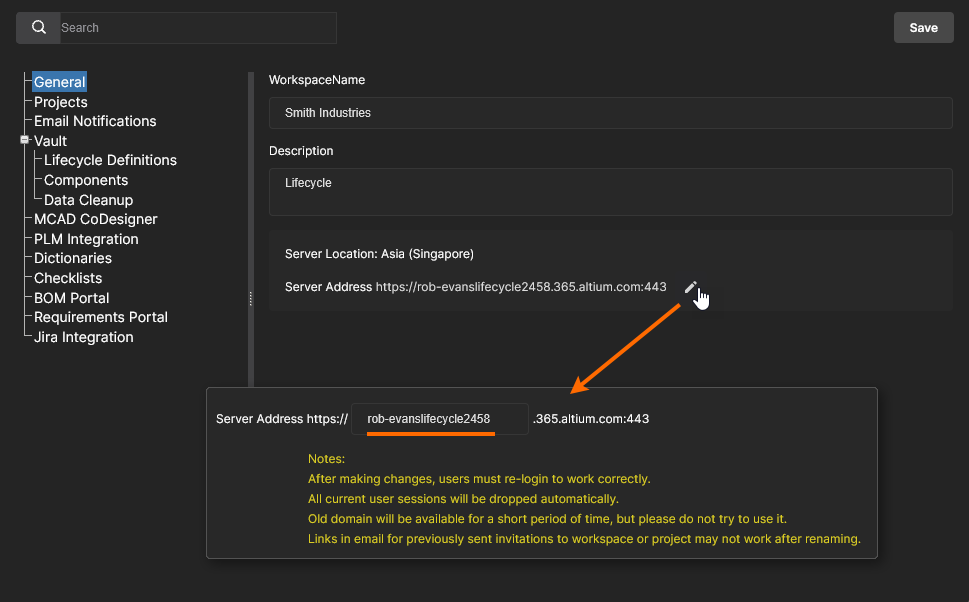
项目
使用此页面可为新建项目指定默认路径(位于工作区文件夹结构中),并可选择指定共享权限。项目将创建在指定的 Default path for new projects 文件夹条目中,但以下情况除外:当前已有打开的文件夹(项目将在该文件夹中创建),或者已在 Create Project 窗口的 Advanced 部分下的 Parent Folder 字段中指定了其他路径——有关更多信息,请参阅创建新项目。
创建或上传项目的用户需要具有对此默认文件夹(初始为 Projects)的访问权限,该权限由工作区 Explorer 页面中指定的共享权限决定——有关更多信息,请参阅共享文件夹和条目。请注意,如果用户无权访问默认项目文件夹(且未打开其他文件夹),系统将创建一个 Personal Folder 结构,其中包含用于存储项目的 My Projects 文件夹——有关更多信息,请参阅在没有文件夹写入权限的情况下创建项目。
新项目的权限始终包含管理员和创建该项目的用户(即项目“所有者”)。此外,还会包含从父文件夹继承的权限集,除非该权限集被 Default permissions for new projects 选项覆盖。当此选项可用且已启用时,其设置会将指定的访问权限集应用于新建项目,而不是使用从父文件夹继承的权限——有关相关信息,请参阅默认项目创建权限。
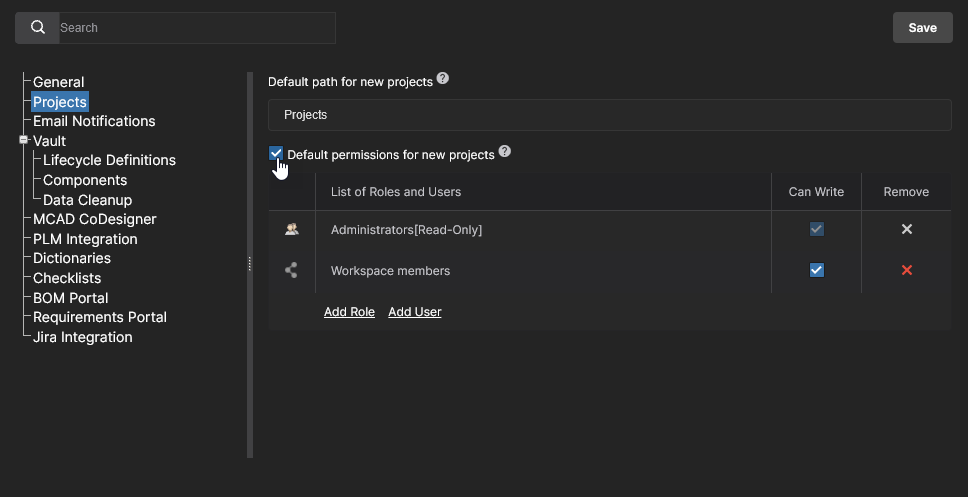 管理员可以定义新建项目的默认设置。初始情况下,路径设置为 Projects,且 Default permissions 选项处于禁用状态。
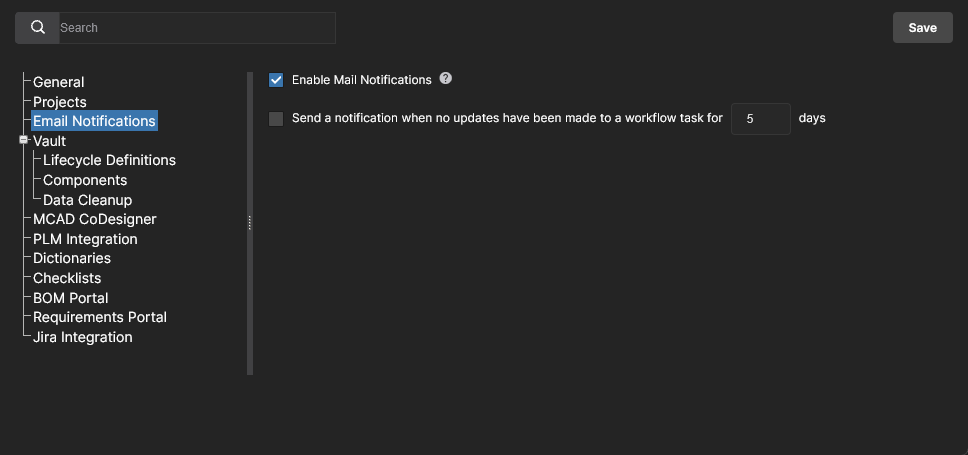
电子邮件通知
此页面提供了用于启用工作区电子邮件通知功能的控件。此功能可将与元件条目、项目和器件申请相关的各种事件通知关键相关人员。
有关更多信息,请参阅电子邮件通知页面。
访问控制
Access Control 部分汇集了用于出于安全目的控制工作区数据流的设置。拥有 Altium 365 GovCloud 的管理员,或所在组织已启用 Altium 企业级解决方案的管理员,可以使用此选项。
-
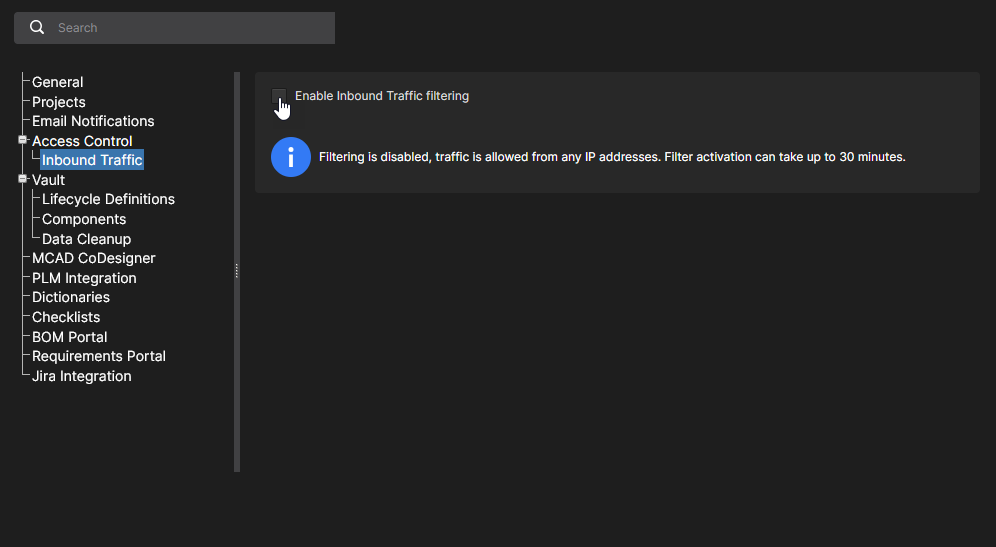
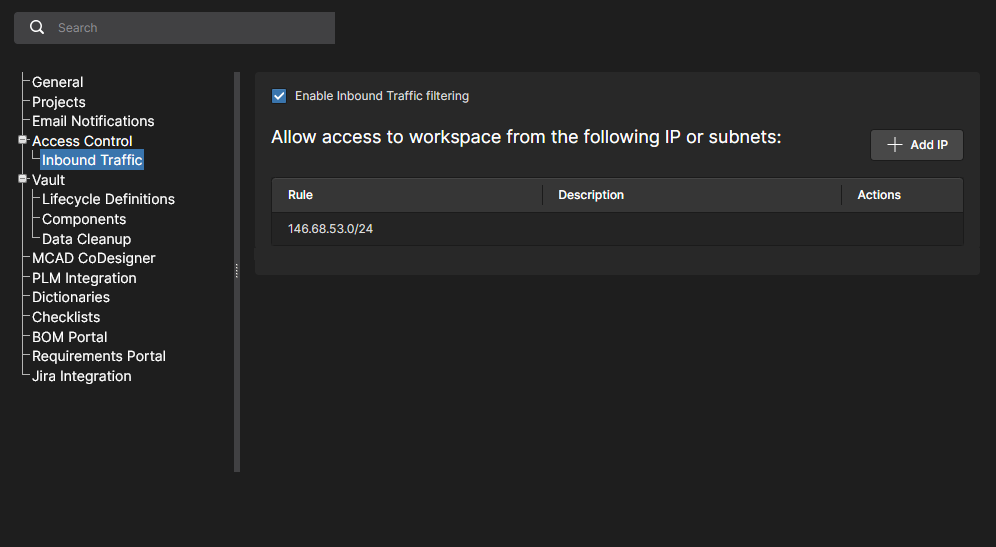
Inbound Traffic – 使用此页面可指定允许访问工作区的 IP 地址、IP 范围或子网。IP 筛选使用单条目无类别域间路由(CIDR)表示法,阻止来自指定 IP 范围之外的传入连接。入站流量筛选可更精细地控制哪些用户能够连接到您公司的工作区,例如,可将传入访问限制为一组允许的 IP 地址范围,或官方 VPN 配置的 IP 地址。您可以添加多个 IP 筛选条目。
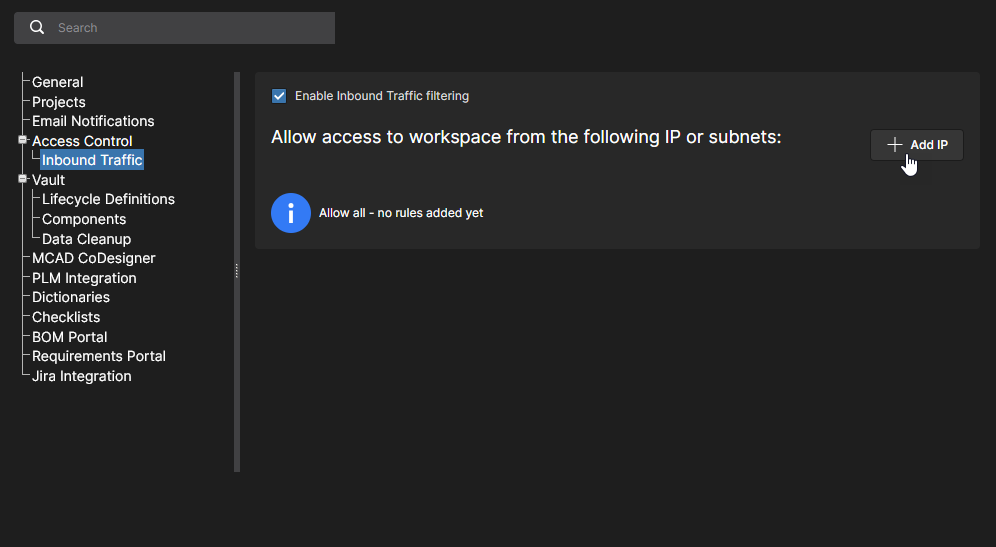
使用  按钮添加新的 IP 筛选规则。
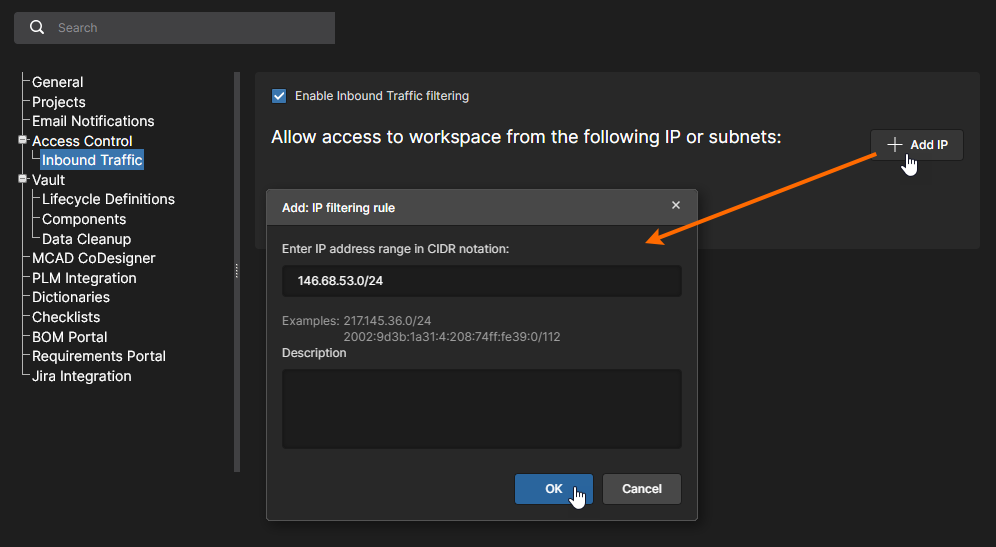
在 Add IP filtering rule 窗口中,输入工作区允许访问的传入 IP 地址范围(采用 CIDR 表示法),并可选择添加筛选说明。确认新增的筛选规则( )。
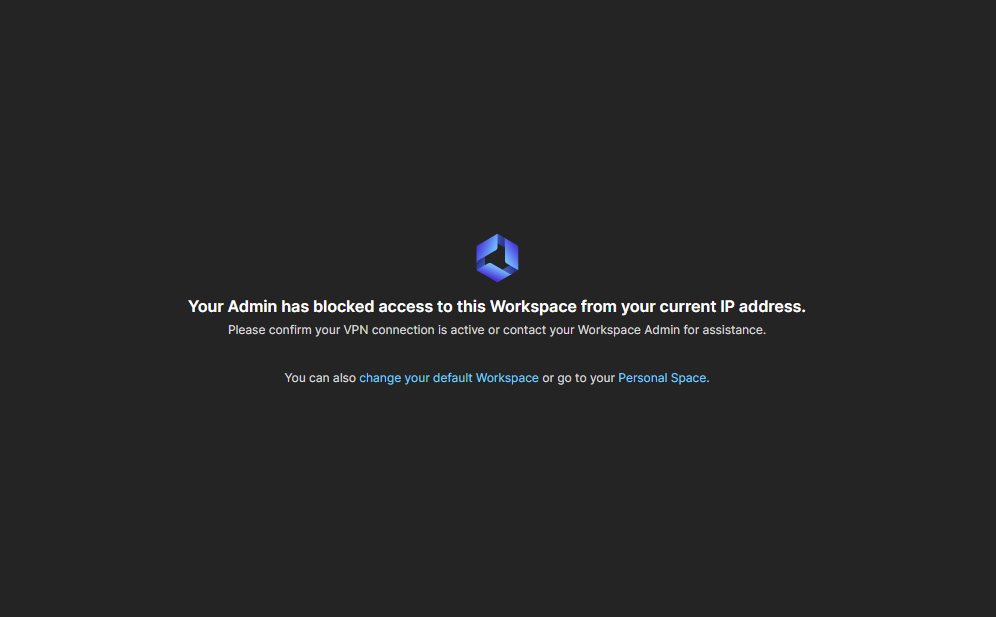
如果用户尝试连接工作区时所用的 IP 地址未通过已应用的筛选规则,则会收到访问被阻止的消息。
-
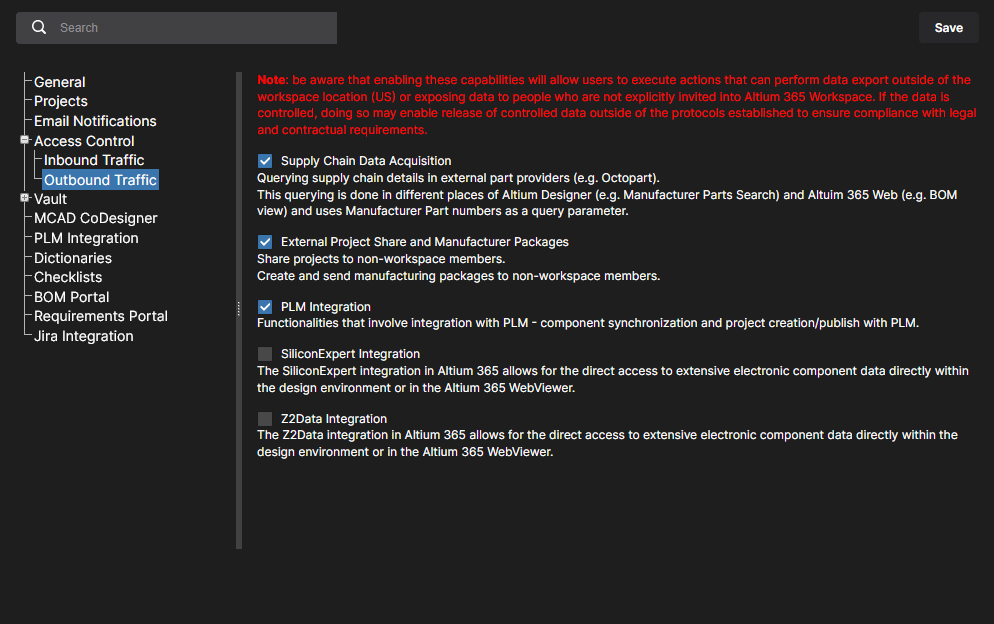
Outbound Traffic – 仅适用于位于美国的 Altium 365 GovCloud 工作区。使用此页面可根据公司政策和政府法规,启用或禁用与可能位于美国境外的外部用户或位置之间的特定流量。页面中的每个选项均适用于使用相应功能时可能从工作区发送的数据,有关信息请参阅相关说明。
-
Supply Chain Data Acquisition: 取消勾选此选项后,将禁用发送到外部零件数据源的数据查询,例如制造商零件编号 (MPN) 数据请求。这将禁用发送到外部零件数据源和服务的自动零件查询。
-
External Project Share and Manufacturer Packages: 取消勾选此选项后,将禁止与外部用户(即非工作区注册成员的用户)共享设计数据。此类尝试将被忽略或触发错误消息。
-
PLM Integration: 取消勾选此选项后,将阻止向外部 PLM 系统发送数据请求。在执行零件同步等操作时,工作区元件数据将不会传送到远程 PLM 实例,从而导致 LibSync 错误。
-
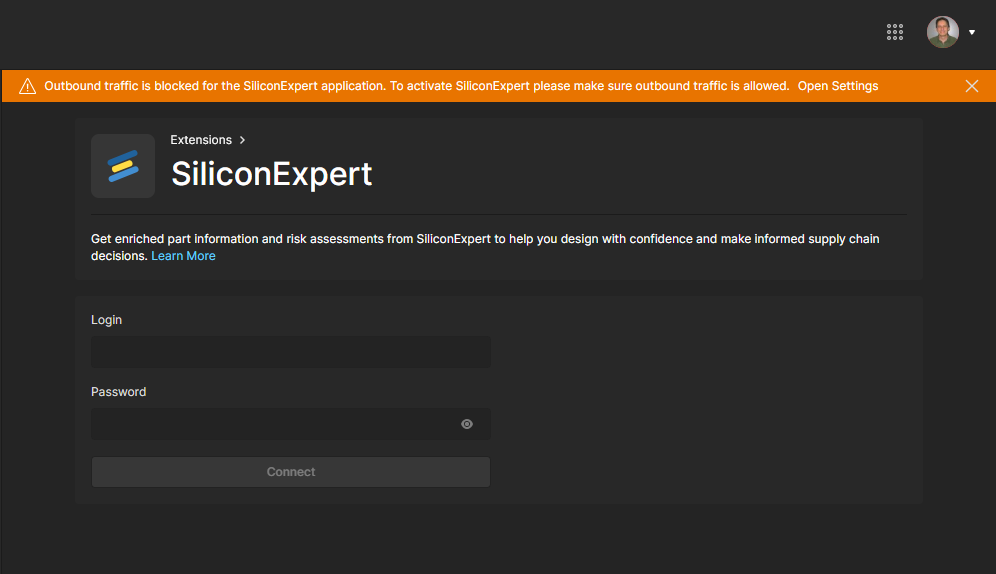
Silicon Expert Integration: 取消勾选此选项后,将阻止向 Silicon Expert 制造商零件数据服务发送元件数据请求。尝试激活该服务时,将显示警告或错误消息。
-
Z2Data Integration: 取消勾选此选项后,将阻止向 Z2Data 制造商零件数据服务发送元件数据请求。尝试激活该服务时,将显示警告或错误消息。
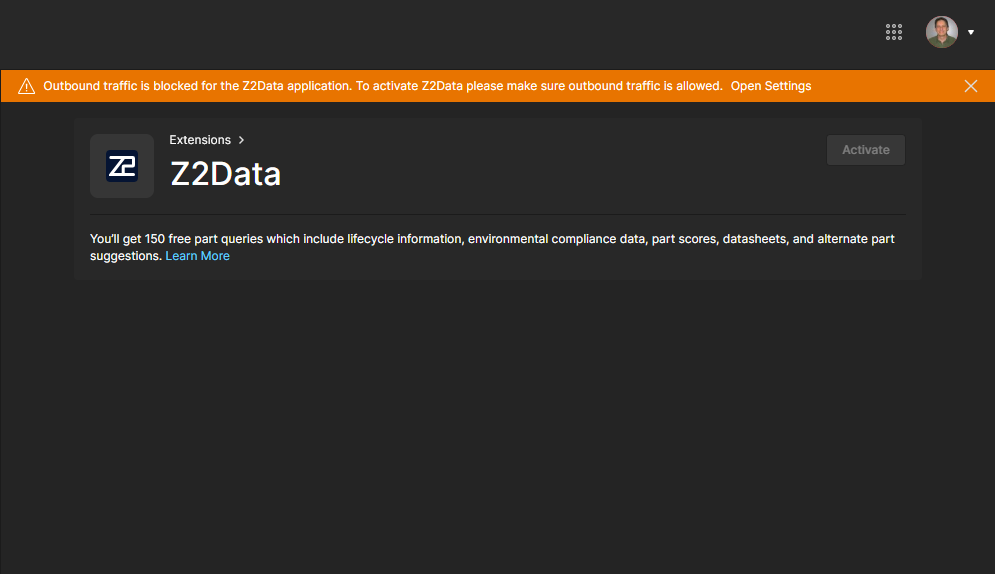
-
数据仓库
Vault 部分标题下汇集了与工作区自身特定功能相关的设置。
-
Legacy Part Requests(如果您的工作区提供此功能)– 包含与旧版零件申请功能的访问和配置相关的设置,该功能不同于基于流程的零件申请功能。勾选 Legacy Parts Request Active 复选框可启用旧版零件申请功能。此处的各个子部分均与该版本相关:
-
Librarians Role – 使用此页面指定应由哪个或哪些用户组担任组织的元件库管理员。实质上,您只是在配置一组工作区用户,以便将旧版零件申请分配给他们。此处已预先填入示例组 Librarians。
-
Custom States – 使用此页面自定义旧版零件申请功能的打开和关闭状态。
-

-
Lifecycle Definitions – 使用此页面定义和管理工作区的生命周期定义,作为通过 Altium Designer 执行此操作的补充方式。每个生命周期都以图形方式构建,直观展示相关流程,让所涉及的状态及状态转换更加清晰。
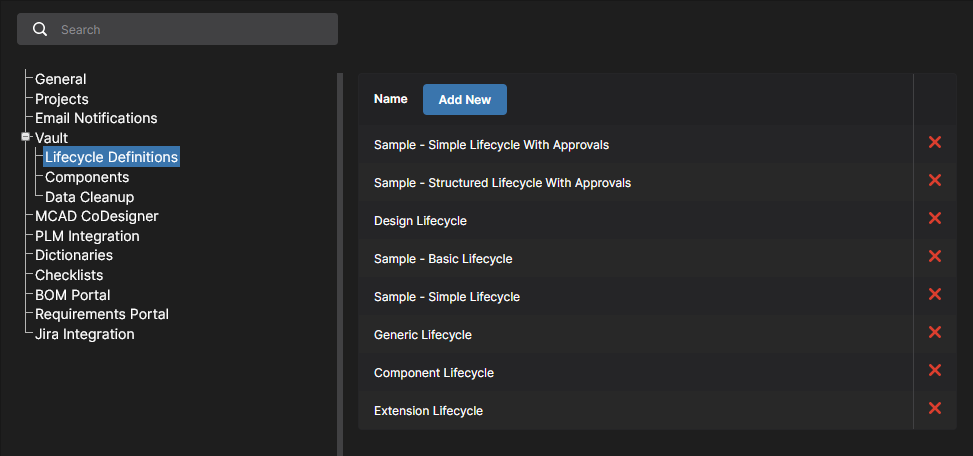
此页面还包含一些选项,用于启用在 Altium Designer 中编辑工作区元件时可用的附加功能(单击  以确认设置更改):
-
Components – 使用此页面定义工作区元件的相关设置。
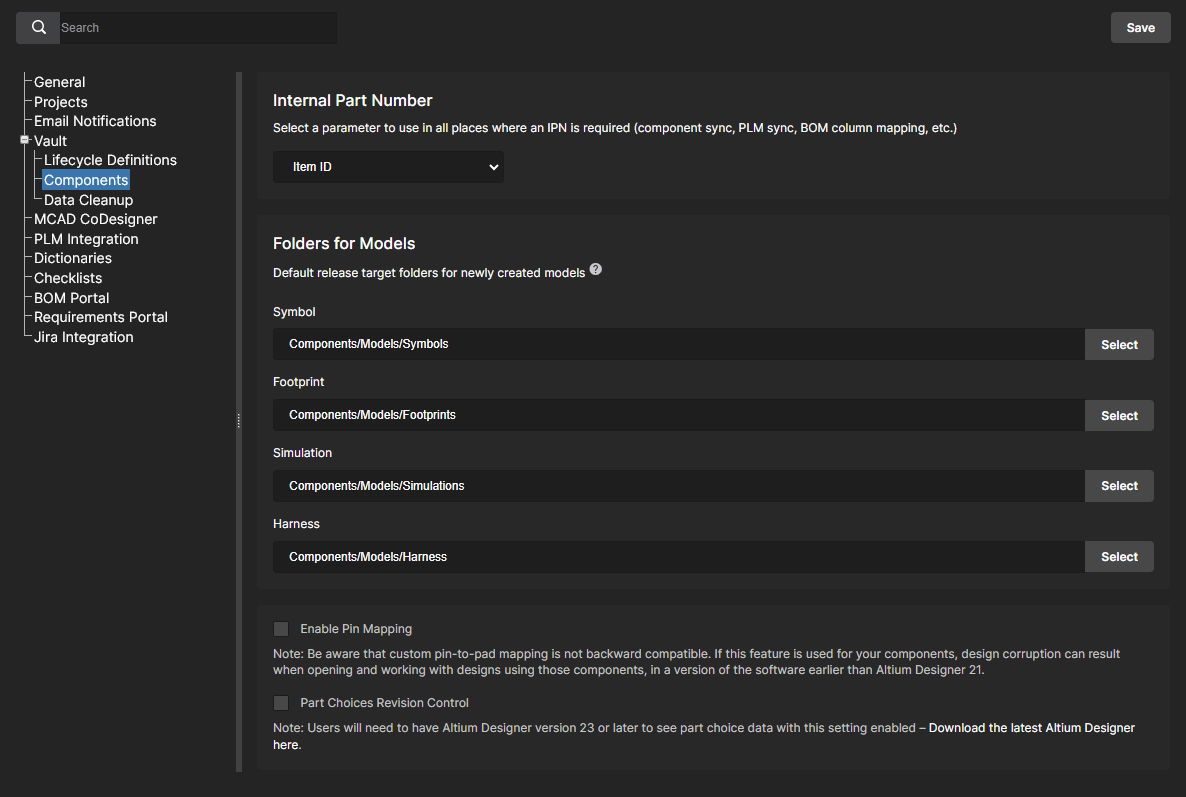
-
Internal Part Number: 使用从所有工作区元件中提取的参数下拉列表,指定用于关联和同步元件的关键参数标识符。与 PLM 和 ERP 系统等公司基础设施集成时,选定的内部零件编号参数将用作主键参数(数据库术语)。默认情况下,工作区使用条目 ID,例如,它就是 BOM Portal 中通常采用的元件与 BOM 行条目关联参数。
-
Folders for Models: 定义在工作区中创建新元件时用于存储新模型的默认目标文件夹。要更改默认文件夹,请单击
 按钮。在随后出现的 Explorer 窗口中,为该模型类型选择所需的新默认发布目标文件夹。选择后,单击 OK 关闭窗口并返回 Components 页面,相应字段将更新为新的文件夹路径。
-
Enable Pin Mapping – 启用后,在 Altium Designer 的元件编辑器中(以单元件编辑模式)编辑元件时,即可使用引脚映射功能。映射通过专用的引脚面板进行。默认情况下,符号中带编号的引脚会映射到所引用封装和仿真模型中编号相同的焊盘或引脚。单击模型中的单元格并输入所需值,即可直接更改所映射的目标焊盘或引脚,从而实现自定义引脚映射。
-
Part Choices Revision Control – 启用后,编辑工作区元件的零件选型列表时,将打开 Altium Designer 的元件编辑器(以单元件编辑模式),而非 Edit Part Choices 对话框。这样,便可在零件选型列表发生变化时创建新的元件修订版,从而对制造商零件选型数据进行更规范且可追溯的控制。有关更多信息,请参阅零件选型修订版控制。
-
-
-
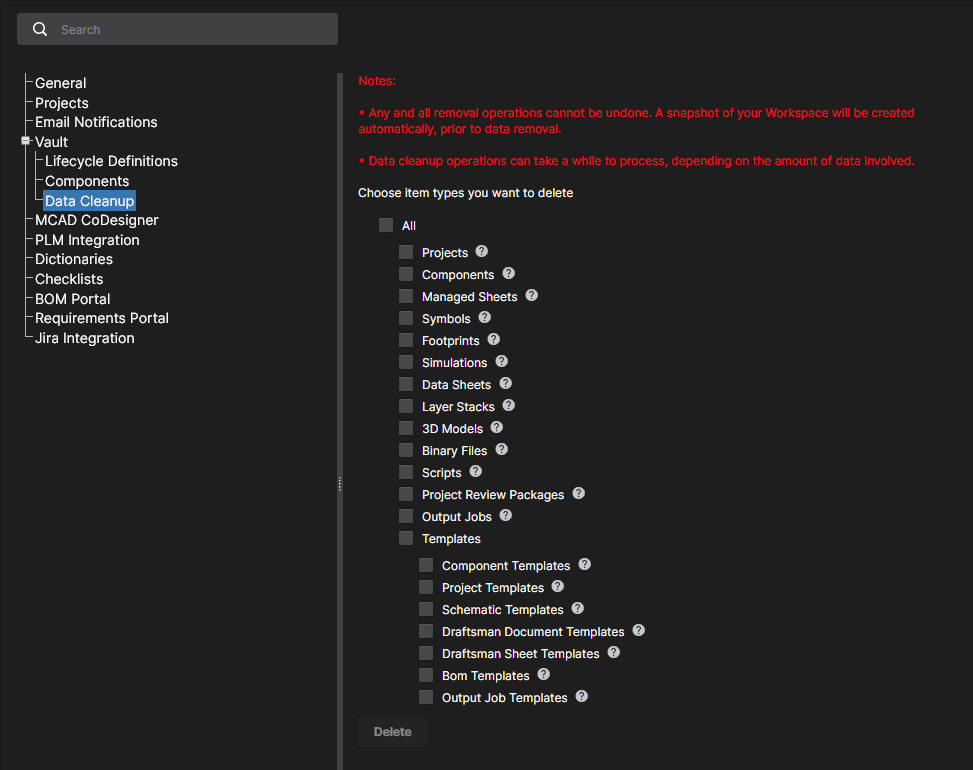
Data Cleanup – 使用此页面可快速删除工作区中的数据条目。当您尝试在工作区中创建和发布内容后,例如试用非托管库迁移后,想要“清空”这些试验数据时,此功能尤其有用。此功能适用于工作区中的所有条目类型。
使用提供的复选框,确定是删除所有数据条目(All)还是特定类型的条目。配置好清理策略后,单击
 按钮。随后将出现一个窗口,要求您确认,并提醒您此操作无法撤销。要确认并继续,请在字段中输入文本 Delete my data permanently,然后单击
 。
MCAD CoDesigner
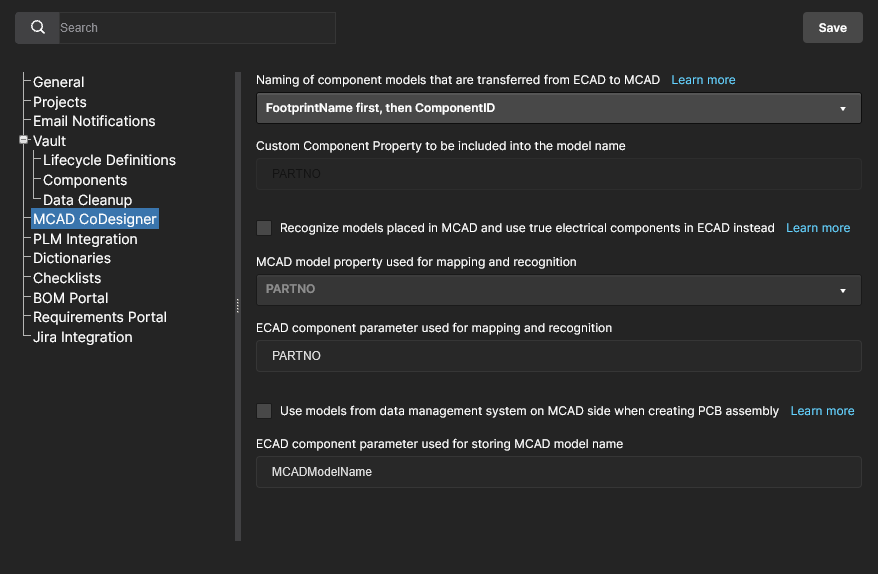
使用 ECAD-MCAD 协同设计功能时,此页面提供的控件可用于启用 ECAD 与 MCAD 领域之间的元件识别。这有助于在两个领域之间推送和拉取设计时使用原生元件。可用选项如下。
-
Specify how transferred ECAD models are named – 设置模型首次传输到 MCAD 领域时使用的命名规则。默认设置为
<FootprintName><ComponentID>,可更改为<ComponentID><FootprintName>或<CustomComponentProperty><FootprintName>.。选择后者时,请使用 Custom Component Property 字段(其他情况下设置为PARTNO)定义要在 MCAD 元件名称中使用的自定义属性。此选项允许工程师在元件标识中包含有意义的信息,例如详细的器件型号数据。 -
Recognize models placed in MCAD and use true electrical components in ECAD instead – 启用此选项,以支持在从 MCAD 推送电路板并将其拉取到 ECAD 时使用原生元件。MCAD 3D 模型会链接到对应的 Altium Designer 元件,因此,当电路板被拉取到 Altium Designer 中时,可以使用完整定义的 Altium Designer 元件封装实例(包含 3D 模型)替换 MCAD 3D 模型。使用两个子字段指定 MCAD 模型属性和 ECAD 元件参数,用于识别两个设计领域中的元件。默认情况下,这些字段填入的值为 PARTNO。MCAD model property 可以是您自己的自定义属性,也可以从下拉列表中选择 MCAD model name。ECAD component parameter 也可以是您自己的自定义参数。如果启用了父选项,则这些字段为必填项。如果其中一个或两个字段留空,
按钮将被禁用。
-
Use models from data management system on MCAD side when creating PCB assembly – 启用此选项,以支持在从 ECAD 推送电路板并将其拉取到 MCAD 时使用原生元件。MCAD 软件会从其数据管理系统中获取元件模型(按模型名称查找),然后将该元件放置到 MCAD PCB 装配体上,而不是使用来自 ECAD 的模型。使用子字段指定用于存储 MCAD 模型名称的 ECAD 元件参数。默认情况下,此字段填入的值为 MCADModelName。如果启用了父选项,则此字段为必填项。如果留空,
按钮将被禁用。
PLM 集成
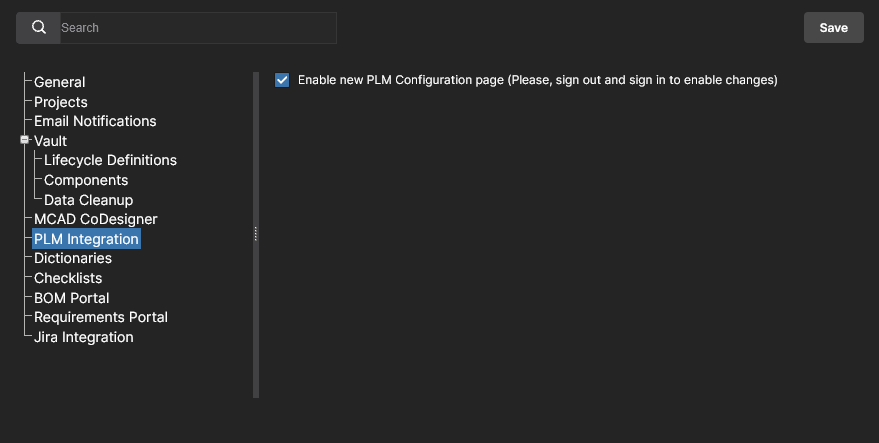
为 Altium 365 工作区启用 PLM 集成后可用。此页面提供 Enable new PLM Configuration 选项,取消选中后,PLM 集成用户界面将恢复为基于上传已编辑配置文件的旧版系统。

有关信息,请参阅 PLM 集成。
字典
使用此页面可以创建具有多个预定义值的自定义参数(字典),并通过 Altium Designer 将其应用于元件模板。可以添加多个参数字典,每个条目都包含相应参数值的选项列表。使用这种方式,可以更规范地控制参数数据的应用,将标准化参数及其可选值集中管理在一个易于访问的位置。
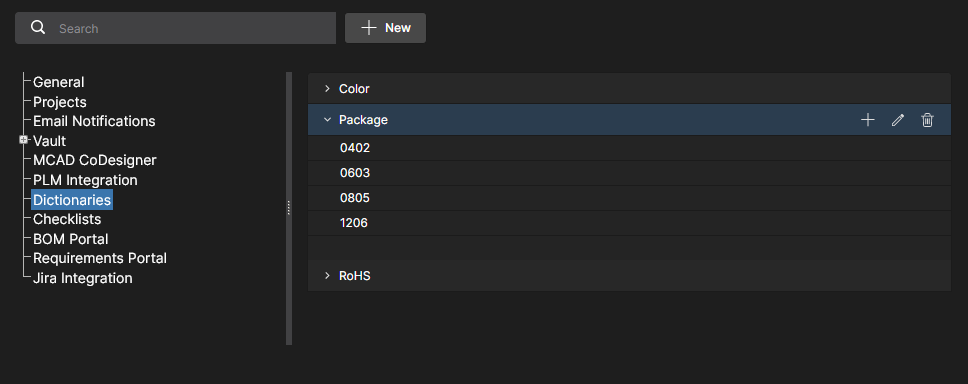 使用 Admin - Settings 下的 Dictionary 选项创建参数值的预定义列表。
要添加字典条目,请单击  按钮,然后在随后出现的 Create Dictionary 窗口中输入合适的参数类型名称。使用与字典条目名称关联的
 选项添加参数值,按
Enter 确认输入的值。
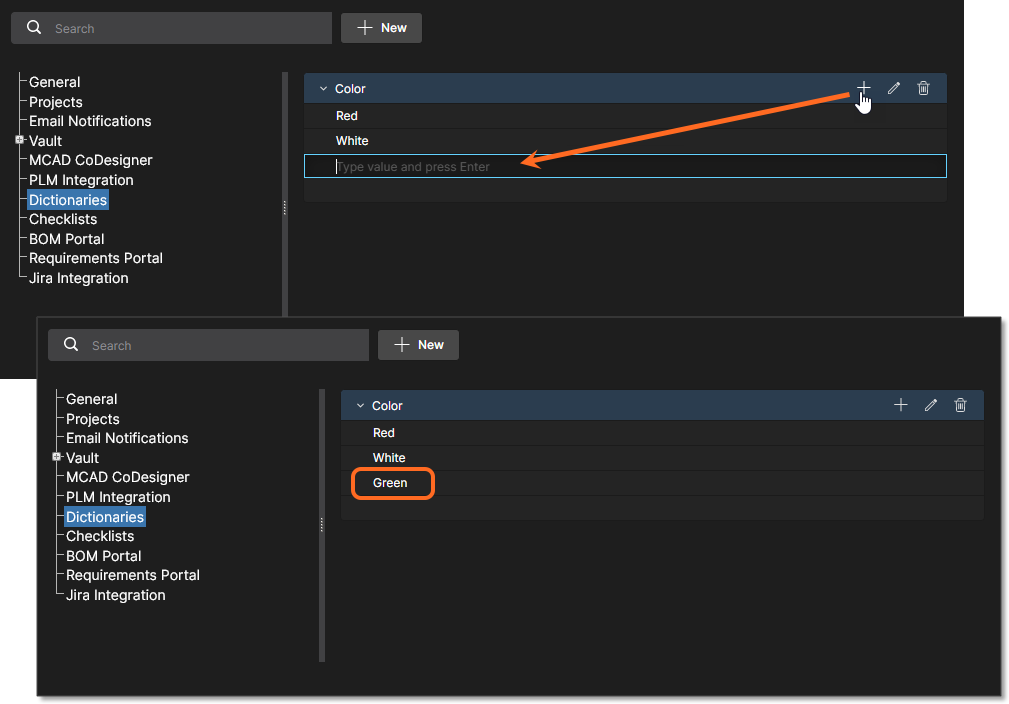 可以创建多个字典,每个字典可包含多个参数值。
 选项可编辑字典名称或值。
 选项删除值条目或字典条目本身。
在 Altium Designer 中,创建或编辑元件模板时,在 Altium 365 工作区中创建的字典可用作参数数据类型。使用该模板创建新元件时,或编辑基于该模板的元件时,由字典定义的参数条目将仅提供工作区字典中定义的可选值。请注意,基于字典的参数会通过其关联图标进行标识。
有关更多信息,请参阅 Altium Designer 元件编辑器中的支持由字典定义的元件参数数据类型。
检查清单
此页面列出了适用于项目设计评审的所有可用合规性检查清单模板。每个命名的检查清单都由多个描述性检查项组成,可在设计评审过程中将这些项目确认为“已检查”。列表中包含两个示例检查清单模板(PCB 检查和原理图检查),可以直接使用,也可以作为创建自定义检查清单的基础。
可以编辑或删除现有模板,也可以通过  按钮创建其他检查清单。
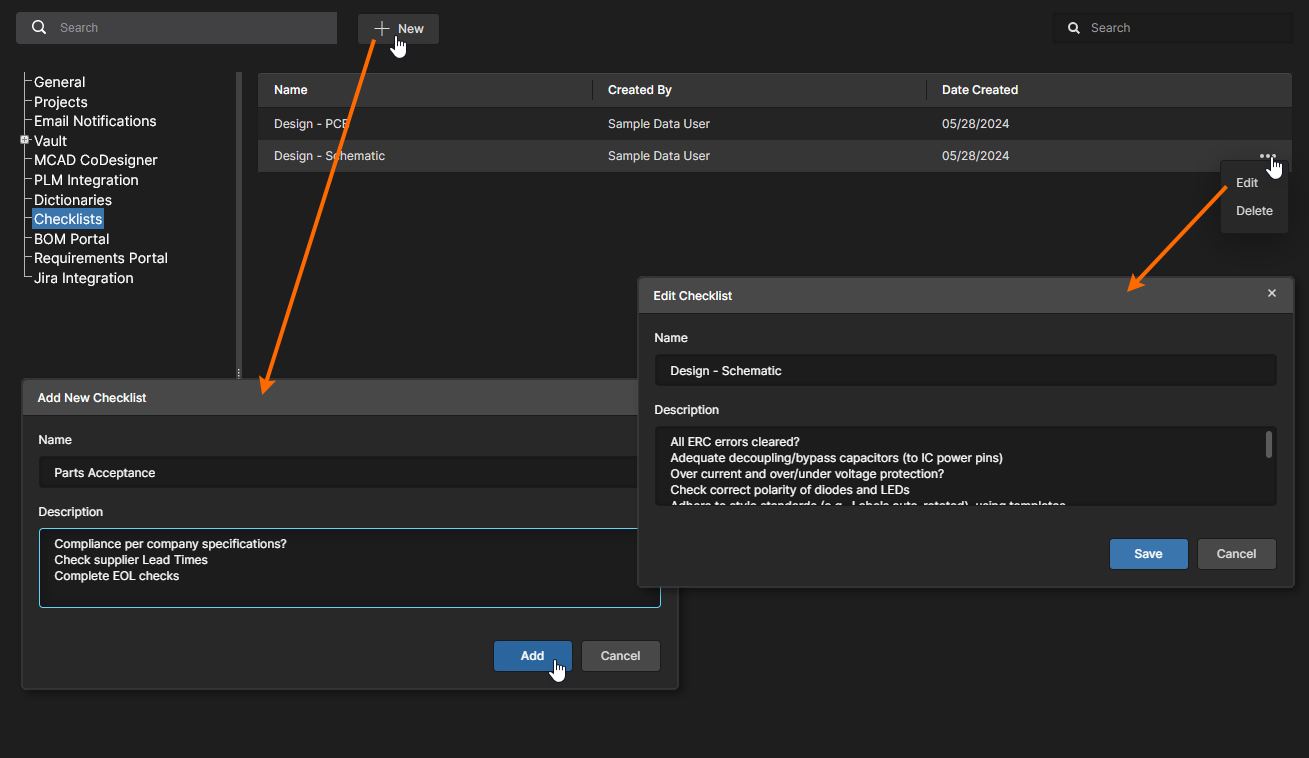 在工作区的 Admin - Settings 页面中创建、编辑和管理检查清单模板。
清单中的检查项由多行带编号的文本语句组成,可以重新排序、缩进,也可以从外部列表导入:
-
Item Numbering and Order – 创建或编辑检查清单模板时,选择“添加条目”命令/按钮,在输入框中输入内容,然后按 Enter 确认。添加的条目会根据其所在位置自动编号,您可以将条目拖动到列表中的其他位置来更改编号。
-
Item Indent – 拖动条目,或在条目文本中使用
Tab/Shift+Tab键,可缩进条目。条目会相应地自动编号。 -
Import lists – 可以将其他来源的文本条目粘贴到检查清单模板中,模板支持多行条目,并会保留嵌入的
CRLF或LF字符的作用。多个条目会自动分配到新的条目行,并自动编号。如果初始条目字段已缩进,则粘贴的所有条目也都会缩进。另请注意,输入或粘贴的超链接均可直接点击。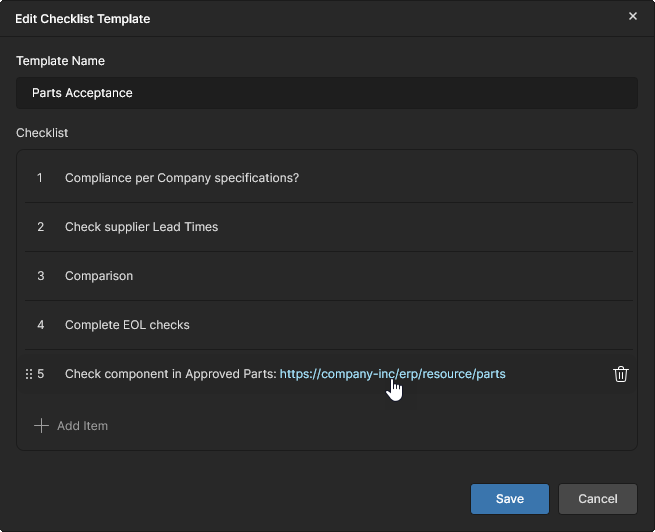
审计导出
此页面提供配置设置,用于将 Altium 365 工作区的事件日志数据提供给适当的 SIEM(安全信息和事件管理)系统,以满足合规和审计需求。工作区 API 允许组织的安全专家配置 SIEM 系统,使用工作区管理员在此页面中指定的 Client ID 和 Secret Key 参数,从 Altium 365 检索审计数据。
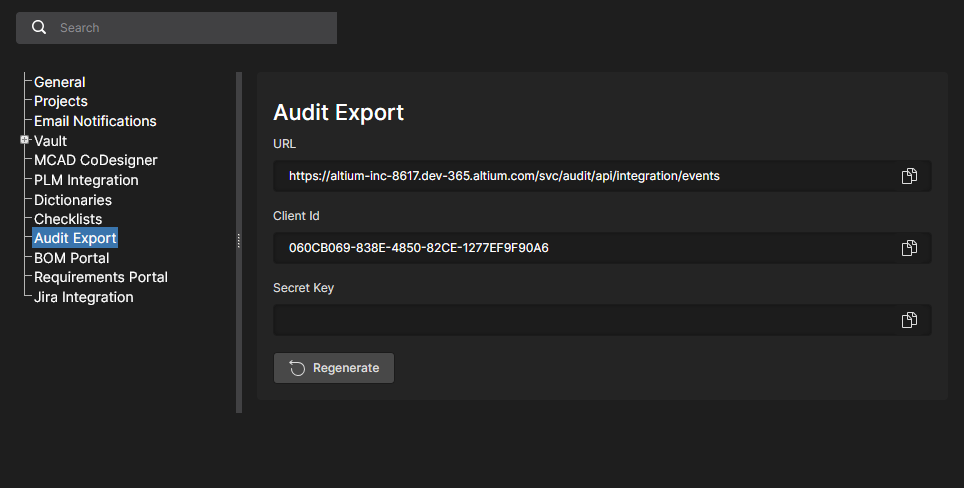
展开下方的可折叠部分,查看面向安全专家的相关技术设置信息。
审计日志开放使用说明
此 Web 服务用于审计和跟踪工作区内的事件。该 API 支持限量分页,并通过客户端 ID 和动态生成的密钥进行身份验证。在请求响应中,事件的详细信息以 JSON 格式提供,字段则按照通用事件格式(CEF)命名。
如何使用此服务
-
如何获取端点和参数
要获取服务端点和参数,具有管理员权限的用户应导航到工作区中的 Admin – Settings 页面。
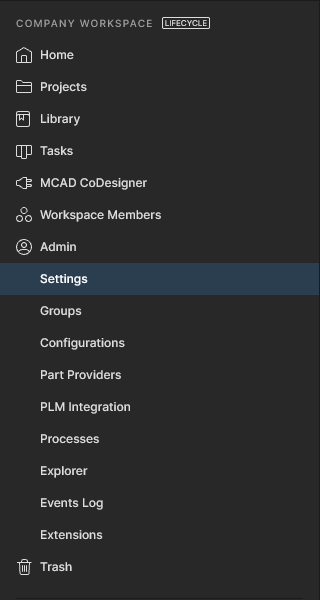
如果工作区具有所需的许可证,则会显示 Audit Export 选项。
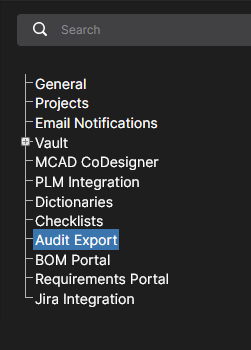
选择此选项后,将显示一个页面,其中包含用于数据检索的 URL,以及 Client Id 和 Secret Key。如果是首次访问此页面,Secret Key 字段将为空。要获取该值,请点击
 按钮。如果已生成密钥,则可立即使用。

如果出于任何原因需要使当前密钥失效,生成密钥后即可使用
 按钮。此操作会撤销原有密钥,使其无法再用于检索数据。
-
如何使用端点
Overview
此 API 端点用于检索审计事件。我们采用限量分页方式检索数据,即返回事件总数,以及由
Limit和Offset参数确定的当前事件集。例如,首次请求事件数据时,用户可以不提供任何参数;在这种情况下,我们会使用默认参数返回一组事件。用户也可以在请求中指定参数,例如
Offset = 0和Limit = 500。在这种情况下,我们将从第一个事件开始返回事件,直至达到指定的数量上限。如果事件数量少于指定的上限,则会返回所有可用事件。请务必注意,此 API 的用户应在自身系统中记录当前的日志位置,以便按顺序请求事件。例如,如果有 1000 个事件,用户首次传入
Offset = 0和Limit = 500,则下一次请求应包含Offset = 500,以检索剩余事件。Authentication
访问此端点需要在请求头中提供客户端标识符(
ClientId)和客户端密钥(ClientSecret)。如果其中任何一项缺失或不正确,则返回“未授权”响应。Request Parameters
Offset (optional):相对于结果起始位置的偏移量。用于控制从哪条记录开始返回数据。
Limit(optional):返回记录的最大数量。此值不得超过此 API 设定的数量上限。
Responses
200 OK:成功响应包含符合指定条件的审计事件。
400 Bad Request:如果请求中指定的记录数超过允许的上限,则返回 。
401 Unauthorized:如果由于
ClientId或ClientSecret请求头缺失或不正确,或者缺少许可证,导致客户端身份验证失败,则返回此响应。Example of request
 GET your-endpoint-url?Offset=0&Limit=500
 Headers:
     ClientId: your-client-id
     ClientSecret: your-client-secret
Response
API 请求的标准响应,以 JSON 格式返回审计事件,字段按照通用事件格式(CEF)命名。
Object Definition
标准响应对象结构:
TotalCount (int):可供检索的记录总数。此值表示符合请求条件的所有事件的数量。
Events (List of Events):采用 JSON CEF 格式的事件列表。此列表中的每一项代表一个独立事件。
事件结构:
CefVersion (string):CEF 格式的版本。(Current version = 1)
DeviceVendor (string):设备制造商标识符。与
DeviceProduct和DeviceVersion结合使用,可唯一确定发送设备的类型。(Predefined: Altium)DeviceProduct (string):设备的产品标识符。与
DeviceVendor和DeviceVersion结合使用,可唯一确定发送设备的类型。(Predefined: 365 Platform)DeviceVersion (string):设备的版本标识符。与
DeviceProduct和DeviceVendor结合使用,可唯一确定发送设备的类型。(Predefined: Cloud)DeviceEventClassID (string):每种事件类型的唯一标识符。
Name (string):便于人阅读的事件标题或描述。
Extension (Object):包含事件详细信息的对象。
扩展结构:
Dvchost (string):设备的完全限定域名(FQDN),如果可用。
Msg (string):进一步描述事件的消息。
Rt (DateTime):接收事件的时间。
Dtz (TimeSpan):生成事件的设备所在的时区。
Suser (string):与事件关联的源用户名。
Act (string):事件中提及的操作。
ExternalId (string):源设备使用的 ID。这些值通常按顺序排列,并与每个事件相关联。
Cat (string):源设备分配的类别。设备通常使用自身的分类方案对事件进行分类。
Response Example
{
    "TotalCount": 2,
    "Events": [
        {
            "CefVersion": "1",
            "DeviceVendor": "Altium",
            "DeviceProduct": "365 Platform",
            "DeviceVersion": "Cloud",
            "DeviceEventClassId": "",
            "Name": "User Login",
            "Extension": {
                "dvchost": "host.domain.com",
                "msg": "User successful login",
                "rt": "2024-01-10T14:30:00Z",
                "dtz": "UTC+00:00",
                "suser": "sampleuser",
                "act": "login",
                "externalId": "45678",
                "cat": "authentication"
            }
        },
        {
            // Additional Events
        }
    ]
}
 按钮复制其内容。
BOM Portal
Altium 365 BOM Portal 应用程序可根据工作区设计项目或上传的(CSV/XLS)ECAD BOM 文件,创建数据丰富的 BOM 采购文档。借助 Altium 全面的数据服务,BOM Portal 的托管 BOM 文档包含最新的元器件制造商信息以及来自多个来源的实时供应链数据。该系统基于 Web,具有自动化处理、高度可配置和高级搜索功能,可帮助您为设计项目确定最合适的元器件。
有关更多信息,请参阅 BOM Portal 页面。
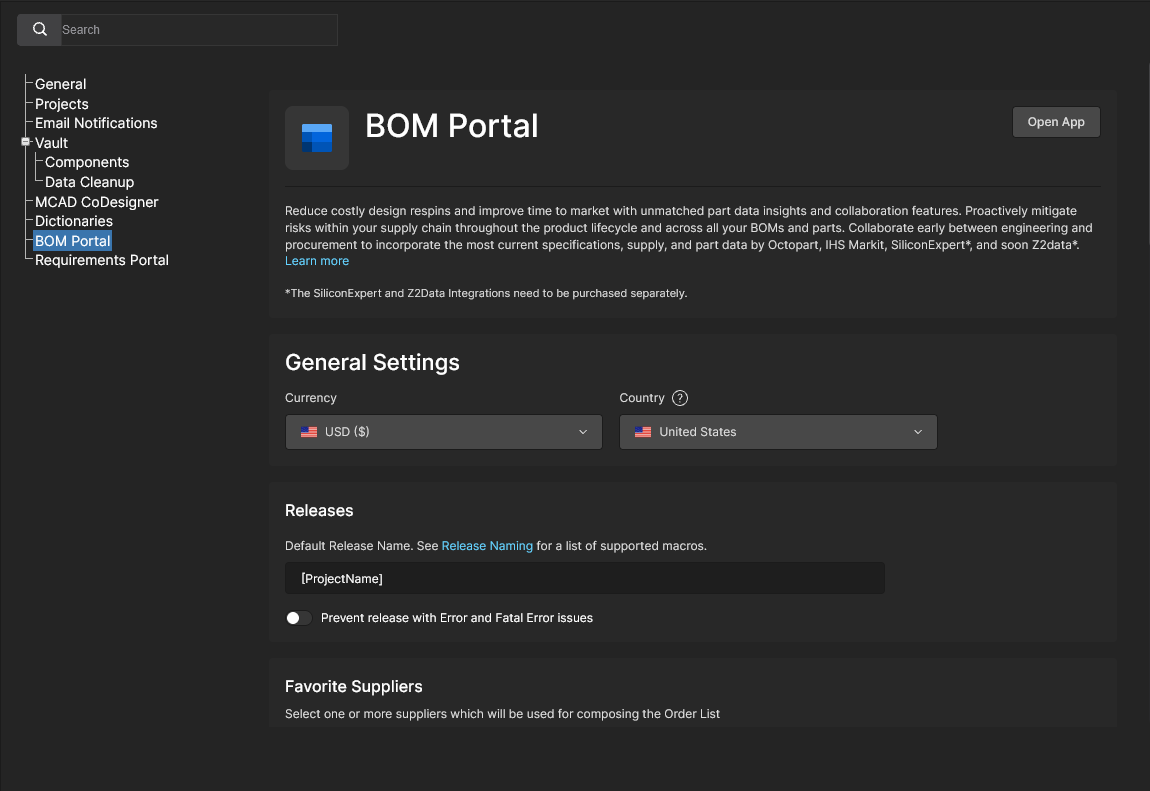
使用此设置页面可为新建或上传的托管 BOM 文档指定默认设置。在各个托管 BOM 文档中,可以通过 BOM 设置窗口更改这些默认设置。
-
General Settings: 指定默认采购 Currency 和 Country 设置。这些设置相互独立,因此首选采购货币不受地点限制。
-
Releases
-
Default Release Name: 定义由 BOM Portal 生成的发布版本的默认名称。名称可以包含标准项目参数、自定义项目参数以及纯文本,以便根据需要创建组合式发布命名方案。请务必保存更新后的设置(
 )。有关更多信息,请参阅 BOM Portal 发布命名。
-
Prevent Release with Error and Fatal Error Issues: 指定 BOM 元器件报告的错误是否会阻止发布。启用此选项后,如果遇到应用程序的检查管理器 Report Levels中定义的 BOM 检查元器件
Error或Fatal Error,BOM Portal 的发布流程将被阻止。 另请注意,在正在执行的 BOM 检查完成之前,发布流程也会被暂时阻止。

-
-
Favorite Suppliers: 指定为托管 BOM 文档默认启用的元器件供应商。有关更多信息,请参阅 BOM Portal 的订单列表部分。请注意,Favorite Suppliers 列表中包含的可用供应商由工作区元器件提供商页面中的 Altium 元器件提供商设置定义。
-
Checks Manager: 指定如何在 BOM 文档中报告 BOM 行项目问题。每种 BOM 有效性检查都可以更改为以任一可用的 Report Levels 进行报告,也可以选择忽略检查(
No Report)。有关更多信息,请参阅 BOM Portal 的 BOM 检查部分。 -
BOM Templates – 管理 Excel 格式的 BOM 模板文档,这些模板可用于下载在制 BOM 文件或已发布 BOM 文件。
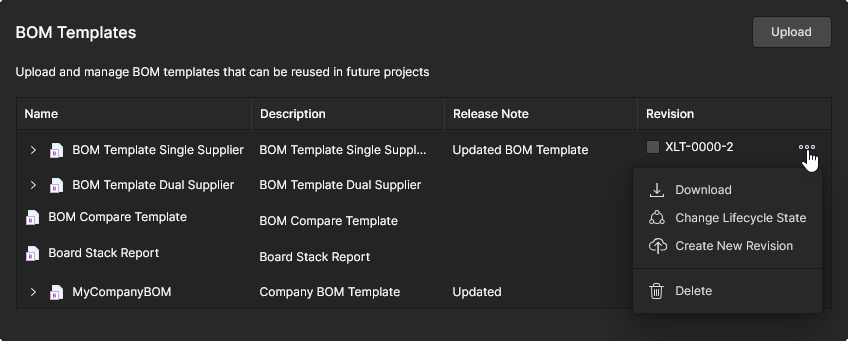 文件列表提供以下选项:更改条目的 Lifecycle State(可选用
Draft、Prototype和Obsolete等标准级别)、Download 或 Delete 条目(移至回收站),以及通过 Create New Revision 上传修订后的模板文件,为条目添加更新的修订版。展开条目可查看其先前的修订版。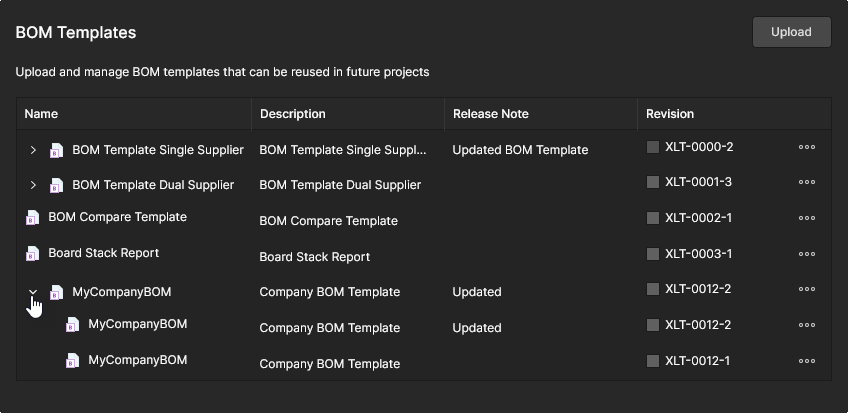 使用
 按钮浏览并添加本地的新模板文件。另请参阅 Altium Designer 相关信息。


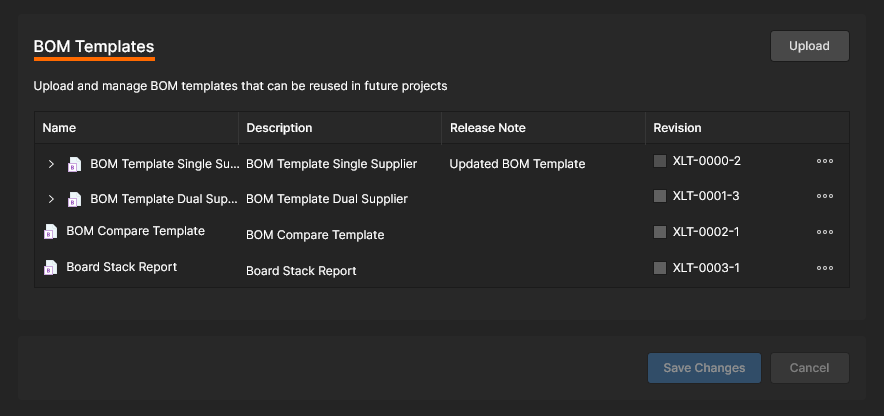

滚动页面以查看全部 BOM Portal 配置选项。
需求门户
需求门户是一款先进的系统工程应用程序,与 Altium 365 集成,用于定义和管理项目设计的技术需求。在门户中创建的需求实例可以放置在 Altium 365 工作区设计文档中,也可以作为用户任务进行分配。随后,可以在项目设计空间中验证设计是否符合需求定义,验证状态会同步反映在需求门户中的需求实例中。
有关更多信息,请参阅使用需求。
通过将工作区项目映射到门户中具有关联需求定义的系统设计块,可以定义 Altium 365 工作区与需求门户之间的同步链接。可在以下不同位置建立链接:
-
在需求门户 Web 界面中,将
Electronics类型的块分配给工作区设计项目 – 相关信息。 -
在工作区设计 Edit Project 窗口中,将门户中的块分配给工作区设计项目 – 相关信息。
-
在工作区 Admin - Settings 页面的需求门户条目视图中(如下所示),向 Link Requirements 列表添加新的项目与块链接 – 详见下文。
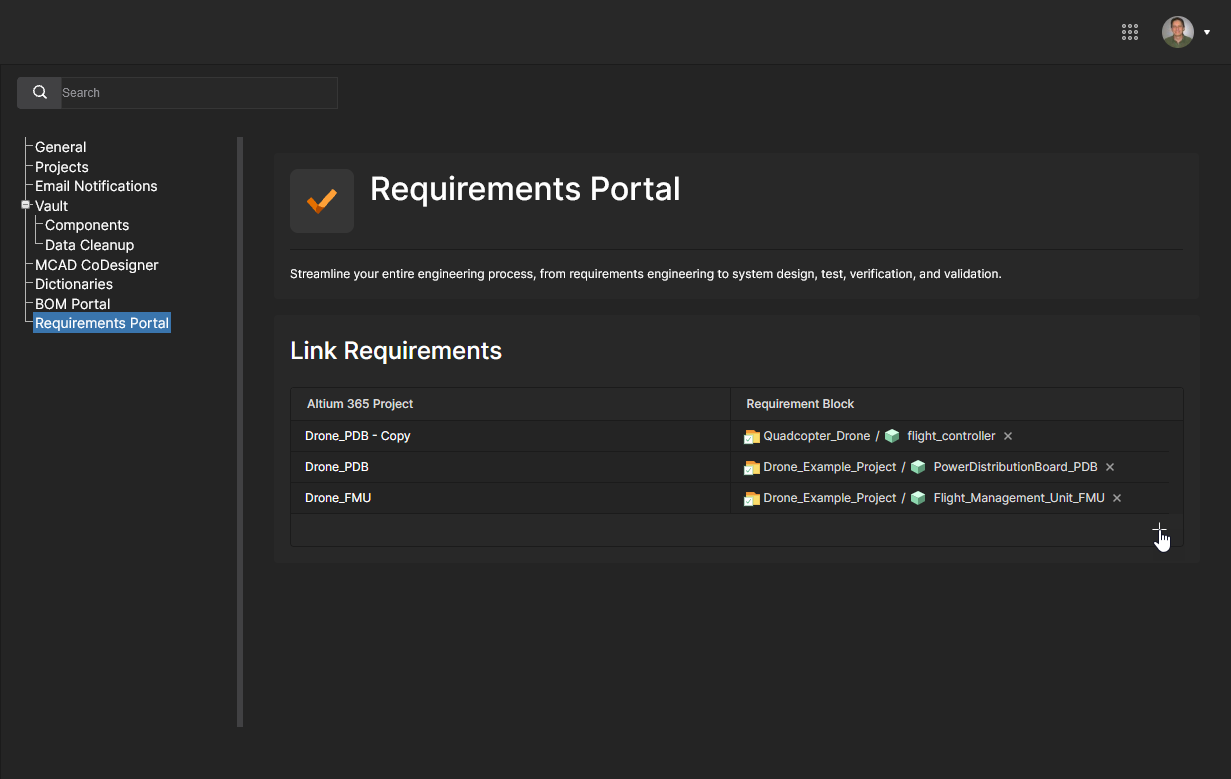
此视图的 Link Requirements 列表包含当前已链接到需求门户中相应系统设计块(Requirement Block)的工作区设计项目。单击  选项可添加新的项目与块配对链接。
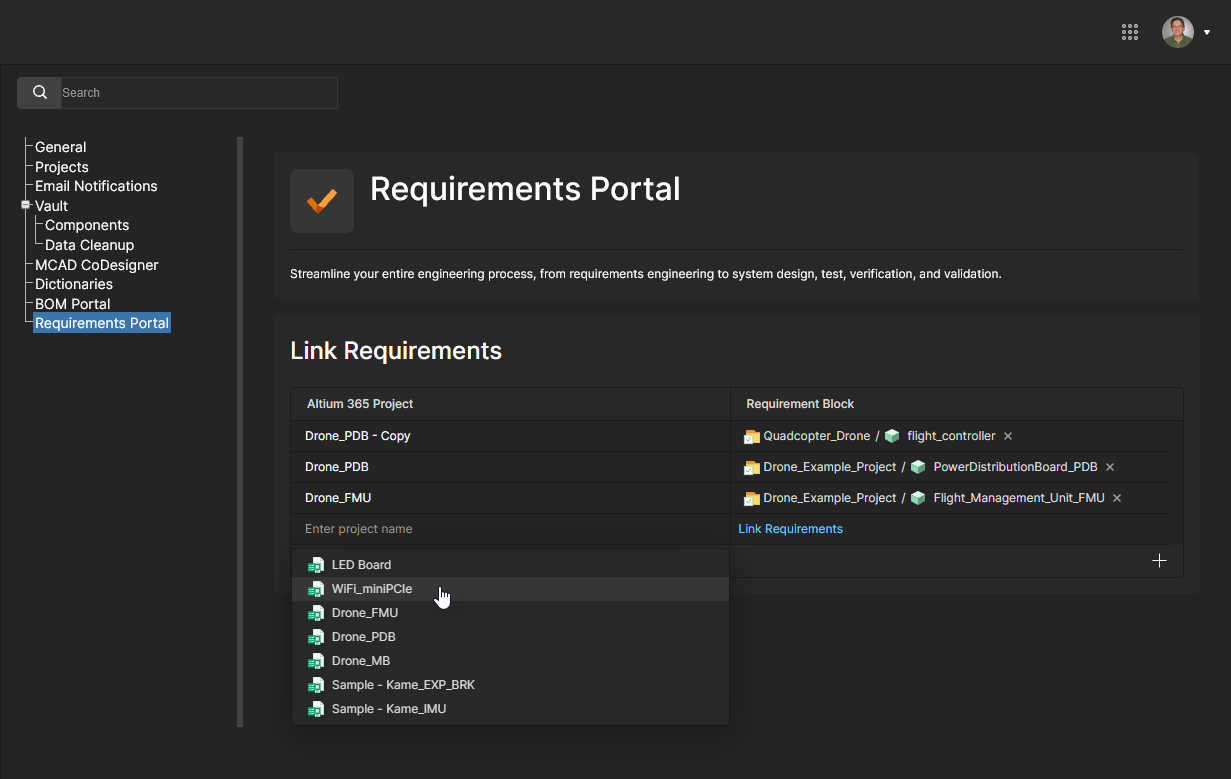
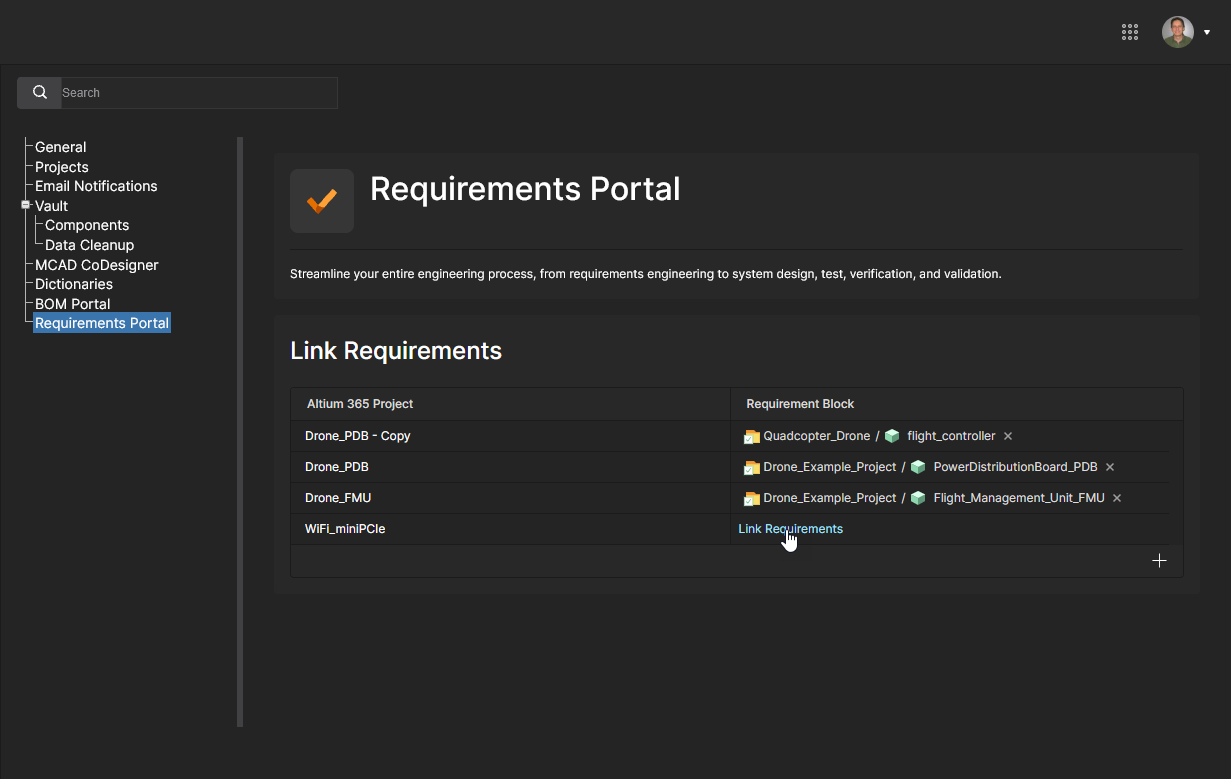
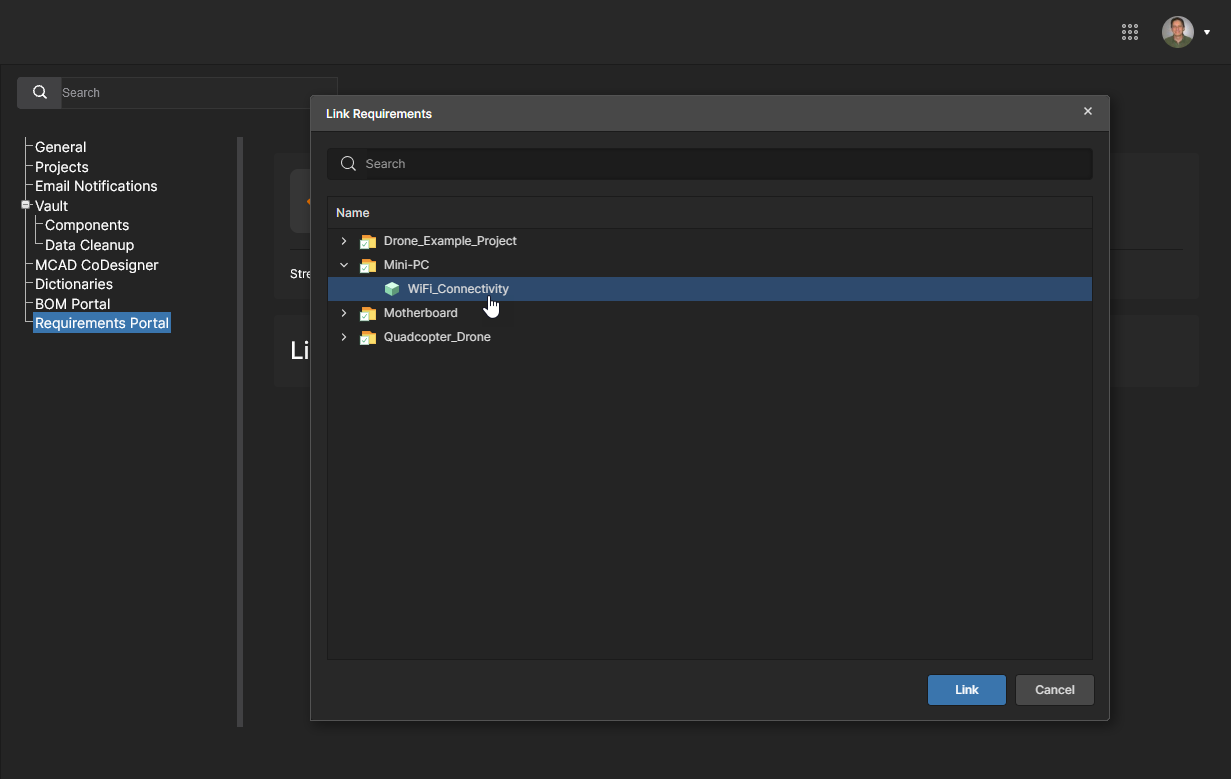
展开 Link Requirements 窗口列表,从门户项目条目中查找并选择合适的需求块。 单击  确认添加。
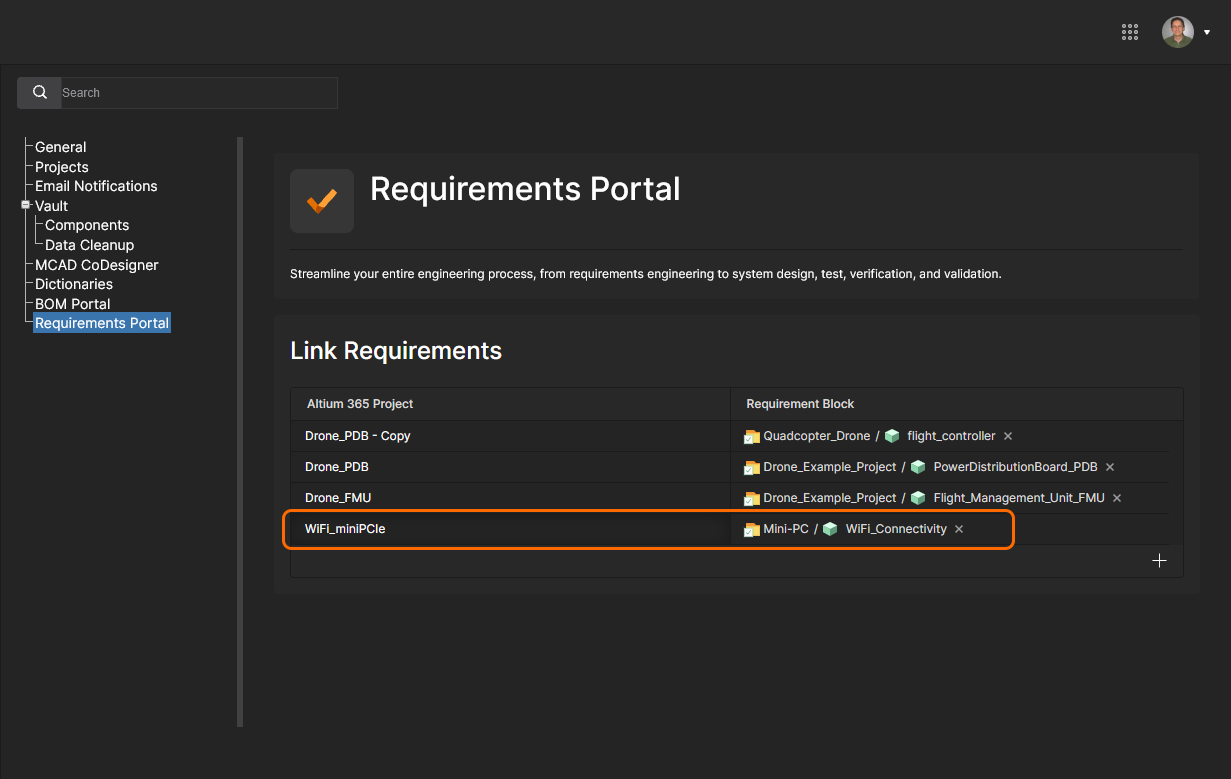
新的项目与块链接对将添加到 Link Requirements 列表中。您可以使用条目对应的  命令移除配对关系。
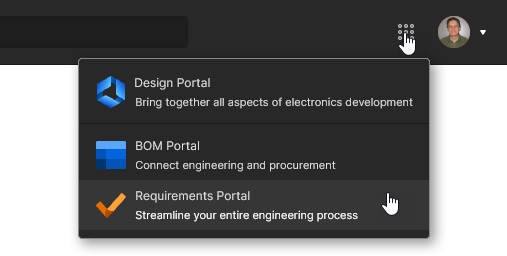
 )中的 Requirements Portal 选项,可在新的浏览器标签页中打开需求门户界面。
Jira 集成
Altium 365 Jira 集成可实现 Atlassian Jira® 事务与 Altium 365 工作区任务之间的双向数据同步。通过此集成,您可以直接从 Altium 工作区远程创建 Jira 事务,并将其作为专用 Jira 任务,也可以将现有的 Jira 事务链接到工作区项目。
建立 Jira 事务与工作区任务之间的关系后,其评论和状态设置(优先级、进度、经办人)将实时同步,从而在 Jira 中为 Altium 设计项目提供更完善且可交互的项目管理视图。通过将工作区项目映射到指定的 Jira 项目,即可配置 Jira 集成。
有关更多信息,请参阅使用 Jira 任务。
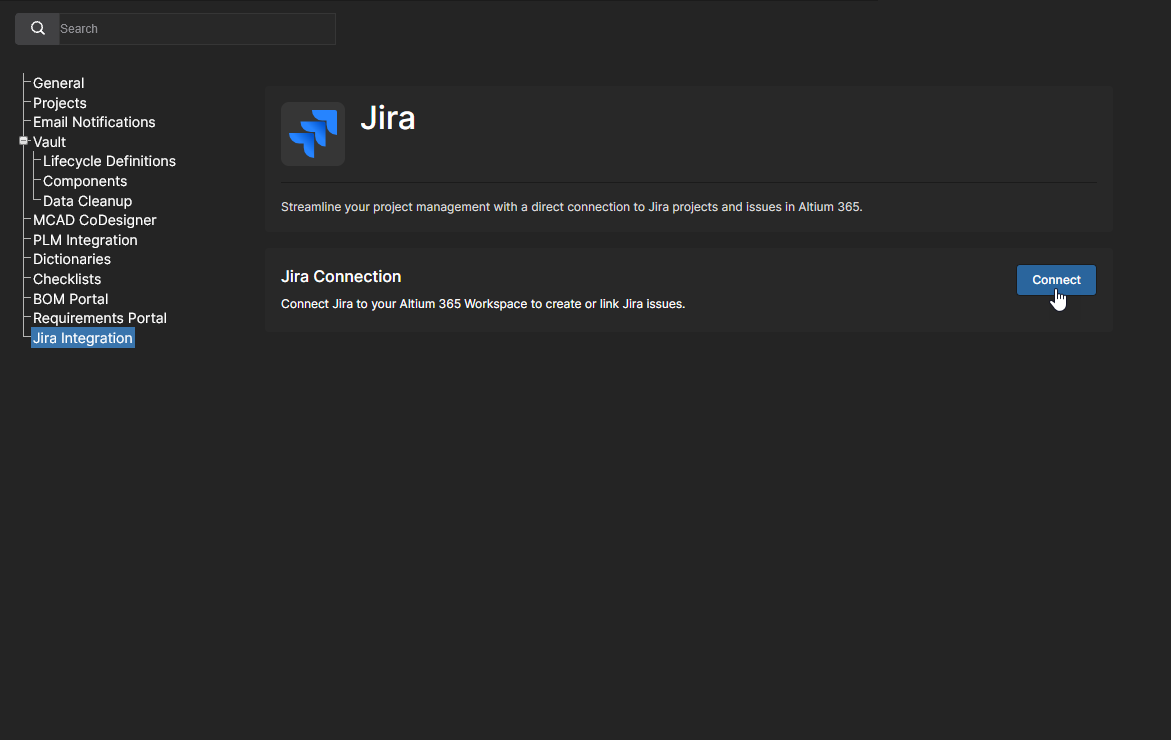
选择  按钮以连接到您的 Atlassian Jira 账户,开始配置应用程序。系统可能会要求您登录账户。
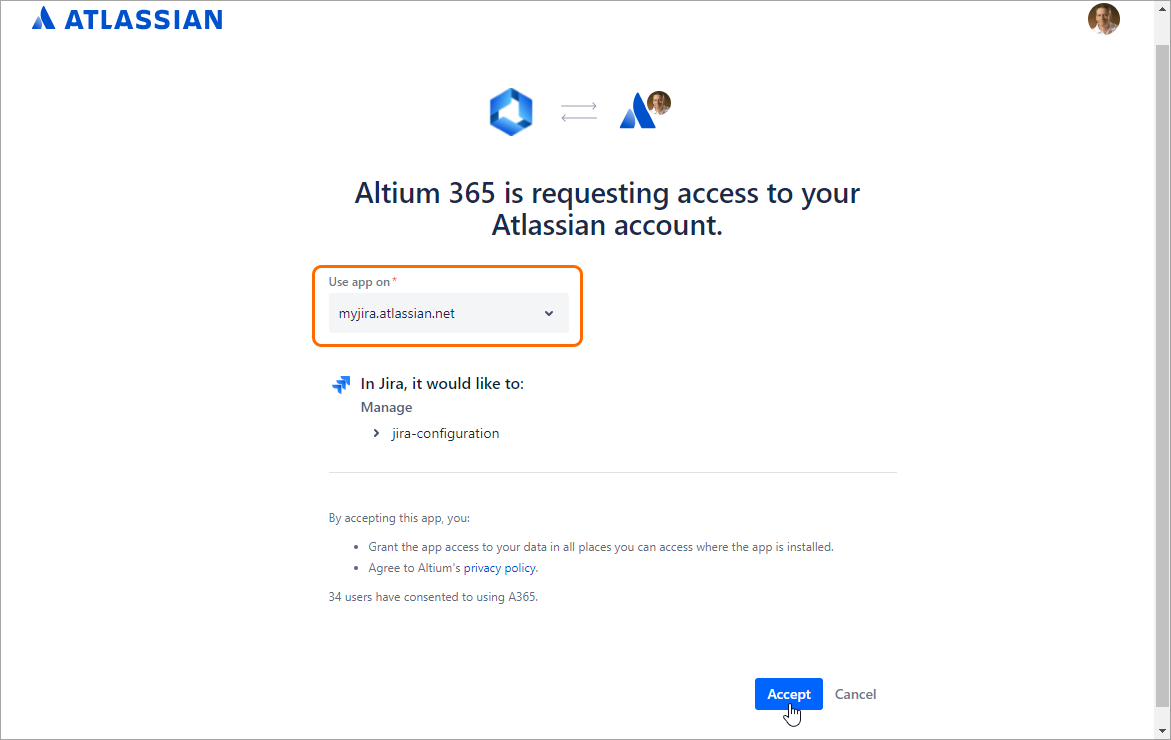
确认您的 Jira 账户,或从 Use app on 下拉列表中选择一个账户,以授权 Altium 工作区访问 Jira。单击  确认。
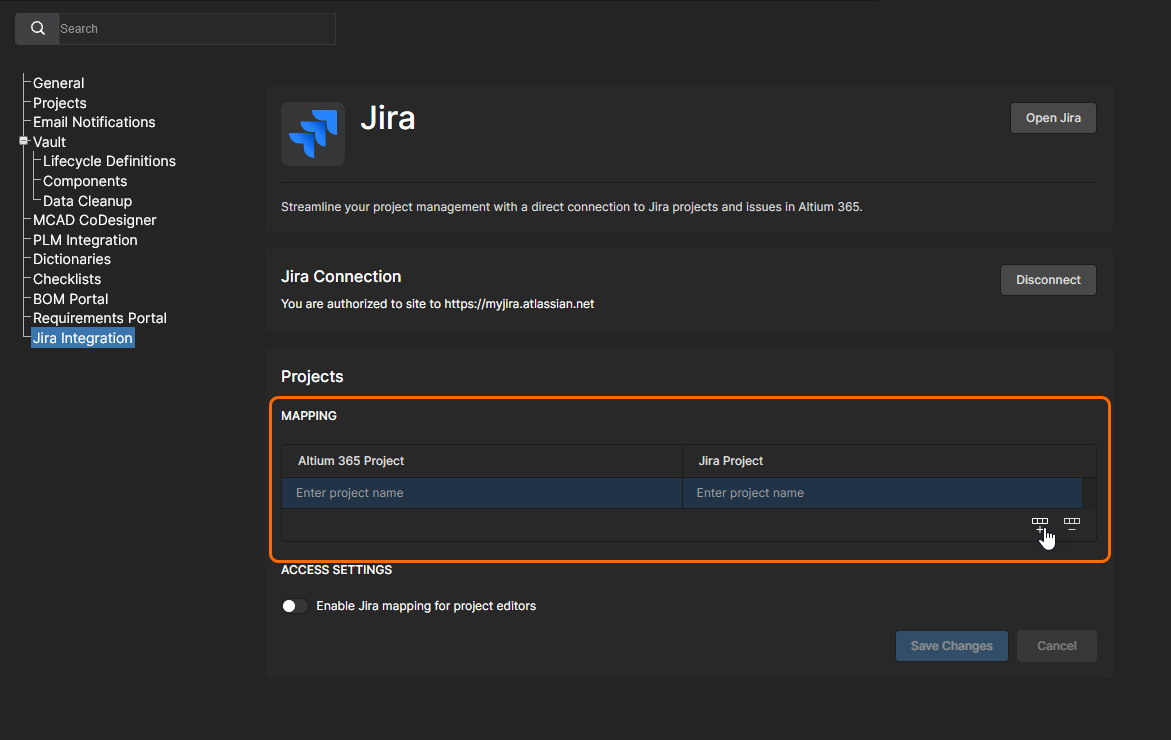
返回并打开工作区 Jira 应用程序,选择“添加映射”按钮( ),建立 Altium 工作区项目与 Jira 项目之间的关系。
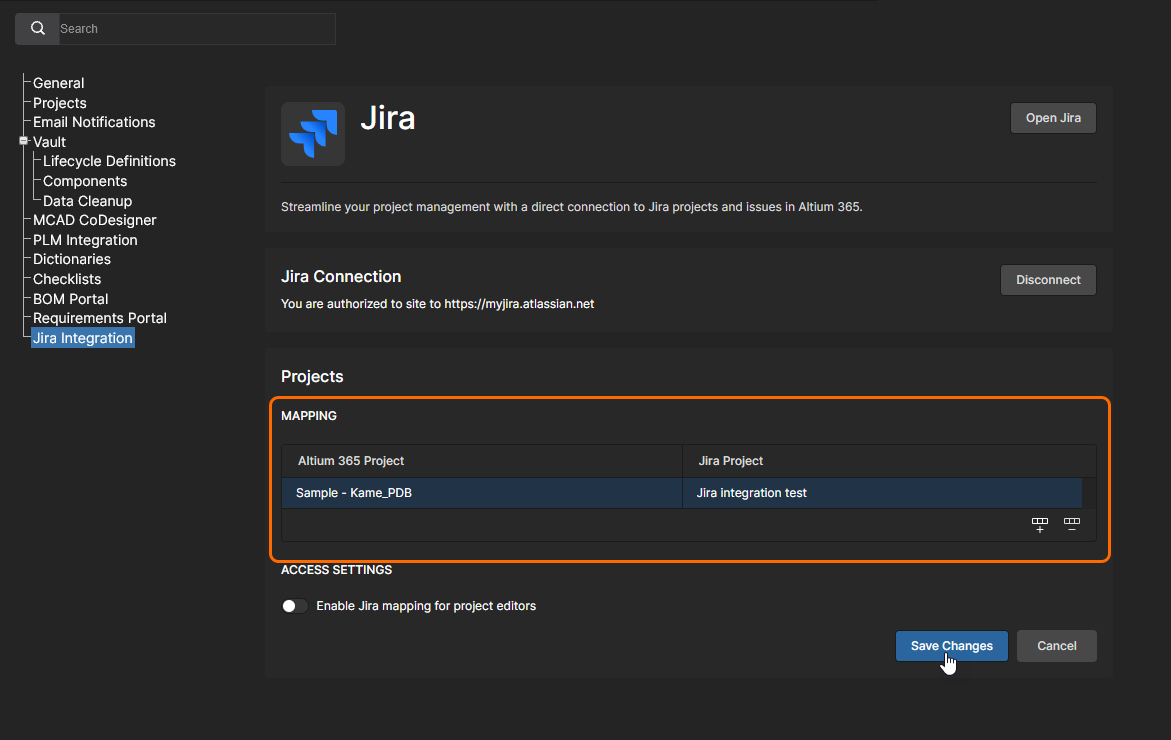
在相应字段中输入 Altium 项目和 Jira 项目;在字段中开始键入即可筛选下拉列表结果。可以添加多个唯一的 Altium 项目到 Jira 项目的映射,也可以使用  按钮移除映射。选择
 按钮确认。
Jira 集成设置页面还包含以下选项:
-
 按钮可在新的浏览器标签页中打开您的 Jira 账户的默认视图。
-
 按钮会断开 Jira 应用程序与您的 Jira 账户的连接,该账户列在 Jira Connection 下。这会将 Jira 集成页面恢复到设置前的初始状态。
-
启用(位于 Access Settings 下的)Enable Jira mapping for project editors 选项后,工作区成员只要拥有编辑权限,就可以将项目映射到此配置指定的 Jira 项目。项目映射在项目的编辑窗口中执行——请参阅映射访问示例。无论此访问设置如何,工作区管理员都可以通过项目的 Edit 窗口将设计项目映射到 Jira 项目。
管理 – 组
Related page: 管理工作区成员 – 组
此页面用于创建和管理用户(工作区成员)组列表。通过组,您可以根据工作区成员所属的组织部门或设计团队等,进一步组织成员。组还可以简化工作区内容的共享以及其他所提供技术的配置。
使用组条目的选项来管理其用户成员(Edit)、查看与该组共享的项目(Review Accesses),以及删除该组类别(Remove)。
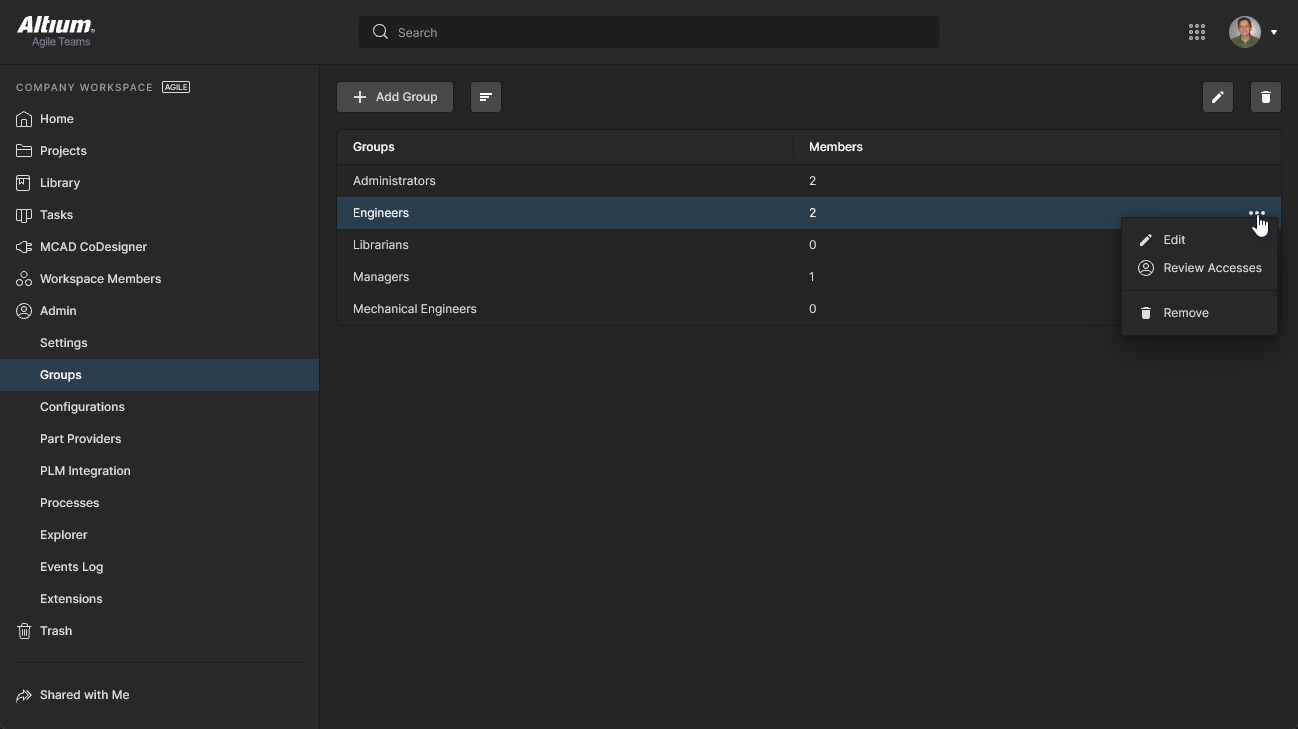 通过界面的 Admin – Groups 页面,访问和管理为工作区定义的组。
管理 – 配置
Related page: 环境配置管理
Configurations 页面可让您根据工作区成员所属的组,规范其工作环境。在实际应用中,配置实例用于限制每位设计人员的 Altium Designer 工作环境,使其只能使用公司认可的设计元素,包括模板、输出作业配置文件、工作区首选项等。您可以根据需要创建任意数量的配置,并将其分配给用户组(角色)。
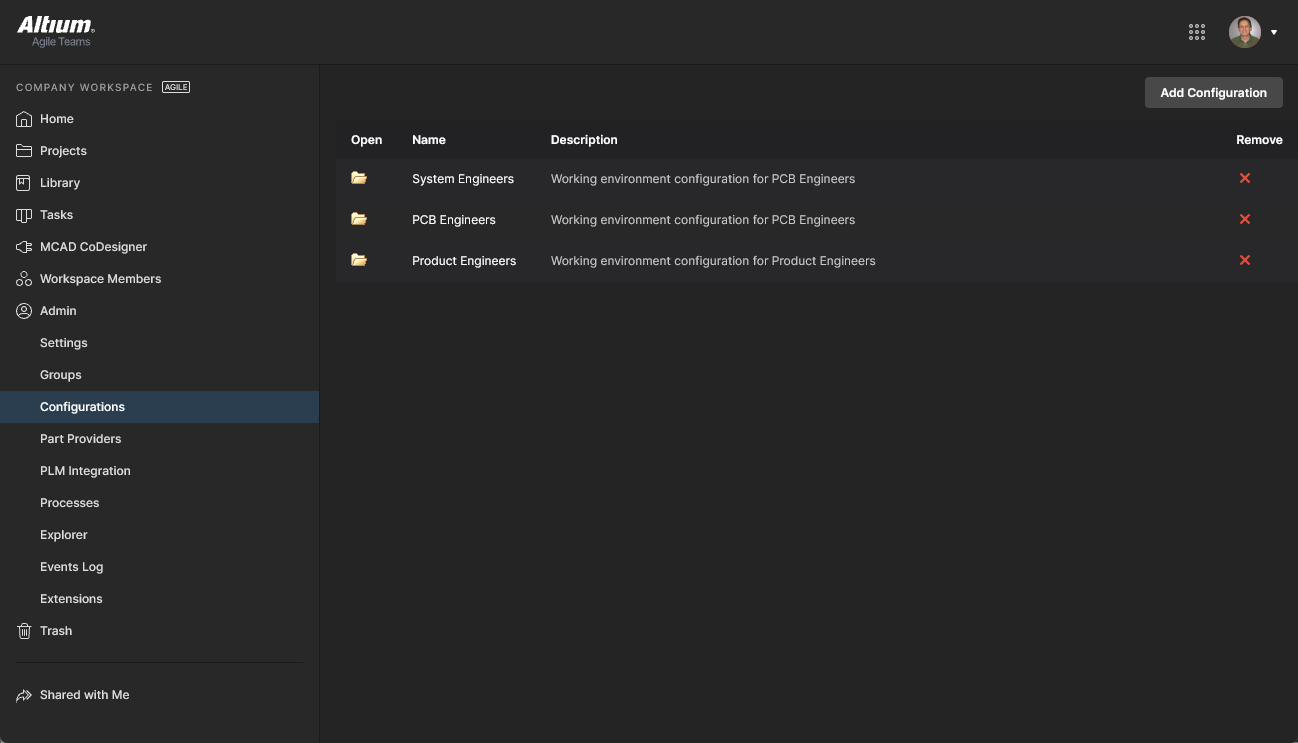 通过工作区的 Configurations 页面定义和管理设计人员的环境配置。
管理 – 零件提供商
Related page: 零件来源配置
此页面可让您定义 Part Source,以实现集中式供应链管理,使整个组织的设计人员使用同一份经批准的供应商列表,从中获取设计所用零件的供应链信息。
工作区可使用以下零件来源:
- Altium Parts Provider – 一项供应商数据聚合服务,可提供来自众多零件供应商的实时元器件信息。
-
Custom Parts Provider – 适用于元器件供应商数据来自(且必须来自)公司内部企业系统的情况。该系统提供一组专有的零件供应商数据,这些数据可能基于本地零件库存、严格批准的供应商范围和/或特殊定价结构。此零件来源实际上是通过 Altium Designer,使用自定义零件提供商同步配置文档(*.PrtSync)进行同步配置的,从而可将指定数据库来源的供应商数据映射到工作区供应链数据。
实际的供应链信息包括制造商(及其零件编号)、供应商(及其零件编号)、描述、价格和供货情况,这些信息来自工作区本地的 Part Catalog 以及相关零件来源。
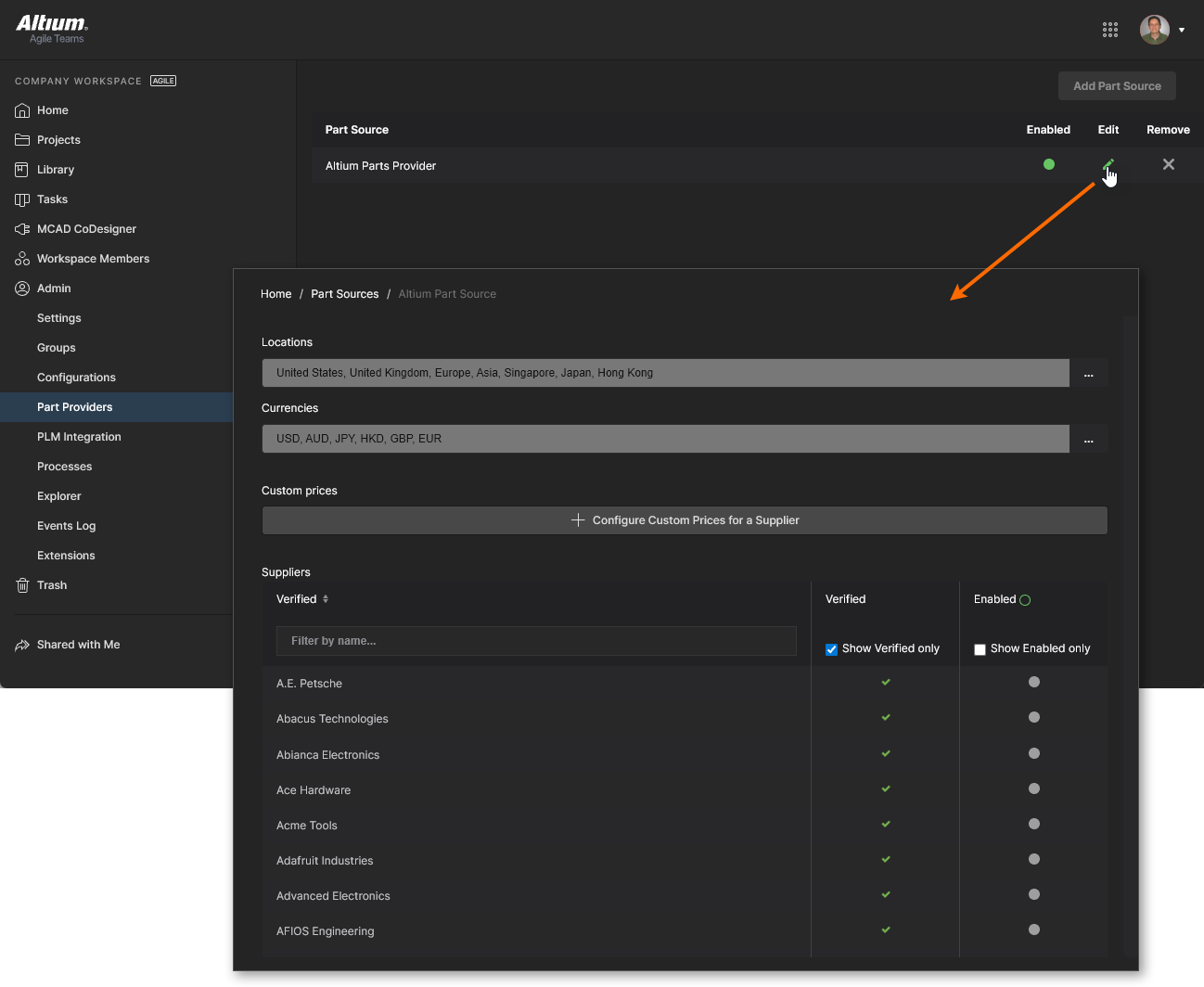 为 Altium Parts Provider 启用所需的供应商并确定地区/货币范围。
管理 – PLM 集成
Related page: PLM 集成
此页面提供 Altium 365 工作区 PLM Integration service 的界面。您可以在此定义与 PLM 实例的互连,并启用/配置 PLM 元器件与工作区中元器件的同步。
工作区支持与公司企业系统进行元器件数据的单向或双向同步。工作区数据与企业系统(通常为 PLM 系统)之间的交互通过 PLM 集成页面进行配置和管理。此页面提供一个自动化界面,可轻松配置互连、映射参数数据以及指定数据同步方向。工作区与目标企业系统之间的元器件数据同步使用内置同步流程,可手动触发,也可设置为定期重复执行的事件。
工作区支持以下 PLM 系统:
-
PTC Windchill® PLM 版本 12,以及 PTC Windchill+(Windchill 的 SaaS 版本)。
-
Arena® PLM。
-
Oracle® Agile™ PLM。
-
Aras Innovator® 版本 12.0 SP18。
-
Siemens Teamcenter®,需要进行额外的集成设置。
-
Duro PLM,以第三方 PLM 实例的形式实现。
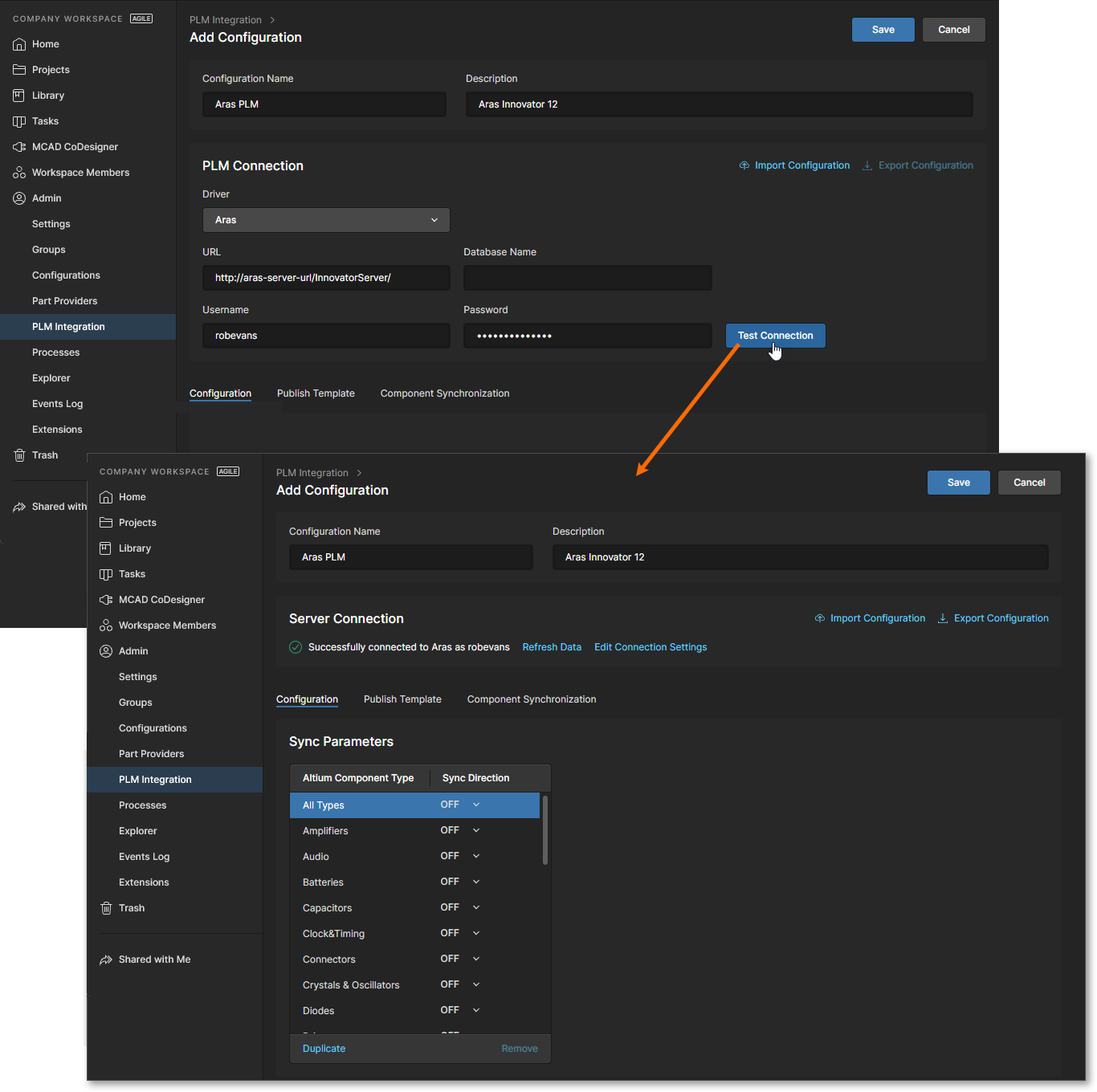 PLM 集成设置通过自动化界面进行,可轻松配置互连、映射参数数据以及指定数据同步方向。
管理 – 流程
Related pages: 创建和管理流程、定义流程工作流
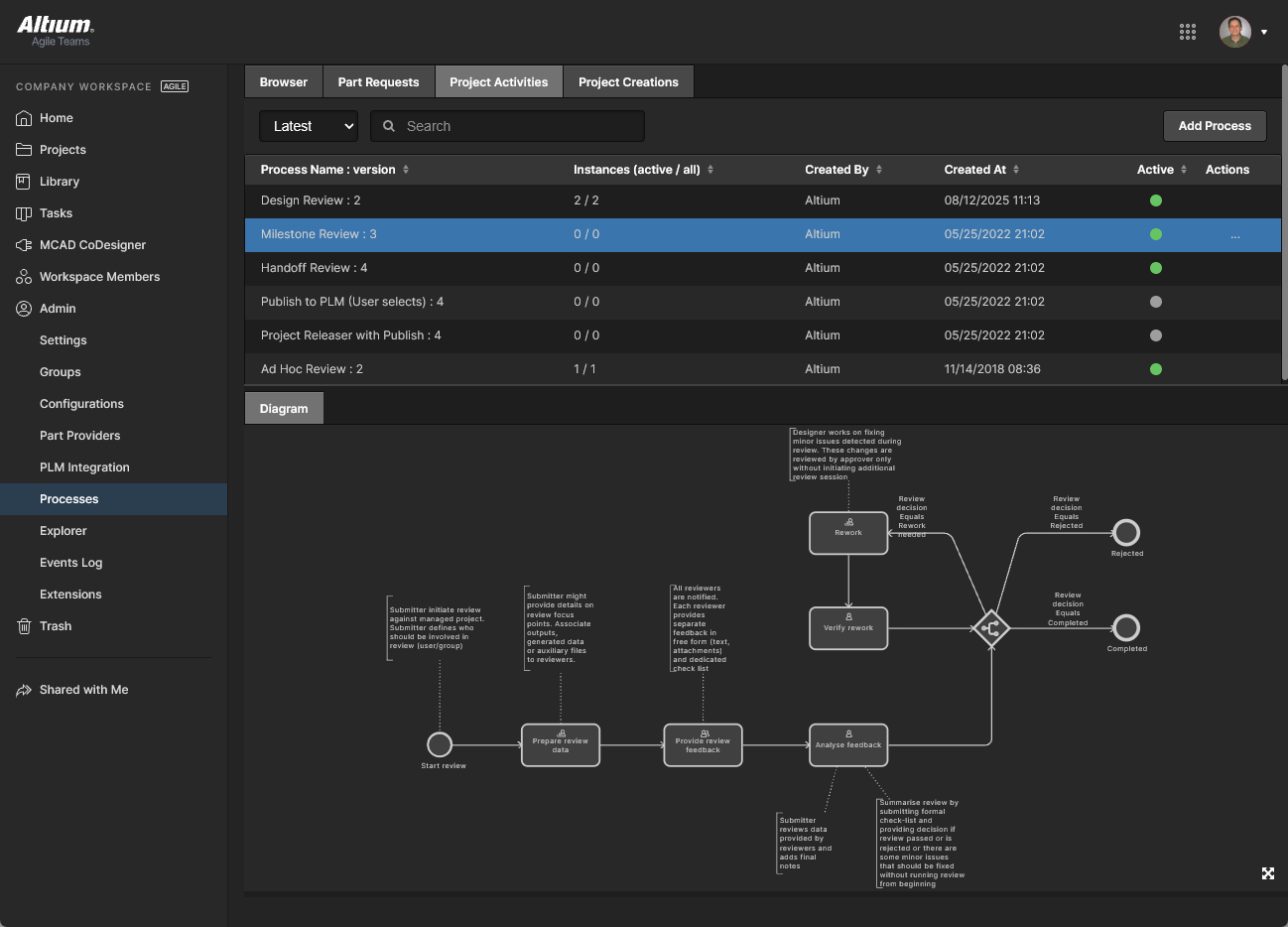
此页面提供用于创建和管理 Process Workflows 的界面,以规范化的方式引导公司的设计人员完成典型的日常设计流程,例如:
-
申请新的库零件。
-
执行与项目相关的活动,例如评审活动或发布到 PLM。
-
创建新项目。
用于实施特定设计流程的每个工作流都是作为 Process Definition 的一部分创建的。因此,可以将其称为该流程的底层工作流,或简称为 Process Workflow。流程及其工作流通过 Processes 页面界面进行创建和管理。在该界面中,您可以启用一系列预定义流程供使用,也可以使用内置的 Process Workflow Editor 克隆并修改这些流程,以满足您的需求。
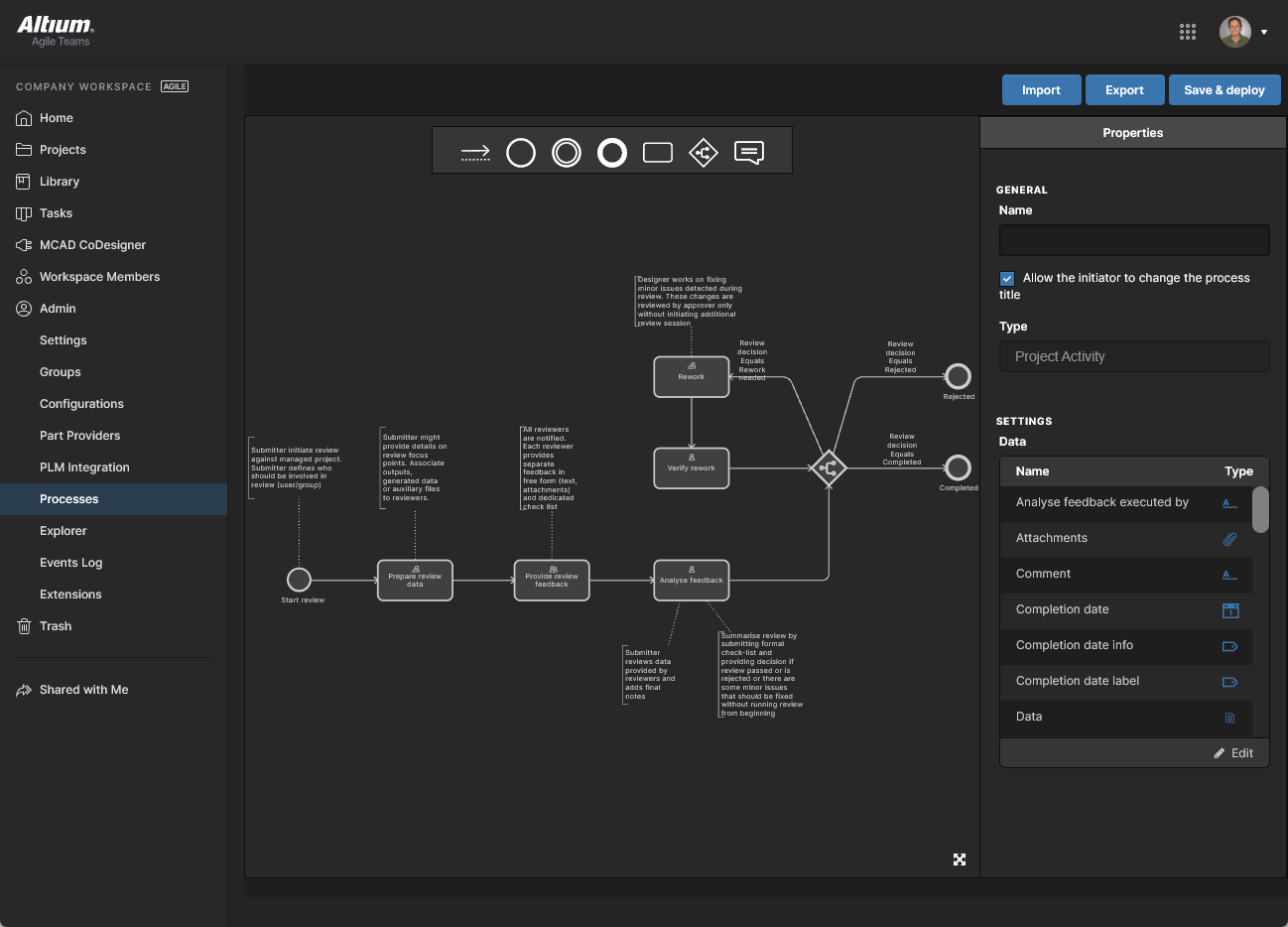
管理 – 资源管理器
Related page: 管理内容结构与访问权限
此页面可供您访问工作区的结构,其呈现方式和布局类似于 Altium Designer 的 Explorer 面板。您可以在此浏览工作区中的文件夹和条目,还可以创建和编辑文件夹,从而构建工作区结构,而无需通过 Altium Designer 连接到该服务器。
您还可以在此界面中定义文件夹级和条目级共享,控制哪些人可以查看工作区中的哪些内容;对于文件夹,还可以控制其他用户是只能查看文件夹及其内容,还是也能进行编辑(即向其中发布/提交/上传设计数据)。您可以直接通过此界面从工作区下载内容。
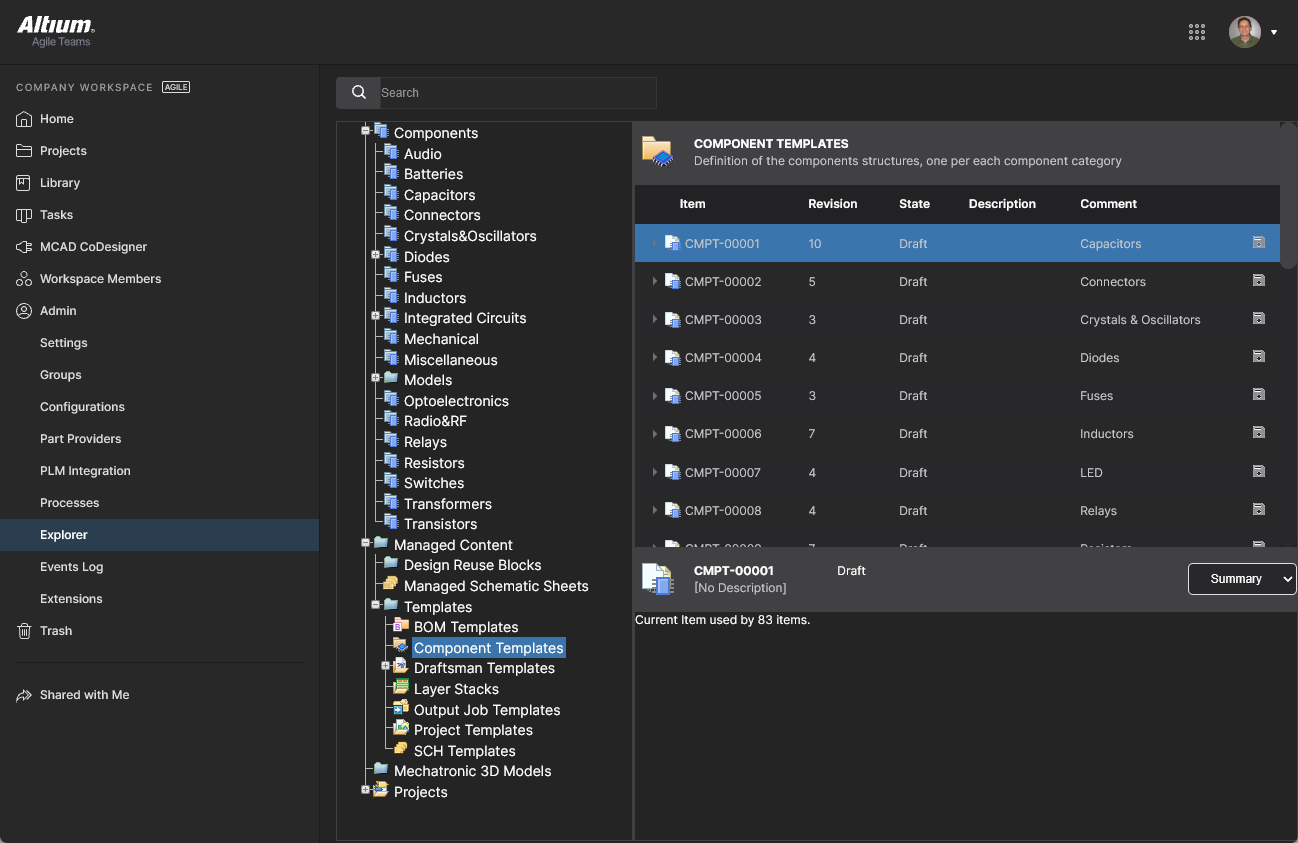 浏览和定义工作区结构,设置内容访问权限,并下载其中的内容。
管理 – 使用情况与计费
此页面提供 Altium Develop 解决方案的订阅和用户分配信息。
在此页面的 Usage and Billing 选项卡上,您可以管理 Altium Develop 订阅。如果尚未订阅,请点击页面右上角的  按钮,打开 Subscribe 窗口,并在其中指定订阅详细信息(所需的 Altium Designer Develop 创作席位数、账单地址、付款方式等)。
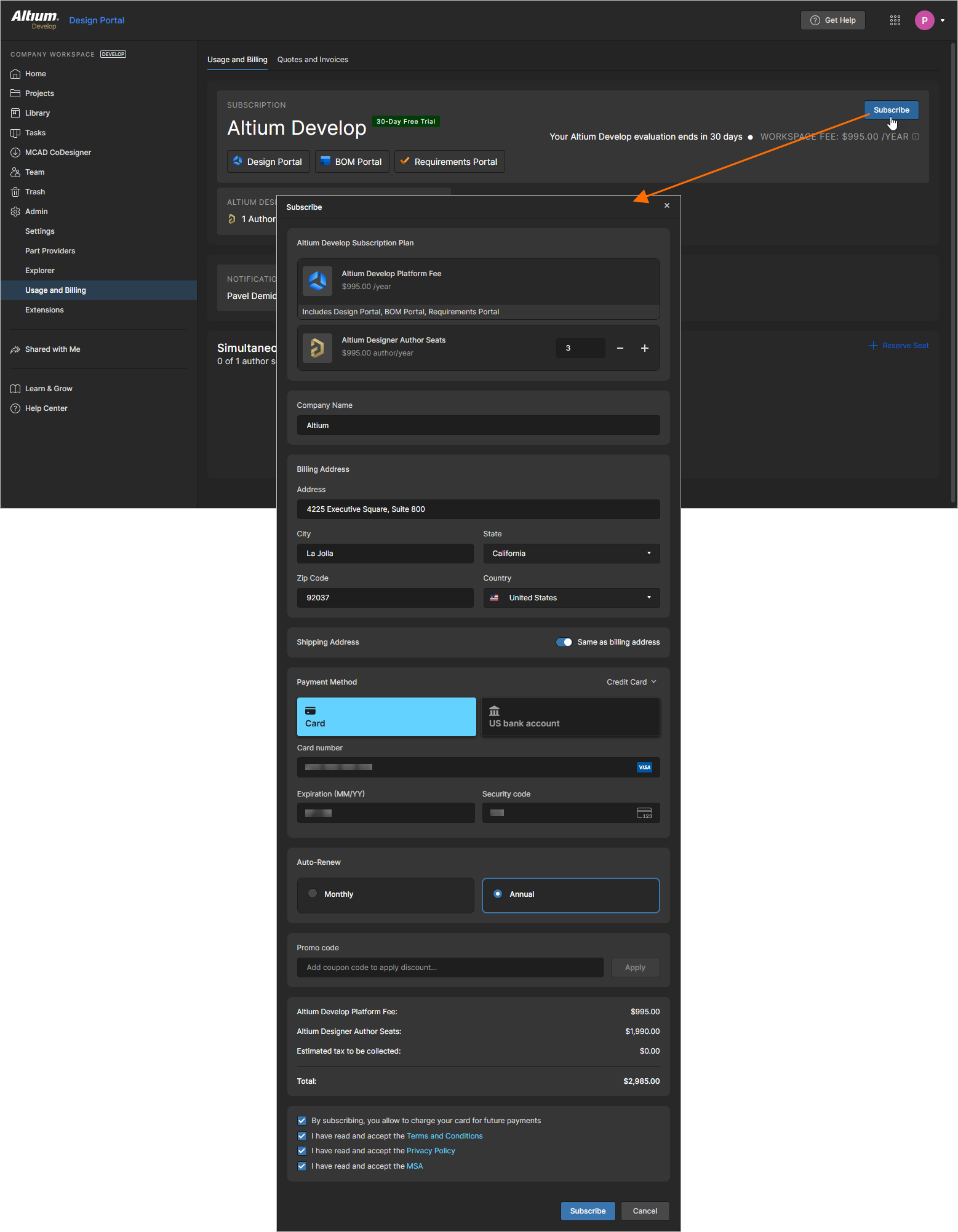
订阅后,页面上将显示您的订阅信息。
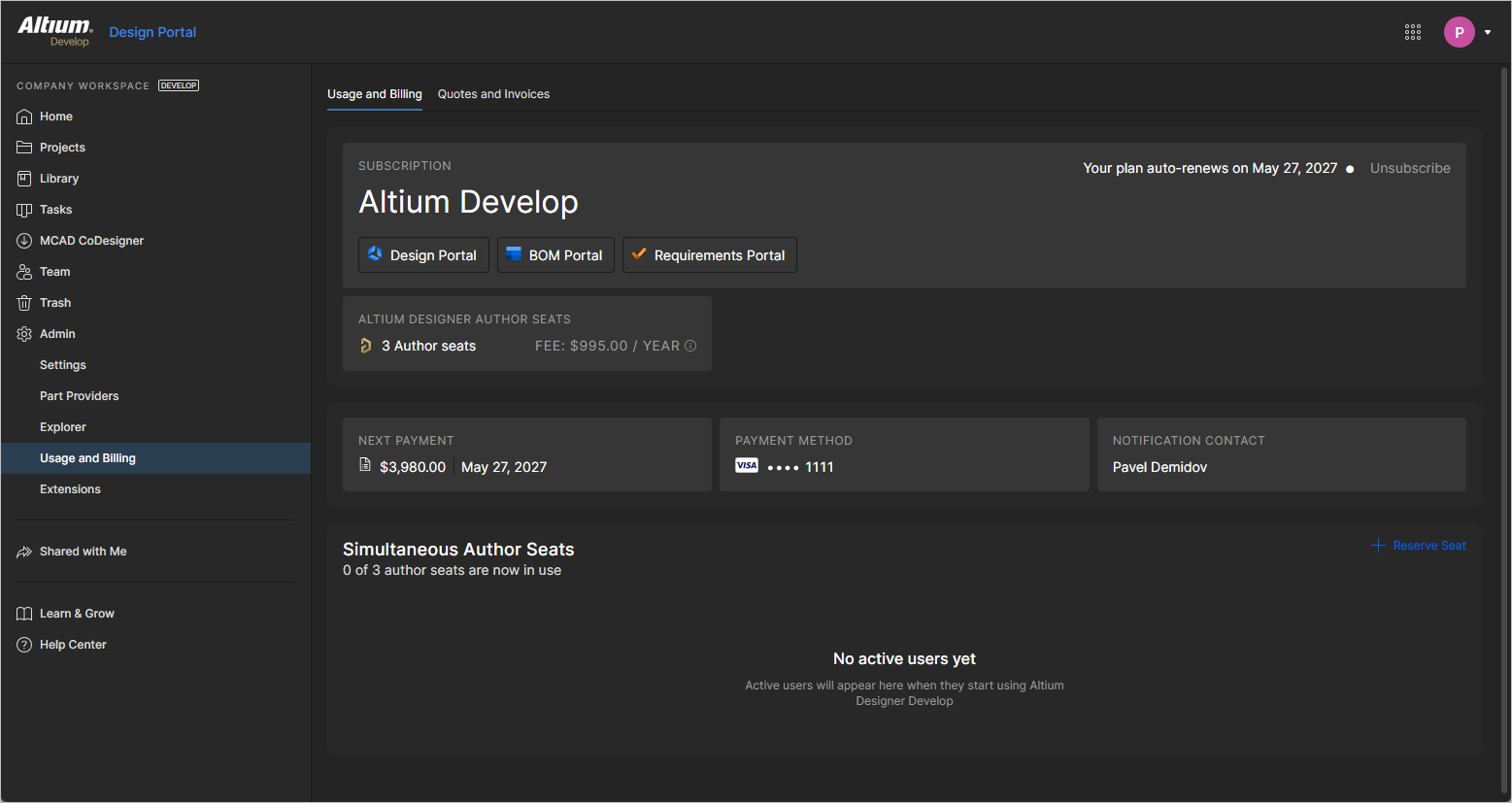
您可以按以下方式查看和管理订阅详细信息:
-
点击 Altium Designer Author Seats 磁贴,打开 Author Seats 窗口,在其中管理 Altium Designer Develop 创作席位数(
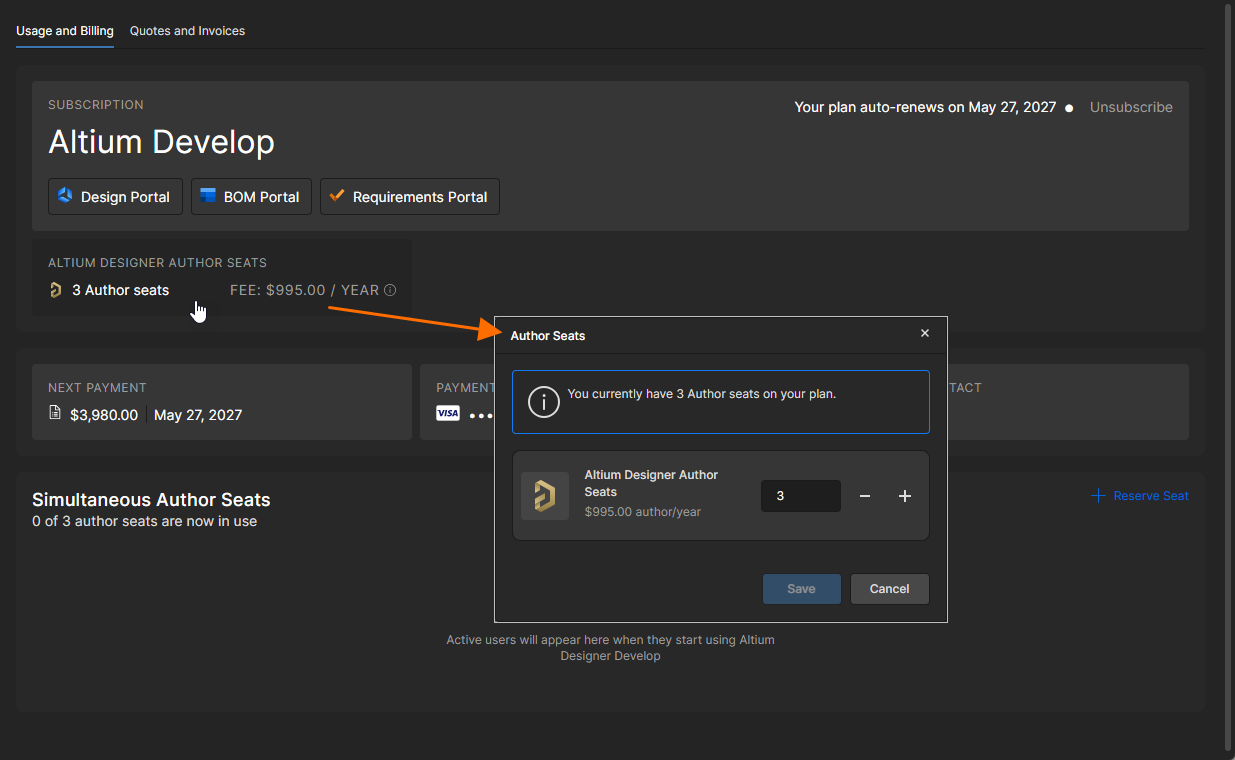 )。
-
点击 Next Payment 磁贴,打开 Next Payment 窗口,查看下次付款的详细信息(
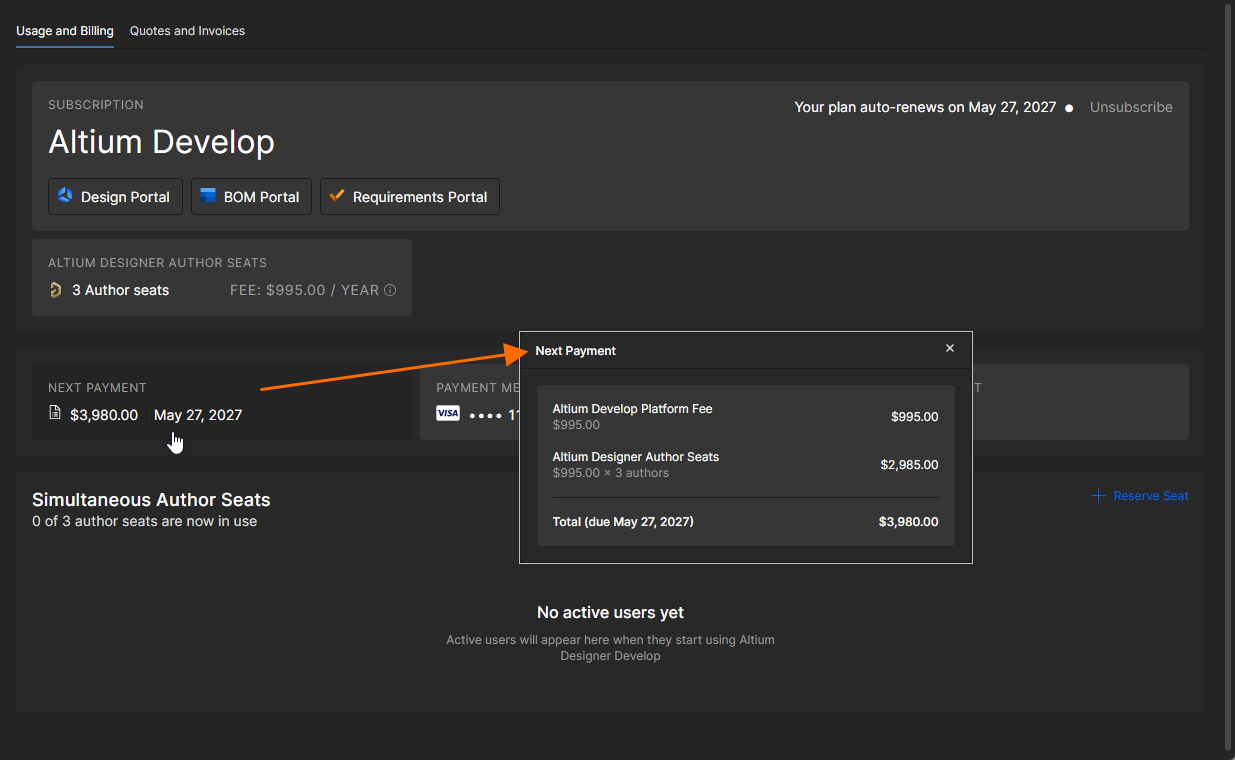 )。
-
点击 Payment Method 磁贴,打开 Payment Method 窗口,在其中更改当前所设付款方式的详细信息(
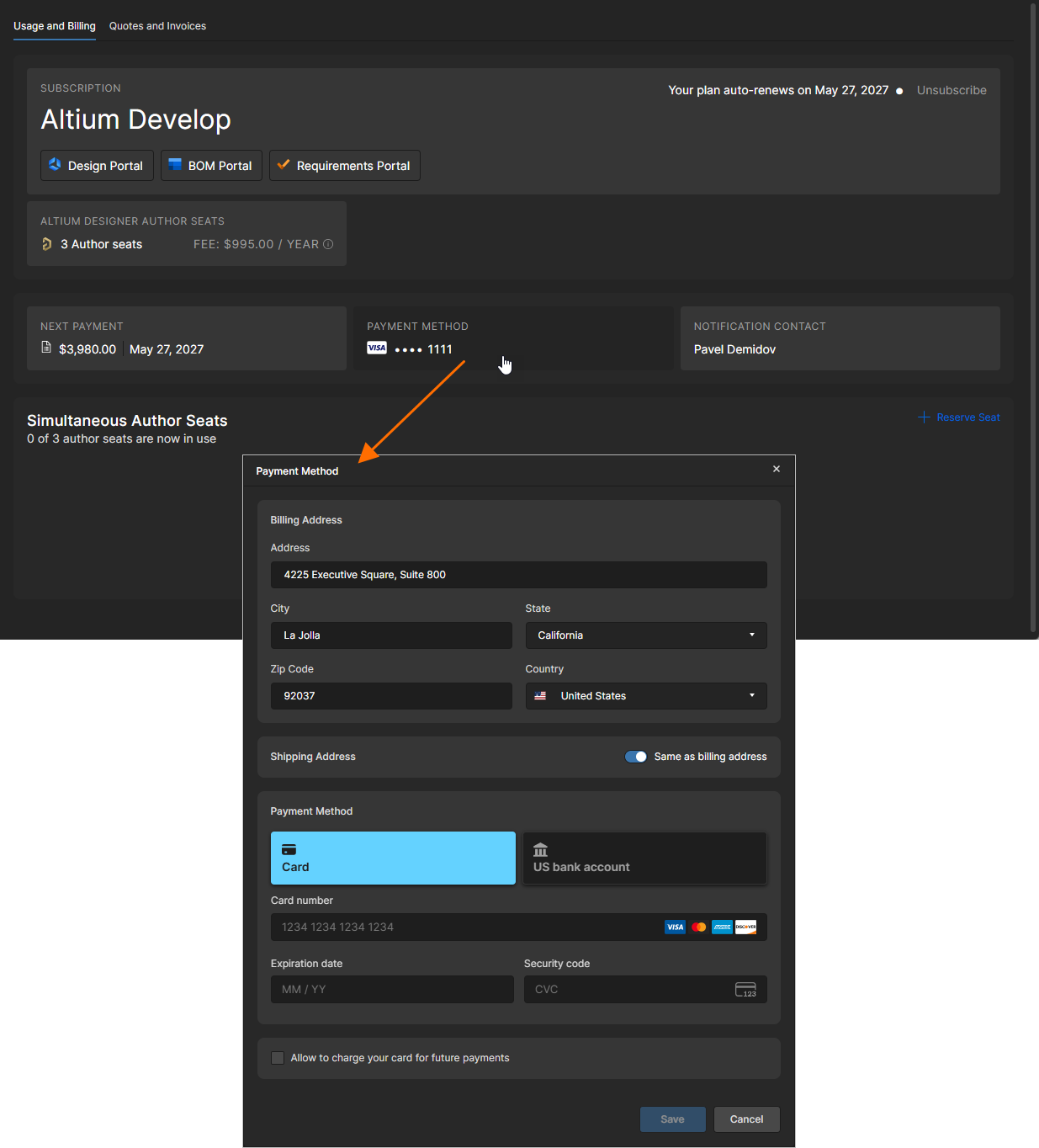 )。
在页面的 Simultaneous Author Seats 区域中,您还可以查看当前从 Altium Designer Develop 连接到工作区的用户列表。这些用户的 Status 列中将显示 Taken Online 文本。点击  图标可断开用户连接,从而释放创作席位供其他用户使用。
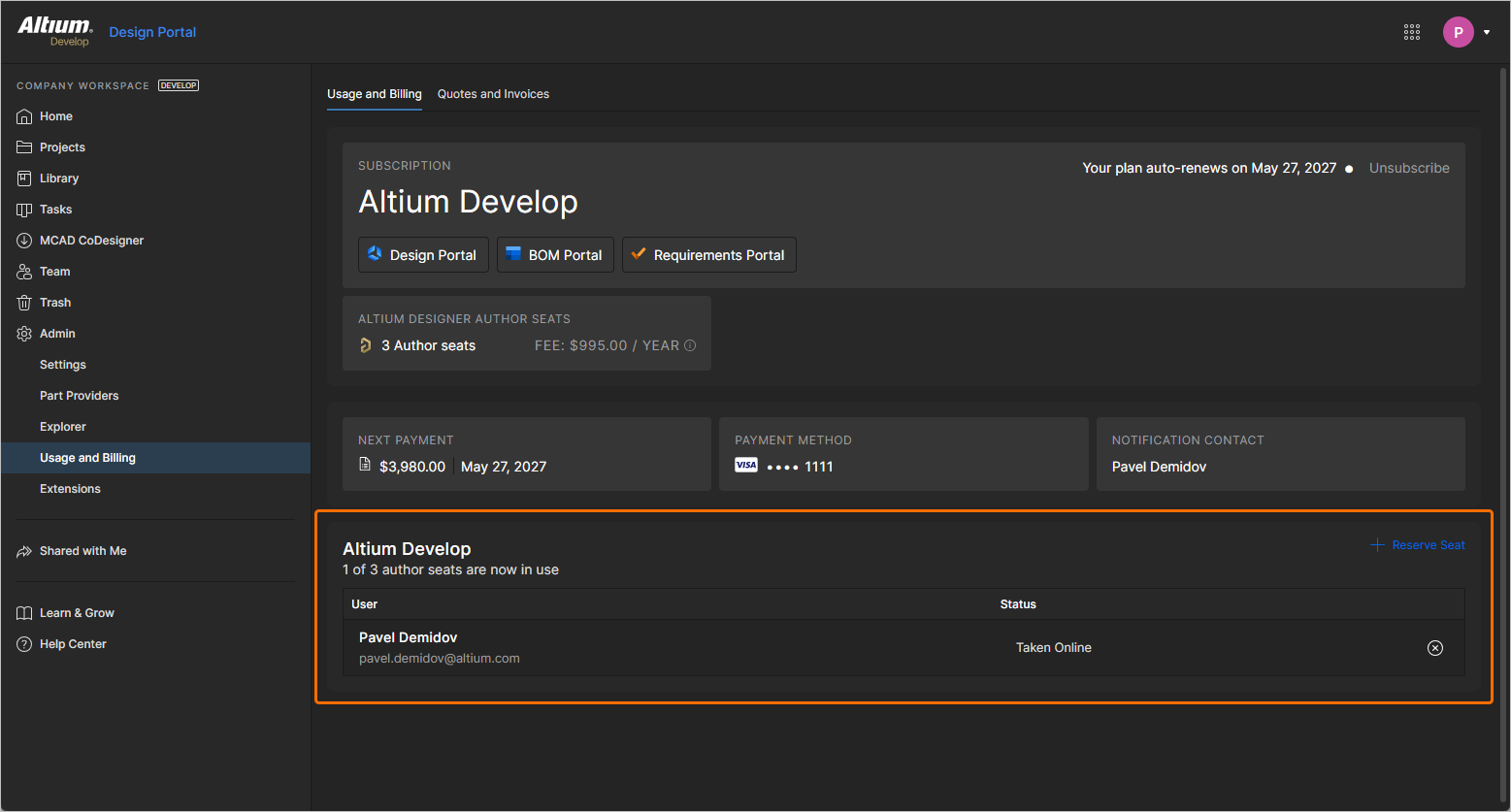
作为工作区管理员,您可以为特定用户预留创作席位,使其能够在订阅有效期内离线漫游。为此,请点击 Simultaneous Author Seats 区域中的 Reserve Seat 控件。在打开的 Reserve Seat 窗口中,使用 User 字段搜索并选择要为其预留创作席位的工作区团队成员,然后点击  按钮。所选用户将出现在列表中,其 Status 列中将显示 Reserved Seat 文本。点击 图标可撤销为该用户预留的席位。
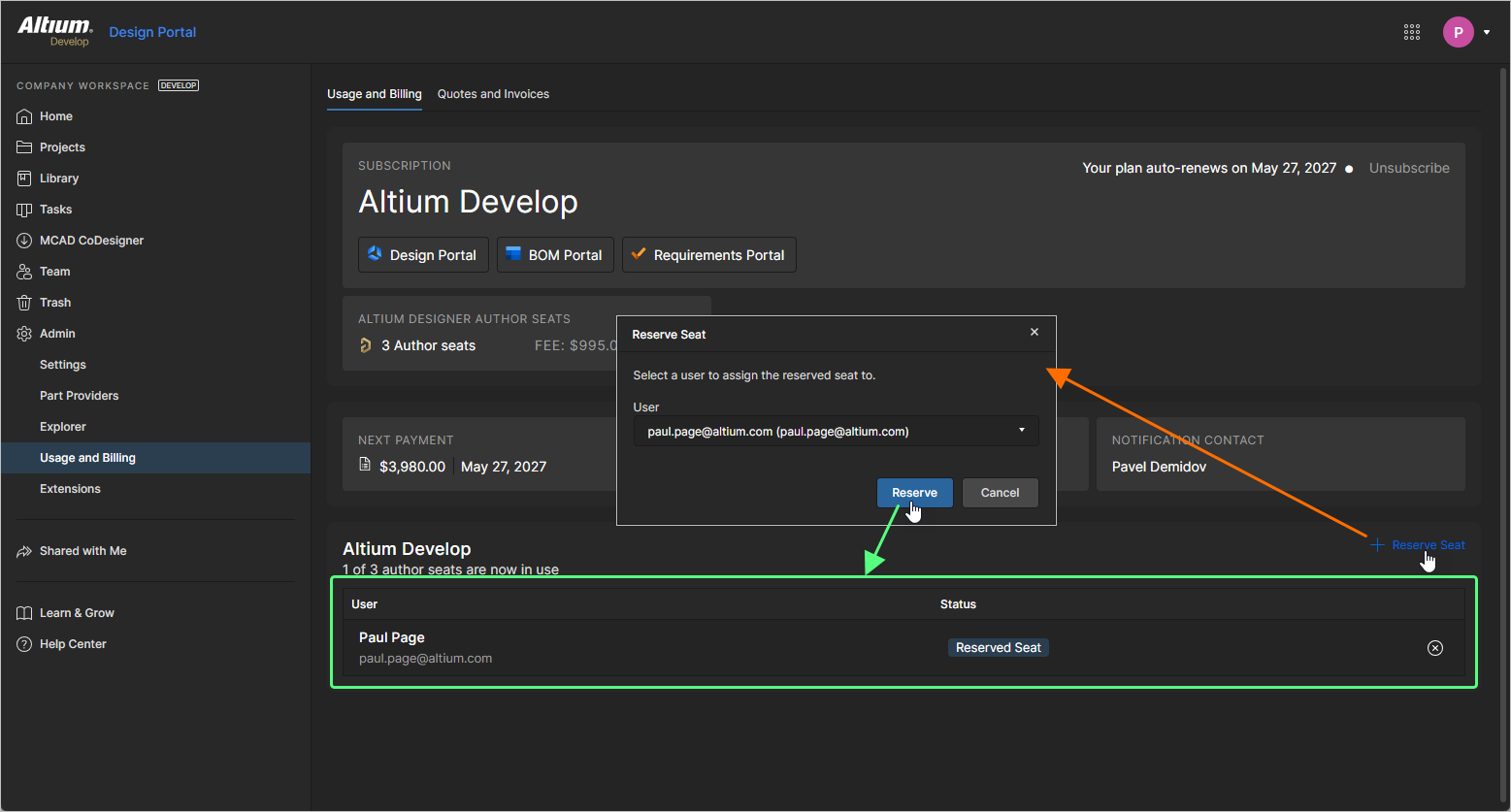
有关在 Altium Designer Develop 中漫游使用创作席位的更多信息,请参阅 Altium Designer Develop 中的创作访问权限页面。
Usage and Billing 页面的 Quotes and Invoices 选项卡包含 Altium Develop 订阅的财务操作历史记录。
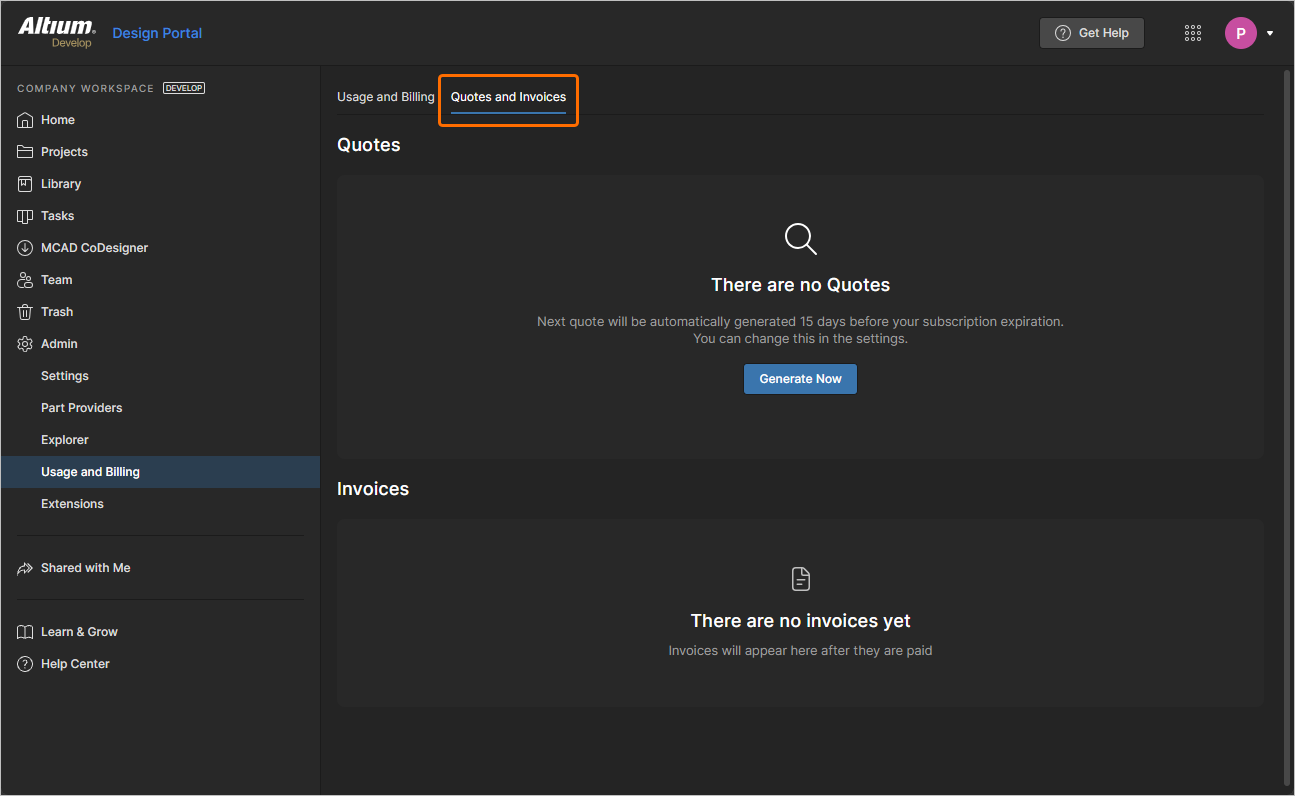
点击页面 Quotes 区域中的  按钮以生成新报价。如果您尚未订阅,将打开 Subscribe 窗口。请按照上文所述,在其中指定公司和付款方式的详细信息。如果您已订阅,报价信息将显示在 Quotes 区域中。您还会收到一封电子邮件,其中包含报价详细信息,并附有报价方案 PDF 文件。
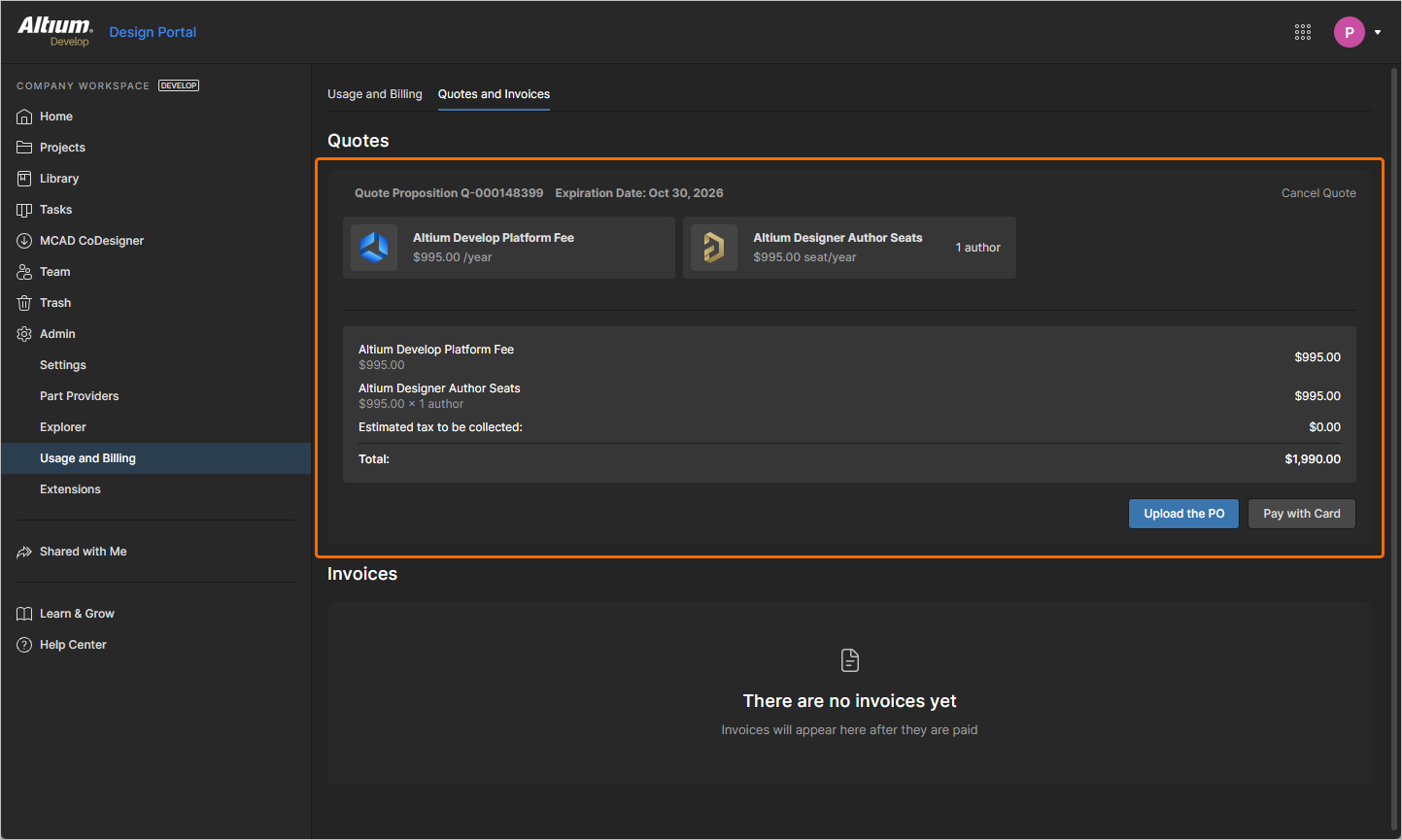
生成报价后,您可以使用  按钮上传采购订单(
*.pdf 格式),或使用  按钮通过您偏好的付款方式付款。
页面的 Invoices 区域显示已付款发票列表,其中包含名称、日期、金额,以及文件下载选项。
管理 – 事件日志
Events Log 按时间顺序列出工作区中发生的重要数据事件和用户事件。它为管理员提供统一入口,用于监控和审计工作区的关键活动,以实现数据治理。
记录的事件包括用户(工作区成员)的添加、移除和分组分配,设计/元器件数据的添加和移除,与用户共享这些数据,访客分配等。每条事件记录均包含详细信息,例如发生时间、触发事件的人员,以及受影响的对象或用户。
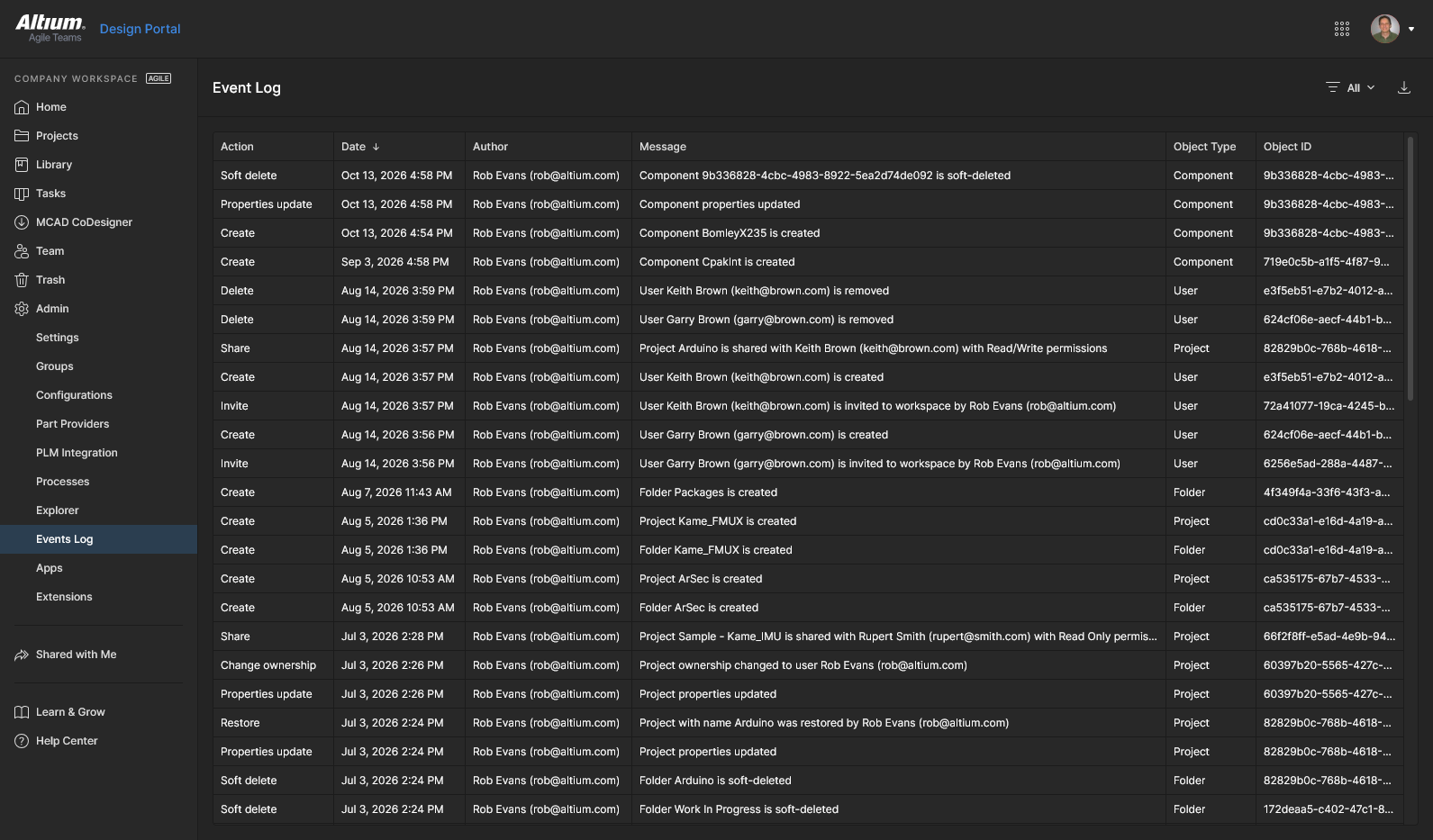 管理员的事件日志记录与设计数据和用户访问相关的重要事件。
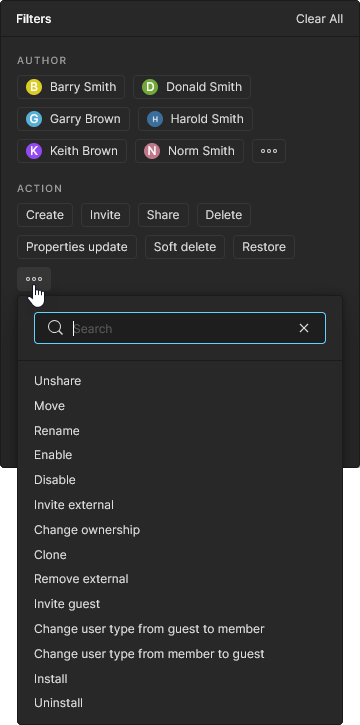
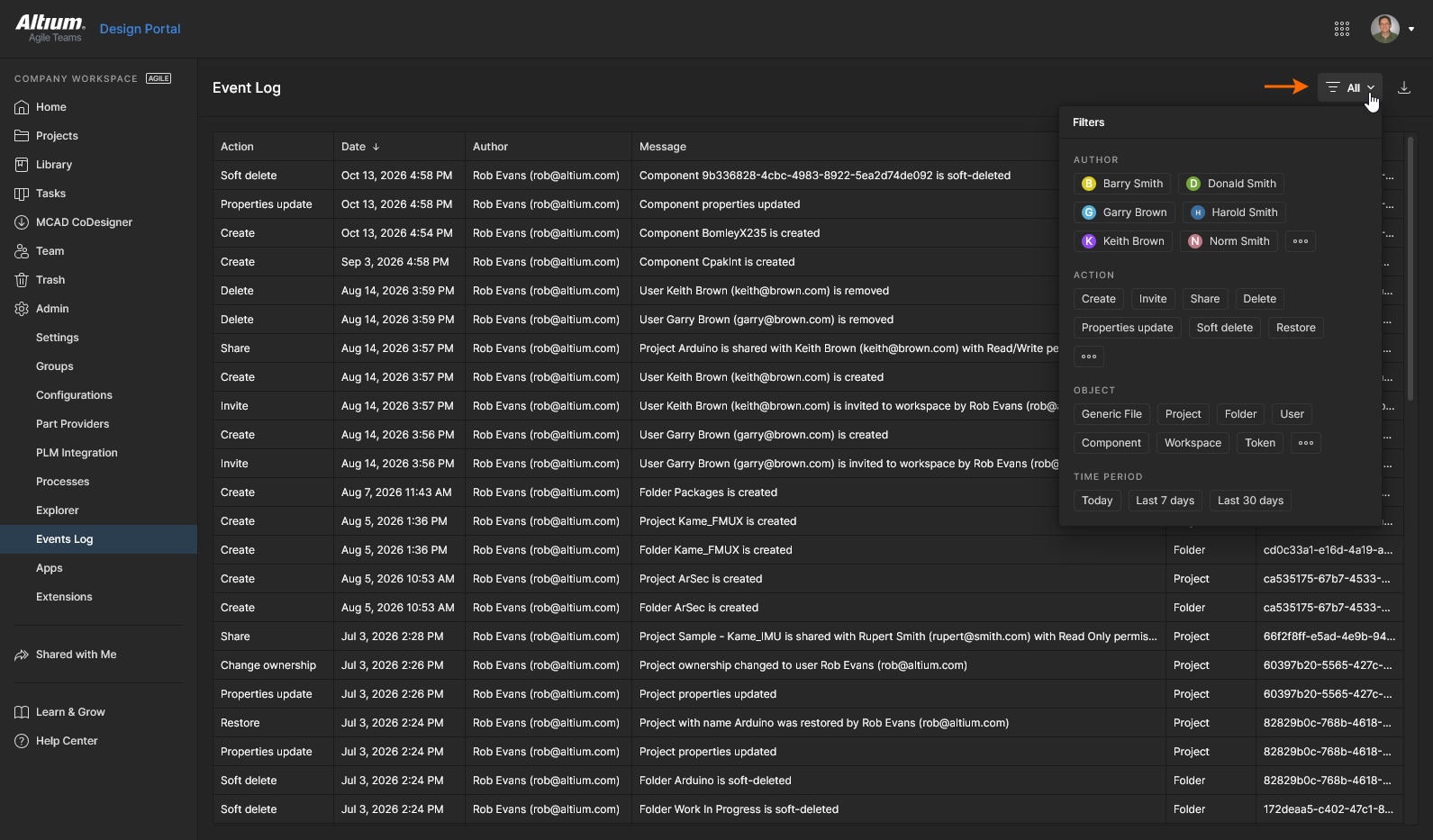
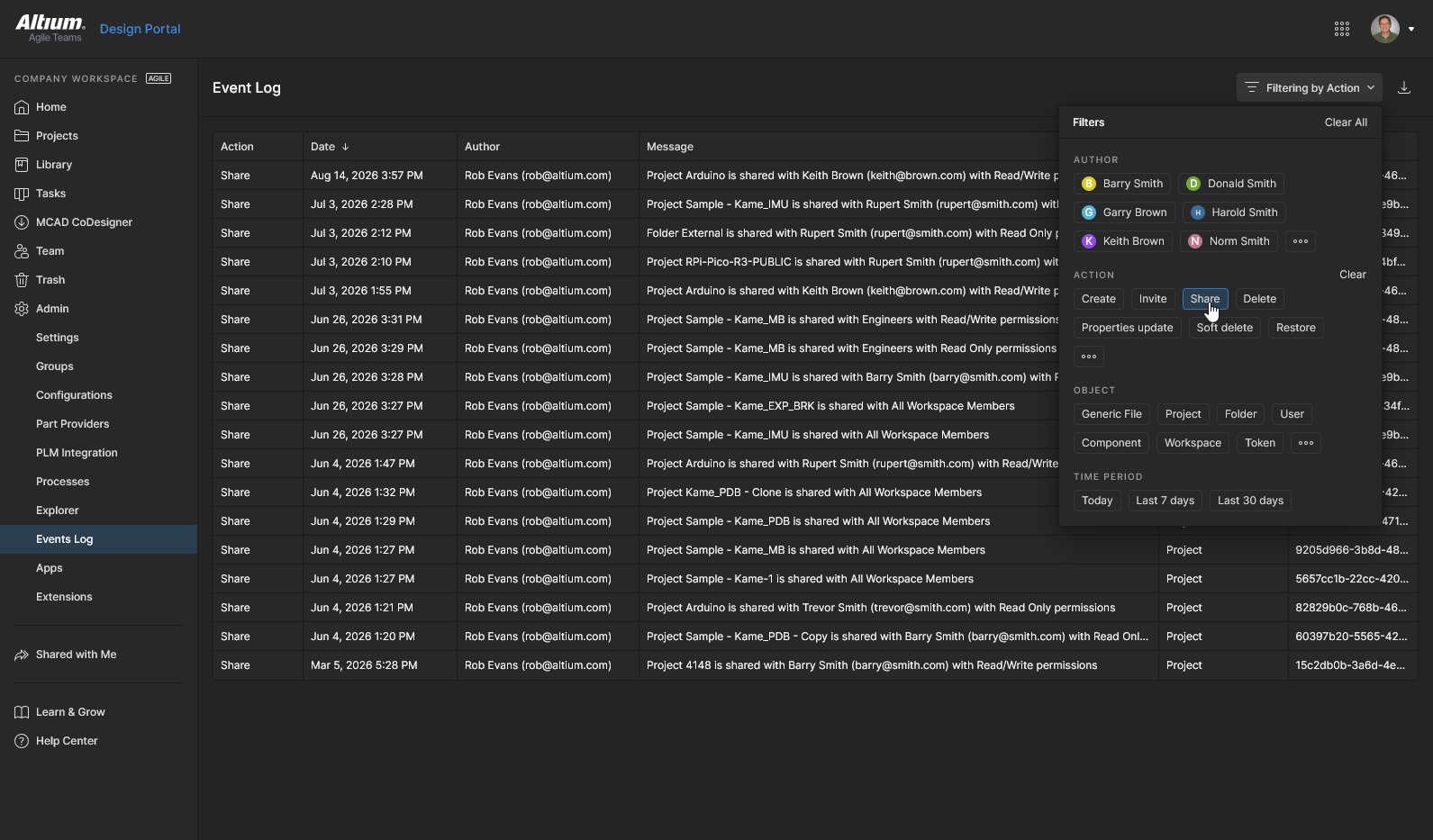
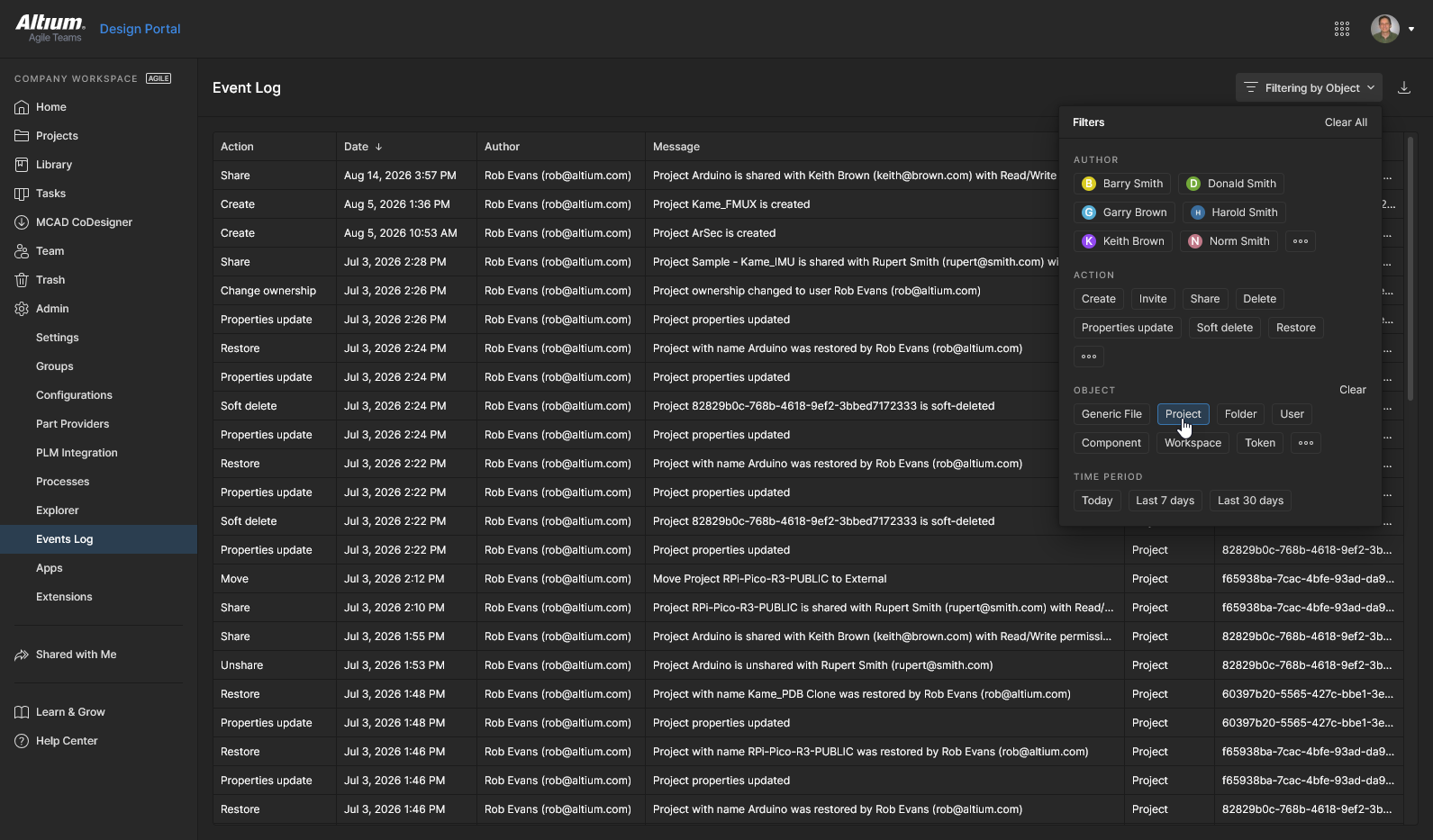
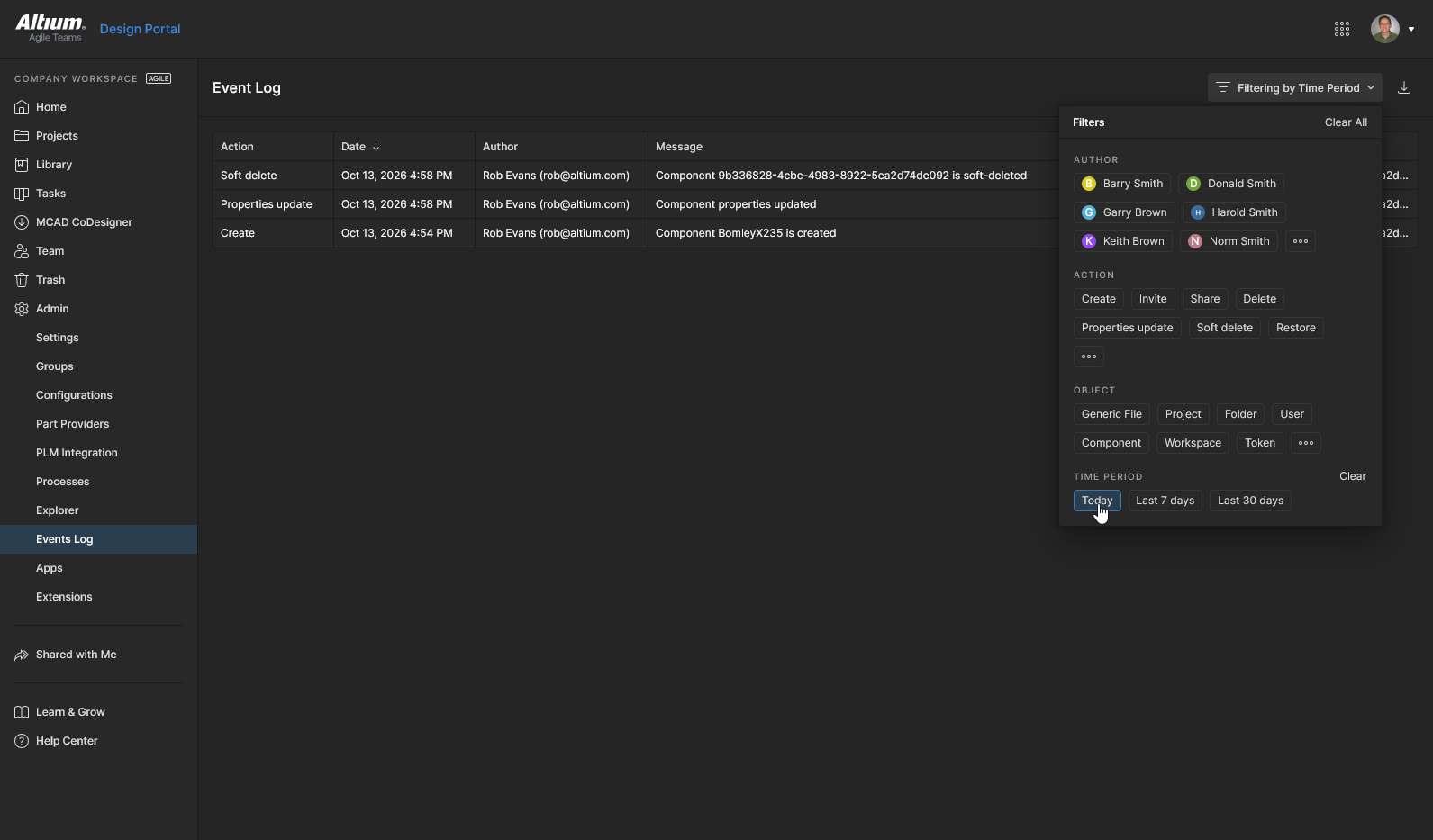
通过顶部的筛选下拉菜单( )可访问 Events Log 界面,其中提供一组灵活的筛选选项,可将列表限定为您关注的特定事件。这些选项支持单选或多选筛选条件,以筛选与作者(在您的组织中注册的用户)、操作、工作区对象以及指定时间段相关的事件。选择 Clear 或 Clear All 命令可移除已应用的筛选条件。
使用筛选类型的  菜单可浏览并选择所有可用的筛选关键字,例如 Action 选项(
 )和 Object 选项(
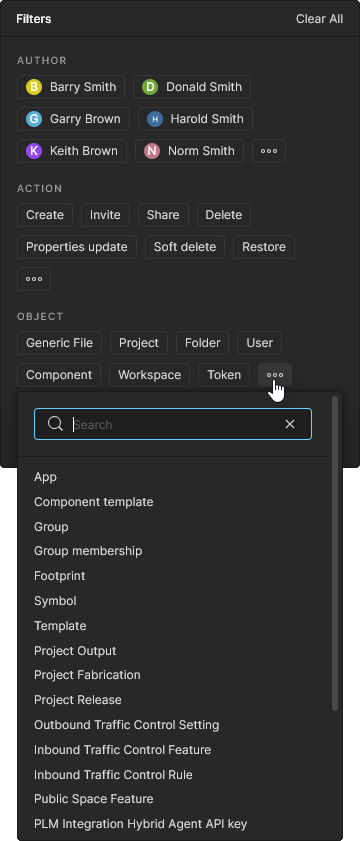 )。
管理 – 扩展
此页面提供工作区中可用的其他许可服务的设置入口。工作区扩展以可选择的磁贴形式呈现,通过这些磁贴可访问相应服务的更多信息和配置选项。
点击扩展磁贴以打开相应服务的设置视图,您可以在其中按需指定连接凭据及相关设置。
SiliconExpert
Altium 365 SiliconExpert 集成可直接访问一组额外的高级制造商器件数据,供您的 BOM Portal 文档、项目 BOM 文档和库健康状况分析使用。来自 SiliconExpert 的增强参数数据会以特定参数列(YTEOL、Inventory risk 等)的形式填充到工作区 BOM 中。在使用 Altium Designer 中的供应链信息功能时,也可以获取 SiliconExpert 的高级器件参数数据和按优先级排序的替代器件建议。
购买 Altium SiliconExpert Integration 许可证后,即可完整使用此服务。要启用此服务,请选择 SiliconExpert 应用程序的磁贴将其打开,输入 Altium 提供的凭据,然后确认设置( )。此外,您还可以激活试用期(
 ),体验将 SiliconExpert 与工作区集成带来的优势。
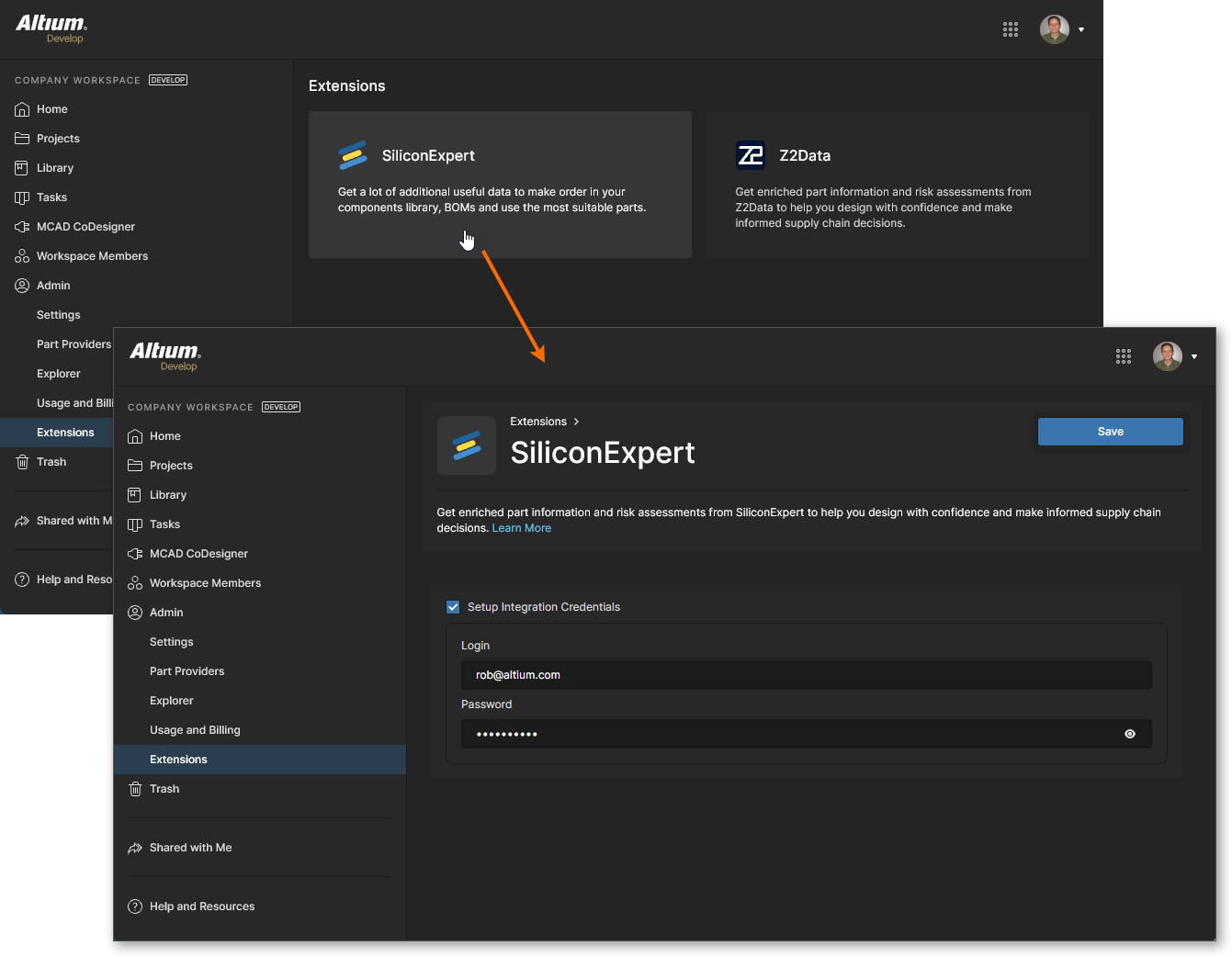
建立 SiliconExpert 服务连接后,SiliconExpert 集成视图中将显示与您账户相关的信息,其中包括可配置的报告级别和参数数据列表:
-
Part Quota Details 部分中的信息包括您当前的 SiliconExpert 器件数据配额上限和使用情况。
-
Checks Manager 部分包含 SiliconExpert 参数值的默认报告级别设置。使用各条目对应的下拉列表选择其他报告级别(
Fatal/Error/Warning),或选择No Report选项以不报告某种数值条件。请注意,您还可以编辑触发三个YTEOL报告级别的 Years to End of Life 值(以年为单位)。 -
Data Visibility Settings 列表包含您可用的所有 SiliconExpert 参数。使用参数复选框,可以切换这些参数在 Altium Designer 和 Altium 365 工作区的器件数据列表(项目 BOM、托管 BOM 等)中的可见性。将鼠标悬停在参数对应的
 图标上可查看相关信息。请注意,SiliconExpert 的基本参数
YTEOL和Lifecycle始终可用,且无法切换其可见状态。


滚动查看完整的 SiliconExpert 配置选项。
Z2Data
Altium 365 Z2Data 集成可将增强的制造商器件信息和供应链数据直接引入您的工作区。来自 Z2Data 的丰富专有数据源,可帮助您在选择和采购设计所用器件时做出更明智的决策。Altium 365 中 Z2Data 集成的实现方式与上述 SiliconExpert 集成类似,可用于 BOM Portal 文档、替代器件以及工作区元器件的器件选型。
为 Altium 365 工作区启用 Z2Data 集成后,Admin – Extensions 页面中将包含 Z2Data 应用程序磁贴。选择该磁贴以打开 Z2Data 应用程序,然后选择  按钮,即可获得 Z2Data 资源的基本访问权限。
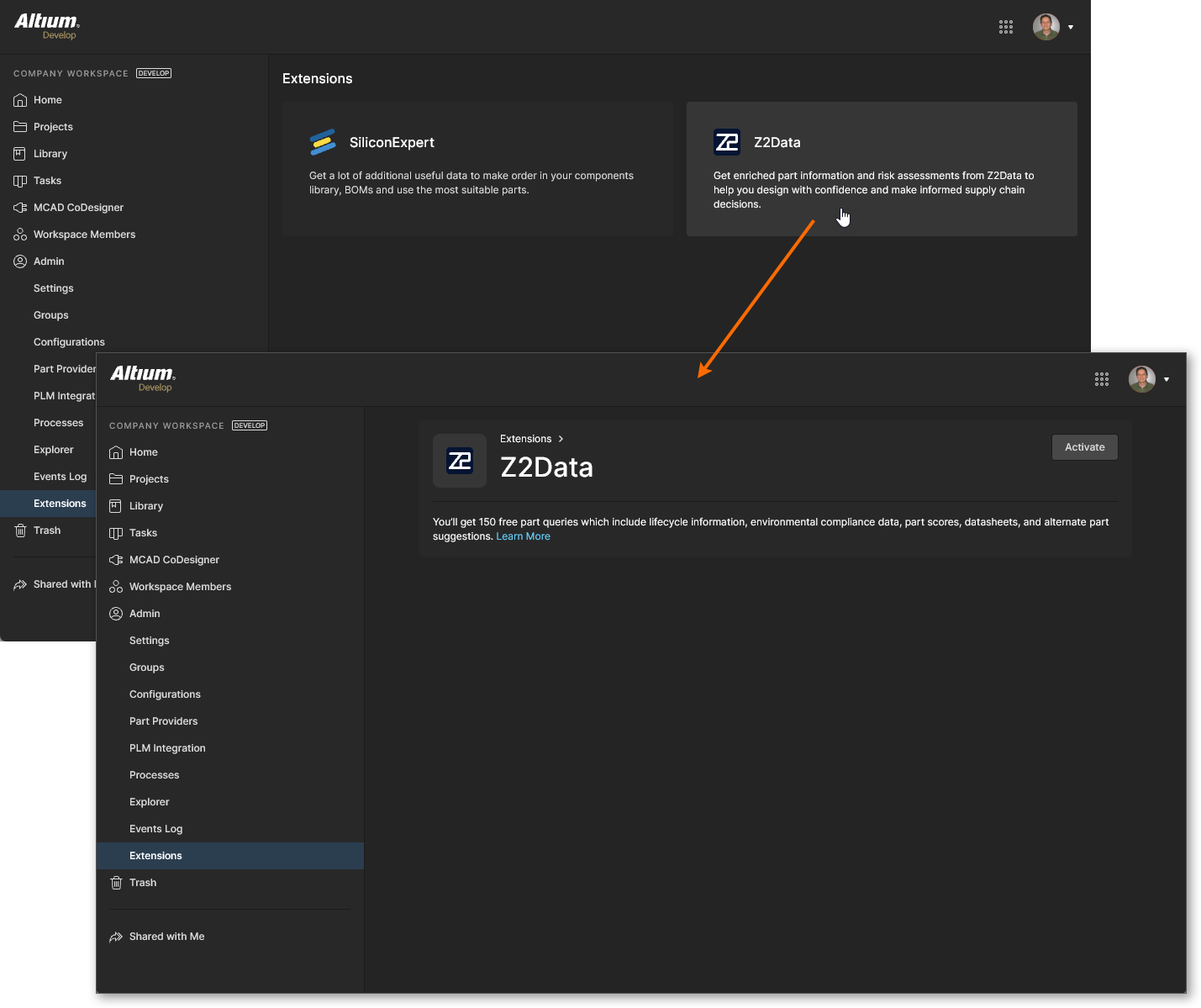
激活 Z2Data 访问权限后,Z2Data 集成视图中将显示与您当前访问级别相关的信息和设置:
-
Part Quota Details 部分中的信息包括您当前的 Z2Data 器件数据配额上限和使用情况。
-
Checks Manager 部分包含 Z2Data 参数值的默认报告级别设置。使用各条目对应的下拉列表选择其他报告级别(
Fatal/Error/Warning),或选择No Report选项以不报告某种数值条件。请注意,您还可以编辑触发三个YTEOL报告级别的 Years to End of Life 值(以年为单位)。

 按钮,或直接转到
Onshape PCB Studio 连接器
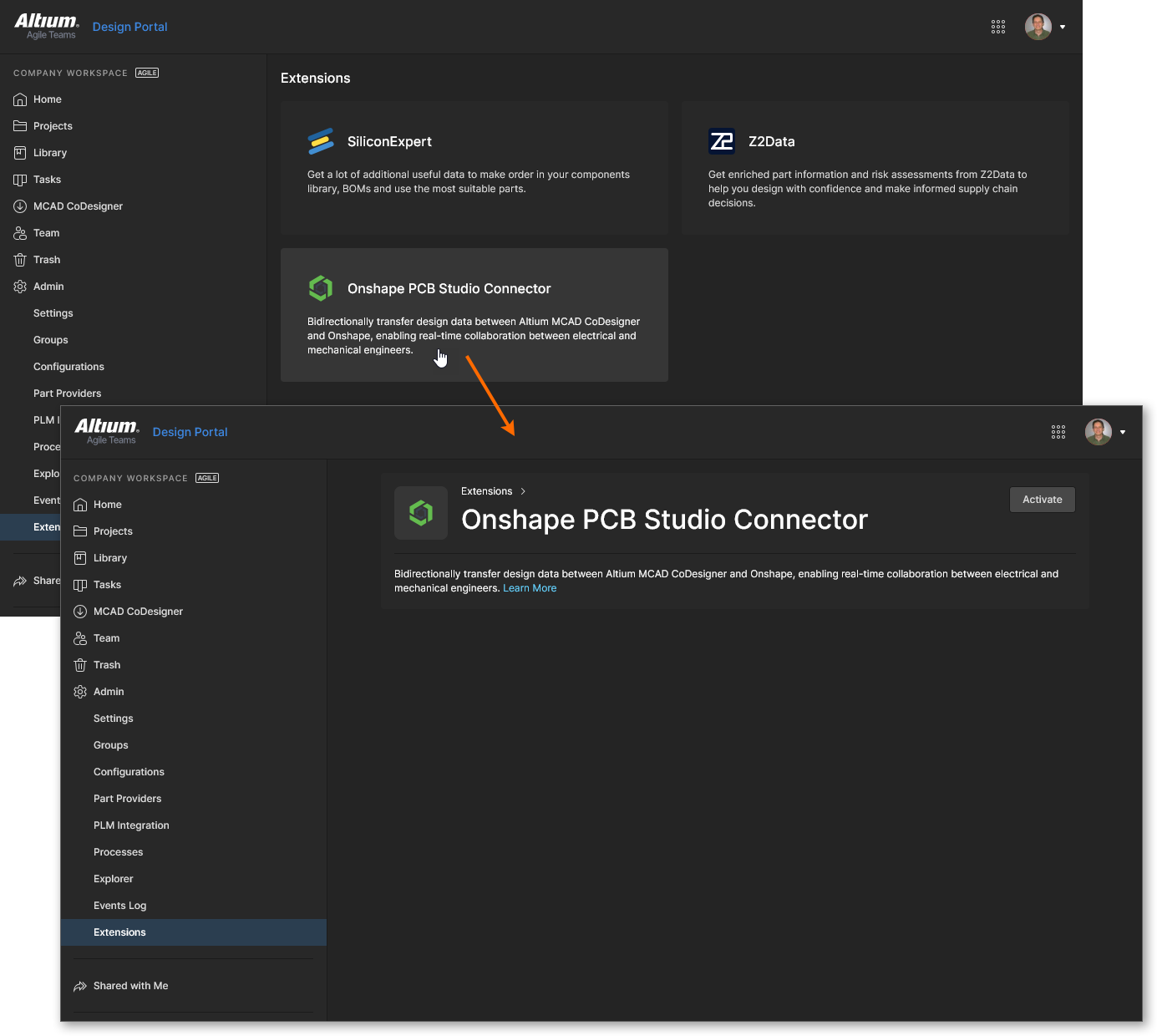
Onshape PCB Studio 连接器是一个软件扩展,通过 Altium MCAD CoDesigner 接口将 Altium ECAD 领域与 Onshape® MCAD 领域集成。此功能可通过工作区 Admin - Extensions 页面中的 Onshape PCB Studio Connector 磁贴激活。 启用并配置连接器后,即可通过 Altium 365 工作区在 ECAD-MCAD 环境之间双向同步 PCB 设计。
由于 Altium 和 Onshape 软件均原生支持 CoDesign 接口,因此连接两者无需额外的软件或许可证。设置主要在 Onshape 端完成,包括授予对 Altium 账户的访问权限、定义元器件库和文件夹,以及创建启用 PCB Studio 的文档。
完整详情请参阅为 CoDesign 准备 Onshape。
 AI 翻译
