
PLM 集成
概览
- 了解受支持的 PLM 系统及其连接、许可和额外设置要求。
- 了解如何配置同步方向、映射元器件参数,以及管理备选元器件数据。
- 探索元器件申请、项目创建和设计发布工作流程如何与 PLM 系统交换数据。
Altium Designer 与 Altium 365 工作区组成的综合设计解决方案提供可配置的 PLM 集成,支持 Windchill®、Arena®、Oracle® Agile™、Aras Innovator®、Siemens Teamcenter®(需要额外设置)以及 Duro PLM。PLM 集成通过 Altium 365 工作区的浏览器界面进行设置,该界面提供自动化配置功能,便于配置互连、映射参数数据以及指定数据同步方向。完成界面设置和配置后,即可在以下不同工作领域使用 PLM 集成功能:
-
Library(元件)– 支持在 Altium 365 工作区与 PLM 实例之间,对元件、元件参数和器件选型进行单向或双向同步。通过配置,您可以指定各个参数以哪个系统中的数据为准。此外,条目参数允许您更新工作区端的属性(可按字段配置),而无需正式发布该元件条目的新修订版。系统还提供专用的器件申请工作流,支持在 PLM 实例中自动创建元件,并将生成的 PLM 料号回传至工作区端的元件。
-
Design(项目)– 提供专用的项目创建工作流,同样支持在 PLM 实例中自动创建料号,然后将这些参数回传至设计项目。这些参数可用于特殊字符串(例如图纸边框注释)。在 Altium Designer 中运行项目发布器时,您可以将设计发布到 PLM 实例。发布操作使用发布模板来控制数据如何传递到 PLM,该模板在 PLM 实例集成配置中定义。如果您是首次发布,且项目尚未关联 PLM 端的料号,则在首次发布过程中,系统会在 PLM 中创建这些料号并将其与项目关联。您还可以在发布过程中为 PLM 实例中的元件定义元件条目(可选,取决于配置)。您始终可以在流程工作流历史记录(History选项卡)中准确查看已创建的内容,例如 PLM 实例中的料号。
PLM 支持
Altium 365 工作区支持以下 PLM 系统:
-
PTC Windchill® PLM 版本 12、13,以及 PTC Windchill+(Windchill 的 SaaS 版本)。
-
Arena® PLM。
-
Oracle® Agile™ PLM。
-
Aras Innovator® Release 30。
Aras Innovator 的额外设置
要实现与 Aras Innovator 的 PLM 集成,您需要在其客户端注册表中添加一个新的节点区段,将 Altium 工作区服务器注册到 Aras 身份验证配置中。注册完成后,系统会为已连接的工作区授予唯一的 OAuth 令牌,用于访问身份验证。
通过编辑 Aras Innovator 的 OAuth 客户端注册表文件,对其配置进行所需更改:
-
在 Aras 主机上,打开
\OAuthServer\OAuth.config文件进行编辑。 -
找到并复制 IOMApp 区段,即从
<clientRegistry id="IOMApp" enabled="true">行到</clientRegistry>行。 -
将复制的 IOMApp 区段粘贴到其后,创建一个新的(重复的)区段。
-
在这个新节点区段中,将
IOMApp重命名为NEXUS,结果为<clientRegistry id="NEXUS" enabled="true">( )。
-
保存,然后重新启动 Aras 主机。
-
-
Siemens Teamcenter®,需要额外的集成设置。
-
Duro PLM,以第三方 PLM 实例的形式实现,详见下方的第三方 PLM 支持。
选择 PLM 设置界面
您可以通过下文详述的高级半自动用户界面,或通过手动编辑 PLM 配置 XML 文件的方式,将 Altium 365 工作区连接到受支持的 PLM 系统。后者要求您了解目标 PLM 系统的数据结构并熟悉 XML 格式,而下文介绍的新版系统会自动从 PLM 和 Altium 工作区获取所需数据,以填充界面中的菜单选项。
您可以在工作区界面的管理 – 设置 – PLM 集成页面中取消选中 Enable new PLM Configuration page 选项,将工作区重新配置为显示基于手动编辑 XML 文件的旧版 PLM 界面。请务必保存更改,然后退出并重新登录。

连接到您的 PLM 实例
PLM 配置在工作区浏览器界面的 Admin – PLM Integration 页面中创建和管理。
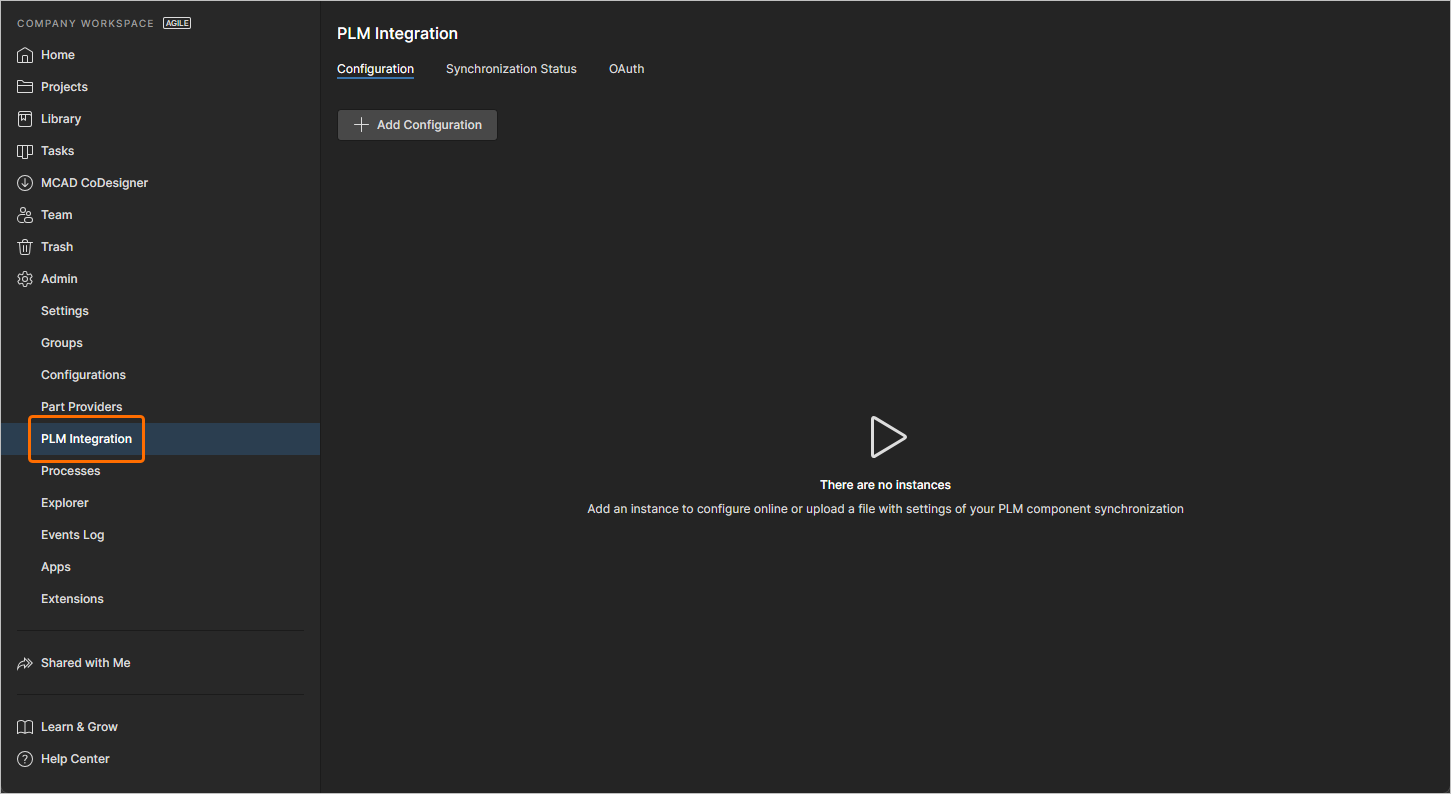
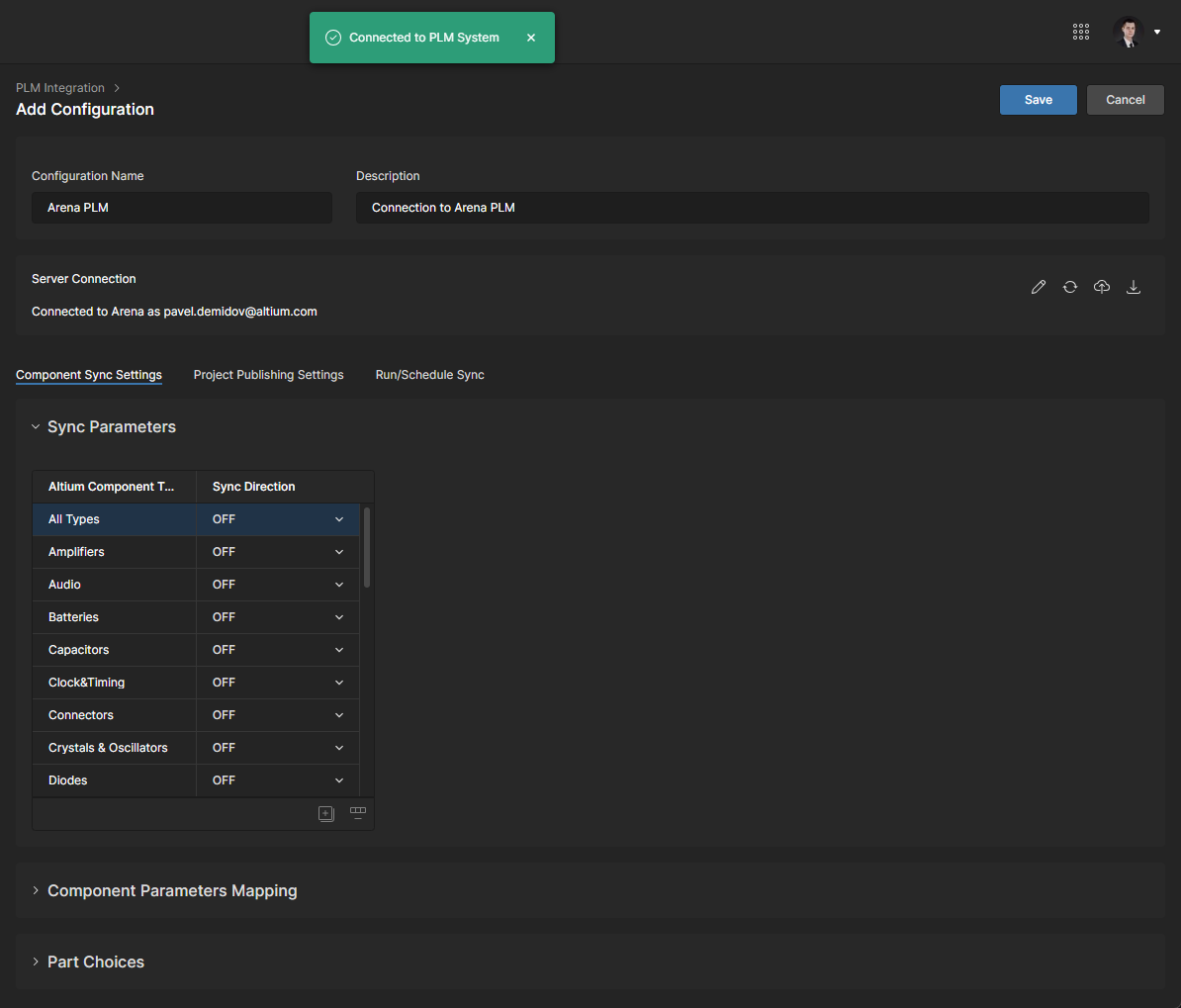
成功连接到 PLM 系统后,配置界面将根据从工作区和已连接的 PLM 中获取的数据,提供一系列集成选项。
使用  按钮开始连接过程,然后按照下方幻灯片所示的步骤操作。
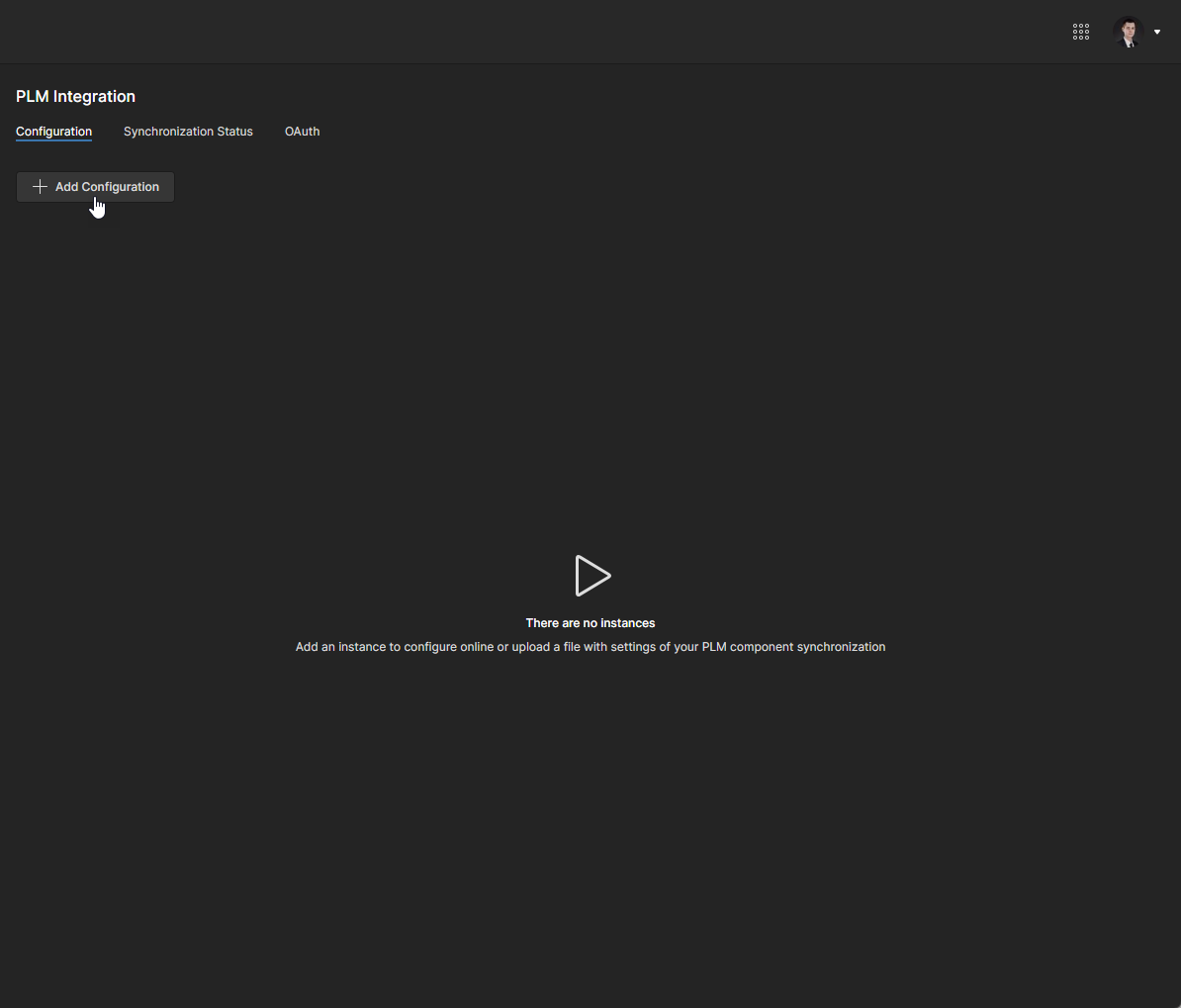
单击 ,打开 Add Configuration 页面,以创建新的 PLM 配置实例或添加另一个实例。
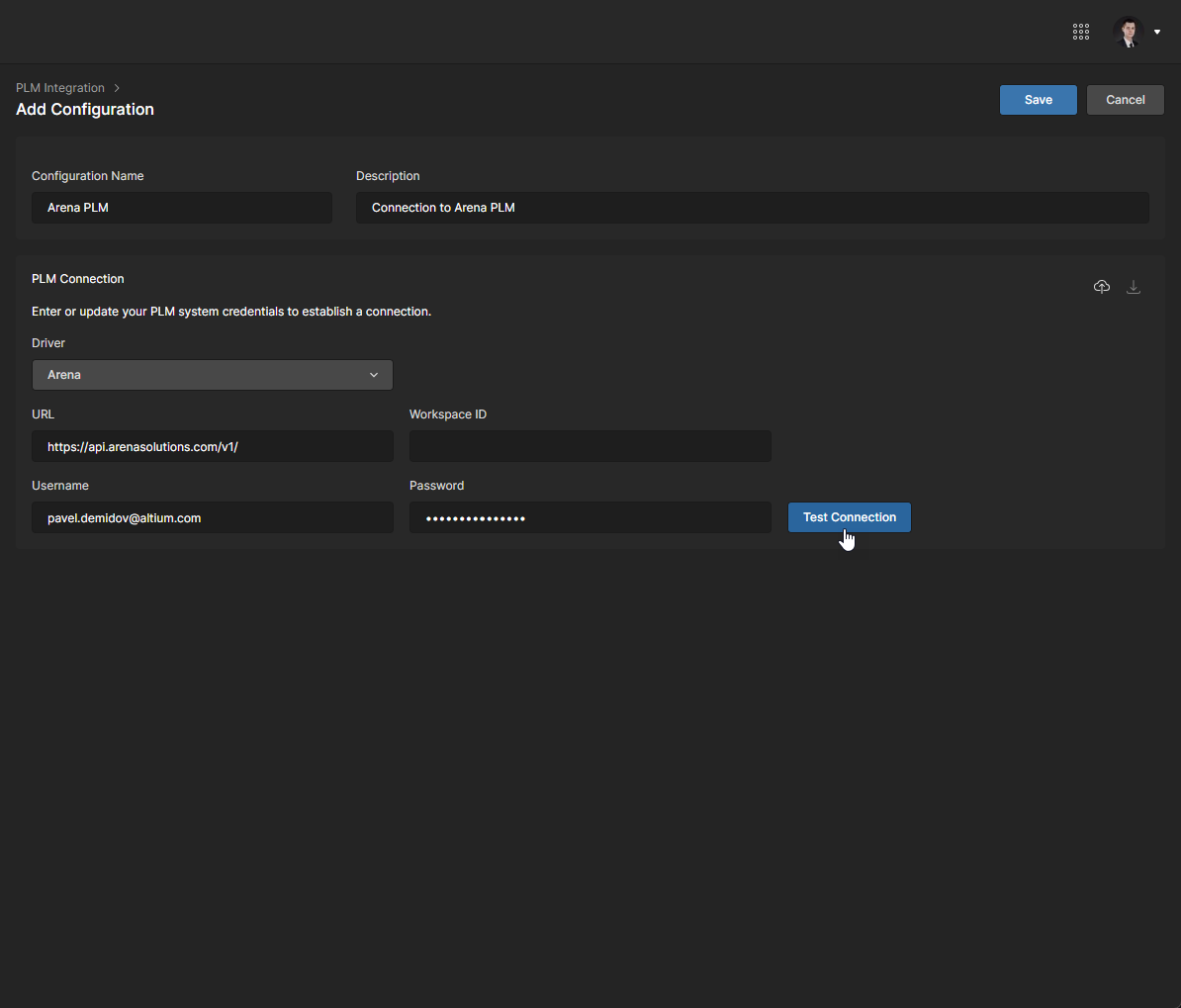
为新配置输入唯一的 Configuration Name 和 Description,从 Driver 下拉菜单中选择正确的 PLM 类型,并根据需要指定工作数据库(以此处的 Aras 为例);对于 Arena,此项为 Workspace ID。输入用于 PLM 系统的 Username/Password 凭据,然后单击  继续。
登录目标 PLM 系统时,任何连接错误都将以红色突出显示,页面顶部的消息将包含错误详情。
PTC Windchill SSO 支持
连接到 Windchill PLM 系统时,可以使用单点登录(SSO)授权,并通过工作区界面进行设置。这为执行“项目创建”和“发布到 PLM”等工作区 PLM 流程提供了一种简便、安全的连接授权方式。在实际使用中,此配置允许通过 PingFederate 等身份提供商服务,使用 OAuth 委托标准授予 Windchill 访问权限。
可通过工作区 PLM Integration 页面(Admin - PLM Integration)中的 OAuth 选项卡访问 SSO 设置,并在其中添加多个 OAuth 提供商实例。
单击 OAuth 选项卡上的  按钮,添加新的 OAuth 提供商实例。OAuth 提供商授权设置需使用已配置的身份提供商所提供的数据来完成。在页面字段中输入名称以及工作区所需的信息(ID、令牌、URL 等),然后保存完成的配置。
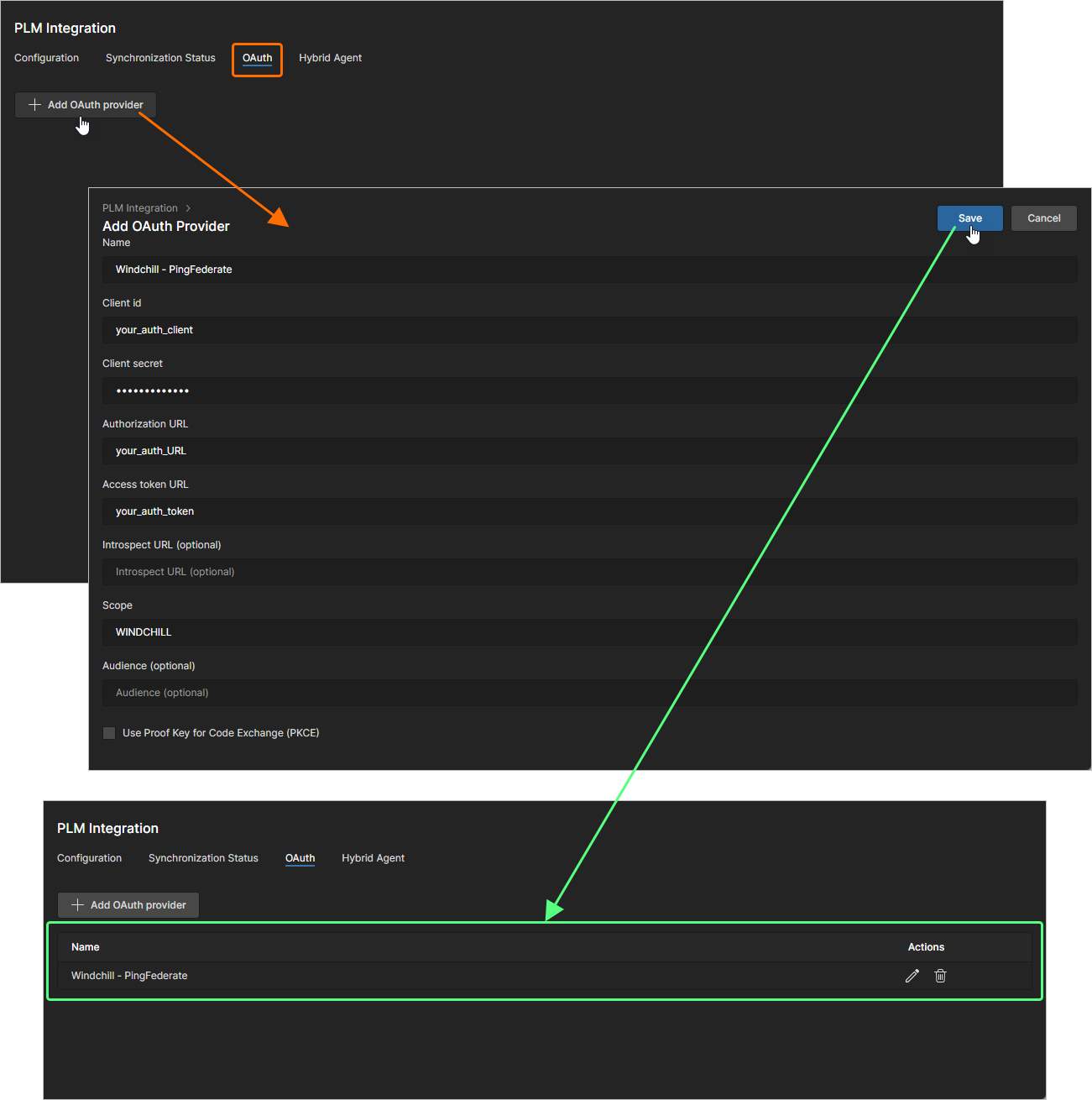
设置新 SSO OAuth 实例所需的信息来自现有的 OAuth 提供商配置。
在 Windchill PLM 配置中启用 OAuth Connection 选项后,即可使用新的 OAuth 提供商实例。如果有多个提供商可用,请从 OAuth Provider 下拉列表中选择。单击  按钮完成连接设置,并根据需要按照提供商的提示操作。
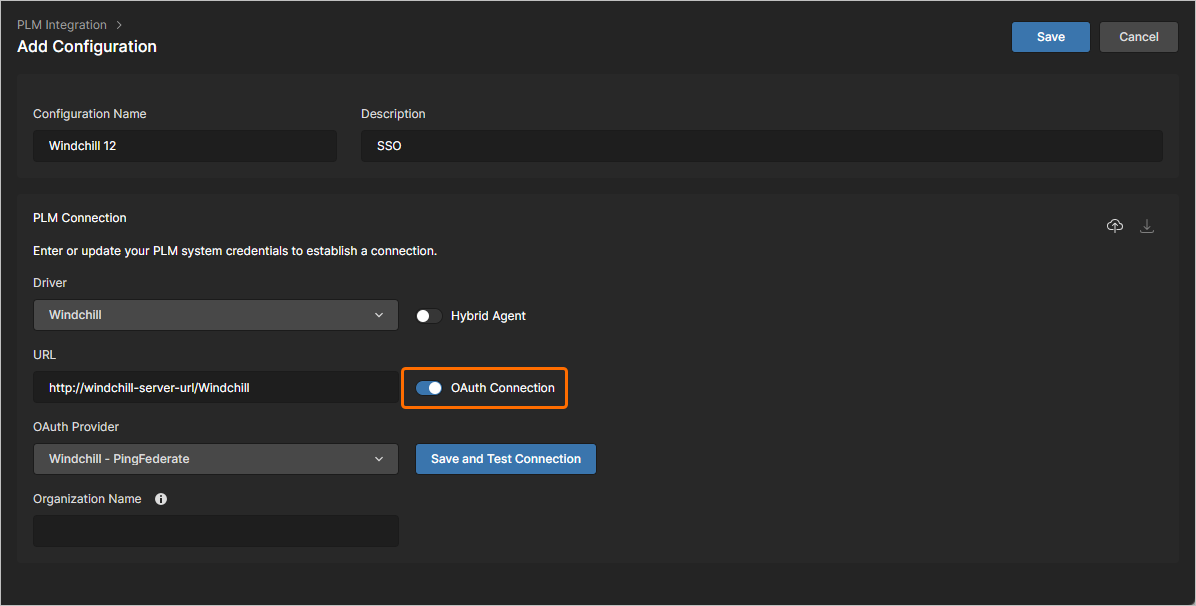
第三方 PLM 支持
Altium 365 工作区为第三方开发的“非原生”PLM 系统配置提供额外支持。此支持通过 Altium 的 Generic Connector 启用,需要 Altium 365 PLM Generic Connector Addon 许可证。
为此类系统添加工作区 PLM 实例时,需通过 PLM 集成界面,将第三方提供的预配置 XML 文件上传到该 PLM 实例配置中。
元件同步设置
成功连接到 PLM 实例后,工作区 PLM 界面将提供配置设置,用于定义元件同步的执行方式、元件参数之间的映射关系,以及备选器件数据的传输方式。这些同步选项位于界面的 Component Sync Settings 选项卡下。
可用的配置设置选项(及其标签/功能)取决于 PLM 系统类型,以及从工作区和所连接的 PLM 实例中获取的参数数据。
同步参数
PLM 界面的此部分用于定义要同步的元件类型、创建/更新元件的位置和方式,以及基于参数条件的任何限制。
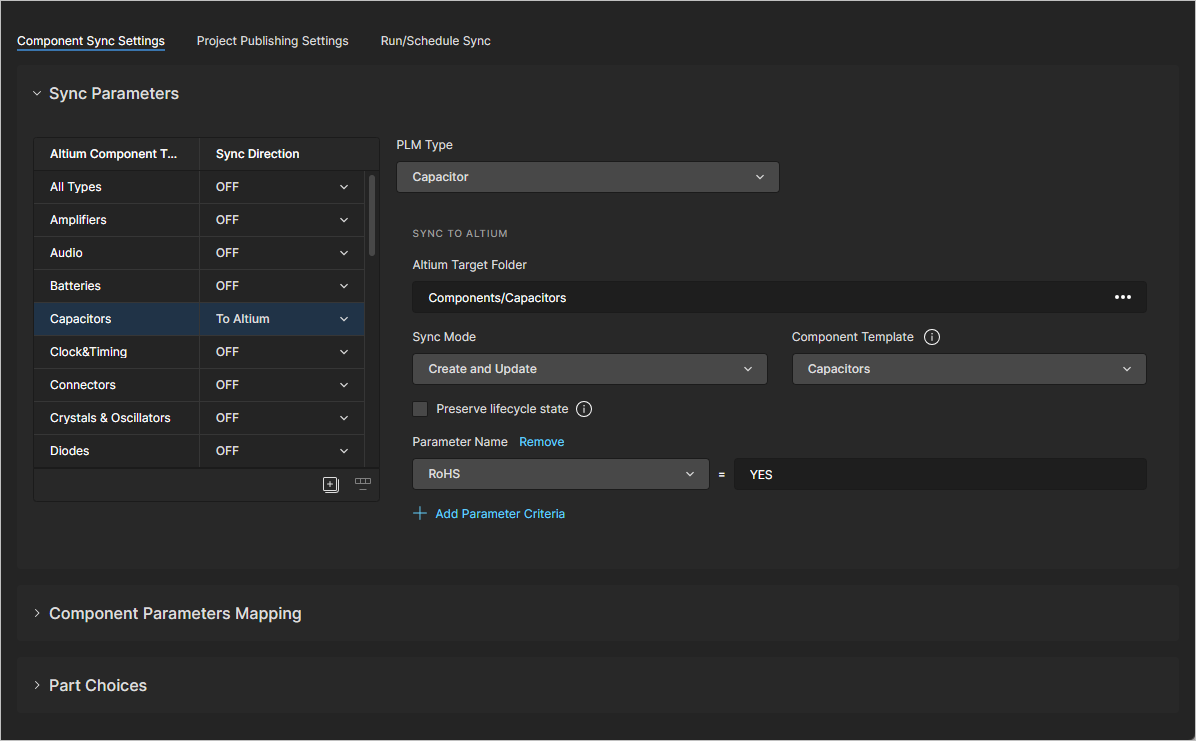
元件的同步方式需逐一指定:
-
在参数列表中选择一个 Altium Component Type,并根据需要设置其 Sync Direction 选项(同步到 Altium、同步到 PLM 或双向同步)——元件类型选项来自当前工作区元件数据。
-
从 PLM Type 菜单中选择相关的 PLM 属性名称——可用选项来自所连接的 PLM 实例。
-
在 Altium Target Folder 字段(位于 Sync to Altium 下)中,浏览并选择一个工作区元件文件夹,作为此元件的同步位置。
-
指定 Sync Mode,以确定同步期间是创建新元件、仅更新现有元件,还是两者都执行。
-
设置 Component Template,用于在同步此元件时定义元件参数类型。如果有关联的工作区模板可用,此设置将默认为所选的 Altium Component Type(例如:
Capacitors)。 -
启用 Preserve lifecycle state 选项,以便在工作区与 PLM 系统之间执行元件同步时,保留工作区库中元件的生命周期状态。
-
使用 Add Parameter Criteria 选项指定用于限制同步的参数值。只有满足此条件的元件才会同步。可根据需要添加更多参数条件。
连接到支持 Windchill PartsLink 系统的 PTC Windchill PLM 时,还可使用其他选项。PartsLink 系统允许对器件进行分组分类,以便更方便、更快速地定位,并可包含关联的属性/值对,以在该分类中提供进一步定义。有关更多信息,请参阅下方的可折叠部分。
-
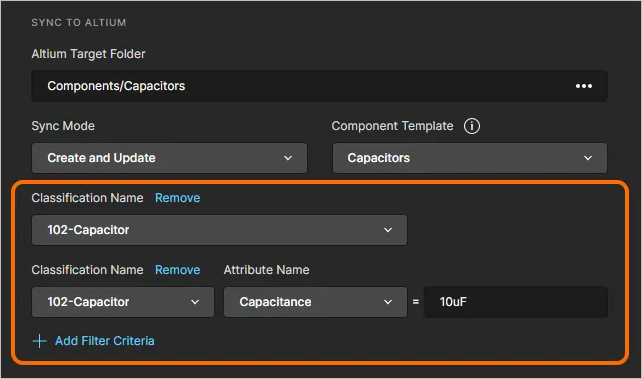
从 Filter Criteria 菜单中选择 Add Classification Name Criteria,以添加分类筛选条件。使用名称菜单选择用于筛选同步内容的分类组。
-
如需更精细的控制,请选择 Add Classification Attribute Criteria 选项,并指定某个分类的 Attribute 及其关联值。在此处所示的示例中,仅同步
102-Capcitors类中Capacitance值为10uF的电容器。
有关 Windchill PartsLink 的更多信息
在 Windchill 中,通过创建可应用于某种器件类型的 binding attribute 来定义 PartsLink 分类。然后,将器件分类属性添加到已定义的分类类别中。

Windchill 中的元件条目将包含其定义的分类以及任何指定的分类属性参数,而这些信息也可用于工作区 PLM 元件同步流程。

当元件条目从 Windchill 同步到工作区,且工作区的 PLM 配置中已指定 PartsLink 交互时,Windchill 中该零件的配置属性将传递到 Altium Designer。

当 Sync Direction 设置为 To PLM 或双向同步 (To PLM & To Altium) 时,Sync To PLM 下会显示 Add Filter Criteria 选项。使用此选项可设置参数或文件夹条件,以控制将哪些工作区元件传递到 PLM 系统。可以添加多个参数条件,以严格限制同步到 PLM 的工作区元件。可用条件还包括 OR 和 NOT 子句选项,可更精确地筛选允许同步到 PLM 的元件。
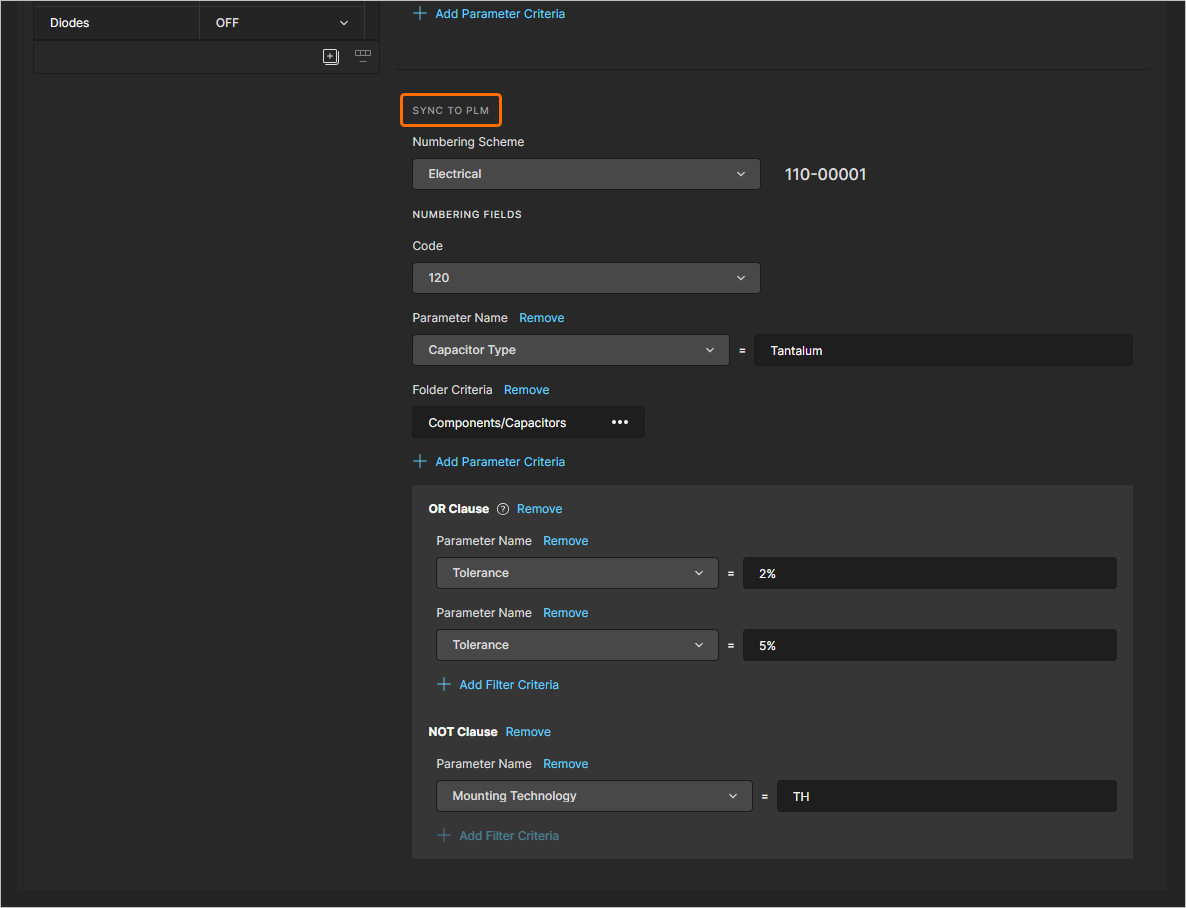
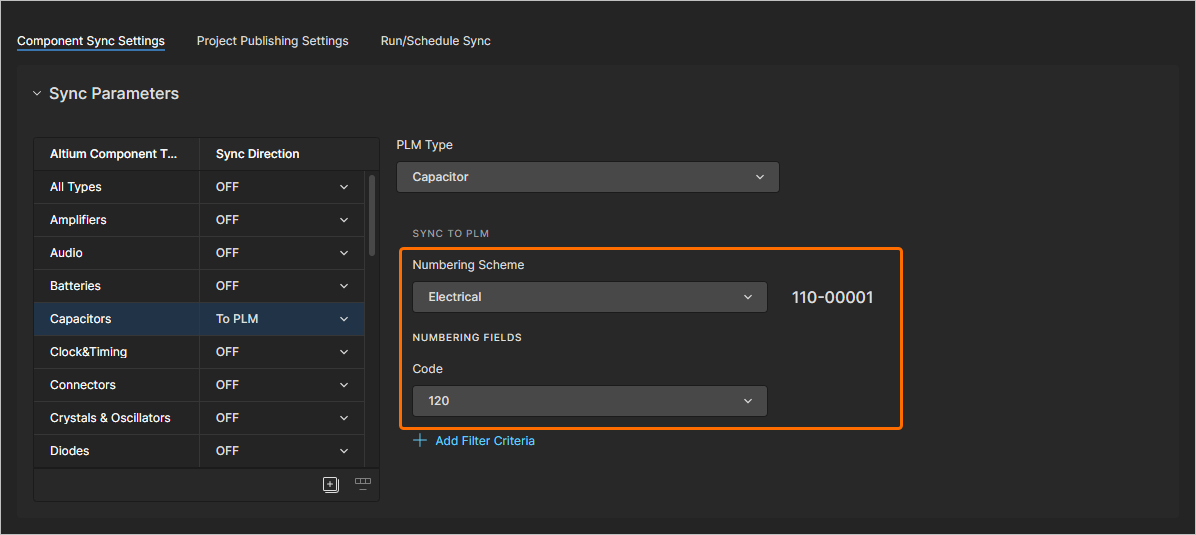
当目标为 Arena PLM 系统时,Sync to PLM 部分会提供额外的零件编号和前缀/后缀选项。这些预定义的 PLM 方案可在 Numbering Scheme 及相应的 Numbering Fields 菜单中选择,并将决定上传到 Arena 的零件的物料编号格式。
元件参数映射
按照上述相同步骤,为要与 PLM 同步的所有元件指定同步参数配置。由于工作区端的元件参数不一定与 PLM 端的参数匹配,因此可以使用界面中的 Component Parameter Mapping 部分在两者之间映射参数。请注意,参数映射后,其值将在两者之间同步,就如同它们是同一个参数一样。
使用此部分的  按钮创建一个工作区/PLM 参数映射条目,该条目适用于当前选定的 Altium Component Type(在 Sync Parameters 下选择)。PLM 和 Altium 的 Parameter Name 选项来自各自系统中的可用选项。在 Item/Revision 列中设置
Revision 后,参数发生变化时将创建新的元件修订版;而设置为 Item 时,同步期间只会更新元件参数。
使用对应的  按钮可移除映射条目。
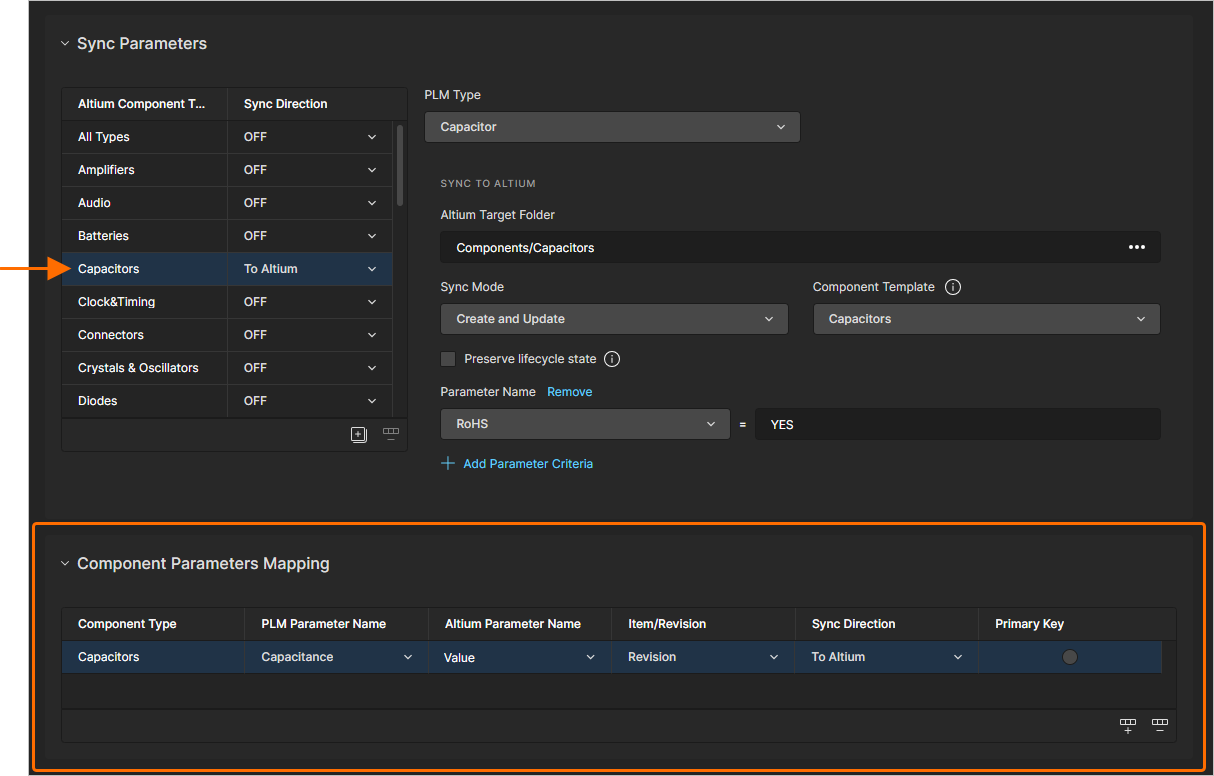
可以通过这种方式映射任意数量的参数,但通常会有一组通用的工作区/PLM 参数需要为所有元件进行映射。将 Altium Component Type 选择为 All Types 时,即可使用这种全局映射方式。
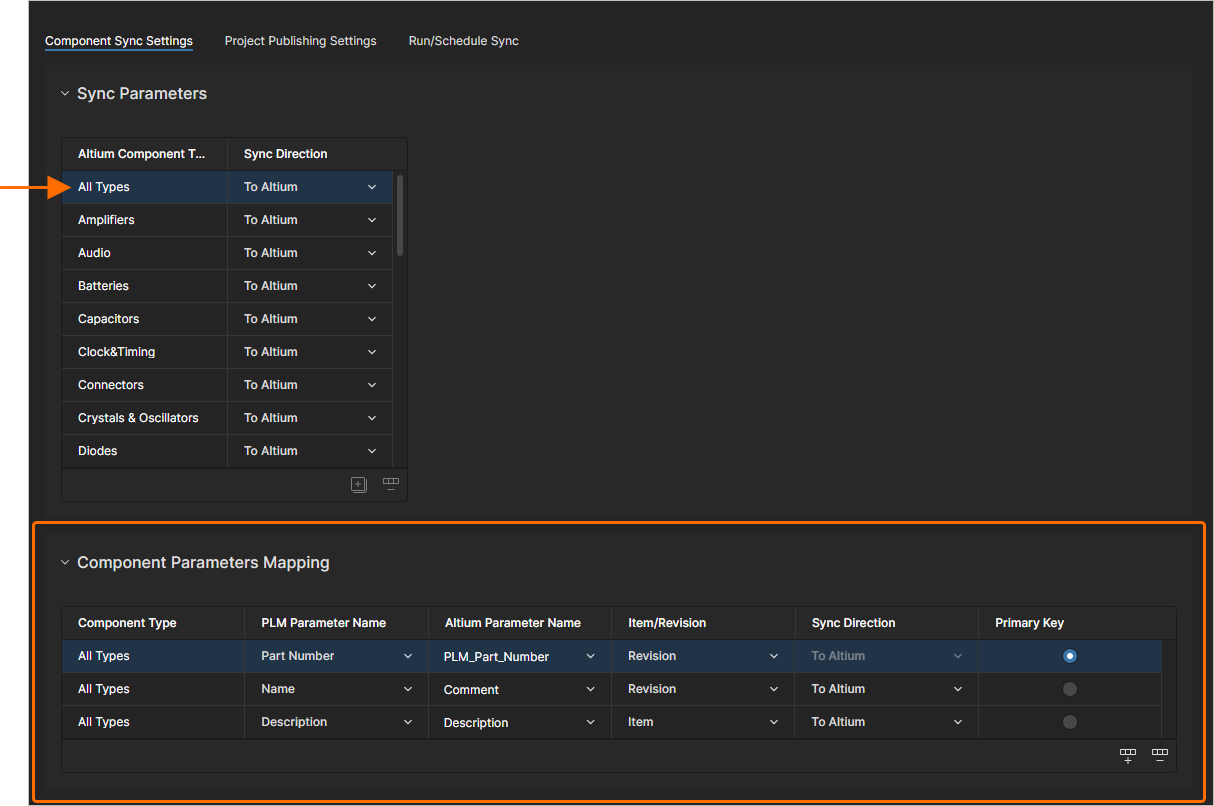
通过添加已知的通用参数匹配关系来创建适用于所有元件的映射条目 (),并根据需要设置 Item/Revision 和 Sync Direction 选项。此外,还必须将一个已映射的参数条目指定为 Primary Key,即用作两组参数数据之间参考索引的通用参数对。如果此参数为 PLM 零件编号(推荐),则 PLM 端创建的编号会回传到 Altium 端,从而在两组同步元件数据之间建立明确的引用关联。
PLM 分类属性
对于已连接且支持通过分类对元件进行分组的 PTC Windchill PLM,可在此部分将相关的 PLM 属性和值映射到工作区元件参数。
要从 Windchill 提取特定的分类属性值,例如 102-Capacitor 类中电容器的电容值,请将分类及其值 (Capacitance) 添加为 PLM Parameter Name,并将目标 Altium 元件参数 (Value) 添加为 Altium Parameter Name。可以为所有元件类型添加定义,包括为同一元件类型添加多个定义。

有关 Windchill 分类的更多信息,请参阅上面的 PartsLink 信息。
备选零件
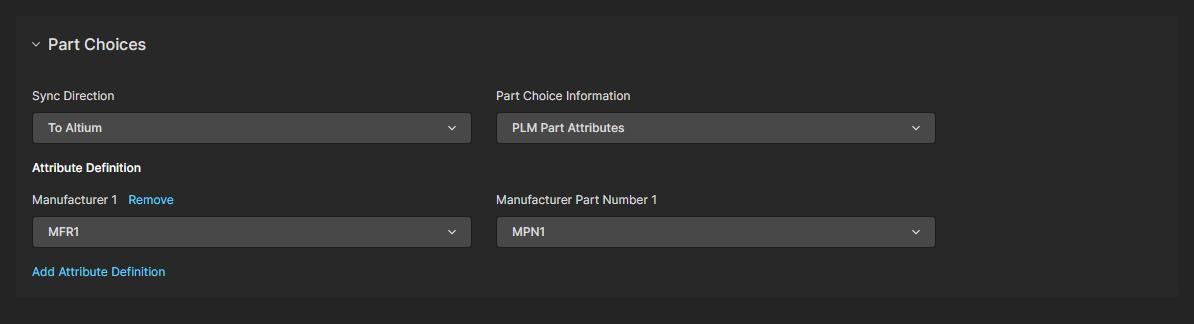
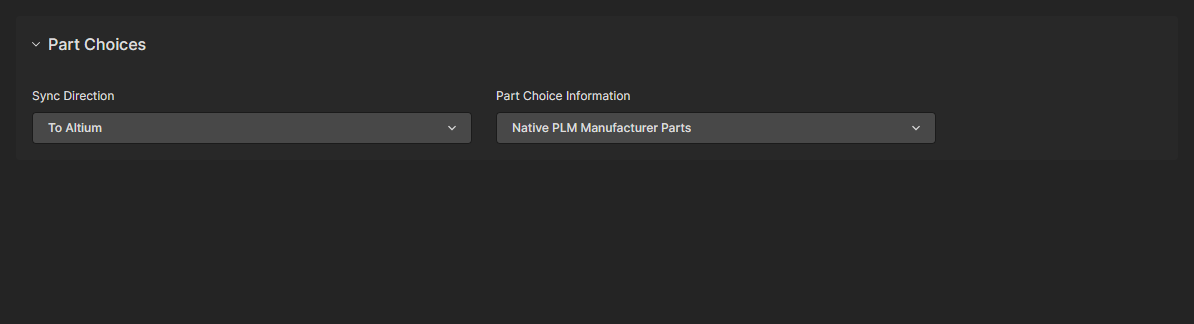
使用 Sync Direction 下拉菜单指定制造商备选零件数据在工作区与 PLM 系统之间的同步方向,或使用 OFF 选项禁用备选零件同步。
根据所连接的 PLM 类型,Part Choice information 选项将提供两种同步格式:与 PLM 自身的已批准制造商零件兼容的格式 (Native PLM Manufacturer Parts),或常规元件参数数据格式 (PLM Part Attributes)。后者可以包含多组 Manufacturer:PartNumber 参数属性,例如 MFR1:MPN1、MFR2:MPN2。
“原生”(或内置)PLM 制造商零件的示例包括 Arena 中的 Vendor Parts 和 Windchill 中的 Manufacturer Parts。
项目发布设置
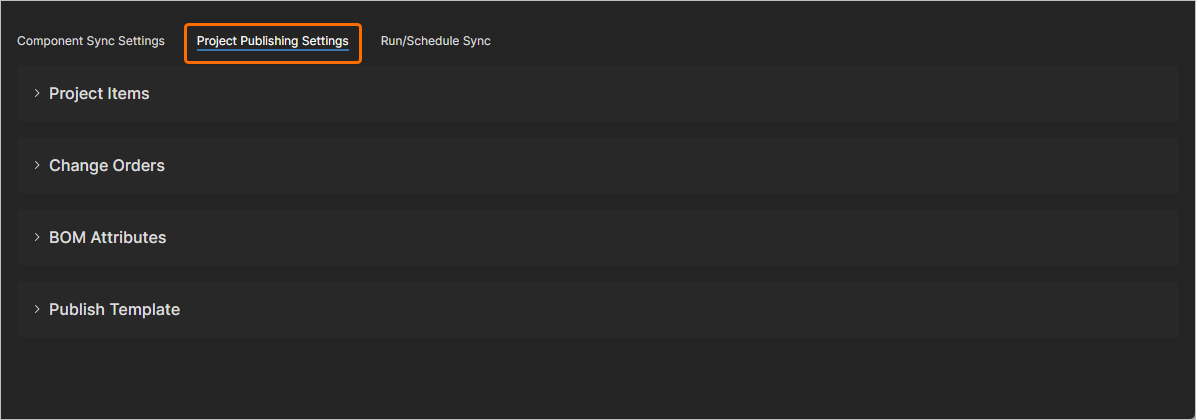
界面中 Project Publishing Settings 选项卡下的可用选项,可用于定义在项目创建和发布操作期间,如何将工作区项目传递到 PLM 系统。
项目条目
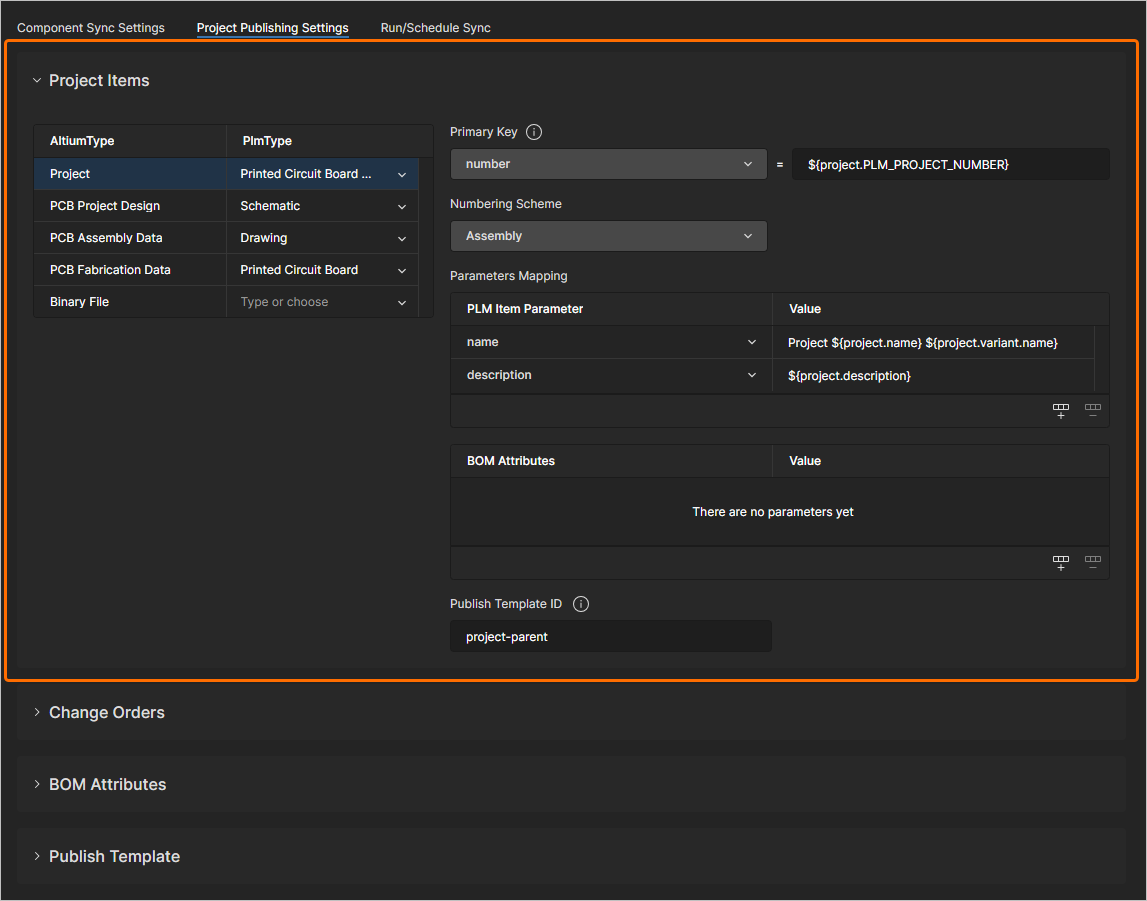
Project Publishing Settings 选项卡下 Projects Items 部分中的可用选项,可用于定义在项目创建和发布操作 (Project) 期间,如何将工作区项目传递到 PLM 系统,以及在发布时如何将项目数据(装配、制造等)传送到 PLM 系统。
-
对于类型列表中的 AltiumType,请根据需要设置相应的 PlmType。
-
在类型列表中选择一个 AltiumType 以配置其选项。使用 Primary Key 选项输入要映射到所选 PLM 参数的项目参数,从而建立配对关系,以匹配工作区项目与 PLM 之间的条目。
-
使用 Parameters Mapping 选项定义在 PLM 系统中创建条目时所需的值。使用此部分的
和 按钮添加和移除 PLM Item Parameter / Value 条目。
-
BOM Attributes 选项允许您为所选项目条目指定 BOM 行属性的值。您可以使用它来设置固定的行号。
-
使用 Publish Template ID 字段为所选项目条目定义一个标识名称,以便在 发布模板 XML 中引用它。
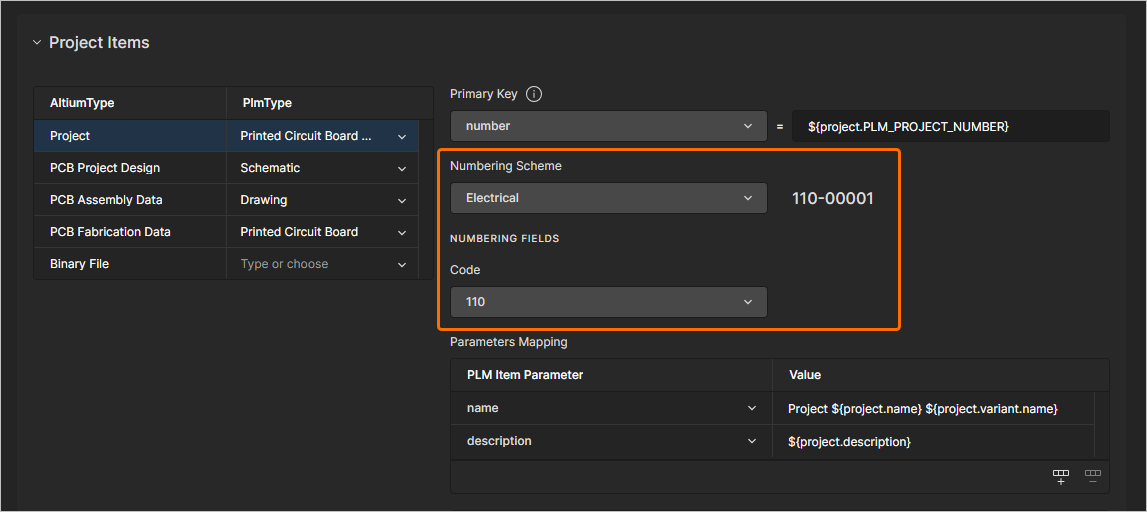
当目标为 Arena PLM 系统时,Project Items 部分还会提供额外的零件编号和前缀/后缀选项。这些预定义的 PLM 方案可在 Numbering Scheme 及相应的 Numbering Fields 菜单中选择,并将决定上传到 Arena 的项目条目的物料编号格式。
变更单
PLM 配置还支持规范化的工程变更单 (ECO) 工作流。Project Publishing Settings 选项卡下 Change Orders 部分中的选项可用于定义如何在 PLM 端创建变更单。
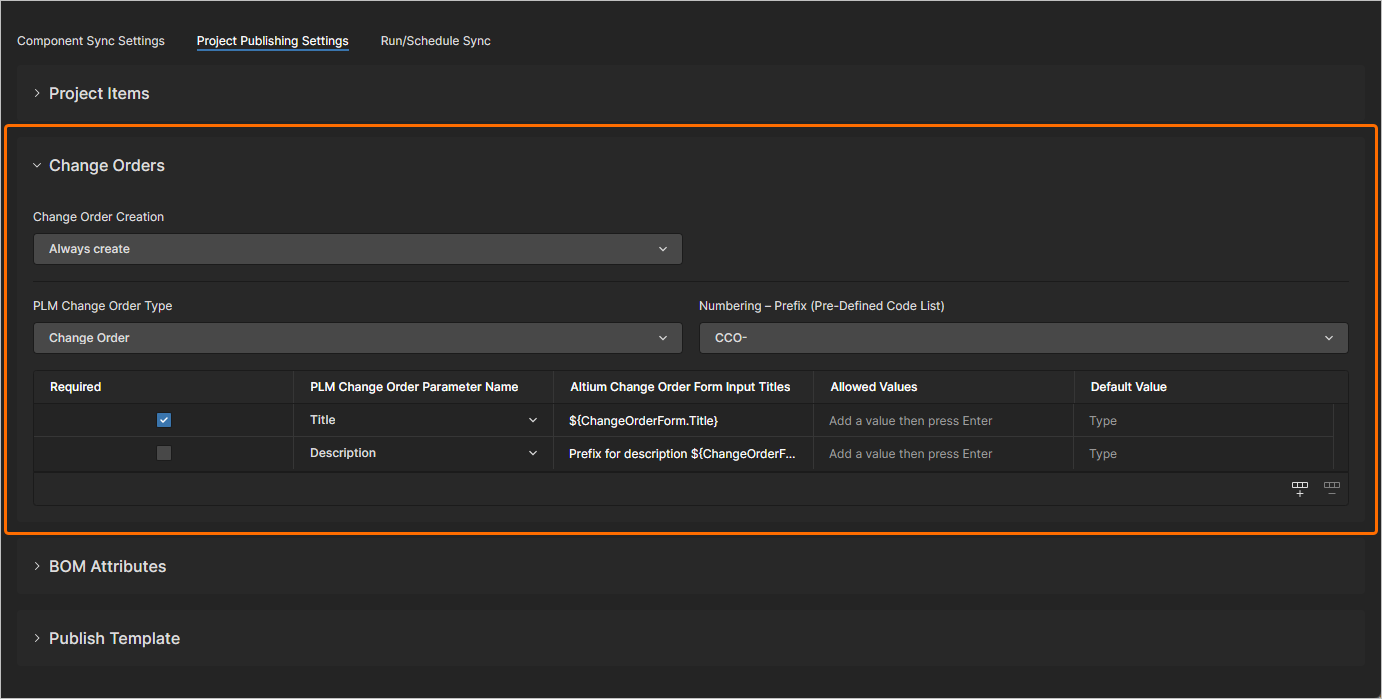
使用 Change Order Creation 下拉列表定义变更单创建策略:
-
Don't create for published projects – 从不创建变更单。
-
Allow publisher to decide – 在发布过程中,您可以选择创建新变更单、复用现有变更单或不创建变更单。
-
Always create – 始终创建新变更单。
使用 PLM Change Order Type 和 Numbering – Prefix (Pre-Defined Code List) (适用于 Arena PLM 系统)分别选择变更单类型和前缀(从 PLM 系统中已定义的编号前缀中选择)。
使用表格区域定义要传递给 PLM 系统的属性列表。使用表格下方的 和 按钮添加和删除条目。在表格的 Altium Change Order Form Input Titles 列中,使用 ${ChangeOrderForm.<attribute>} 语法将其转换为关联的变更单表单。通过 Altium Designer 或 Workspace PLM 界面调用 Project Creation 和 Publishing to PLM 流程工作流时,将显示该表单,供您指定变更单选项 ( )。
在下方示例中,使用 创建项目并进行 PLM 初始化流程(面向 Arena PLM),在 Altium Designer 中基于模板创建一个项目,并禁用 Create change order (ECO) 选项。随后,使用 发布到 PLM(用户选择)流程发布该项目,并启用 Create change order 选项 (Yes)。在 Arena 端,这些条目随后会依据变更单 (ECO-00042) 及其内置审批流程进行发布。

发布模板还支持多组规则,用于定义发布输出(项目、源文件、装配和制造数据)如何发布到 PLM 以及发布到 PLM 中的哪个位置 ( )。
BOM 属性
Project Publishing Settings 选项卡下 BOM Attributes 部分中的选项可用于定义项目 BOM 中所有元件的 BOM 行属性映射。
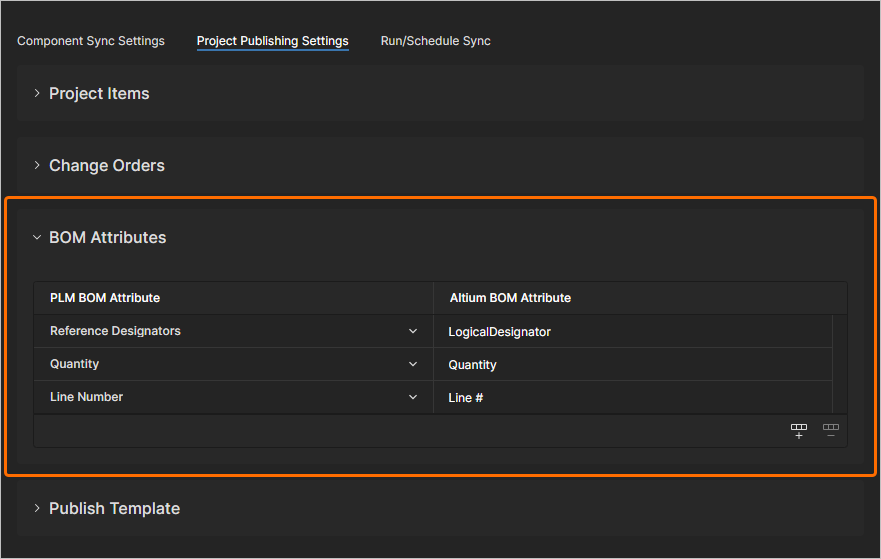
使用表格区域定义要传递给 PLM 系统的属性列表。 使用表格下方的 和 按钮添加和删除条目。使用 PLM BOM Attribute 列中的下拉列表选择 PLM 端的 BOM 属性,并在 Altium BOM Attribute 列中输入所需的对应 Altium 端 BOM 属性(与其在 Altium Designer 的 ActiveBOM 文档中显示的名称一致)。
添加发布模板
PLM 配置需要添加基于 XML 的 Publishing Template,以支持在一次“发布”操作中将完整项目数据(设计文件、元件和制造输出数据)发送到 PLM 系统的 Workspace 流程。这些流程包括 发布到 PLM(由用户指定要发送的输出数据),以及 项目发布器并发布(在 Altium Designer 的项目发布流程的最后一步,将生成的数据发送到 PLM)。
创建或编辑 PLM 配置时,使用 Project Publishing Settings 选项卡下的 Publish Template 部分添加合适的发布模板 XML 文件。使用 Sample Project Configurations 链接下载适用于受支持 PLM 系统的模板压缩包。
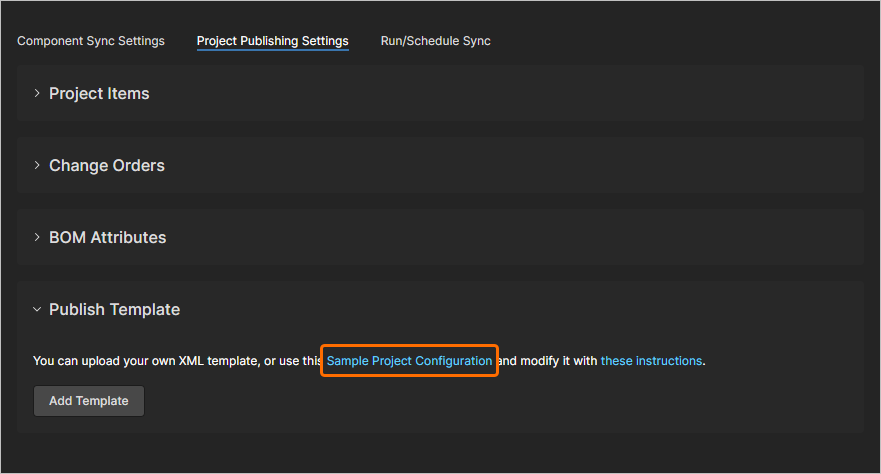
Publishing Template 包含项目详细信息、元件数据传输、数据源位置,以及设计、装配和制造数据文件分发的相关引用。下载的示例包含适用于所有受支持 PLM 系统的模板,每个模板均包含适用于该特定 PLM 类型的任何附加发布规则,以及详细注释,帮助您了解需要配置哪些内容以及如何配置。
Windchill PLM 的发布文件夹支持
配置用于发布到 PLM 流程的 Windchill® PLM 集成实例时,您还可以为从 Workspace 发布的文档指定(并创建)目标 Windchill 文件夹。
相关 Windchill 文件夹参数在发布模板 XML 文件中定义,该文件应用于 Workspace 中的 Windchill PLM 集成条目(见上文)。文件夹定义节点的标签格式为 <pt:Folder>xxx</pt:Folder>,其中 pt 为当前命名空间,xxx 为完整文件夹路径。这些节点作为发布规则,放置在每种文档类型(例如 PCB.zip 制造输出)的 FileDistribution 部分内。
发布 XML 的结构层级示例如下:
<pt:EntityRule id="FAB">
  <pt:FileDistributions>
    <pt:FileDistribution archiveName="PCB.zip">
      <pt:Folder>PRODUCT/Projects/${project.name}/FAB data</pt:Folder>
最后一行条目将按照 Windchill 文件夹结构,为 PCB.zip 制造输出指定(或创建)发布目标文件夹(其中项目名称为 MyProject):
PRODUCT
  Projects
    MyProject
      FAB data
请注意,发布 XML 文件中定义的文件夹路径是绝对路径(而非相对路径),并且可以包含其他项目属性,例如项目名称 (${project.name}) 和装配编号 (${project.PLM_ASSEMBLY_NUMBER})。
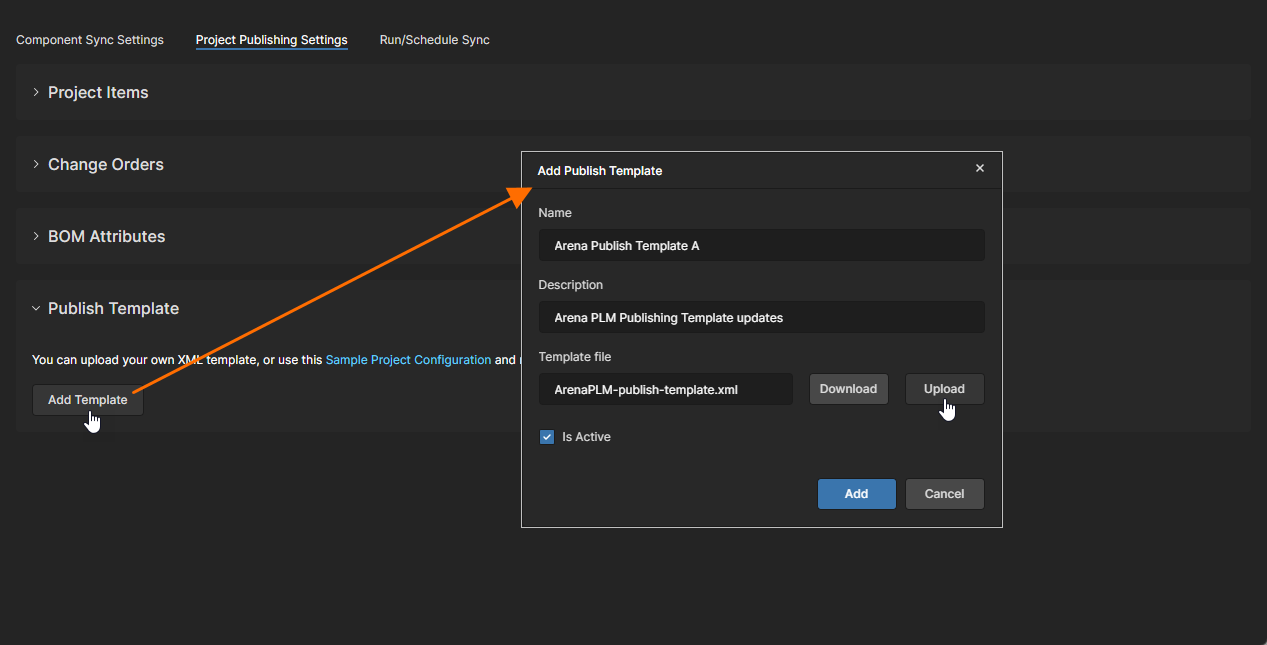
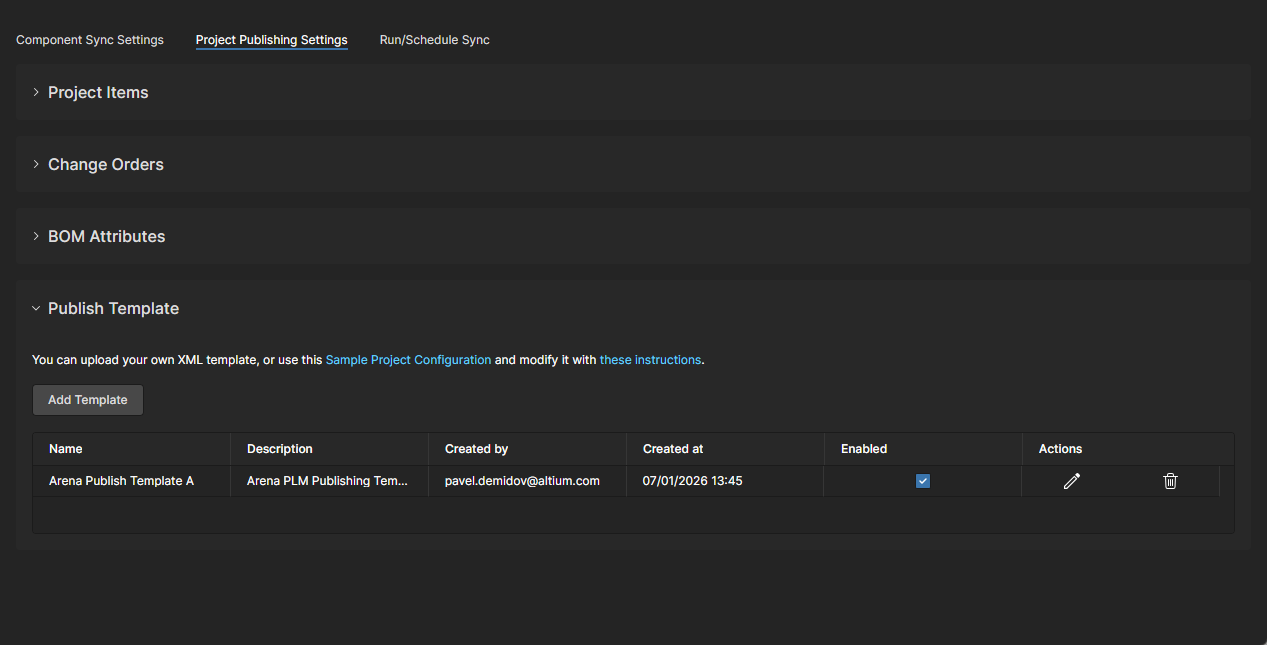
根据需要修改示例 XML 模板,然后通过 Add Publish Template 窗口将文件上传到 PLM 配置,该窗口可通过  按钮打开。请注意,一个 PLM 配置支持多个发布模板。
元件同步
Altium 365 工作区与所连接的 PLM 系统之间的元器件数据同步,取决于上文所述的已启用参数映射及同步方向,并在手动触发同步流程或按计划自动触发时执行。同步流程本身由内置的 LibSync 流程工作流驱动。
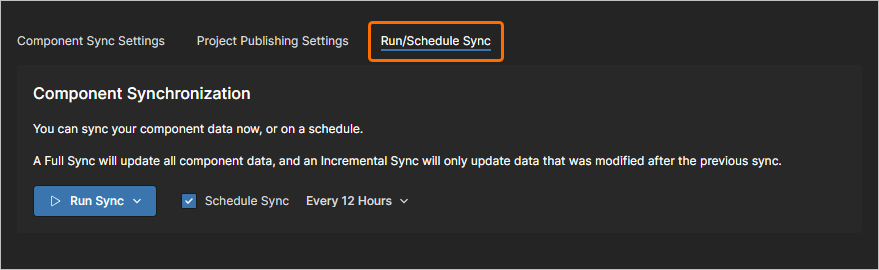
在 PLM 配置实例中,可在 Run/Schedule Sync 选项卡下访问相关同步选项,手动触发流程或设置执行计划。若要设置计划,请启用 Schedule Sync 选项,并从关联的下拉菜单中选择时间间隔。
您可以使用  菜单选项,以 Incremental 或 Full 同步事件的形式手动触发
LibSync 流程:
-
Incremental – 仅同步自上次同步运行以来已修改的元器件(即其时间戳晚于上次同步日期),且这些元器件必须满足配置中的同步条件。请注意,从 PLM Integration 主页面上的
 控件触发同步事件时,使用的就是此模式,详见下文。
-
Full – 此模式会强制执行完整同步。所有满足配置中同步条件的元器件都将包含在内。
导出和导入配置
您在 PLM Integration 界面中定义的配置设置最终会存储为系统 XML 文件。使用配置页面顶部 Server Connection 详细信息所关联的导出配置选项 ( ),可将这些文件保存到本地。

此外,还提供了导入配置选项 ( )。此选项可将现有的配置 XML 文件应用于新的(或已编辑的)PLM 配置,从而复制该 PLM 配置的设置。另外,如果需要对现有 PLM 配置进行特定修改,可以手动编辑其导出的 XML 文件,然后将其重新导入配置。请注意,配置文件中包含的参数、属性和值均区分大小写。
执行元器件同步
元器件(库)同步既可从工作区 PLM Integration 页面上的 PLM 实例条目手动执行,也可按实例设置中指定的周期自动执行,详见上文。单击与 PLM 实例关联的 控件可手动调用同步流程,该流程将使用关联 PLM 配置中定义的设置,按照 LibSync 工作流执行。
Actions 控件将变为  ,以便您在必要时停止同步流程,而 Sync Status 条目将指示流程正在进行。同步流程完成后,状态将变为
Completed。
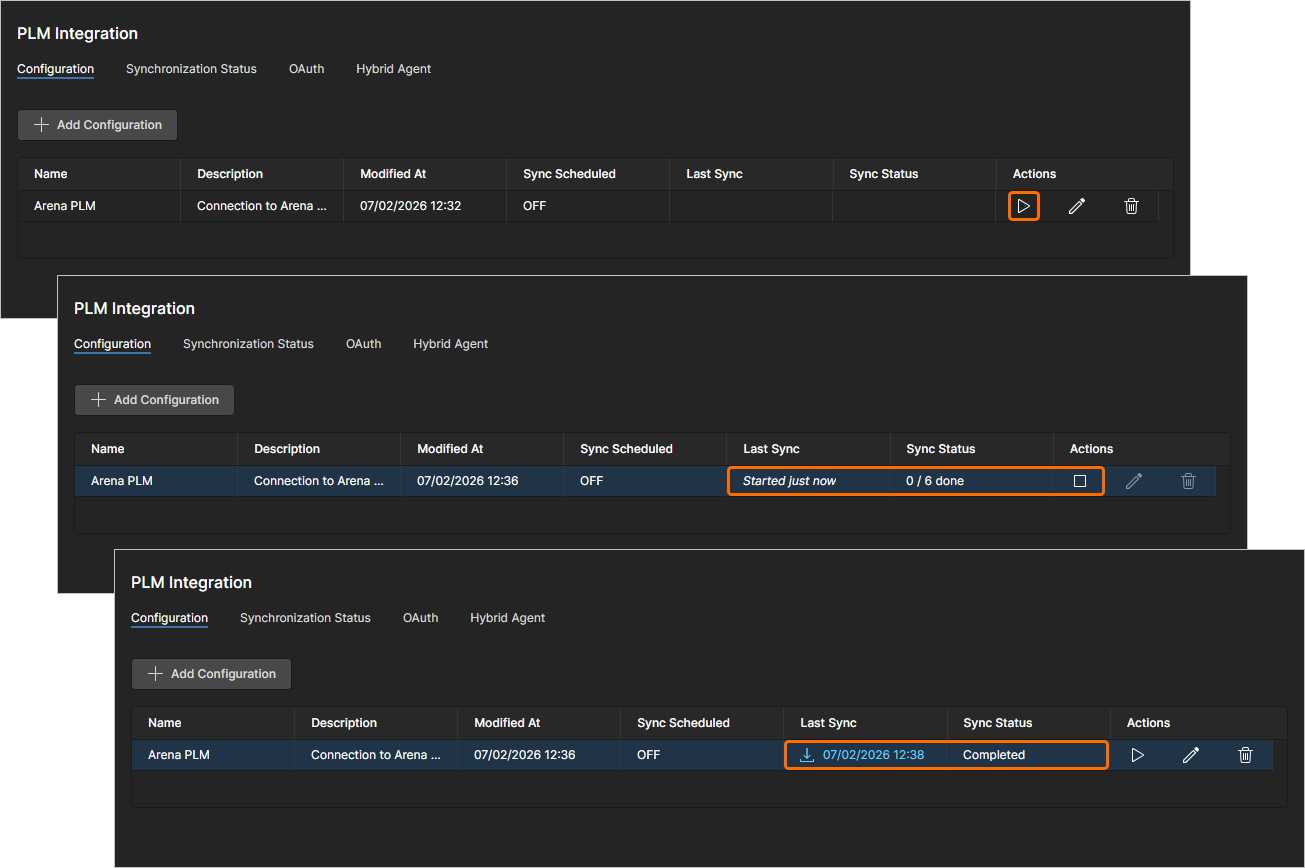
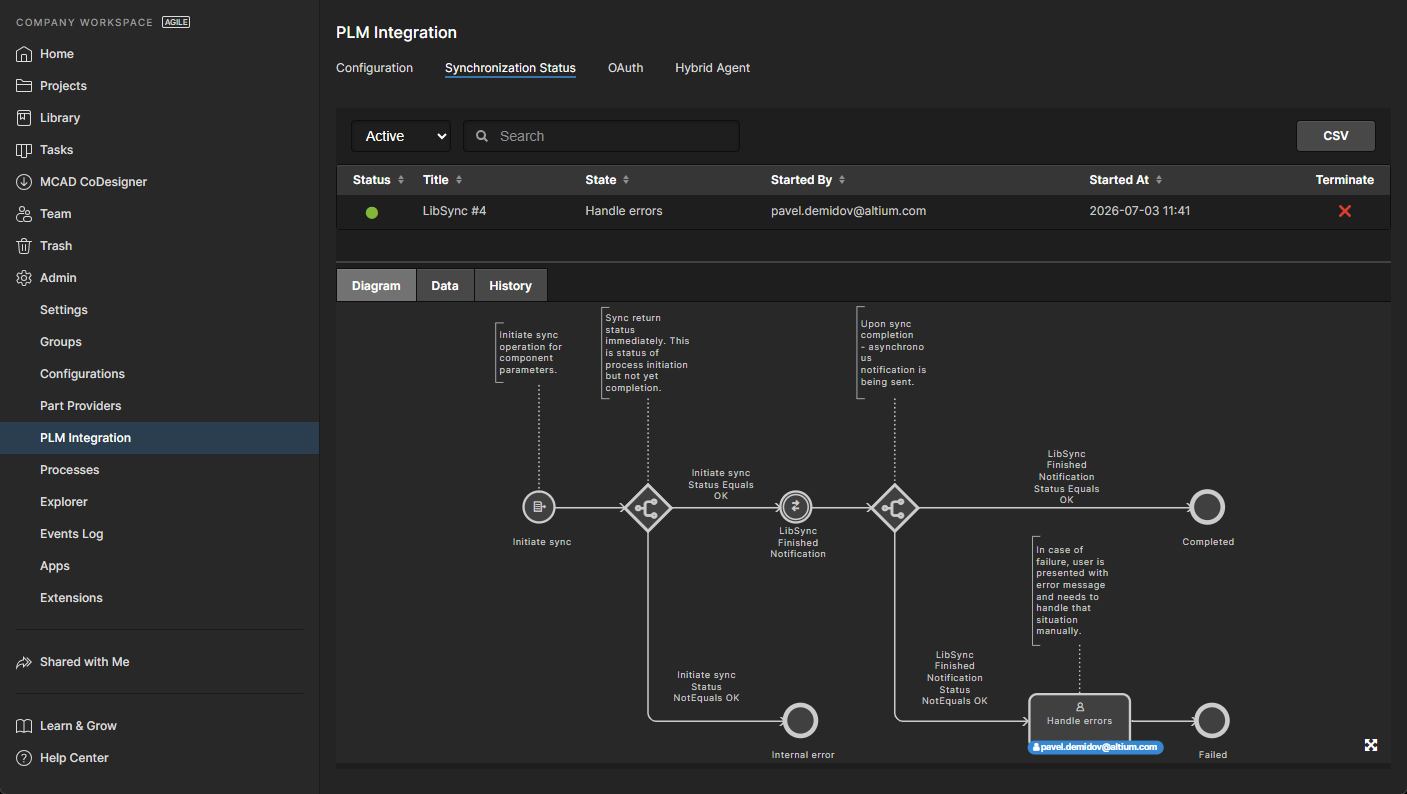
无论是手动运行元器件同步,还是按定时事件运行,LibSync 流程都会按照其预定义的工作流执行,直到完成或遇到错误。您可以刷新浏览器 (F5),以显示同步流程的当前状态。
要查看已完成同步事件的详细信息,请单击 Last Sync 列中的  图标,下载相关日志文件 (
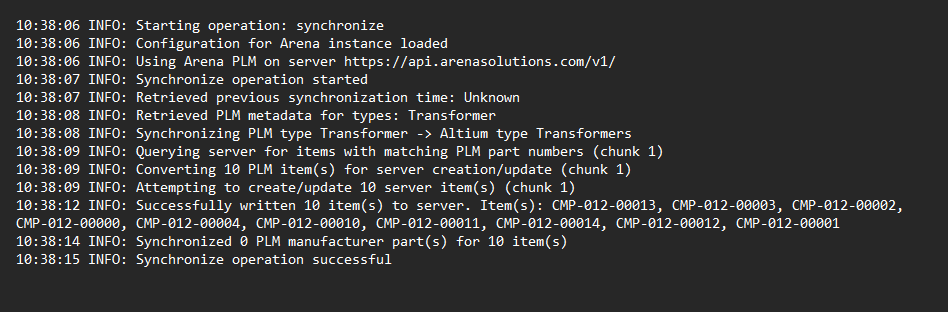 ),或选择关联日期,在 Synchronization Status 选项卡中打开该事件条目。请注意,在此视图中,选择 Closed 选项时会列出已完成的同步事件,选择 Active 视图模式时则会显示所有正在运行或已暂停的事件。
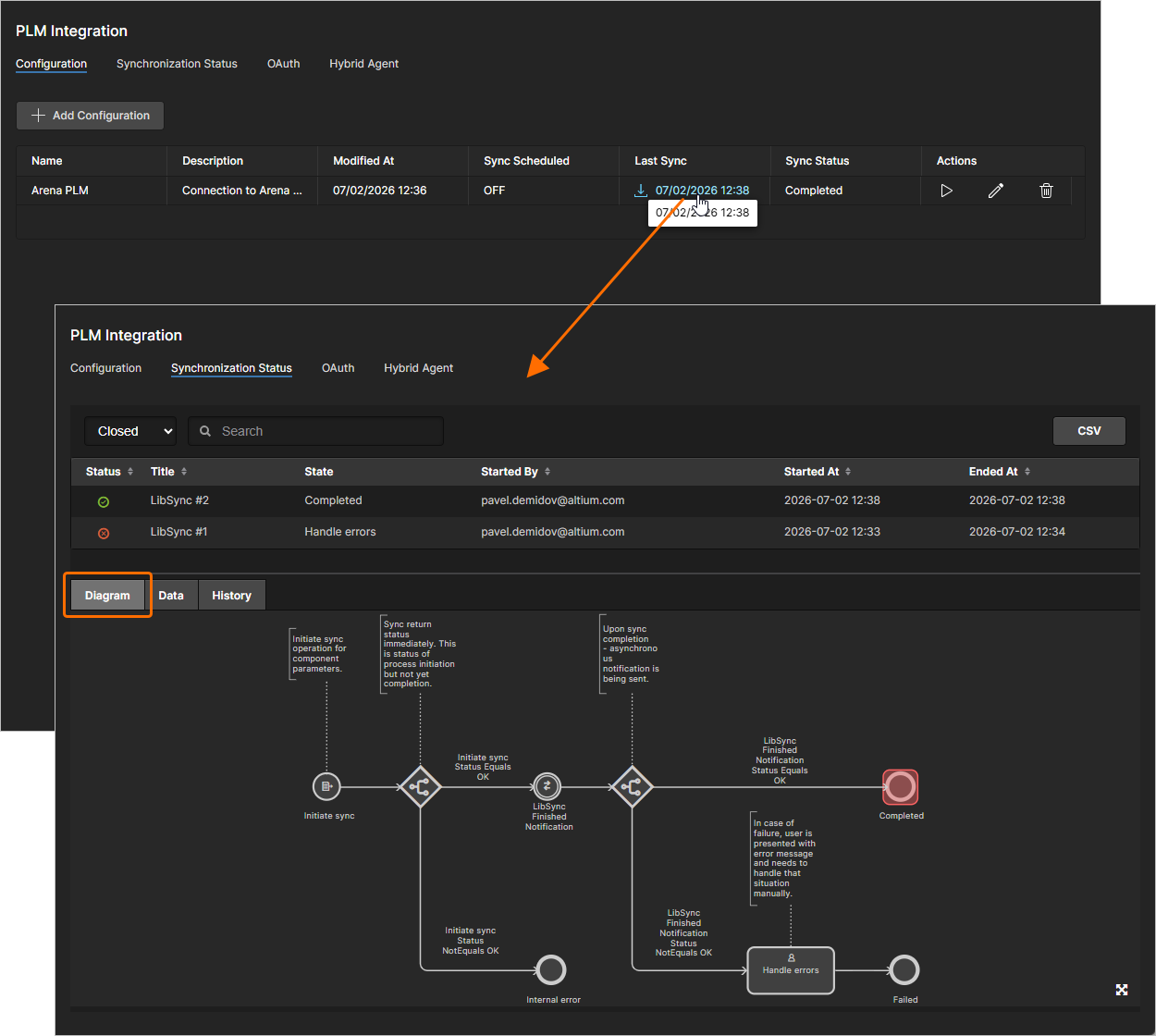
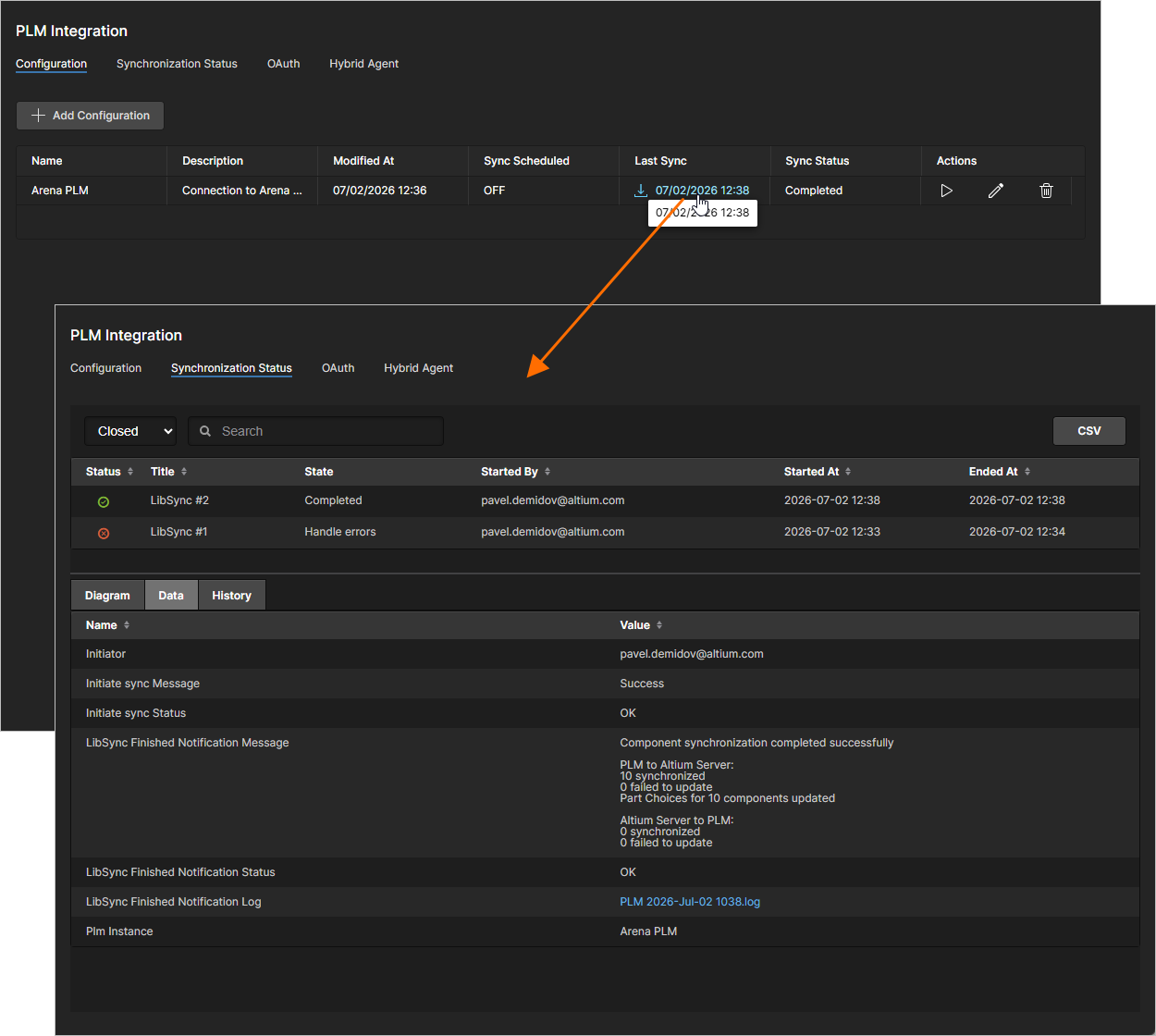
状态视图的子选项卡提供以下信息:
-
Diagram – 以图形方式显示流程工作流,并突出显示其当前所处步骤(已完成或错误/失败状态)。
-
Data – 流程操作的信息摘要,包括各步骤的成功或失败情况,以及指向流程日志报告的链接 (
 )。
-
History – 按顺序列出主要工作区同步事件的时间日志。
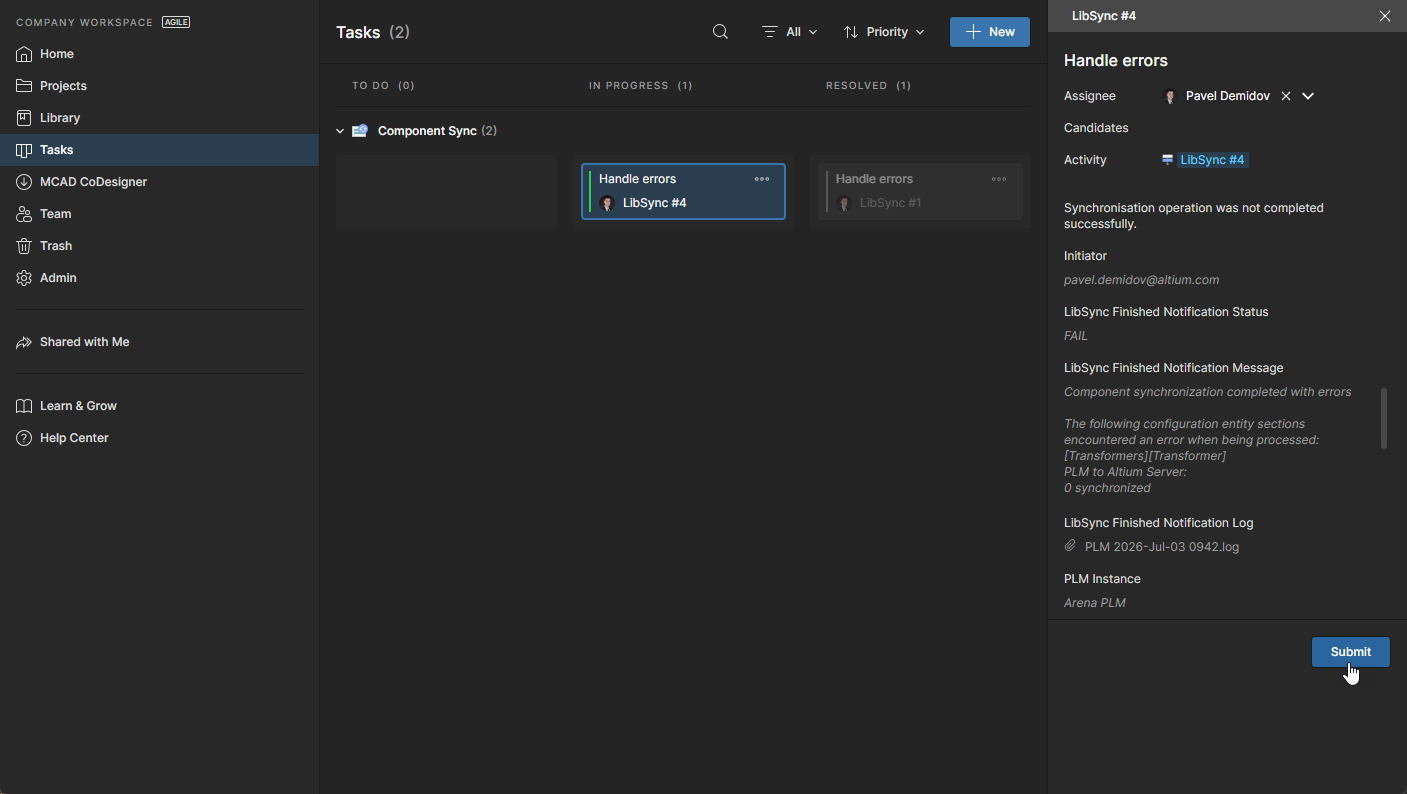
当视图处于 Active 模式时,会列出所有提前停止的同步事件,例如因遇到错误而停止的事件。可以使用 Terminate 控件 ( ) 从列表中移除这些条目;更恰当的做法是,通过工作区任务视图中创建的关联任务卡片,对其进行评估和解决。请注意,已终止/已解决的同步事件将移至 Synchronization Status 视图的 Closed 列表中,并带有指示性的 Status,例如
Failed。
 按钮,可以逗号分隔的 CSV 文件格式 (
访问 PLM 相关流程
在工作区流程页面的各个流程主题选项卡下,可找到与已连接 PLM 系统相关的流程工作流示例。通常,这些示例不能直接使用,必须以其他名称另存后才能激活。
有关更多信息,请参阅流程与工作流文档。
工作区管理员可以在 Processes 页面的流程列表中,单击  控件,直接启动任何已激活流程定义的新实例。非管理员工作区用户也可以从工作区发起已激活的流程,例如:
-
通过器件申请页面上的
 按钮,发起 Part Request with PLM 流程。
-
通过项目主页面上的
 按钮,发起 Publish to PLM 流程 (
 )。
-
通过项目主页面上的
 按钮,或从
 按钮菜单中克隆项目时,发起 Project with Initialize in PLM 流程。
不过在实际使用中,PLM 相关流程通常是在项目设计和开发期间从 Altium Designer 中调用的。在 Altium Designer 中,可通过以下方式访问 PLM 相关流程:
-
Part Request with PLM Part Create – 可通过 Altium Designer 的 Explorer、Manufacturer Part Search 和 Components 面板访问。
有关详细信息,请参阅基于流程的元器件申请。
-
Publish to PLM (User selects) – 可通过当前 Altium Designer 项目的 Project » Project Activities 子菜单访问。
有关详细信息,请参阅发布到 PLM – 用户选择。
-
Project Releaser with Publish – 可通过当前 Altium Designer 项目的 Project » Project Releaser 子菜单访问,作为项目发布器的最后一个阶段。
有关详细信息,请参阅设计项目发布 – 发布到 PLM。
-
Project with initialise in PLM – 通过 File » New » Project in <Workspace> 子菜单创建新的 Altium Designer 项目或克隆项目时可访问。
有关详细信息,请参阅发布到 PLM – 在 PLM 中初始化。
流程工作流
工作区提供以下流程定义(及其底层工作流),以支持 PLM 集成:
-
Part Requests流程主题:
-
Part Request with PLM Part Create– 支持在 PLM 实例中自动创建元器件,然后将生成的料号回传至工作区元器件。工作流图如下所示。
需要特别注意的是,当您修改此示例定义以创建自己的定义时,必须指定要在哪个 PLM 实例中创建元器件。在工作流图中选择 Create Part in PLM 实体,然后从 PLM Instance 字段对应的下拉菜单中选择 PLM 实例。此菜单列出了当前定义的所有 PLM 实例(在界面的 PLM Integration 页面中定义)。

有关使用流程工作流的更多信息,请参阅创建和管理流程。
-
-
Project Activities流程主题:
-
Publish to PLM (User selects)– 将已发布的受管项目输出发布到集成的 PLM 实例,用户可以精确选择要发布哪些输出。工作流图如下所示。
-
Project Releaser with Publish– 作为项目发布器的一个附加阶段,将输出发布到集成的 PLM 实例。工作流图如下所示。
-
-
Project Creations流程主题:
-
Project with initialise in PLM– 支持在 PLM 实例中自动创建料号,然后将这些料号作为参数回传至工作区设计项目。工作流图如下所示。
-
 AI 翻译

