
配置
概览
- 了解管理员可在何处管理工作区成员、用户组,以及文件夹和条目的访问权限。
- 探索如何通过图形化生命周期定义,直观地查看和配置状态及状态转换。
- 了解如何通过工作区的元器件来源设置,集中管理获准使用的供应商并支持内部供应商数据。
管理团队成员
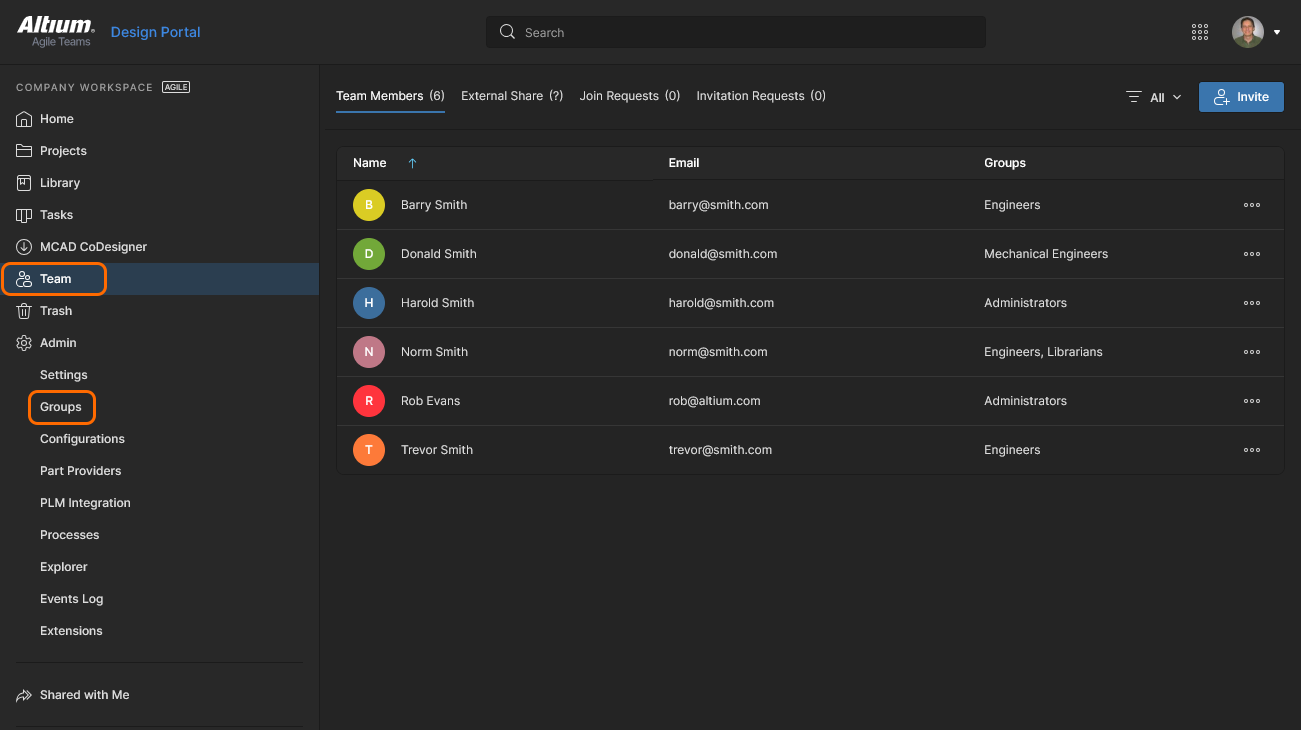
管理员可通过外部浏览器访问工作区浏览器界面的 Team 和 Admin 区域,管理工作区用户。这些区域提供身份服务(IDS)的操作界面,可通过指定 Users和 Groups来定义相应的服务访问权限。
相关控件分布在以下子页面中:
-
Team – 使用此页面创建和管理用户列表,即需要访问工作区和/或其相关技术的人员。用户可以是您所在组织中拥有 Altium 账户的人员,也可以是其他组织的人员(对于后者,邀请其成为工作区成员并不意味着其加入您的组织)。您还可以邀请没有 Altium 账户的用户(这些用户随后需要注册账户)。
-
Admin – Groups – 使用此页面创建和管理组列表。组 可让您根据用户所属的组织部门或设计团队等条件,进一步组织用户。组还能简化工作区内容的共享以及其他所提供技术的配置。
内容结构与访问权限
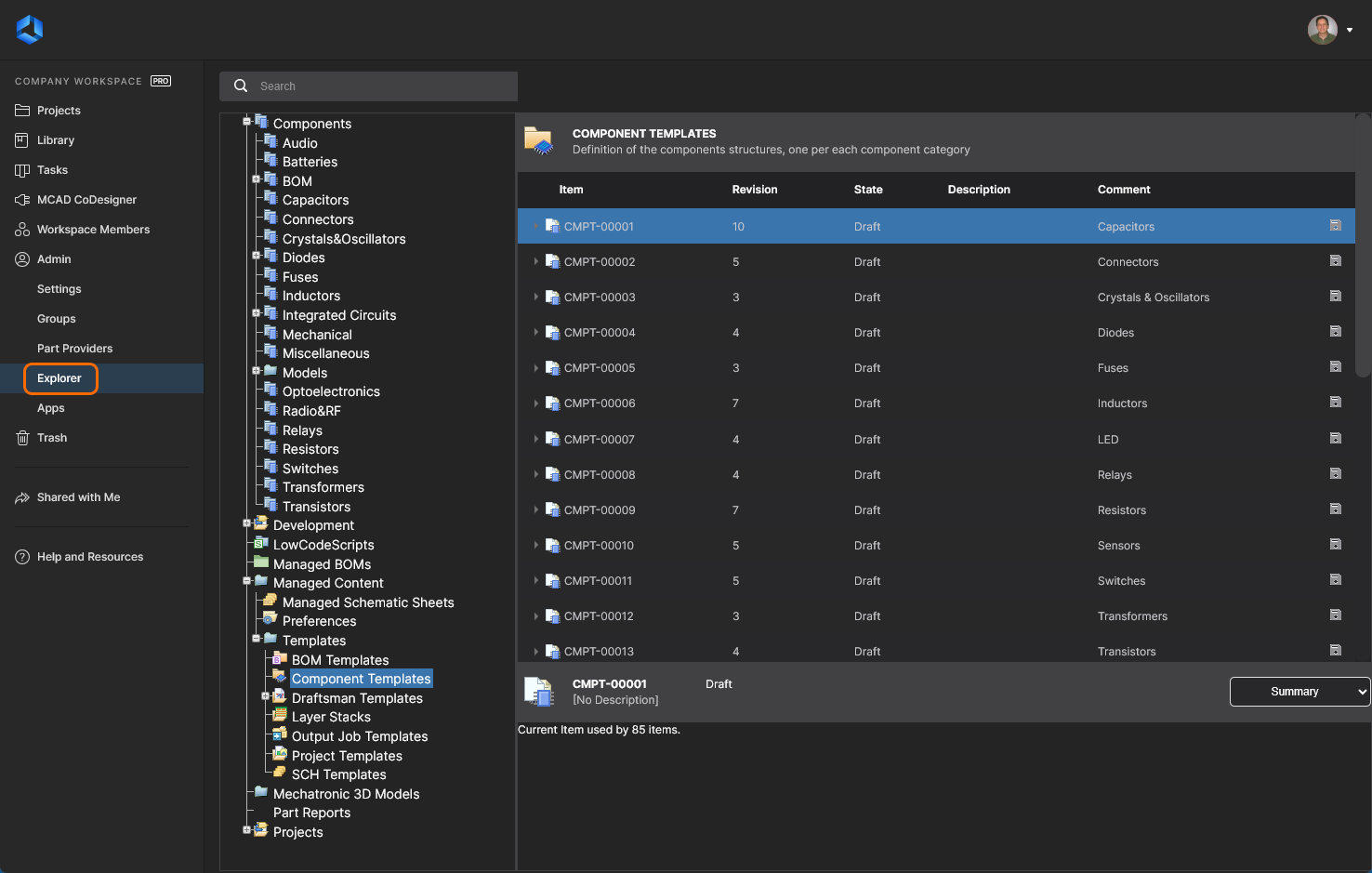
工作区浏览器界面的 Admin – Explorer页面允许管理员访问该工作区的内容。您可以在此浏览工作区内的文件夹和条目。虽然无法在浏览器界面中创建或编辑条目(但可以删除条目),但您可以创建和编辑文件夹,从而构建工作区的结构,而无需通过 Altium Designer 连接到该服务器。
您还可以通过此界面定义文件夹级和条目级共享,控制哪些人能够查看工作区中的哪些内容;对于文件夹,还可以控制其他用户是只能查看文件夹及其内容,还是也能进行编辑(即向其中发布/提交/上传设计数据)。
您还可以直接通过此界面从工作区下载内容。
图形化生命周期管理
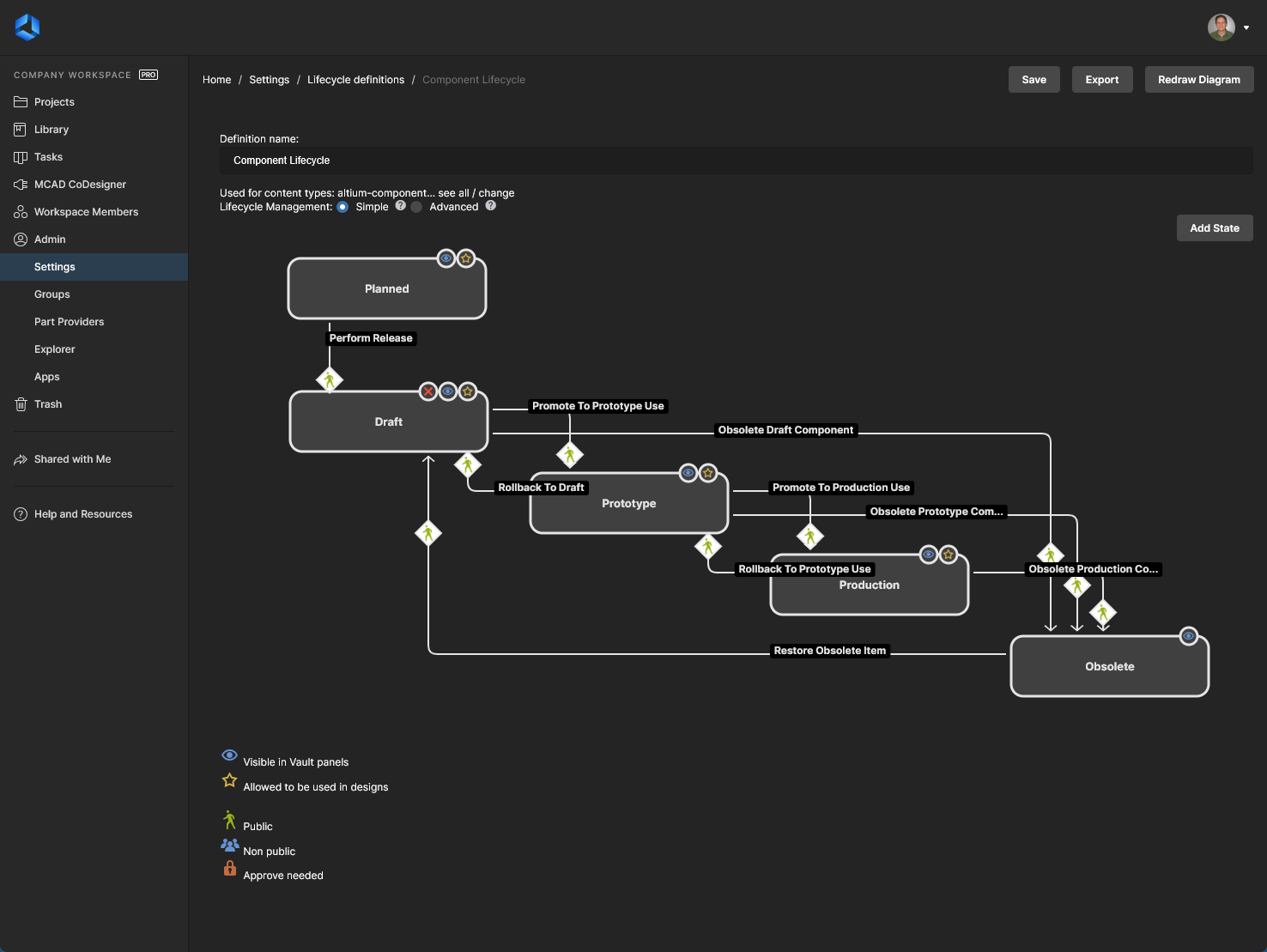
工作区支持通过浏览器界面定义和管理生命周期定义,作为通过 Altium Designer 执行这些操作的补充。每个生命周期均以图形化方式构建,让相关状态和转换更加直观,所涉及的流程一目了然。这里提供了许多您在 Altium Designer 的编辑生命周期定义对话框中熟悉的管理控件,但操作环境更加直观,让您能够轻松快捷地构建和修改定义。
只有管理员(Administrators组的成员)才能访问工作区的生命周期定义。通过基于浏览器的 Altium 365 平台界面(https://365.altium.com)访问工作区后,使用左侧导航树转到 Admin – Settings页面(位于界面的工作区区域内)。然后,在显示的树中单击 Lifecycle Definitions条目。
系统提供八种默认生命周期定义。这些默认定义可以直接使用,也可以根据公司(或个人)的要求进行修改。您还可以根据需要添加和配置新的自定义定义。
通过工作区浏览器界面定义和管理生命周期定义,是一种非常直观的可视化操作。构建定义的方式与绘制流程图相似,使用各种图形对象来表示状态和状态转换(如果采用 Advanced 管理方式,还包括阶段)。
零件来源配置

每个工作区都有其专用的 Part Catalog。这是一个受管零件目录数据库,专门用于管理和跟踪制造商零件及其关联的供应商零件。该目录作为一项服务(Part Catalog Service)安装,通过 Altium 365 平台提供,并且仅供该工作区使用。
零件目录存储代表实际制造商零件的条目,以及一个或多个代表供应商零件的条目;供应商零件是指供应商/经销商销售的这些制造商零件。每个供应商零件都引用零件数据库中的一个条目,该数据库可以是 Altium Parts Provider的聚合零件数据库(其本身会连接到已启用的供应商并从中收集零件信息),也可以是链接的本地零件数据库。
实际使用哪些供应商(即 Approved Suppliers列表),由工作区通过其浏览器界面的 Admin – Part Providers页面进行管理。这有助于实现集中式供应链管理,让整个组织的设计人员使用同一份经过批准的供应商列表,从中获取设计所用零件的供应链信息。
 AI 翻译