
使用需求功能
概览
- 了解如何组织需求,以及如何将电子类型的模块关联到工作区中的设计项目。
- 学习如何将需求与验证和确认活动关联起来,以支持验证跟踪。
- 探索如何在设计文档中放置需求引用,以及如何为工作区成员创建与需求相关的任务。
Altium 的 Requirements Portal 是一款专为电子系统开发打造的需求管理工具。它支持在各设计项目之间实时交换形式化的需求实例,将结构化规范与设计数据及验证活动关联起来。
在 Requirements Portal 中创建的系统需求可以作为活动实例放置在设计文档上,以任务的形式引用,并最终标记为“已验证”,以确认符合需求。
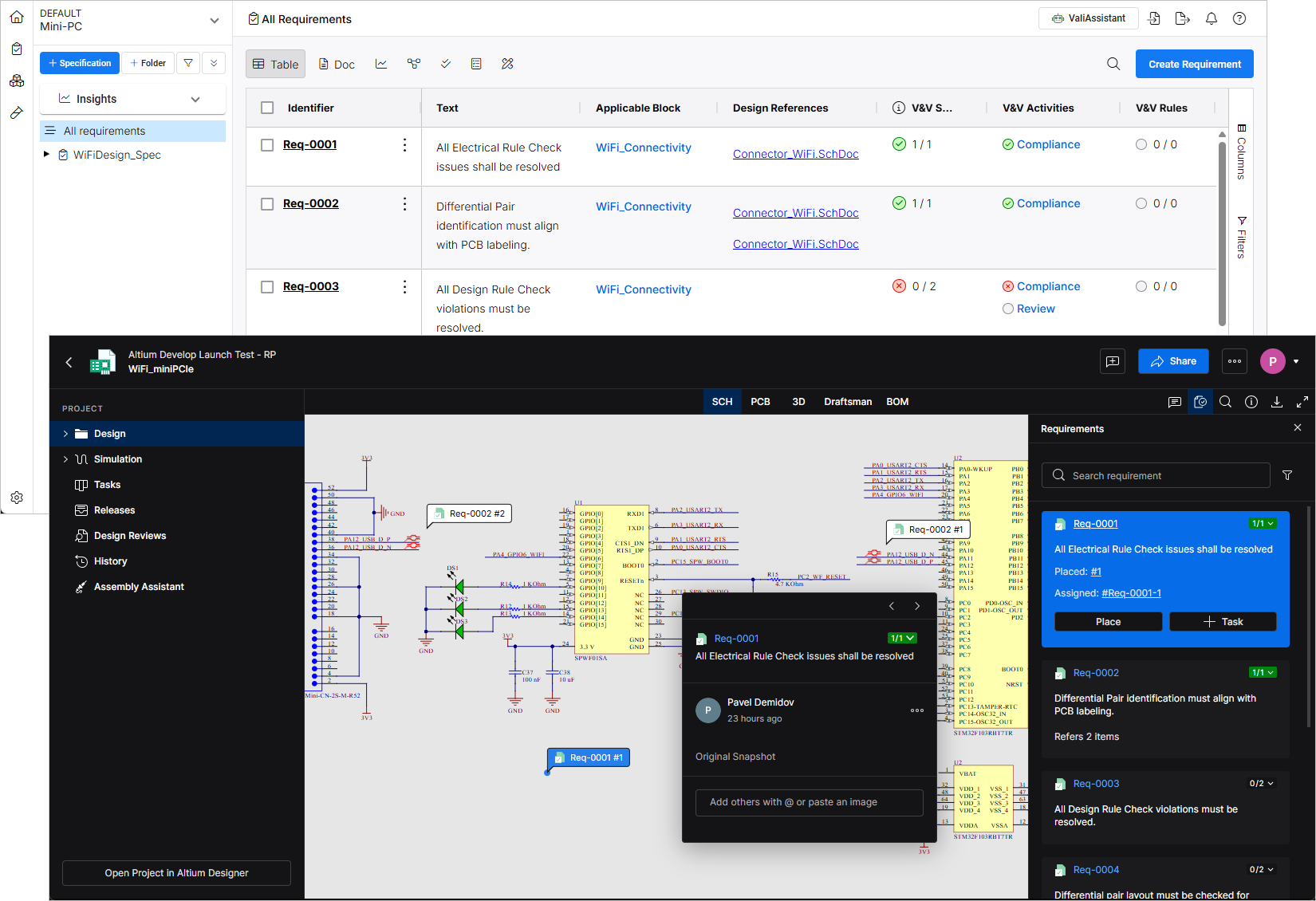
在工作区设计项目中使用需求之前,需要先将该项目链接到 Requirements Portal 中合适的 Block。 Requirements 在 Requirements Portal 中创建或导入,并在其中组织为 Specifications。 然后,可以将单个需求或整个规范链接到 Block。 块表示整个系统的组成部分,例如 PCB 或功能单元,位于 Requirements Portal 的项目中。 建立块的链接后,即可在相应的设计项目中使用这些需求。
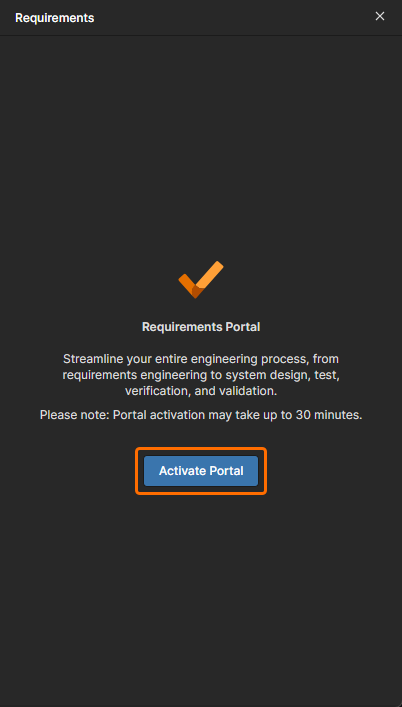
您可以在工作区界面右上角的“九点”菜单 ( ) 中选择 Requirements Portal 条目,从工作区访问其界面 (
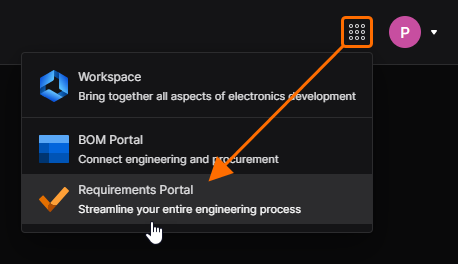 )。
Requirements Portal 基本设置
要开始使用需求,首先需要在 Requirements Portal 中创建一个 Project,并定义一个或多个代表 PCB 模块等功能单元的 Blocks。默认情况下,系统会创建一个与项目同名的块和规范,以简化设置。您可以随时编辑或替换这些默认条目,使其符合您偏好的结构。
在任意模块中,单击当前项目的名称并选择 Create New Project,即可创建新项目。新块则在块模块 ( ) 中创建。
Reference documentation: 项目模块
Reference documentation: 创建块
创建需求并将其链接到块
要链接到设计项目的块必须设置为 Electronics 类型,随后会出现额外的 Altium Link 选项,用于选择相应的设计项目。您可以在此阶段从下拉菜单中选择要链接的项目,也可以稍后在工作区中建立链接(相关信息)。建立链接后,系统会导入工作区设计项目的预览图及其参数数据,后者可在该视图的 Properties 选项卡下查看 (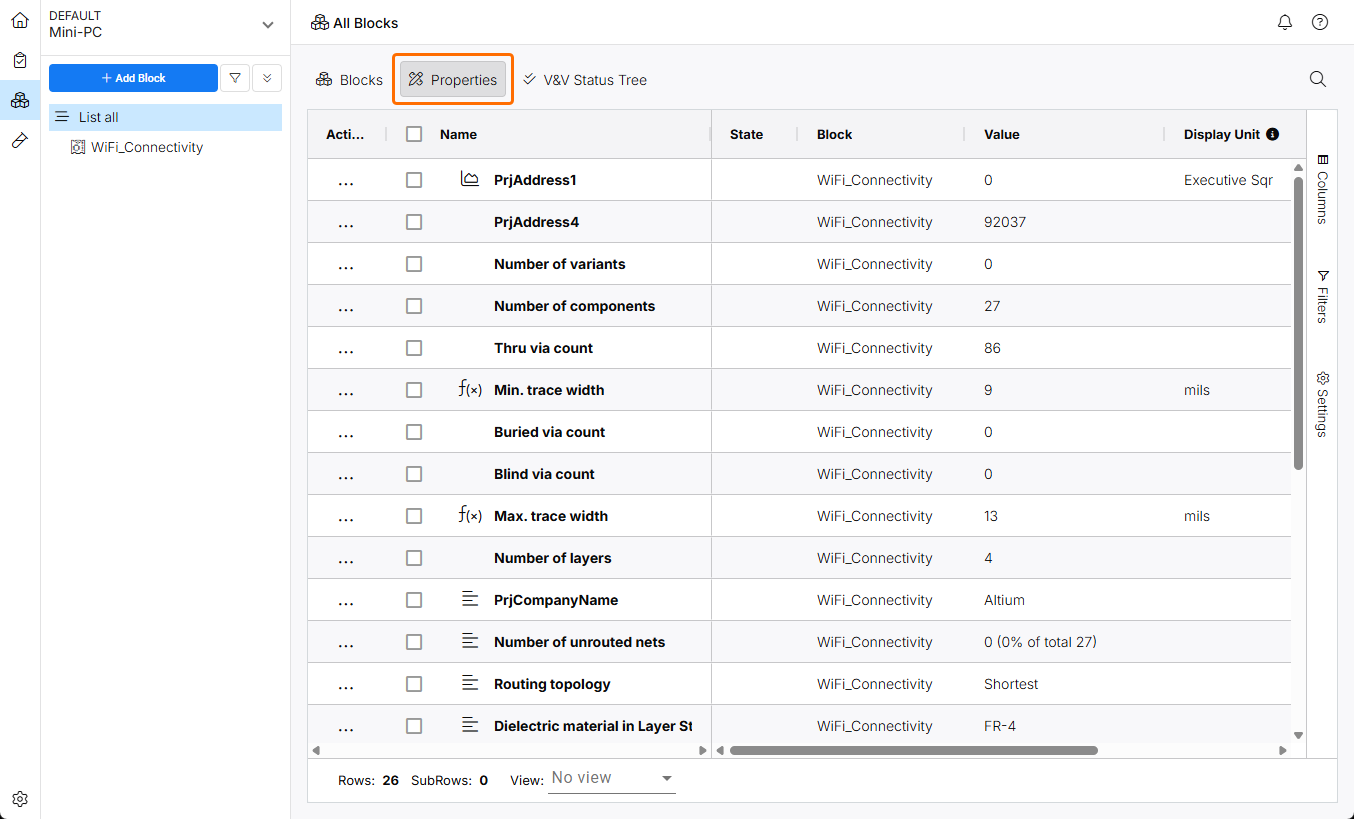 )。
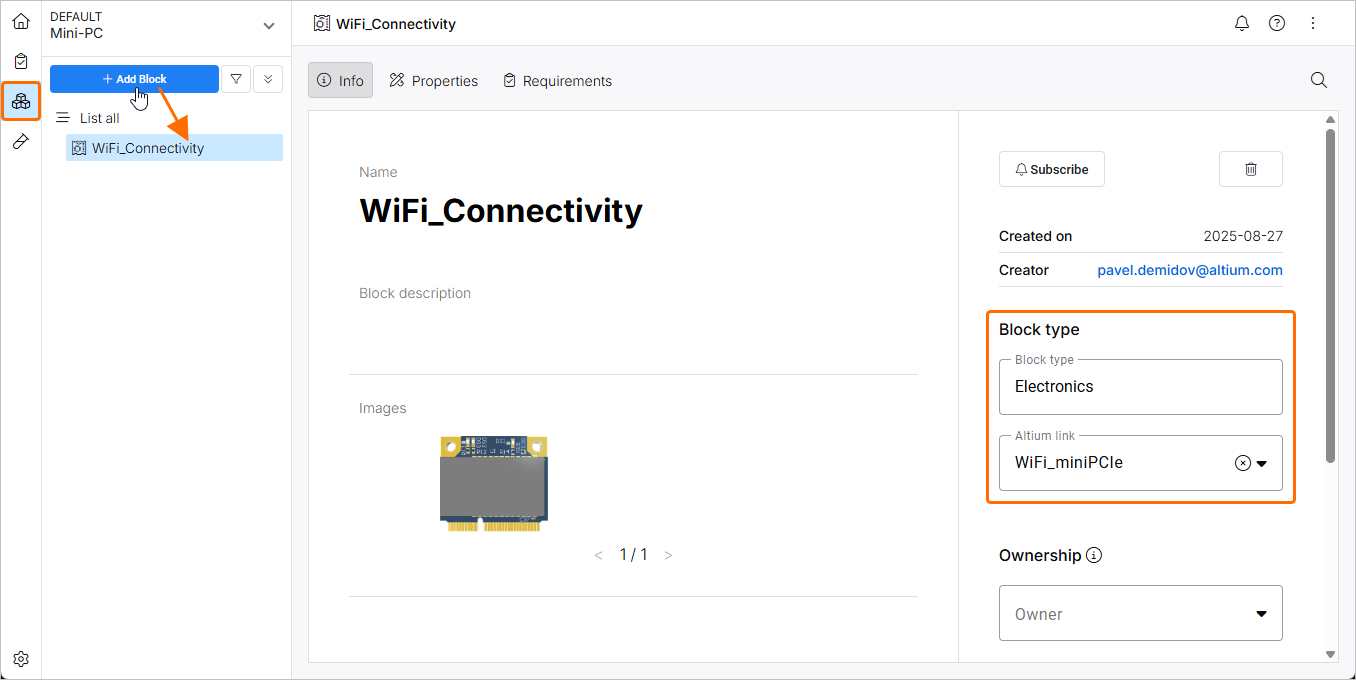
要在工作区中访问的需求会附加到与块关联的 Specifications。创建的规范可以包含子章节 (Sections),用于附加适用于系统设计特定部分的需求。 章节可用于按功能区域进一步对需求进行分组。
Reference documentation: 创建规范
Reference documentation: 创建需求
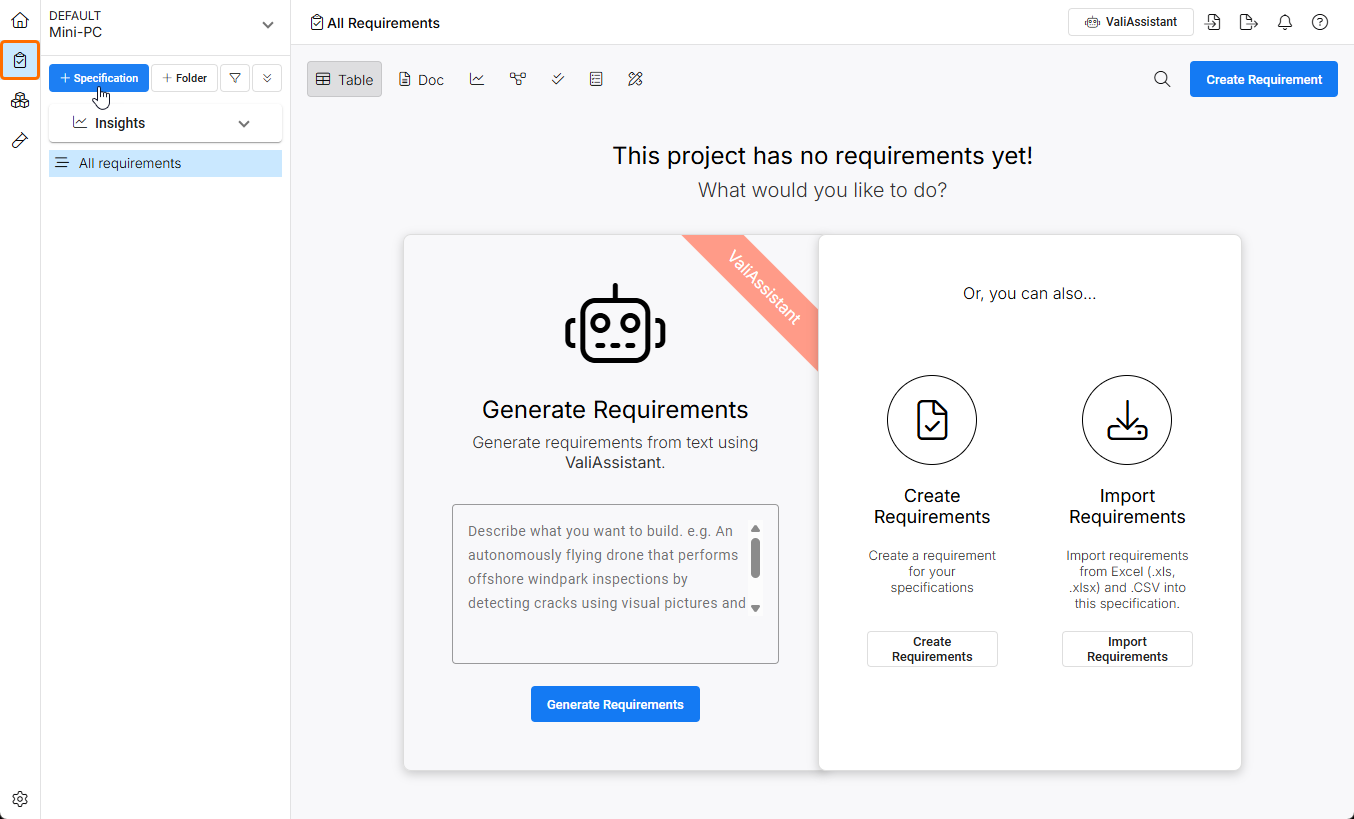
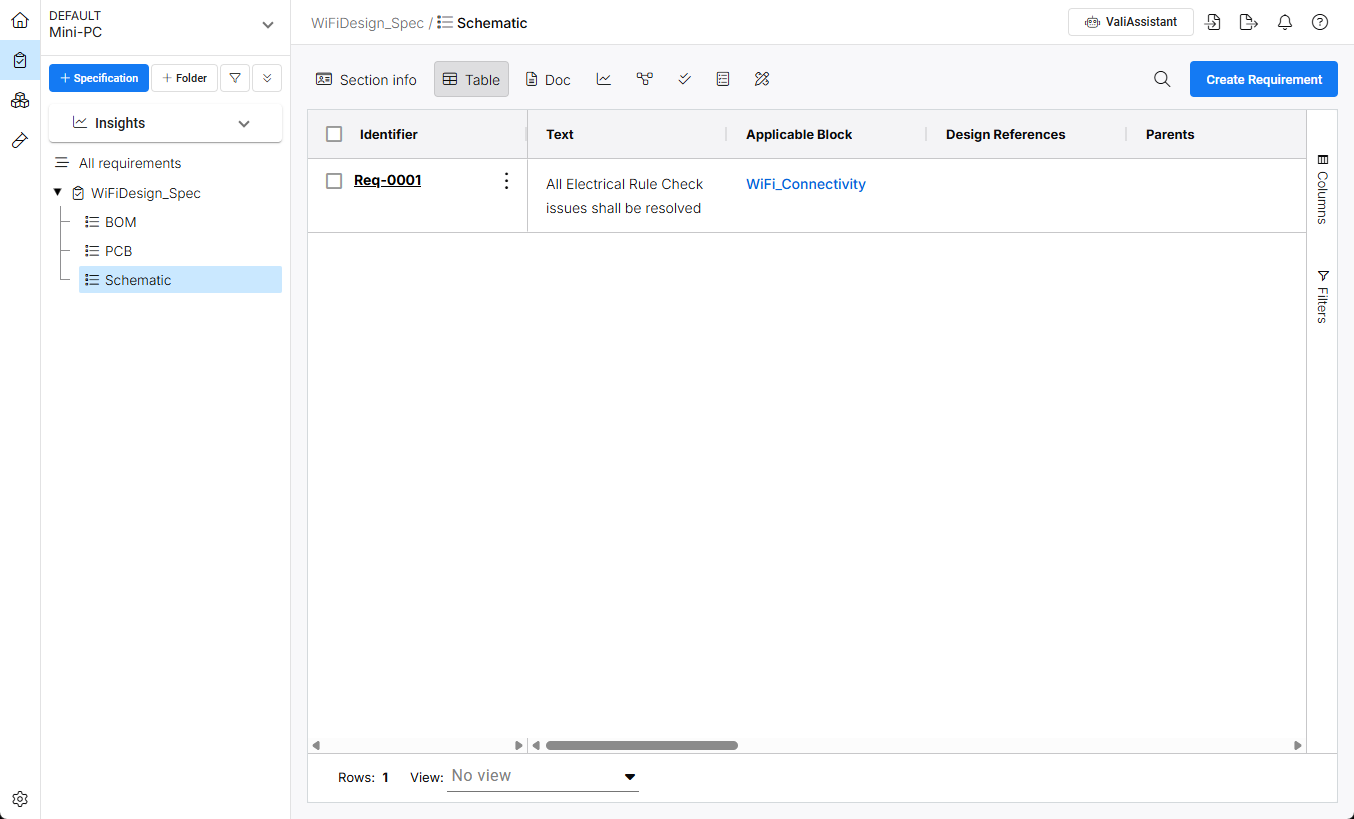
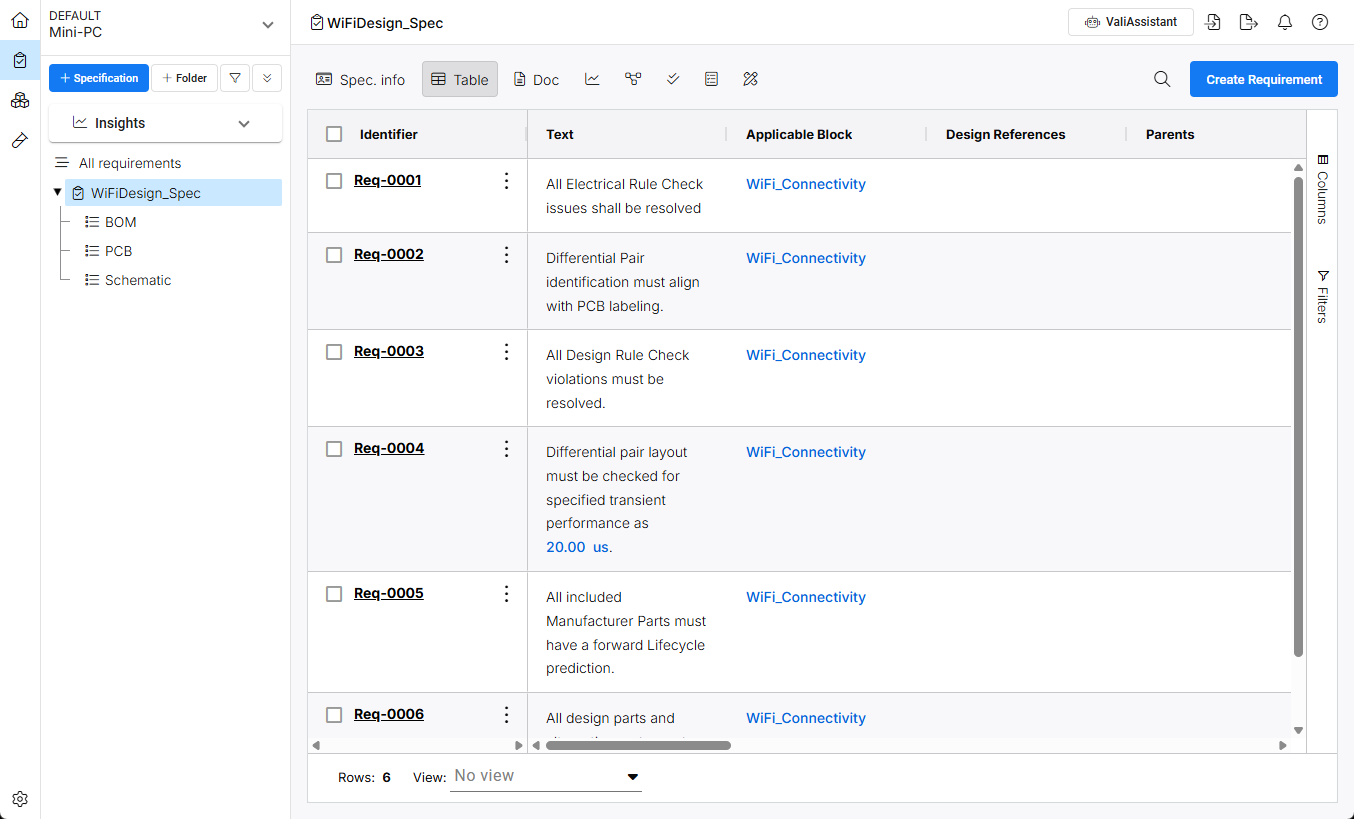
使用需求模块 ( ) 中的命令创建新规范。需求将附加到此规范及其子章节(可选)。
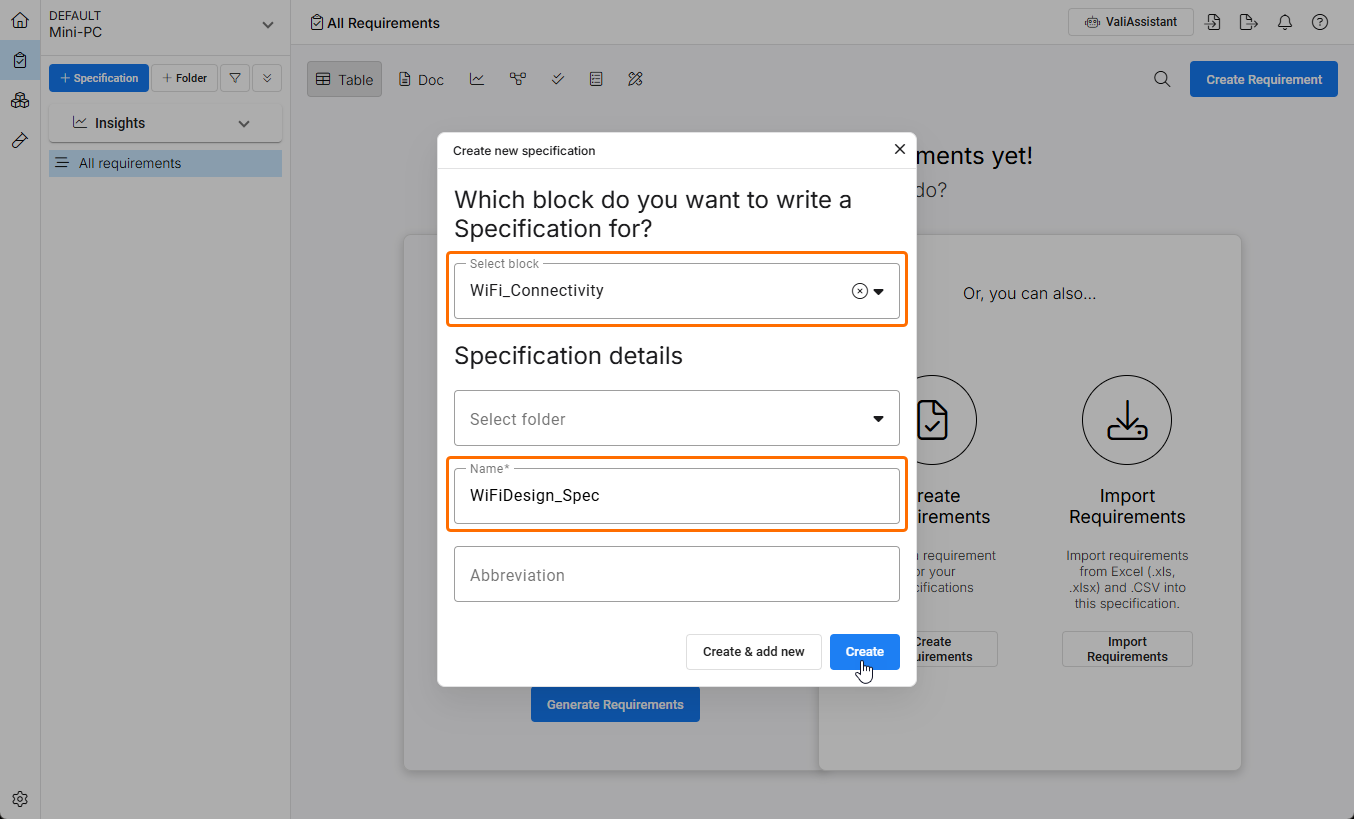
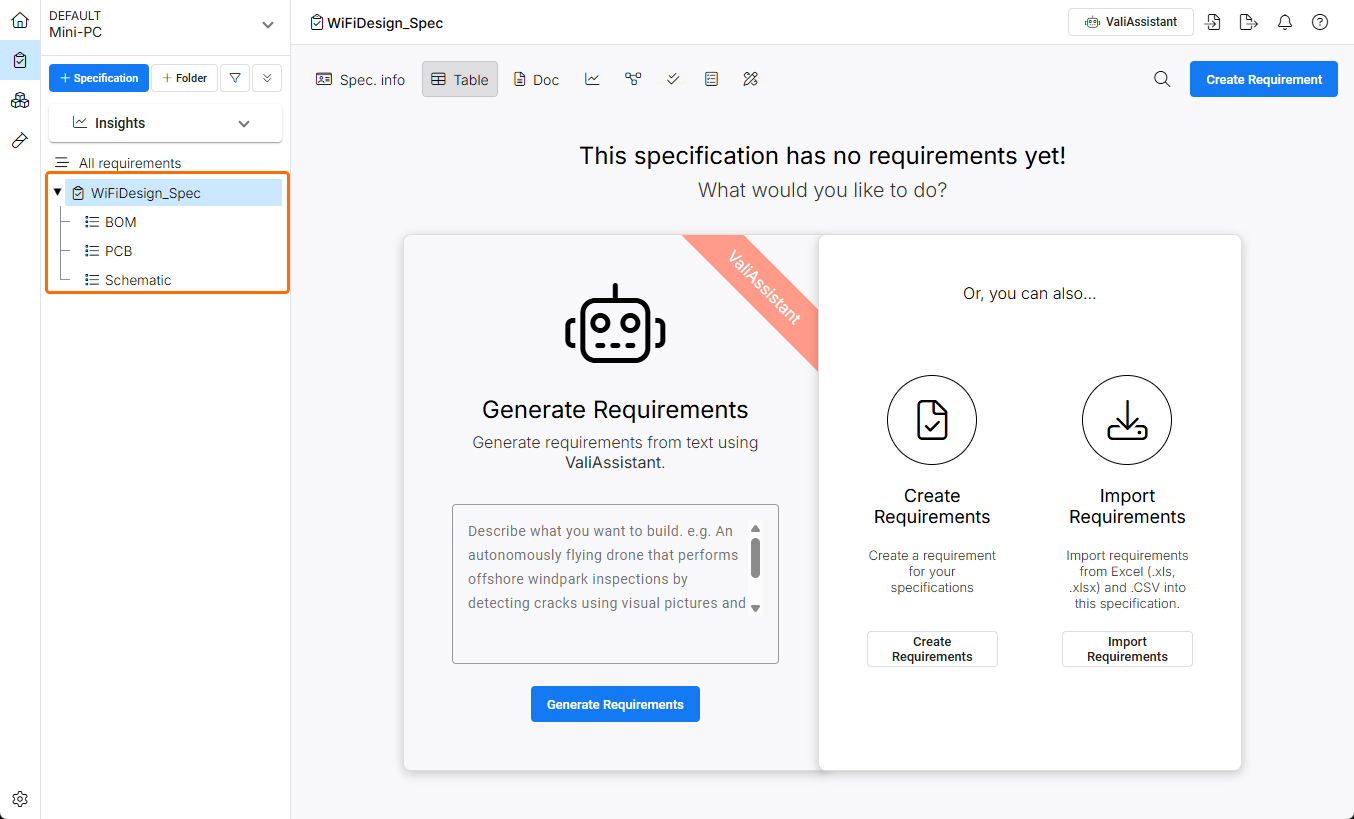
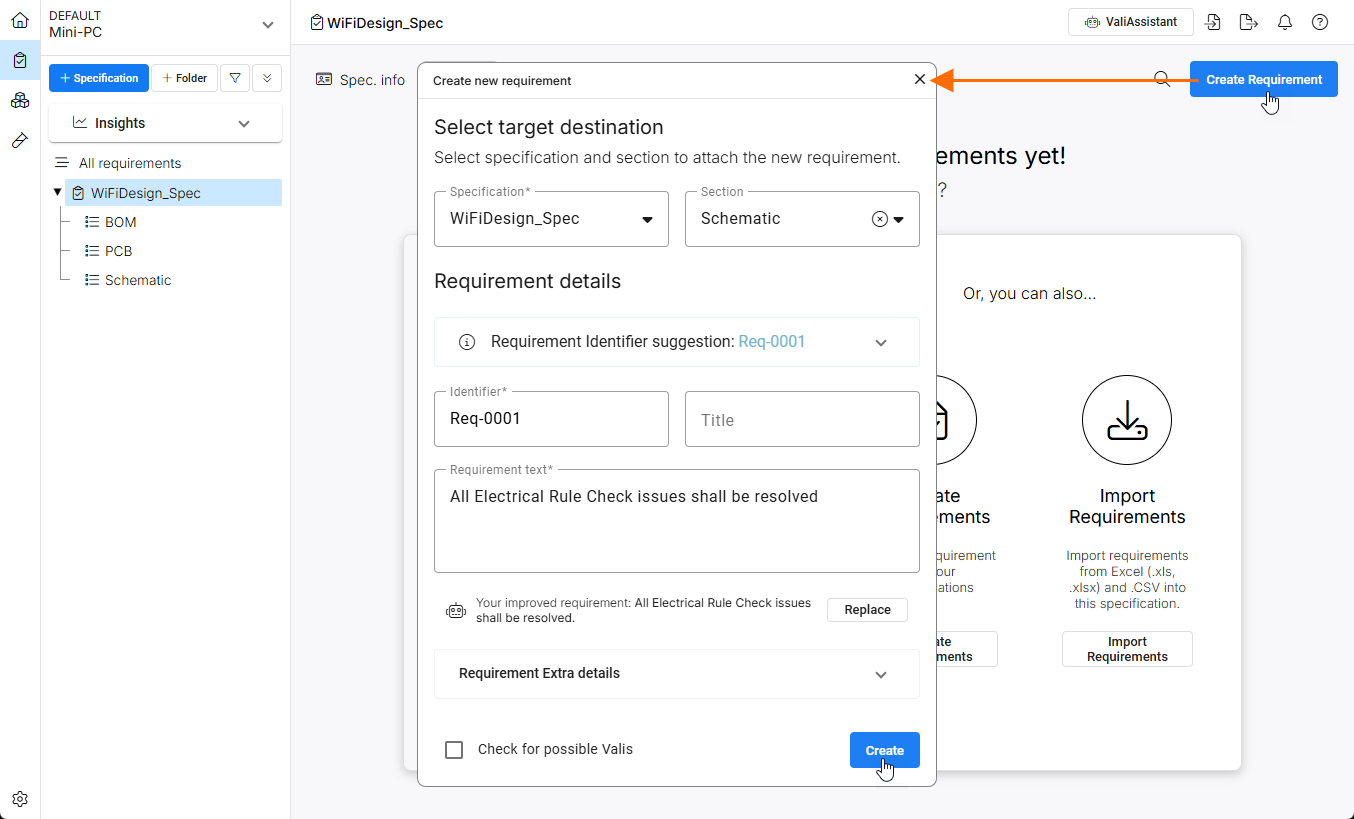
使用提供的选项,为规范或章节手动创建需求、从电子表格导入需求,或根据您提供的信息借助 AI 辅助生成需求。手动创建的需求会自动归入当前选中的规范/章节,并选择下一个可用的需求 Identifier。输入 Requirement text 信息,然后使用  按钮确认所有设置。
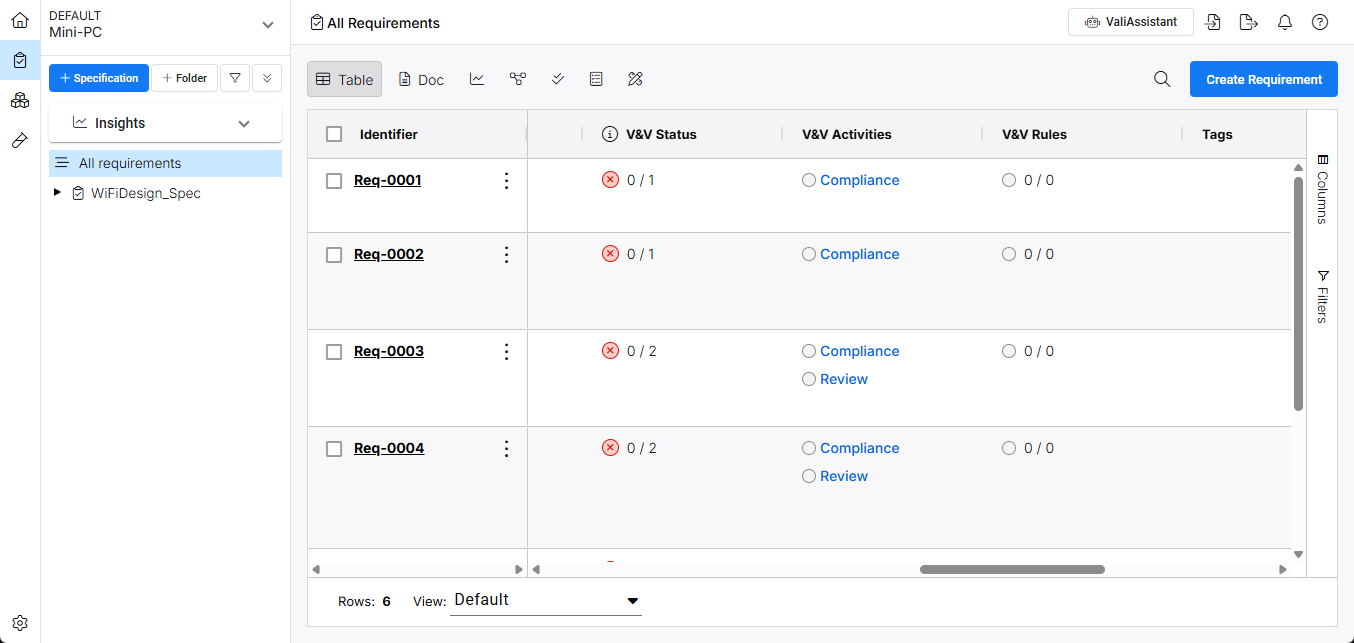
将需求链接到 V&V 活动
需求的验证功能通过在 Requirements Portal 的验证与确认模块 ( ) 中创建的 Verification and Validation (V&V) Activities 进行管理。将 V&V 活动链接到需求后,即可在设计项目中指定其验证状态(例如
Not Verified、Verified、Skipped 等)(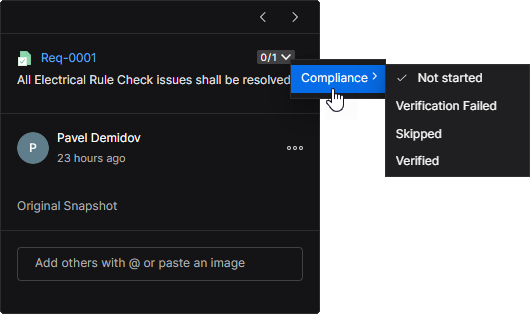 )。
Reference Documentation: 验证与确认模块
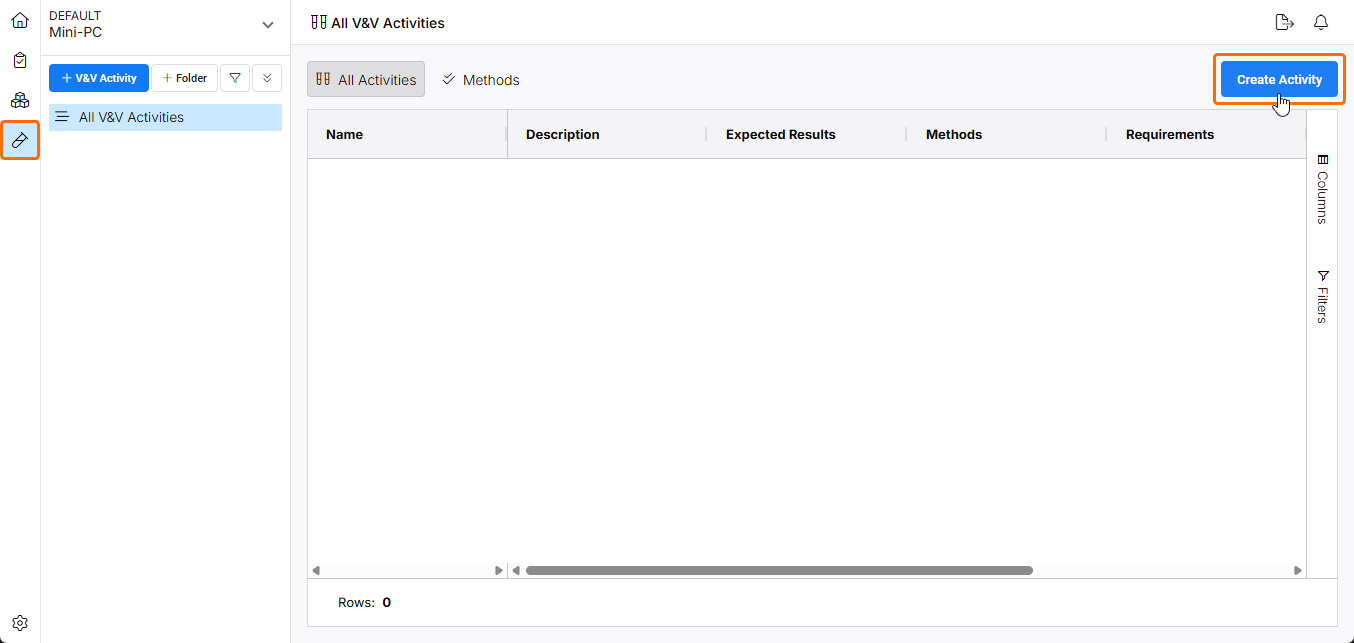
在 Requirements Portal 的验证与确认模块中,使用  按钮命令创建要应用于需求的 V&V 活动。
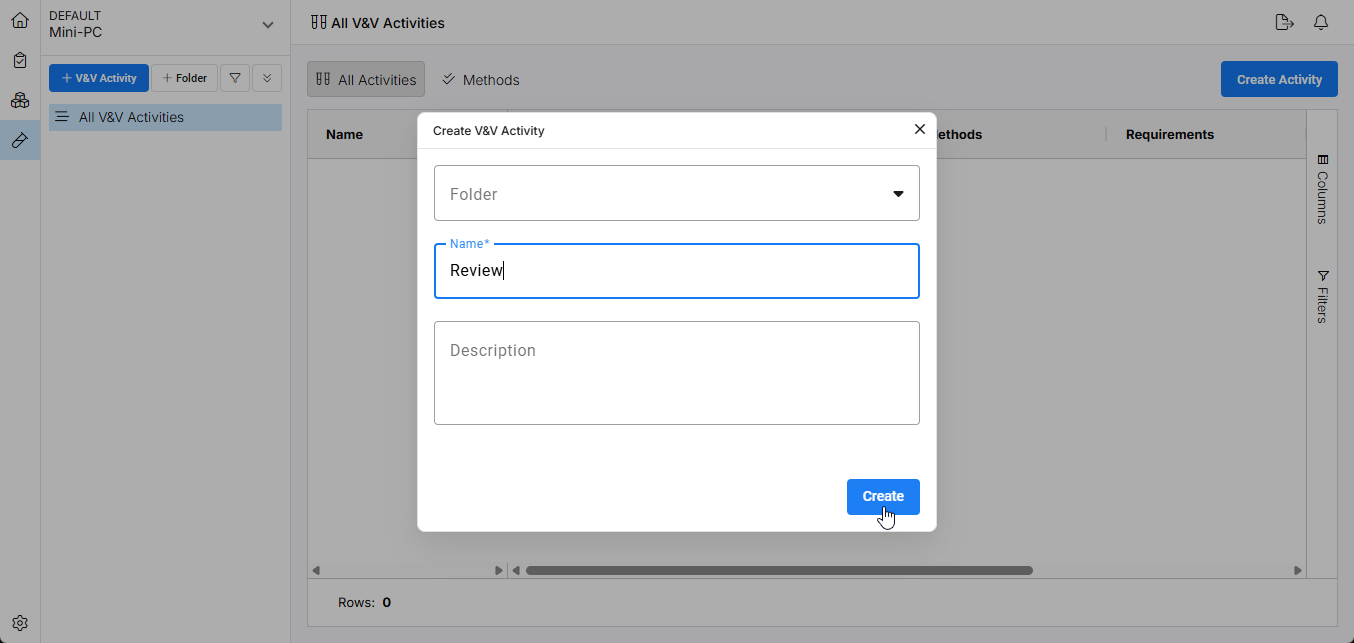
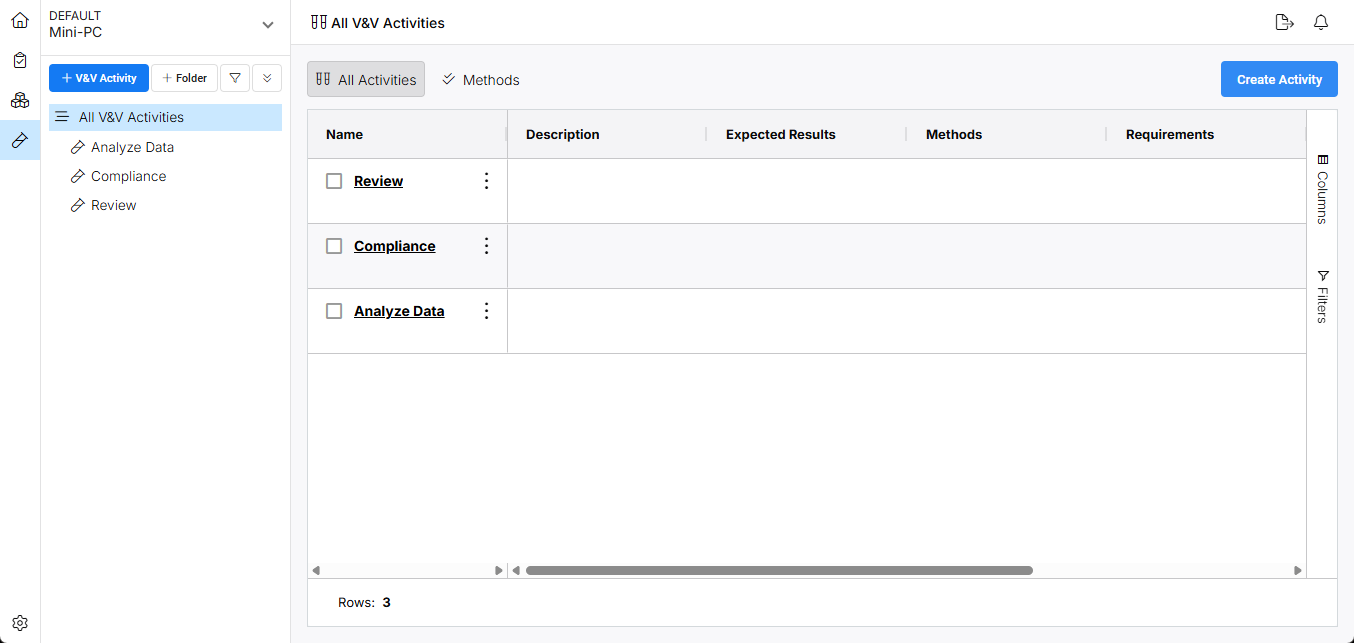
在随后出现的 Create V&V Activity 窗口中,为要创建的活动命名,然后单击  按钮确认。
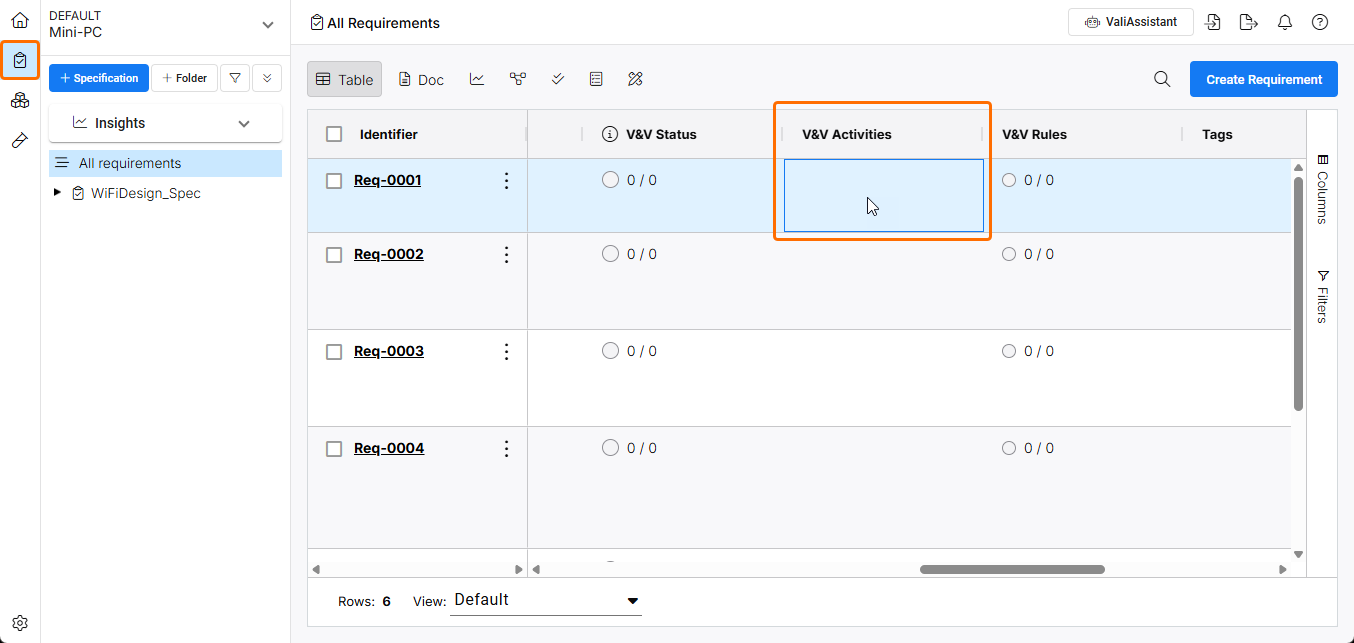
返回需求模块 ( ),首先双击需求条目的 V&V Activities 单元格,以便为其应用 V&V 活动。
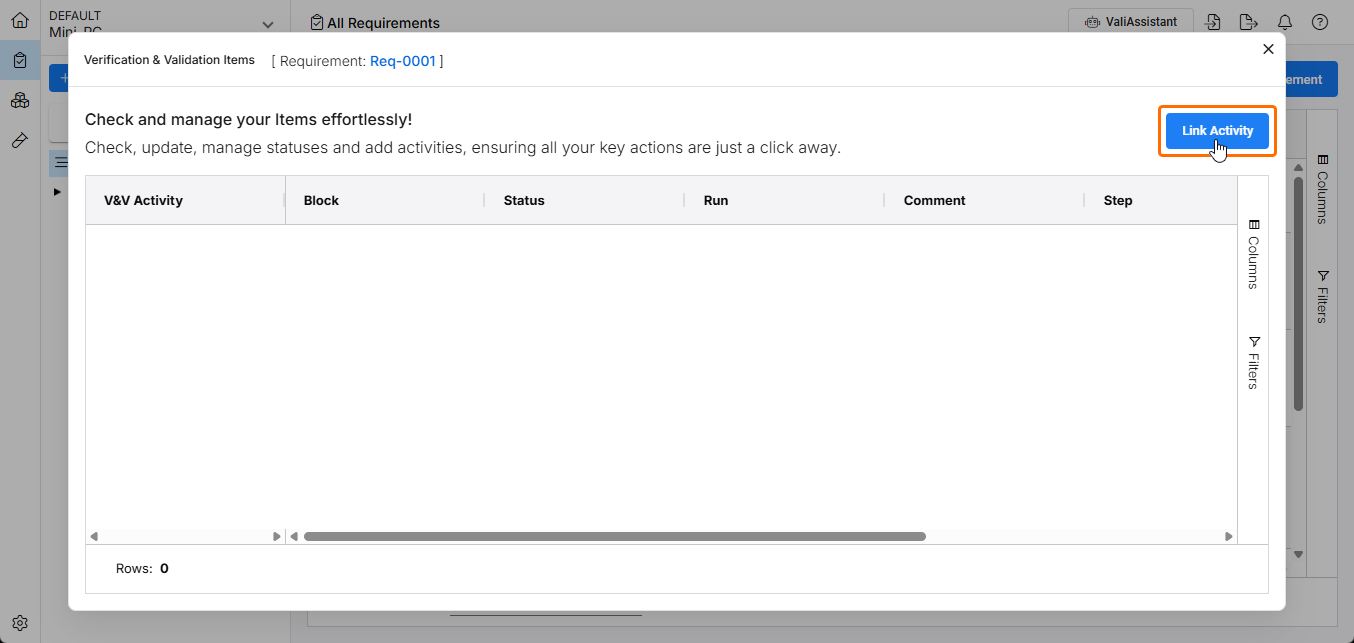
在随后出现的 Verification & Validation Items 窗口中,单击  按钮,查看可用的 V&V 活动选项。
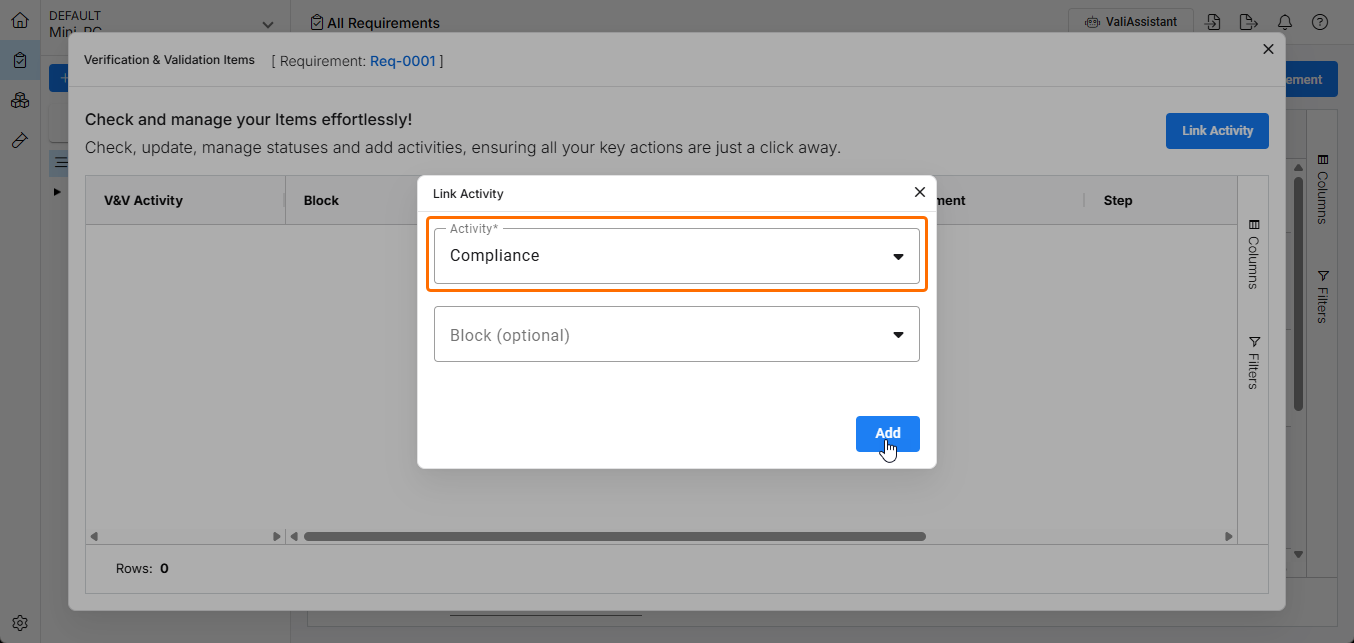
在 Link Activity 窗口的 Activity 下拉菜单中选择合适的 V&V 活动,然后选择  确认。
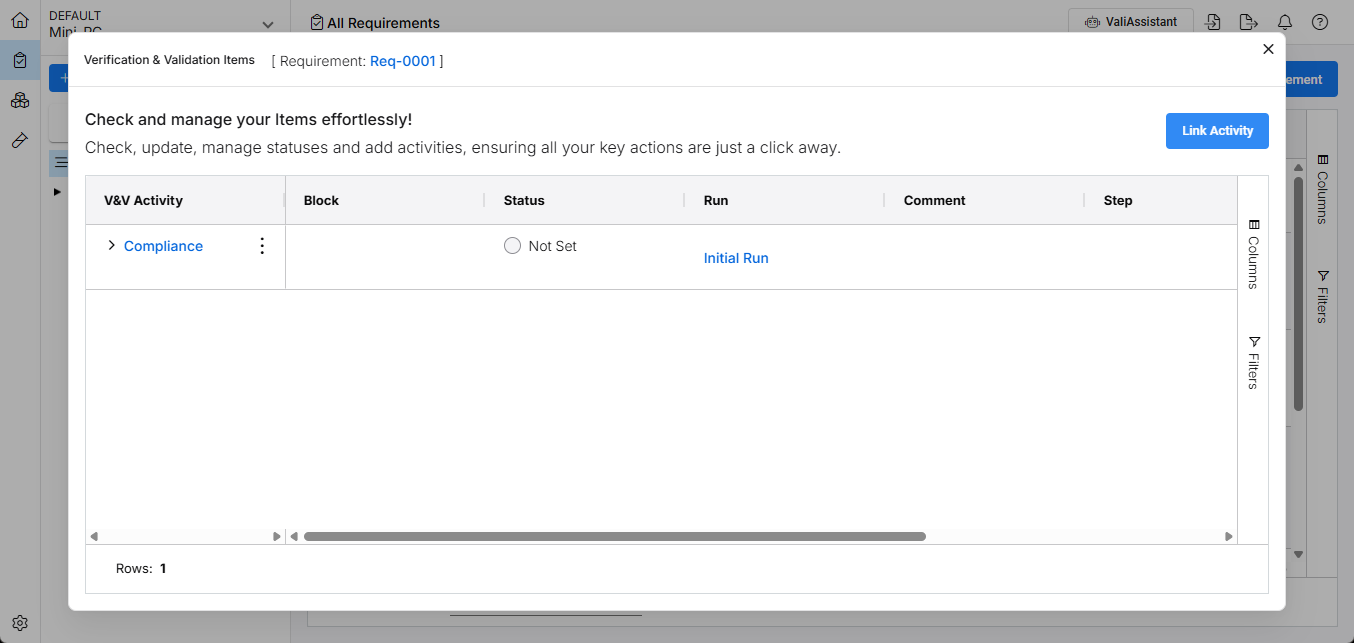
所选活动将添加到 Verification & Validation Items 列表中。如有需要,可再次使用 按钮,为当前选中的需求添加另一个 V&V 活动。
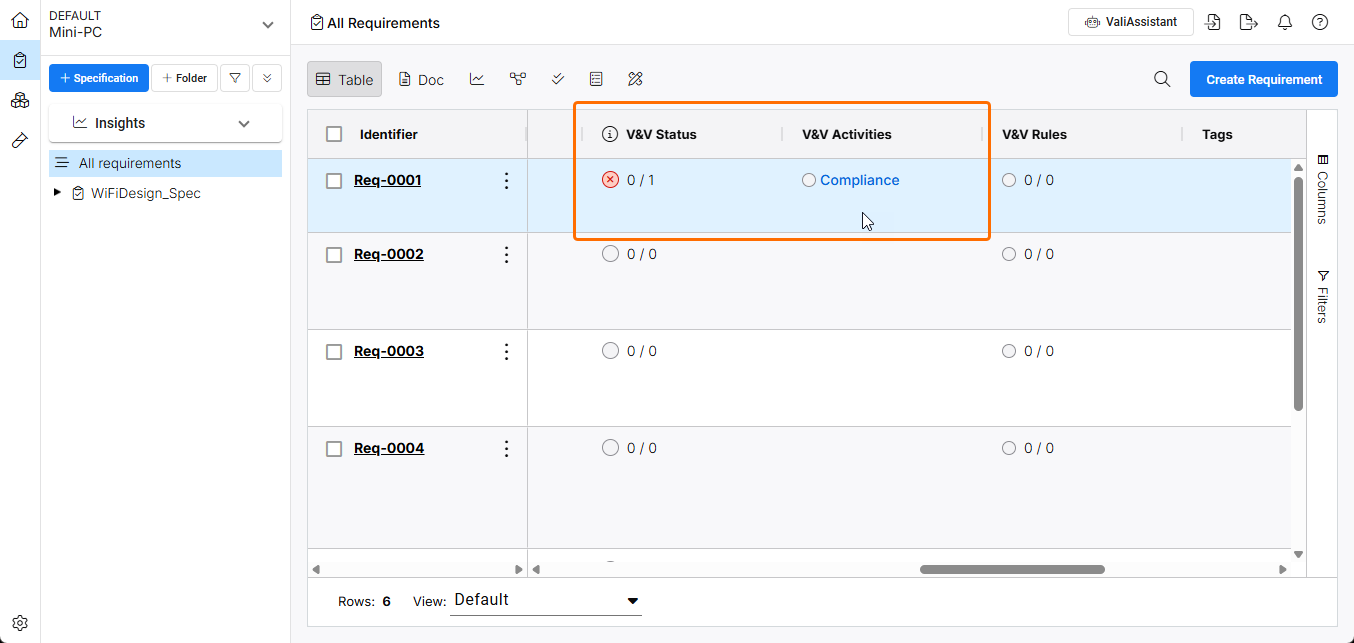
将需求链接到设计项目
为设计项目设置好 Requirements Portal 的各项元素后(参阅上一节),需要将该项目链接到 Requirements Portal 中的相关块,以便在工作区设计视图中使用其需求。此连接使您能够直接在设计项目中实时访问需求。可以通过以下两种方式指定此链接:
-
从 Requirements Portal 中设置——打开相关块,将其类型更改为
Electronics,然后使用 Altium Link 字段选择目标设计项目,详情请参阅上一节。 -
从 Workspace 中操作——在 Workspace 中打开设计项目的 编辑项目窗口,然后在 Advanced 部分下的 Requirements 字段中选择相应的需求块。
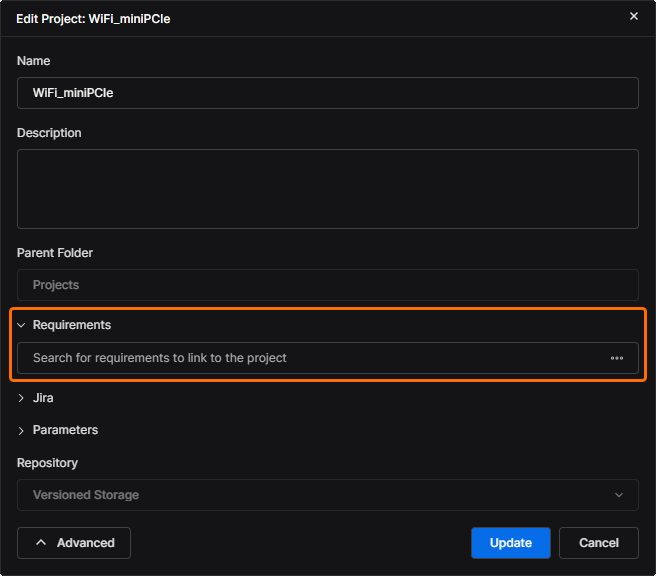
设计项目与相应需求块之间的链接,可在 Edit Project 窗口的 Requirements 字段中输入或选择,该字段位于 Advanced 设置下(
 )。
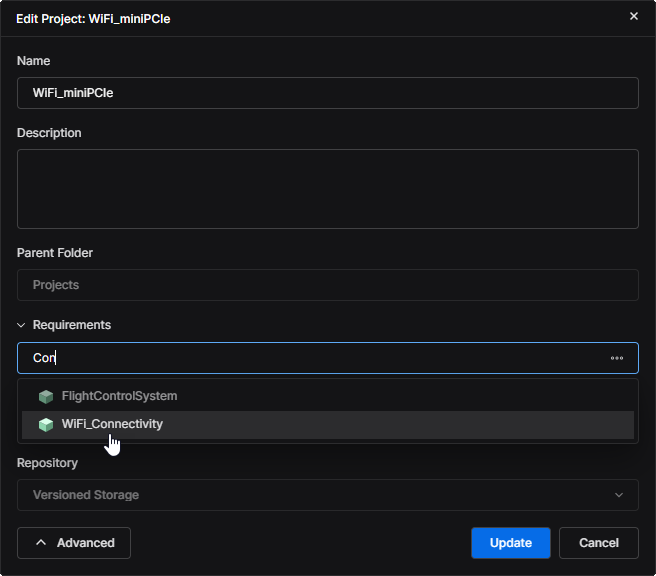
在该字段中开始输入已知的需求块名称,即可查看匹配的需求块条目列表并从中选择。选择后,单击
 确认设置。或者,选择该字段关联的
 选项,以浏览所有可用的项目需求块并进行选择。
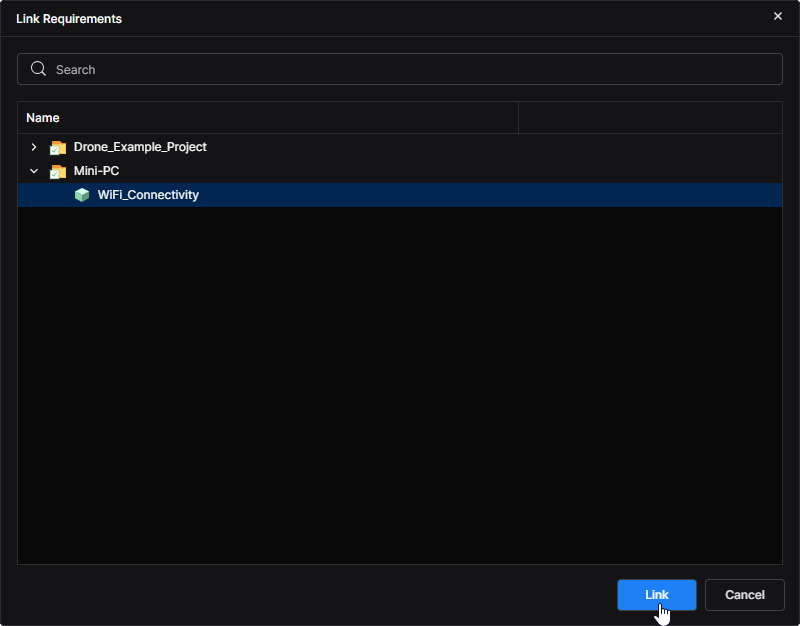 菜单会打开 Link Requirements 窗口,其中以层次结构列出了所有可用的需求项目及其相应的需求块——无法选择不兼容的需求块(其类型尚未设置为
Electronics,显示为灰色)。找到并选择合适的需求块条目,然后单击 确认。
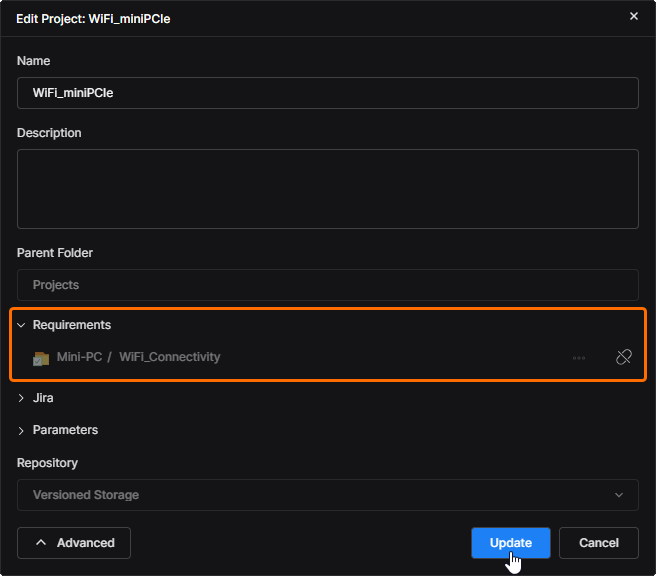
Edit Project 窗口的 Requirements 字段将以只读条目显示指定的项目与需求块映射链接。单击
确认设置。随时可使用  按钮移除当前的项目与需求块映射。
访问 Workspace 需求
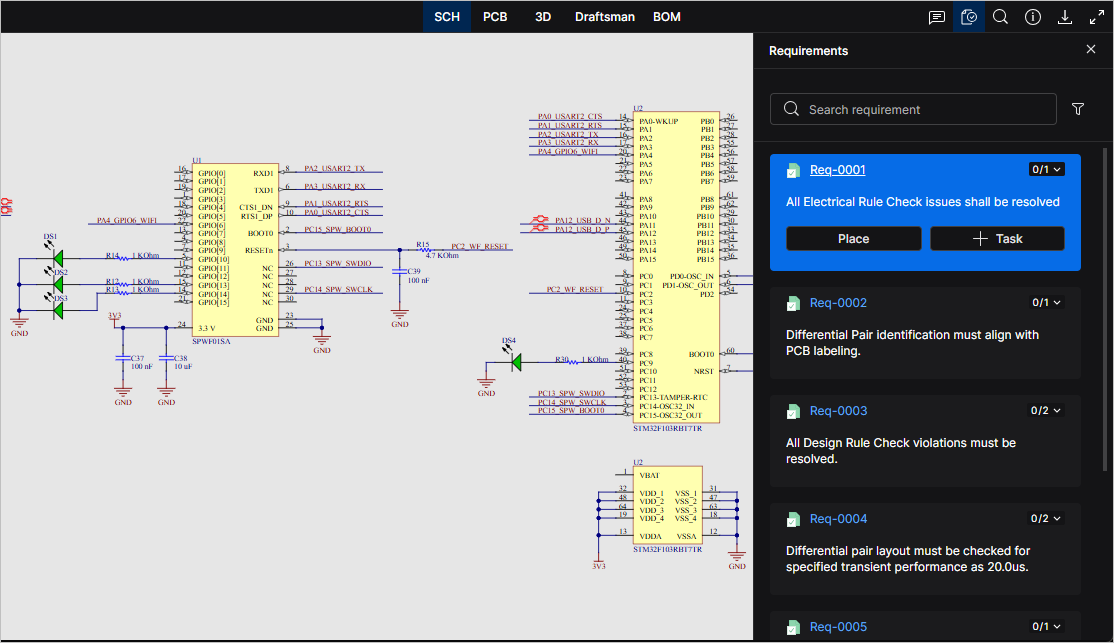
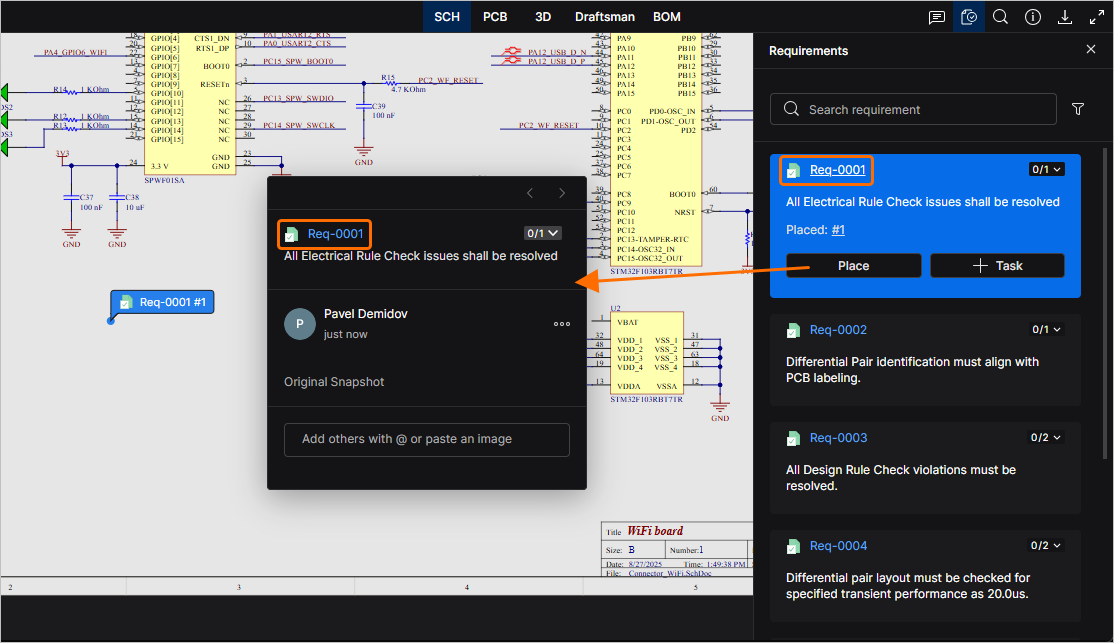
在已链接项目的设计视图中,可通过文档视图的 Requirements 面板访问 Requirements Portal 中的需求,单击上方的  图标即可打开该面板。此面板列出了所有可用需求,选中的需求卡片会显示其信息、指向其在 Requirements Portal 中对应条目的链接,以及确认设置。使用
 命令可在当前文档中创建引用实例,使用
 命令可创建分配给指定 Workspace 成员的常规任务。
 )。
放置需求
在当前文档中放置需求的操作流程,与在某个点、对象(如元件或线条/走线)或指定区域上放置评论的流程相同——有关详细信息,请参阅放置评论。在 Requirements 面板和需求窗口中,单击需求标识符链接(此处为 Req-0001)均可在 Requirements Portal 中打开该需求条目。
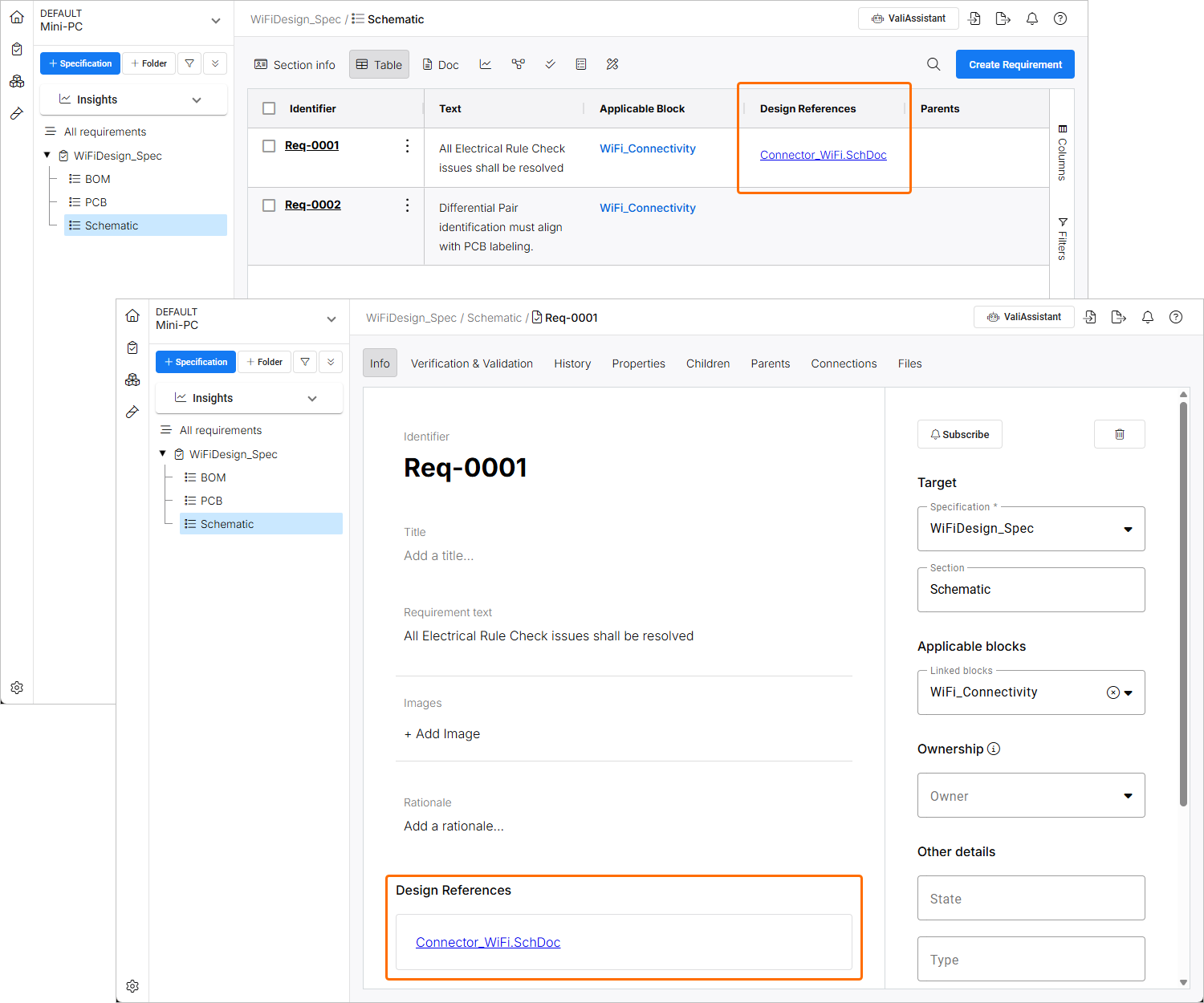 )。单击该链接可在设计项目中打开需求的放置位置。
创建需求任务
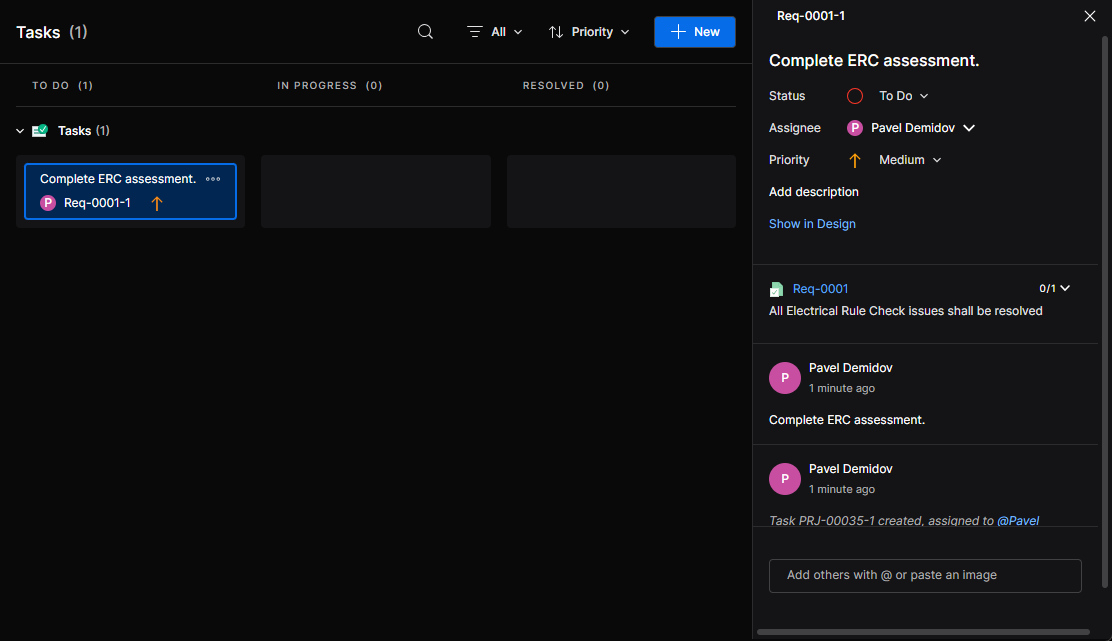
要为需求创建可执行的 Workspace 任务,请在 Requirements 面板中选择该条目的 选项,然后将任务分配给一位 Workspace 成员,输入任务描述,并单击  按钮确认。可通过 Web Viewer 的任务页面访问并推进需求任务。
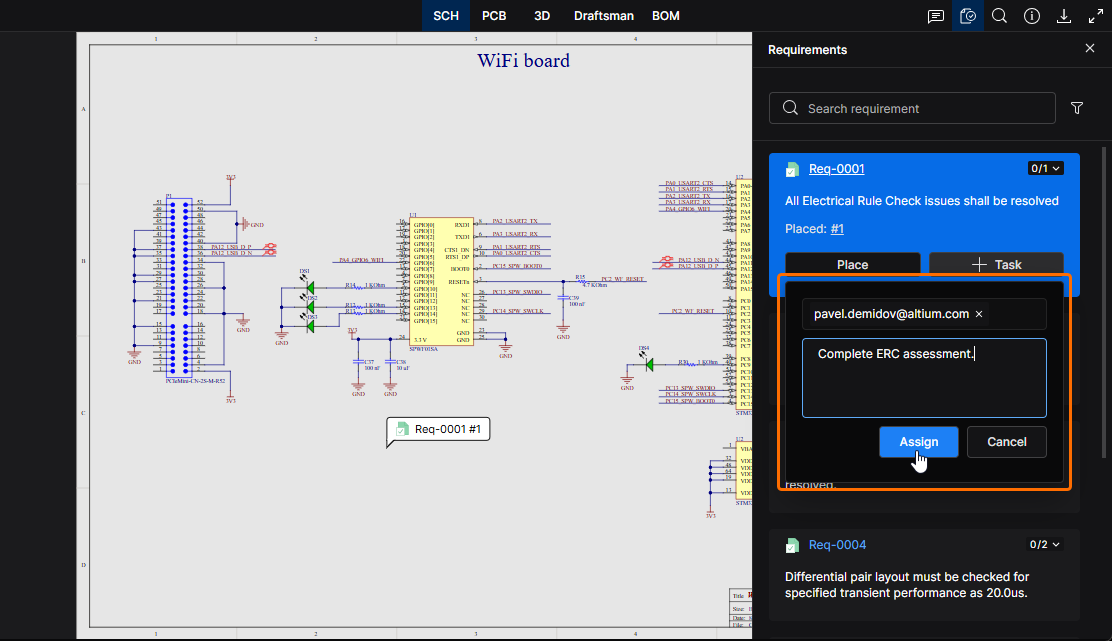
使用 按钮可创建与所选需求相关的 Workspace 任务。该任务会作为一项待执行操作分配给一位 Workspace 成员。
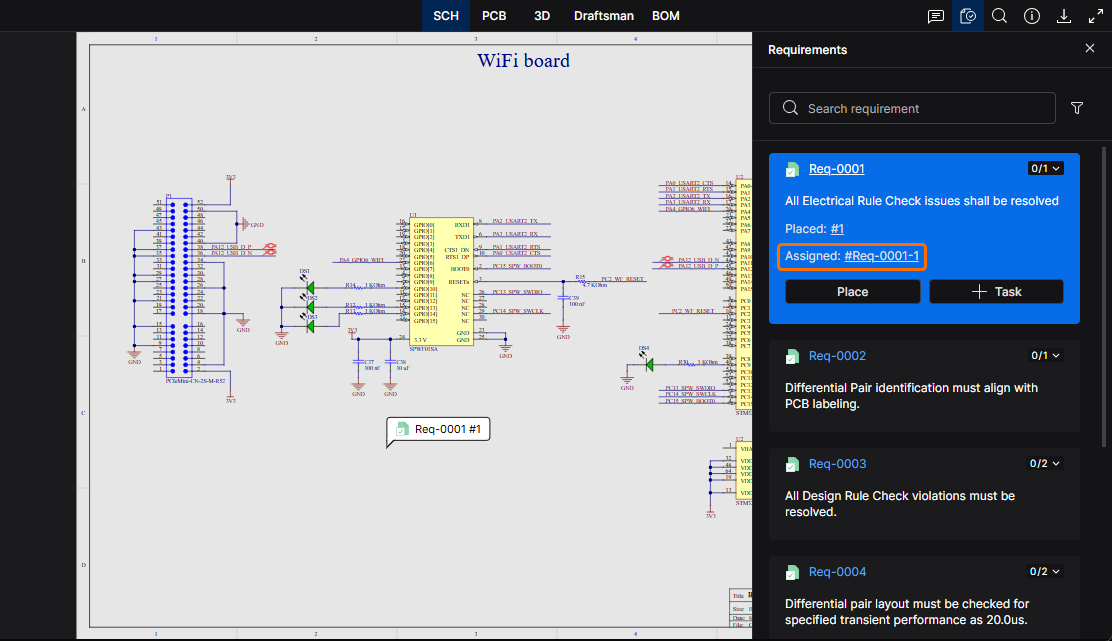
更新需求的验证状态
可以通过需求在 Requirements 面板中的条目以及文档需求窗口中提供的验证菜单项( )设置需求的验证状态。该菜单提供的选项(例如
Verified、Not Verified 或 Skipped)由 Requirements Portal 中与该需求关联的验证与确认活动定义。
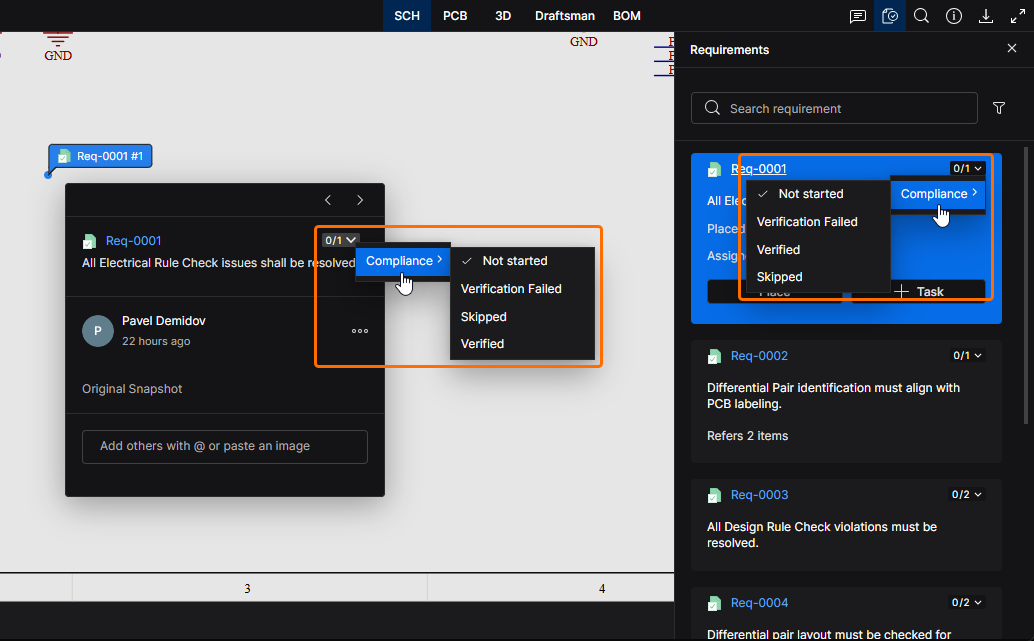
从需求窗口或 Requirements 面板中的验证菜单项()中选择与该需求关联的验证活动。菜单标签显示已完成的验证数占该需求关联验证总数的比例——此处为 0 / 1。
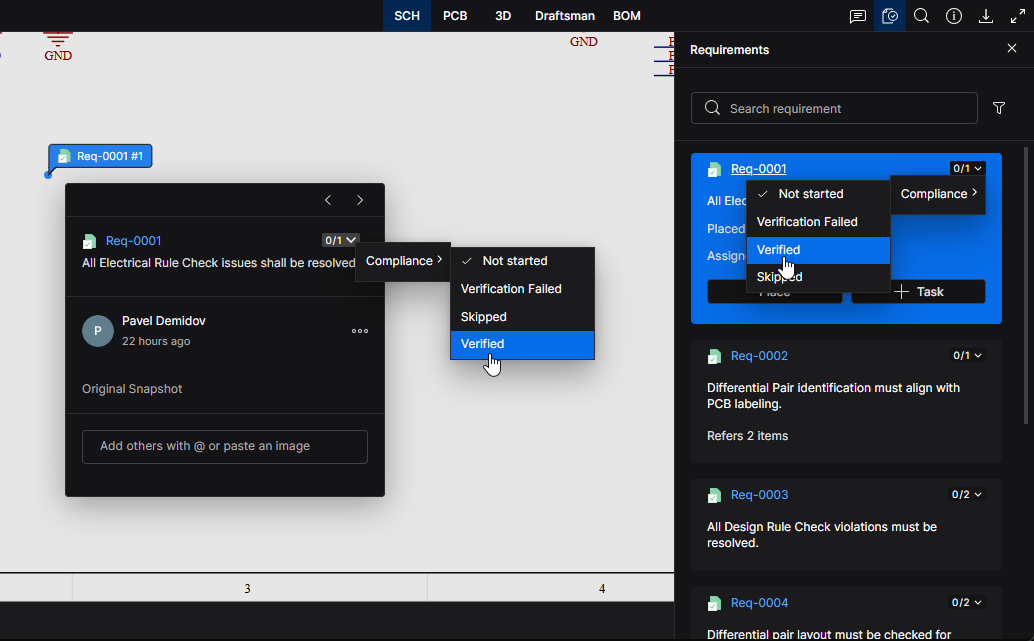
为验证活动选择状态设置。请注意,一个需求可以关联多个活动,每个活动都有各自的状态菜单选项(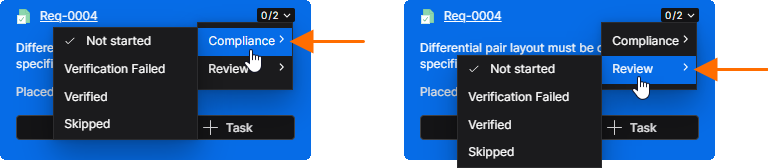 )。这些活动在 Requirements Portal 条目中显示为多个验证与确认活动 (
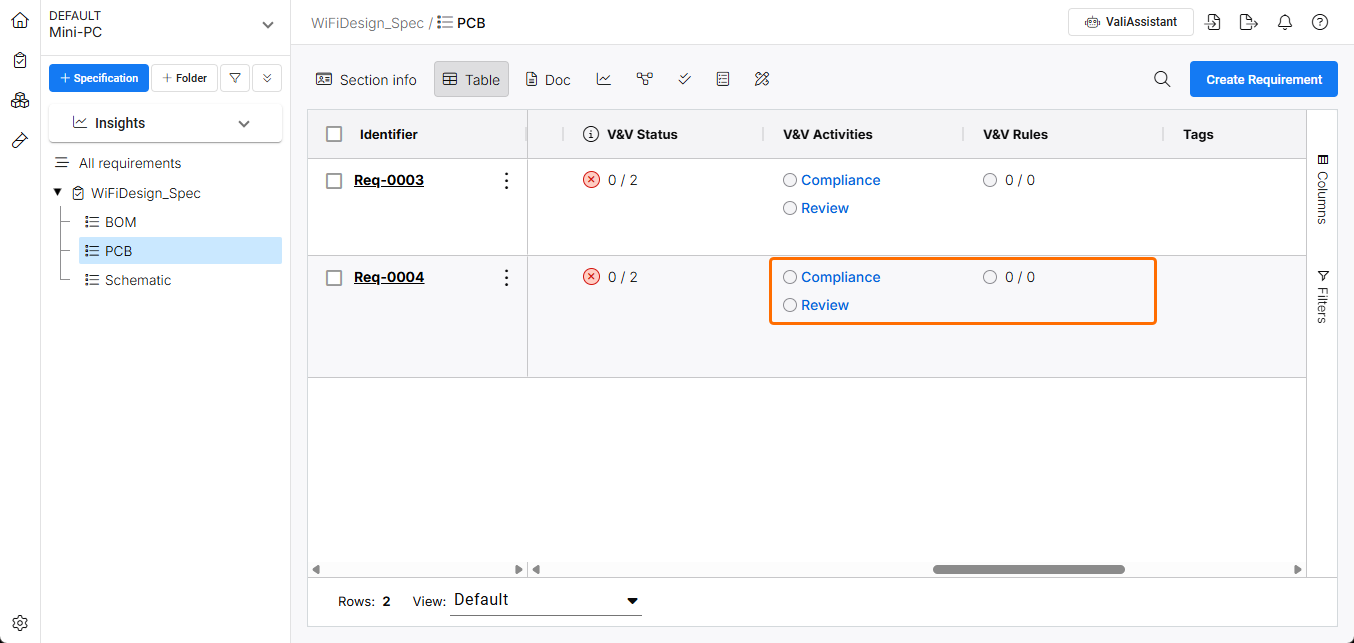 )。
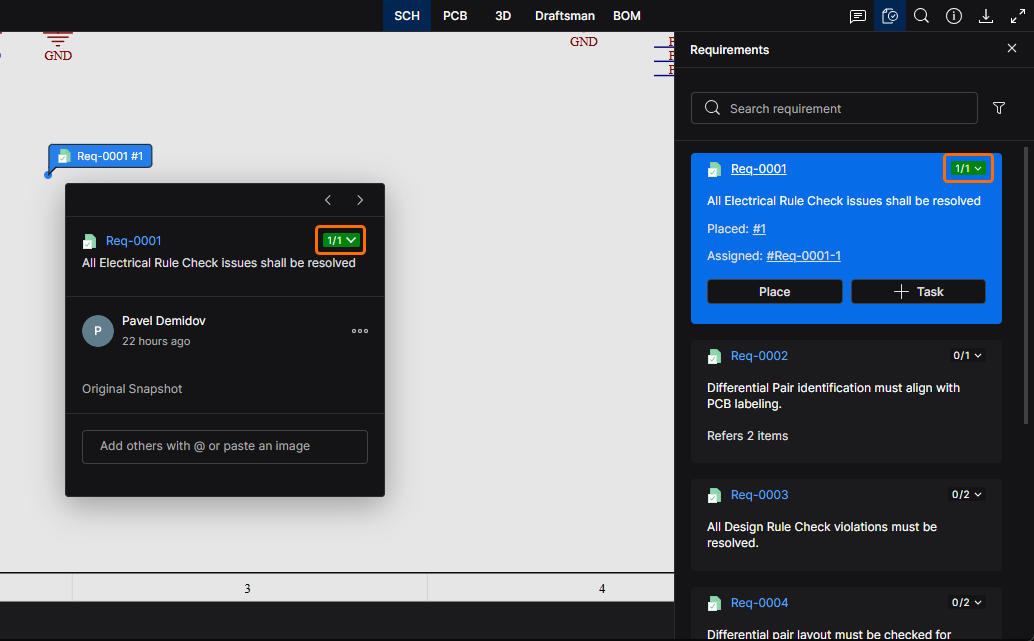
由于选择了 Verified 选项,该需求的验证状态现已设置为 1 / 1。Requirements Portal 中的需求条目也会显示此已验证状态(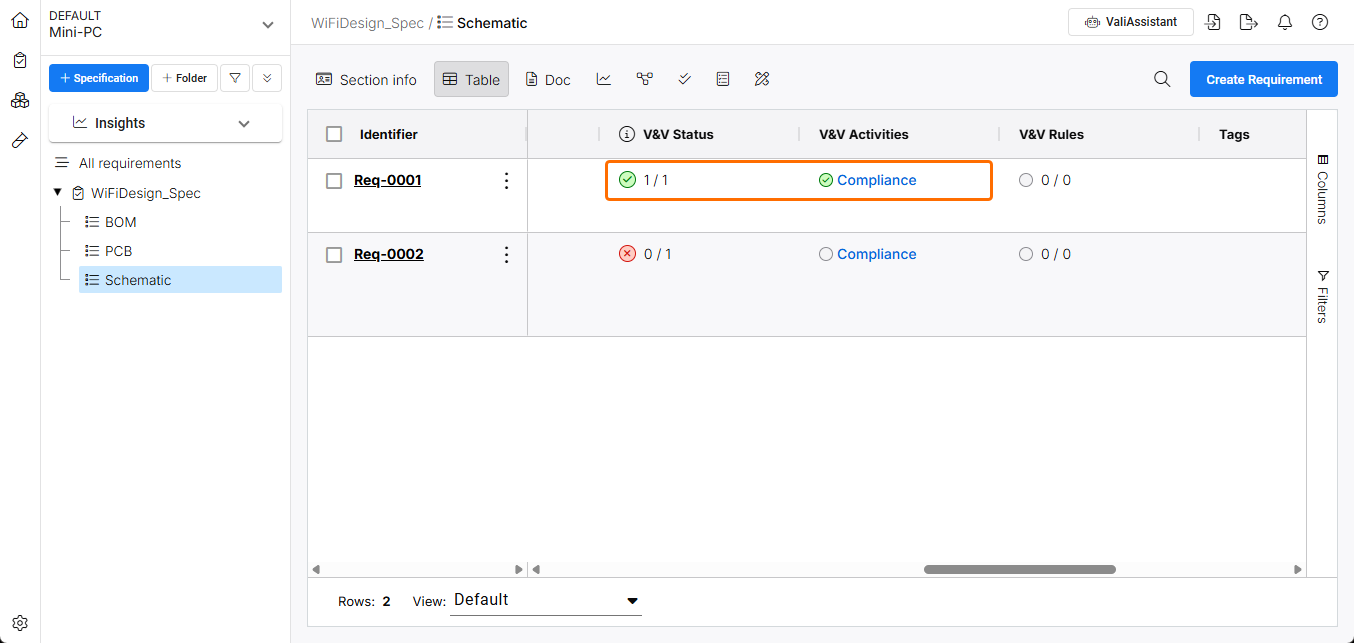 )。
请注意,Workspace 访客 (并非 Workspace 成员、但已获授项目共享访问权限的用户)无法使用关联的需求。当访客通过其个人空间或其他 Workspace 中的 Shared with Me 视图访问共享项目时,Requirements 面板或任何已放置的需求中均不会显示需求信息。
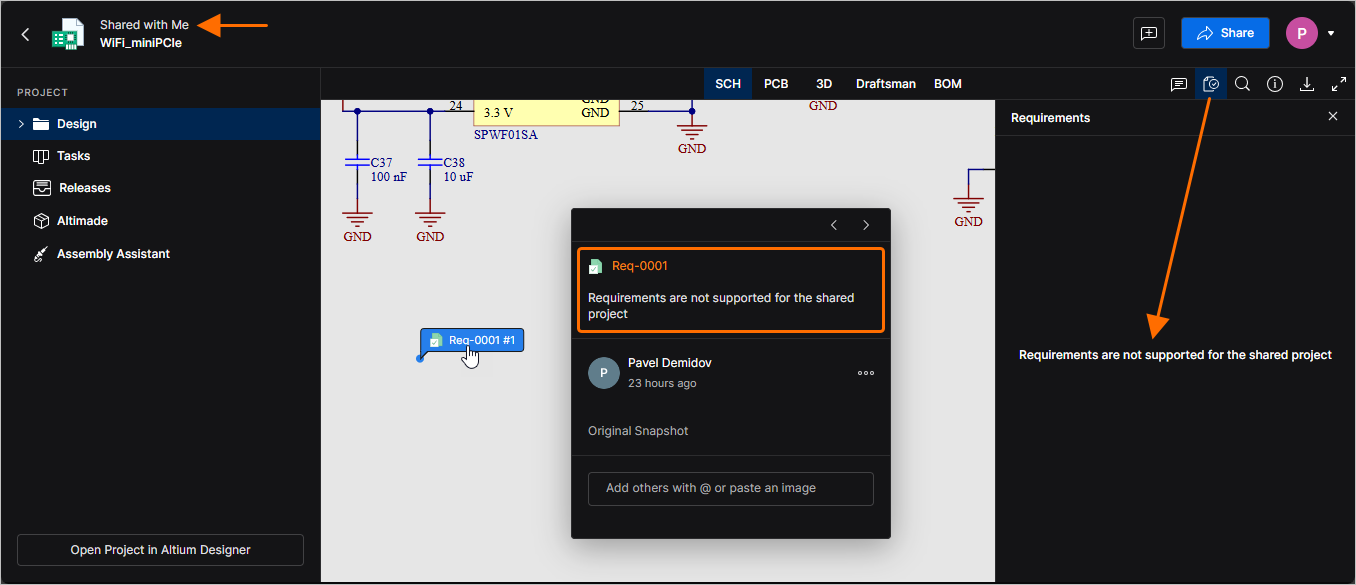
 AI 翻译