
创建需求
Updated: 十月 05, 2026
在 Requirements Portal 中,有三种创建需求的方式:
本页介绍如何通过手动添加必要信息来创建需求。若要详细了解另外两种方式,请通过相应链接访问对应文档。
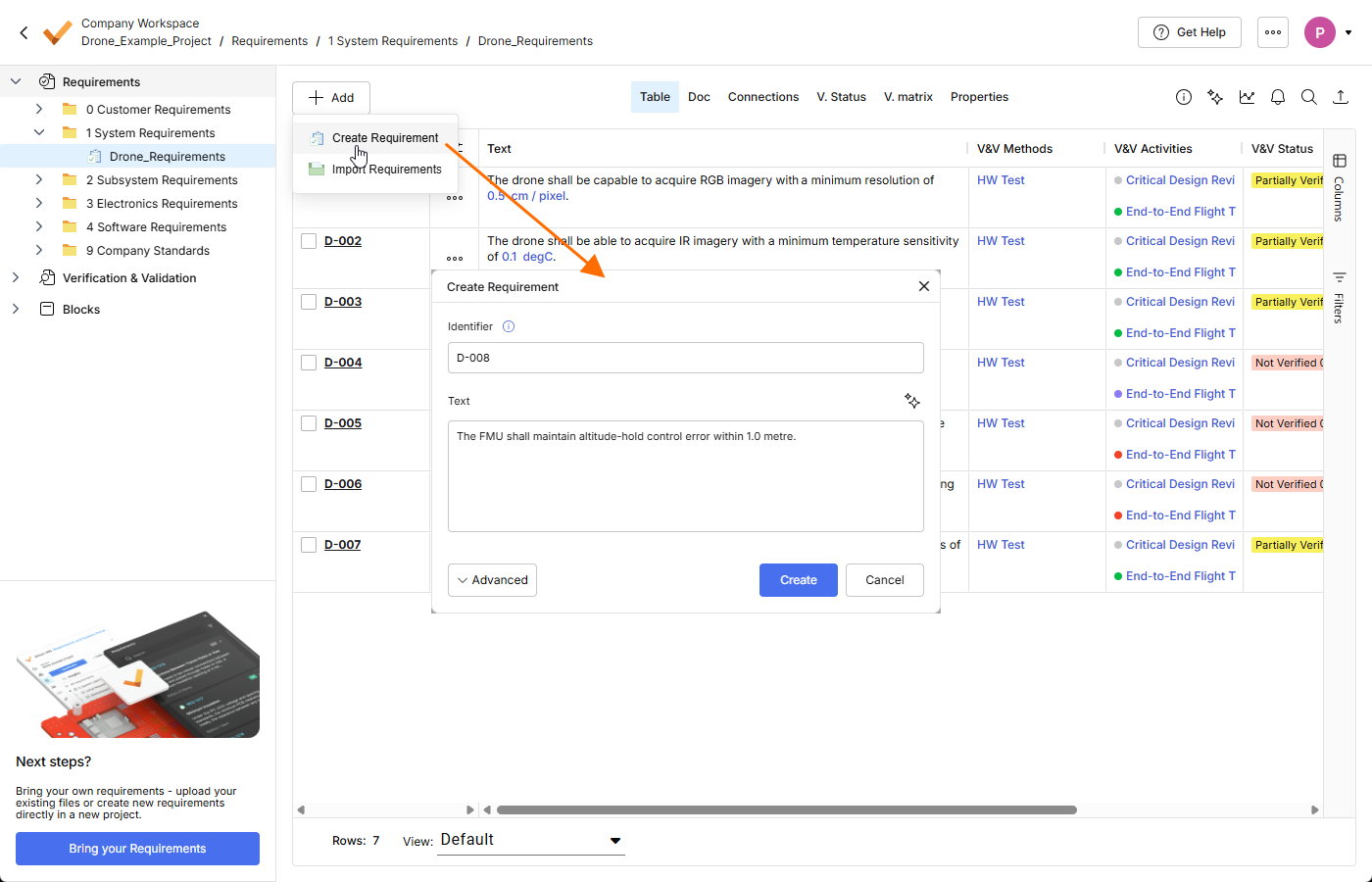
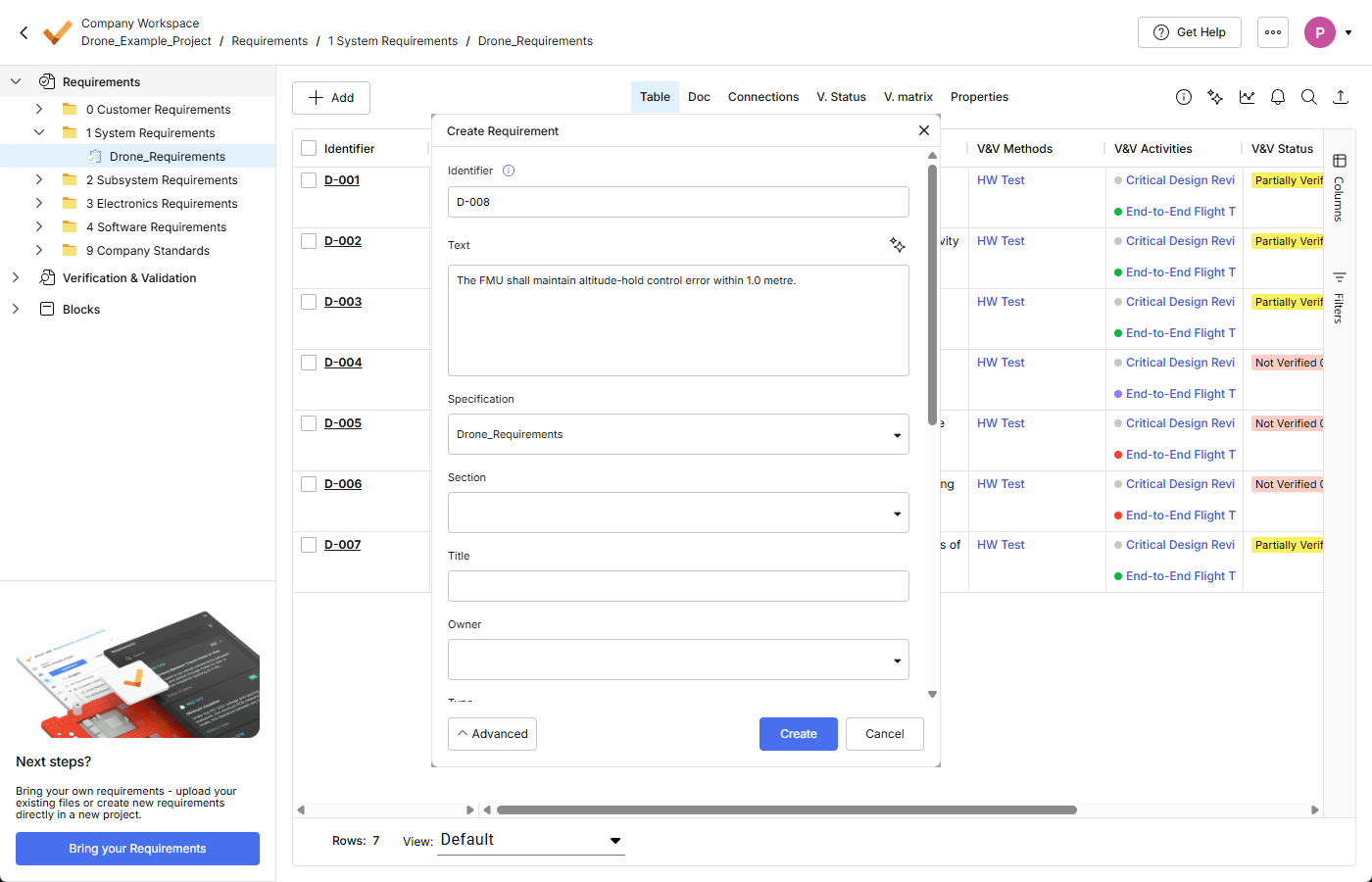
要手动向规格中添加新需求,请点击左上角的  按钮,然后从弹出的菜单中选择 Create Requirement。随后将打开 Create Requirement 窗口,您可以在其中指定唯一的 Identifier 以及 Requirement Text。点击窗口底部的
  按钮可访问其他字段,通过这些字段指定更多详细信息,例如该需求所属的 Specification 和 Section。此外,在创建需求之前,您还可以检查可转换为参数的值与单位(Valis),方法是启用 Parametrize values 选项。
 按钮来创建新规格 (
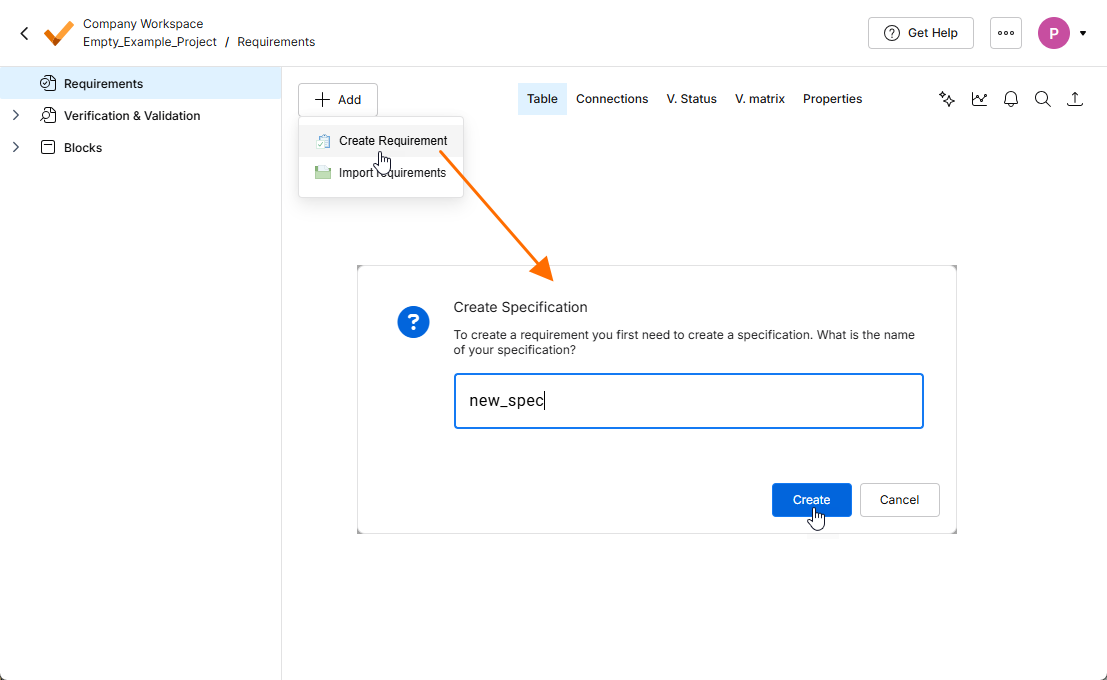 )。
)。
 按钮,手动启动此过程。如果接受这些建议,可以点击
  (
(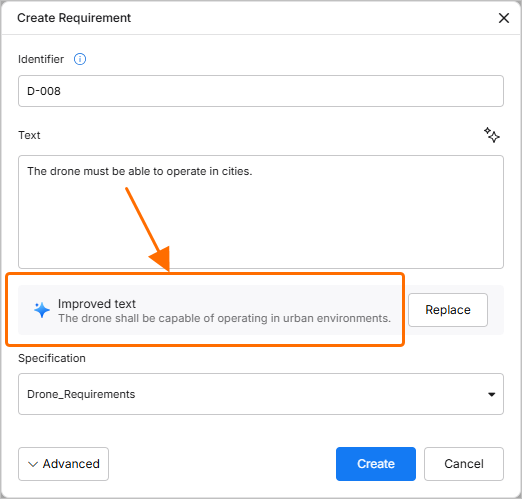 )。
)。
需求中的 Valis
可以在需求文本中显示 Valis,以指定数值及其对应单位。当数值发生变化时,文本中的这些 Valis 会自动更新。要手动向需求文本中添加 Vali,请输入美元符号 $ 以打开下拉列表,然后选择已有的 Vali。选中后,该 Vali 将以蓝色粗体显示在需求文本中。将鼠标悬停在其上时,弹出框会显示该参数的更多信息。
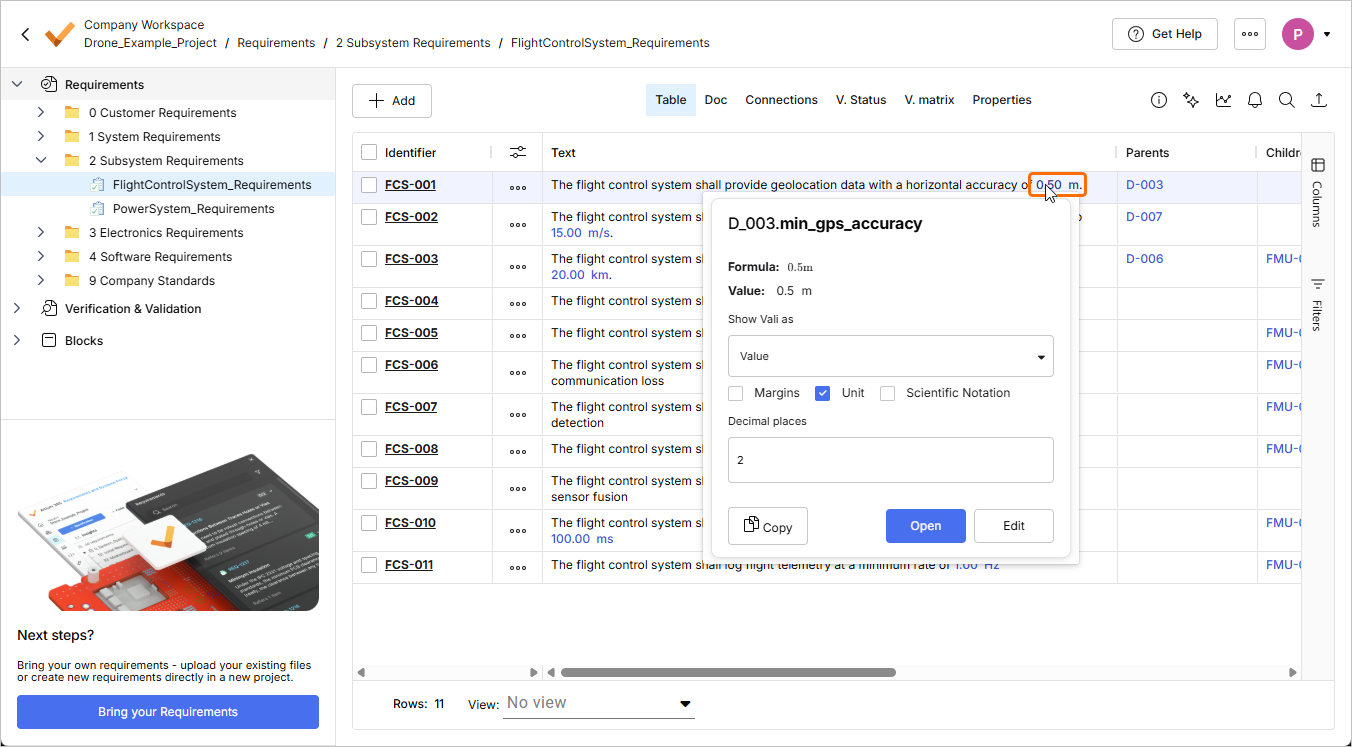
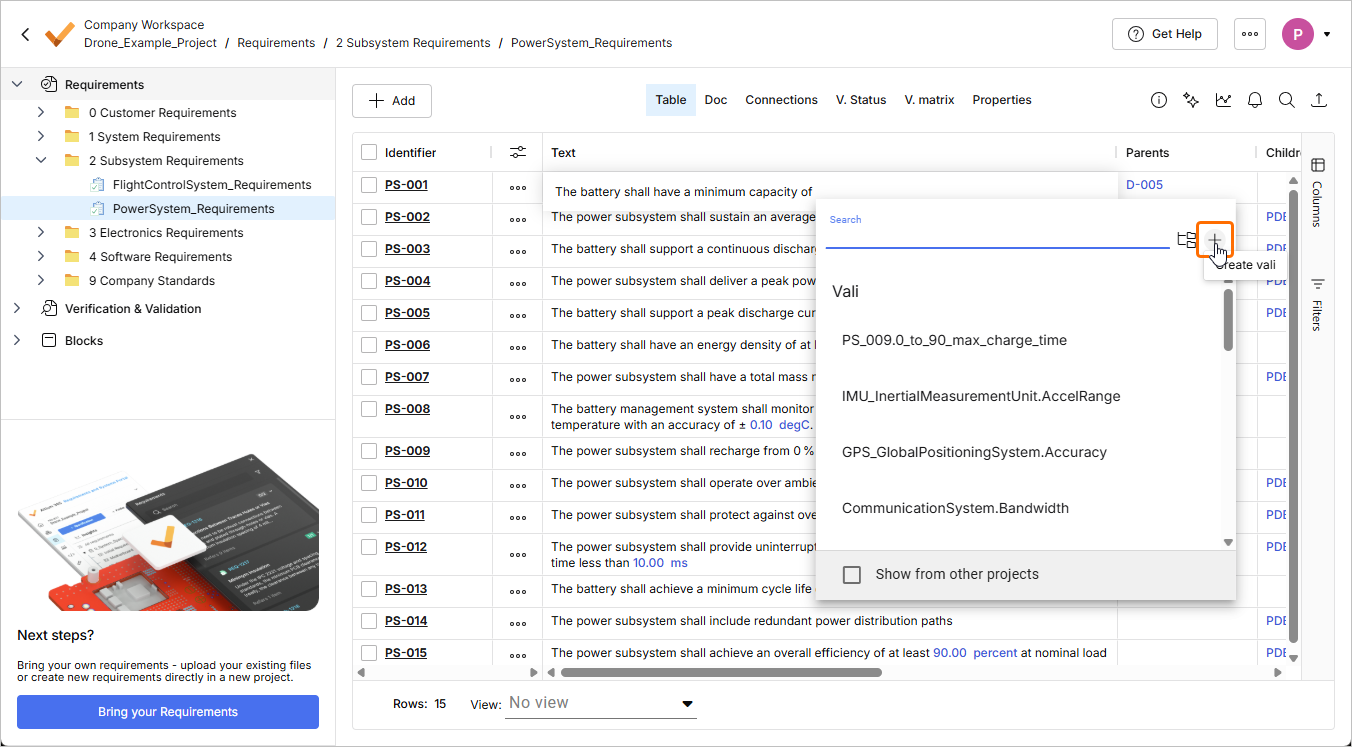
您也可以输入美元符号 $,然后选择弹出窗口右上角的  ,添加属于某项需求的新 Vali。随后,您可以定义新 Vali 的名称、公式和单位,操作与创建 Vali 的流程类似。在使用“规则”验证方法时,需求中的这些 Valis 可帮助您自动与系统设计中的 Valis 进行比较。
 AI 翻译
AI 翻译