
项目模块
概览
- 创建需求项目,设置名称、填写可选的描述,并关联现有 PCB 项目。
- 使用图形视图或列表视图、排序选项以及按名称搜索功能,查找并打开项目。
- 了解如何在工作区内共享项目,以及删除项目所需的权限、涉及的依赖关系和不可逆的影响。
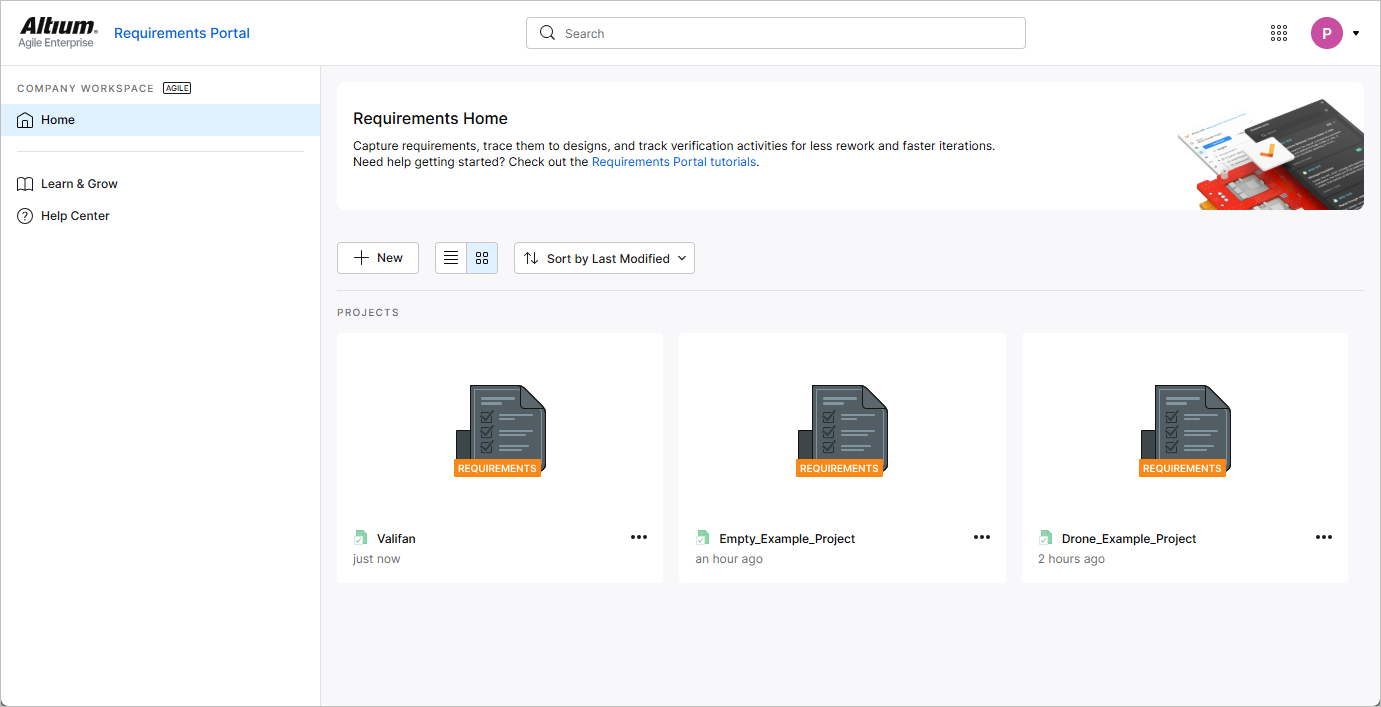
Requirements Portal 中的项目模块提供项目详细信息和项目管理功能。项目模块的用户界面是 Home 页面,当您从工作区浏览器界面右上角的九点菜单访问 Requirements Portal 时,此页面即会打开( )。 此页面可用于访问现有的需求项目,这些项目专用于需求管理,您也可以在此创建新的需求项目。
创建新的需求项目
要创建新的需求项目,请单击项目列表上方的  按钮。随即将打开 Create Requirements Project 窗口。
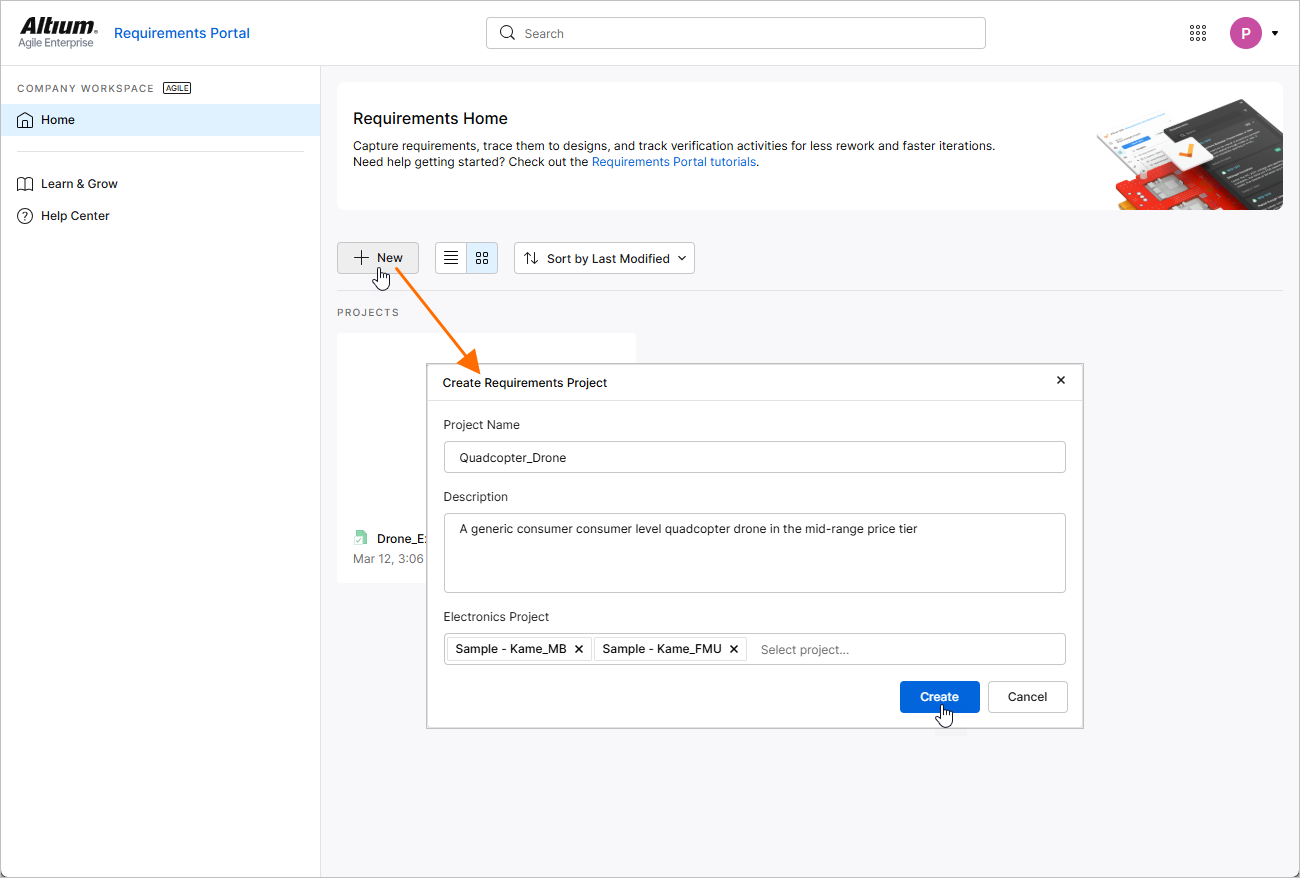
Create Requirements Project 窗口包含以下字段:
-
Project Name – 输入所需的项目名称。
-
Description – 输入可选的项目描述。
-
Electronics Project – 可选,指定工作区中现有的 PCB 项目(了解有关工作区项目的更多信息)。对于添加到此字段的每个 PCB 项目,需求项目中都会创建一个与该项目同名、类型为 Electronics 的模块,并将此模块链接到该 PCB 项目。此外,还会在需求项目中创建一份与该 PCB 项目同名的规格说明,并将相应模块添加到该规格说明的 Default blocks 列表中。
按需定义新的需求项目后,单击  。您将返回项目概览列表,并在其中看到新建需求项目的条目。
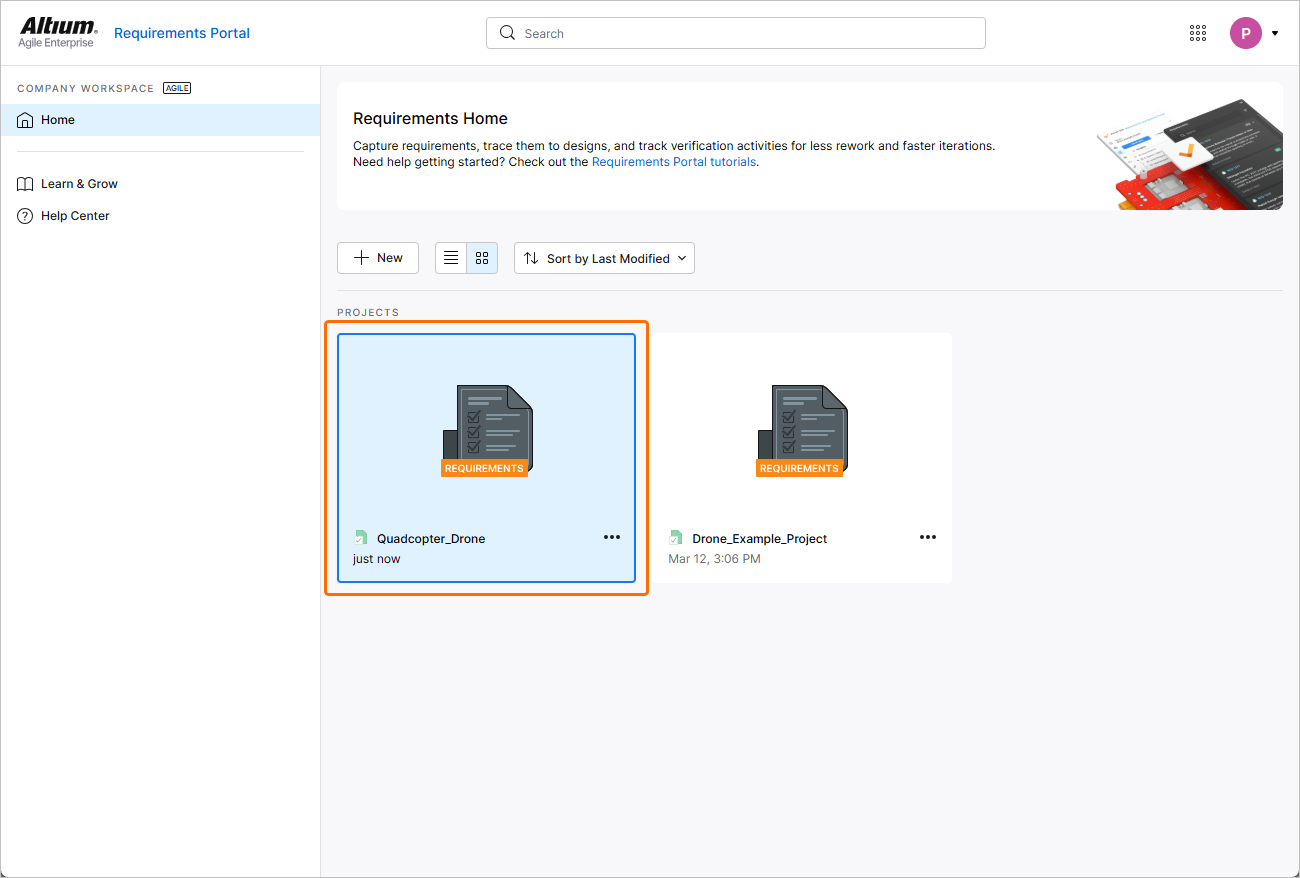
浏览需求项目
Requirements Portal 的 Home 页面上的项目列表包含门户中的所有需求项目。使用  按钮可将页面切换为列表视图,使用
 按钮可将页面切换为图形视图。
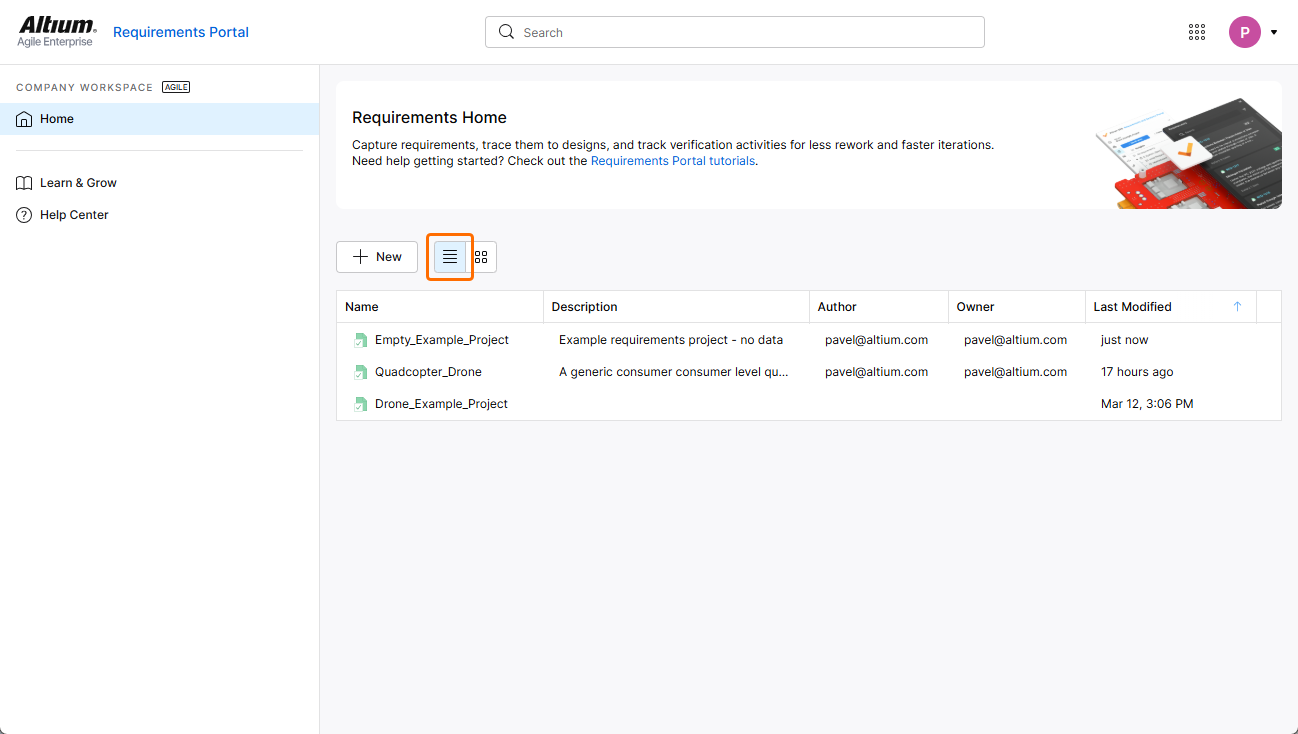
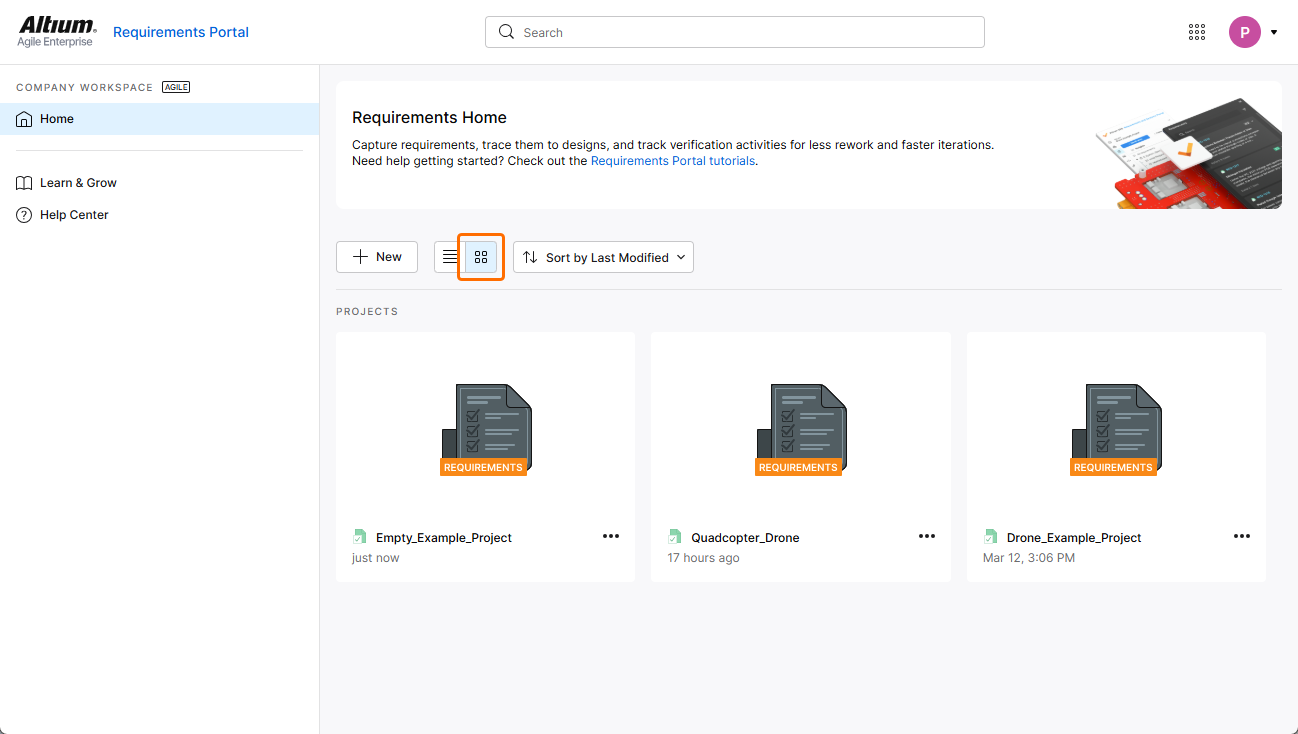
需求项目列表会自动按上次修改日期排序,最近修改的项目显示在列表左上方(图形视图)或列表顶部(列表视图)。在图形视图中,可以使用  按钮按名称、描述、作者、所有者或上次修改日期快速对项目文档进行排序(
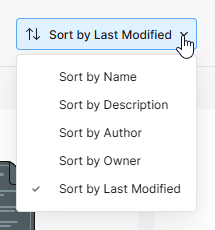 )。
在列表视图中,可以使用相应的列标题,按 Name、Description、Author、Owner 或 Last Modified 对项目列表进行排序。单击一次按升序排序,再次单击则按降序排序。列名称右侧的箭头指示当前的排序方向。在任一视图中选择的排序方式都会应用于两种视图。
此外,还提供项目 Search 功能,供您按名称搜索需求项目。在浏览器界面顶部的字段中输入搜索字符串。列表将随之更新,仅显示名称中包含该搜索字符串的项目条目。 要清除搜索筛选,请单击左侧导航窗格中的 Home 主页面条目,或清空搜索字段(x)。
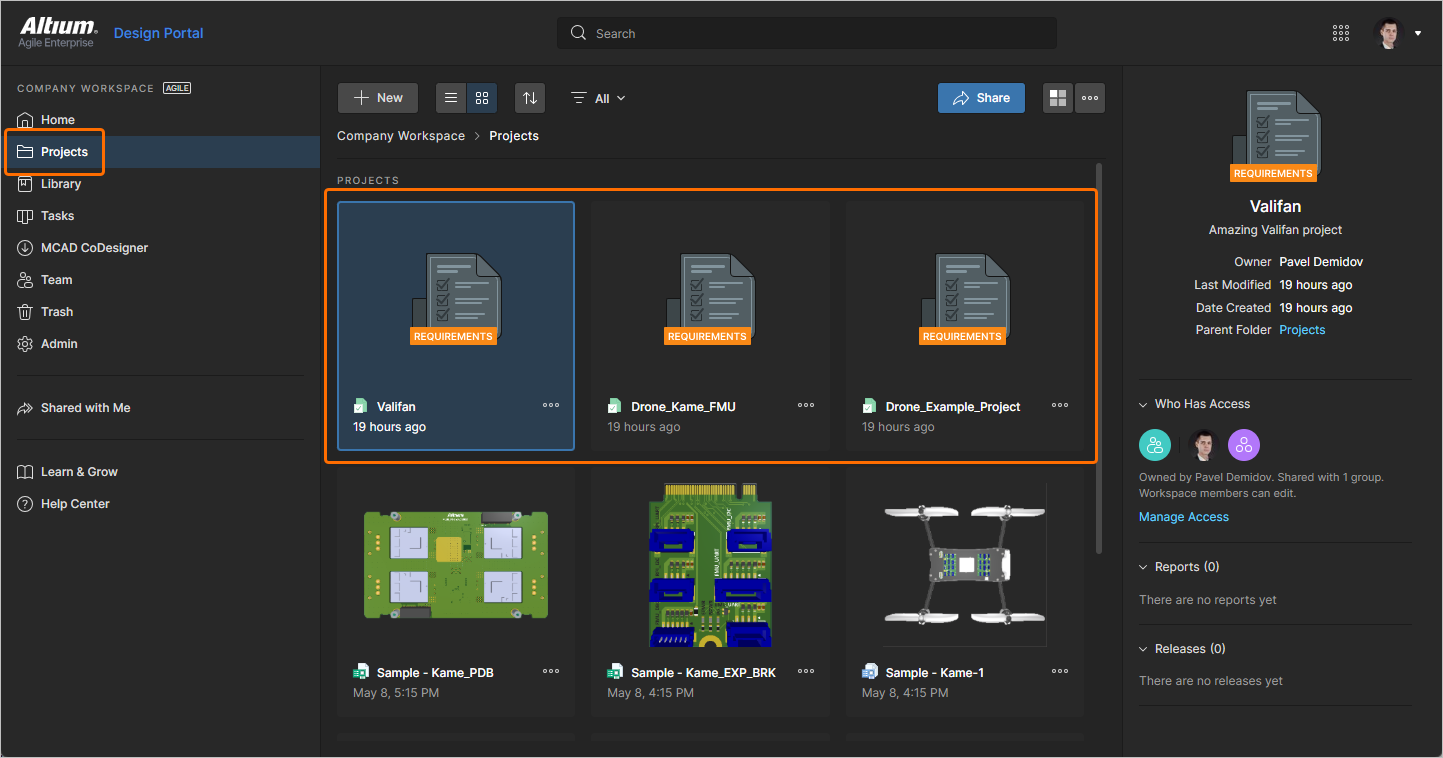 )。 您可以在此
访问需求项目
您可以从 Requirements Portal 的 Home 页面的列表视图或图形视图访问需求项目。
-
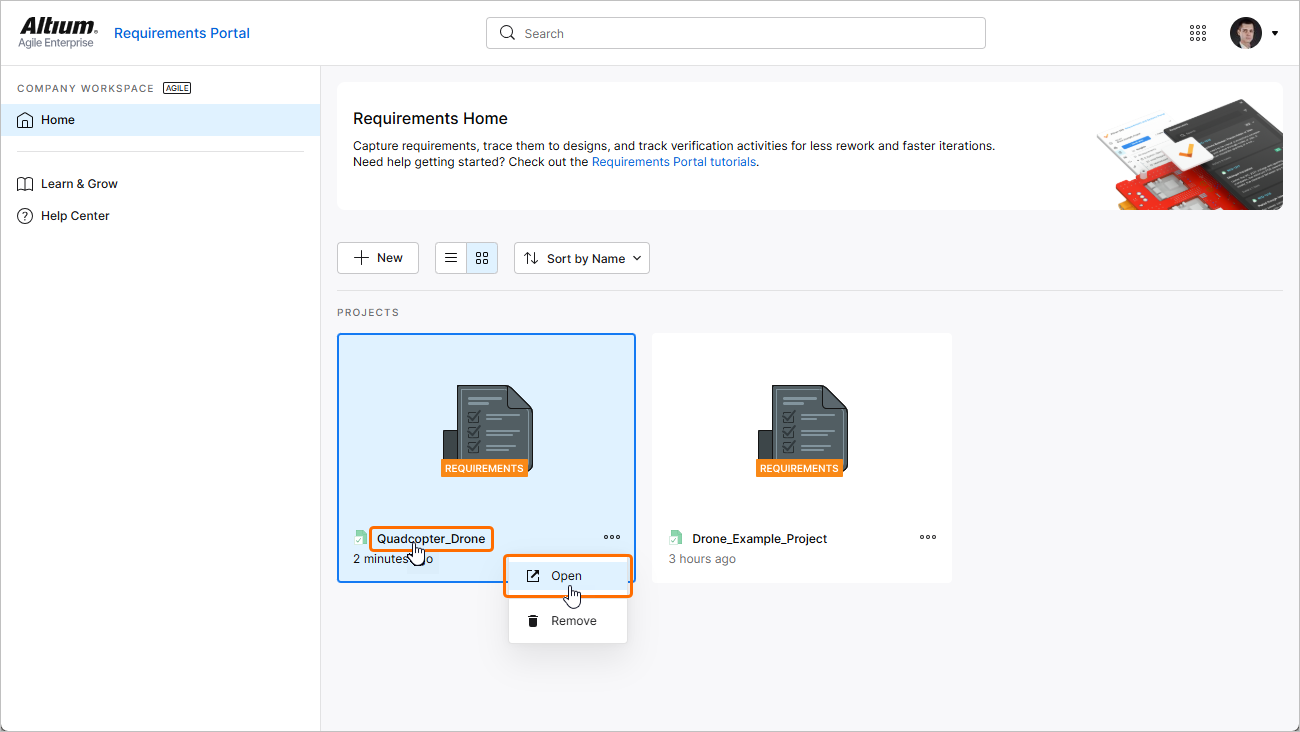
在 Home 页面的图形视图中,单击所需需求项目磁贴中的
 控件,然后从关联菜单中选择 Open 命令。或者,单击磁贴中的项目名称,或双击磁贴。
-
在 Home 页面的列表视图中,将光标悬停在所需需求项目的条目上,单击条目最右侧的
控件,然后从关联菜单中选择 Open 命令。 或者,单击条目中的项目名称,或双击条目。
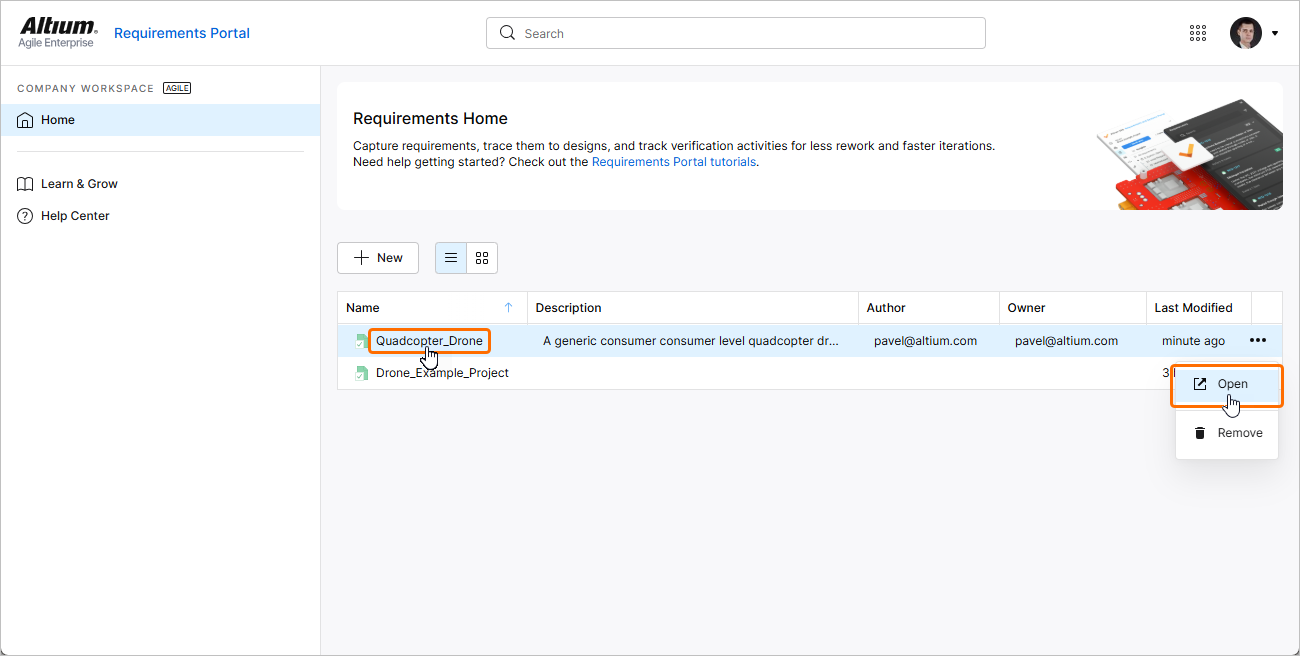
需求项目将在新的浏览器选项卡中打开。
 控件,然后从关联菜单中选择 Open 命令(
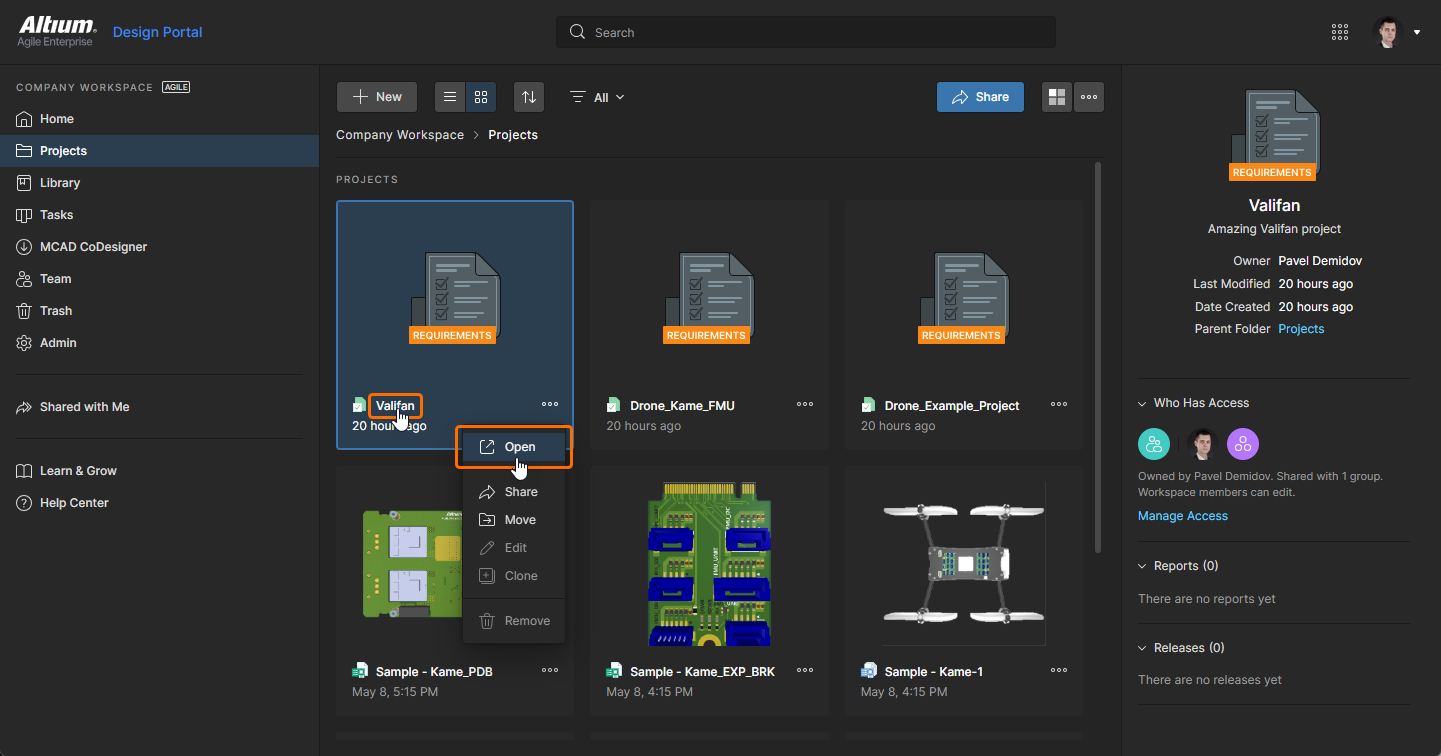 、
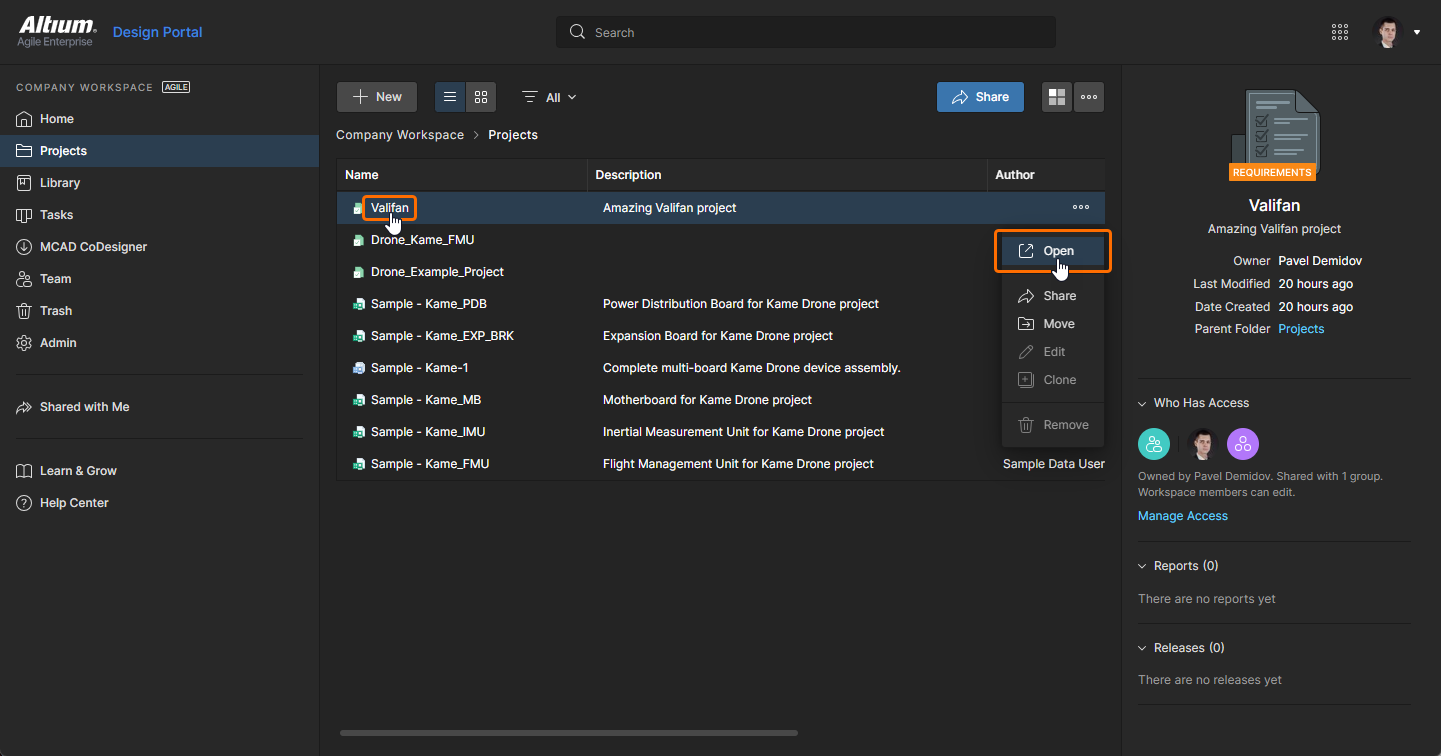 )。
共享需求项目
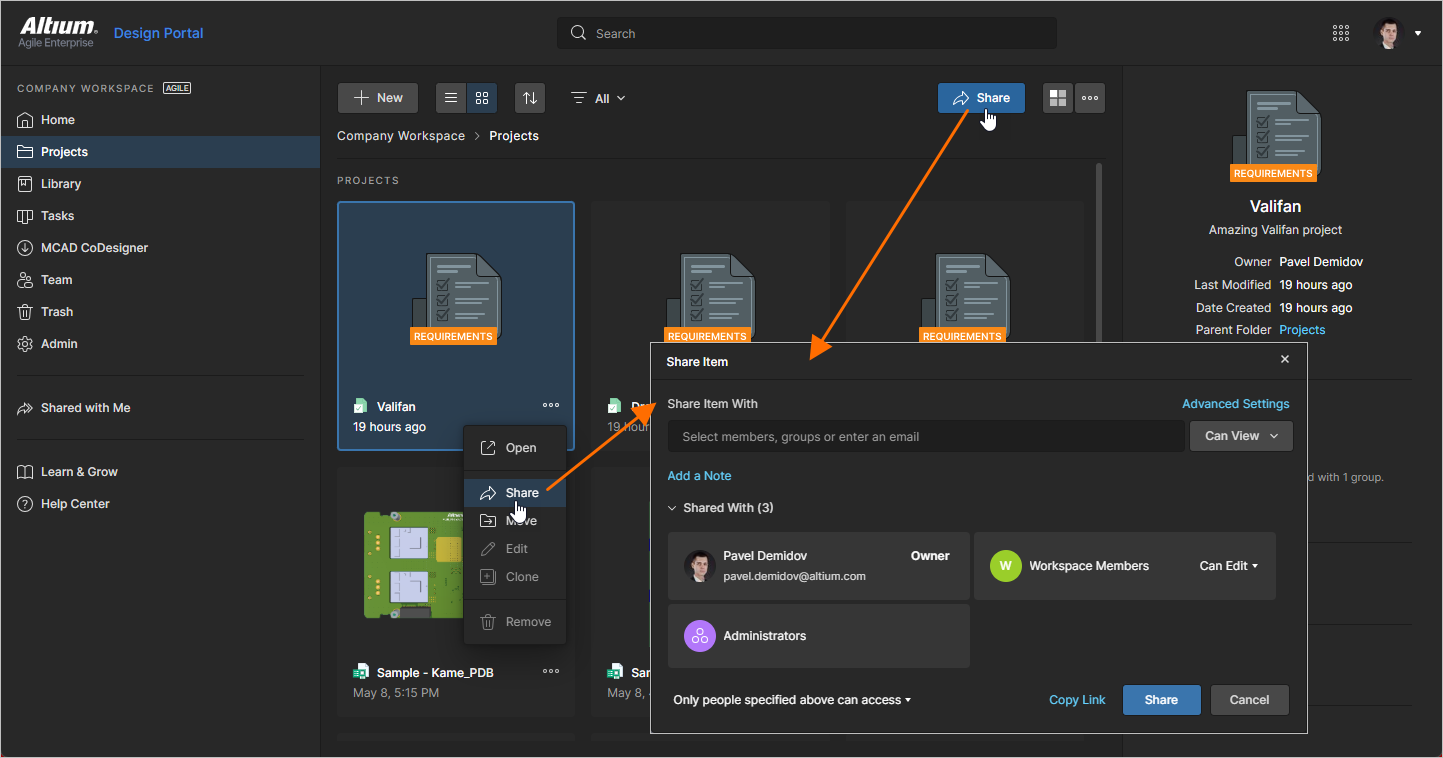
您可以从 工作区浏览器界面的“项目”页面,与其他工作区团队成员共享需求项目。
-
在 Projects 页面的图形视图中,单击所需需求项目磁贴中的
 控件,然后从关联菜单中选择 Share 命令。或者,选中项目磁贴,然后单击右上角的
 按钮。
-
在 Projects 页面的列表视图中,将光标悬停在所需需求项目的条目上,单击条目最右侧的
控件,然后从关联菜单中选择 Share 命令。
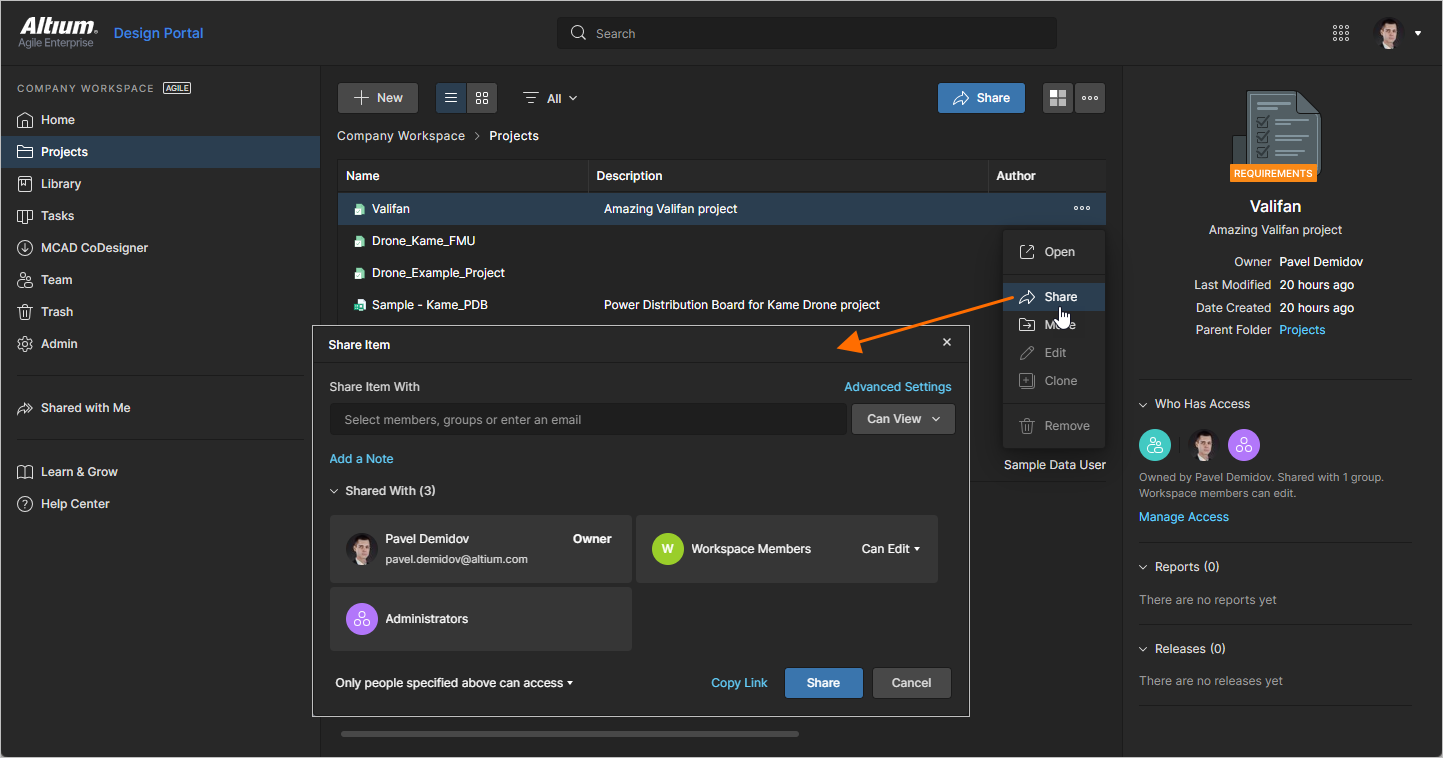
随即将打开 Share 窗口,您可以在其中配置哪些用户有权访问该项目。
有关共享项目的更多信息,请参阅 工作区项目页面。
移除需求项目
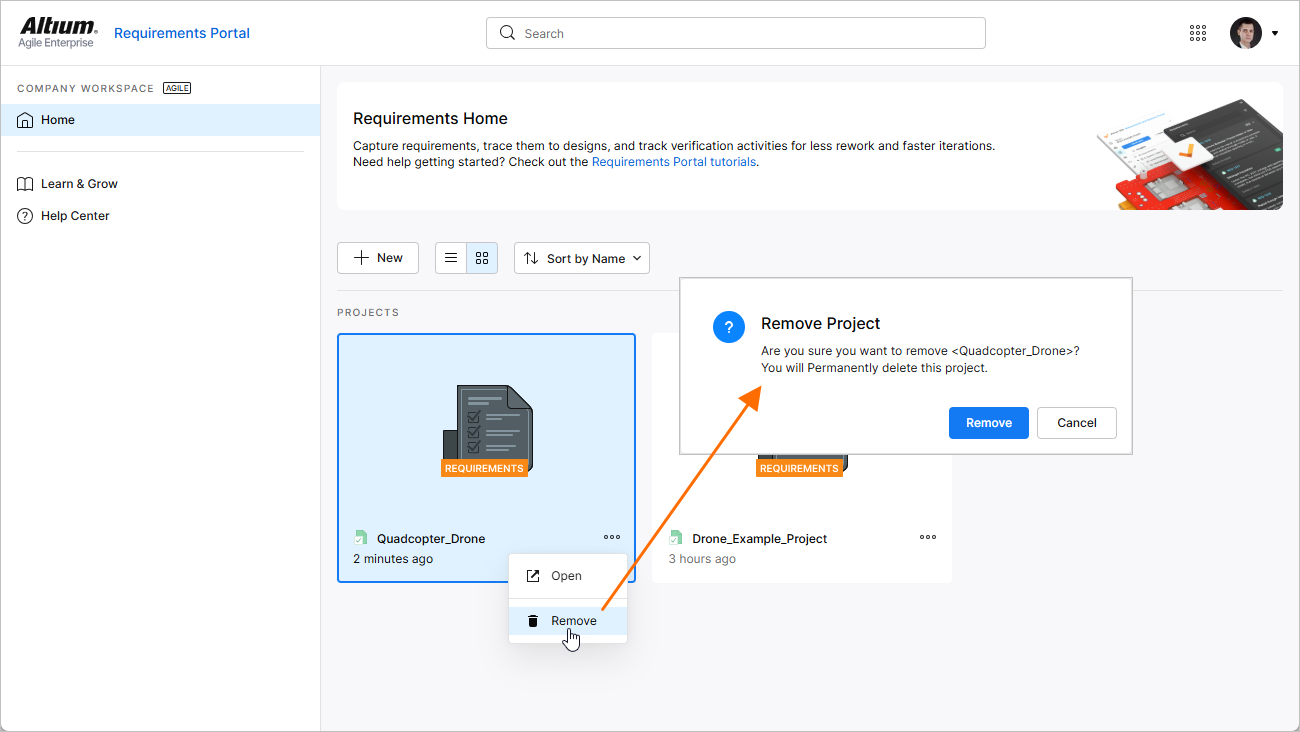
您可以从 Requirements Portal 的 Home 页面的列表视图或图形视图中,将现有需求项目从工作区移除(删除)。
-
在 Home 页面的图形视图中,单击所需需求项目磁贴中的
控件,然后从关联菜单中选择 Remove 命令。
-
在 Home 页面的列表视图中,将光标悬停在所需需求项目的条目上,单击条目最右侧的
控件,然后从关联菜单中选择 Remove 命令。
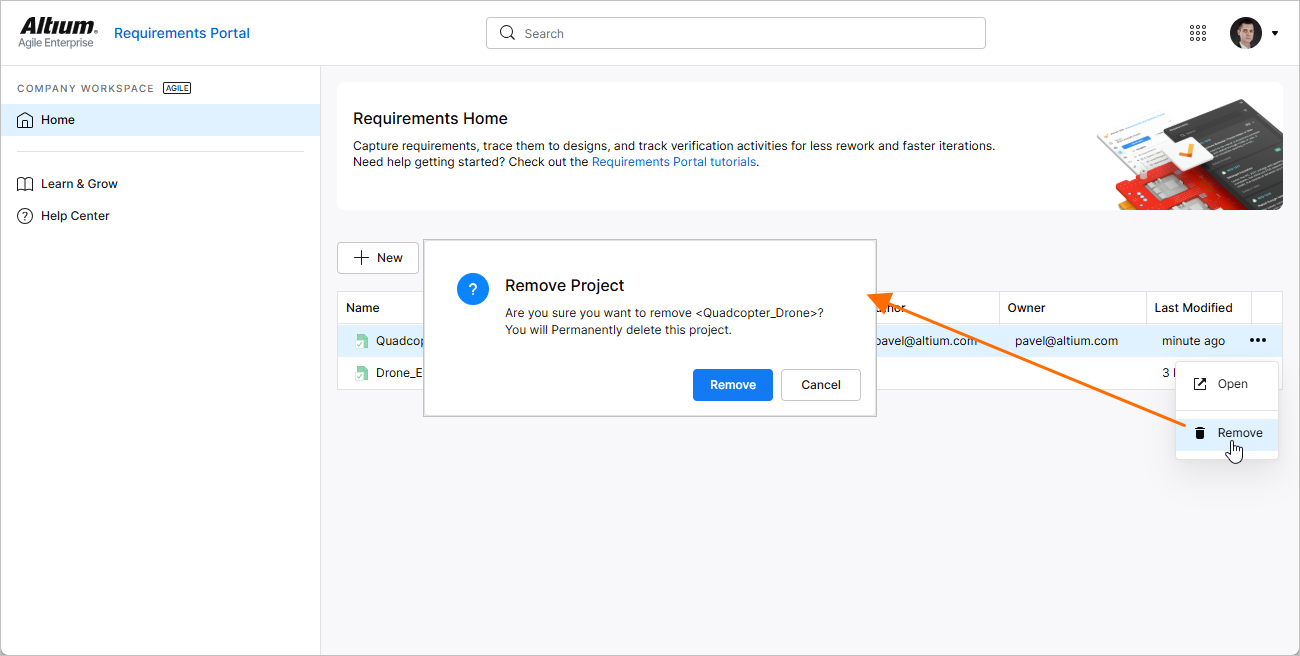
完成删除前,系统会要求您确认。
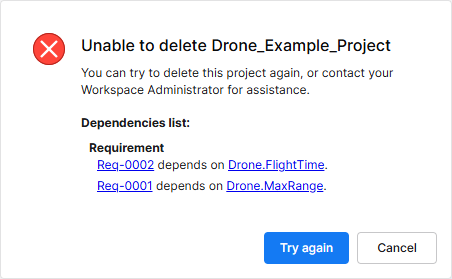 )。
 AI 翻译