
需求分组
概览
- 了解文件夹、规格文档、章节和子章节之间的层级关系。
- 学习如何创建分组,以及如何在文件夹之间移动规格文档。
- 了解如何在规格文档之间移动需求,以及如何使用“章节”列,在同一规格文档内为需求分配章节或将其移至其他章节。
在工程项目中,系统通常包含大量规格说明,而每份规格说明又包含许多需求。在需求模块中,可以将规格说明归入文件夹。此外,每份规格说明还可以进一步划分为章节、小节等,便于浏览和组织项目中的需求。
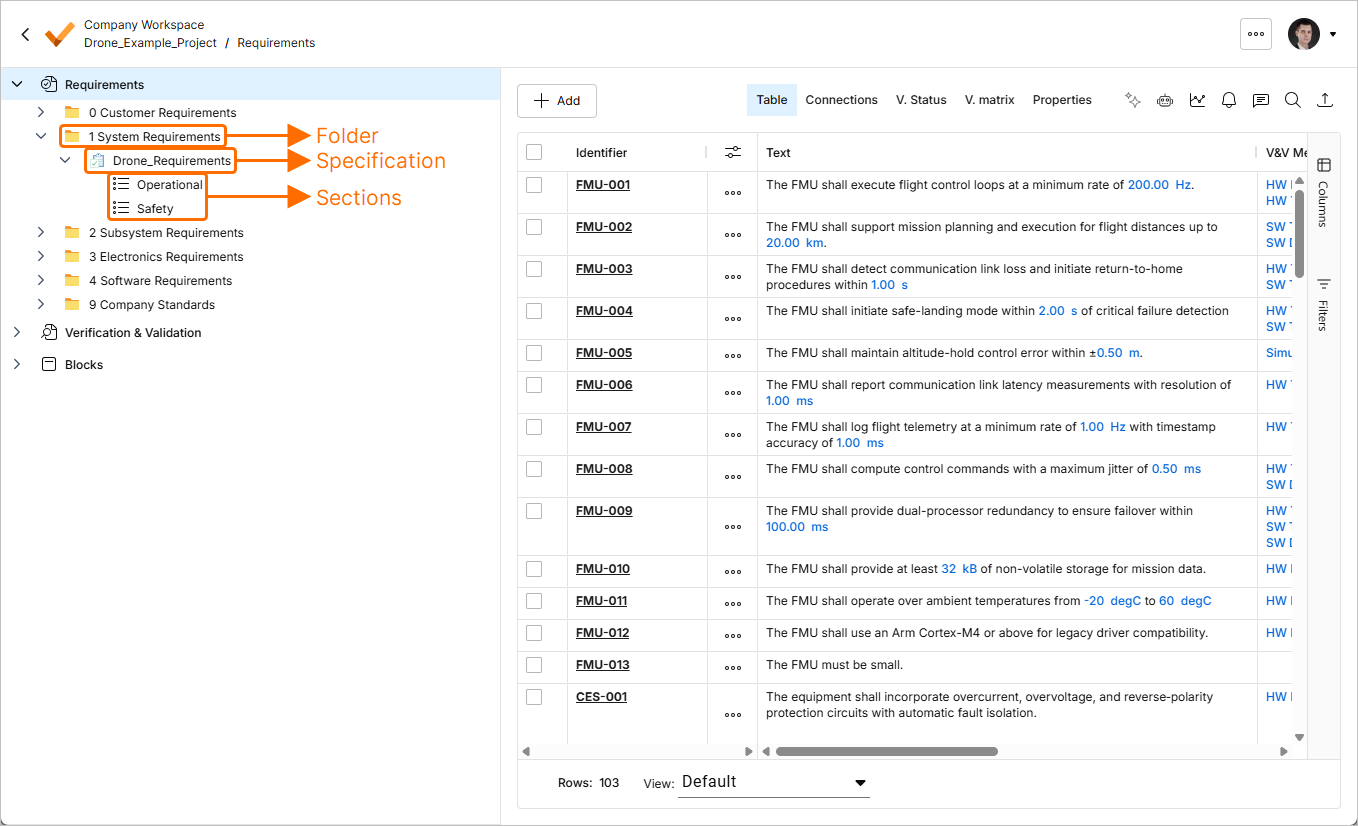
组织规格说明 - 可以使用文件夹来组织规格说明。规格说明还可以进一步划分为章节和小节。
Folders
规格说明和章节用于存放需求,而文件夹用于存放规格说明及其相关章节和小节。
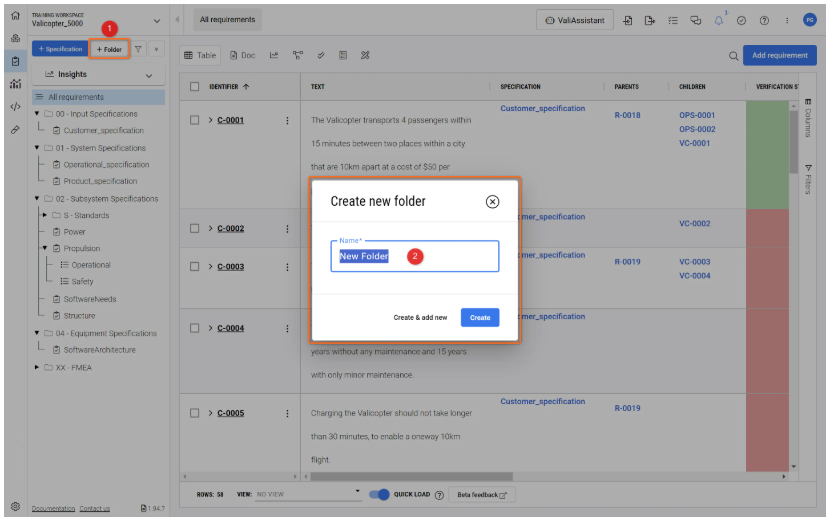
要创建文件夹,请点击需求模块侧边面板右上角的“+ 文件夹”按钮 (1)。随后会弹出窗口,提示用户输入文件夹名称。用户可以点击“创建并继续添加”来连续创建文件夹。
规格说明
规格说明用于存放与特定分组相关的所有需求。在下面的示例中,卫星需求被划分为电池、AOCS、EPS 等部分的需求。
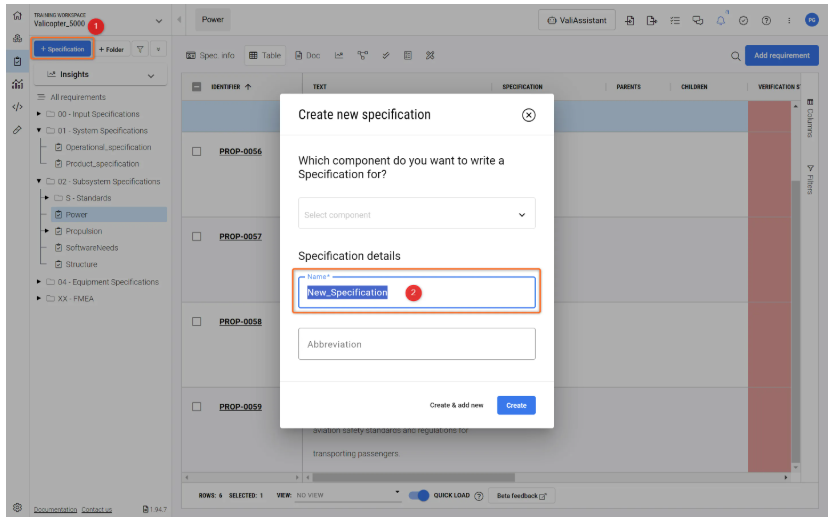
要创建规格说明,请点击侧边面板左上角的“+ 规格说明”按钮 (1),输入规格说明名称 (2),然后点击“创建”。
 按钮,即可打开该规格说明的专属详情面板。详情面板包含描述、负责人和功能块等信息。如果为规格说明分配了功能块,则该规格说明中的所有需求都会自动分配给该功能块。
章节和小节
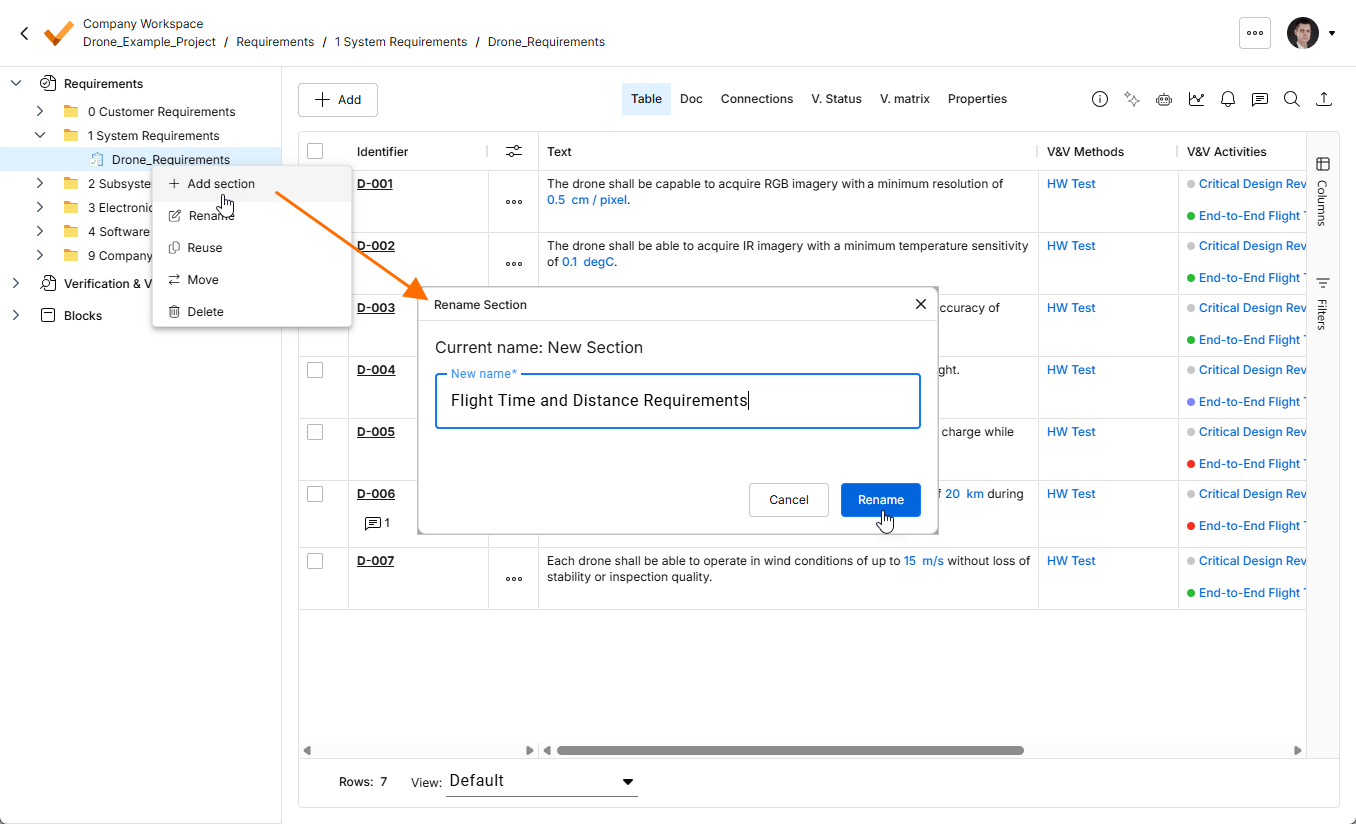
章节和小节用于进一步细分规格说明,并存放规格说明中特定部分的需求。要添加章节或小节,请右键点击规格说明或其中的章节,然后选择 Add section 命令。选择该命令后,将打开 Rename Section 窗口,您可以在其中指定章节或小节的名称,然后点击  。新建的章节或小节将显示在项目树中。
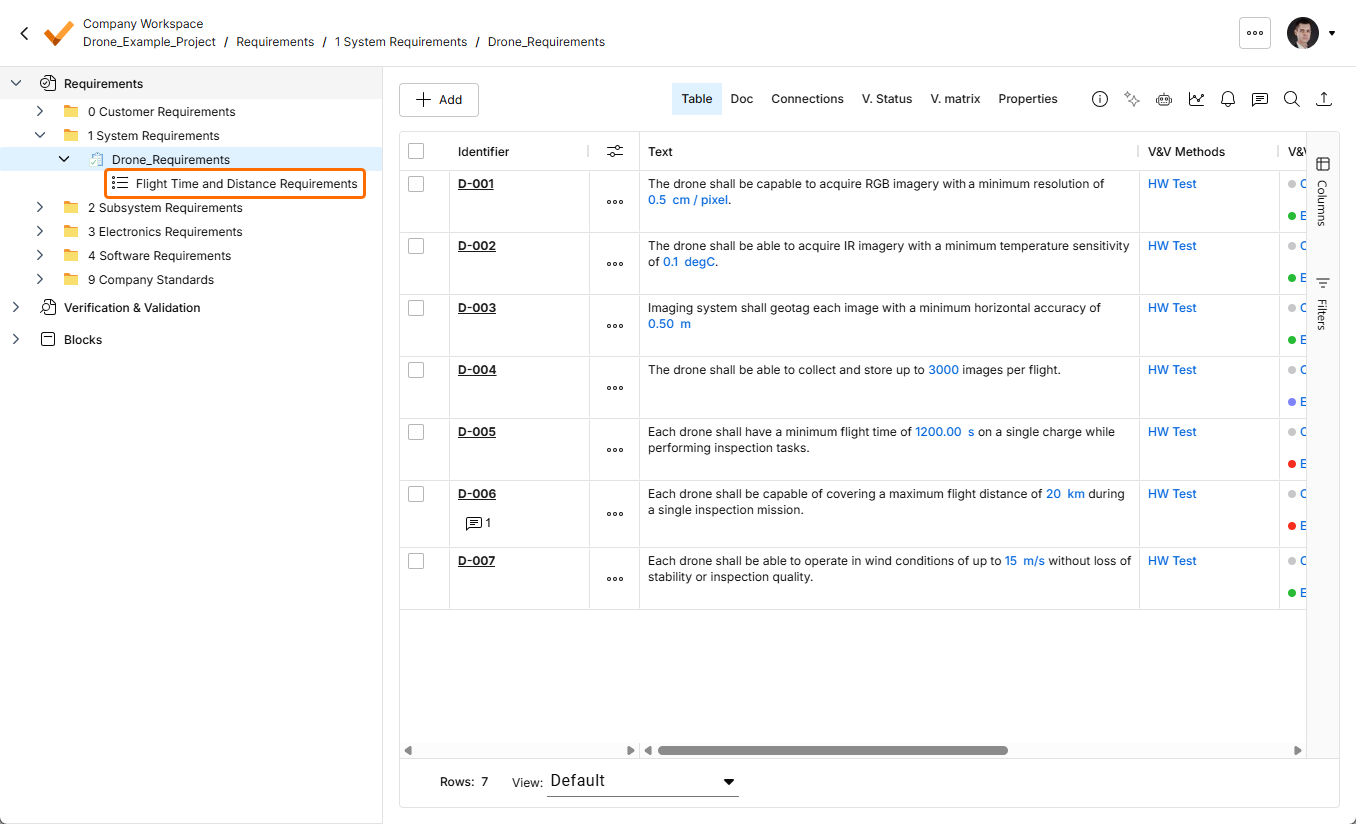
将规格说明从一个文件夹移动到另一个文件夹
如果要将规格说明从一个文件夹移动到另一个文件夹,可以在项目树中右键点击要移动的规格说明,然后从弹出的菜单中选择 Move 命令。在打开的 Move Specification 窗口中,使用 Select folder 下拉列表选择目标文件夹(或选择 Root 选项,将规格说明移至所有文件夹之外),然后点击  按钮。
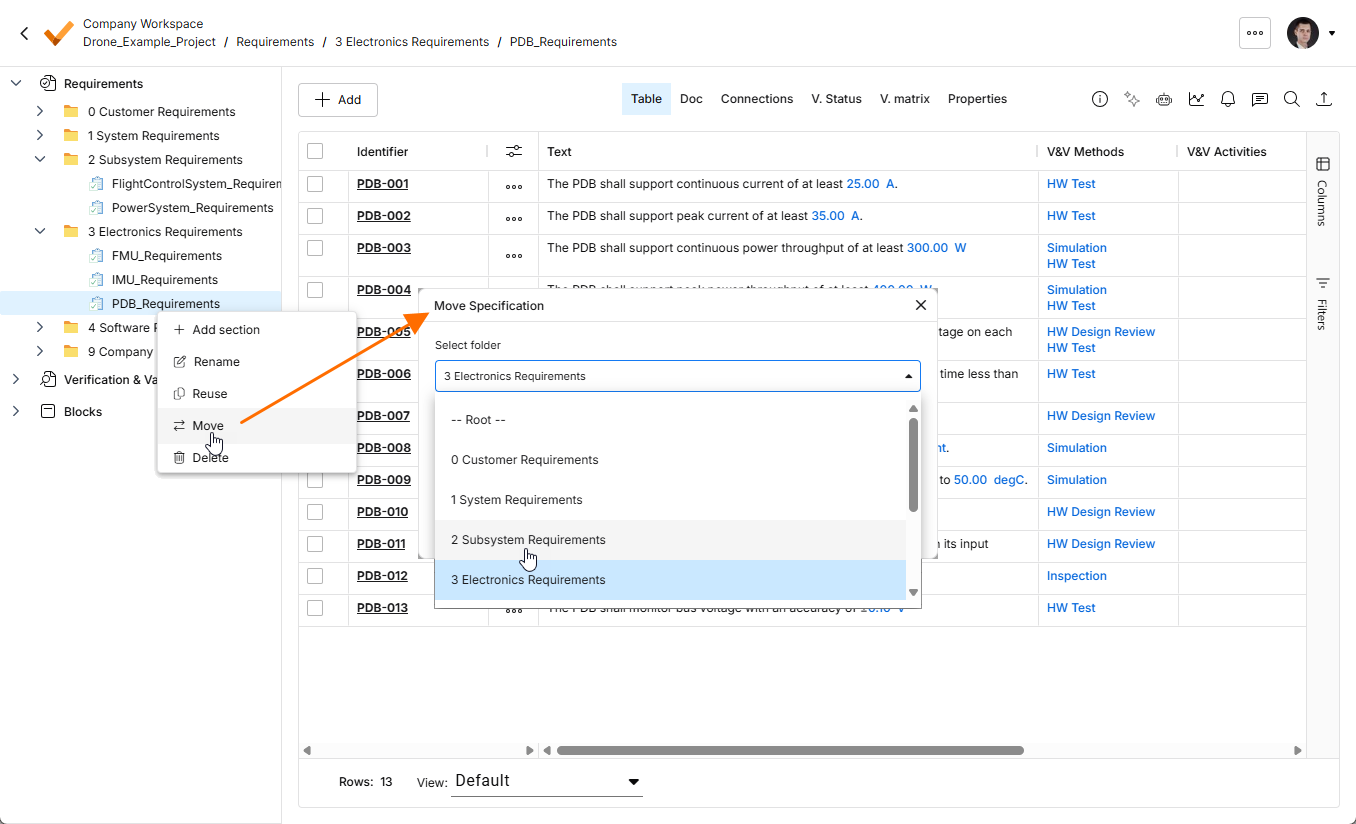
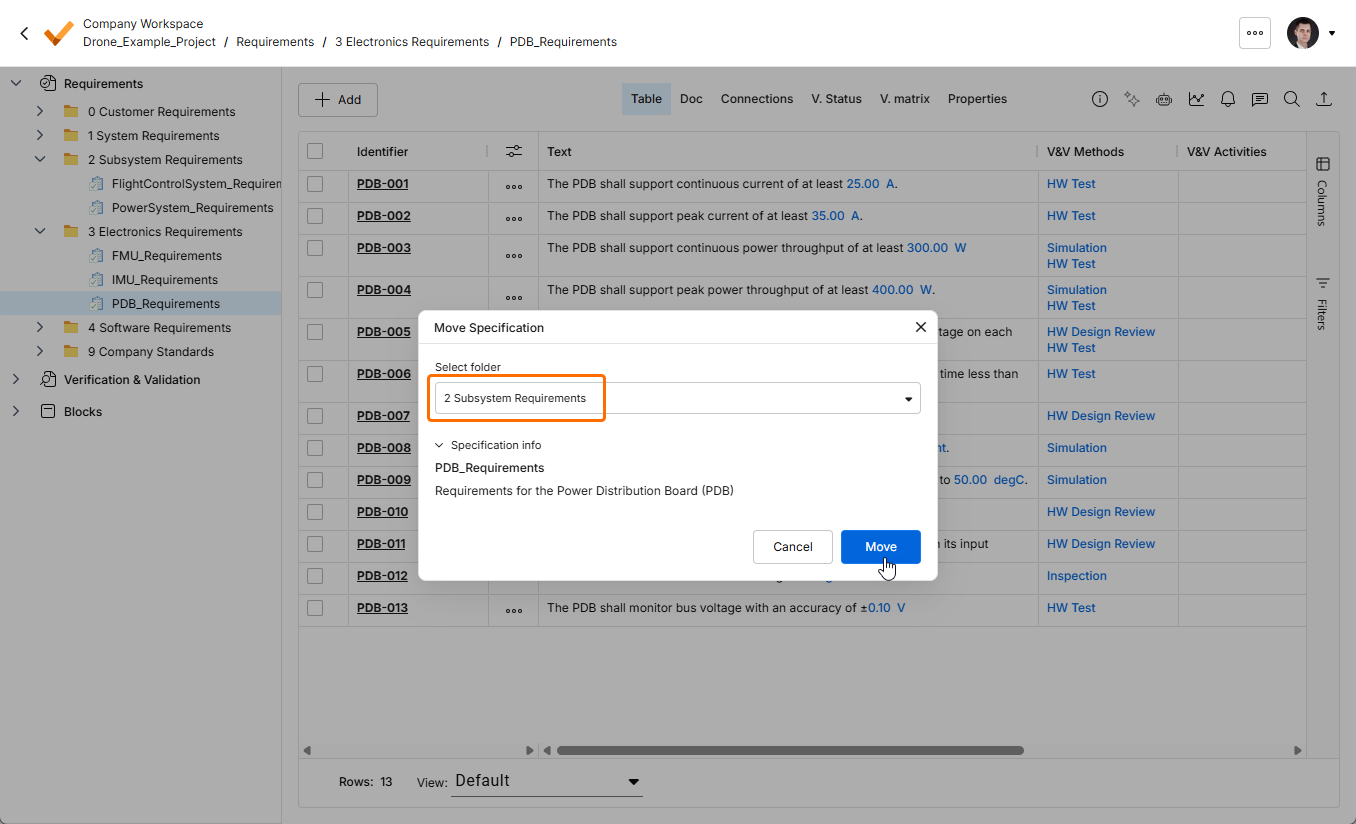
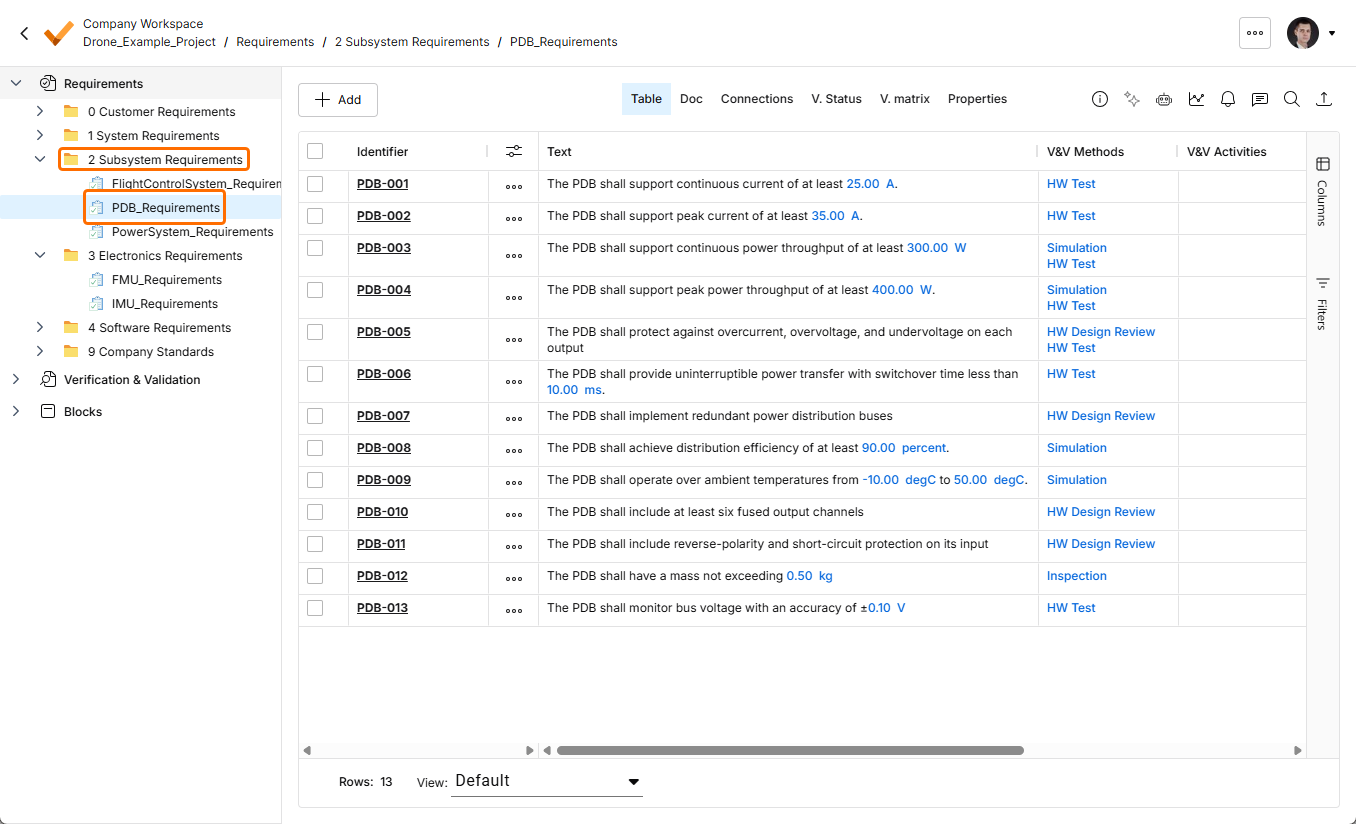
将需求从一份规格说明移动到另一份规格说明
如果要将一个或多个需求从一份规格说明移动到另一份规格说明,可以使用以下两种方法:
First Method: Move Requirements Feature
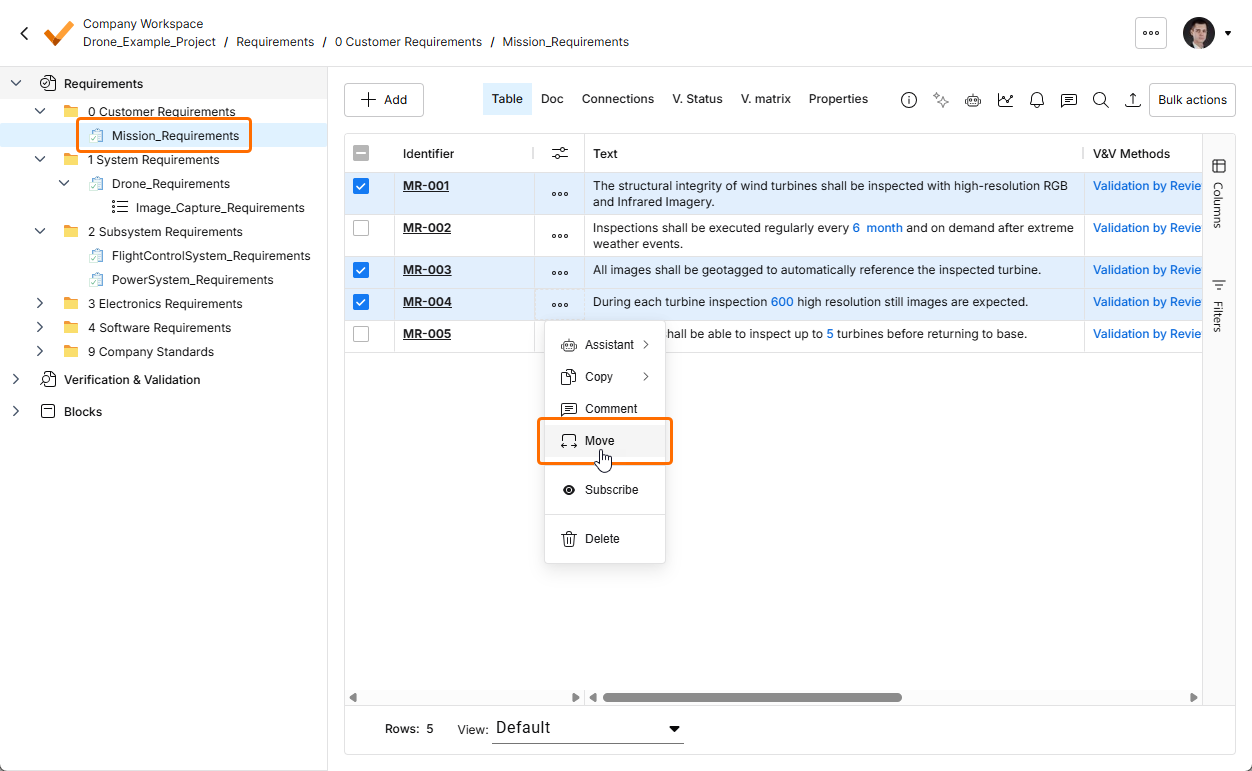
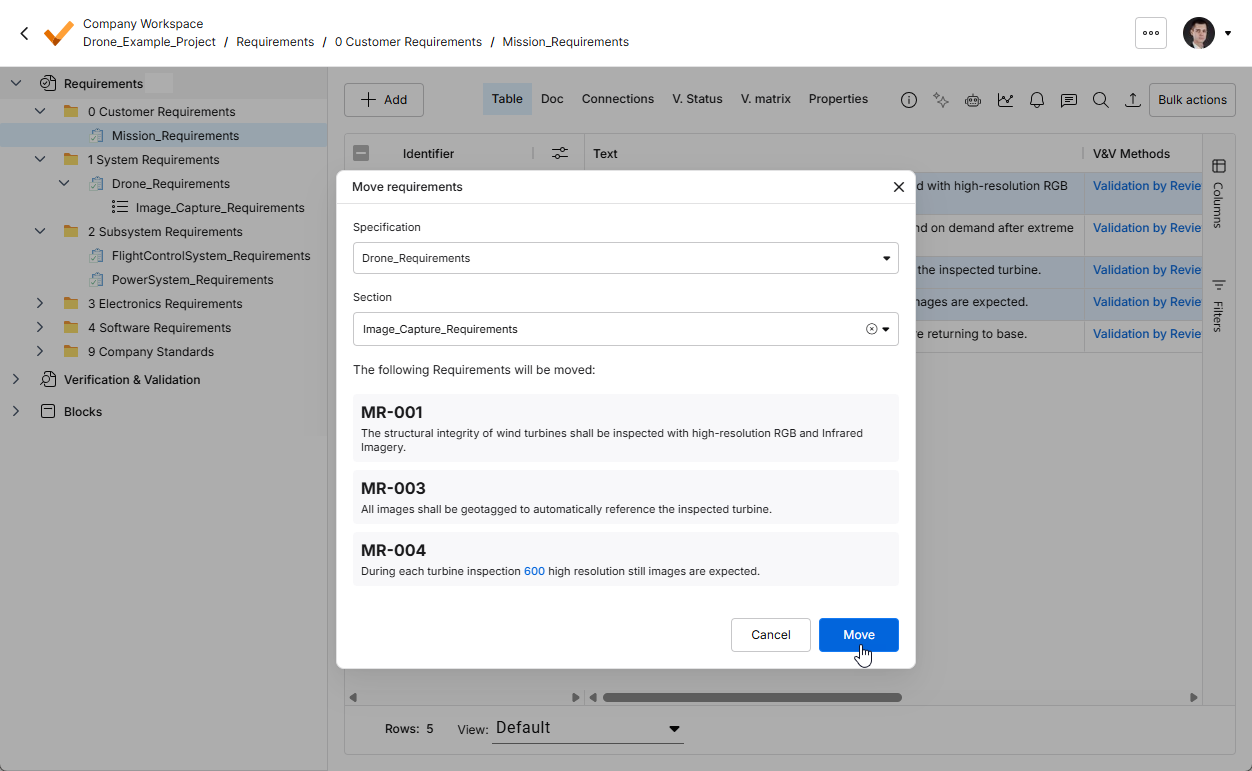
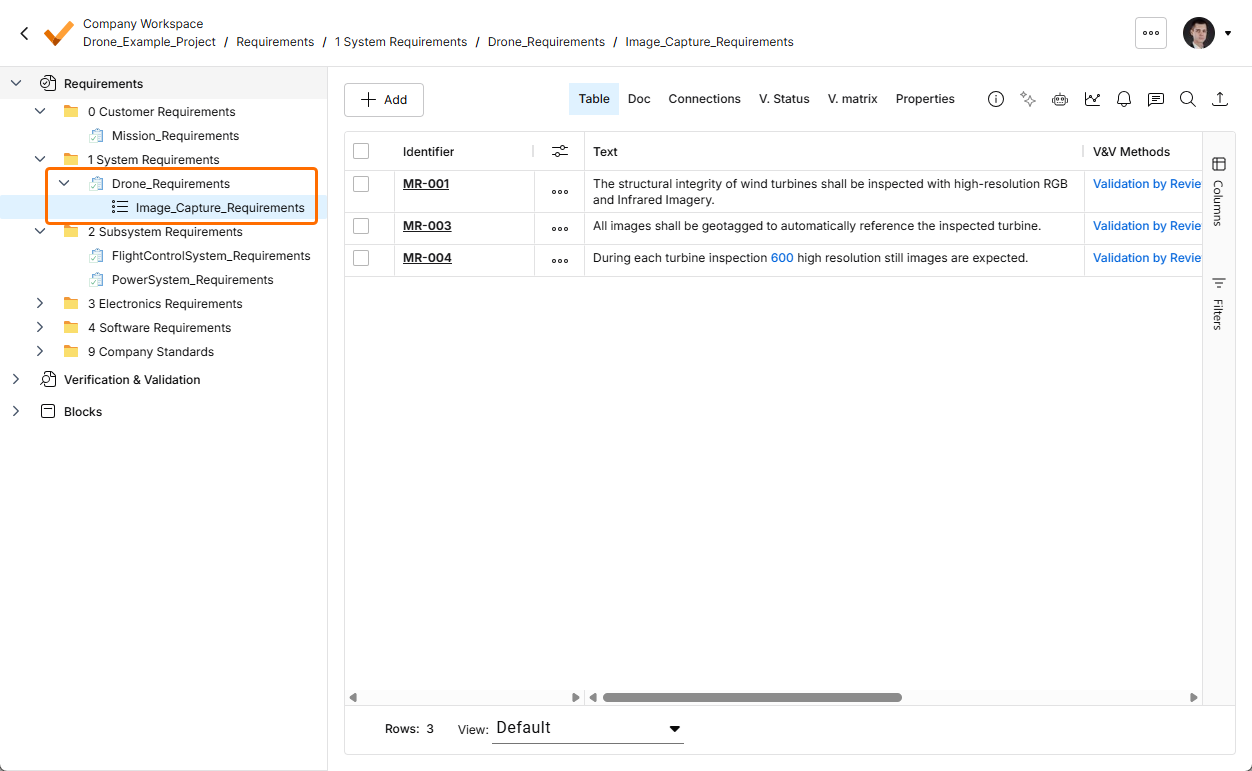
选中所需的需求,然后打开操作列中的“三点菜单”,选择 Move 选项。此操作将打开 Move requirements 窗口,您可以在其中选择需求要移入的目标规格说明及章节。
Second Method: Move requirements using the column fields
-
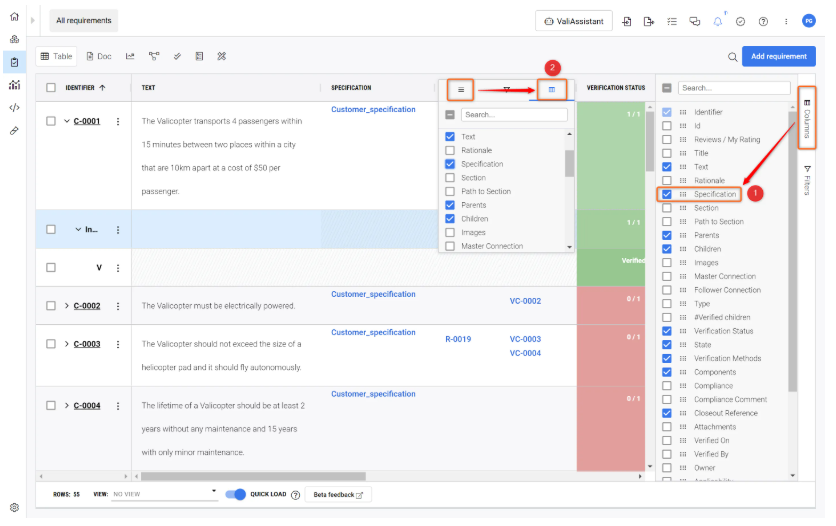
在列设置中启用“规格说明”列。您可以在右侧找到列设置区域 (1),然后勾选规格说明。也可以点击各列字段上的三条横线来选择要显示的列 (2)。您可以选择任何方便的方式。
-
点击标识符旁的小复选框来选中需求,然后双击规格说明列中的单元格,即可打开下拉菜单,其中列出了项目中的所有规格说明。下面的短视频演示了此过程。
将需求添加或移动到章节
如果规格说明包含不同的章节,您可以将需求分配到相应章节。参照上方 GIF 动图中的操作,启用“章节”列,即可为需求分配章节。显示章节列后,双击单元格即可查看可用章节列表。用户既可以为新需求指定章节,也可以更改现有需求所属的章节。
 AI 翻译