
连接关系图和状态
Updated: 十月 05, 2026
需求模块中的其他功能包括连接关系图和状态。
连接关系图
连接关系图显示模块中所有需求的父子关系、关联副本关系或主从关系,同时还显示需求是否已验证。用户可以通过连接关系图中的颜色编码轻松区分这些状态。要访问连接关系图,请点击需求模块 (1) ,然后选择连接关系图图标 (2)。
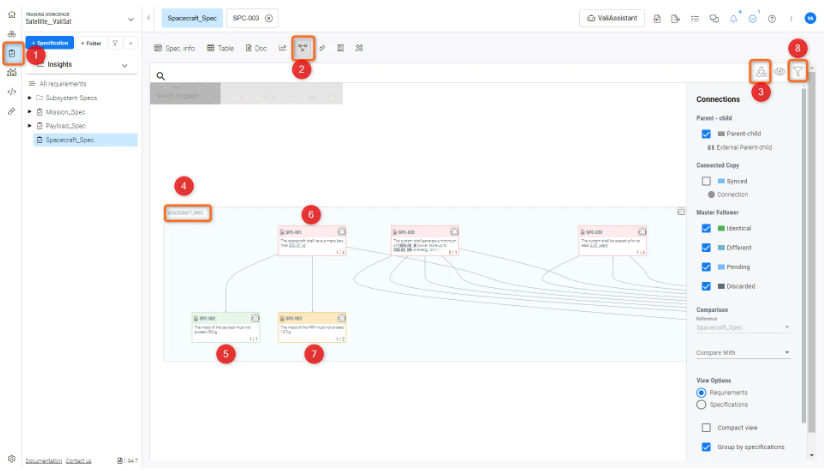
用户可以点击下载按钮 (3),将连接关系图下载为图像文件。
请注意,需求排列在一个方框内。此方框代表规格说明标题 (4)。 如前所述,颜色编码表示需求的验证状态。
-
全部为绿色且方框为绿色——需求及其父需求均已验证。(5)
-
全部为红色且方框为红色——需求及其父需求均未验证。(6)
-
标识符为绿色,但方框为红色——子需求已验证,但父需求未验证。
-
黄色方框——子需求或父需求中有一个未验证。(7)
在连接关系图设置(位于下载选项旁)中,您可以启用或禁用紧凑视图(连接关系图中仅显示标识符),或按规格说明分组。
状态
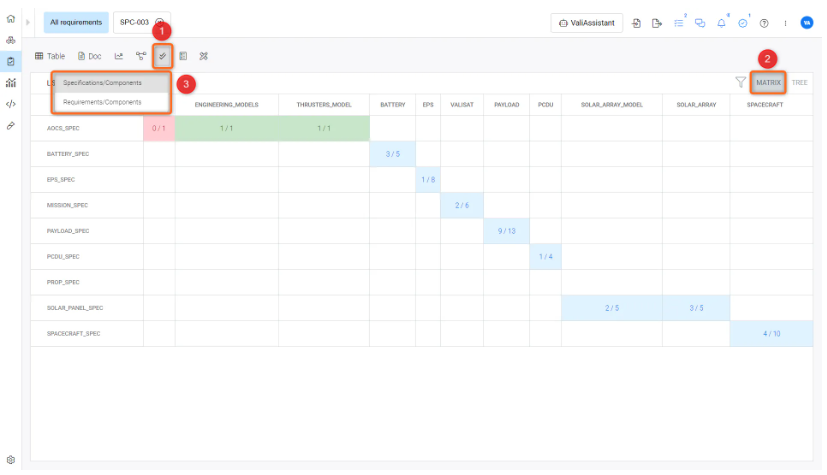
需求模块中提供的另一项功能是状态。状态 (1) 以矩阵或树状视图显示已验证的需求、规格说明或模块数量,或显示需求验证流程的总体进度。矩阵或树状视图中的绿色表示验证流程已完成或接近完成。
矩阵视图 (2) 显示各需求和模块的验证状态,以及已验证的验证方法数量与验证方法总数之比。用户可以将比较对象更改为规格说明或模块 (3) ,如图所示。Status
状态中的树状视图以层级结构显示模块的验证状态。与矩阵类似,树状视图中的绿色越多,表示项目的成熟度越高。此外,它还让系统工程师能够全面了解哪些需求需要验证。红色表示尚未验证,灰色表示没有任何验证方法。树状视图示例如图所示。V&V Status Tree View 位于系统设计模块中。
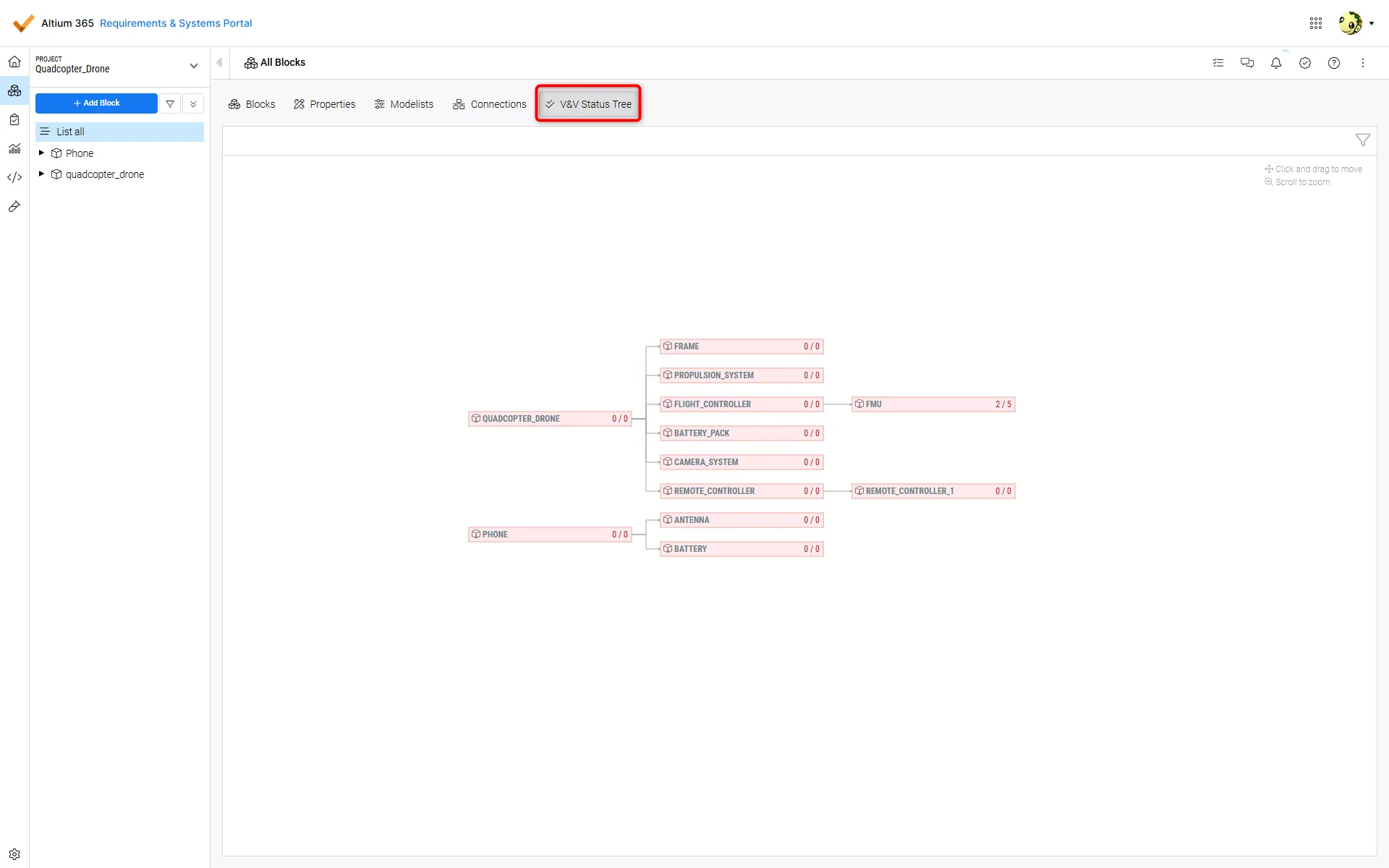 V&V 状态树状视图——树状视图以层级结构显示模块,并通过不同颜色表示模块当前的验证状态
 AI 翻译
AI 翻译