
导入需求
您可以使用需求模块中提供的 Import Wizard,快速轻松地将现有需求数据上传到 Requirements Portal。借助 AI 驱动的提取功能,您可以从非结构化的 PDF、Word、Excel 和 CSV 文件中导入需求,减少手动转移需求数据所需的时间和精力,并帮助您更准确、高效地捕获需求。
访问导入器
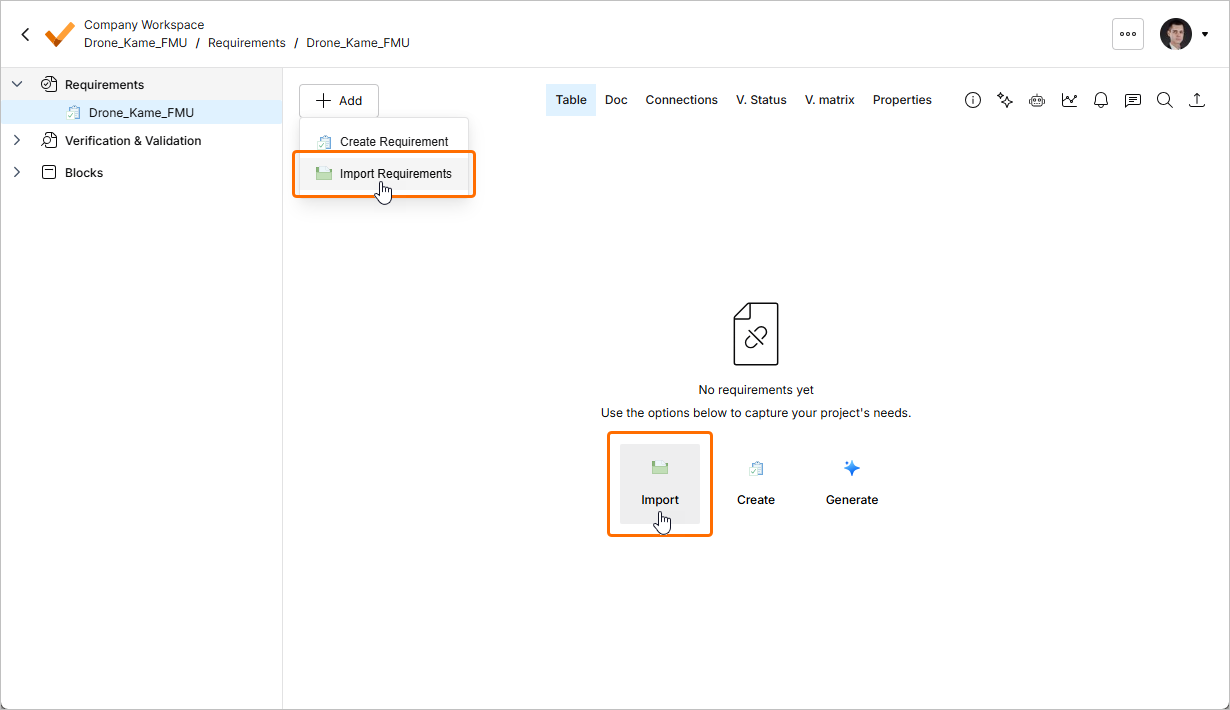
在需求模块( )中,点击页面左上角的
  按钮,然后从弹出的菜单中选择 Create Requirement,即可访问导入器。或者,当当前查看的规格中没有需求时,也可以点击页面上的 Import 按钮访问导入器。
上传文件
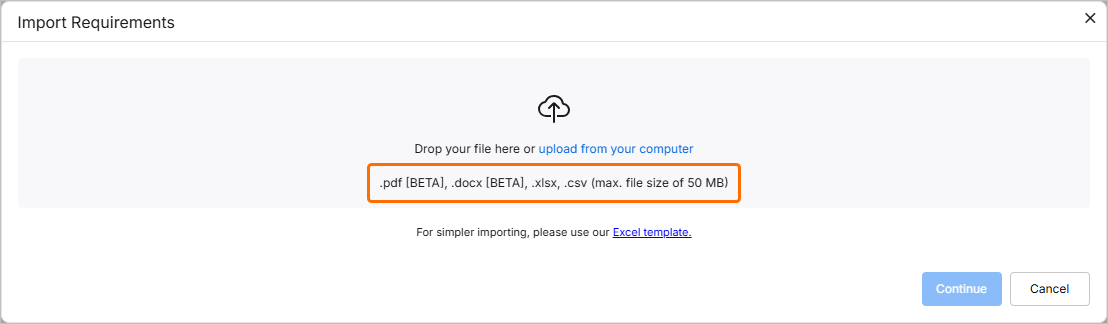
此时将打开 Import Requirements 窗口。在此阶段,您可以上传受支持类型的文件(*.pdf、*.docx、*.xlsx 或 *.csv)。为此,可将文件拖放到窗口中的相应区域,或点击 select from your computer 控件,从硬盘中浏览并选择文件。
 图标,从弹出的菜单中选择 Settings,然后从左侧窗格的列表中选择 AI Settings,即可访问该页面)–
 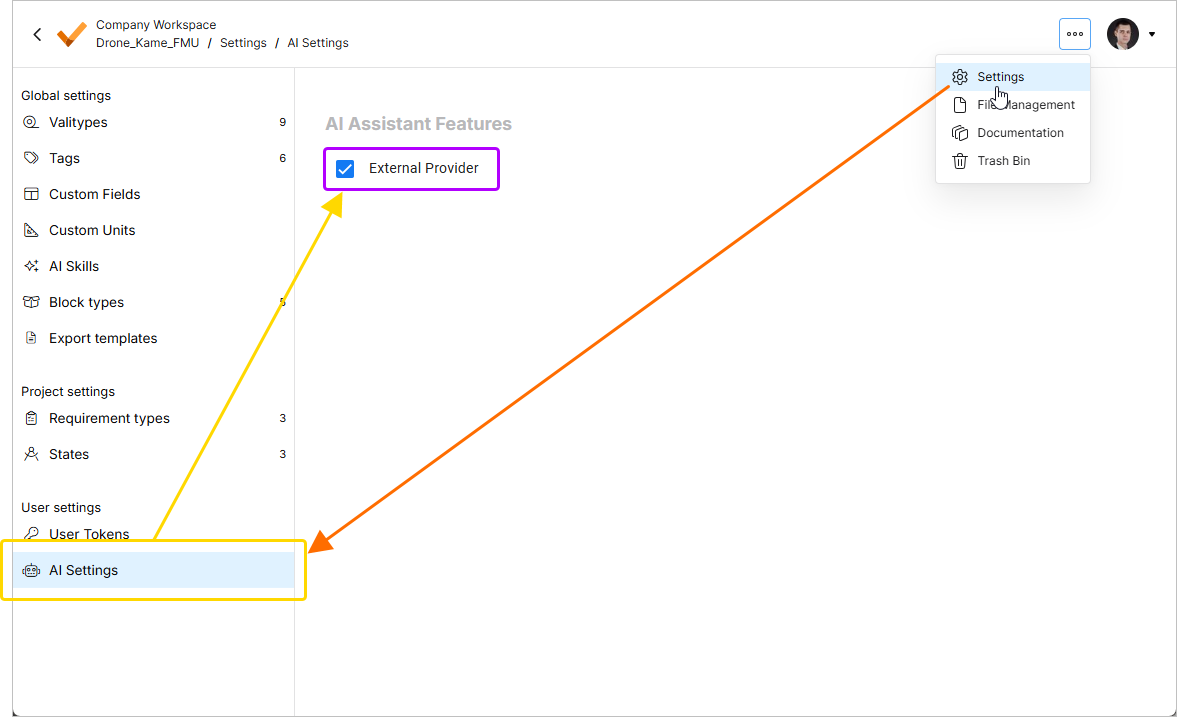 。
。
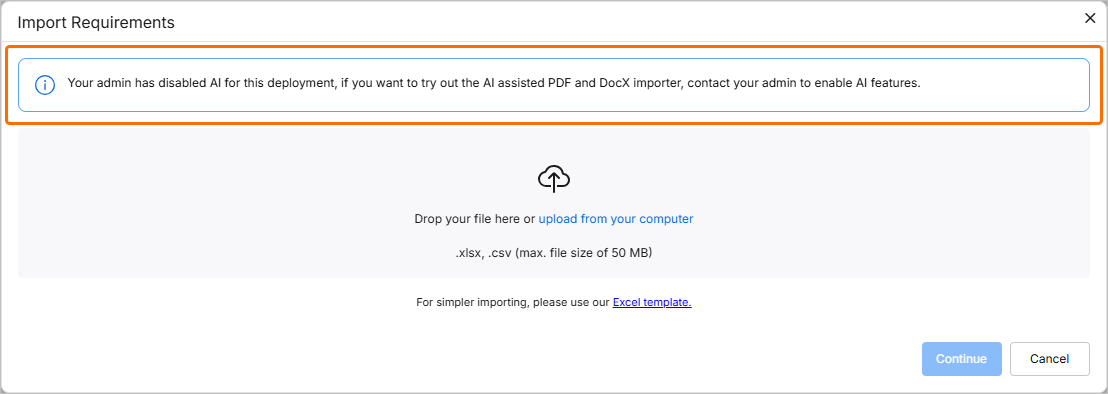 )。
)。
文件成功上传后,其条目将显示在窗口中。您可以点击  图标,将其从窗口中移除。
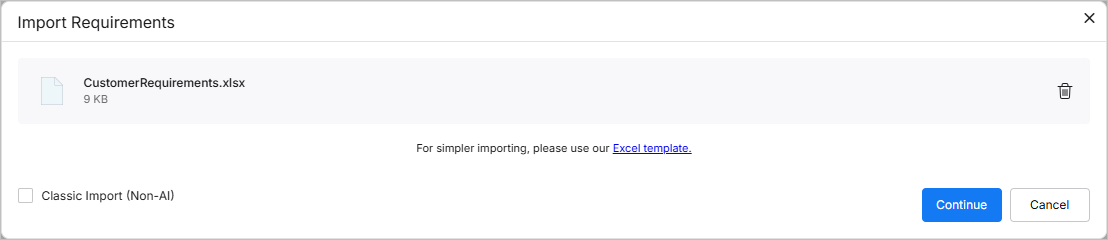
对于已上传的 *.xlsx 或 *.csv 文件,您可以启用窗口左下角的 Classic Import (Non-AI) 选项,选择继续使用经典导入器。
检查提取的数据
上传所需文件后,点击  按钮继续。提取的数据将以建议需求表格的形式呈现,供您检查。
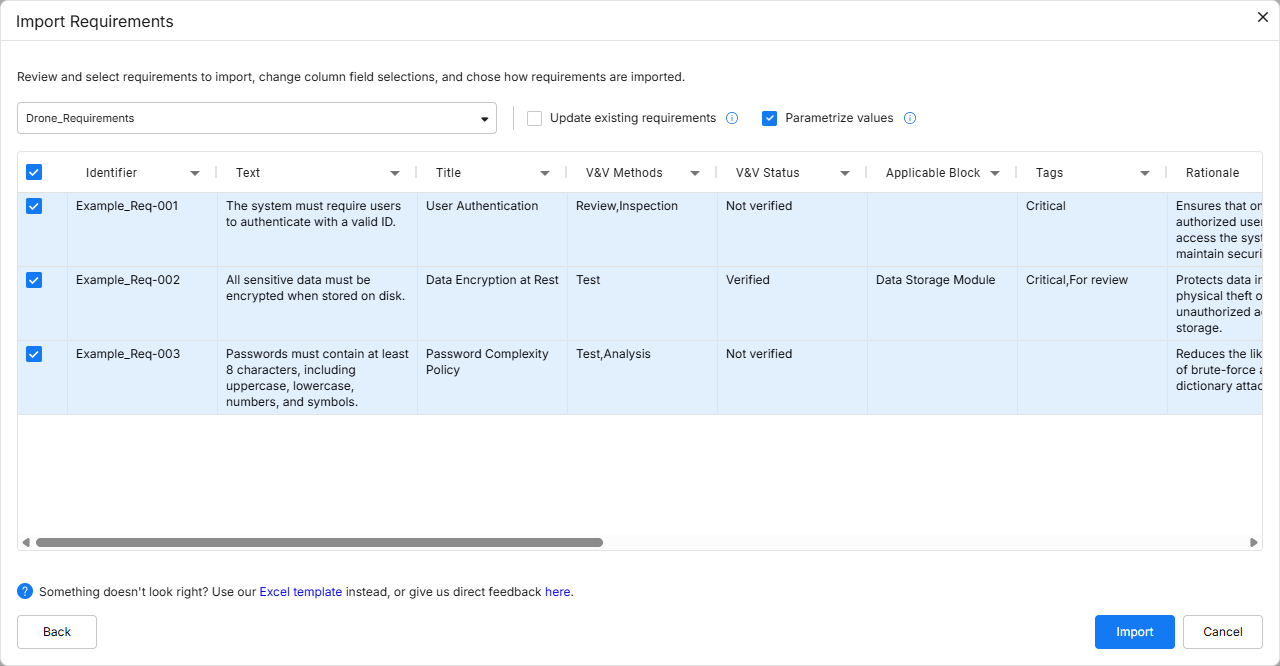
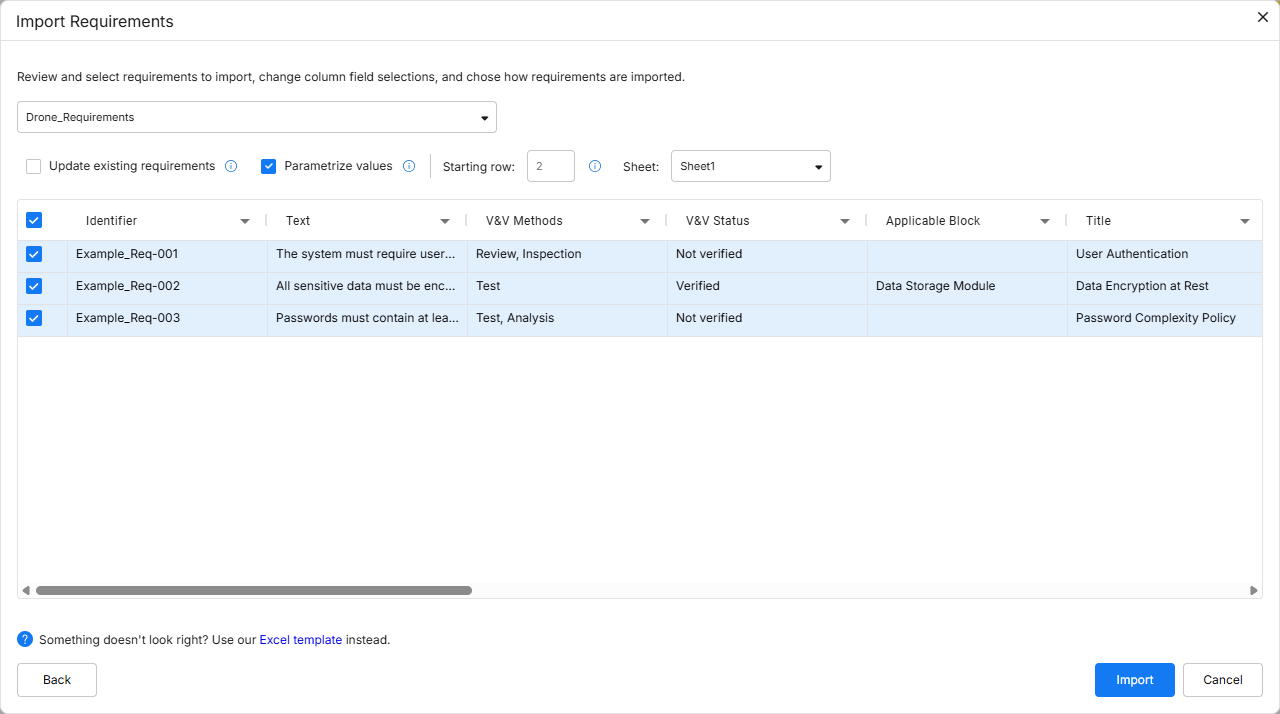
默认情况下,建议需求将导入到您访问导入器时正在查看的规格中。您可以从窗口顶部的下拉列表中选择所需规格,也可以从下拉列表中选择 + Add specification 条目,然后在出现的规格名称字段中定义新规格的名称,以创建新规格(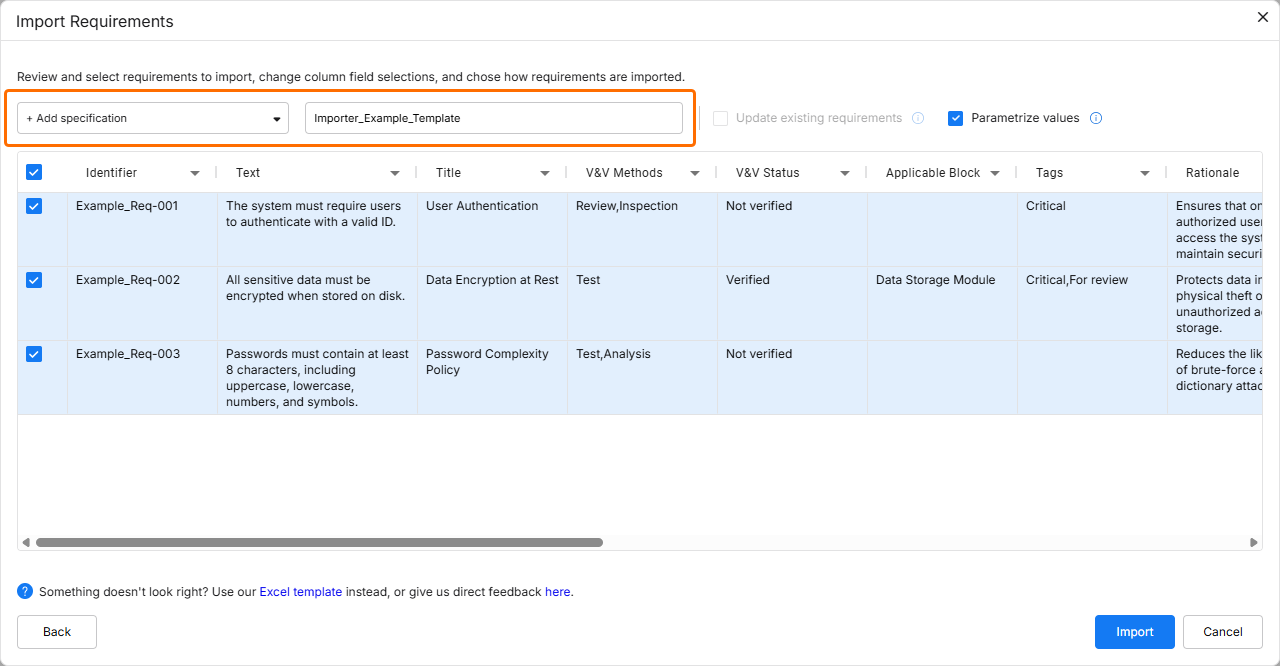 )。
)。
启用 Update requirements 选项,可通过替换数据来覆盖目标规格中的现有需求(文件中的数据将替换规格中的数据)。
启用 Parametrize values 选项,可检查建议需求中是否存在可量化的参数,并将其转换为 Vali。
使用经典导入器时,还可以使用以下选项:
-
Starting row – 您可以选择从导入文件的哪一行开始读取数据,以将其插入 Requirements Portal。
-
Sheet – 如果文件包含多个工作表,您可以选择要从哪个工作表导入。
您可以勾选相应行左侧的复选框,选择要导入的需求。
数据映射
您可以定义上传文件中的数据如何对应到 Requirements Portal 中的特定字段。如果文件包含与 Requirements Portal 默认字段名称相同的列标题,这些字段将自动映射。不过,您可以根据需要覆盖或调整此自动映射。点击列标题,然后从下拉列表中选择所需字段。
或者,您可以在下拉列表中的 Search/Add custom 字段中输入所需名称,然后从下拉列表中选择 <custom_column_name> (Create new),将该列数据映射到一个新的自定义列。
您也可以从下拉列表中选择 None,不将文件中的数据映射到任何列(即不导入该数据)。
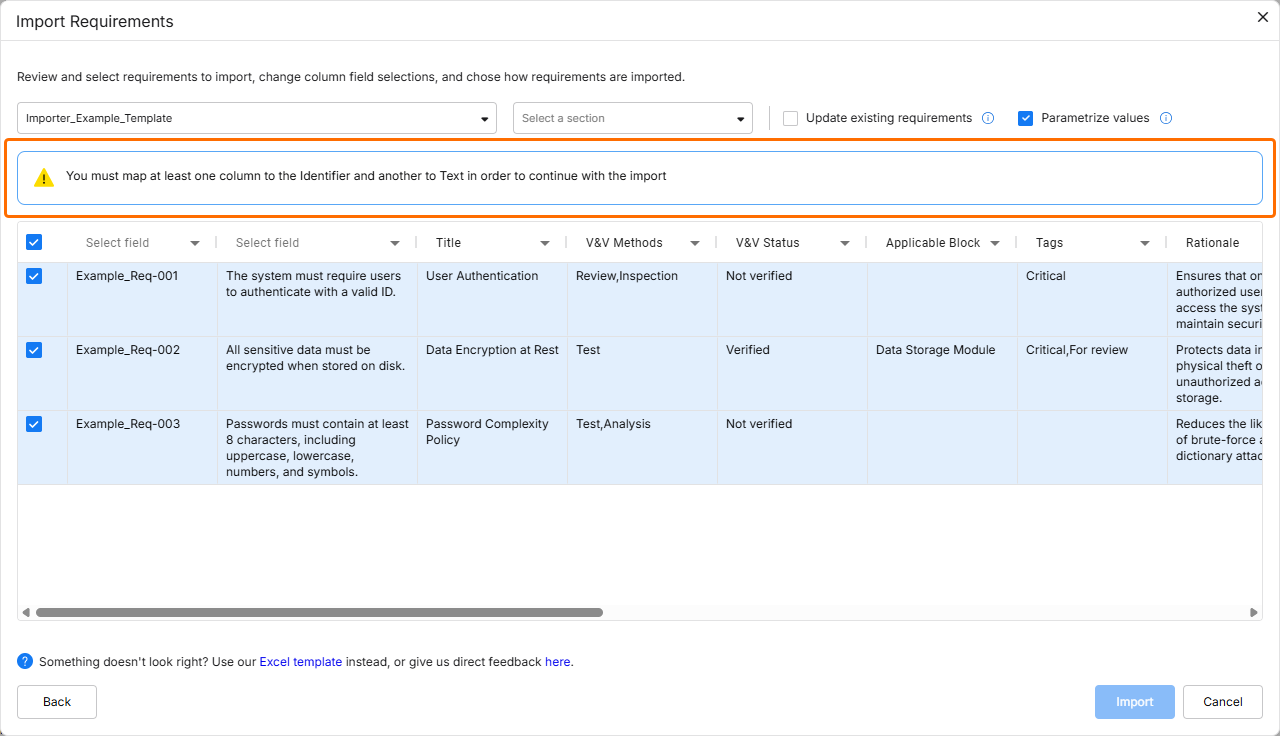 )。
)。
使用导入器可将以下字段导入需求:
-
标识符
-
文本
-
标题
-
理由
-
子项
-
父项
-
章节
-
章节路径
-
适用模块
-
符合性备注
-
类型
-
状态
-
符合性
-
验证与确认状态
-
验证与确认方法
-
适用性
-
负责人
-
标签
-
自定义列
执行报告
检查待导入的数据并按需配置选项后,点击  按钮继续。导入完成后,将显示确认窗口。
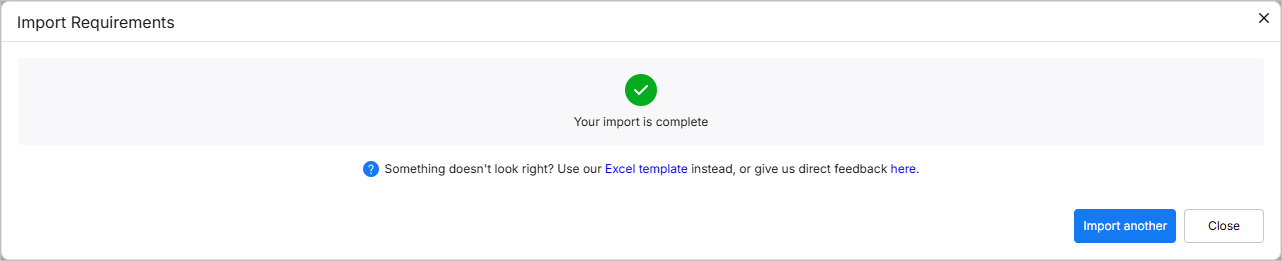
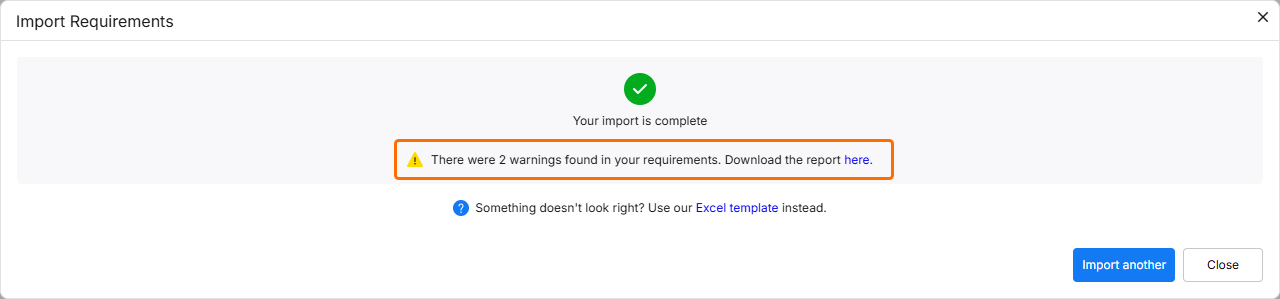 )。点击链接可下载报告,查看所检测问题的具体原因。 可能出现以下情况:
点击  按钮返回导入工具的文件上传阶段,或点击
  退出导入工具。
 AI 翻译
AI 翻译