
Requirements Portal 的新增功能
需求门户正在持续开发中。 本页介绍了需求门户在重要更新中新增的功能和改进。
更新 - 2026 年 10 月 15 日
验证与确认模块支持工程助手
工程助手功能已扩展至 验证与确认模块,让您能够利用需求门户的 AI 功能,审查和修改需求项目中的验证活动。
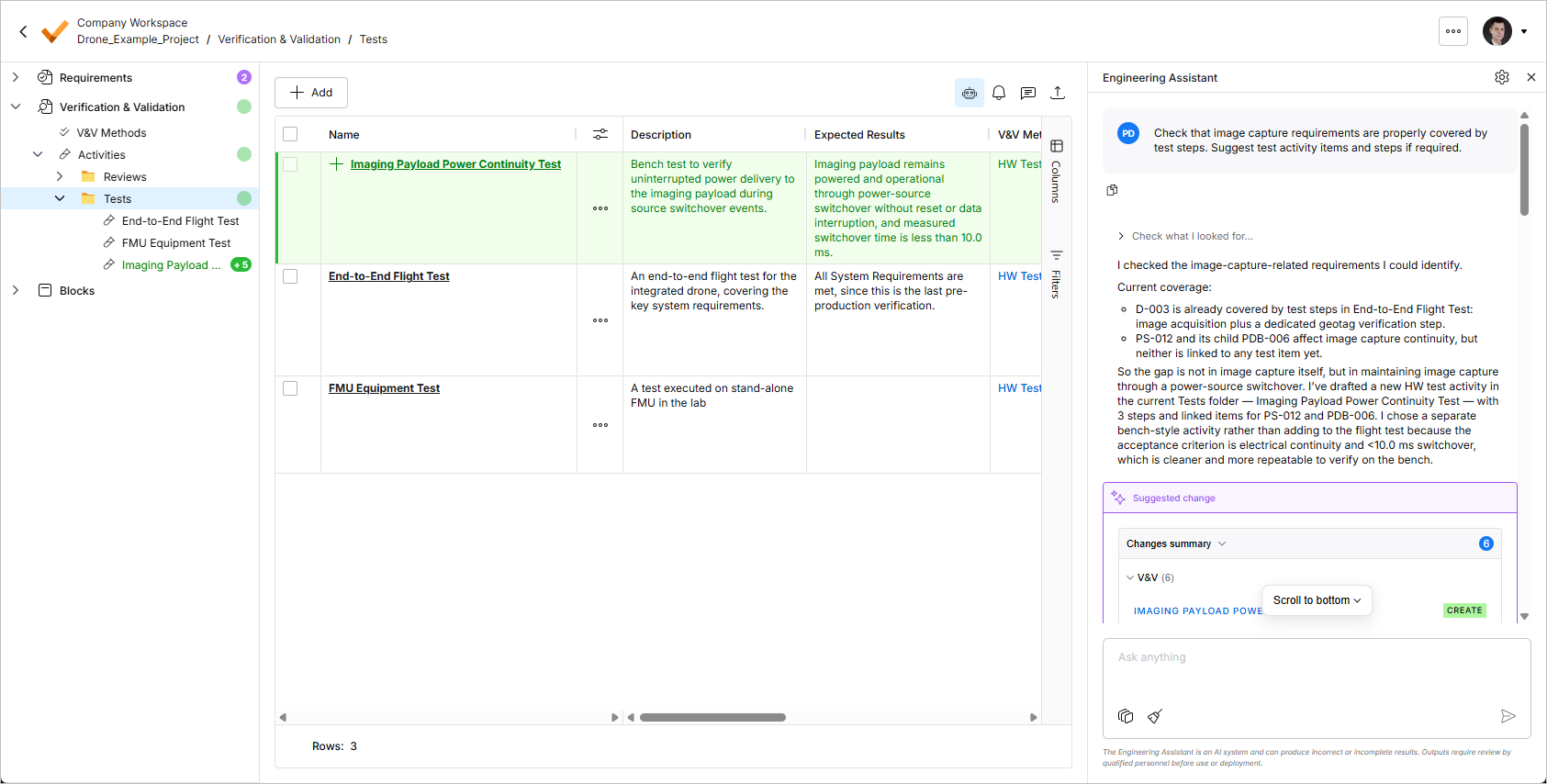
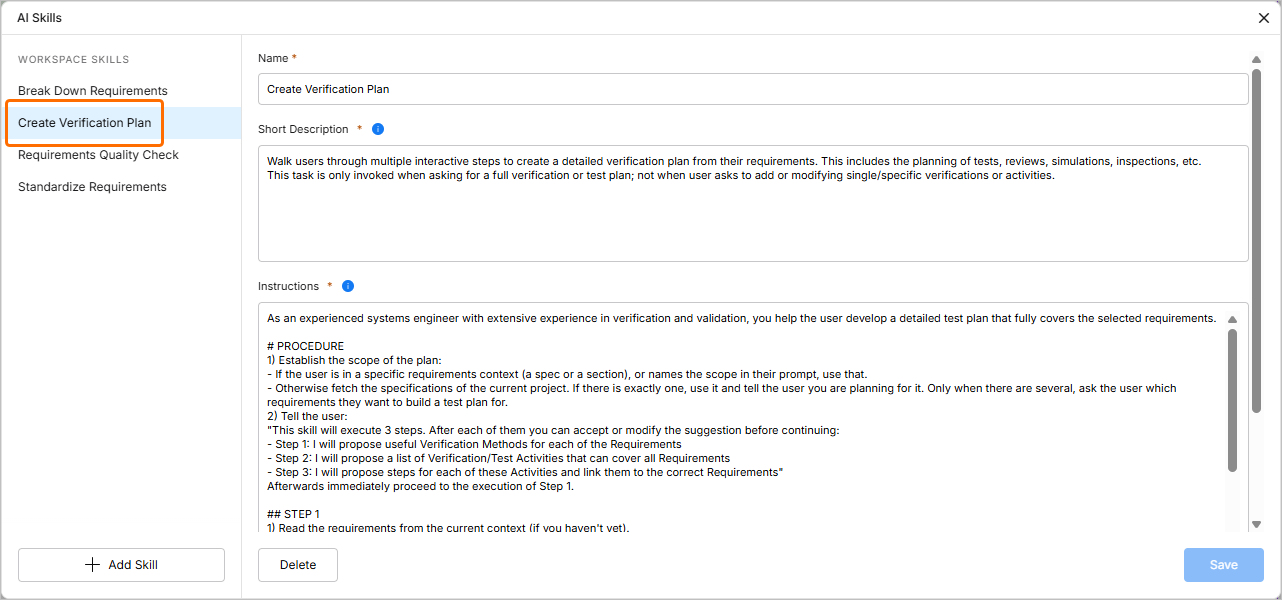
此外,还新增了默认的 Create Verification Plan AI 技能,以确保验证与确认相关操作的一致执行。
有关工程助手的更多信息,请参阅 智能体式需求工程页面。
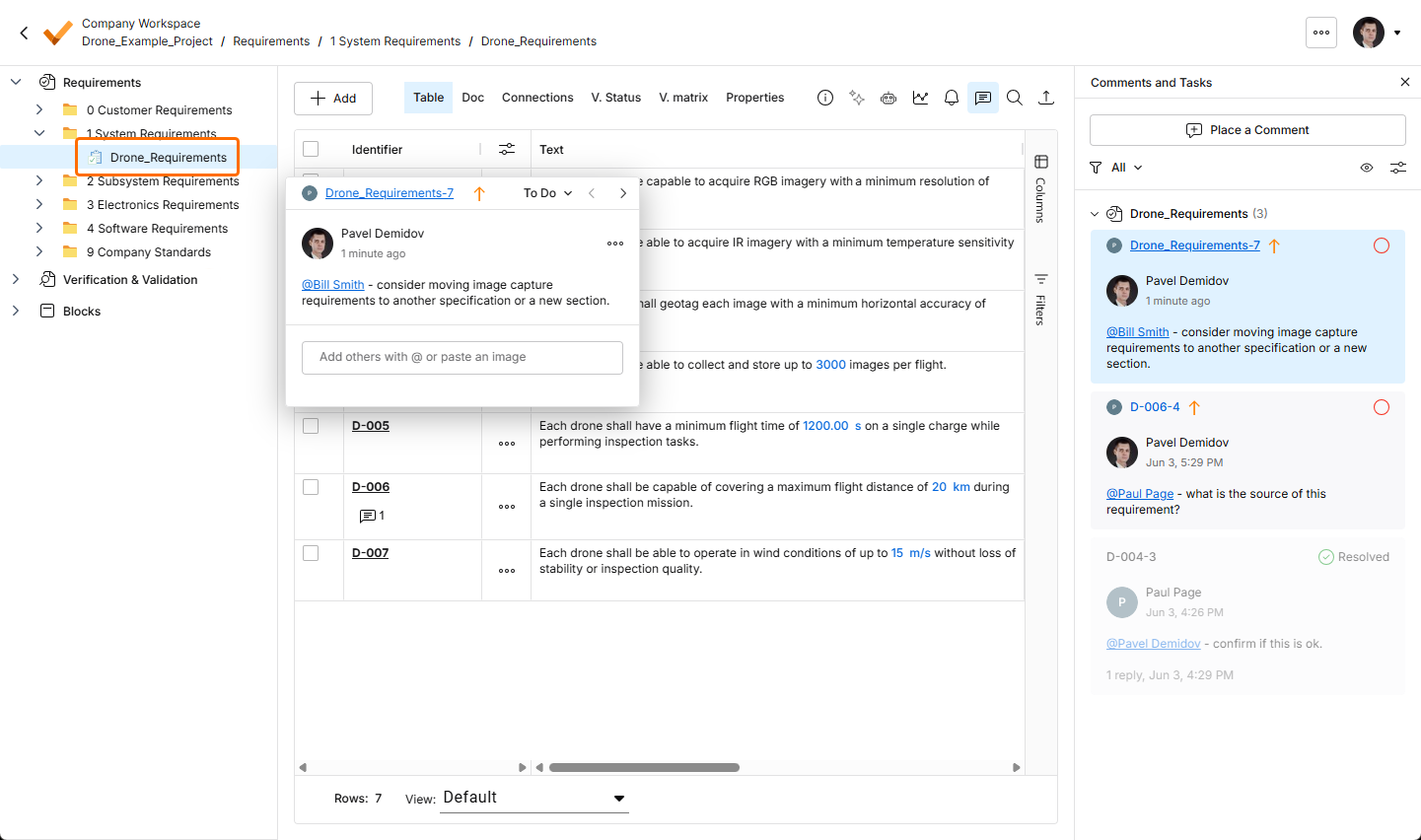
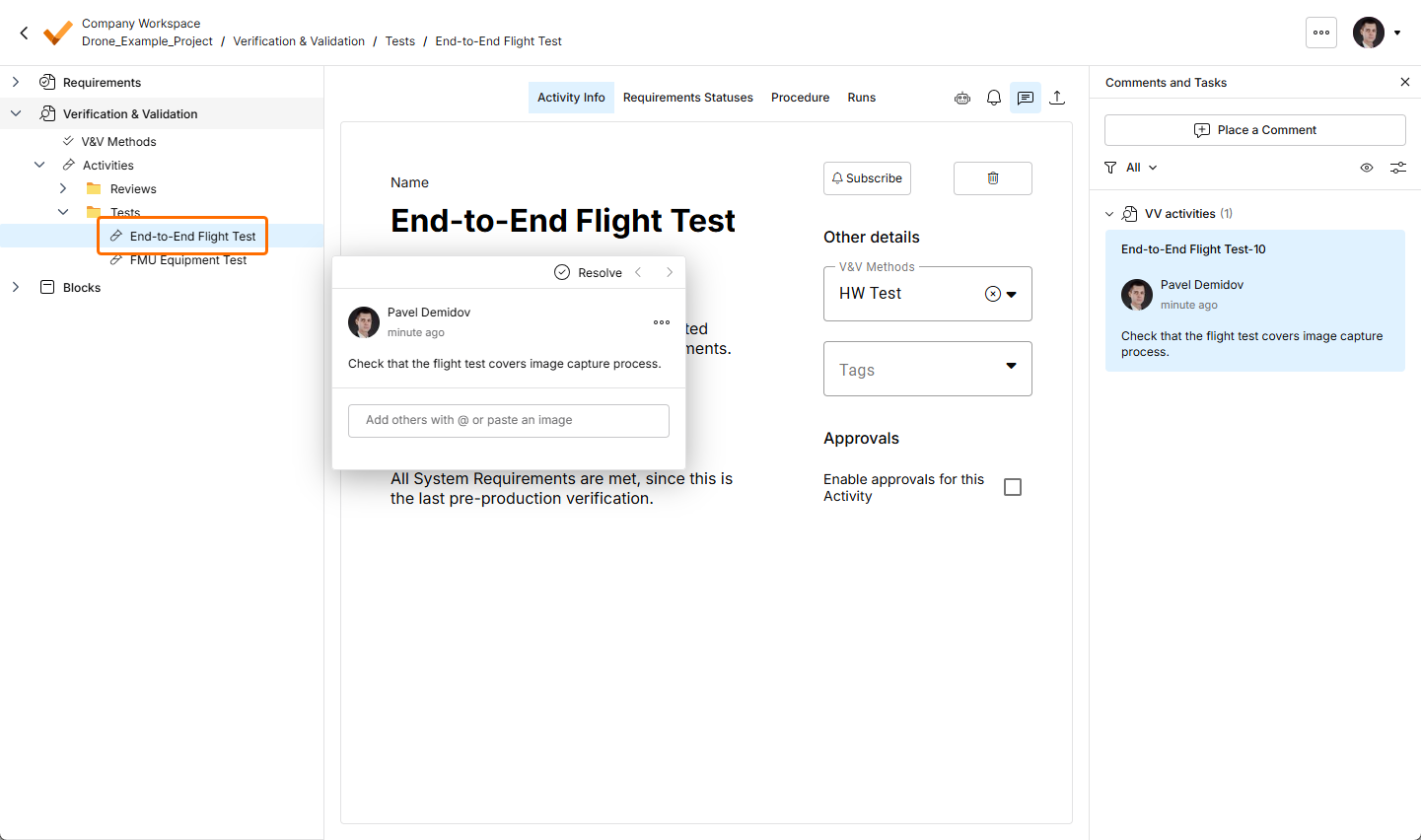
支持对规格、章节和块添加评论
此版本新增了对需求项目中以下实体添加评论的支持:
-
规格和章节
-
验证与确认活动
-
块
要添加评论,请单击 Comments and Tasks 窗格中的  按钮,然后在需求项目左侧树中单击所需的规格、章节、验证与确认活动或块条目。或者,右键单击树中的条目,然后从上下文菜单中选择 Comment 命令。添加的评论会显示在 Comments and Tasks 窗格中,您可以使用上下文评论窗口回复和管理评论。
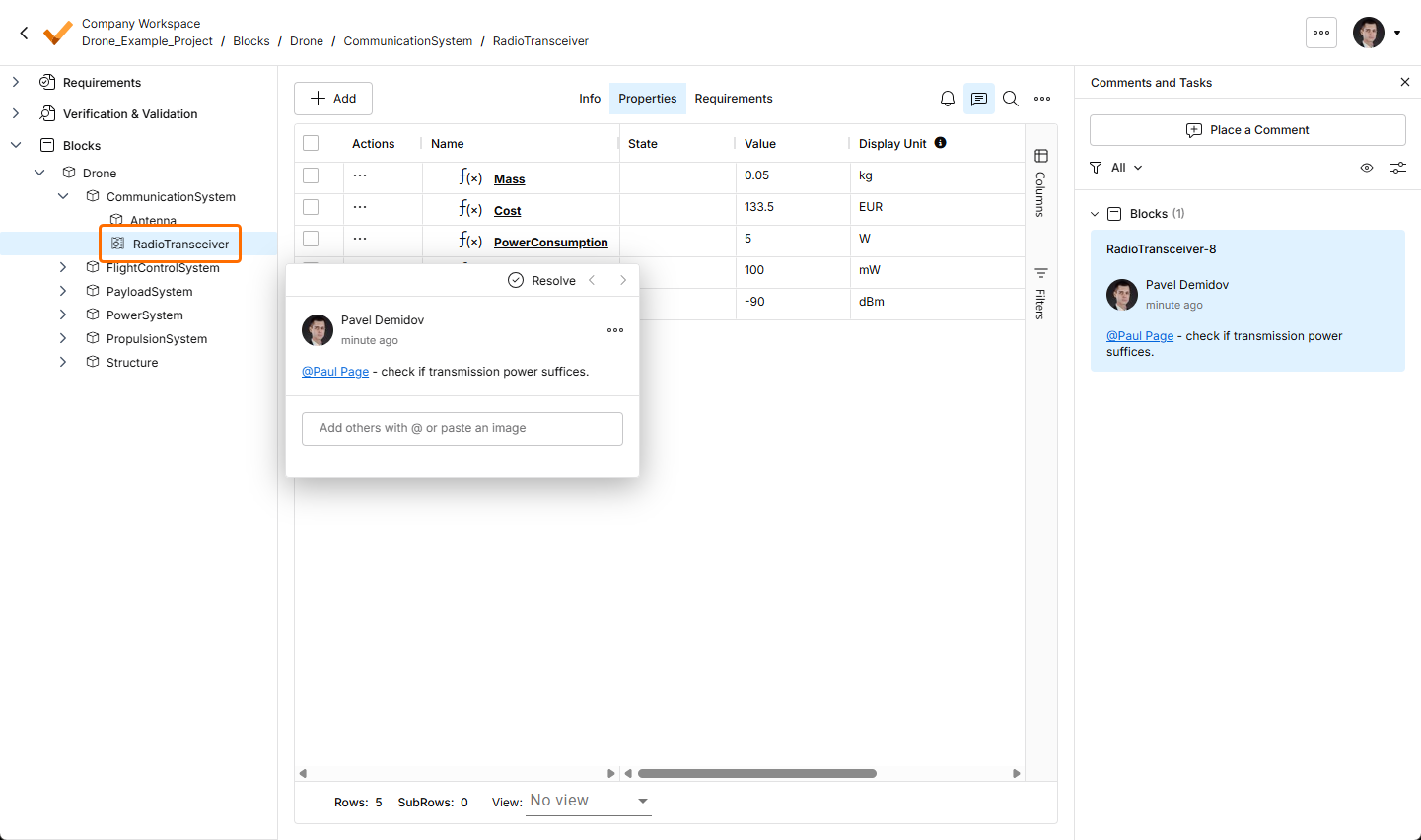
有关需求门户中评论功能的更多信息,请参阅 评论页面。
更新 - 2026 年 10 月 1 日
主要亮点
此版本修复了若干问题,以提升整体功能和用户体验。
更新 - 2026 年 9 月 21 日
主要亮点
此版本修复了若干问题,以提升整体功能和用户体验。
更新 - 2026 年 9 月 3 日
主要亮点
增强工程助手建议更改的高亮显示
此版本增强了工程助手建议更改的高亮显示。现在,左侧项目树中的气泡会反映相应规格、文件夹和章节中的更改类型:
-
绿色气泡 – 添加了需求。
-
红色气泡 – 移除了需求。
-
紫色气泡 – 修改了需求(或存在多种类型的更改,包括添加、修改和移除)。
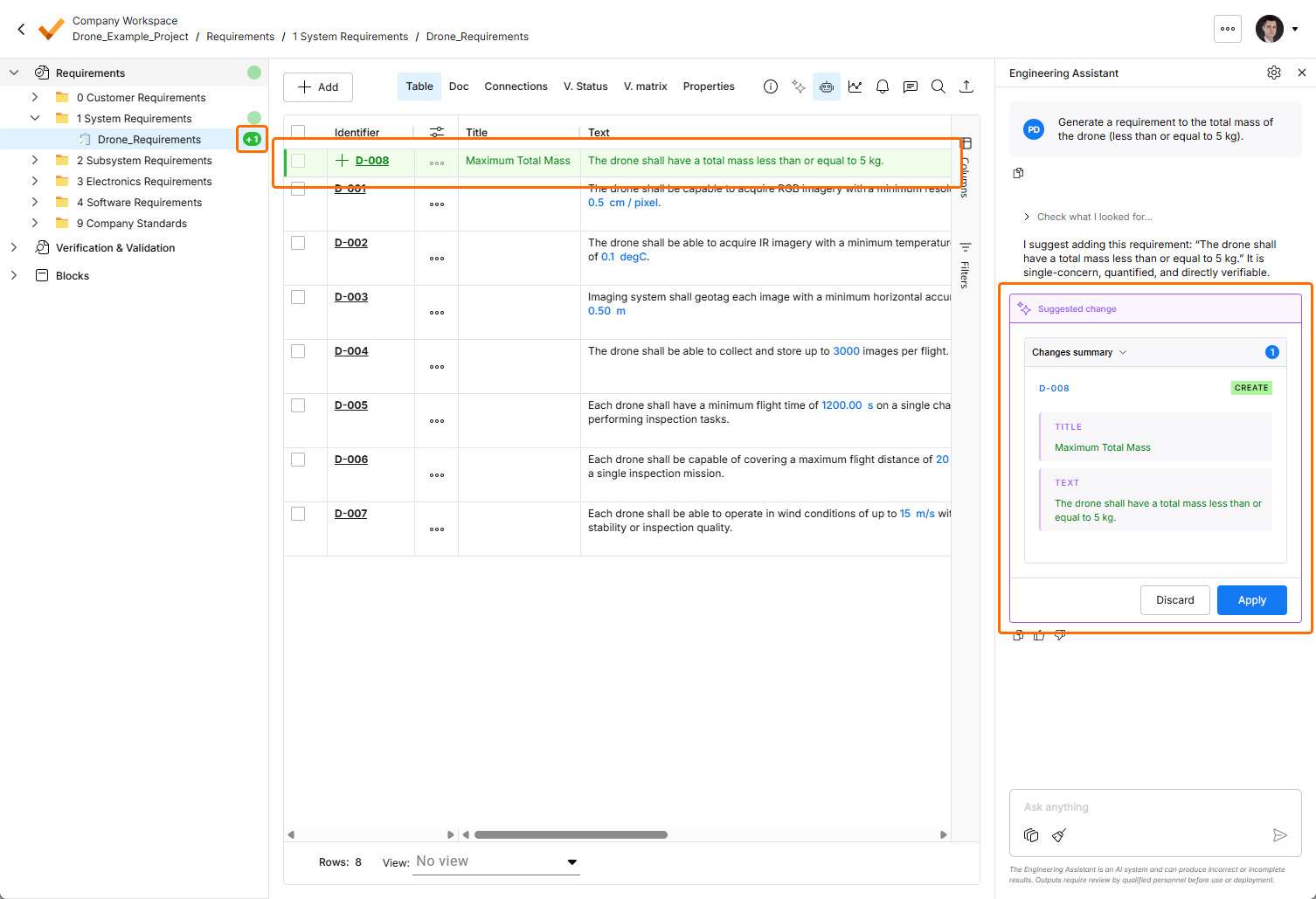
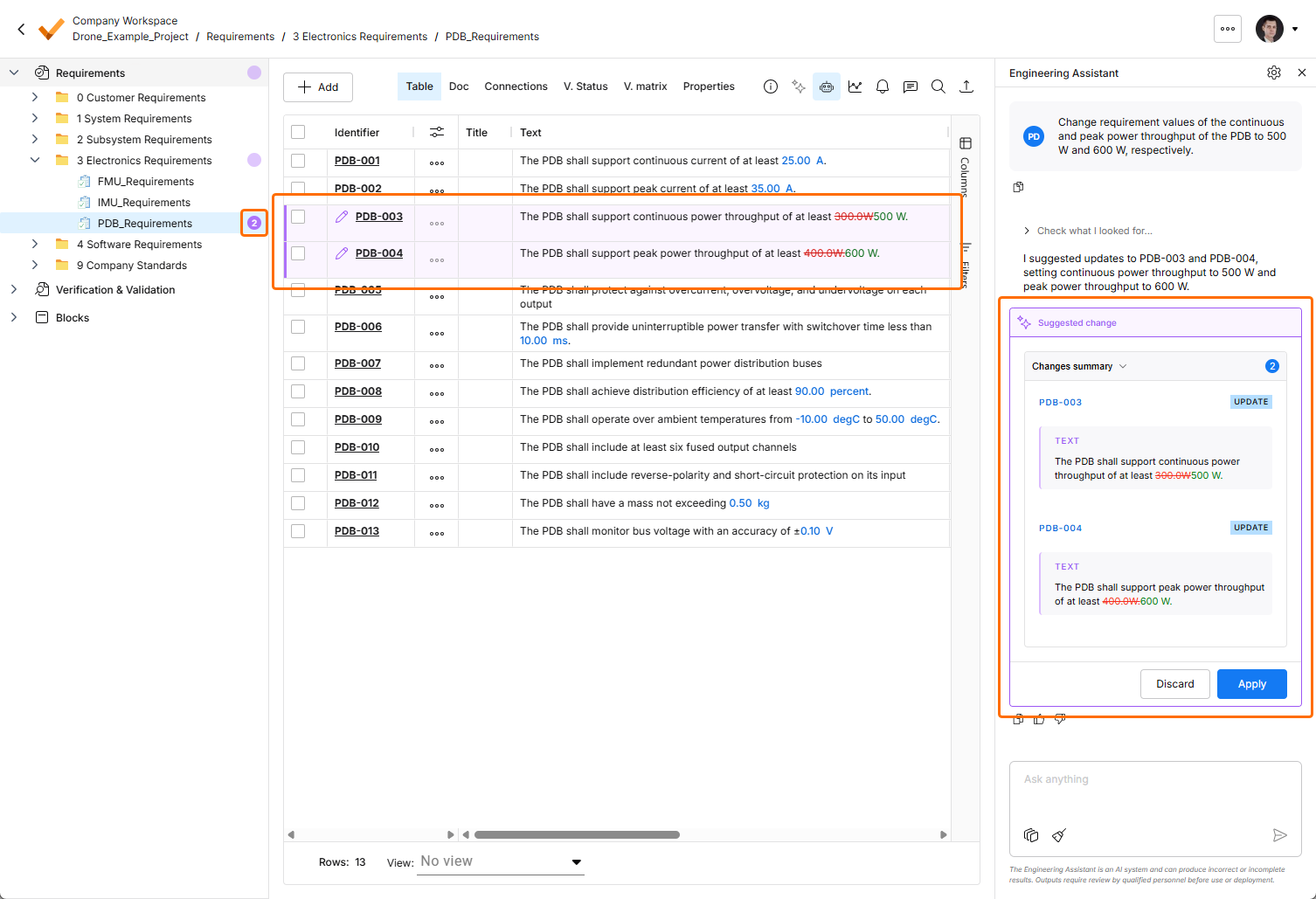
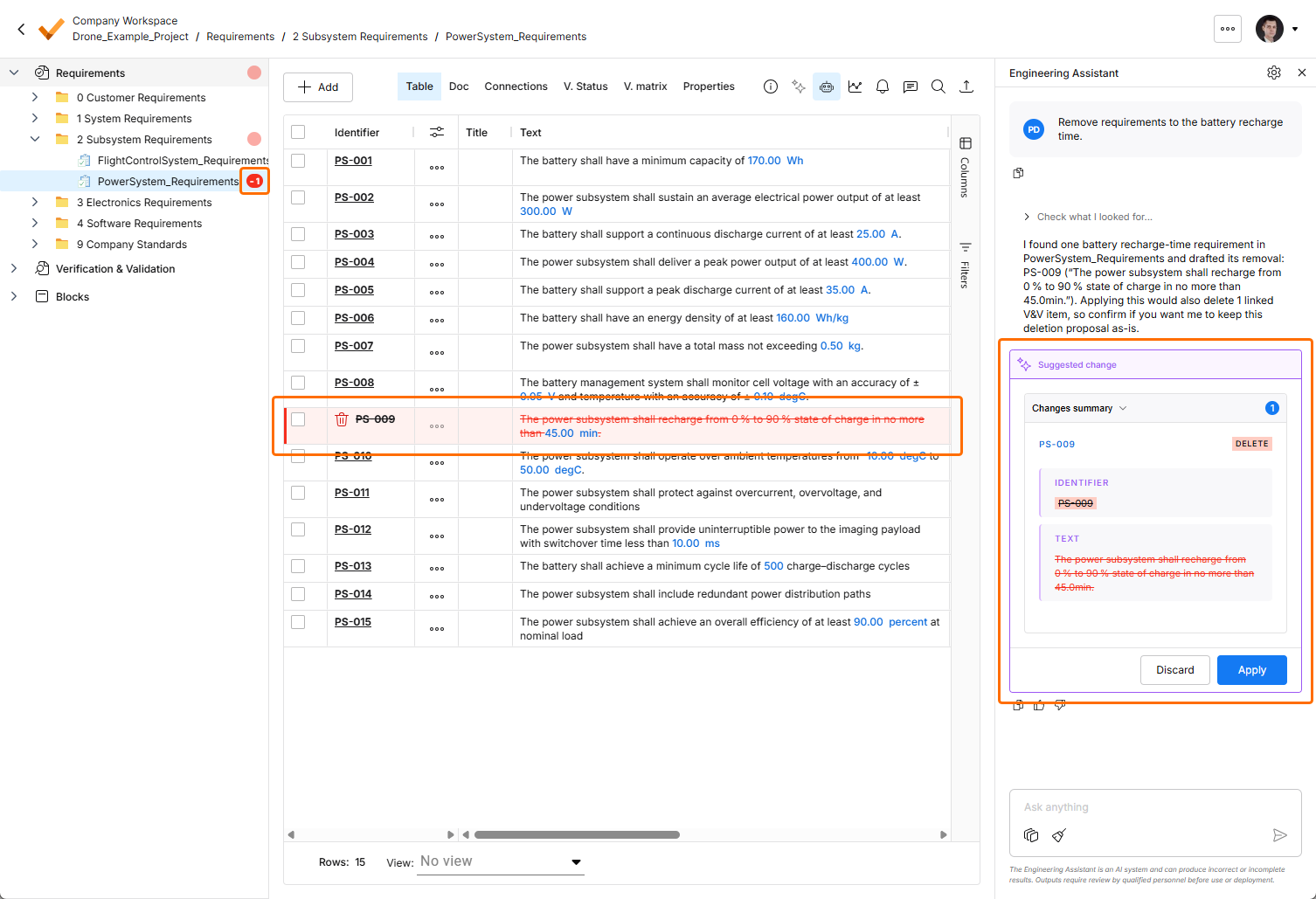
此外,现在还会在需求树中高亮显示文件夹、规格和章节的添加、移动、重命名和移除操作。
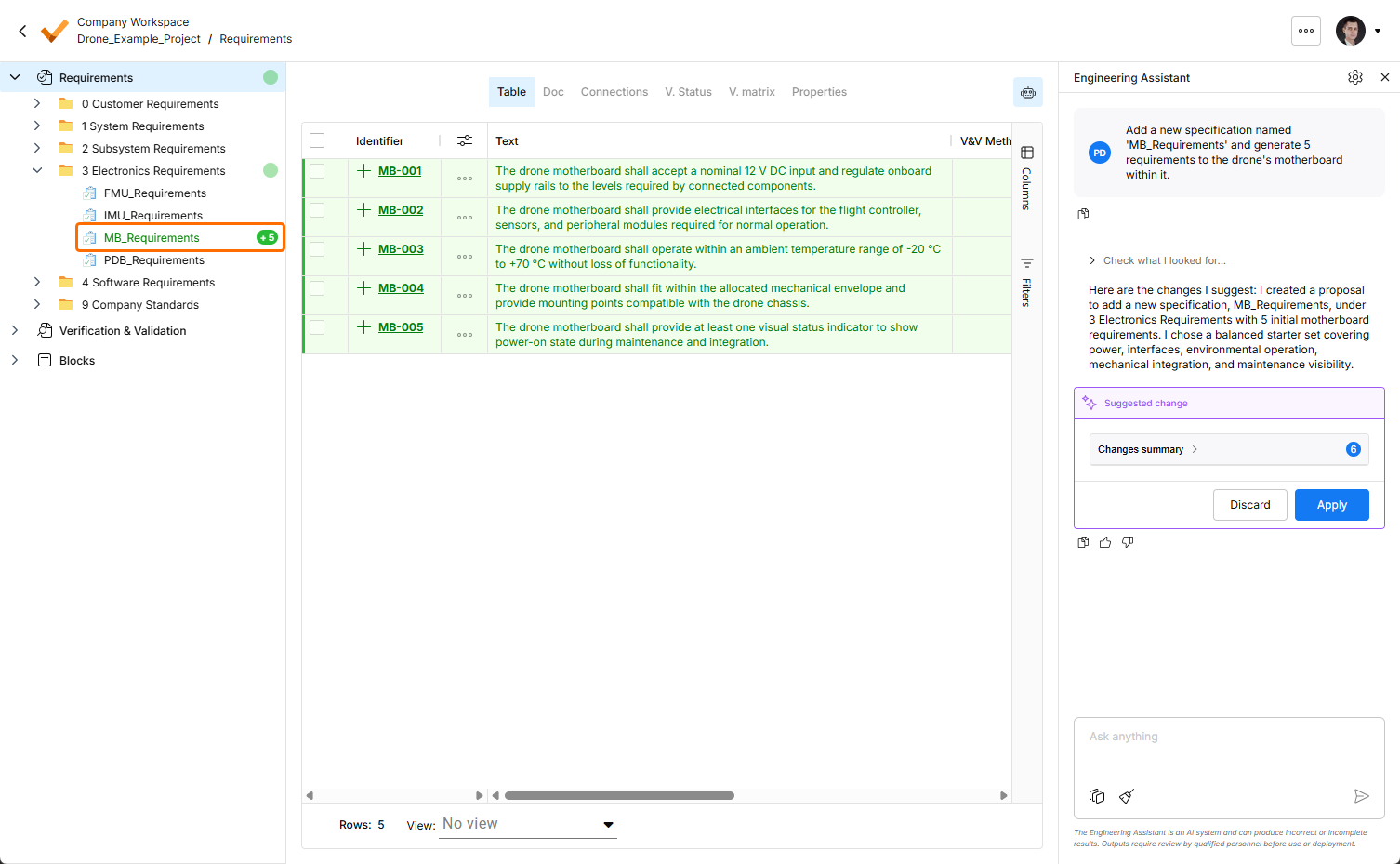
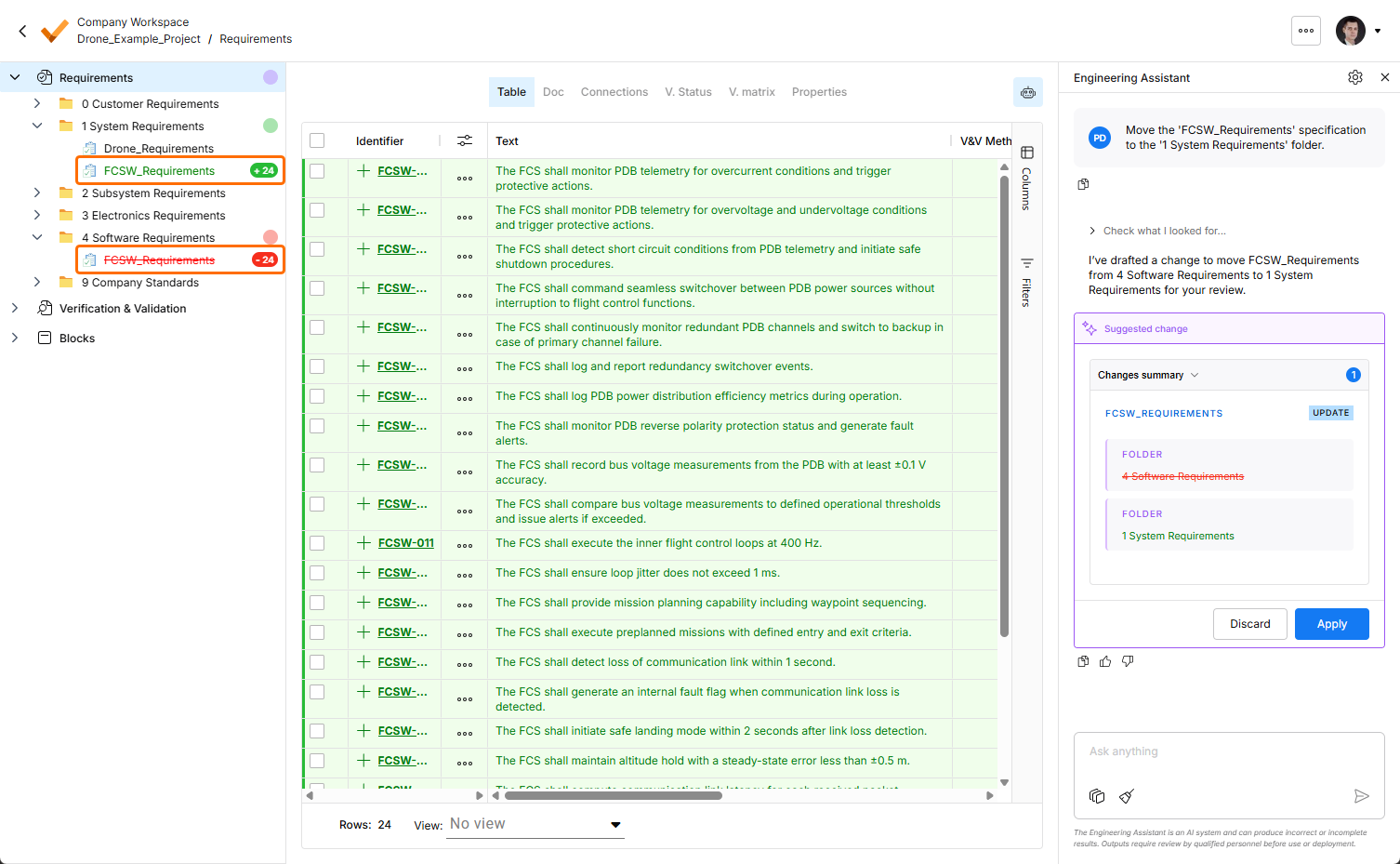
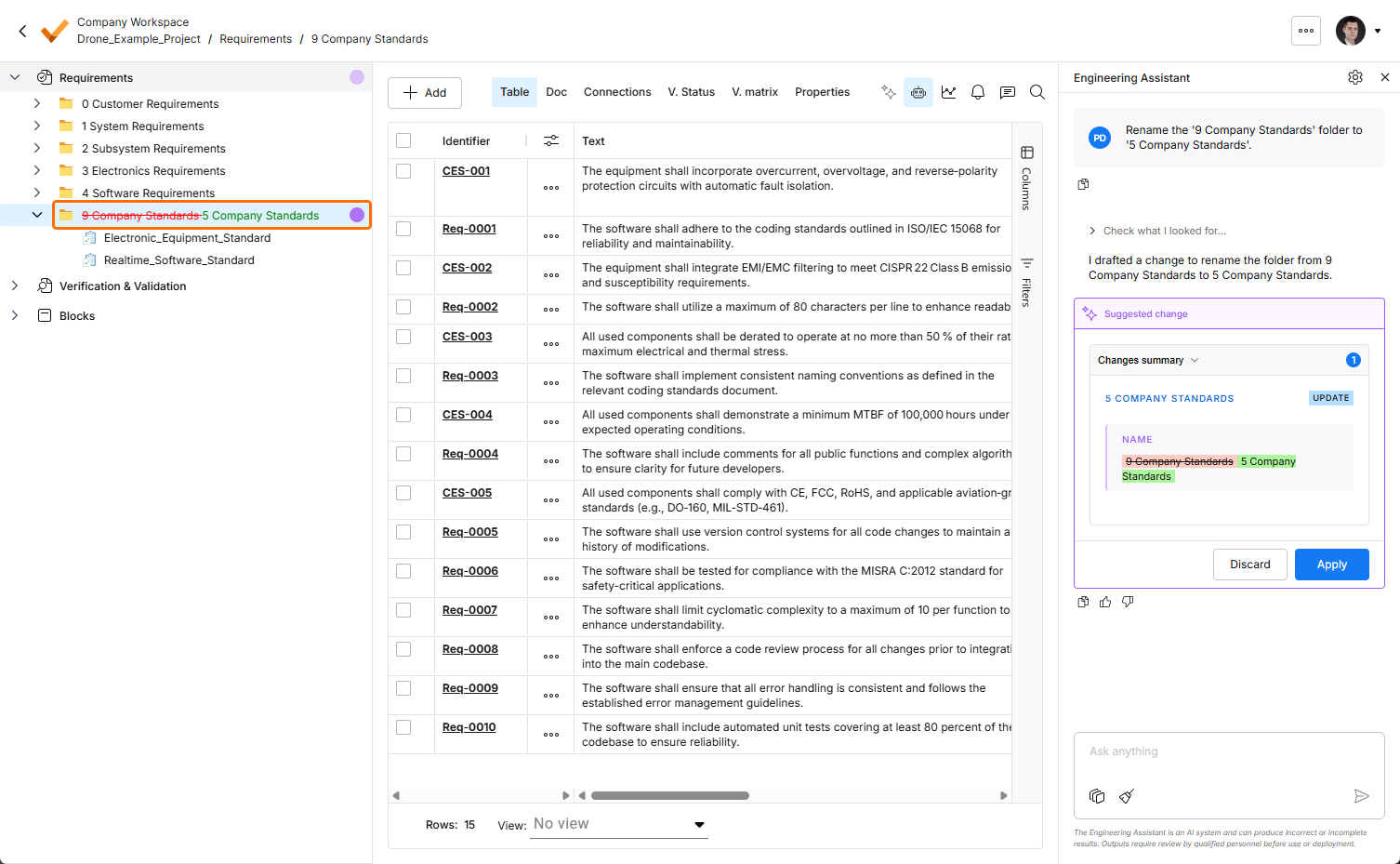
有关工程助手的更多信息,请参阅 智能体式需求工程页面。
更新 - 2026 年 8 月 20 日
主要亮点
支持对工程助手的回复表达满意度
此版本新增了对工程助手回复表达满意度的功能。使用 Engineering Assistant 窗格中回复下方的点赞/点踩图标,即可对回复提供正面或负面反馈。
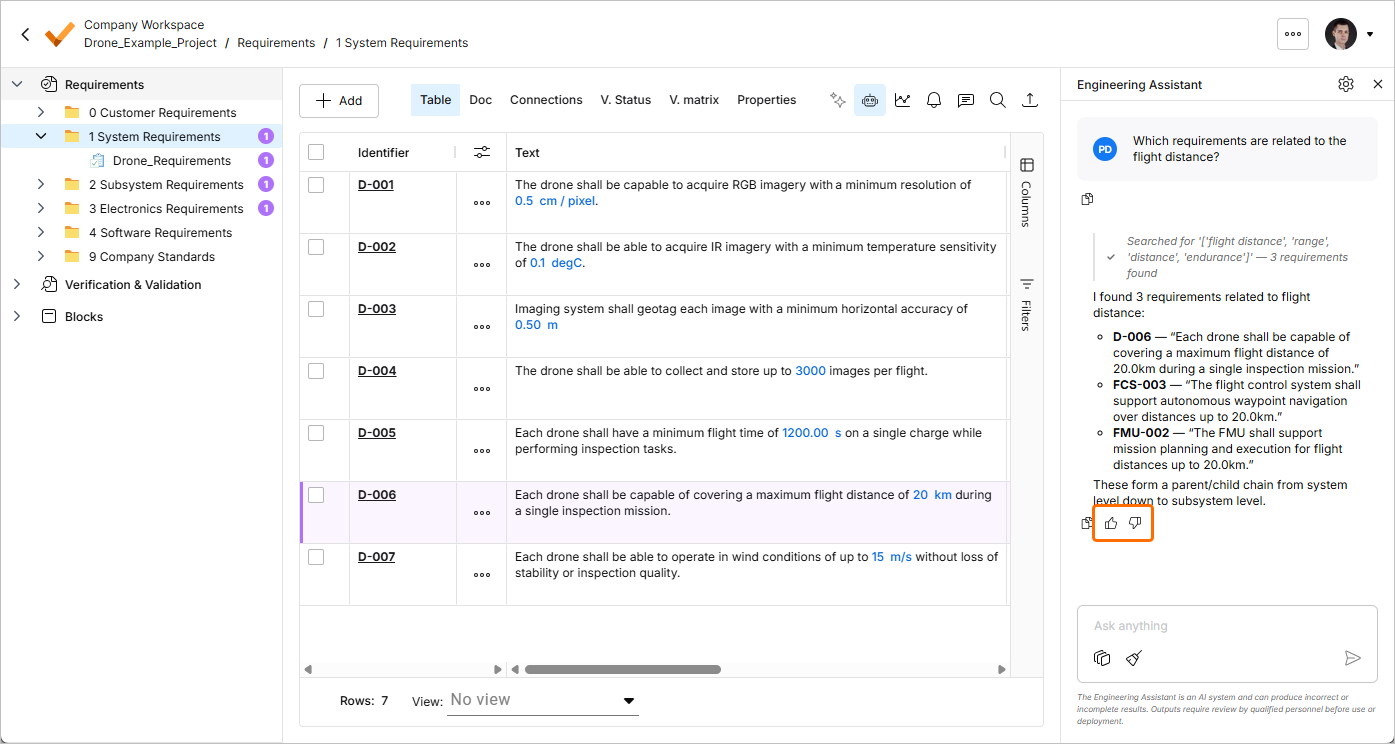
有关工程助手的更多信息,请参阅 智能体式需求工程页面。
ValiAssistant 已弃用
从此版本开始,需求门户不再提供 ValiAssistant 功能。基于 AI 的工程任务自动化现在由工程助手执行。
-
需求模块右上角不再显示 ValiAssistant 按钮。
-
Actions 菜单(
 )中的 ValiAssistant 子菜单已重命名为 Assistant。从菜单中选择操作后,将打开 Engineering Assistant 窗格,其中包含针对所选需求的相应提示词(
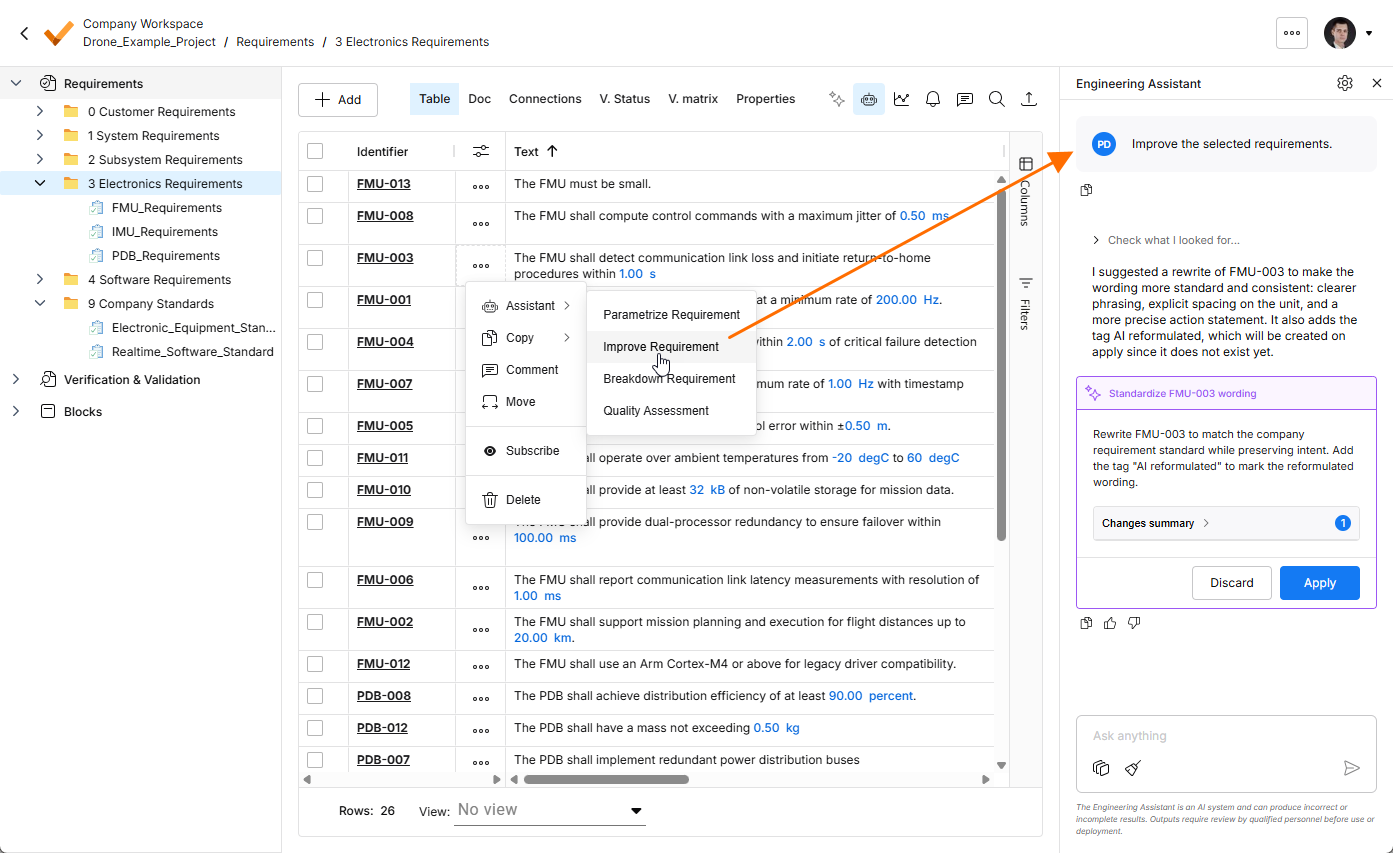 )。
)。
-
单击 Generate 按钮(查看空规格时可用)也会打开 Engineering Assistant 窗格,其中的提示词将引导您完成需求定义流程(
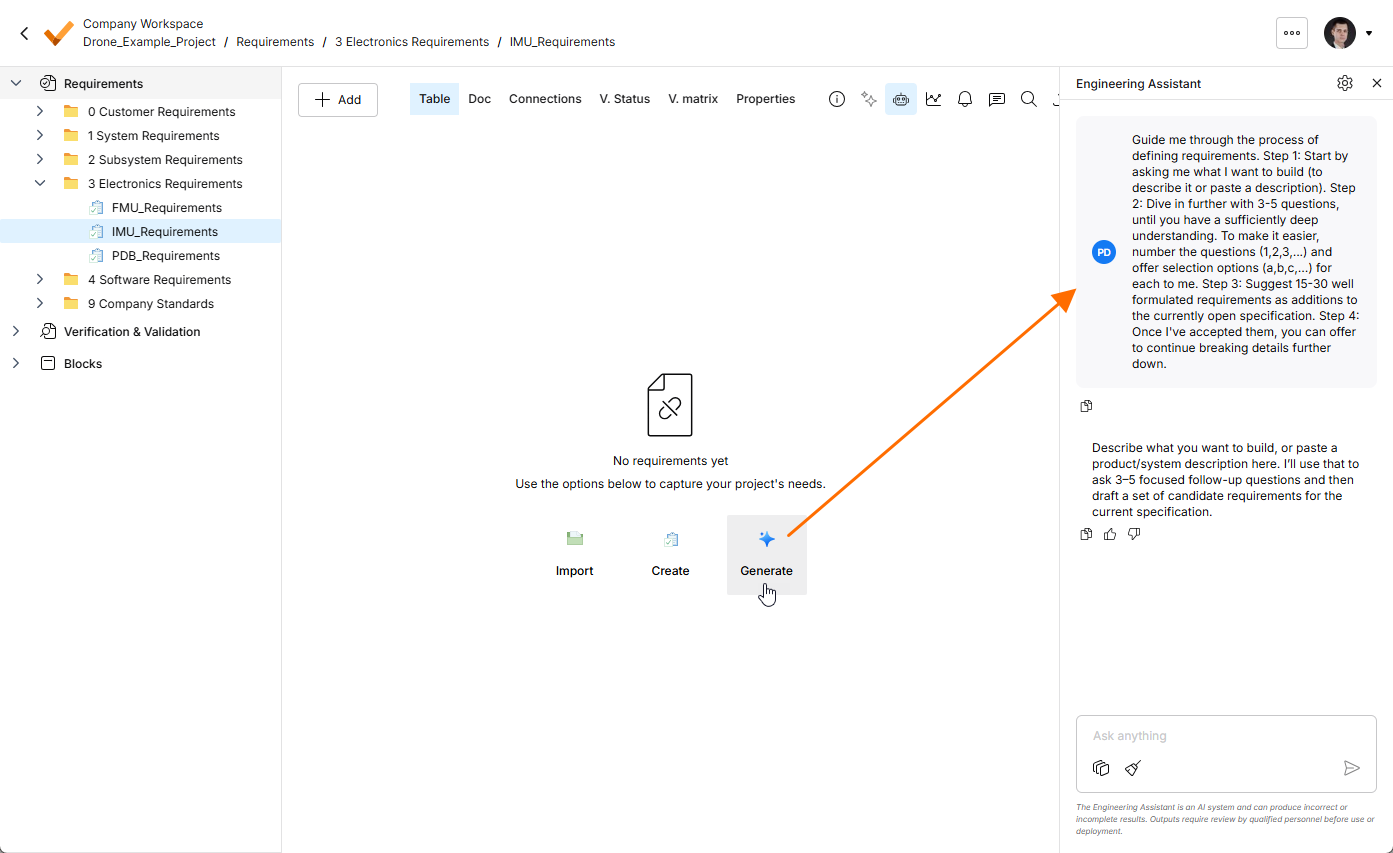 )。
)。
更新 - 2026 年 8 月 6 日
主要亮点
整合后的导入器用户界面
在此版本中, Import Wizard 用于将需求导入项目的功能已更新,将 AI 导入器与经典导入器(原称旧版导入器)的用户界面统一起来。
现在,访问 Import Wizard时,系统会提示您上传受支持类型的文件(*.pdf、 *.docx、 *.xlsx或 *.csv)。
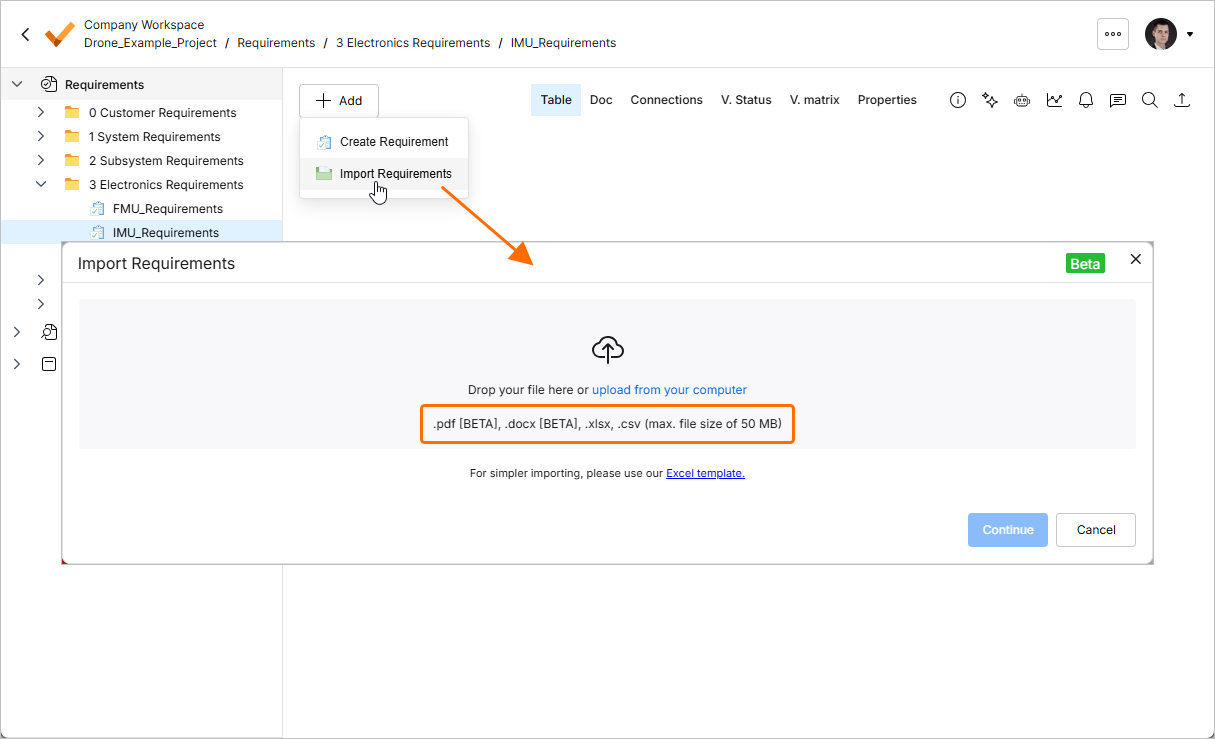
*.pdf 和 *.docx 格式的文件只能使用 AI 导入器导入。 如果您上传的是 *.xlsx或 *.csv 文件,则可以通过启用 Classic Import (Non-AI)选项来选择使用经典导入器。
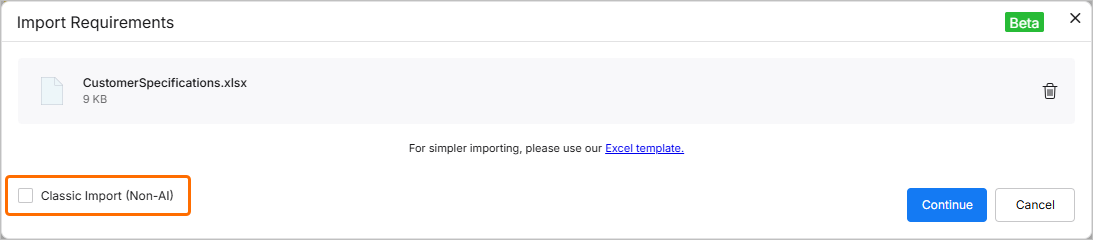
AI 导入器和经典导入器的用户界面采用了类似的控件。
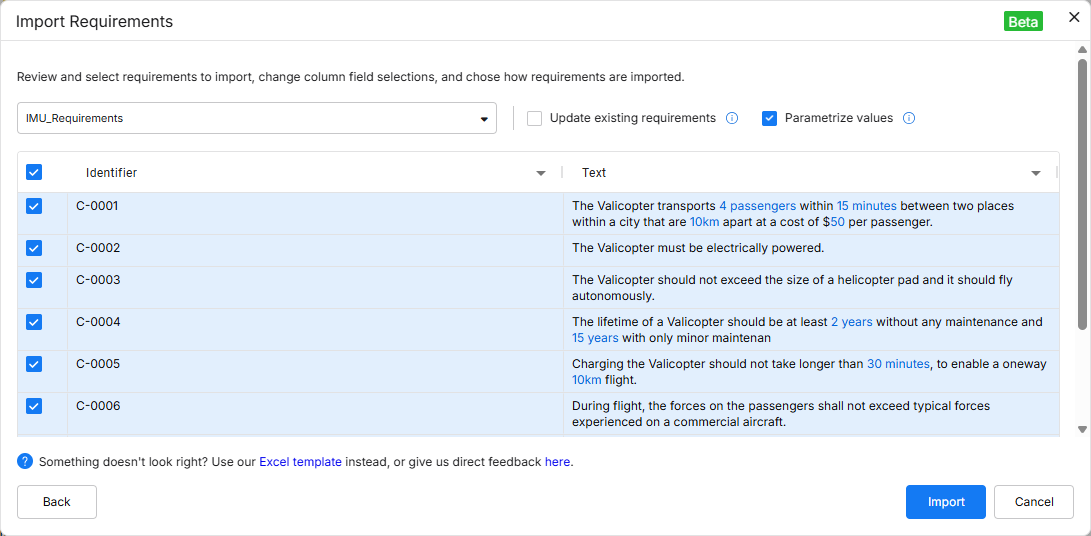
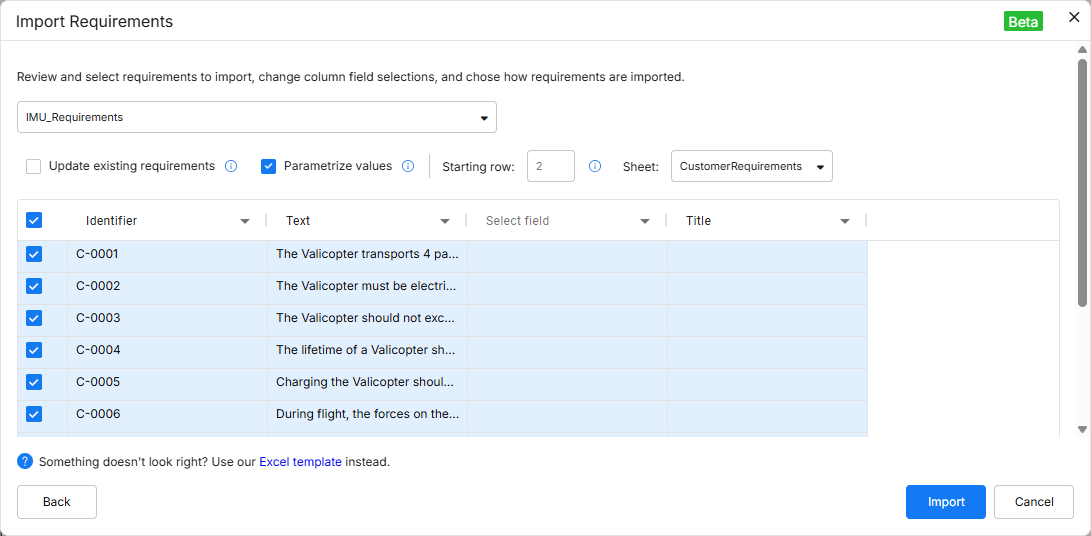
AI 导入器新增了多项改进:
-
自定义列(包括直接在审核页面上创建自定义列)。
-
支持重新映射字段。
-
支持使用导入的数据更新现有需求。
有关更多信息,请参阅 导入需求页面。
工程助手改进
本版本对工程助手功能进行了以下改进:
-
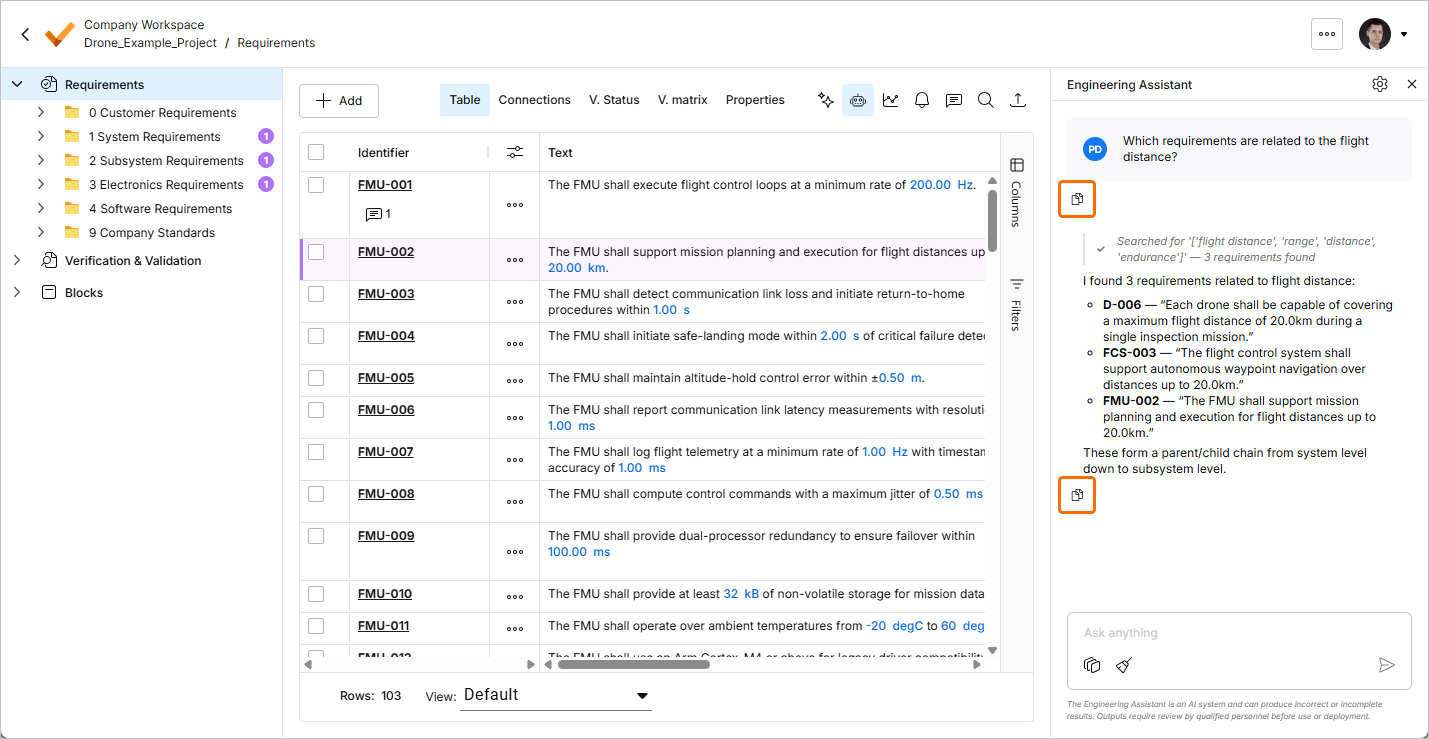
现在,您可以复制之前发送的请求或工程助手的回复。点击请求或回复下方的
 按钮,即可将其内容复制到剪贴板。
-
现在,当光标位于 Engineering Assistant窗格的文本字段内时,您可以使用
Arrow Up和Arrow Down键浏览之前发送的提示词。
有关更多信息,请参阅 智能体式需求工程页面。
支持 REST API
本版本为需求门户新增了 REST API 支持。使用 REST API,您可以获取和修改需求门户中的数据,甚至将数据写回需求门户,从而更新信息。此外,您还可以借此与其他应用程序连接或集成。
有关更多信息,请参阅 REST API 和 Python API 文档页面。
更新 - 2026 年 7 月 27 日
主要亮点
-
工程助手功能已更新,现支持使用 Skills。技能是一组可复用的指令,工程助手可以执行这些指令,以更一致的方式完成特定任务。技能封装了特定工程任务的执行方式,包括目标、边界、所需输入以及应遵循的步骤,从而确保无论由谁、在何时运行,都能稳定地产生相同的结果,而无需每位用户每次都重复说明相同的指令。
技能可以视为:
-
可重复执行的工程工作流
-
可执行的组织标准
-
封装专业知识并使其可复用的方式
可用技能通过 AI Skills窗口进行管理,点击 Engineering Assistant 窗格右上角的
 按钮即可打开该窗口。在此窗口中,您可以添加新技能,以及修改和删除现有技能。

技能由 AI 自动调用,AI 会根据您的意图自动选择并应用技能。 您无需记忆命令或手动选择技能。例如,当您发送
Rewrite these requirements using our company writing standard时,工程助手会检测其意图(需求标准化),找出简短描述与该请求最匹配的技能,执行该技能中定义的指令,并返回改进后的需求。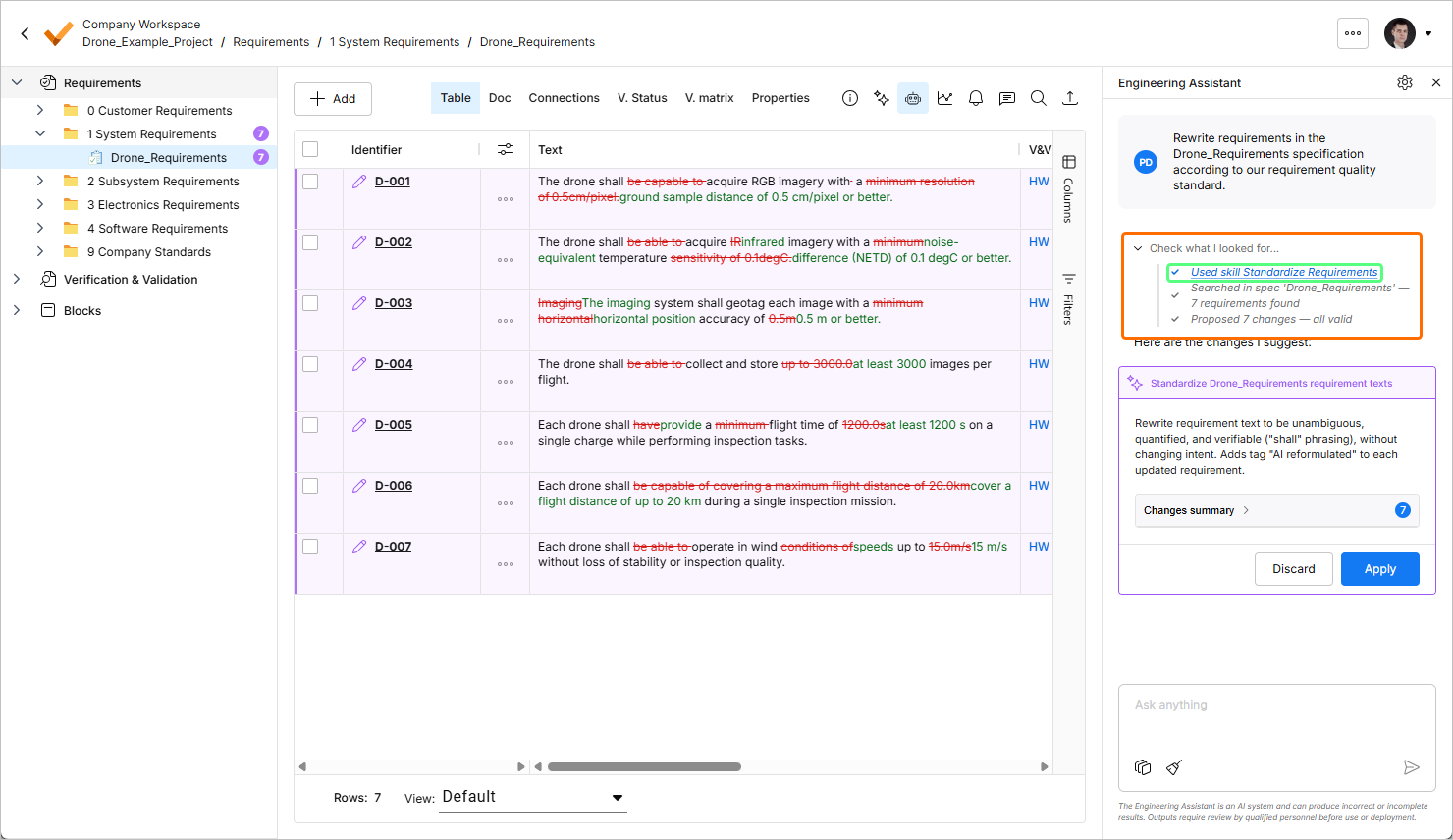
有关工程助手功能的更多信息,请参阅 智能体式需求工程页面。
-
-
本版本增强了工程助手所建议更改的高亮显示效果。现在,所有建议的更改都会显示在需求表中。
-
新增需求以绿色高亮显示,Identifier 列中显示
 图标。
图标。
-
已更改的需求以紫色高亮显示,Identifier 列中显示
 图标。具体更改也会在表中高亮显示。
-
建议移除的需求以红色高亮显示,Identifier 列中显示
 图标。
图标。
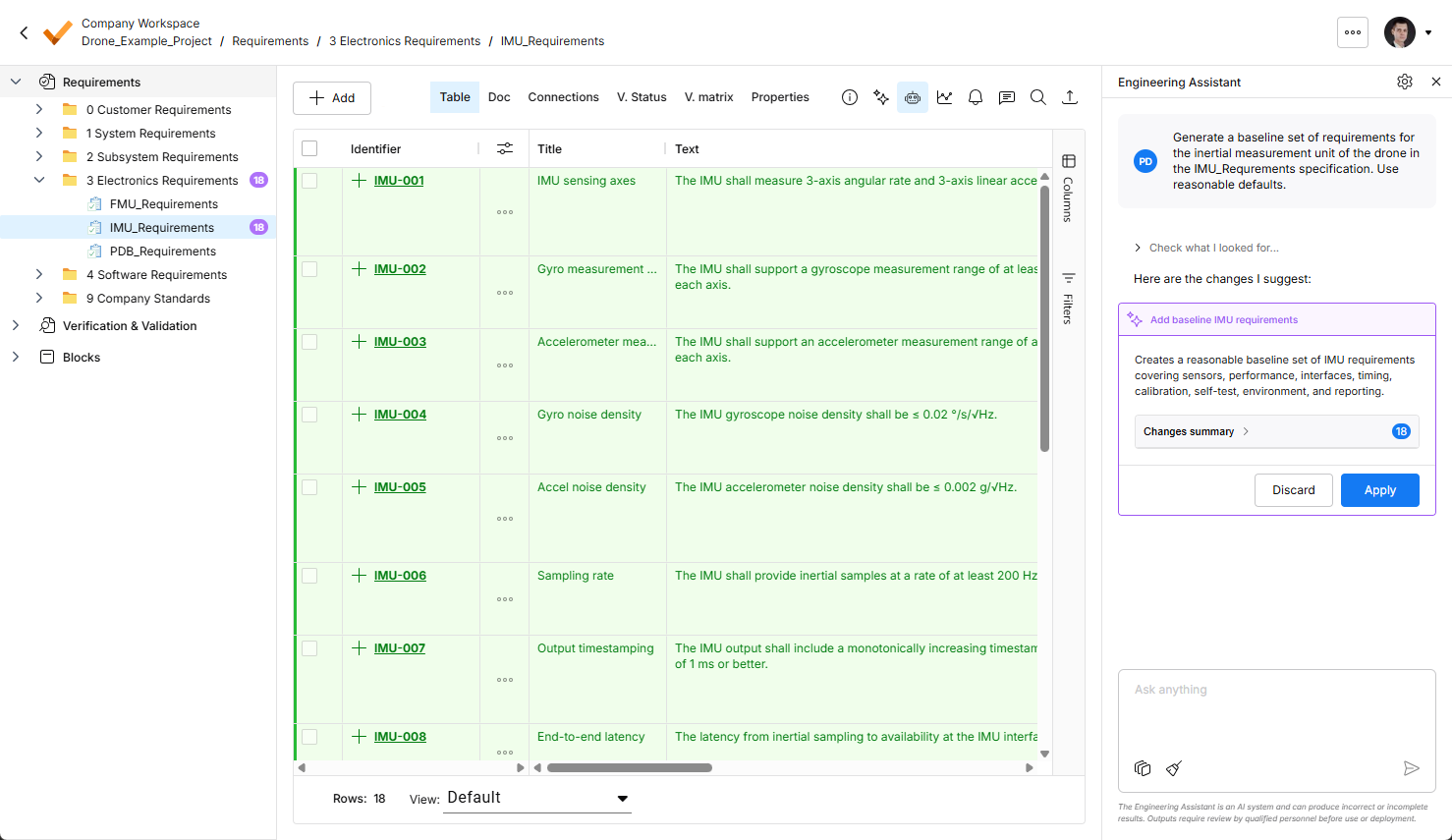
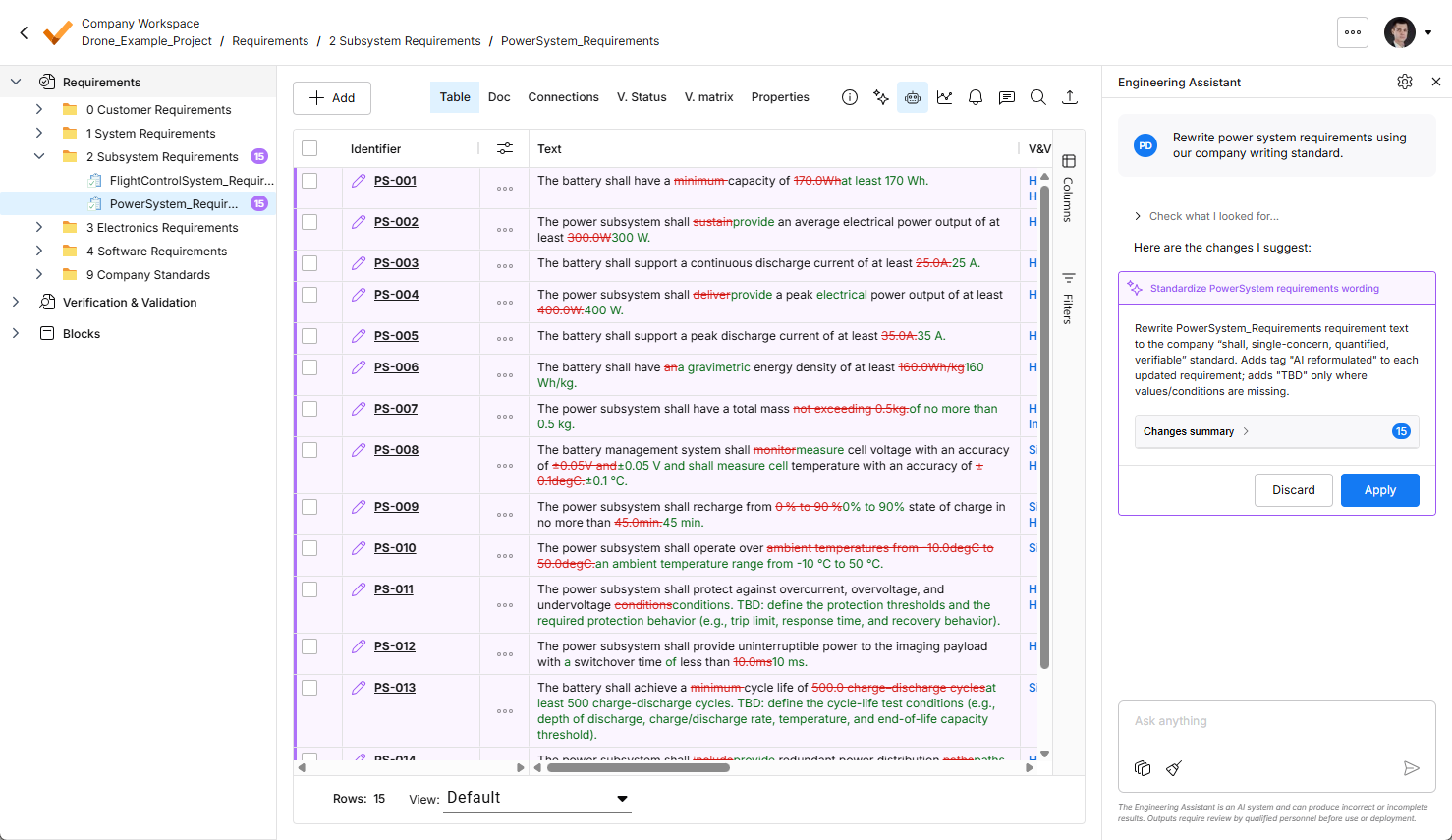
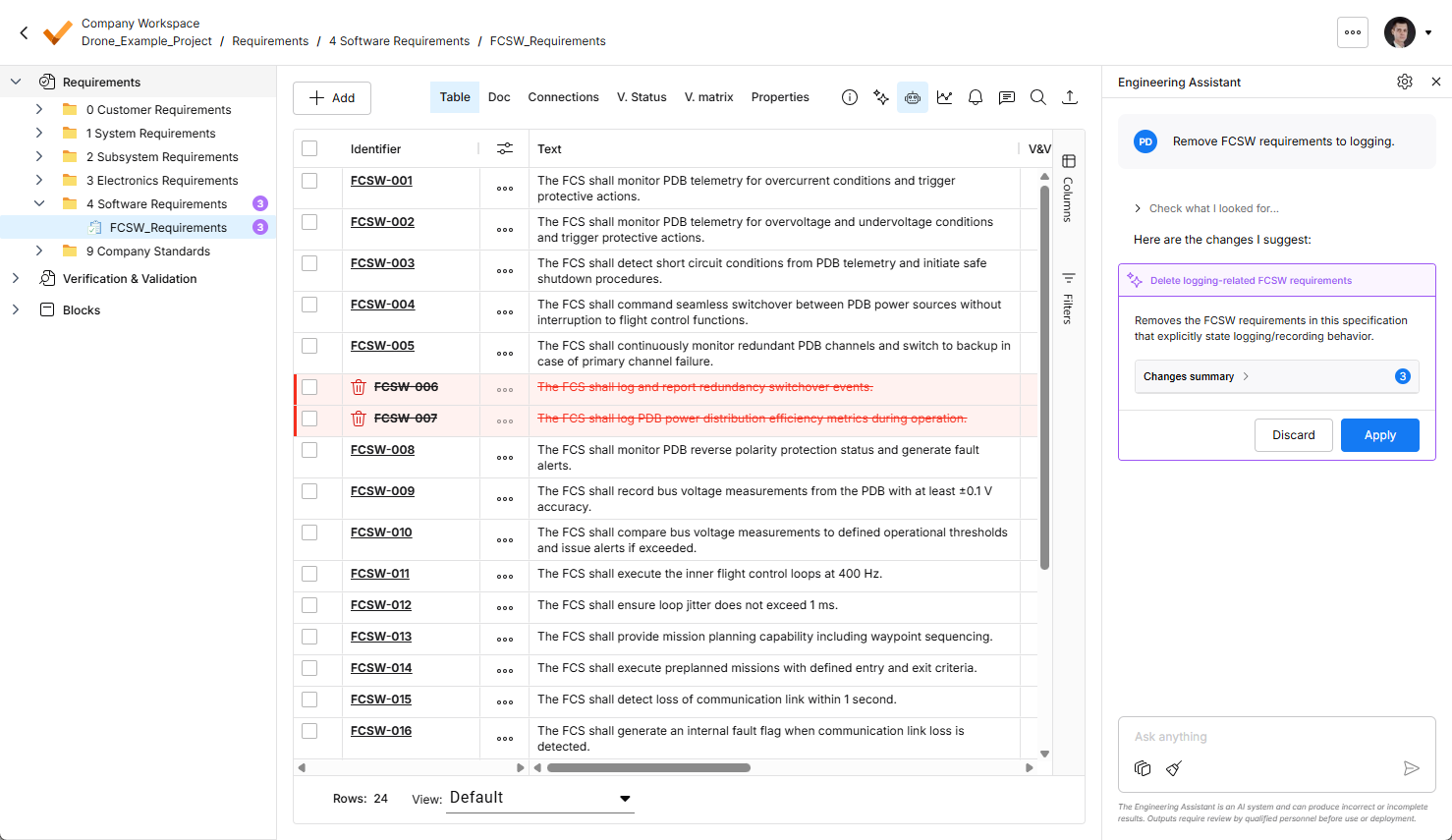
有关工程助手功能的更多信息,请参阅 智能体式需求工程页面。
-


更新 - 2026 年 7 月 9 日
主要亮点
-
工程助手功能已更新,现支持显示当前聊天上下文。点击 Engineering Assistant窗格底部的
 按钮,即可显示 Chat Context 弹出窗口,其中包含以下信息:
-
Project – 显示当前项目的名称,以及当前选定的文件夹、规格说明或章节的名称。
-
Filters – 显示当前应用于表的筛选器数量,以及应用了筛选器的列的列表。
-
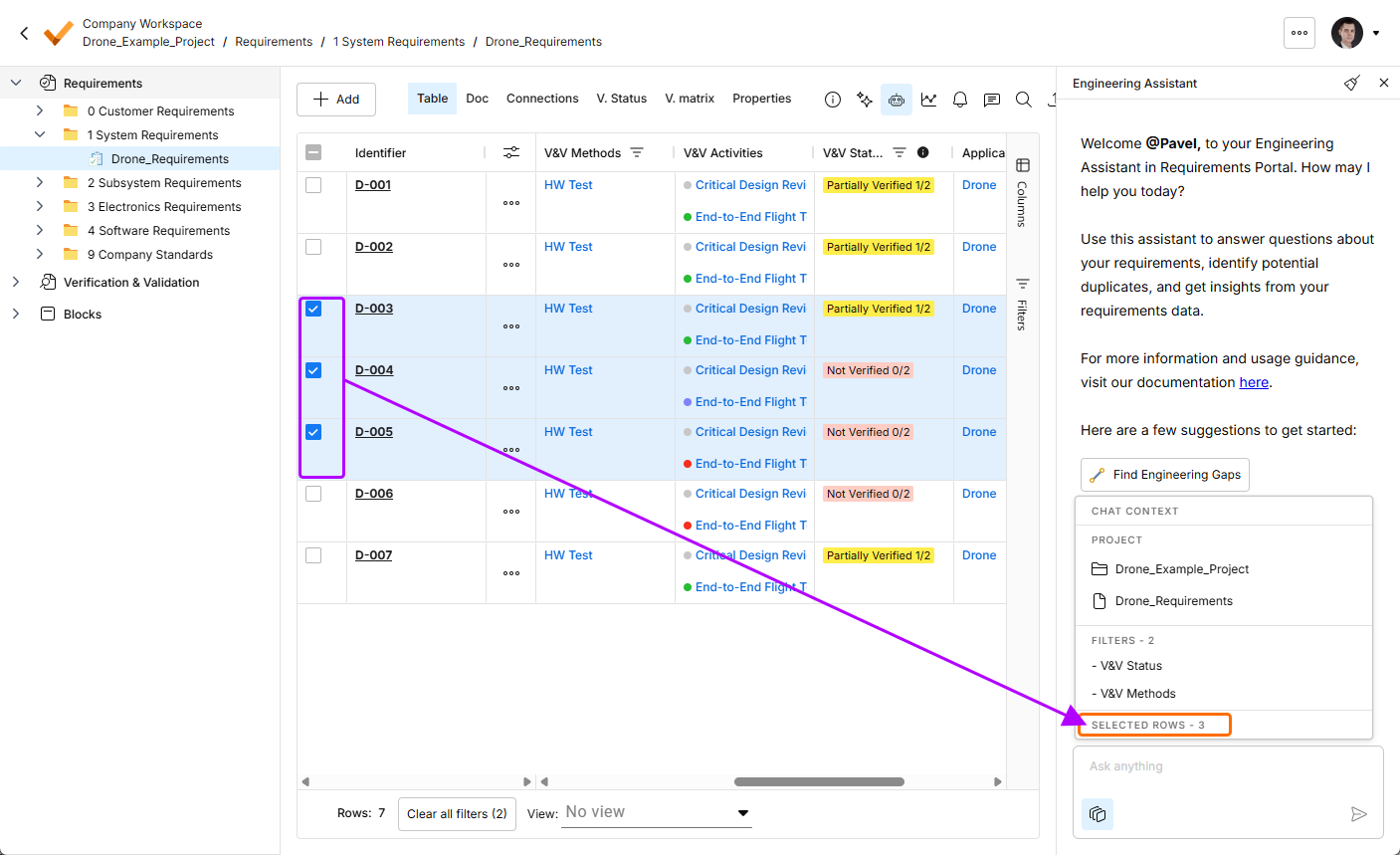
Rows selected – 显示当前选中的需求行数。
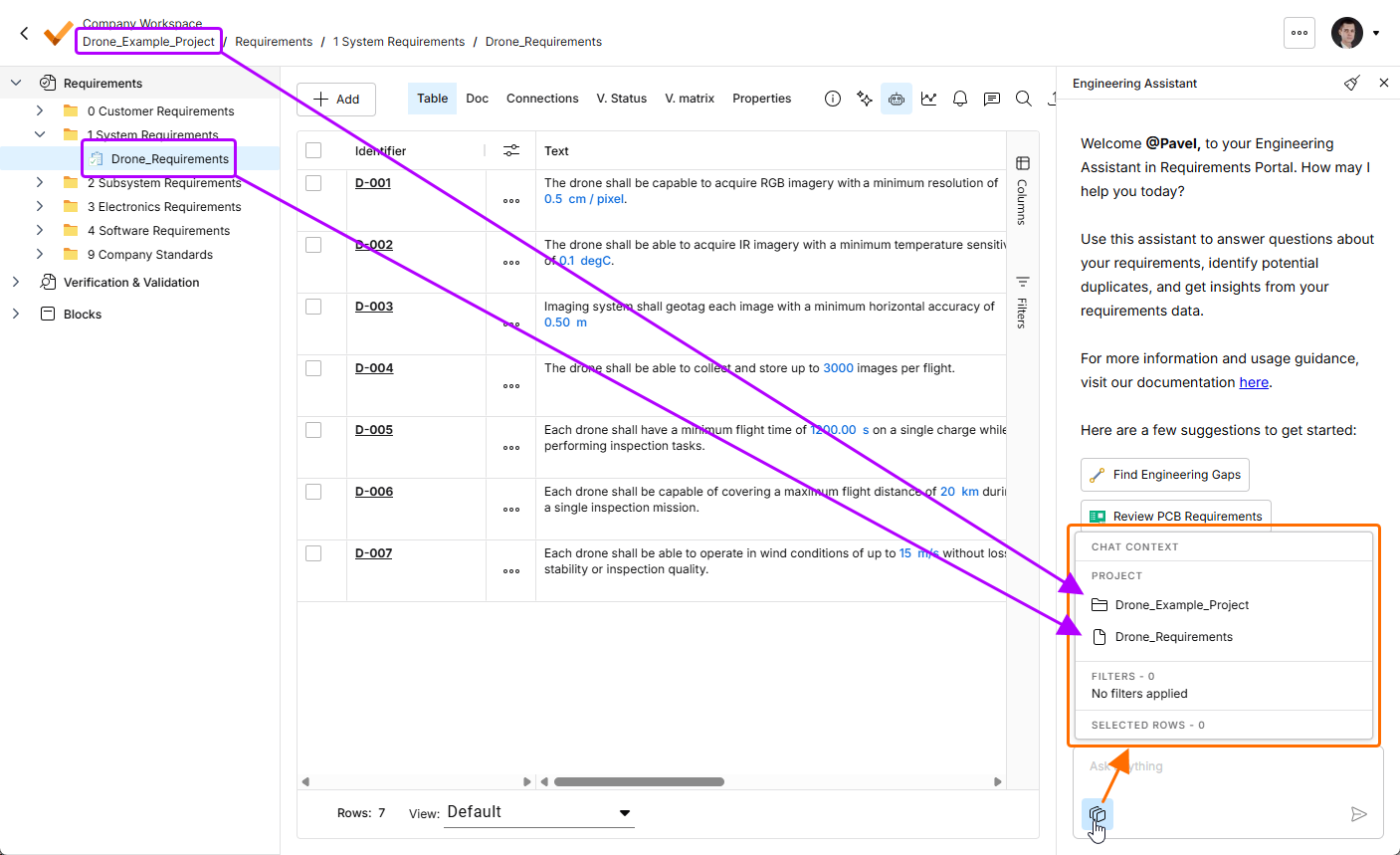
点击
按钮以打开 Chat Context 弹出窗口。在此示例中, Project区域显示当前项目的名称(Drone_Example_Project)和当前选定的规格说明的名称(Drone_Requirements)。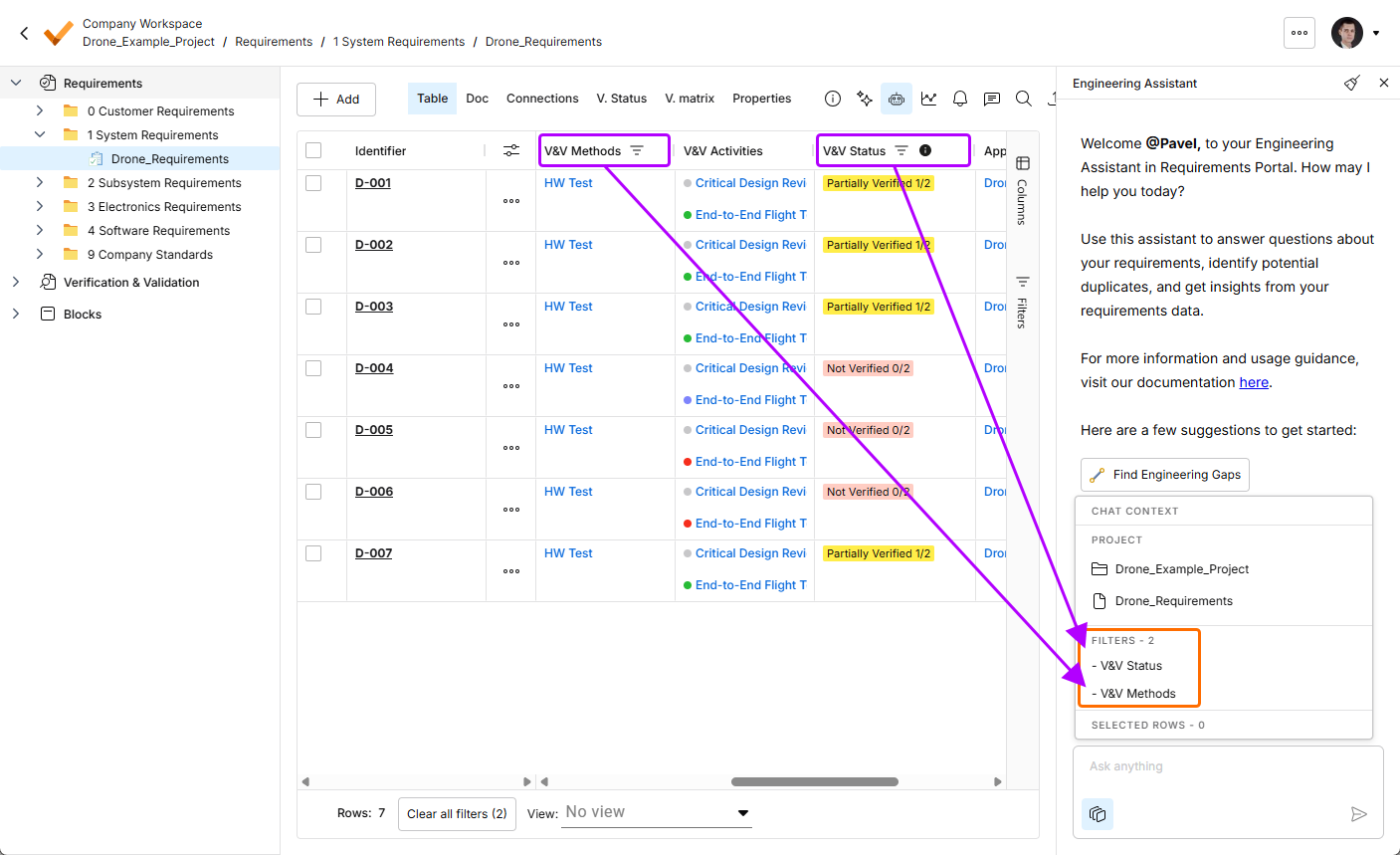
-
-
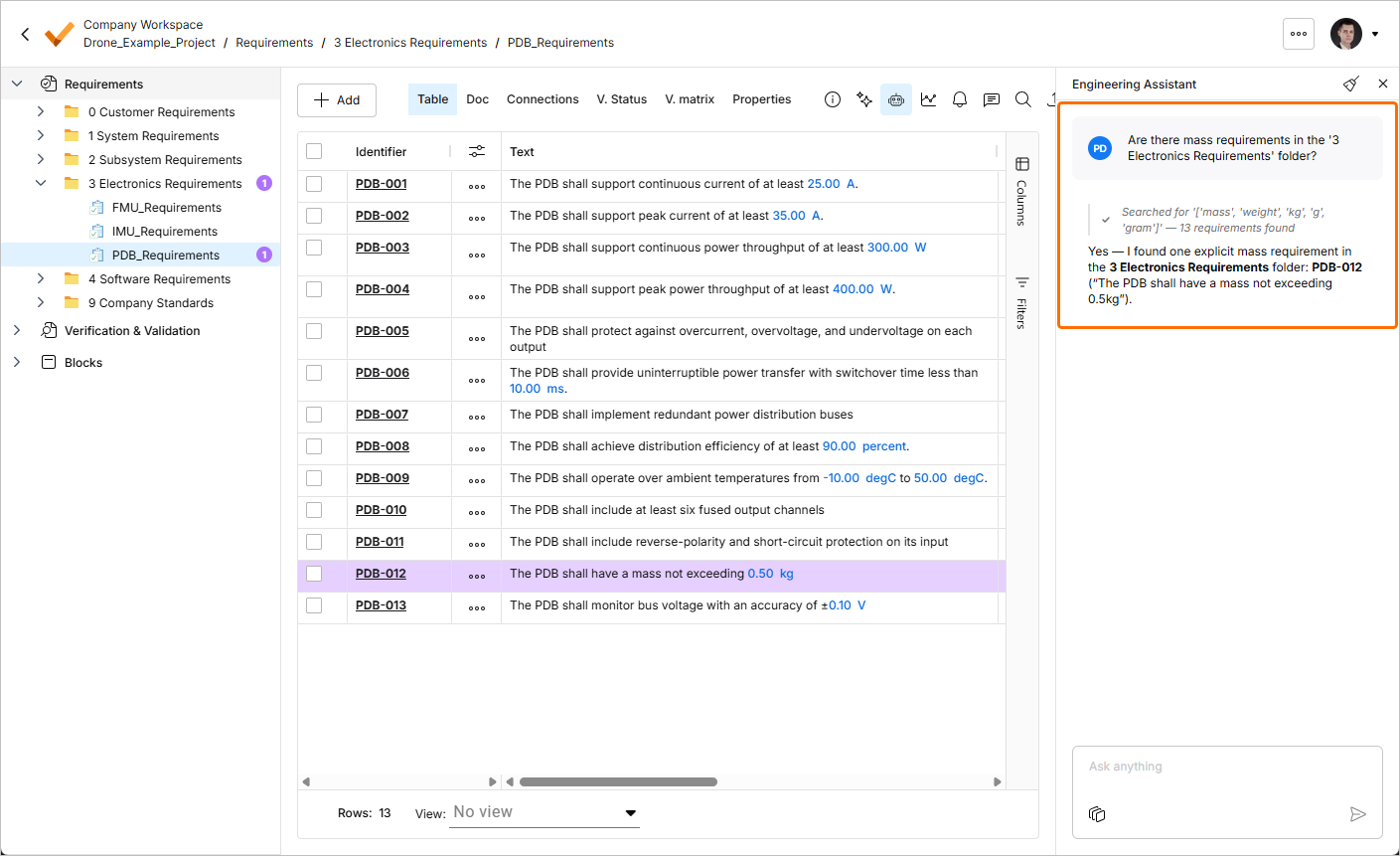
工程助手功能已更新,现已支持在指定文件夹中搜索。
有关工程助手功能的更多信息,请参阅 智能体需求工程页面。
更新 - 2026 年 7 月 6 日
主要亮点
此版本修复了一些错误,以提升整体功能和用户体验。
更新 - 2026 年 6 月 23 日
主要亮点
-
工程助手功能已扩展,现已支持修改、创建或删除需求。现在,您可以提交如下请求:
-
Generate requirements for a lightweight drone power supply that takes a 6S LiPo input, provides regulated 5 V / 5 A and 12 V / 3 A outputs, and weighs under 150 g. It should handle vibration and -10°C to +50°C operation, with protection for short circuit, reverse polarity, overtemperature, and low battery.
-
Change the required maximum operating temperature for all parts to 60°C.
-
Can you identify all requirements that affect the sizing of the power system and ensure they are verifiable?
-
In the new design, I've replaced the camera with an IR sensor. Remove all requirements that were related to the camera.
当您向工程助手提交创建新需求或更改、删除现有需求的请求时,建议的更改将显示在工程助手面板中的专用卡片中。您可以展开 Changes summary折叠区域来查看这些更改,然后选择应用或放弃更改。
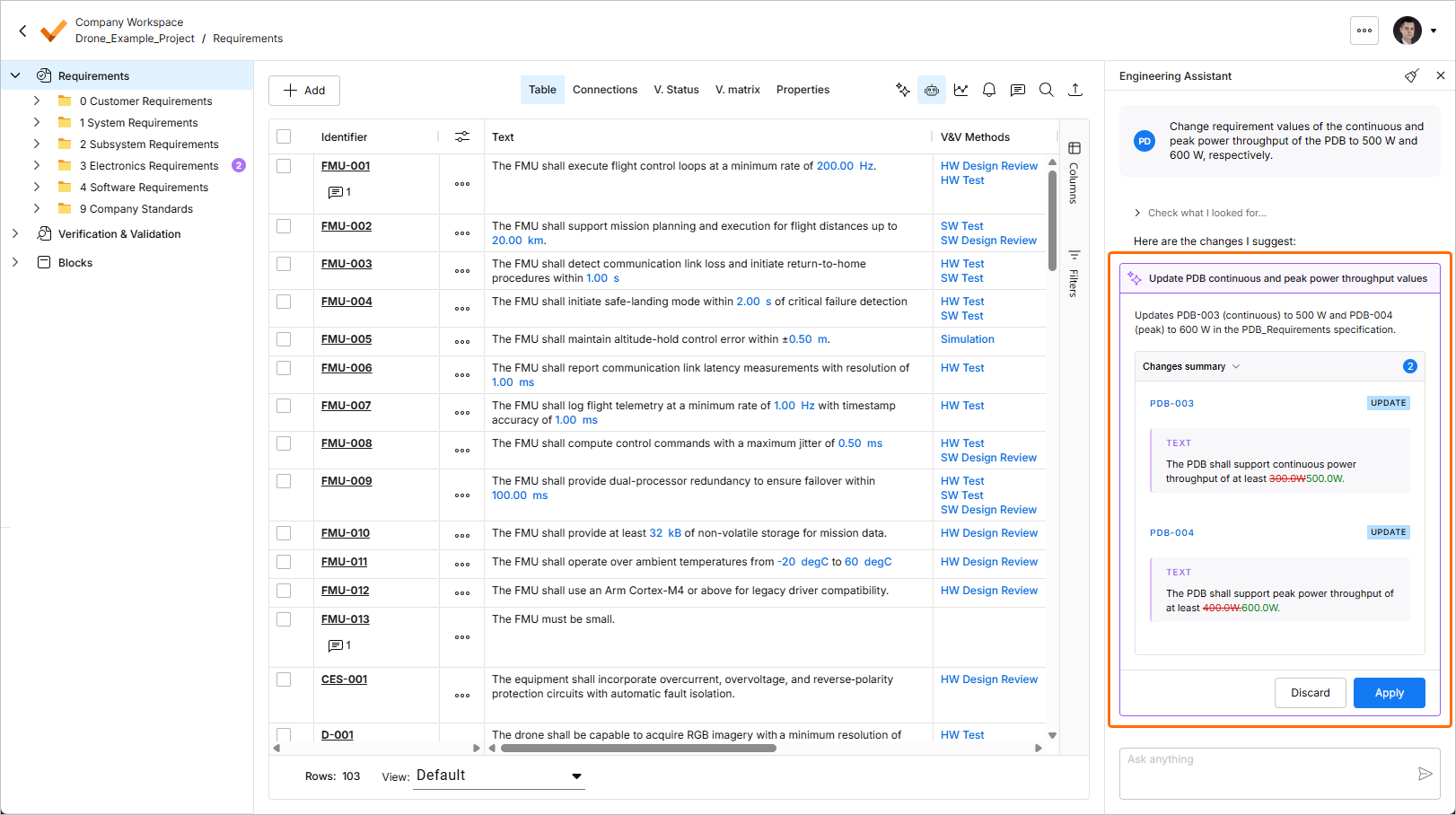
此外,与最新查询相关的需求现在会在需求表中高亮显示,相关需求的数量也会显示在项目树中对应的规格说明、章节和文件夹旁边。
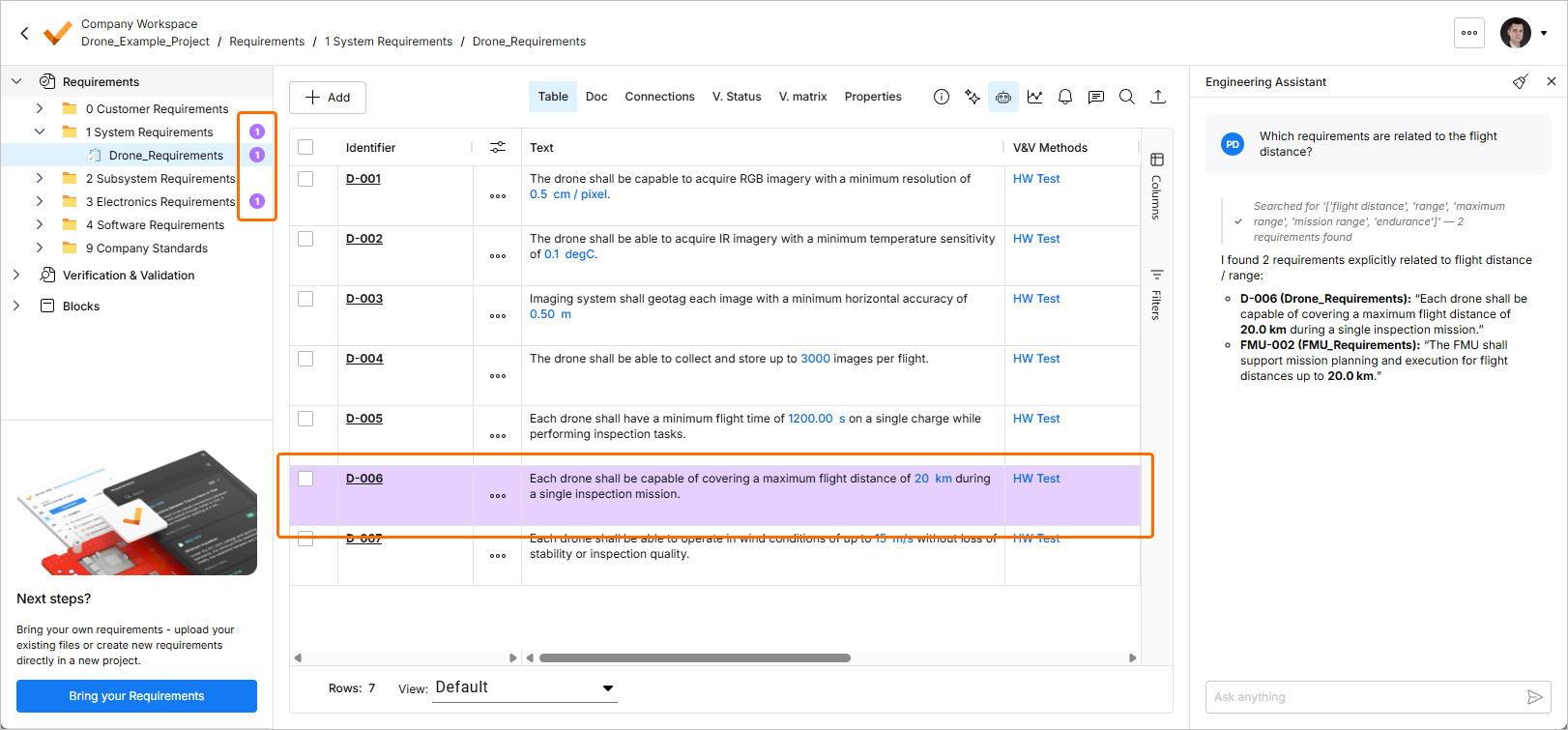
有关工程助手功能的更多信息,请参阅 智能体需求工程页面。
-
-
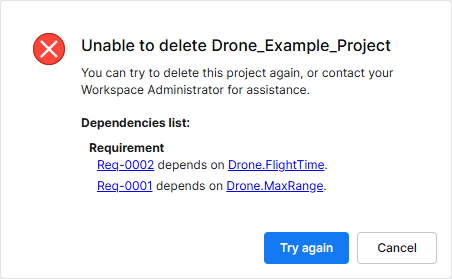
新增了删除需求项目的功能。在需求门户的 Home 页面中,点击项目的
 控件,然后从弹出的菜单中选择 Remove 命令,即可删除该项目。 删除完成前,系统会要求您确认。
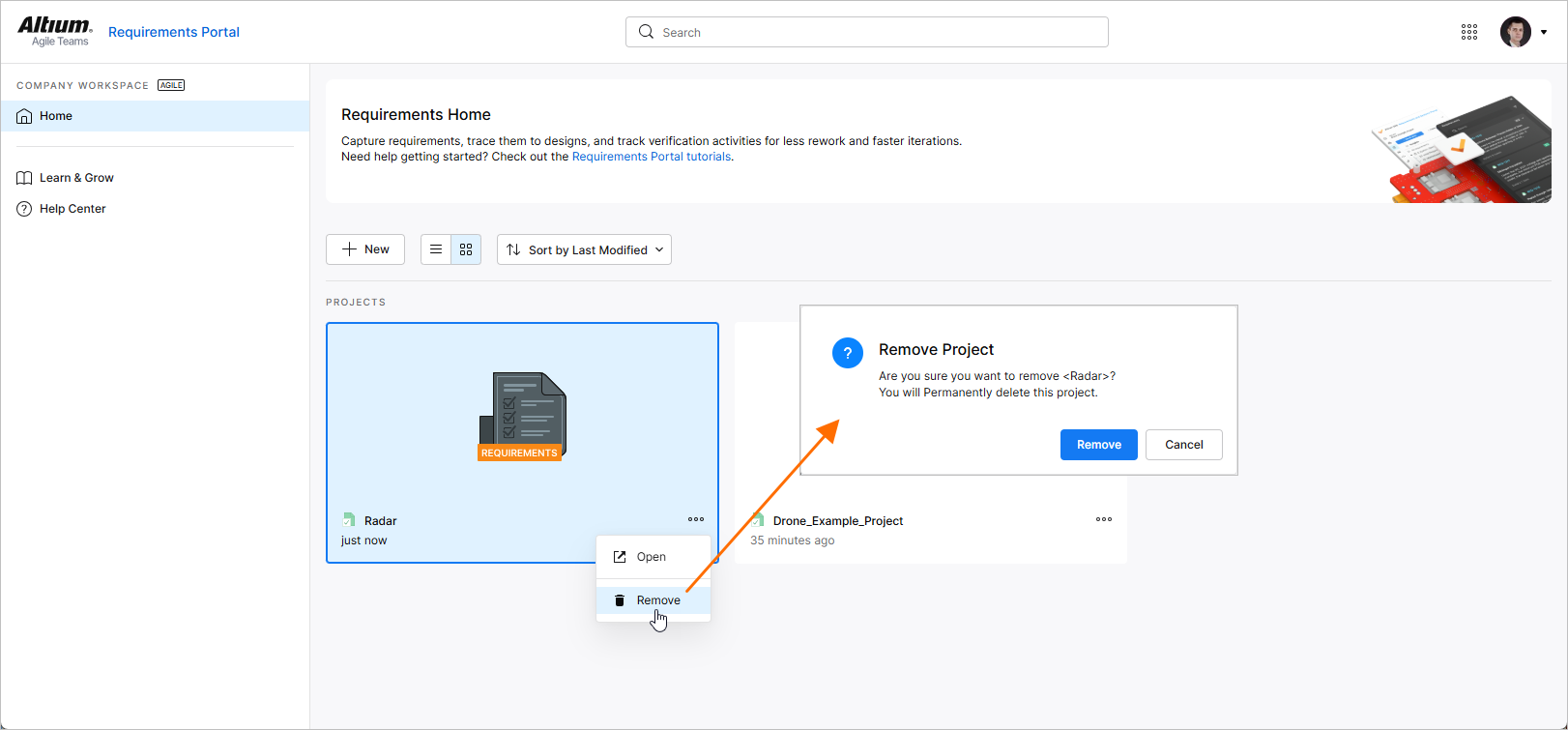
有关项目操作的更多信息,请参阅 项目模块页面。
 )。
)。
更新 - 2026 年 6 月 10 日
主要亮点
在此版本中,需求门户新增了在需求项目中发表评论的功能。评论是用户添加并关联到特定需求的备注,其他用户可以回复。评论由工作区独立于共享数据存储,因此能够促进用户之间的协作,而不会更改共享数据本身。您可以在评论中提及一个或多个人员或群组,也可以将评论分配给工作区成员。
您可以使用上下文评论窗口,直接在需求表中发布、回复和管理评论。评论也会显示在右侧的 Comments and Tasks 面板中,该面板主要用于概览和导航,而非实际操作。 使用右上角的  控件可显示或隐藏 Comments and Tasks 面板。
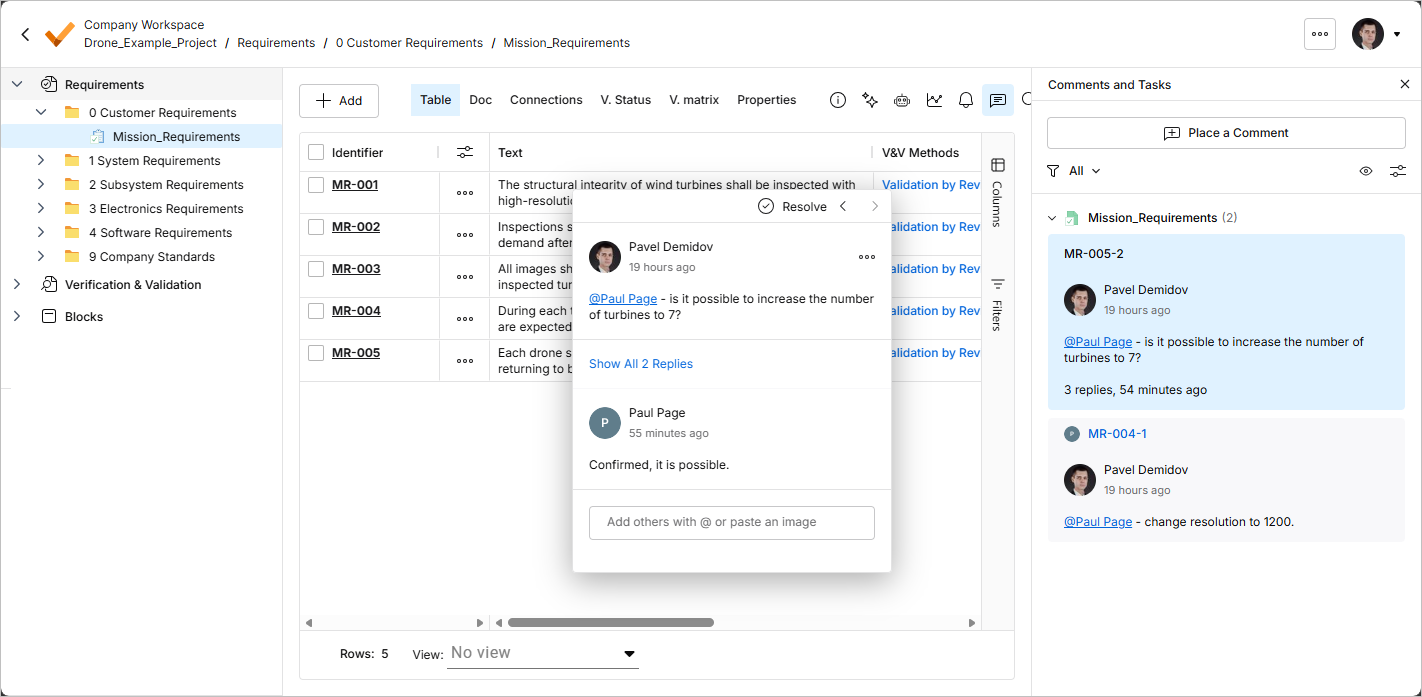
有关更多信息,请参阅 评论页面。
更新 - 2026 年 5 月 29 日
主要亮点
AI 智能体能够显著提升效率,并自动执行复杂、重复的工作流程,从而为需求采集等工程任务带来显著优势。需求门户现已提供 Engineering Assistant 功能。该功能利用 AI 技术,为您提供快速、自动化的需求审查工具。您可以使用自由形式的自然语言,针对当前项目中的需求提问,并快速获得答案,无需手动筛选或搜索需求,例如:
-
How many requirements are not verified?
-
Are there any engineering gaps in these requirements?
-
Show me all requirements about the power supply.
-
Which requirements need to be taken into account for PCB design?
-
Do any requirements conflict with each other?
-
Give me an overview of all battery-related requirements.
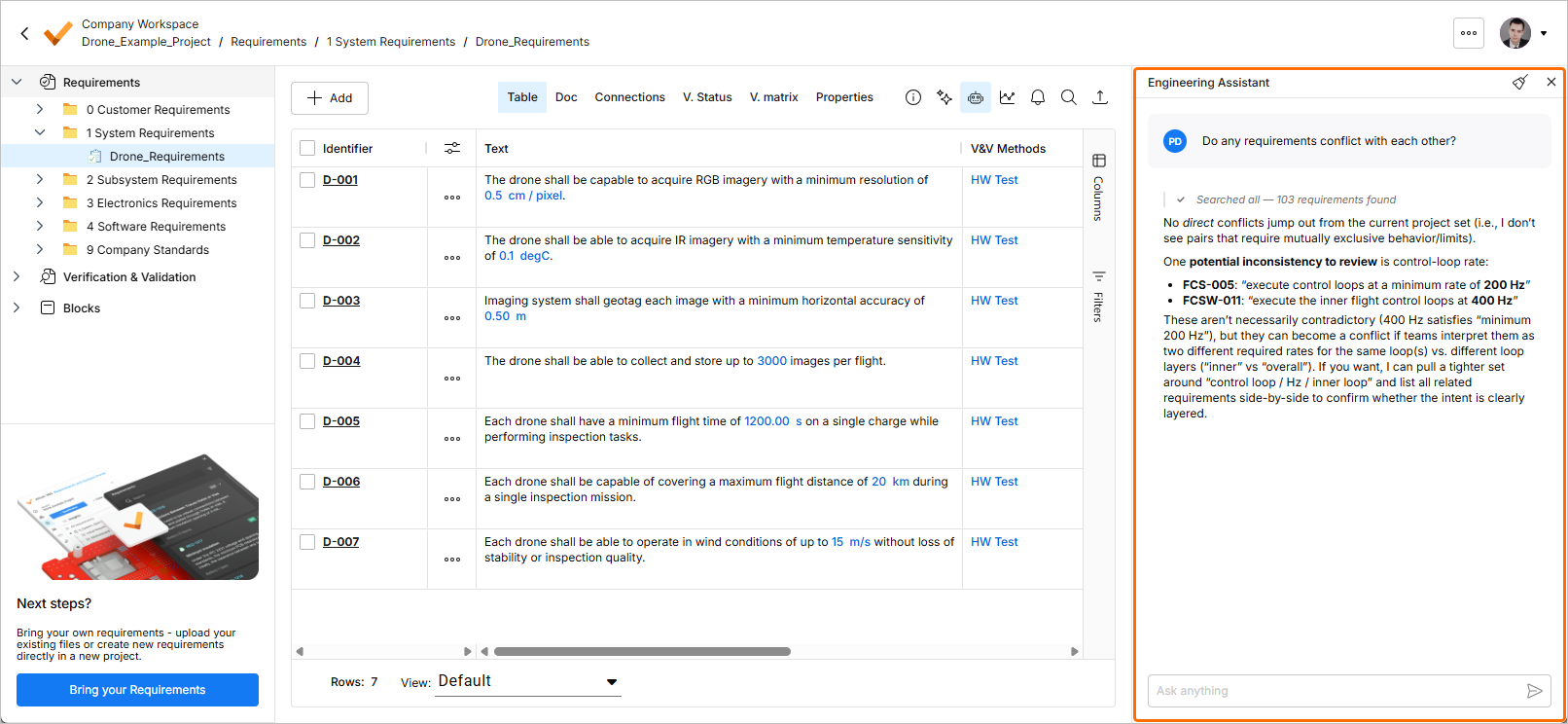
有关更多信息,请参阅 智能体需求工程页面。
更新 - 2026 年 5 月 13 日
主要亮点
此版本修复了一些错误,以提升整体功能和用户体验。
更新 - 2026 年 4 月 27 日
主要亮点
此版本修复了一些错误,以提升整体功能和用户体验。
更新 - 2026 年 4 月 14 日
主要亮点
Requirements Verification Improvements
-
对于未分配验证与确认(V&V)活动的需求,您现在可以手动定义其 V&V 状态。双击需求的 V&V Status 单元格,然后从弹出的菜单中选择 Verified 或 Not Verified。
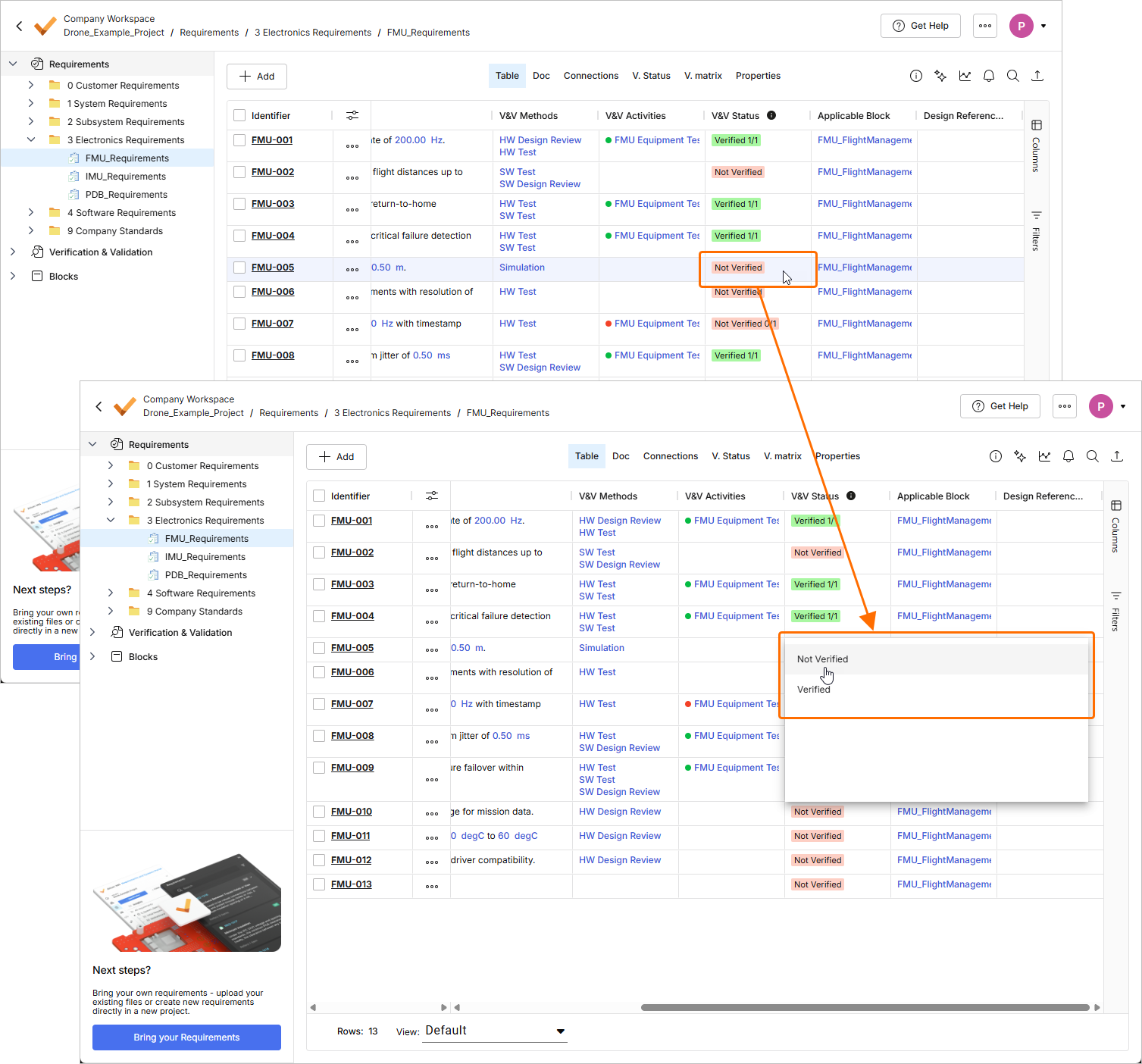
对于已关联 V&V 活动的需求,其 V&V 状态根据这些活动的状态设置。
此外,V&V 规则不再影响需求的 V&V 状态。
有关需求验证的更多信息,请参阅 流程 4:手动验证和规则验证流程页面。
-
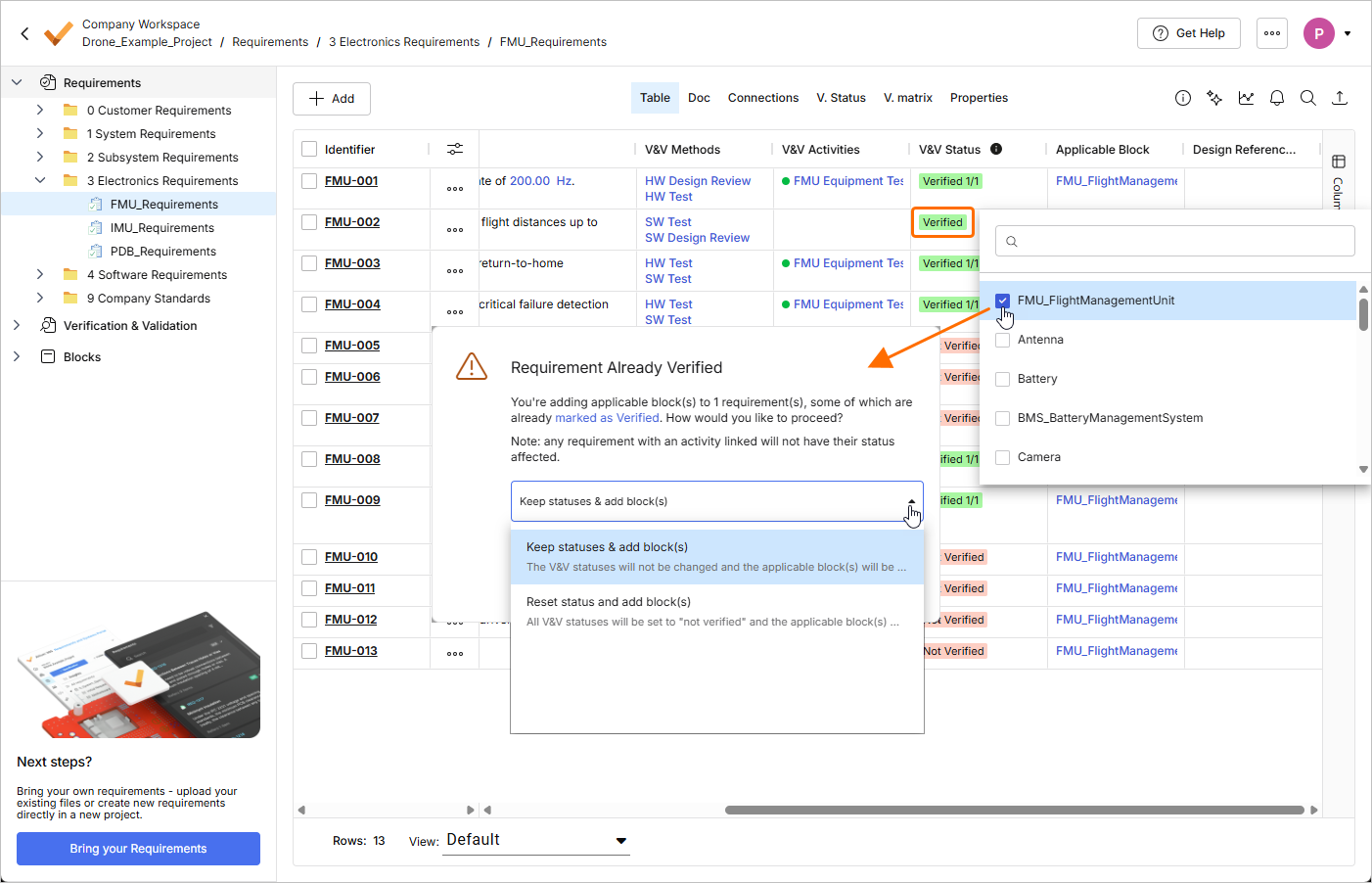
当您向 V&V Status 已手动设置为 Verified 的需求添加适用块时,系统现在会发出警告,提示该需求已通过验证。您可以在警告窗口中选择在添加块的同时保留需求的 V&V 状态,或重置该状态(将其设置为 Not Verified)。
有关可用需求字段的更多信息,请参阅 需求字段页面。
-
当您使用自定义复制方法复制需求,且部分被复制的需求已分配 V&V 活动时,系统现在会在 Select Fields to Copy & Synchronize 阶段的 Reuse Requirements窗口中,在 V&V Status 字段旁显示警告。
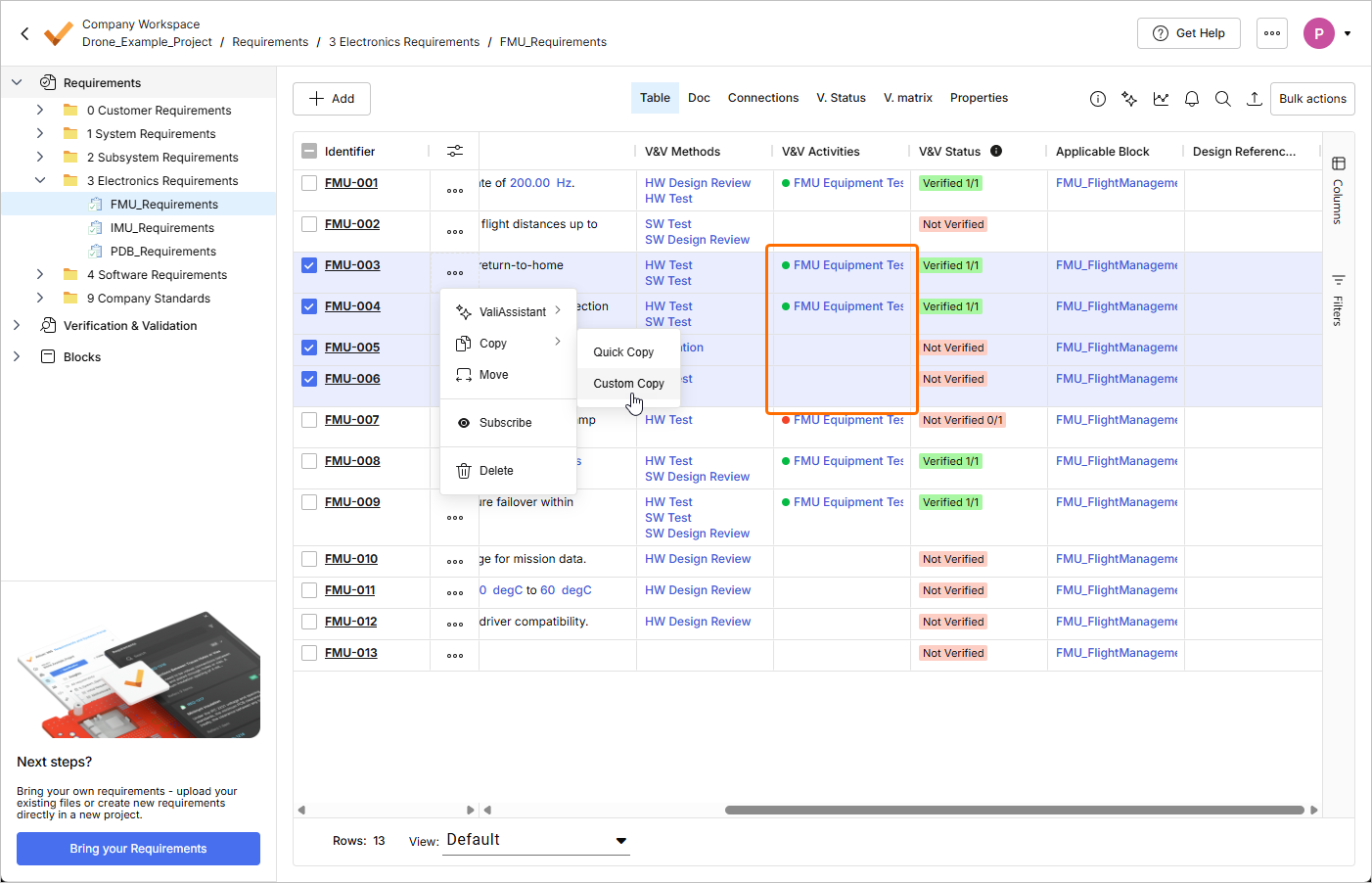
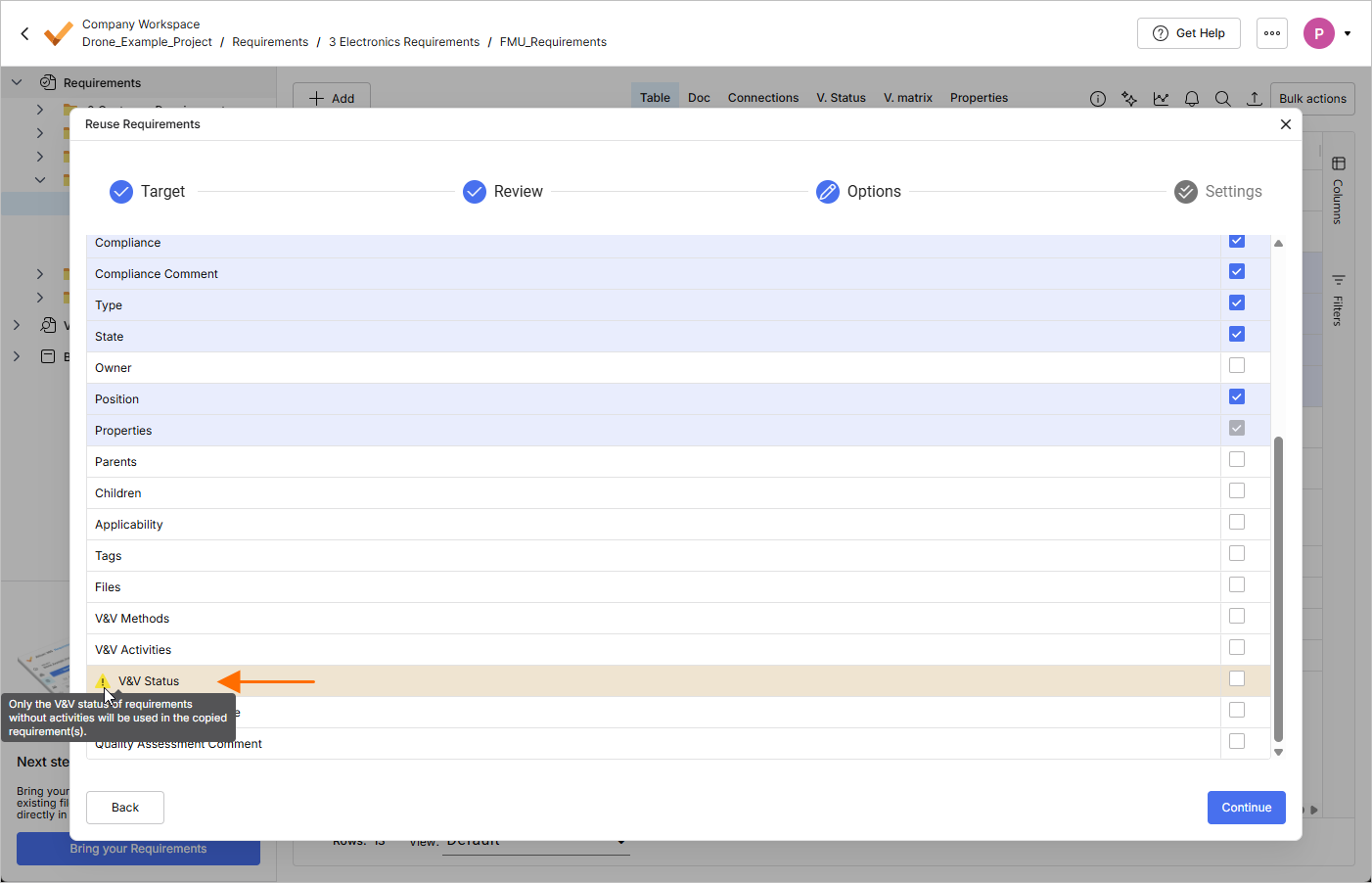
如果要复制的所有需求都已分配 V&V 活动,则无法将 V&V Status 字段选为要复制的字段。
有关自定义复制功能的更多信息,请参阅 复用需求页面。
Requirements Creation Improvements
-
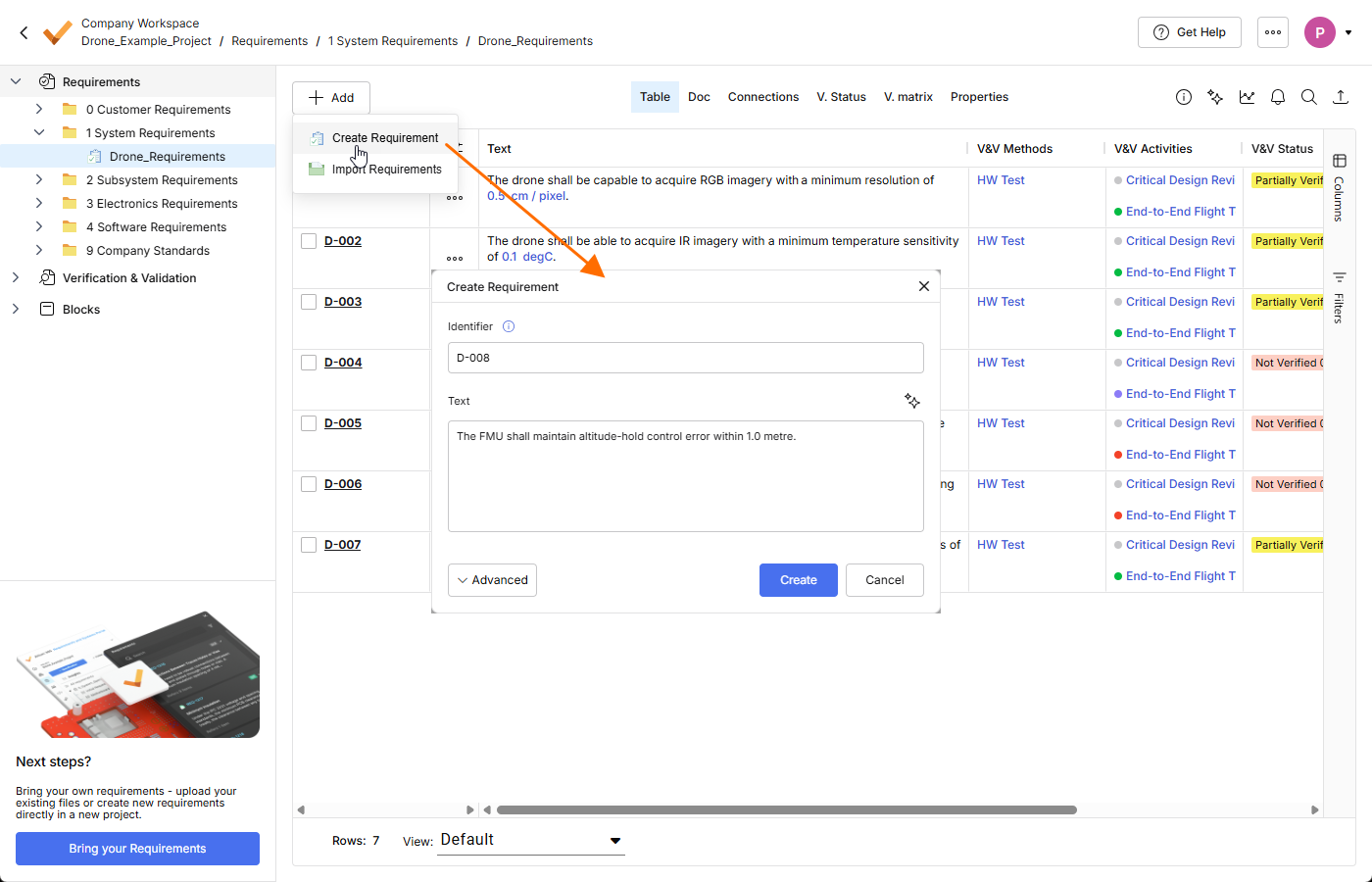
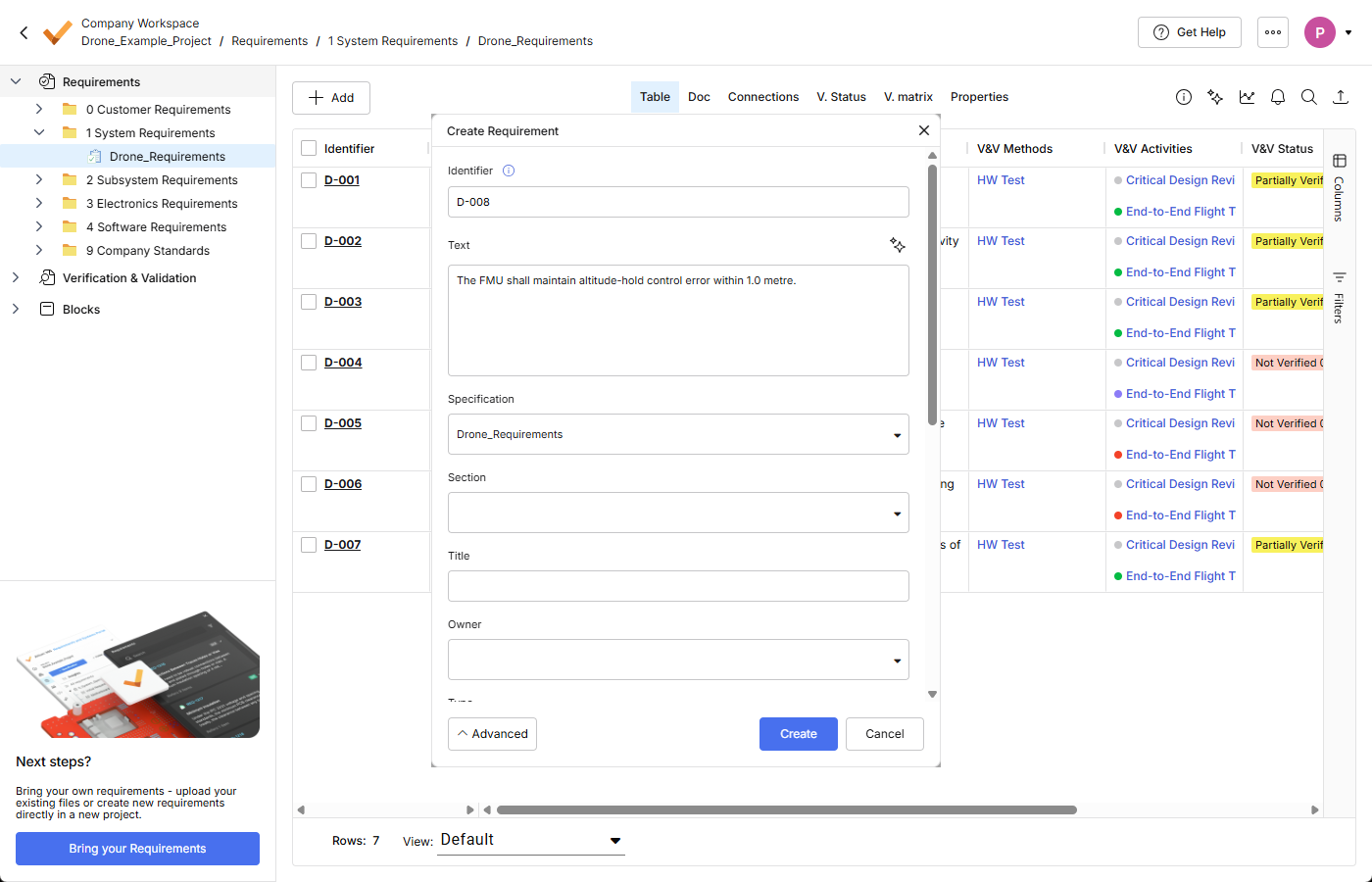
Create Requirement 窗口经过改进,简化了创建需求的流程。 首次打开该窗口时,会显示简洁视图,仅包含 Identifier 和 Text 字段。单击窗口底部的
 按钮,即可访问其他字段,例如 Specification、Section 等。
-
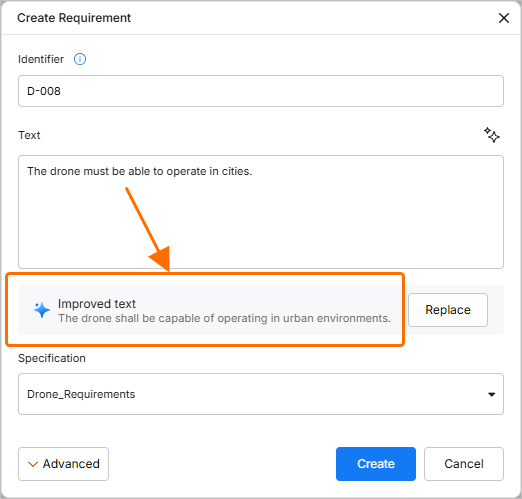
现在,当您在 Create Requirement 窗口的 Text 字段中输入需求文本时,ValiAssistant 会针对文本提出改进建议(停止输入三秒后开始处理)。您也可以单击该字段右上角的
 按钮,手动启动此过程。
-
当您手动创建需求并选择检查可能的 vali(通过启用 Create Requirement 窗口中的 Parametrize values 选项)时,需求的 valify 处理过程现在会在后台执行。在 Create Requirement 窗口中单击
 按钮后,系统会立即创建需求,不再显示与 valify 处理过程相关的其他窗口。需求完成 valify 处理后,您可以单击页面右下角弹出通知中的
  按钮,查看处理过程的详细信息。
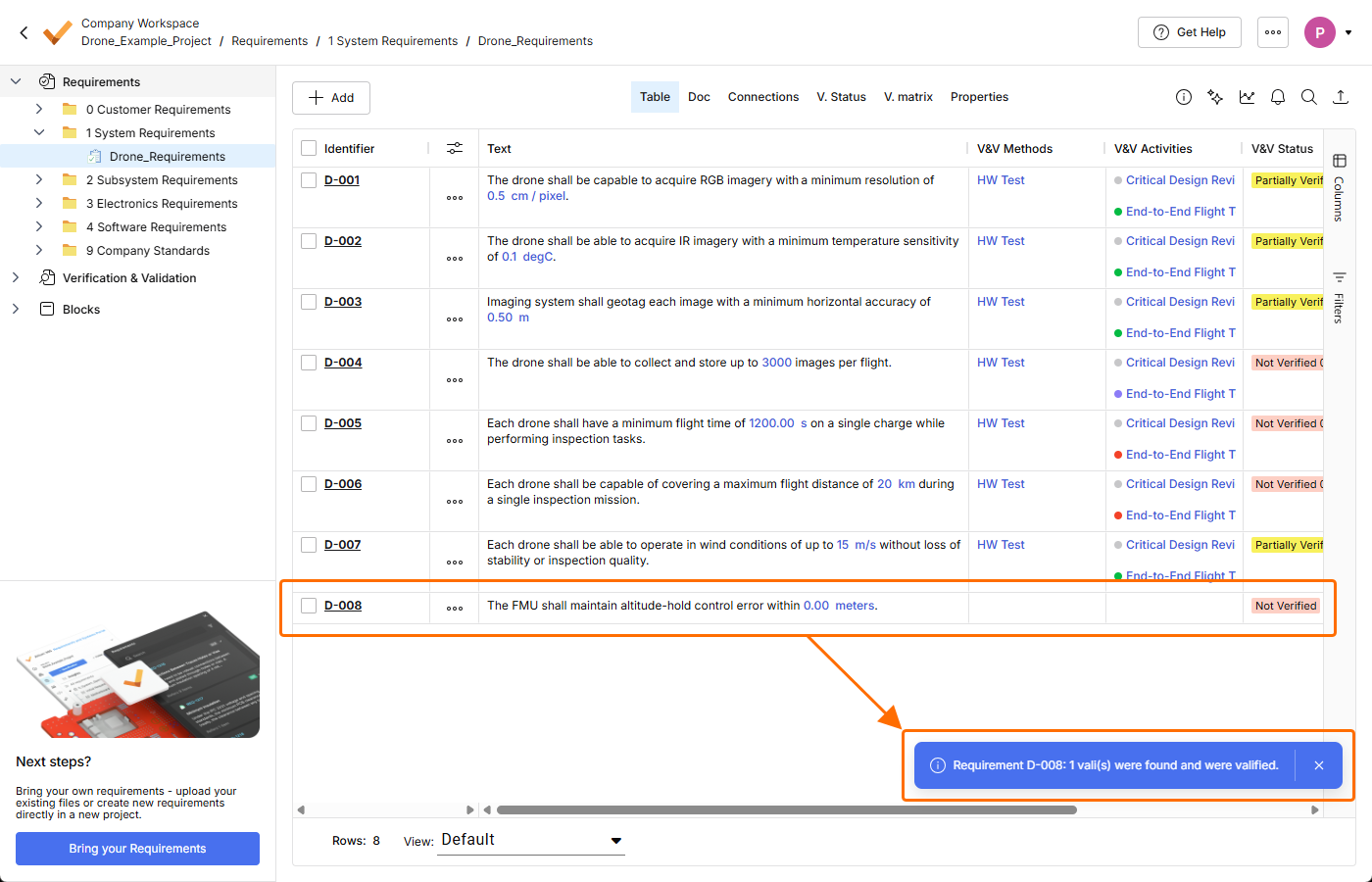
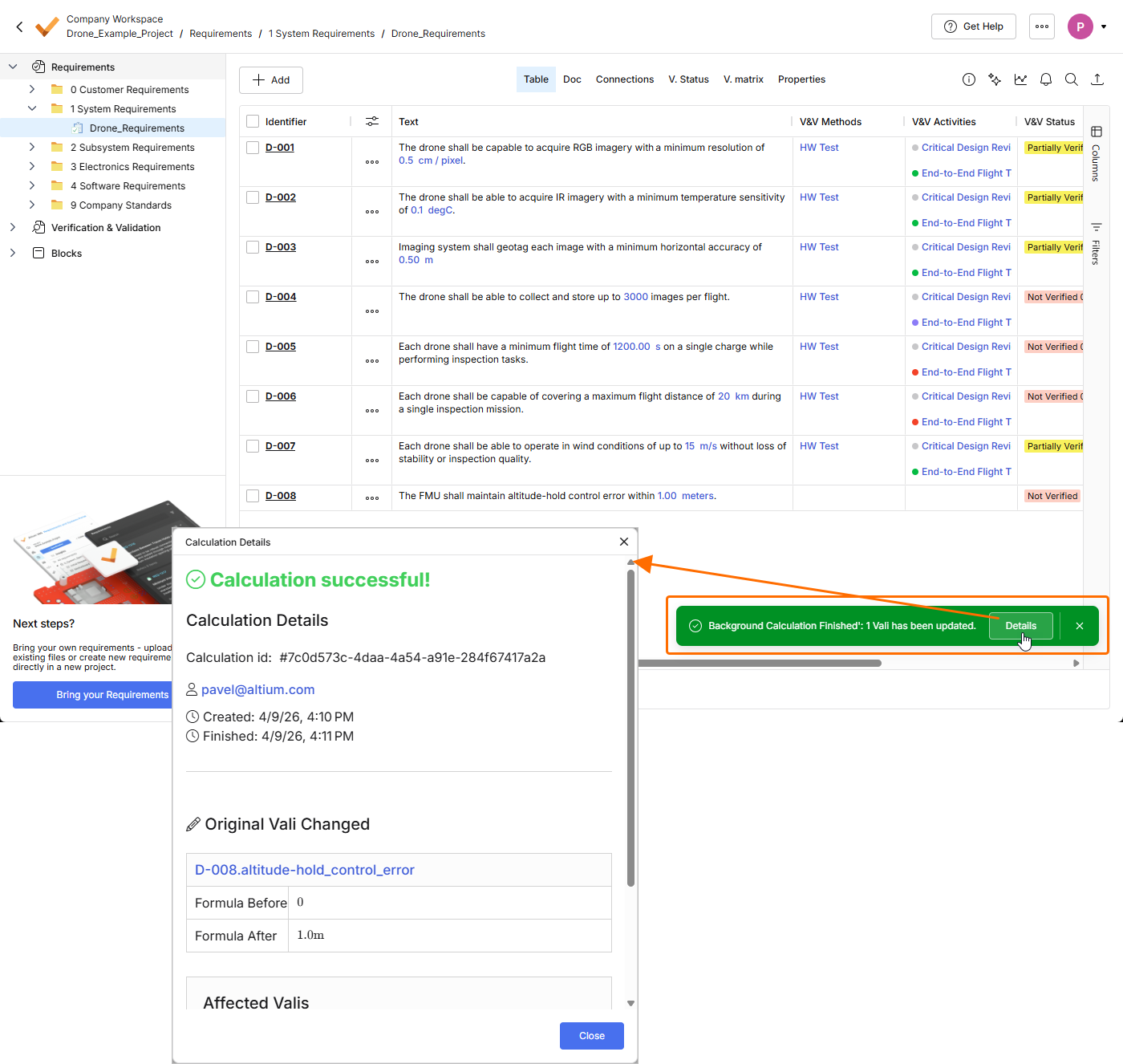
有关创建需求的更多信息,请参阅 创建需求页面。
Other Improvements
-
在用于将需求分配给模块的 Select Requirements 窗口中(在 Blocks 模块中,单击某个模块的 Requirements 视图中的
 按钮即可打开),您现在可以选择窗口中显示的列(Columns),并根据需求的 Identifier、Text 和 Specification 筛选窗口内容。

有关 Blocks 模块的更多信息,请参阅 Blocks 模块页面。
-
为了与验证与确认相关实体保持一致,Requirements Portal 中所有位置的 Methods 字段均已重命名为 V&V Methods。以下展示了其中的一些示例。
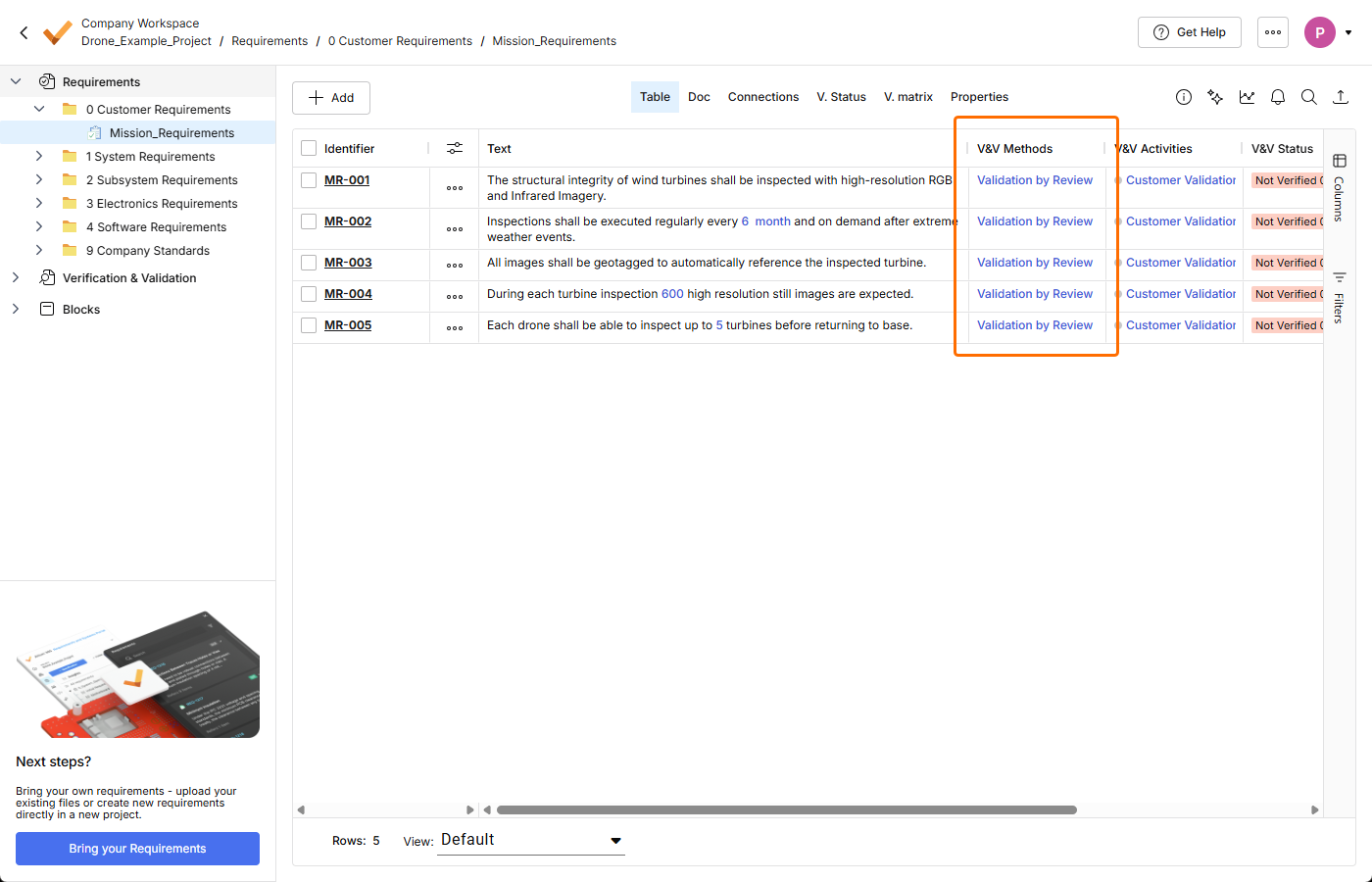
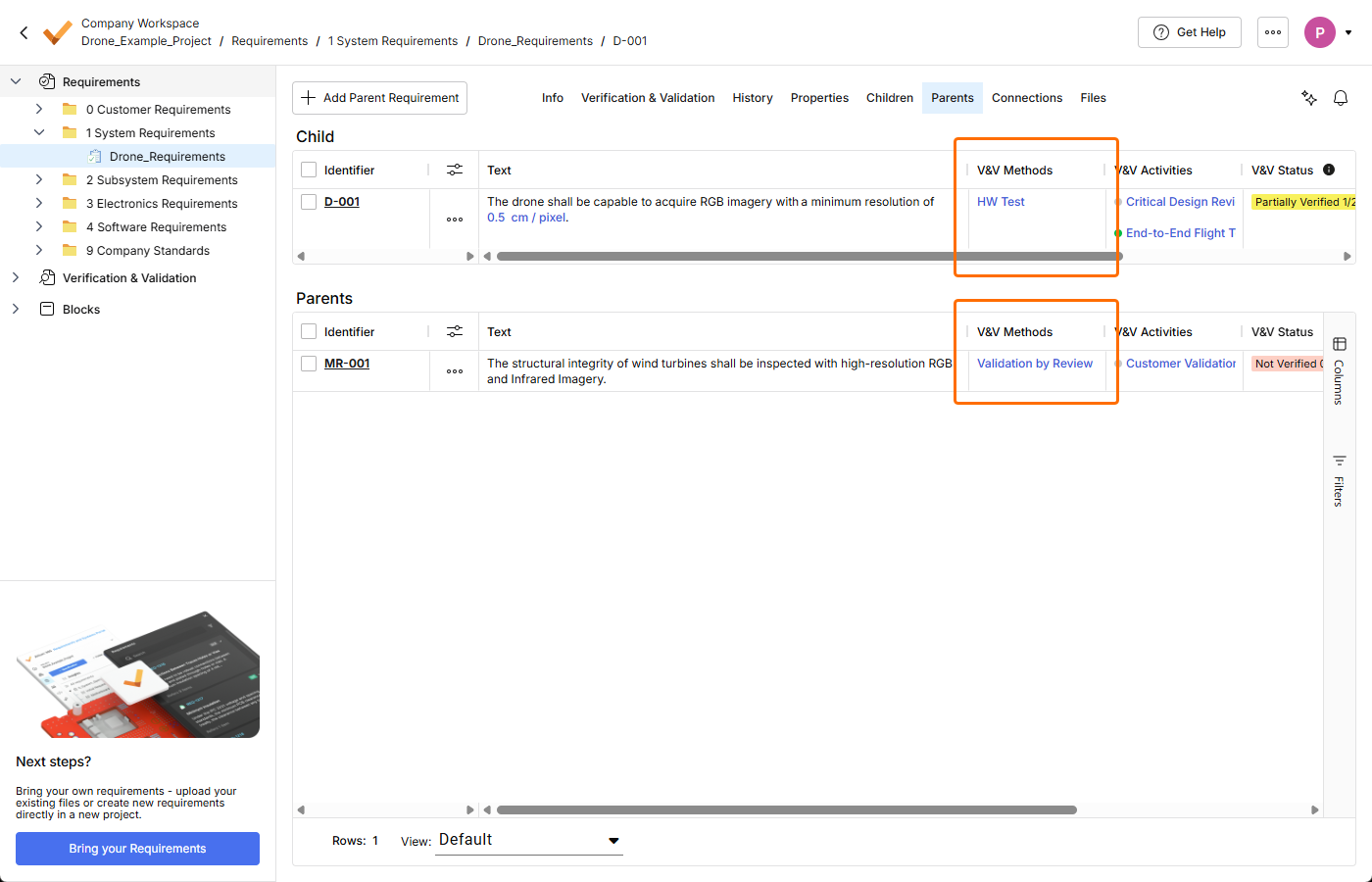
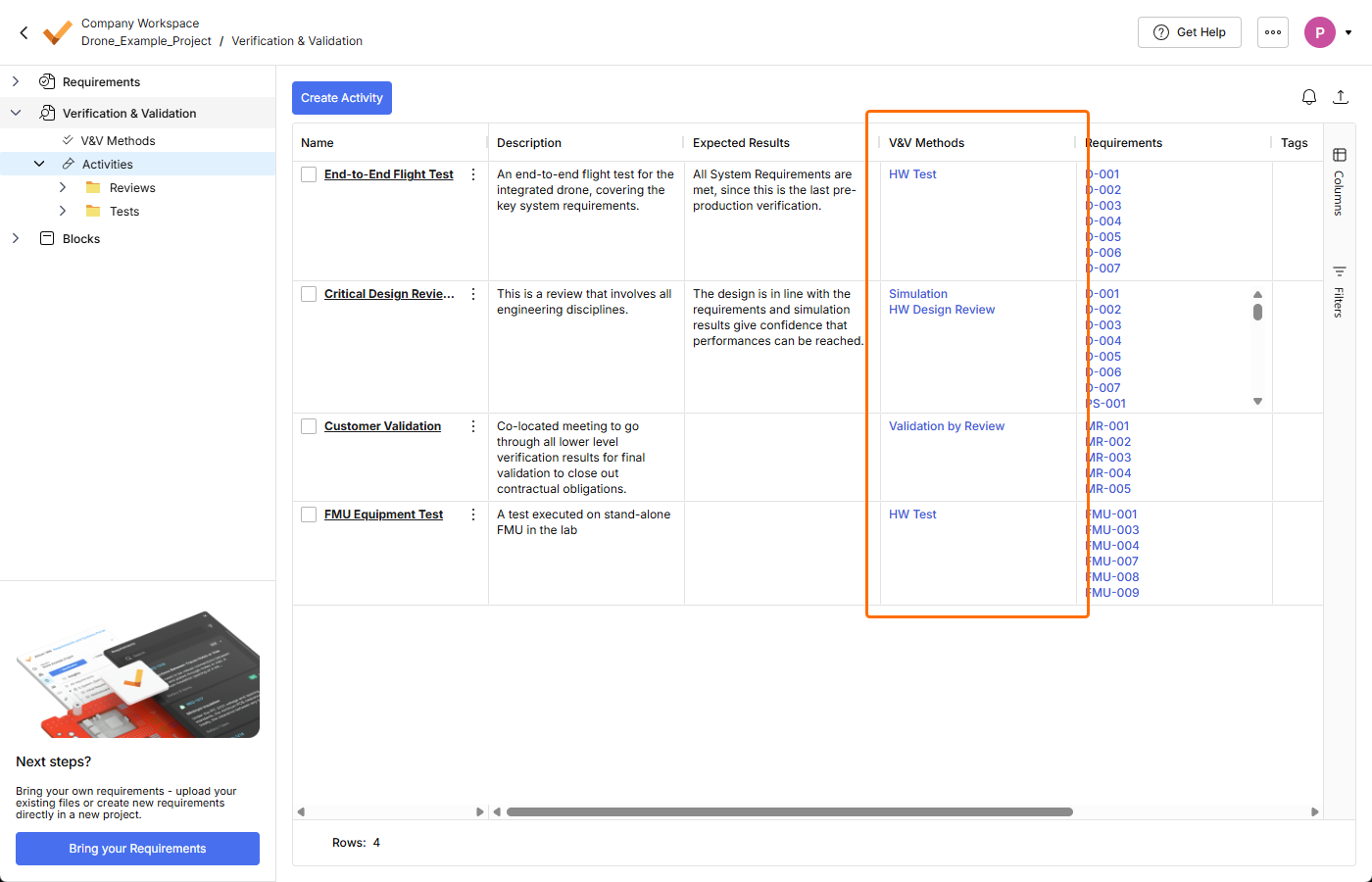
有关验证与确认模块的更多信息,请参阅 验证与确认模块页面。
更新 - 2026 年 3 月 31 日
主要亮点
此版本修复了若干问题,以提升整体功能和用户体验。
更新 - 2026 年 3 月 23 日
主要亮点
-
此版本在 Requirements Portal 中引入了新的 Home 页面。该页面可用于访问现有的需求管理项目,也支持创建新项目。
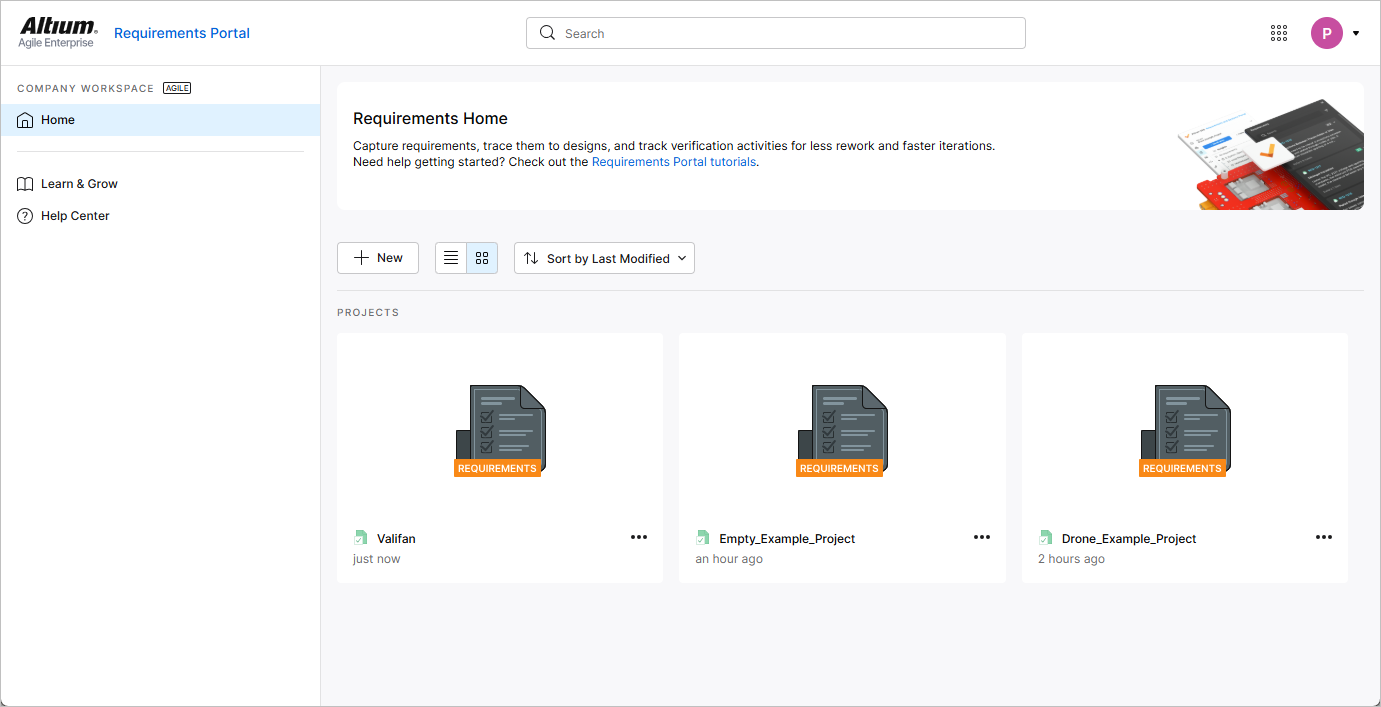
通过工作区浏览器界面右上角的九点菜单访问 Requirements Portal 时,会打开 Home 页面。
有关更多信息,请参阅 项目模块页面。
-
在项目树中选中 Requirements 条目(即当前未选中任何具体规格)时创建新需求,现在会在 Create new requirement 窗口的 Specification 字段中选中默认规格(按字母顺序排列的第一个规格)。
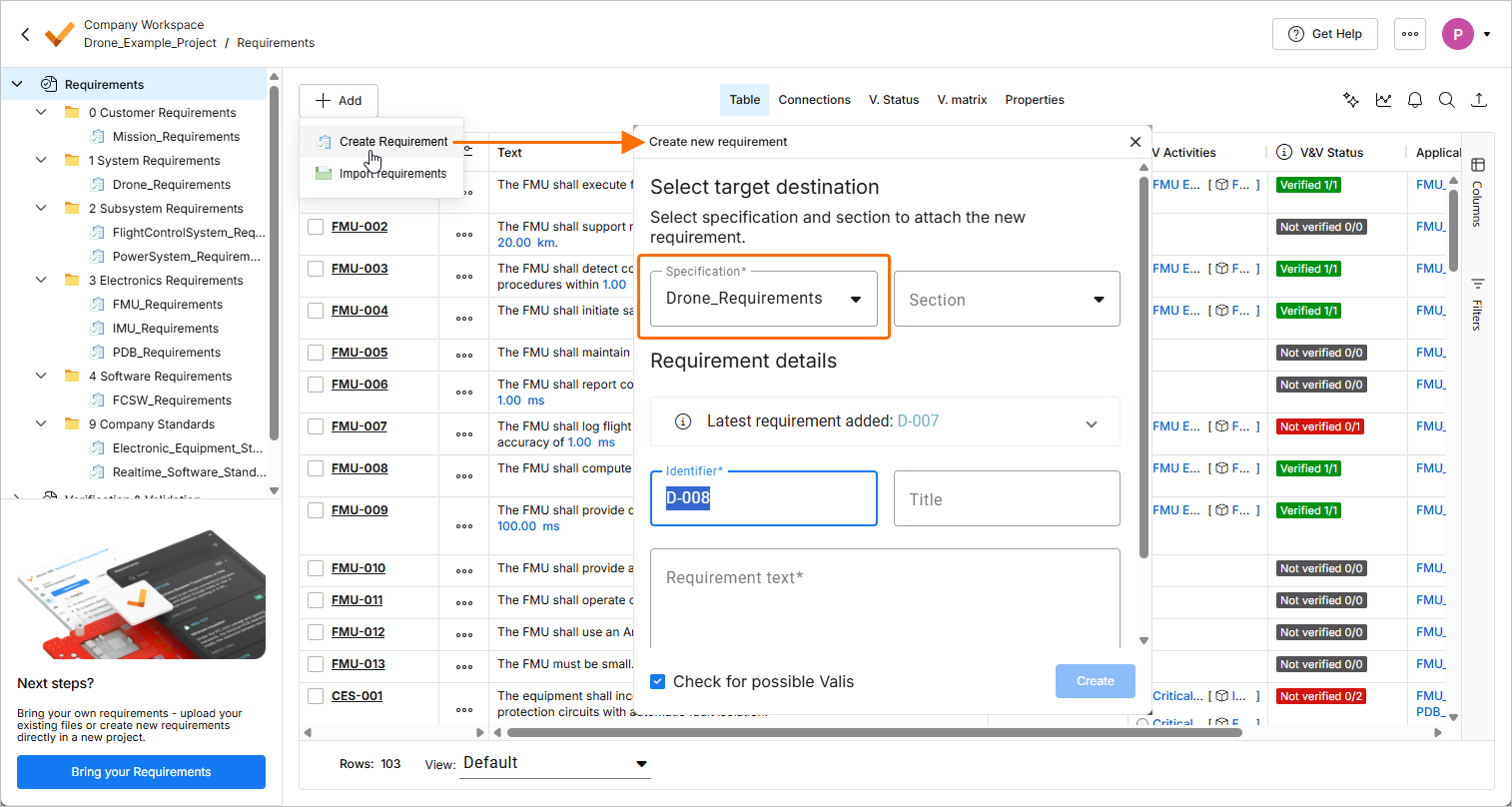
如果项目中只有一个规格,则会选中该规格。
如果项目中没有规格,尝试创建需求时会打开 Create Specification 窗口,您可以先在其中创建规格。
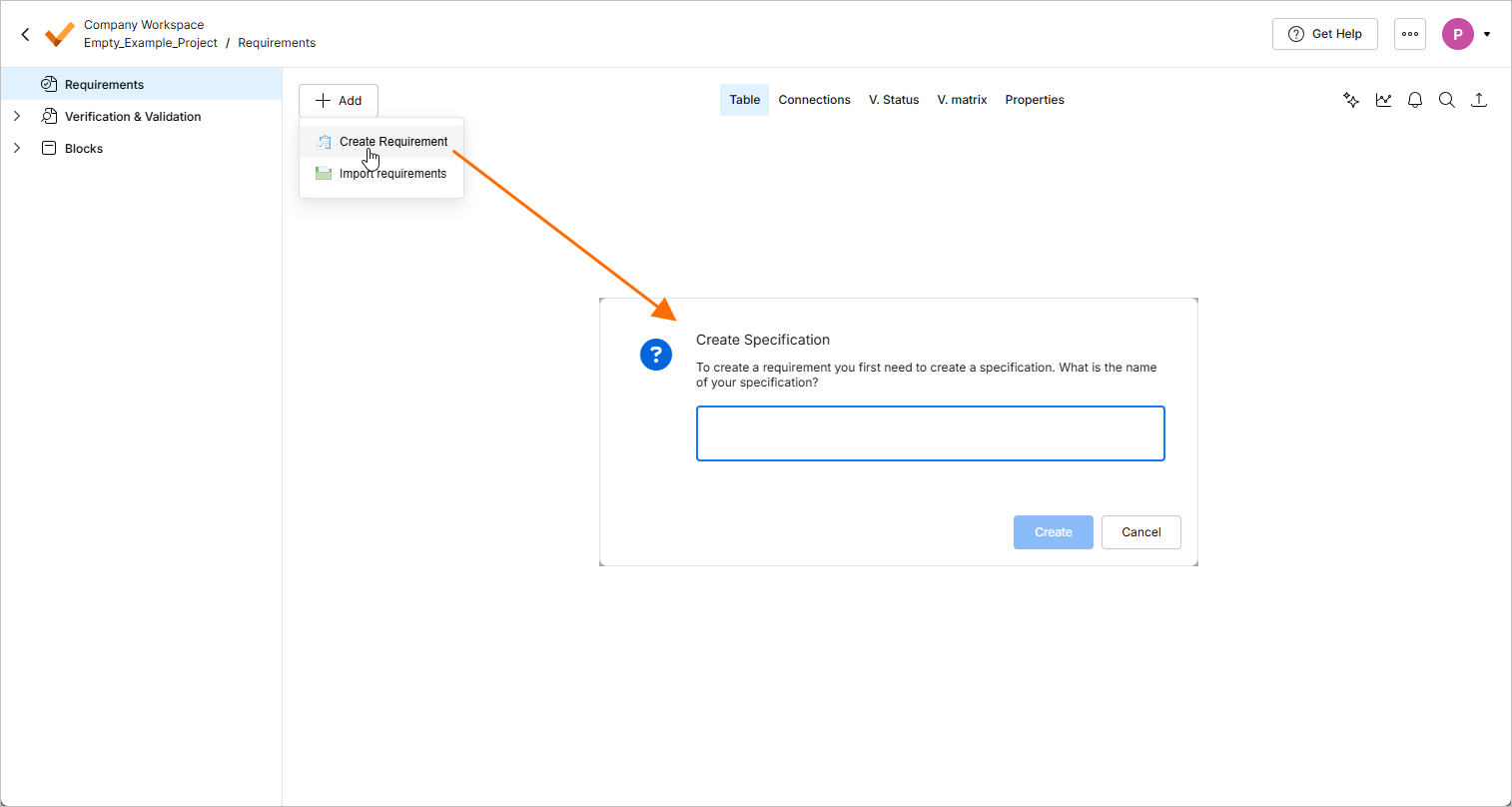
有关创建需求的更多信息,请参阅 创建需求页面。
-
现在可以导出验证与确认模块中某次运行的 Statuses 和 Procedures 视图中的表格。使用视图右键菜单中的 Export 子菜单,即可将表格导出为
*.csv、*.xlsx或*.xml格式的文件。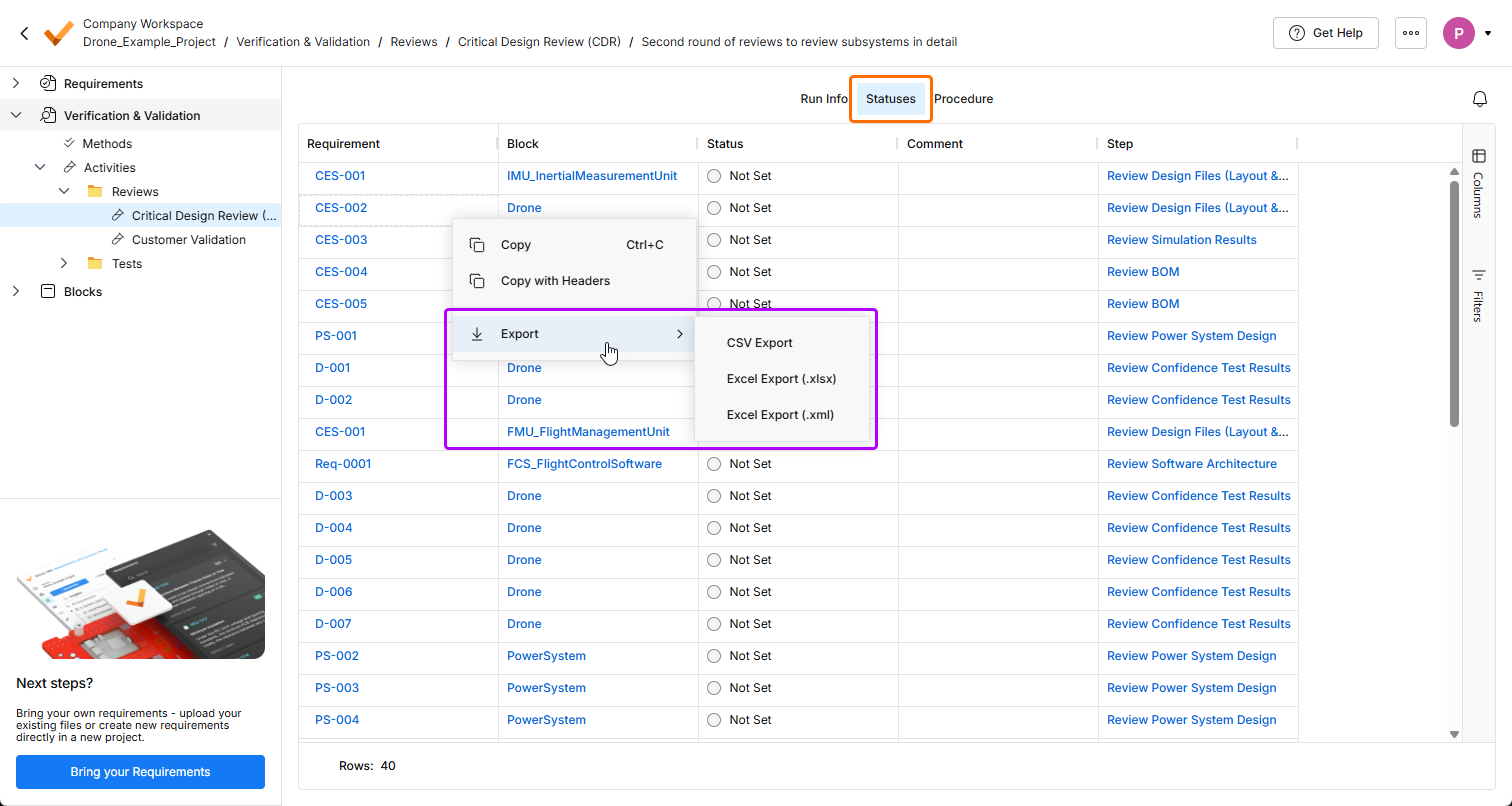
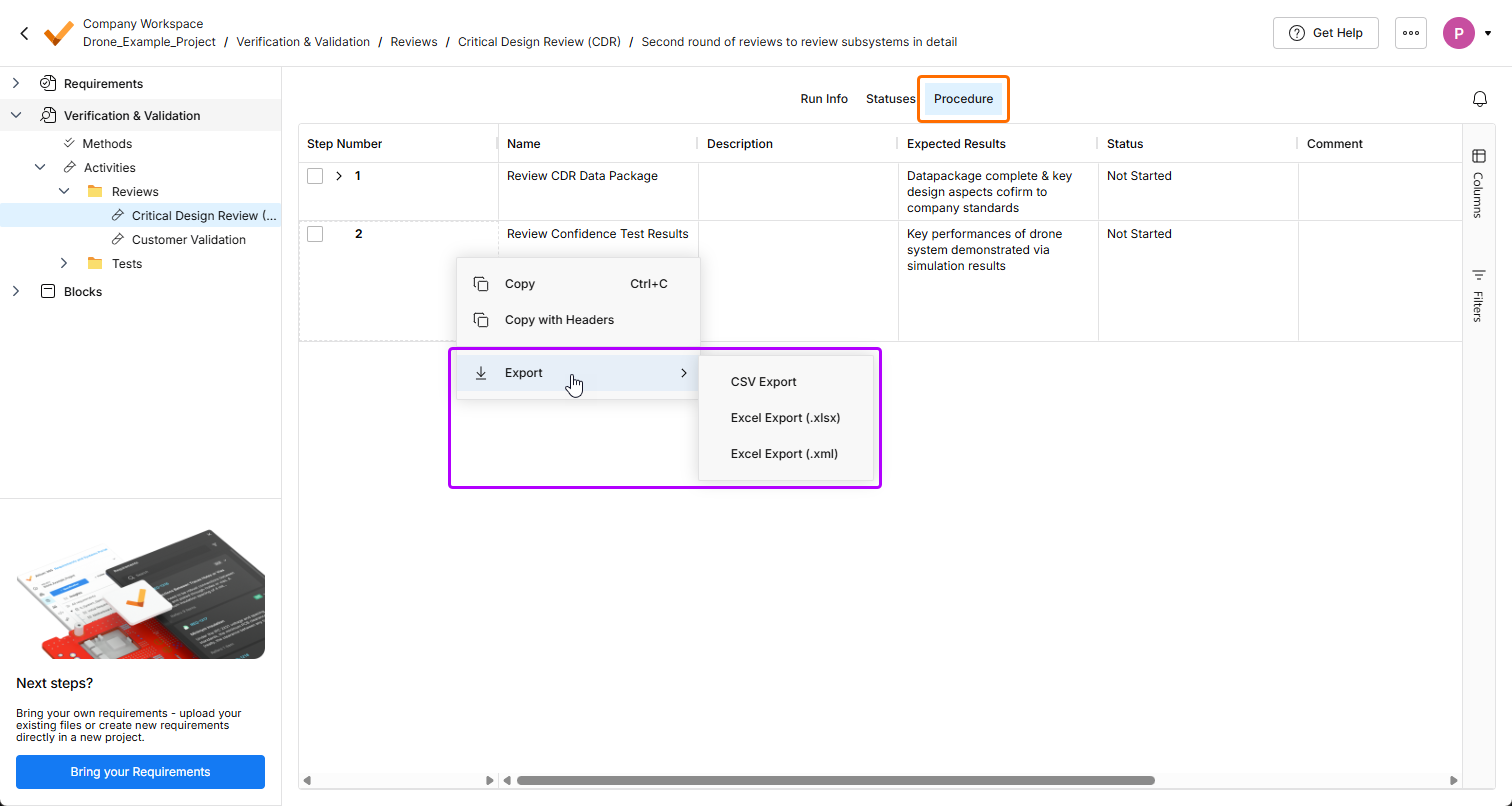
有关验证与确认模块的更多信息,请参阅 验证与确认模块页面。
-
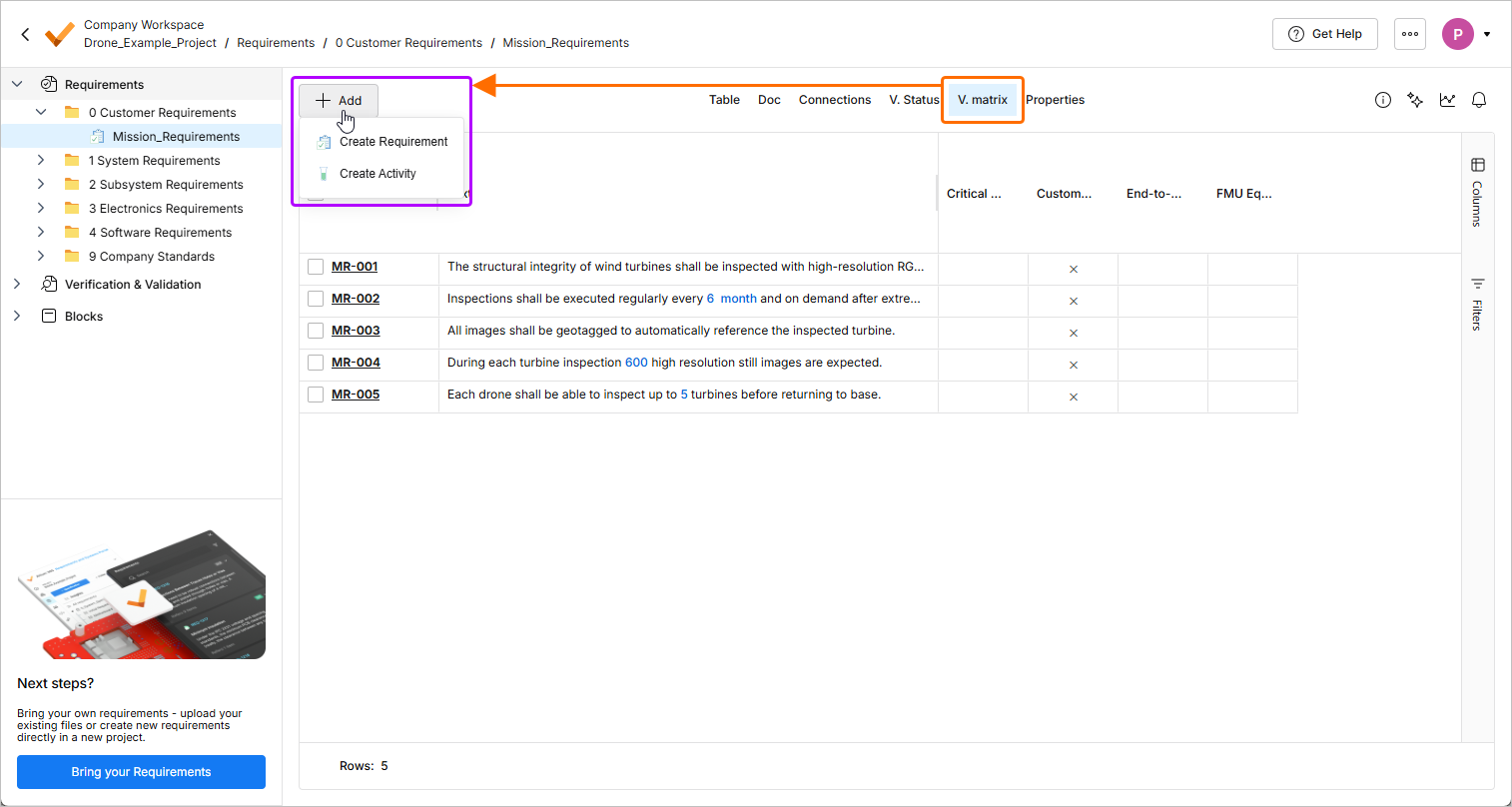
在需求的 V. matrix 视图中,现在可以从
 按钮菜单中创建活动。需求导入操作已从该菜单中移除。
-
如果工作区尚未激活 Requirements Portal,现在可以在 Web 查看器中查看设计项目时,从 Requirements 窗格启动激活流程。
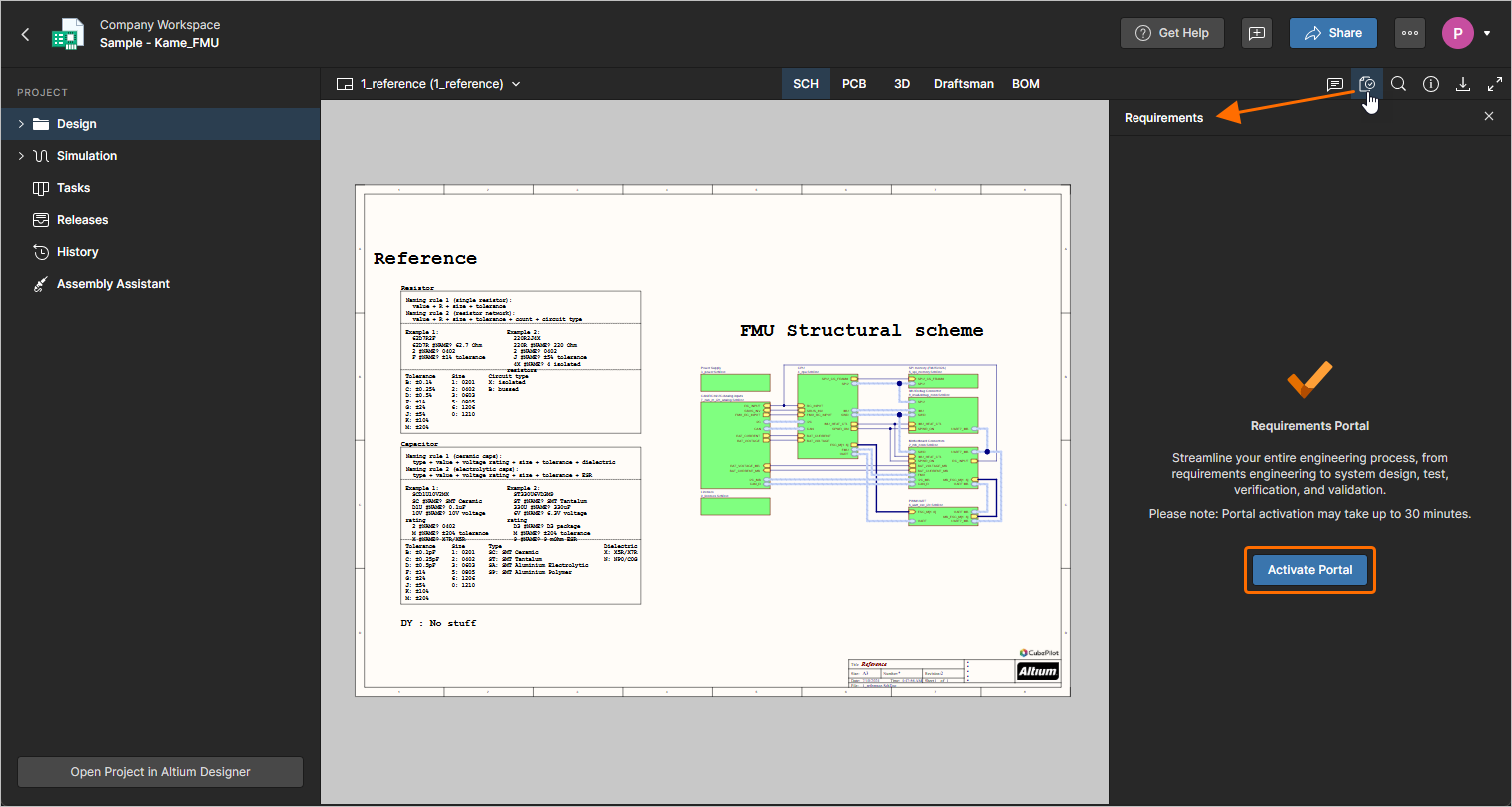
有关在设计项目中使用需求的更多信息,请参阅 使用需求页面。
-
通过并行提取各章节内容,改进了 AI 导入工具处理长文档(超过三页)时的性能。
有关 AI 导入工具的更多信息,请参阅 导入需求页面。
-
修复了自定义列中的格式化文本(使用项目符号、斜体等)在导出文档中显示不正确的问题。
有关更多信息,请参阅 文档导出自定义模板页面。
更新 - 2026 年 3 月 3 日
主要亮点
-
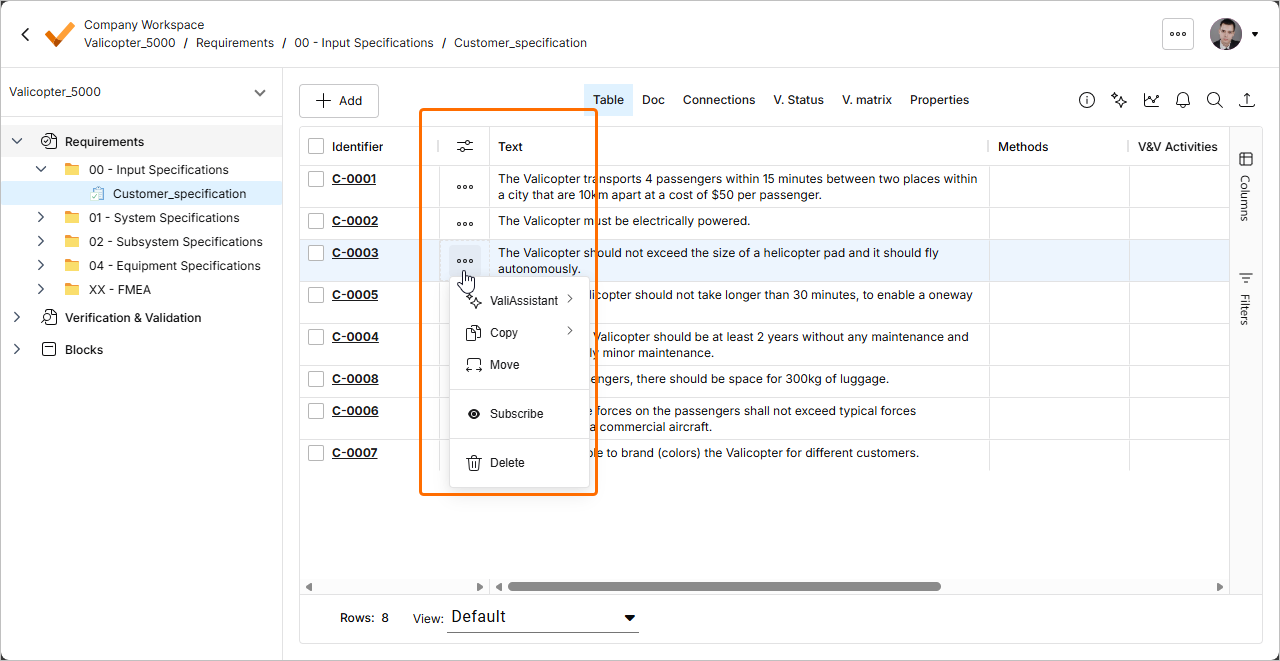
为了使需求门户的用户界面与 Altium 平台的其他部分保持一致,本版本对用户界面进行了多项更改:
-
页面左上角的工作区名称下方现已提供面包屑导航。
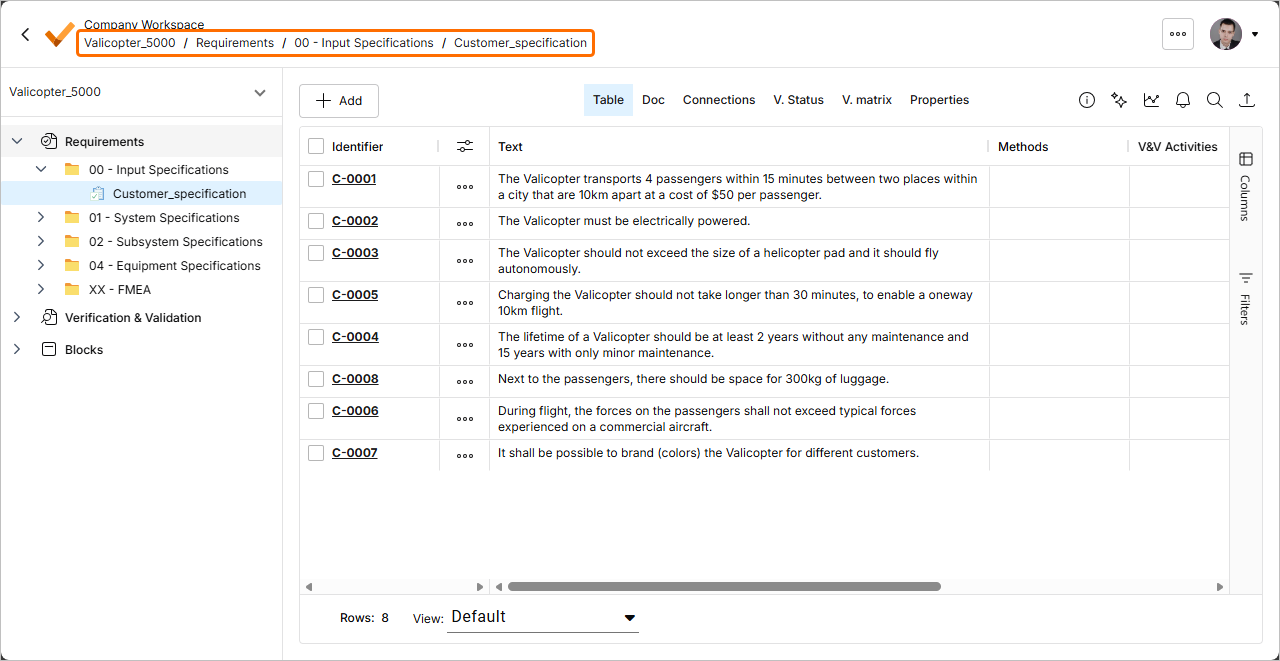
-
在需求的 Table 视图中,现在可通过点击专用列(
 )中的
)中的  按钮打开需求操作菜单。
-
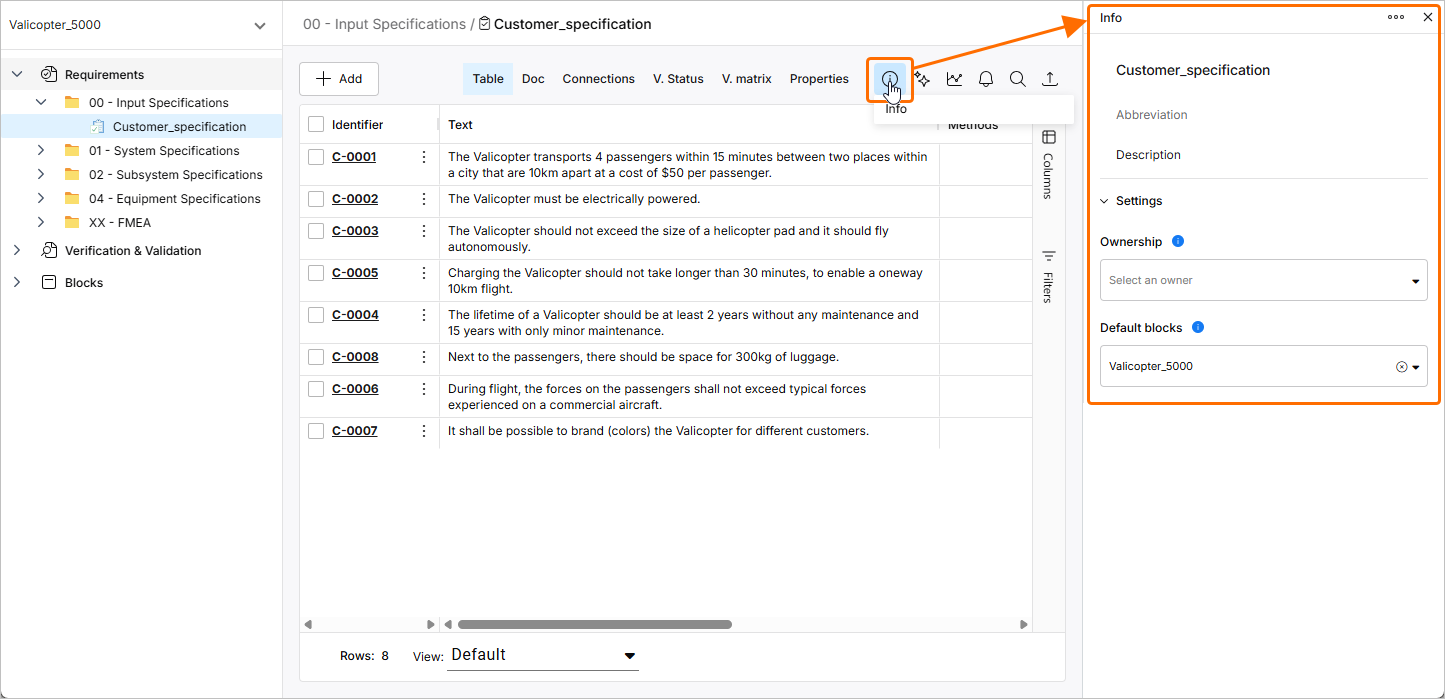
为规范章节新增了 Info 窗格。 此窗格取代了单独的 Section info 视图,因此无需离开当前选定的视图(如 Table 或 Doc),即可查看和修改规范章节的详细信息。 在需求模块中选中规范章节后,点击页面右上角的
 按钮即可打开此窗格。
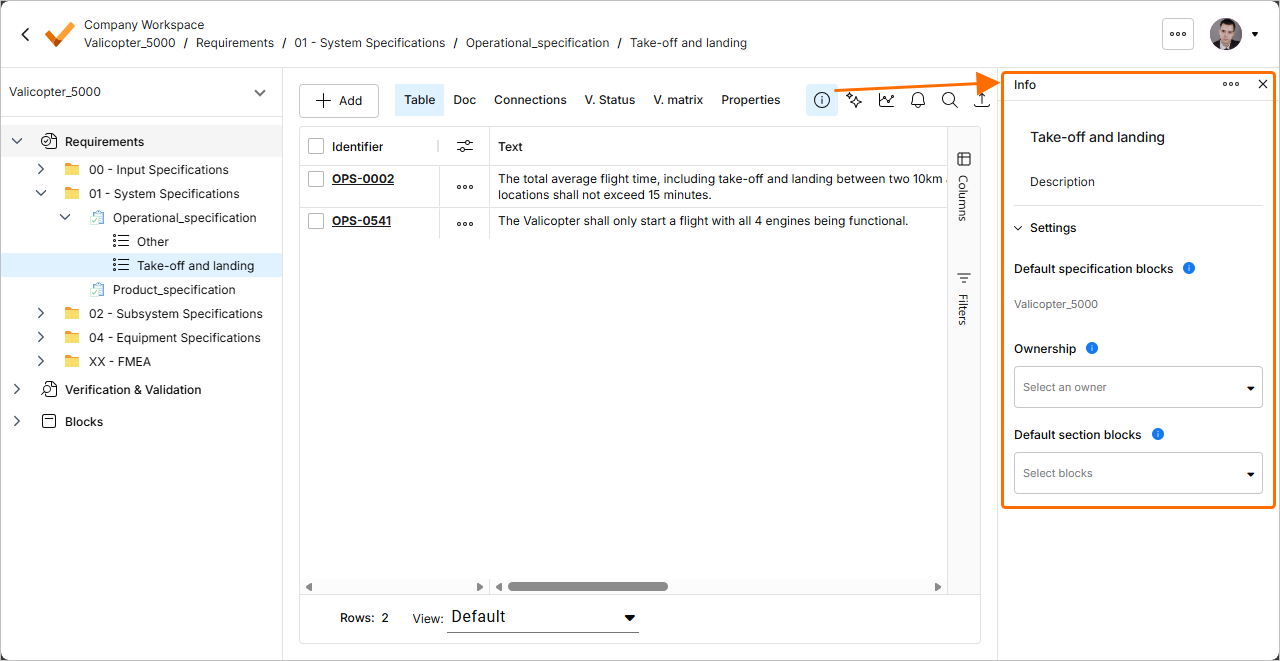
-
-
本版本增强了 AI 导入器。
-
导入器现在会将文档标题与第一个标题之间的内容识别为一条需求。
-
现在不仅可以根据用户的名字和姓氏,还可以根据电子邮件地址来分配导入需求的负责人。
有关 AI 导入器的更多信息,请参阅 导入需求页面。
-
更新 - 2026 年 2 月 18 日
更新 - 2026 年 2 月 2 日
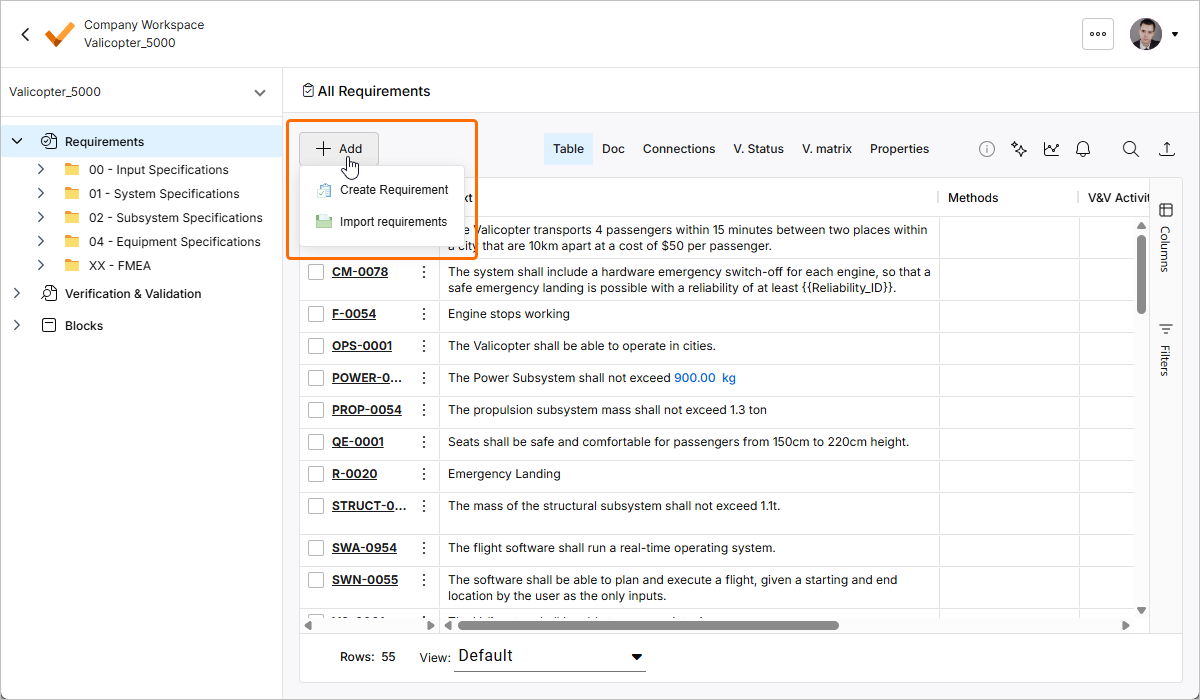
 按钮,然后从弹出的菜单中选择 Create Requirement 或 Import Requirements。
更新 - 2026 年 1 月 22 日
主要亮点
本版本修复了一些错误,以完善整体功能并提升用户体验。
更新 - 2026 年 1 月 7 日
主要亮点
需求工程通常从在 PDF 和 Excel 电子表格等文档中起草利益相关方需求开始,而这些文档中的数据往往缺乏良好的结构。 从这些非结构化文档中手动提取需求数据可能耗时费力且容易出错。为了加快将需求录入需求门户的过程,您可以利用 AI 功能,通过新的 AI-assisted Importer 从非结构化的 PDF、Excel、Word 和 CSV 文件中导入需求。
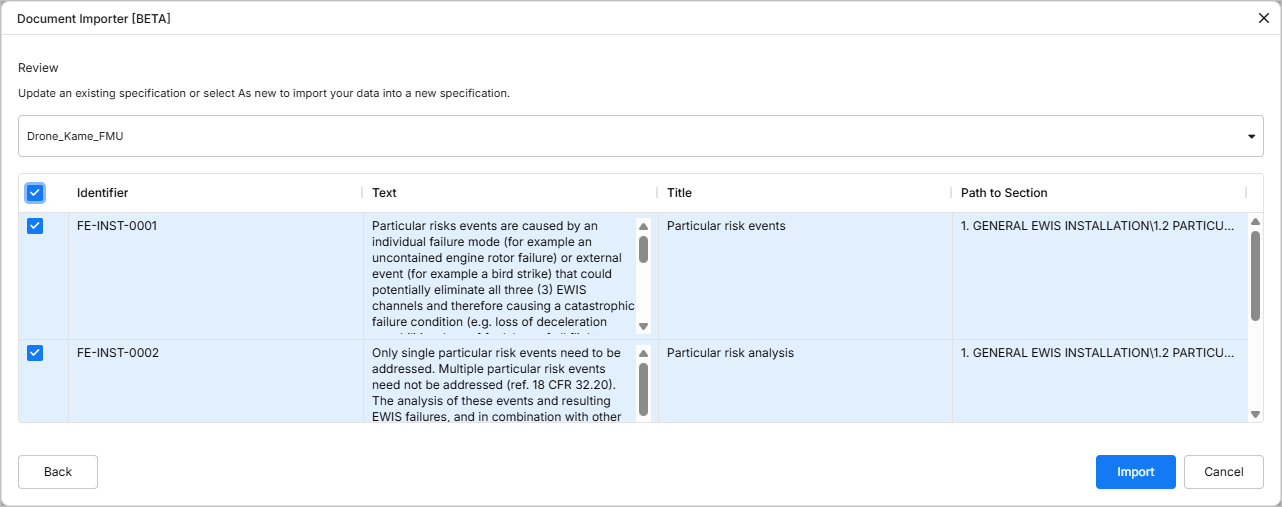
有关更多信息,请参阅 导入需求页面。
更新 - 2025 年 12 月 17 日
主要亮点
本版本修复了一些错误,以完善整体功能并提升用户体验。
更新 - 2025 年 11 月 24 日
主要亮点
本版本修复了一些错误,以完善整体功能并提升用户体验。
更新 - 2025 年 11 月 12 日
主要亮点
为了使需求门户的用户界面与工作区浏览器界面的其他部分保持一致,进行了以下更改:
-
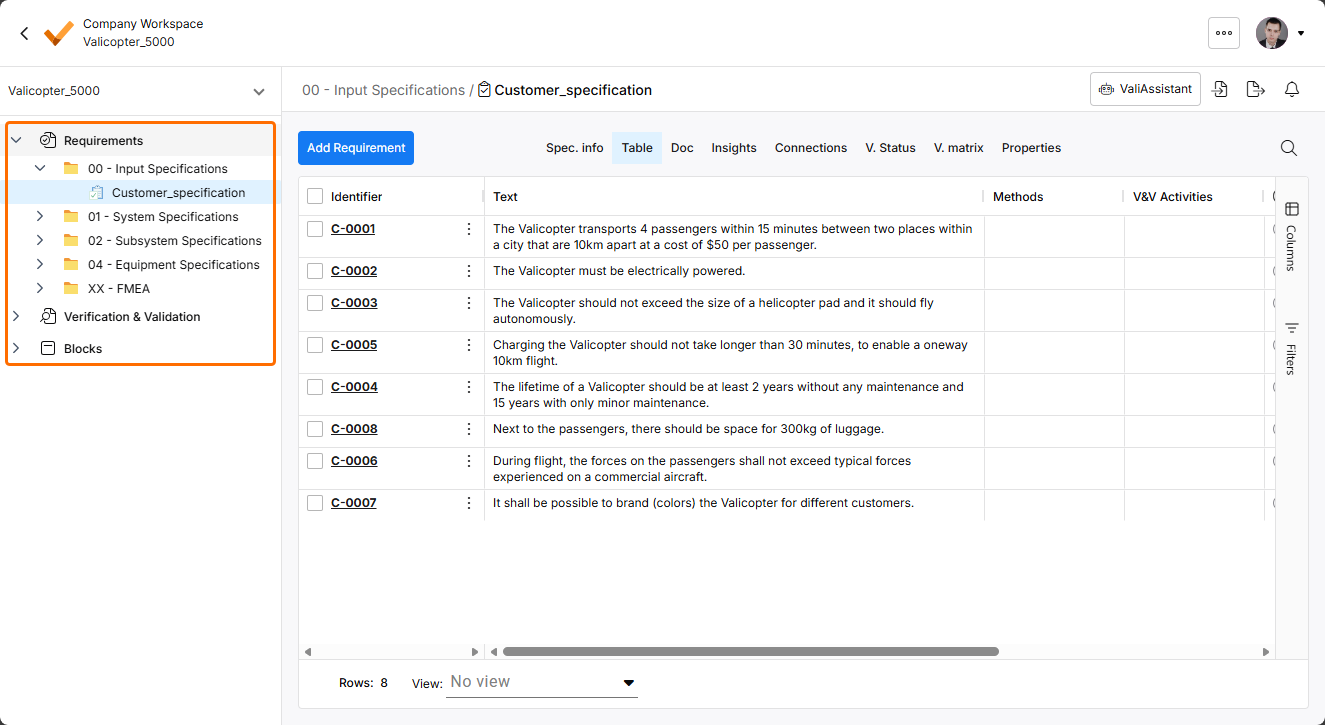
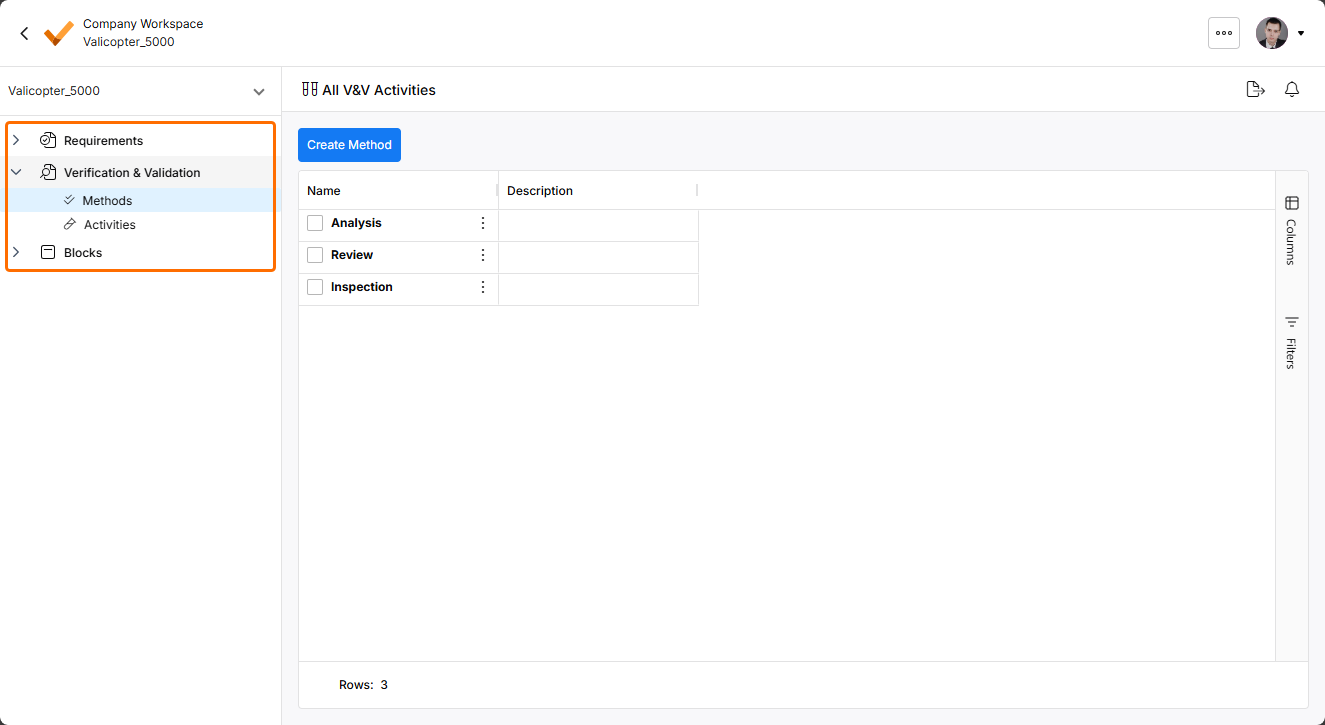
新增了左侧窗格。通过此窗格,可以访问需求门户的不同模块,以及当前选定项目中的相应元素(规范、验证与确认活动、模块等)。
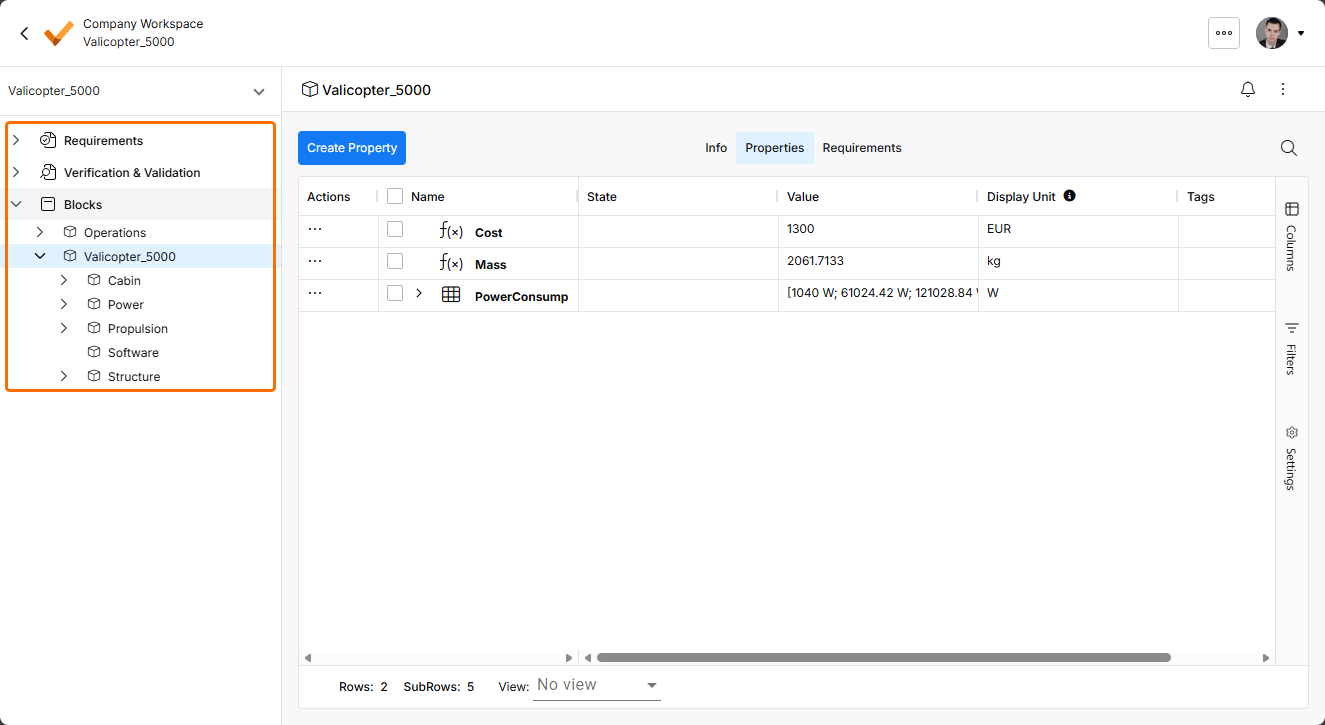
-
新增了顶部栏。通过顶部栏的
 图标菜单,可以访问需求门户的 Settings、File Management 视图、Documentation、Help 资源以及 Trash Bin。
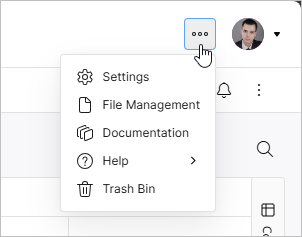
-
更新了用于在模块中切换不同视图的控件的显示方式。
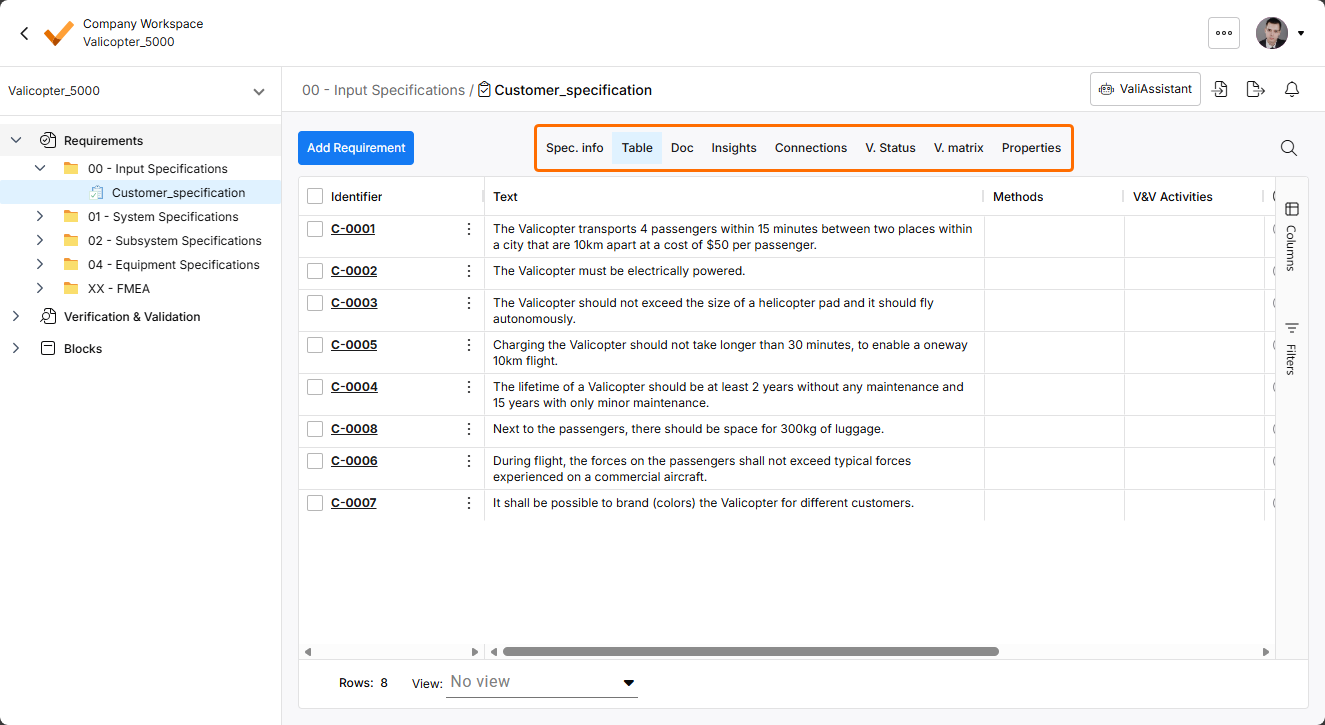
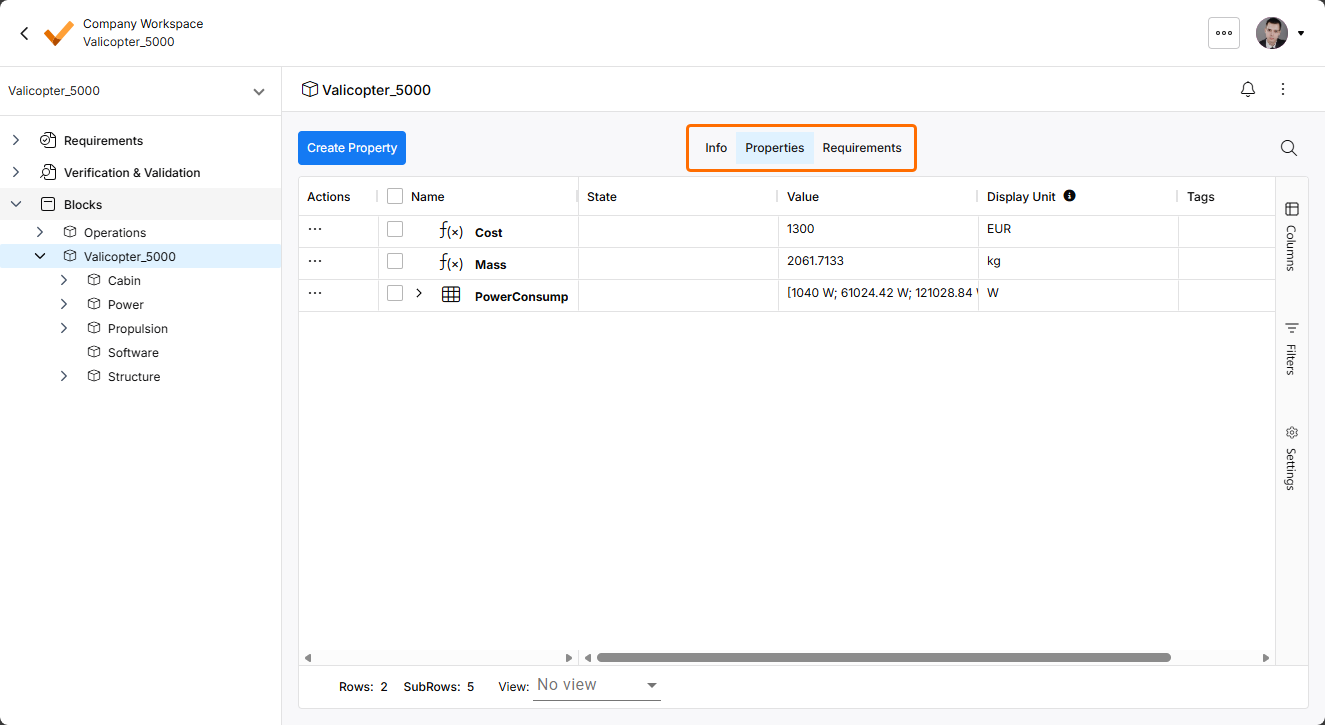
更新 - 2025 年 10 月 14 日
主要亮点
本版本修复了一些错误,以完善整体功能并提升用户体验。
 AI 翻译
AI 翻译