导入需求

您可以使用需求模块中提供的 Import Wizard,快速轻松地将现有的需求数据上传到 Requirements Portal。

AI Assisted Requirements Importer

需求工程通常从在 PDF 和 Excel 电子表格等文档中起草干系人需求开始,而这些文档中的数据往往结构不佳。手动从这些非结构化文档中提取需求数据可能既费时费力又容易出错。为加快在 Requirements Portal 中捕获需求的过程,您可以利用 AI 功能从非结构化的 PDF、Excel、Word 和 CSV 文件中导入需求。

AI 辅助导入器功能目前处于 Beta 版。

访问导入器

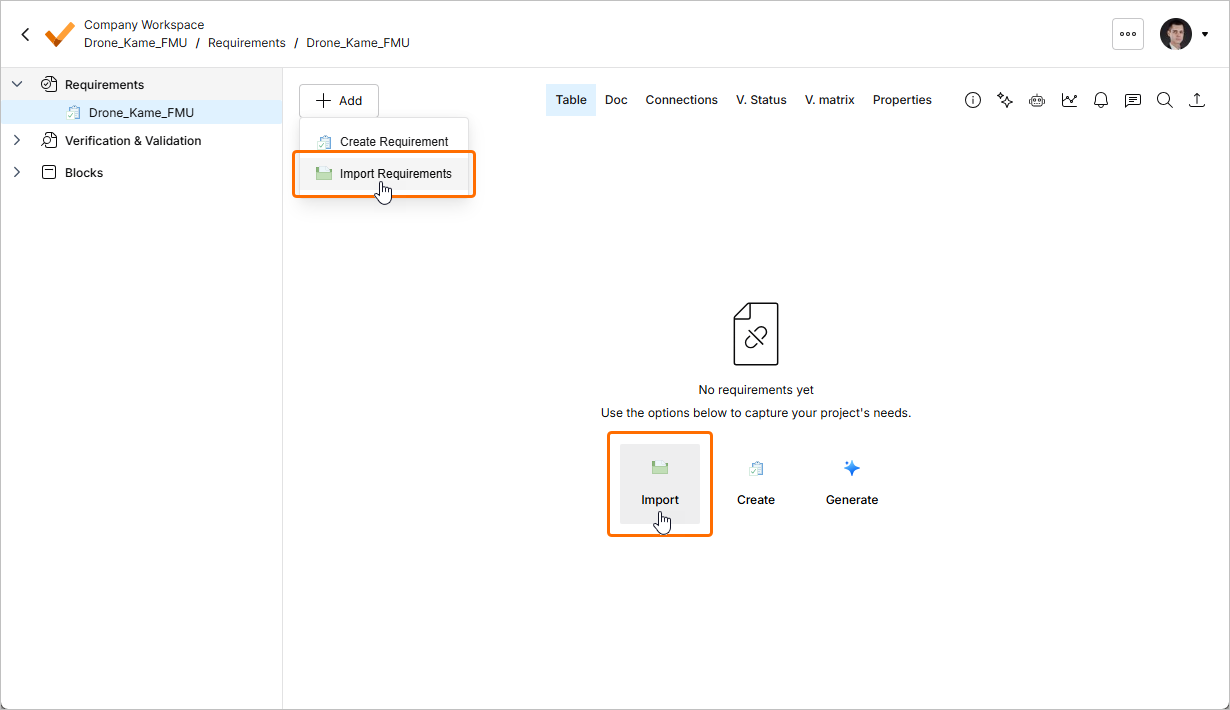
可在需求模块()中访问 AI Assisted Importer:点击页面左上角的 按钮,并从出现的菜单中选择 Create Requirement或者,当当前查看的规范中没有任何需求时,也可以通过点击页面上的 Import 按钮来访问导入器。

导入流程

访问导入器后,将显示 Document Import 窗口。要继续使用 AI Assisted Importer,请点击 按钮。

在此窗口中,如有需要,您可以点击 open the legacy importer here 链接选择使用旧版导入器。旧版导入器的使用方法在本页下方的 described below 中说明。

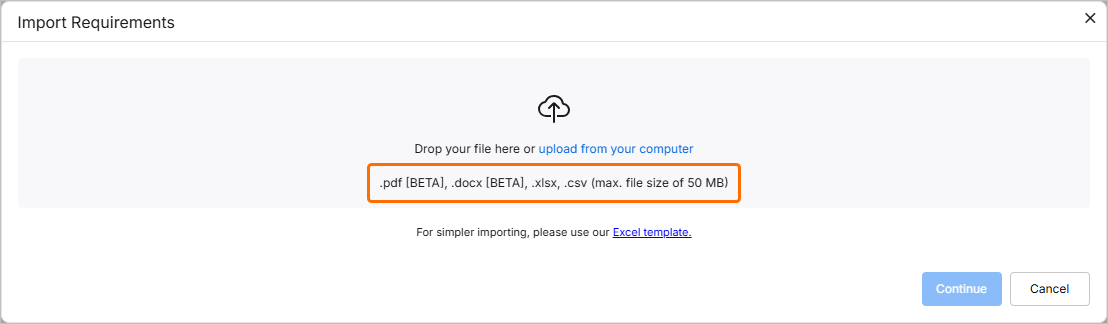
在下一阶段,您可以上传受支持类型的文件(*.pdf*.docx*.xlsx.*csv)。为此,将文件拖放到窗口中相应区域,或点击 select from your computer 控件浏览并从硬盘中选择文件。

最大上传文件大小为 100 MB。

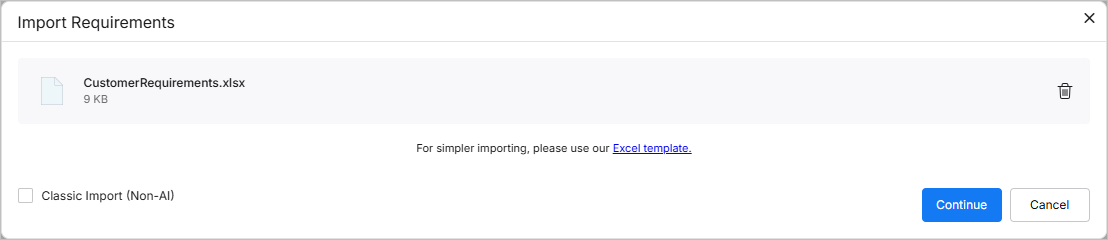
虽然上传的文件可以是非结构化的,但您可以使用 Excel template 链接下载一个 *.xlsx 文件,用于以结构化方式捕获需求。

文件成功上传后,其条目将显示在窗口中。您可以点击 图标将其从窗口中移除。或者,将另一个文件拖放到窗口中以替换现有文件。

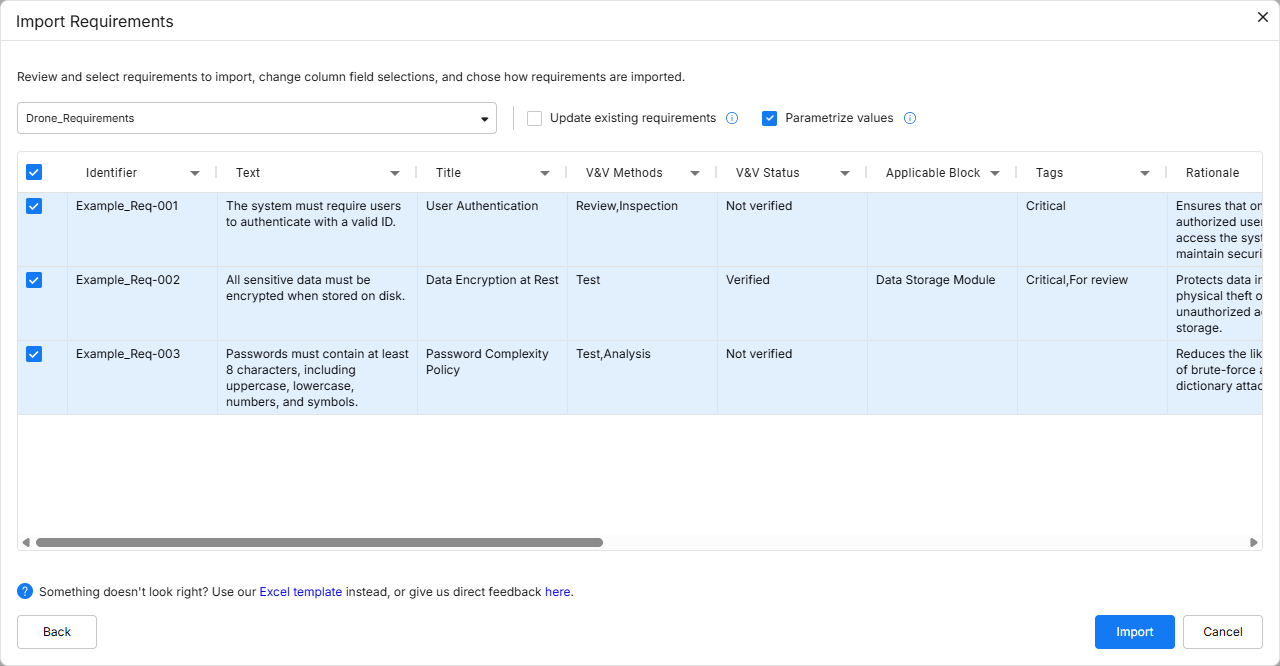
点击  按钮继续。导入器将处理已上传的文件。处理完成后,提取的数据将以“建议需求”的表格形式呈现。您可以勾选对应行左侧的复选框,选择要导入的需求。

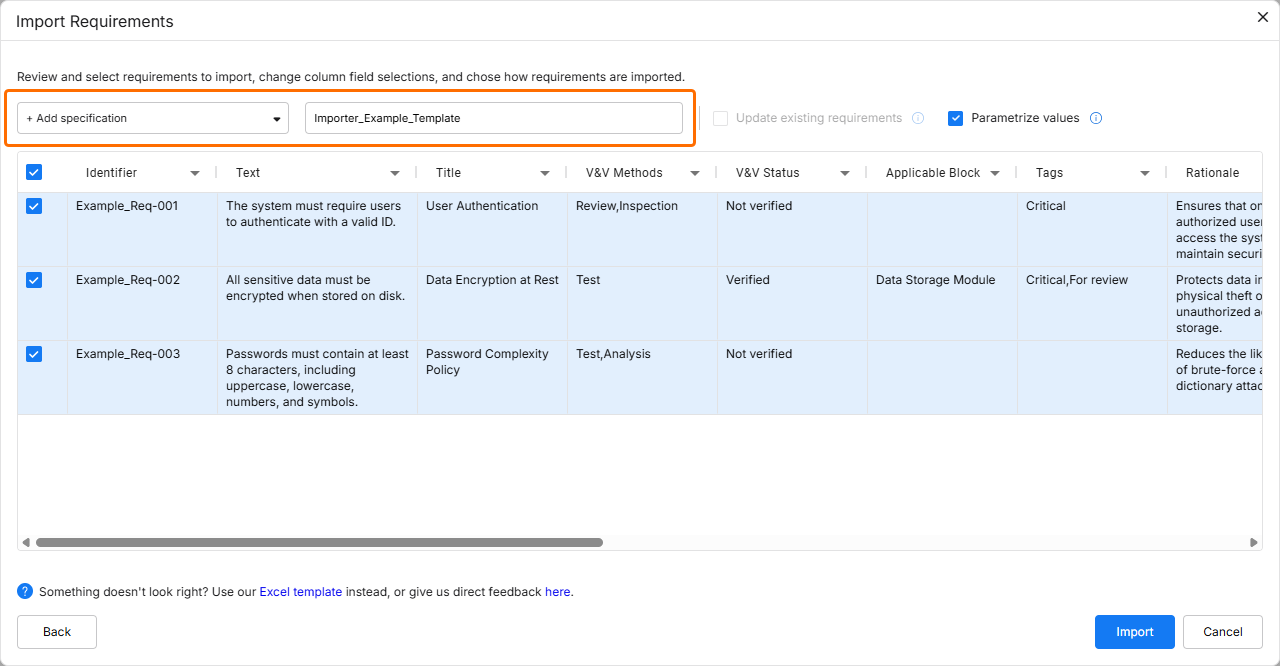
默认情况下,提取的需求将导入到访问导入器时正在查看的规范中。您可以在导入器窗口顶部的下拉列表中选择所需规范;或在下拉列表中选择 As new (creates new specification) 条目来创建新规范,并使用窗口中出现的 Specification name 字段定义新规范的名称。

点击  按钮继续。导入完成后,将出现确认窗口。

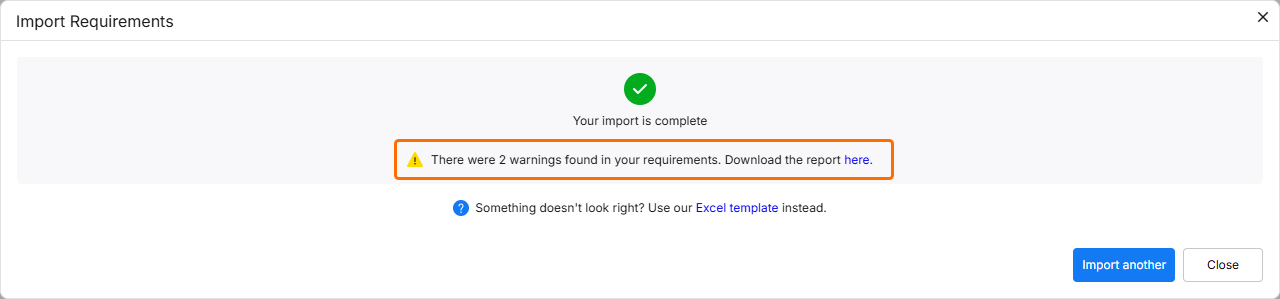
如果导入器检测到已导入需求存在问题,窗口中会给出提示()。点击链接可下载报告,查看检测到问题的原因详情。 

点击  按钮返回导入器的文件上传阶段,或点击  退出导入器。

旧版导入器

在访问导入器时(learn more),您可以选择继续使用旧版导入工具来上传结构化的需求数据。该流程会引导您完成三个主要阶段:SpecificationUploadReview。完成一次规范导入后,会显示摘要,并提供执行其他操作(例如 Valifying 或导入其他文件)的可能性。以下各节将对这些阶段和操作进行说明。

规范

Import Wizard 的此阶段,您可以定义导入目标规范:

  • 使用 Import Requirements 窗口左侧的 Select a specification 区域选择现有规范,并可选地选择其章节。

  • 使用 Import Requirements 窗口右侧的 Create a specification 区域创建新规范(并同时定义缩写以及要分配到的 block),无需退出导入向导。

点击所需区域以使用偏好的方法。

 
  • 如果 Import Wizard 是在某个规范或章节的上下文中启动的,该规范或章节将作为导入目标的预选项显示。

  • 如果不存在任何现有规范,则必须创建一个。

  • 在定义新规范名称时,必须满足命名规则——仅允许字母数字字符以及特殊字符 _ (下划线)。

上传

Import Wizard 的此阶段,您可以上传受支持类型的文件。为此,将文件拖放到 Import Requirements 窗口右侧,或点击 Drop file 控件浏览并从硬盘中选择文件。文件成功上传后,窗口中会显示通知。

 
  • 仅支持 Excel(.xls.xlsx)和逗号分隔值(.csv)文件。不支持 Excel 宏文件(.xlsm)。

  • 如果上传了不受支持的文件,将通过错误消息通知您。

  • 上传文件后,您可以继续导入流程,或上传新文件(替换之前的文件)。

复核

Import Wizard 的此阶段,您可以复核从已上传文件导入数据的结果,配置文件选项,并将文件中的数据映射到需求字段。

Import Requirements 窗口的 Destination 区域会以可视化方式指示数据将被导入到哪里(就规范或章节而言)。

File options 区域提供以下选项:

  • Update requirements – 启用后,目标规范中任何已存在的需求都将通过数据替换被覆盖(文件数据替换规范中的数据)。

    • 如果该选项被禁用,并且您正在导入的需求其 Identifier 在作为目标的所选规范中已存在,Requirements Portal 将在导入需求的标识符后添加后缀 _import 以便区分。

    • 如果该选项被禁用,并且您正在导入的需求其 Identifier 在当前项目中已存在,但在作为目标的所选规范中不存在,Requirements Portal 将在标识符上添加警告图标,以提示同一项目中存在重复标识符。

    • 如果该选项被启用,则支持导入文件中的空白值;也就是说,如果文件中的某个值为空白,则会从需求中移除该值。这同样适用于多选字段,例如 Tags

  • Use header row – 您可以决定使用上传文件的表头行,或使用 Requirements Portal 提供的通用参考表头行(即列标题为 A、B、C 等)。

    Requirements Portal 将表头行视为任何上传文件的第一行。

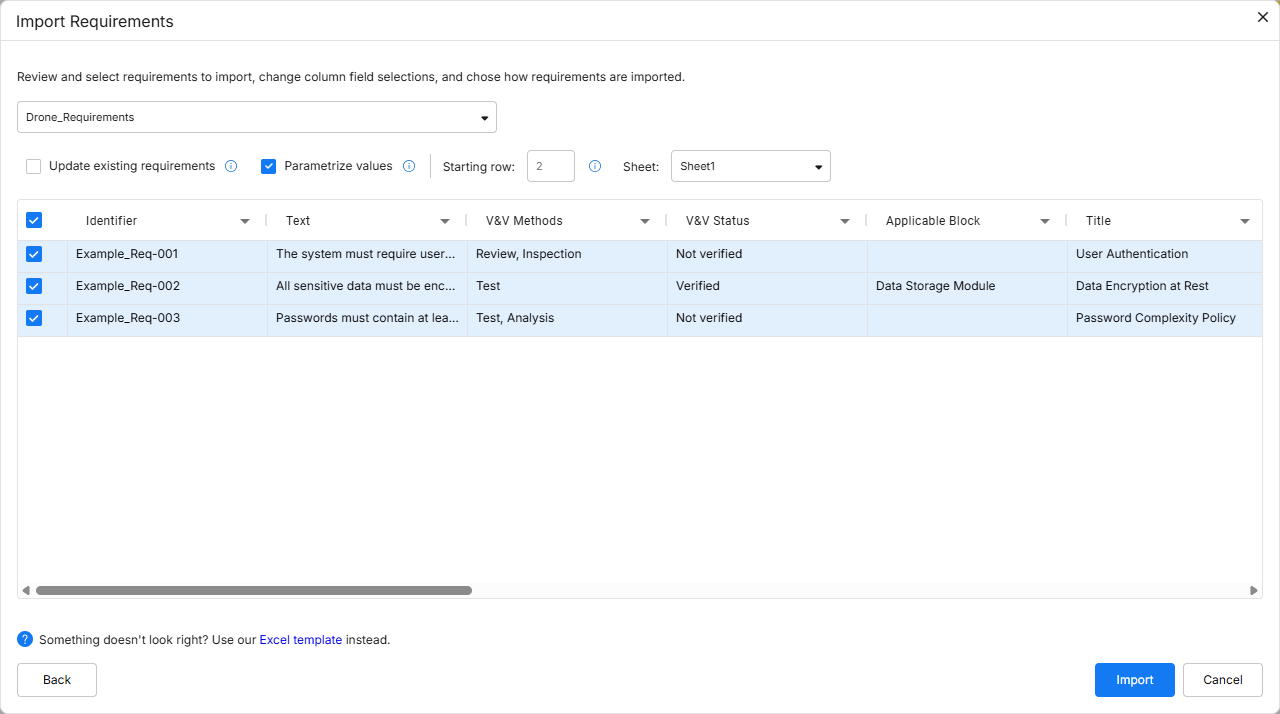
  • Sheet – 如果文件包含多个工作表,您可以选择要从哪个工作表导入。

  • Starting row – 您可以选择从导入文件的哪一行开始收集数据并插入到 Requirements Portal 中。

Import Requirements 窗口底部的表格中,您可以查看已上传文件的预览,并将其列映射到 Requirements Portal 中的字段。通过为每一列在 Map To 下拉列表中选择相应字段,您可以定义文件数据如何对应到 Requirements Portal 中的特定字段。如果文件包含与 Requirements Portal 默认字段相同的表头,这些字段将自动完成映射。不过,如有需要,您也可以覆盖或调整该自动映射。

  • 可用于映射选择的字段如下:

    • Identifier

    • Text

    • Title

    • Rationale

    • Parents

    • Children

    • Path to Section

    • Type

    • State

    • Tags

    • Compliance

    • Compliance comment

    • Verification Methods

    • Applicability

    • Applicable Blocks

    • Owner

    • Tags

    • Custom Columns

  • Verification Methods、Applicability 和 Tags 可为每条需求导入多个值。为此,每个值应以逗号分隔。

  • 如果正在导入的 verification method、applicable block、requirement type、state、compliance 或 tag 当前在 Requirements Portal 中不存在,则会在导入过程中自动创建,并添加到需求中。

  • 对于 Applicability,可使用 / 引用复合 block 类型,例如 block_A/block_B

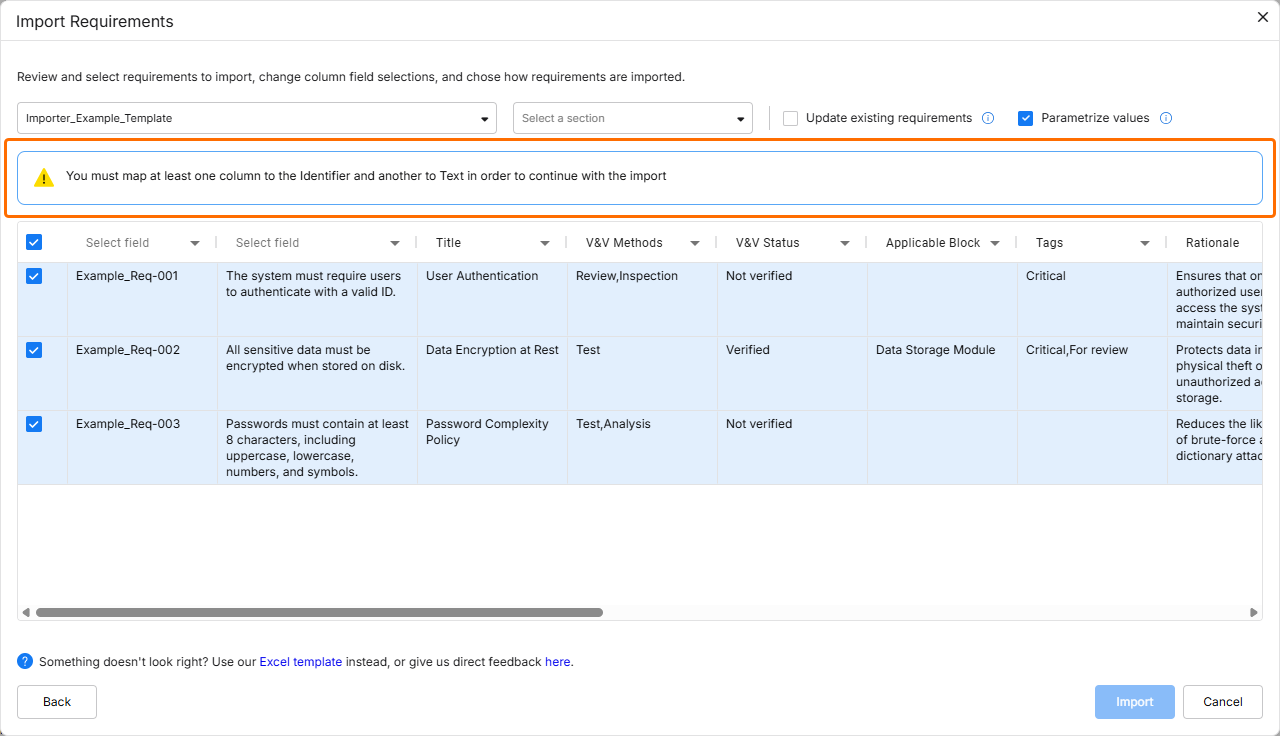
  • 至少必须选择 Identifier 列。否则,将显示警告消息,直到满足该条件()。

  • 以下字段区分大小写:

    • 类型

    • 状态

    • 符合性

    • 标签

    例如,如果 标签 TBD 已存在于 Requirements Portal 中,而正在导入标签 tbd,则会创建一个新标签 tbd,并随该需求一起创建并导入。

执行报告

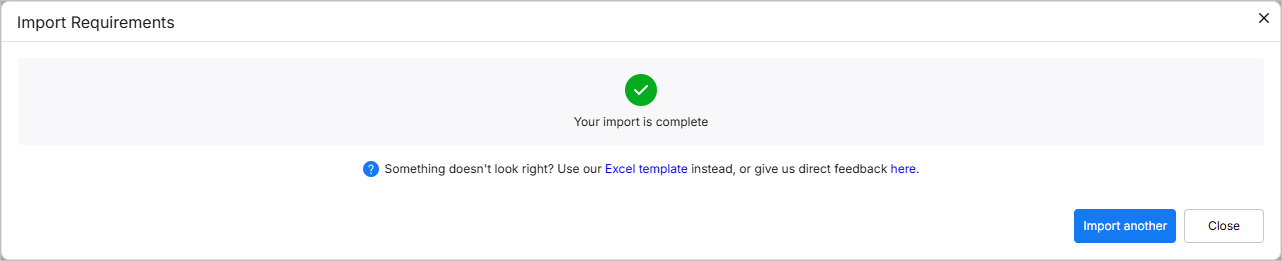
导入过程结束后,如果导入成功完成,将显示成功消息以及所做的更改。如果导入失败,将显示失败消息。下面展示了一个成功导入的示例。

如果存在任何软错误,也会显示出来()。可能的软错误包括:

  • 无法建立关系 → 项目中不存在父级或子级标识符

  • 无法建立关系 → 项目中父级或子级标识符在项目中重复

  • 项目中不存在需求符合性声明

  • 项目中不存在需求类型

  • 项目中不存在需求状态

  • 项目中不存在标签

  • 适用性条件不存在

无论导入器是否成功,你都可以通过点击 Import new file(成功)或 Try again(失败)来重新导入或执行新的导入,这会带你返回到第 1 阶段(Specification)。

导入成功后,你还可以通过点击窗口顶部的 Check now 控件来启动 Valify 流程。该流程会扫描已导入的需求文本,查找可能的可量化参数,并将其转换为需求中的 Valis。

更多信息请参阅 Valify Requirements 页面。

AI-LocalizedAI 翻译
如您发现任何问题,请选中相关文本/图片,并按 Ctrl + Enter 键向我们提交反馈。
功能可用性

您可使用的功能取决于您所选择的 Altium 解决方案 —— Altium DevelopAltium Agile(Agile Teams 或 Agile Enterprise 版本),或仍在有效订阅期内的 Altium Designer。

如果您在软件中未找到文中提及的功能,请联系 Altium 销售团队了解更多信息。

Content