
流程 1:规划验证活动
概览
- 了解如何创建 V&V 活动,并设置其描述、预期结果、方法和审批选项。
- 了解如何将需求及可选的模块添加为验证项。
- 了解初始执行和计划执行如何支持验证规划,以及需求验证状态的显示方式。
此阶段需要规划验证指定验证项所需的活动。该过程主要包括:确定验证项、为每个验证项选择适当的活动,以及制定计划,明确有效执行这些活动所需的步骤和运行。此阶段为后续验证任务的执行奠定基础,这些任务可通过文件合规性验证、测试或手动验证流程来完成。
工作流程的关键步骤如下。

规划验证活动
此流程是其他流程的基础,包括在 V&V 模块中创建验证活动,在 V&V 模块内或从需求模块将需求和模块添加到验证项中,以及创建包含开始和结束日期的计划运行。
下方幻灯片演示了如何创建新的 V&V 活动,并为其分配方法、需求、组件和测试运行。这是后续流程的基础。
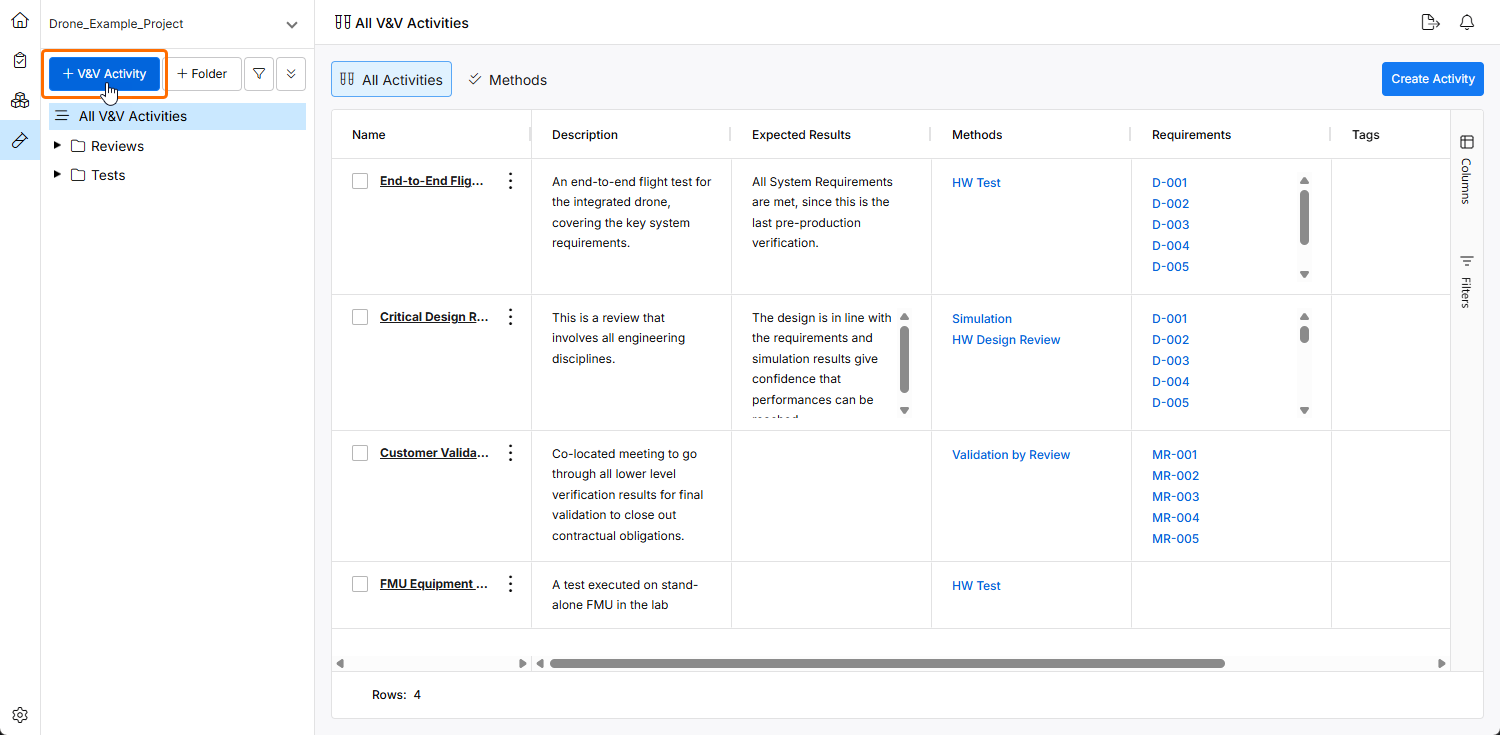
要创建新的 V&V 活动,请在 V&V 模块中单击  按钮。
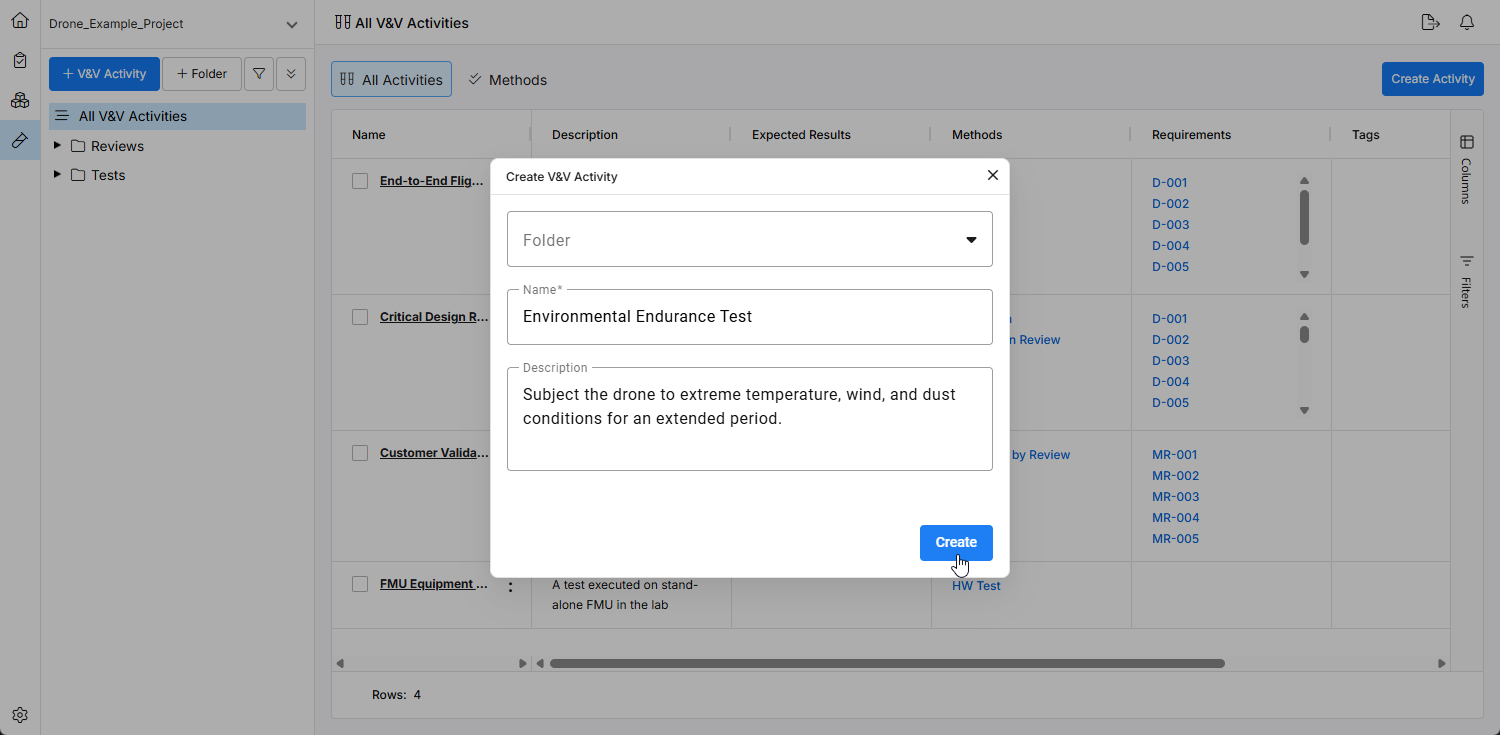
在打开的窗口中,指定新 V&V 活动的文件夹、名称和描述,然后单击  按钮。这样便会创建一个新的 V&V 活动,您可以将所有验证项(需求和模块)添加到该活动中,并执行不同的 V&V 流程。
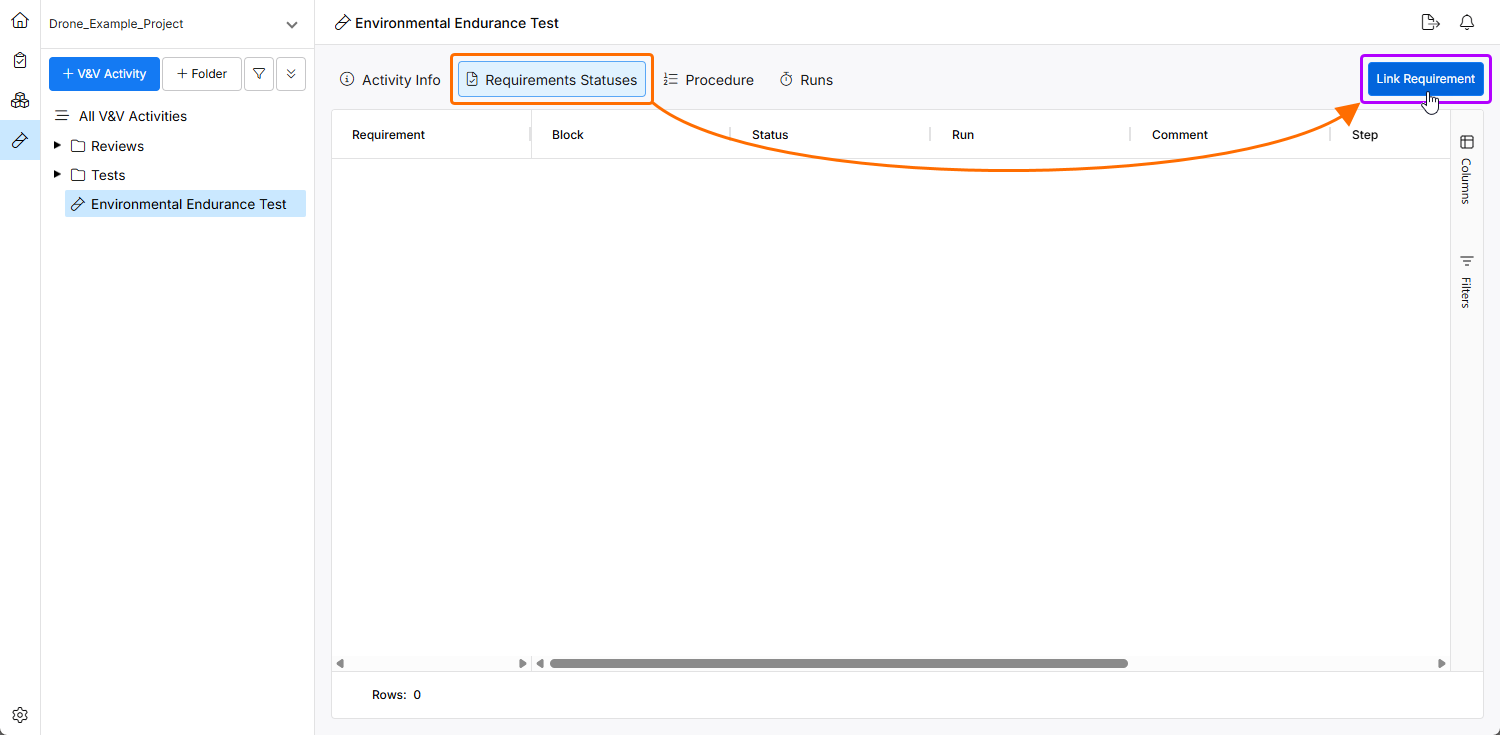
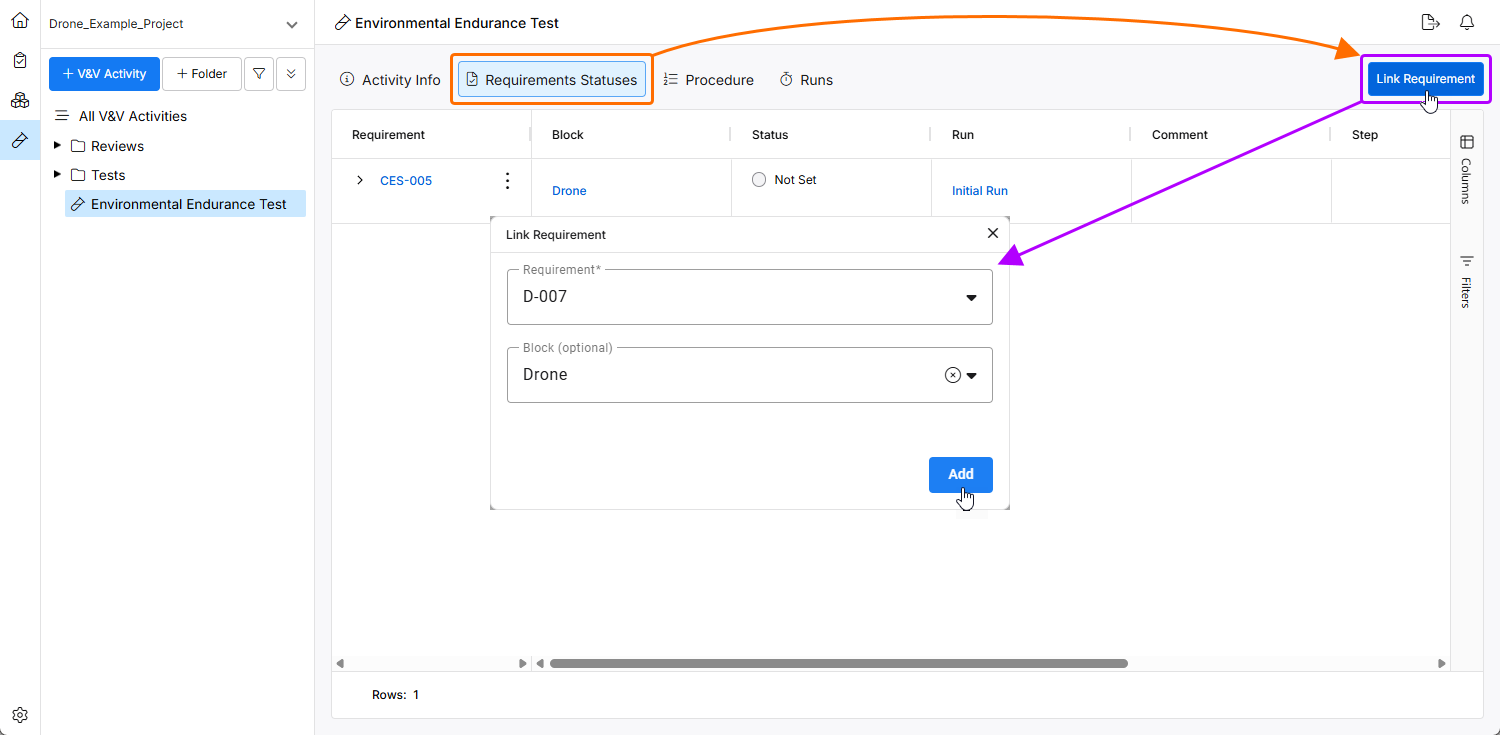
要添加验证项(即需求和模块),请转到 Requirement Statuses 视图。 单击  按钮,将需求添加到 V&V 活动中。您也可以在需求模块中将 V&V 活动分配给需求。
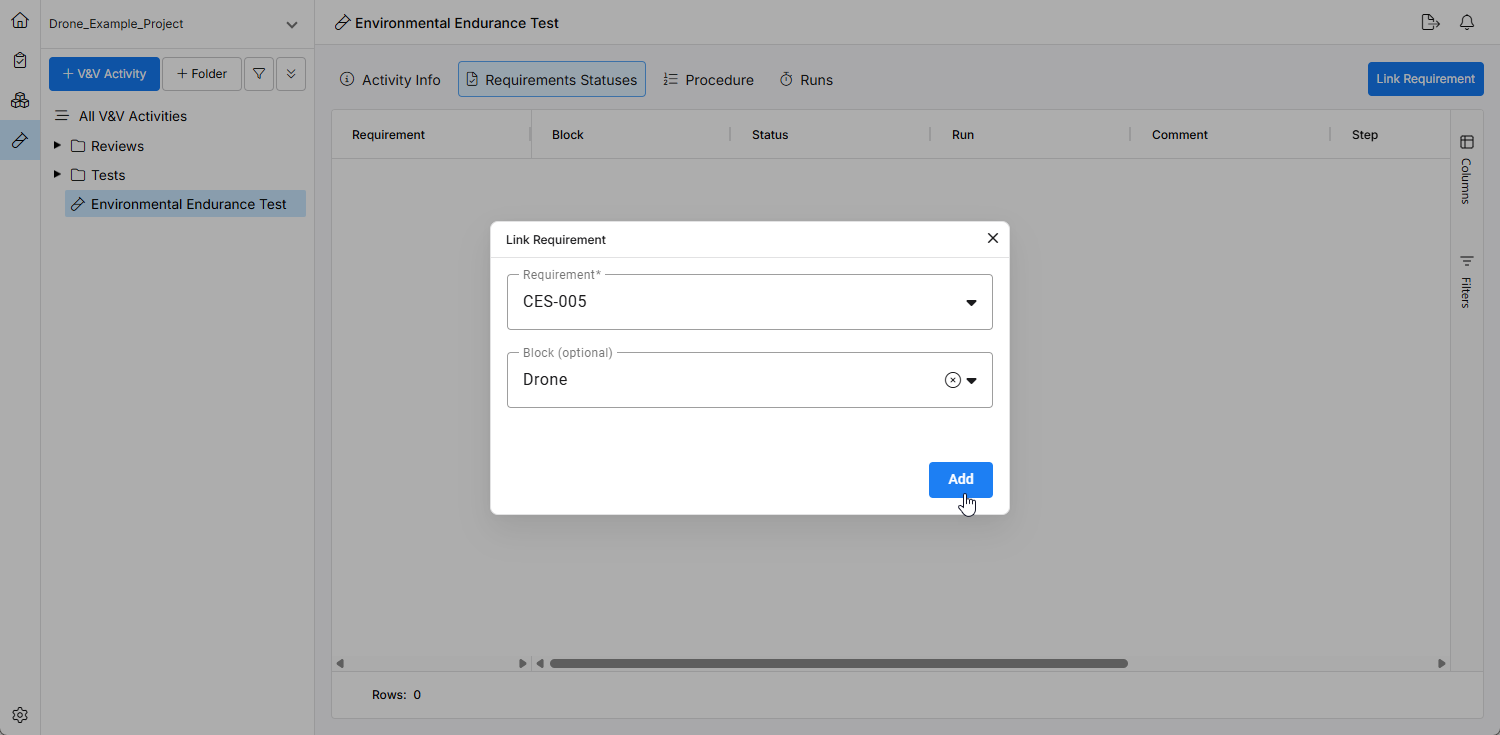
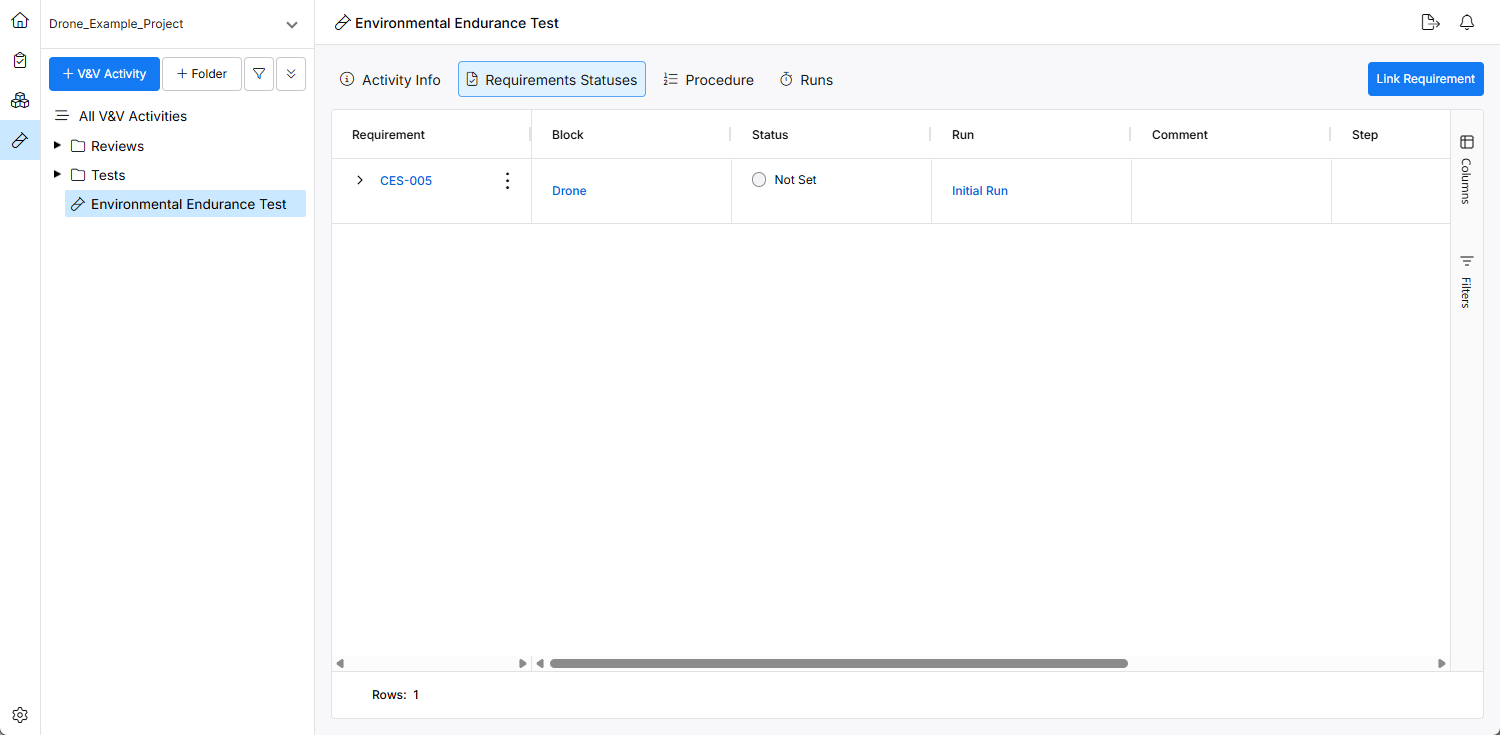
以下各节详细介绍如何执行验证活动。
创建验证活动
首先,您需要在系统中创建新的验证活动。此活动包含您将针对需求和模块执行的验证任务。要创建验证活动,请转到验证与确认模块( ), 然后单击
 按钮。
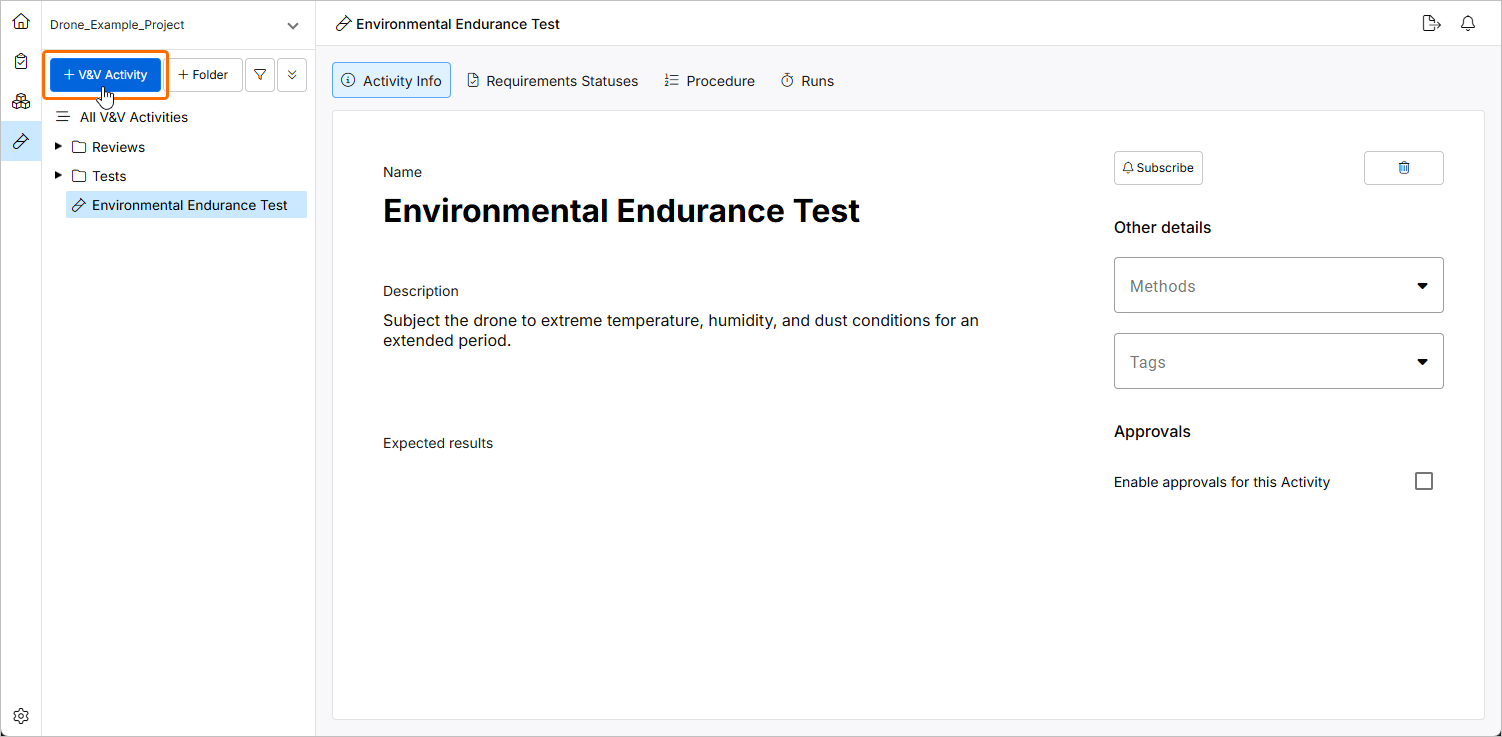
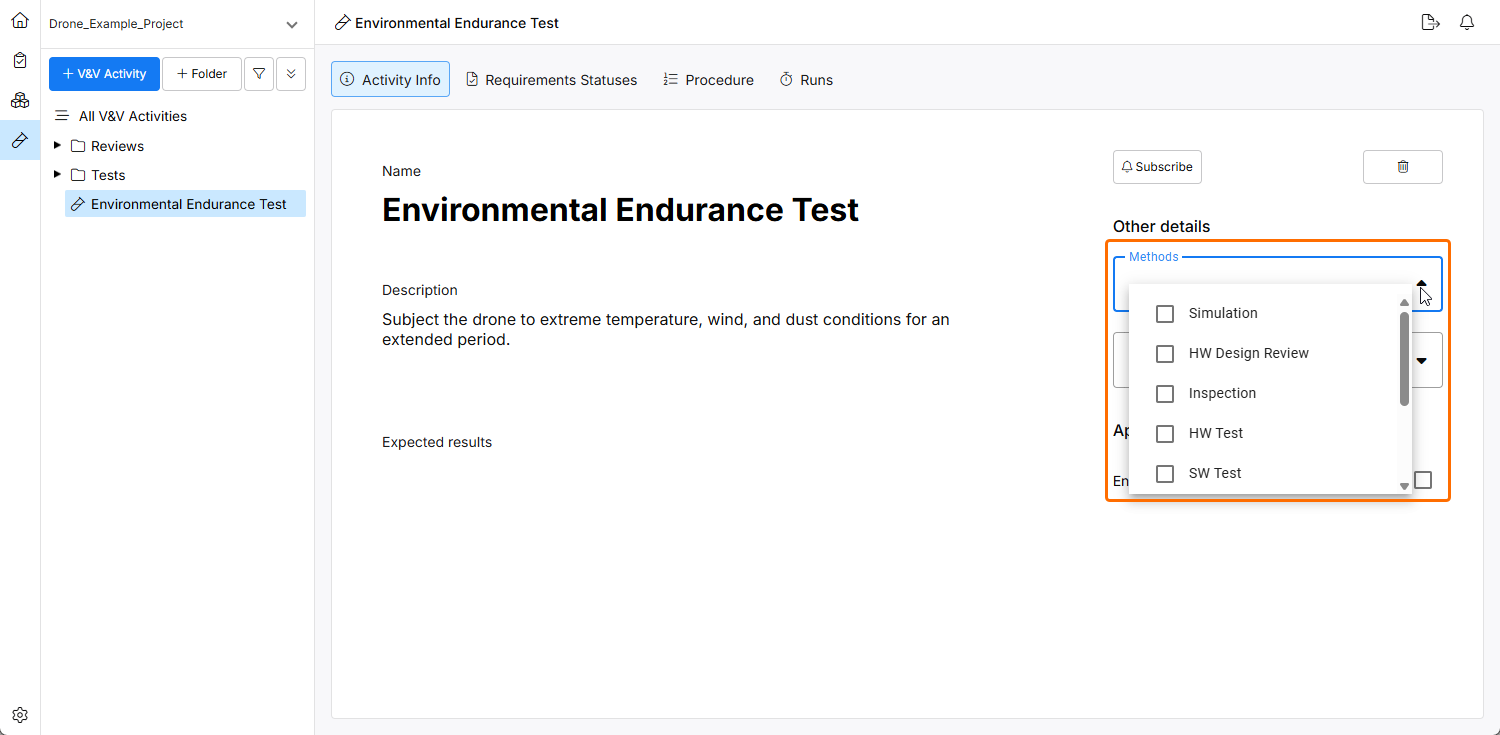
在“活动信息”视图中,您可以输入与活动相关的描述、预期结果和方法,并分配相关标签。此外,您还可以启用 Enable approvals for this Activity 选项,为活动设置审批要求。
创建计划运行
创建 V&V 活动后,系统会自动在该活动的运行部分创建一个“初始运行”。如果已确定计划运行的时间安排,您可以创建这些运行并设置开始和结束日期,以便稍后将其用于不同的里程碑。
将需求和模块添加到验证项
在 V&V 活动中,您可以转到 Requirement Statuses 视图, 将需求和模块添加到活动中。要创建 V&V 项,请单击  按钮。系统将打开一个窗口,供您输入需求和可选的模块。
需求模块中的仪表板和洞察功能现在会显示未分配给活动的需求数量,以及处于各个当前验证状态的需求数量。
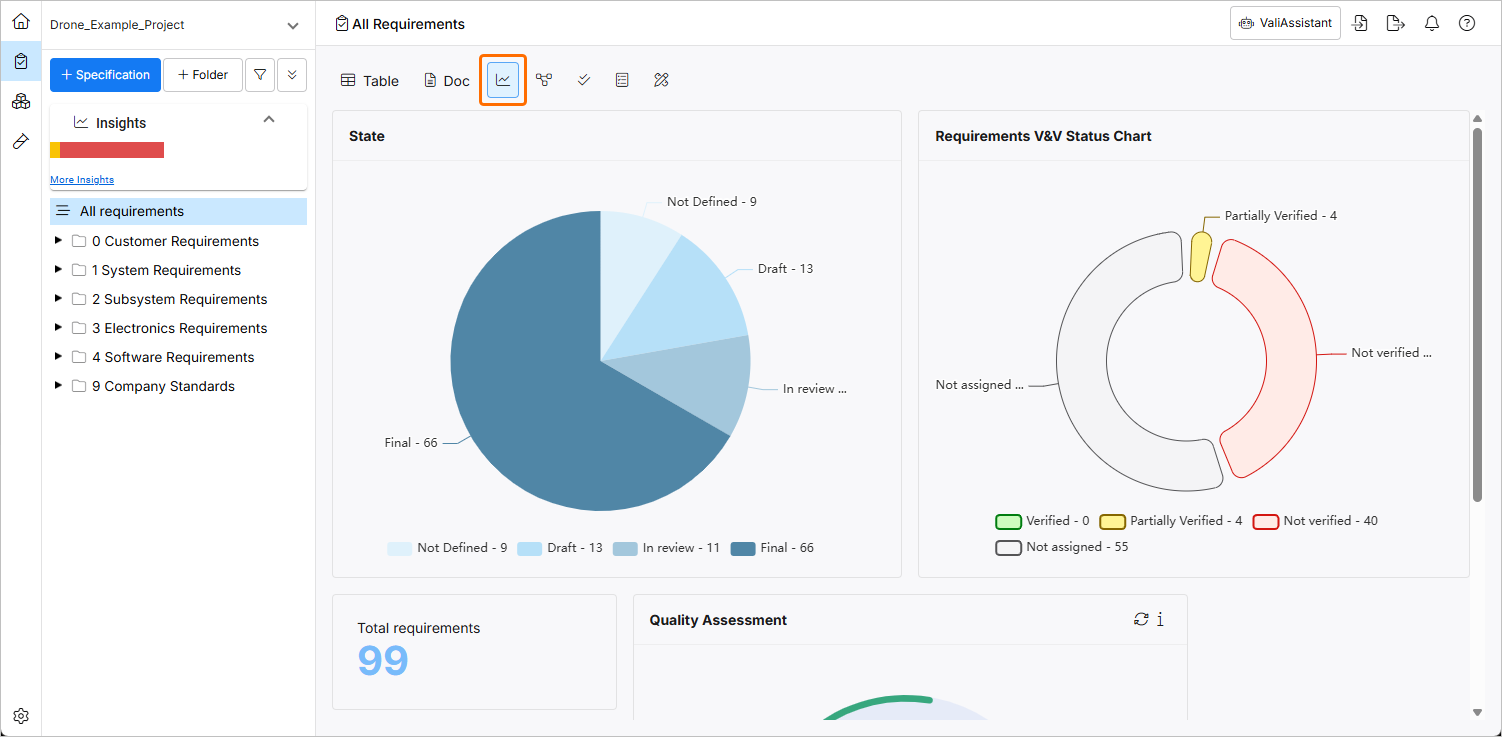
需求 V&V 状态图
 AI 翻译