
自助升级至 Altium Develop 平台解决方案
概览
- 查看自助升级对订阅、工作区成员资格和许可证的要求。
- 了解如何将现有许可证转换为作者席位,同时保留工作区数据和用户。
- 按照升级流程操作,包括查看许可证变更、配置用户邀请以及接受必要条款。
只要满足一组资格条件,您组织的 Altium 账户的组管理员就可以自行将其升级为 Altium Develop 平台解决方案订阅模式。
有关迁移至 Altium Develop 的概述信息,请参阅迁移至 Altium Develop 页面。
如果满足以下所有条件,您就有资格进行自助升级:
-
您目前使用的是 Altium Designer 标准订阅。
-
您的工作区成员不超过 50 名。
-
您的 Altium Designer 许可证(订阅有效)席位总数不超过 5 个。
-
您没有 Altium Designer 扩展许可证。
在升级过程中:
-
您现有的工作区将变为 Altium Develop 工作区。所有现有工作区数据(项目、元件等)和用户 都将保留在工作区中。
-
您现有的 Altium Designer 许可证将被停用,许可证分配也将终止。
-
Altium Develop 工作区中将添加相应数量的创作席位。
您可以直接从现有工作区的浏览器界面中启动升级流程,也可以通过此直接链接启动。
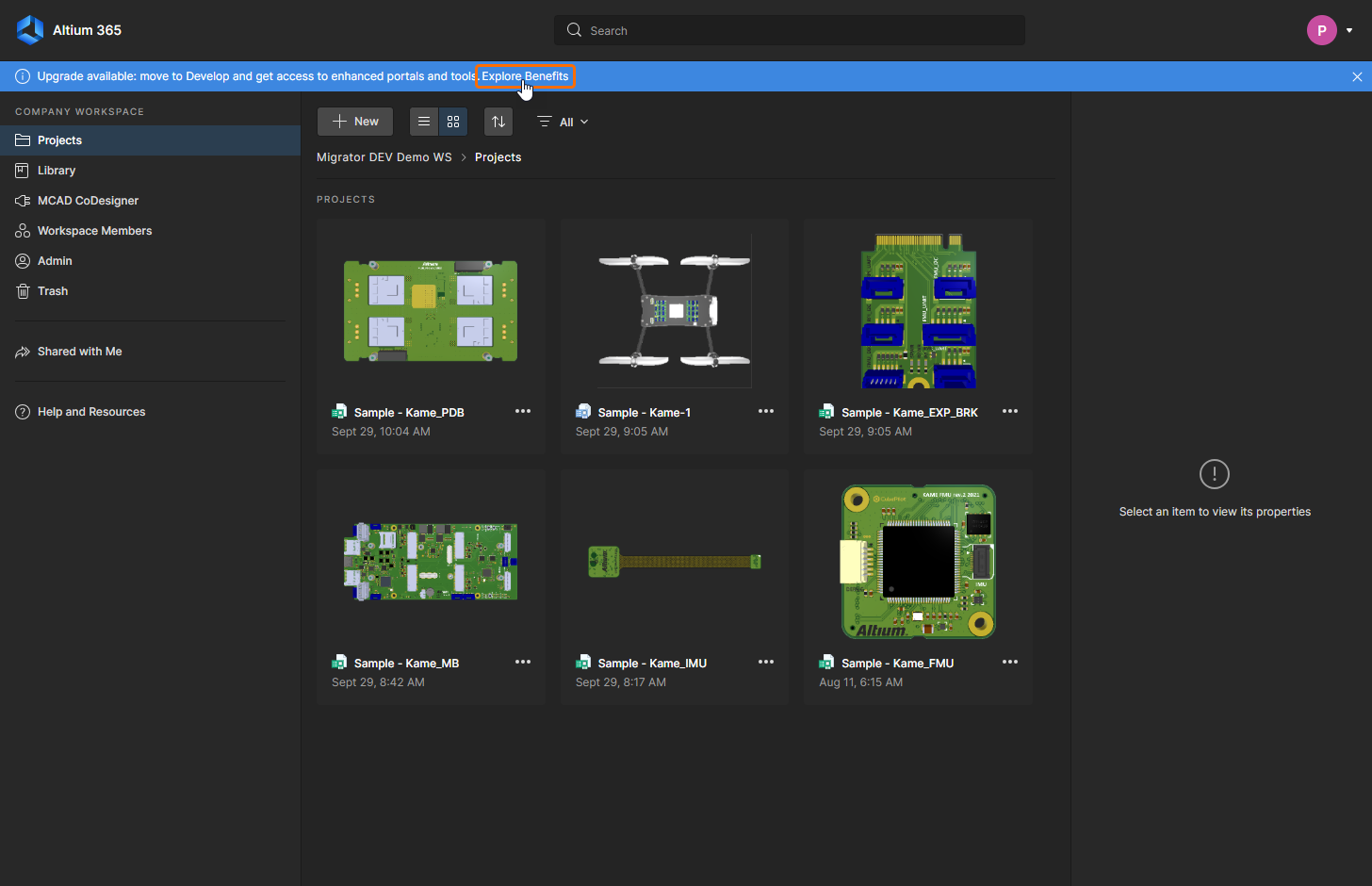
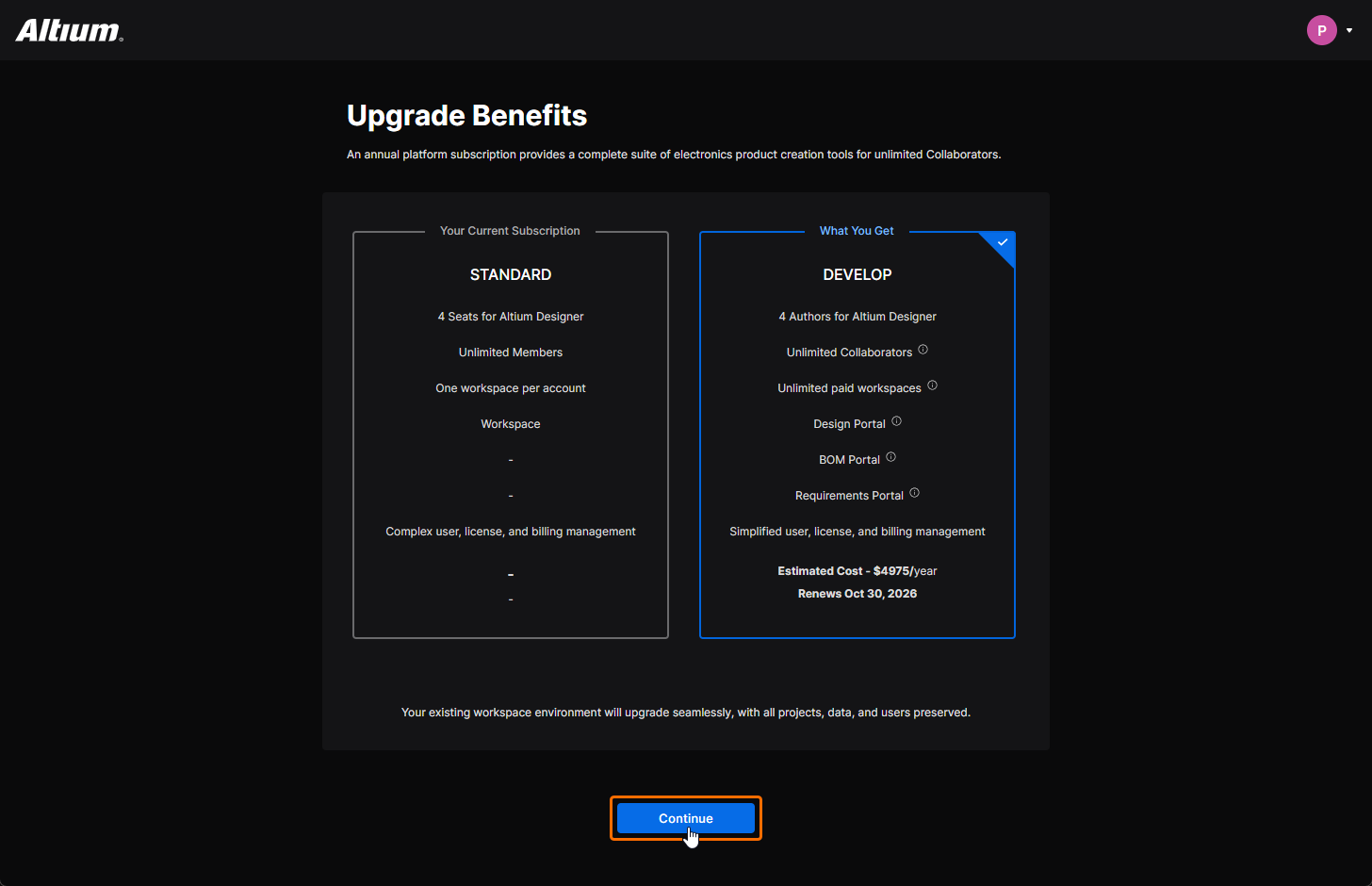
随后将打开 Upgrade Benefits 页面,其中概述了迁移至 Altium Develop 的相关信息。点击  按钮继续。
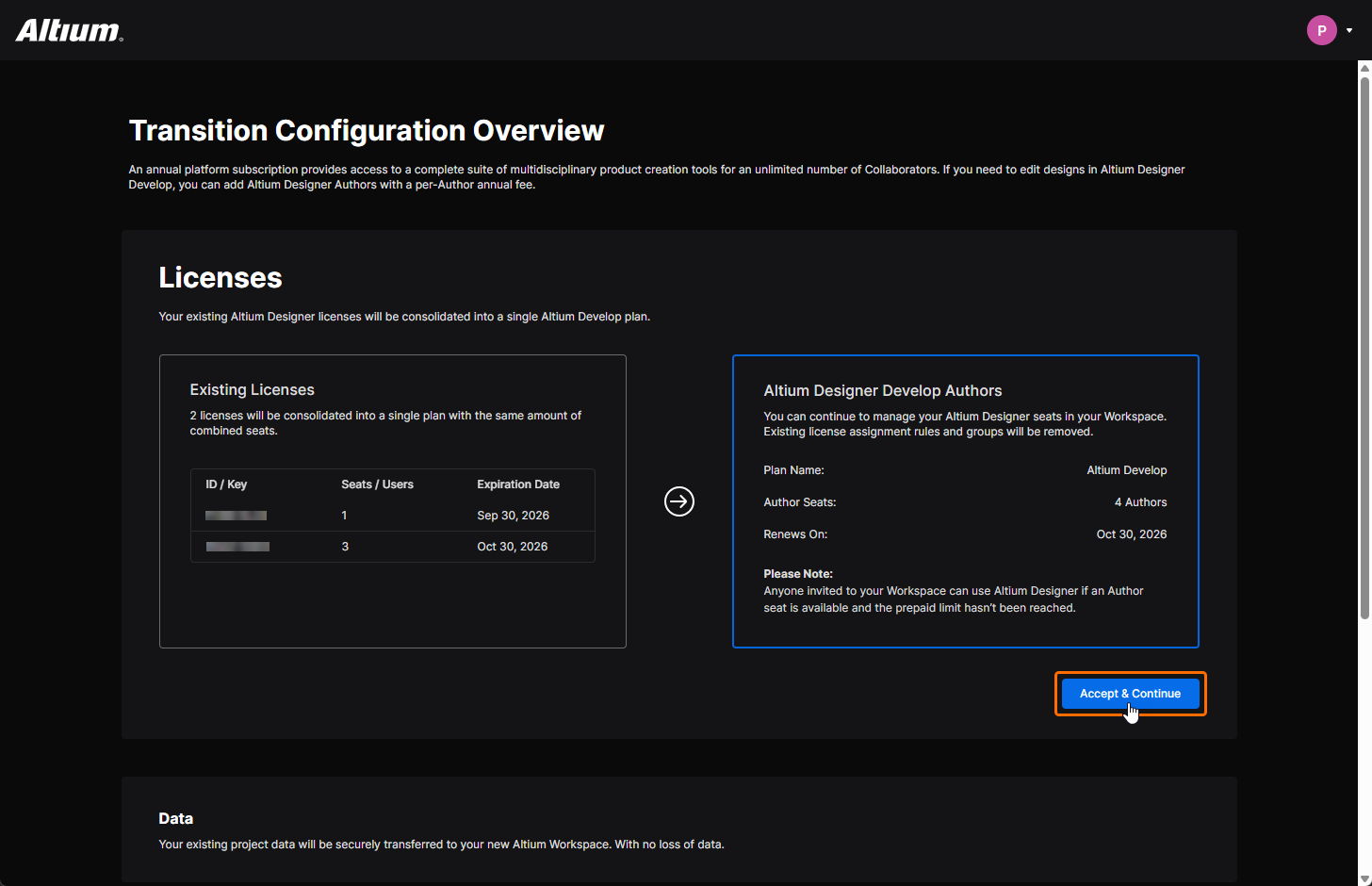
在打开的 Transition Configuration Overview 页面上,Licenses 区域将在左侧列出您的 Existing Licenses,并在右侧概述它们将如何转换为 Altium Designer Authors under Develop Workspace。点击  按钮继续。
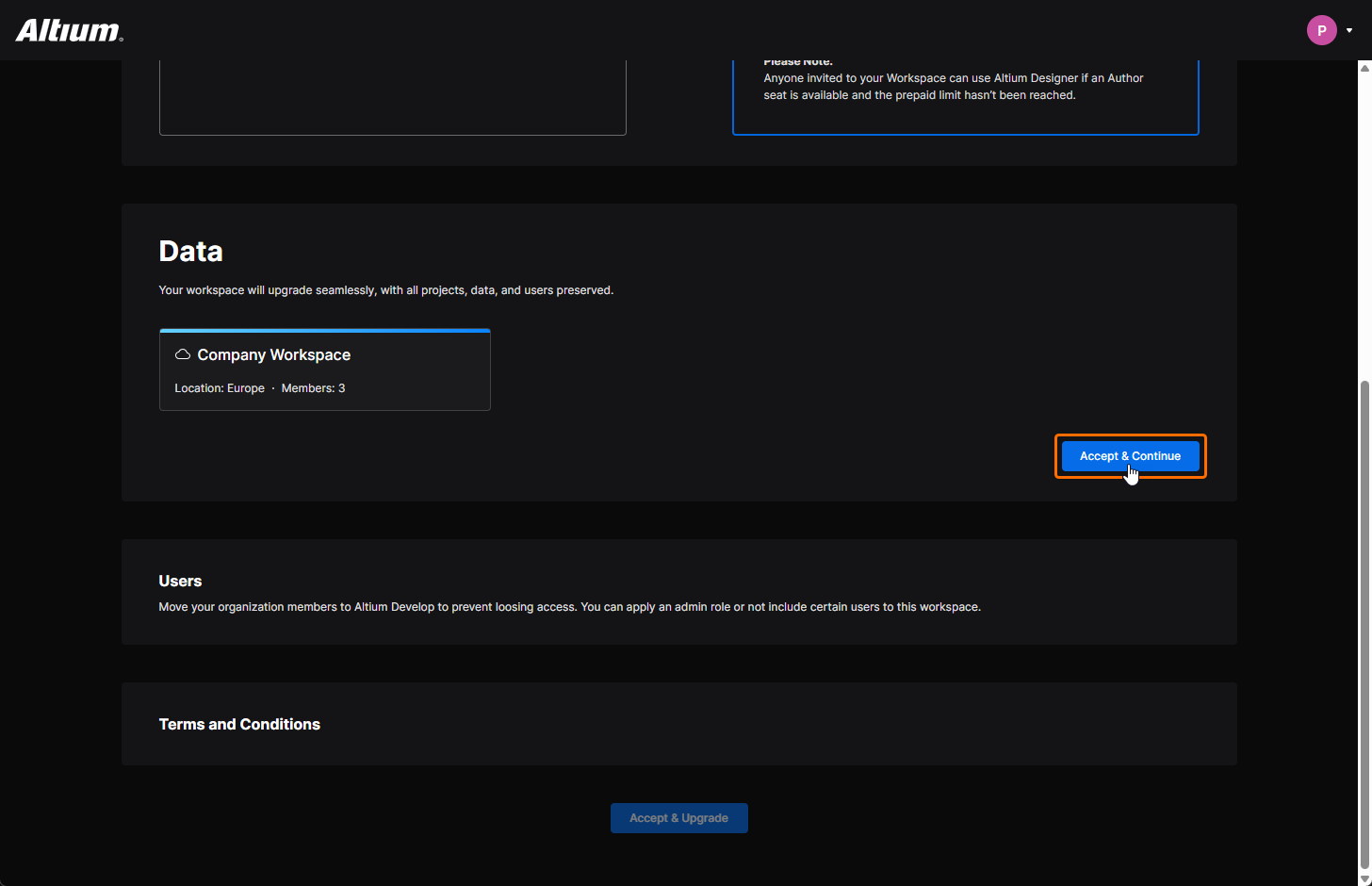
页面的 Data 区域将更新,显示待迁移工作区的磁贴。点击 按钮继续。
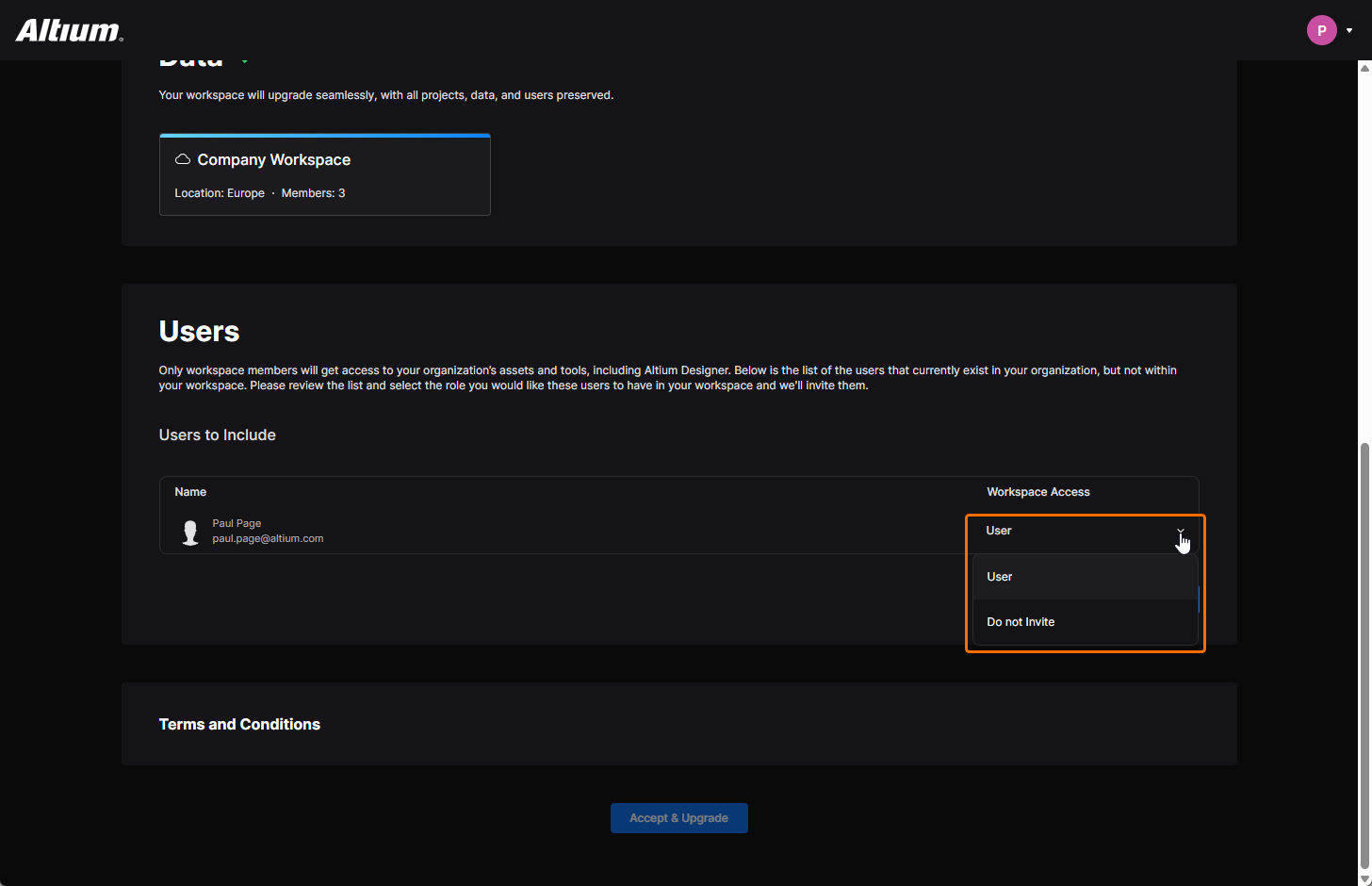
页面的 Users 区域将更新,列出目前属于您组织但不是其工作区成员的用户。对于每位此类用户,您可以选择邀请其加入工作区(User)或不邀请(Do not invite)。如果某些用户是您组织的 Altium 账户的组管理员,但不是工作区管理员,他们也会列在此处,您可以邀请他们成为工作区管理员。点击 按钮继续。
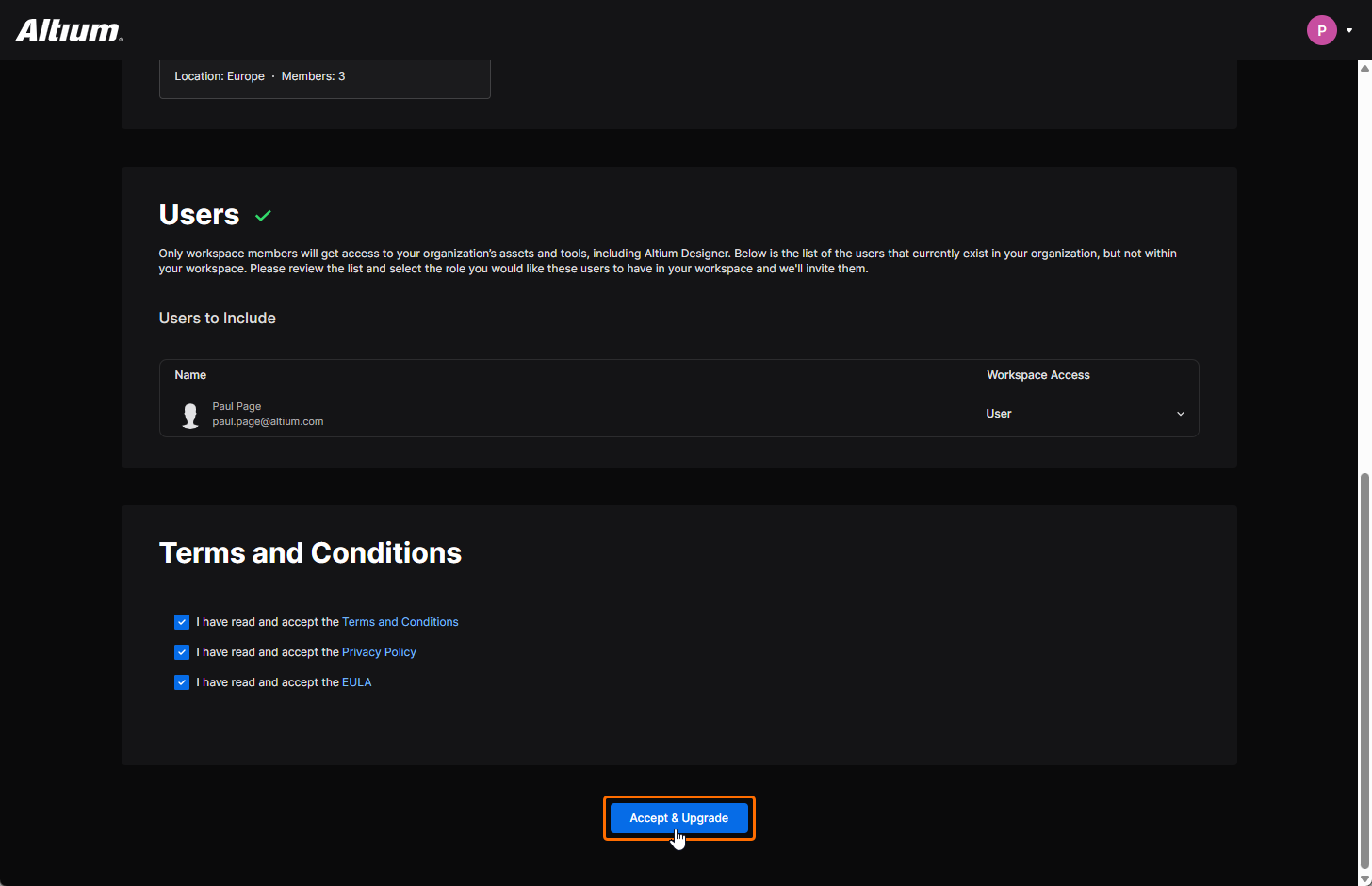
使用页面 Terms and Conditions 区域中的链接,阅读 Terms and Conditions、Privacy Policy 和 EULA(最终用户许可协议)。勾选复选框,然后点击  按钮继续升级。
升级流程完成后,将显示摘要报告,您现在就可以使用 Altium Develop 工作区了!
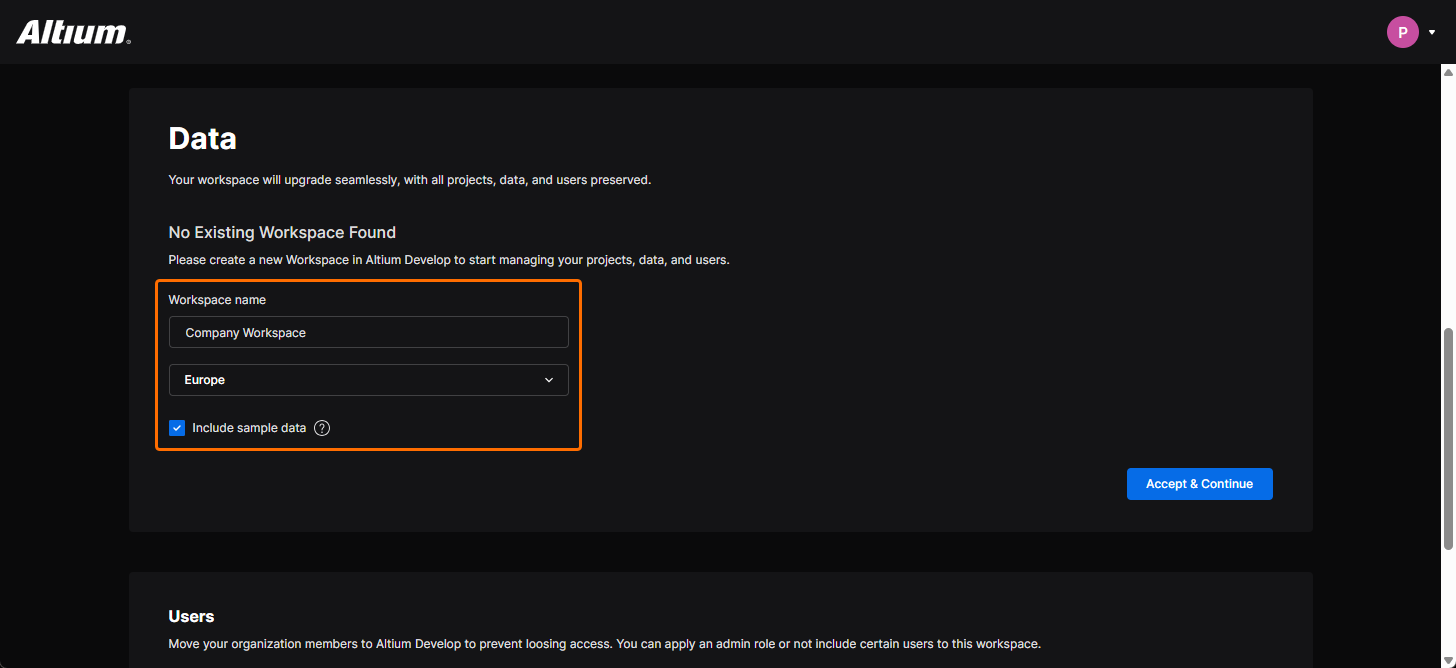 )。在此处,您可以输入所需的工作区名称,从下拉列表中选择距离您和您的团队最近的位置,并选择是否在工作区中创建示例数据。
 AI 翻译