
移动与对齐
Move 和 Align 工具用于在设计中正确放置并排列对象。Move 和 Align 工具可通过以下方式访问:
- 在原理图库编辑器的 Tools |Components 区域中。
- 在原理图、PCB 以及 PCB 库编辑器的 Tools | Arrange 区域中。
Schematic Alignment Tools
原理图对齐工具
使用对齐工具可确保放置在原理图和原理图库中的对象整齐排列。
- 在原理图编辑器中,使用 Tools | Arrange | Align。

- 在原理图库编辑器中,使用 Tools | Components | Align。

除 Align to Grid 命令外,对齐工具不会考虑当前捕捉栅格。对象将相对于以下基准进行对齐:
- 对于 Left、Right、Top 和 Bottom 命令:以所选对象中的某一个对象为基准,或
- 对于 Distribute 命令:以所选对象中最外侧的对象为基准,或
- 对于 Center 类命令:以各选择矩形之和的中心为基准。
使用 Align to Grid 命令先将所有对象推到所需栅格上,然后再运行所需的 Align 命令。
对齐命令汇总
| 命令 | 行为 |
|---|---|
| Align Left | 将所选原理图对象向左移动,使其选择矩形的左边缘共享相同的 X 坐标。 |
| Align Right | 将所选原理图对象向右移动,使其选择矩形的右边缘共享相同的 X 坐标。 |
| Align Horizontal Centers | 水平移动所选原理图对象,使其选择矩形的中心对齐。 |
| Distribute Horizontally | 水平移动所选原理图对象,使其在最左与最右对象之间等距分布。 |
| Align Top | 将所选原理图对象向上移动,使其选择矩形的上边缘共享相同的 Y 坐标。 |
| Align Bottom | 将所选原理图对象向下移动,使其选择矩形的右边缘共享相同的 Y 坐标。 |
| Align Vertical Centers | 垂直移动所选原理图对象,使其选择矩形的中心对齐。 |
| Distribute Vertically | 垂直移动所选原理图对象,使其在最上与最下对象之间等距分布。 |
| Align to Grid | 将所有选定对象移动到当前捕捉栅格(状态栏中显示)上最近的栅格点。 |
Schematic Movement Tools
原理图移动工具
使用移动工具可确保放置在原理图和原理图库中的对象位置正确。
- 在原理图编辑器中,使用 Tools | Arrange | Move。

- 在原理图库编辑器中,使用 Tools | Components | Move。

移动对象时的交互行为
当正在移动一个或多个对象时,可使用以下命令:
- 按 Tab 打开对象的 Inspector 面板(仅在移动单个对象时)。
- 按 Spacebar 可围绕移动参考点将对象逆时针旋转,或按 Shift+Spacebar 顺时针旋转。默认旋转增量为 90 度。
- 按 X 或 Y 键可分别沿 X 或 Y 轴翻转对象。
- 如果正在移动的对象是元件,按 L 可将其翻转到电路板的另一面。不要使用 X 或 Y 来翻转元件,因为元件内部的图元对象不会切换到合适的底层层。
- 按 Esc 可中止当前移动操作。
移动命令汇总
| 命令 | 行为 |
|---|---|
| Drag | 移动所选对象,并将与其连接的对象一并拖动。启动命令后,状态栏会提示 Choose object to drag。单击选择对象,然后将其移动到所需位置。连接的导线段将保持连接;位于移动对象端的端点会随对象移动,而线段的另一端将保持原位。 |
| Move Selection | 移动所选对象。启动命令后,状态栏会提示 Choose move selection reference location。单击选择对象,然后将其移动到所需位置。注意:此命令不考虑对象的选择状态,它只是移动被点选的对象。 |
| Move Selection by X, Y | 按用户定义的偏移量移动所选对象。启动该命令后,将打开 Move Selection by X /Y 对话框。输入所需的偏移值,然后单击 OK 以按该偏移量移动所选集合。 |
| Drag Selection | 移动所选对象,并将与其连接的对象一并拖动。启动命令后,状态栏会提示 Choose drag selection reference location。将对象移动到所需位置。连接的导线段将保持连接;位于移动对象端的端点会随对象移动,而线段的另一端将保持原位。 |
| Move To Front |
将光标置于设计中要移动的对象上,然后单击或按 Enter。对象将以悬浮状态跟随光标。将对象移动到所需位置,然后单击或按 Enter 以完成放置。该对象将位于堆叠的最上层,处于所有重叠对象之前。 |
| Rotate Selection | 所选对象将逆时针旋转 90°。 |
| Rotate Selection Clockwise | 所选对象将顺时针旋转 90°。 |
| Bring To Front | 将光标置于要移动的对象上,然后单击或按 Enter。对象将被移到堆叠的最上层,位于所有重叠对象之前,同时不改变其 x 或 y 坐标。 |
| Send To Back | 将光标置于要移动的对象上,然后单击或按 Enter。对象将被移到堆叠的最下层,位于所有重叠对象之后,同时不改变其 x 或 y 坐标。 |
| Bring To Front Of | 将光标置于要移动的对象上,然后单击或按 Enter。随后系统会提示你选择一个对象,作为要将第一个对象移到其前方的参照对象。将光标置于该“目标”对象上,然后单击或按 Enter。第一个对象将被移到该目标对象之前,同时不改变其 x 或 y 坐标。 |
| Send To Back Of | 将光标置于要移动的对象上,然后单击或按 Enter。随后系统会提示你选择一个对象,作为要将第一个对象移到其后方的参照对象。将光标置于该“目标”对象上并单击或按 Enter。第一个对象将被移到该目标对象之后,同时不改变其 x 或 y 坐标。 |
Tips
- 单击并按住鼠标按钮可移动单个对象。对象将通过其参考点或单一参考点对象被“抓取”。
- 单个对象会按当前捕捉栅格移动。对于多个对象,被“抓取”的选择集位置将落在当前捕捉栅格上。
- 单击并按住需要一直按住鼠标按钮。如果使用 Move 菜单命令,则无需按住鼠标按钮。使用 Move 命令的优势在于可以使用方向键以单个栅格增量精确移动对象。你还可以按住 Shift 以 10 倍栅格增量移动。
- 根据在选择集中单击的对象类型,也可以使用“单击并按住”的方式移动一组选定对象。当使用“单击并按住”移动多个对象时,光标会先跳到最近的栅格点,然后开始移动选择集。注意:这个被抓取的点可能不是对象参考点。如果定位要求严格,最好使用 Move Selection 命令,因为你可以移动光标直到其捕捉到对象参考点,该点随后将成为抓取这组对象的基准点。
- 如果移动多个对象,它们彼此之间的相对位置将保持不变。
PCB Alignment Tools
PCB 对齐工具
元件在 PCB 板上的定位不仅要满足由连通性与信号完整性要求所定义的电气需求,还必须便于装配过程中的放置,并且在测试与维修时易于定位。为帮助满足这些要求,将元件放置在合理的放置栅格上,并在可能的情况下保持适当的间距与对齐,具有重要价值。除元件外,对齐其他对象(例如位号以及其他文本字符串)也可能很重要。为实现这些目标,提供了多种定位与对齐工具,可用于各类设计对象。
使用对齐工具可确保放置在 PCB 和 PCB 库中的对象整齐排列。
- 从 PCB 编辑器中,使用 Tools | Arrange | Align。

- 从 PCB 库编辑器中,使用 Tools | Arrange | Align。

除非另有说明,对齐命令将会:
- Apply to Selected Objects - 在选择所需的对齐命令之前先选中对象。
- Move Objects on the Current Grid - 在应用某个对齐命令之前,将网格设置为合适的值。网格可通过在 PCB 编辑器中的 Home | Grids and Units | Snap Grid 下拉列表里输入或选择数值来设置。
对齐命令汇总
| 命令 | 行为 |
|---|---|
| 对齐 | 打开 Align Objects 对话框,你可以在其中选择五种 Horizontal 和 Vertical 对齐选项之一。请注意,同时启用水平和垂直选项可能会产生冲突,导致所选对象彼此堆叠在一起。 |
| 定位元件文本 | 打开 Component Text Position 对话框,你可以在其中为当前选中的元件选择并应用自动定位位置,用于 Designator 和/或 Comment 字符串。请注意,所选的自动定位选项会一直应用于这些元件,直到手动重新定位该字符串,或在 Inspector 面板的 String 或 Component 模式中更改 Autoposition 选项。 |
|
对齐到网格 |
将每个所选对象的参考点移动到当前捕捉网格(Snap Grid)上。请注意,许多元件的参考点设计在几何中心,这可能导致其焊盘不在网格上。运行此命令后,焊盘仍将保持离网格状态。 |
|
将所有元件原点移到网格 |
将所有元件的参考点移动到当前捕捉网格上。请注意,焊盘当前离网格的元件不会被移动。 |
| 左对齐 | 对齐所选对象,使其最左侧图元的外边缘具有相同的 X 位置。以最左侧图元所在的对象作为参考。 |
| 右对齐 | 对齐所选对象,使其最右侧图元的外边缘具有相同的 X 位置。以最右侧图元所在的对象作为参考。 |
| 左对齐(保持间距) | 对齐所选对象,使其最左侧图元的外边缘具有相同的 X 位置。对象不会被移动到违反适用设计规则的位置。以最左侧图元所在的对象作为参考。 |
| 右对齐(保持间距) | 对齐所选对象,使其最右侧图元的外边缘具有相同的 X 位置。对象不会被移动到违反适用设计规则的位置。以最右侧图元所在的对象作为参考。 |
| 水平中心对齐 | 水平移动对象,使其中心对齐。选择该命令后,系统会提示你单击以选择参考对象。 |
| 水平分布 | 在最左与最右对象之间(这两个对象不移动)沿水平方向将所选对象等间距分布。请注意,这可能导致被移动的对象离网格。 |
|
增大水平间距 |
除最左侧对象外,将每个对象向右移动,使其与最近的下一个对象之间的间距增加一个网格间距。 |
| 减小水平间距 | 除最左侧对象外,将每个对象向左移动,使其与最近的下一个对象之间的间距减少一个网格间距。 |
| 顶对齐 | 对齐所选对象,使其最上方图元的外边缘具有相同的 Y 位置。以最上方图元所在的对象作为参考。 |
| 底对齐 | 对齐所选对象,使其最下方图元的外边缘具有相同的 Y 位置。以最下方图元所在的对象作为参考。 |
| 顶对齐 (保持间距) | 对齐所选对象,使其最上方图元的外边缘具有相同的 Y 位置。对象不会被移动到违反适用设计规则的位置。以最上方图元所在的对象作为参考。 |
| 底对齐 (保持间距) | 对齐所选对象,使其最下方图元的外边缘具有相同的 Y 位置。对象不会被移动到违反适用设计规则的位置。以最下方图元所在的对象作为参考。 |
| 垂直中心对齐 | 垂直移动对象,使其中心对齐。选择该命令后,系统会提示你单击以选择参考对象。 |
| 垂直分布 | 在最上与最下对象之间(这两个对象不移动)沿垂直方向将所选对象等间距分布。请注意,这可能导致被移动的对象离网格。 |
| 增大垂直间距 | 除最下侧对象外,将每个对象向上移动,使其与最近的下一个对象之间的间距增加一个网格间距。 |
| 减小垂直间距 | 除最下侧对象外,将每个对象向下移动,使其与最近的下一个对象之间的间距减少一个网格间距。 |
PCB Movement Tools
PCB 移动工具
PCB 板设计是一个高度细致且精确的过程。对象会被谨慎放置,以满足其机械与电气要求。为此,PCB 与 PCB 库编辑器提供了多种移动命令与行为。只要未锁定,任何对象都可以通过单击并拖动来移动。要移动多个对象,必须先选中它们,以便软件知道需要移动哪些对象。
使用移动工具可确保放置在 PCB 和 PCB 库中的对象位置正确。
- 从 PCB 编辑器中,使用 Tools | Arrange | Move。

- 从 PCB 库编辑器中,使用 Tools | Arrange | Move。

移动对象时的交互行为
当正在移动一个或多个对象时,可使用以下命令:
- 按 Tab 打开对象的 Inspector 面板(仅在移动一个对象时)。
- 按 Spacebar 使对象围绕移动参考点逆时针旋转,或按 Shift+Spacebar 顺时针旋转。默认旋转增量为 90 度。Rotation Step 大小可在 System Preferences 的 PCB Editor - General 页面中更改。
- 按 X 或 Y 键分别沿 X 或 Y 轴翻转对象。
- 如果正在移动的对象是元件,按 L 将其翻转到电路板的另一面。不要使用 X 或 Y 来翻转元件,因为元件内部的图元对象不会切换到合适的底层层。
- 按 Esc 中止当前移动操作。
移动命令汇总
| 命令 | 行为 |
|---|---|
| 移动对象 | 移动所选对象。启动命令后,状态栏将提示 Move any Object。单击选择对象,然后将其移动到所需位置。请注意,此命令不考虑对象的选中状态,它只是移动被选中的那个对象。 |
| 拖动 | 移动所选对象,并将与其连接的对象一并拖动。启动命令后,状态栏将提示 Move any Object。单击选择对象,然后将其移动到所需位置。已连接的走线段将保持连接;连接到被移动对象的一端会随对象一起移动,而线段的另一端将保持原位。请注意,连接到元件的走线只有在 Comp Drag 选项设置为 Connected Tracks 时才会被拖动(位于 System Preferences 的 PCB Editor - General 页面)。下文将更详细地讨论该选项。 |
| 元件 | 移动所选元件。启动命令后,状态栏将提示 Moving Component。单击打开 Choose Component 对话框,在其中你可以选择要跳转到的元件。连接走线的行为取决于 System Preferences 的 PCB Editor - General 页面中 Comp Drag 选项的设置。下文将更详细地讨论。 |
| 重新布线 | 对所选走线段重新布线。启动命令后,状态栏会提示 Choose a Track。当你单击某个走线段时,实际上会将该线段断开为两段。移动光标以放置这两段连接处的新顶点。放置该顶点后,你将继续放置另一个顶点以固定另外两段的端点,依此类推。右键单击(或 Esc)可停止对该走线进行重新布线;再次执行一次可退出该命令。 |
| 断开走线 | 将现有线段断开为两段。此命令的行为与 Re-route 命令相同,但不会重复执行。启动命令后,状态栏会提示 Choose a Track。当你单击某段走线时,会在单击位置添加一个顶点;移动鼠标以定位该顶点。随后这些线段将被释放,十字光标仍会保留,表示你仍处于“断开走线”模式。继续断开其他走线,或右键单击(或 Esc)以终止命令。注意:无需启动此命令,也可在设计空间中交互式实现相同行为——单击一次选择走线段,然后在中间顶点上单击并按住以断开走线,并按需定位。 |
| 拖动走线端点 | 将现有顶点(走线端点)移动到新位置。启动命令后,状态栏会提示 Move any Object。在走线段上的任意位置单击;光标会跳到该线段最近的端点,并随光标一起移动。将光标定位到所需位置并单击放置。 |
| 移动/调整走线大小 | 自由移动走线段的端点。启动命令后,状态栏会提示 Choose Track End Point。在走线段上的任意位置单击;光标会跳到该线段最近的端点,并将其附着到光标上。移动光标以移动该端点,然后单击放置。此种可自由移动单个走线段端点的行为,也可通过单击一次选择线段,然后在端点顶点上单击并按住以自由移动来实现。 |
| 移动所选对象 | 移动已选对象。启动此命令后,状态栏会提示 Move Selection。在设计空间内任意位置单击以在该点“抓住”所选对象集,然后移动鼠标将所选对象集移动到新位置。注意:用于定义所选对象集抓取点的单击会自动对齐到网格,除非你将鼠标悬停使其吸附到对象热点(参考点),例如焊盘中心。 |
| 按 X、Y 移动所选对象 | 按用户定义的偏移量移动所选对象。启动此命令后,将打开 Get X /Y Offsets 对话框。输入所需的偏移值,然后单击 OK,将所选对象集按该偏移量移动。 |
| 旋转所选对象 | 按用户定义的旋转角度旋转所选对象。启动此命令后,将打开 Rotation Angle 对话框。输入所需的旋转角度(度),然后单击 OK。状态栏会提示 Select Reference Point;所选对象集将围绕你单击的位置旋转。 |
| 翻转所选对象 | 将所选对象集从电路板当前面翻转到另一面。所选对象集将沿 X 轴翻转,仿佛它是一个单一对象;同时该对象集的整体外接矩形在工作区中的 X、Y 位置保持不变。位于具有逻辑配对层的每个对象都会被翻转并移动到其配对层。例如,Top Layer 对象翻转到 Bottom Layer,Top Solder 翻转到 Bottom Solder;对已定义为层对的机械层亦同。 |
| 移动多边形顶点 | 以交互方式移动多边形的顶点。启动命令后,状态栏会先提示 Choose a Polygon。单击多边形以选择后,状态栏会提示单击以选择一个 Handle (顶点)或一个 Edge。注意:也可通过单击一次选择多边形来进入此编辑状态。下文提供了更多关于编辑多边形形状对象的信息。 |
| 区域顶点 | 以交互方式移动实心区域的顶点。启动命令后,状态栏会先提示你 Choose a Region。单击区域以选择后,状态栏会提示单击以选择一个 Handle (顶点)或一个 Edge。注意:也可通过单击一次选择区域来进入此编辑状态。下文提供了更多关于编辑多边形形状对象的信息。 |
Tips
- 单击并按住鼠标按钮以移动单个对象。对象将通过以下方式被“抓住”:
- 对于焊盘、过孔或元件等具有单一参考点的对象,通过其参考点抓取,或
- 对于走线或多边形形状对象,通过其顶点抓取。
- 单个对象会在当前捕捉网格上移动。对于多个对象,所选对象集被抓取的位置将位于当前捕捉网格上。
- “单击并按住”要求一直按住鼠标按钮。如果你使用 Move 菜单命令,则不需要按住鼠标按钮。使用 Move 命令的优势在于可以使用方向键以单个网格增量精确移动对象。你还可以按住 Shift 以 10 倍网格增量步进。
- 根据在所选对象集中单击的对象类型,也可以使用“单击并按住”技术移动一组已选对象。当使用“单击并按住”移动多个对象时,光标会跳到最近的网格点,然后开始移动所选对象集。注意:该抓取点可能不是对象参考点。如果定位要求严格,最好使用下文所述的 Move Selection 命令,因为你可以移动光标直到其吸附到对象参考点(例如焊盘中心),该点随后将成为抓取所选对象集的基准点。实际上,放置一个临时焊盘或过孔也有助于精确重新定位一组已选对象。
- 一组已选走线无法使用“单击并按住”技术移动。在这种情况下,必须使用 Move Selection 命令(除非所选对象集中包含可用于单击并按住的非走线对象)。
- 如果移动多个对象,它们彼此之间的相对位置将保持不变。
移动元件
与任何对象一样,元件可以通过单击并按住来移动。或者,从 Move 菜单使用 Component 命令。
元件如何被抓取
元件封装通常将其原点(参考点)设计在元件的几何中心或 1 号焊盘中心。在电路板设计的元件放置阶段,可能更希望基于 1 号焊盘或其他焊盘来定位元件。要启用此行为,请在 System Preferences 的 PCB Editor - General 页面启用 Smart Component Snap 选项。启用后,软件在单击并按住时将不再只跳到参考点,而是会将焊盘中心也作为潜在抓取点,并跳到最近的点(参考点或焊盘中心)。将光标靠近你希望用来抓取的焊盘,然后单击并按住。
已连接走线的行为
默认情况下,当移动元件时,与元件相连的走线端点不会随之移动。可以通过将 Comp Drag 选项设置为 Connected Tracks(位于 System Preferences 的 PCB Editor - General 页面)来让走线端点随移动的元件一起拖动。由于拖动并非移动时的默认行为,要在移动元件时 and 拖动已连接的走线端点,你需要从 Move 菜单使用 Drag 或 Component 命令。
注意:在移动元件并拖动走线时,软件不会尝试保持走线对象的 90/45 度布线,也不会阻止潜在的设计规则违规。PCB 编辑器包含出色的走线滑动功能。可使用这些功能来整理杂乱的走线段,或在不拖动的情况下移动元件,并在元件移动后使用相同的滑动能力来修改走线段。
 要整理被拖动的走线,单击一次选择线段,然后在该线段上单击并按住并滑动。软件将恢复走线的 90/45 度走向。
移动走线/线段
传统布线通常使所有走线段为垂直、水平或 45 度。这么做是为了在板上最有效地利用空间。PCB 编辑器包含复杂的算法,用于在板上移动走线段,同时保持布线的整体布局。
这种走线段滑动可通过交互方式调用:先单击选择走线段,然后在出现特殊光标时单击并按住以滑动线段(如下方动画所示);或直接在走线段上单击并按住并滑动。此滑动行为可通过 System Preferences. 的 PCB Editor - Interactive Routing 页面中的 Dragging 选项进行配置。这些选项允许你将“移动”操作分配给走线,这在你希望能够自由移动单个走线段时很有用。
除了支持移动单个网络中的线段外,内置的推挤(push and shove)算法还允许如下面动画所示,在一次操作中整齐地移动多条走线。按 Shift+R 快捷键可在不同的交互式滑动模式之间循环:Push Obstacles、HugNPush Obstacles 和 Ignore Obstacles。滑动过程中,当前模式会在状态栏中显示。
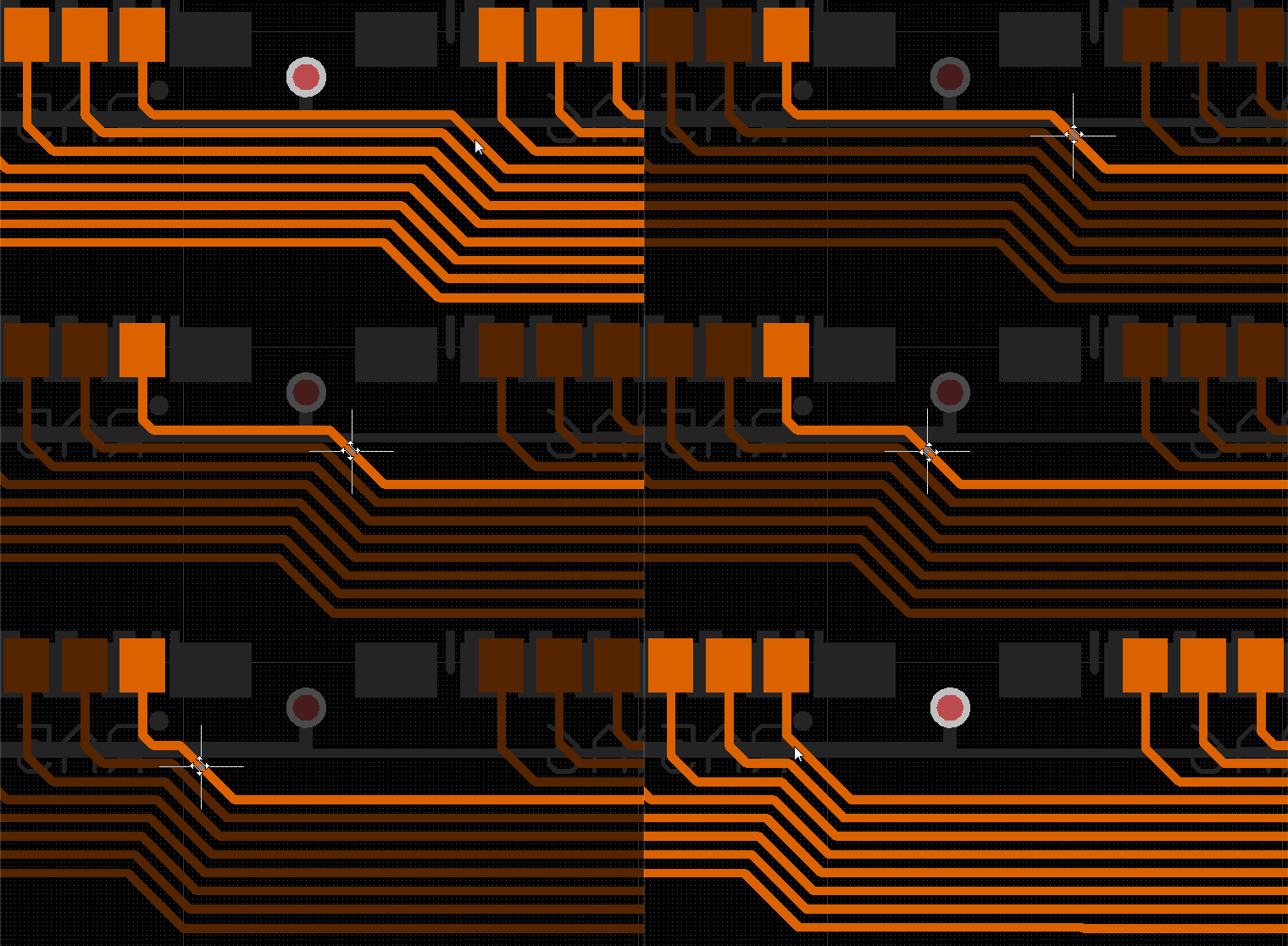
重塑现有走线段
配合线段滑动功能使用时,你还可以对现有线段进行断开,或者更准确地说,reshape对现有线段进行重塑。操作方法是:单击一次选中该线段,然后将鼠标悬停在线段的中心顶点上。此时会出现一个特殊光标,表示该线段可以被重新塑形。单击并按住不放;当你移动鼠标时,软件会自动添加新的重塑线段,如下图所示。
 将鼠标悬停在中心顶点上以显示重塑光标,
 单击并按住,然后拖动以重塑线段,
 松开以完成重塑过程。
移动多边形对象顶点
不同的多边形对象之间存在一些差异。有关重塑多边形对象的更多信息,请参阅 Polygon 对象。
 AI 翻译
AI 翻译