
3D 本体

放置 3D Body 以表示已安装的物理元器件。
3D Body 是一种基本的设计对象,用作容器,可将通用 STEP 格式的 3D 模型导入其中,用来表示装配到 PCB 上的物理元器件的三维外形。
虽然放置通用 3D 模型是使用 3D Body 对象的推荐方式(可在 PCB 上提供准确且细致的元器件表示),但 3D Body 对象也可用于放置拉伸多边形、圆柱体和球体等 3D Body 形状,可在 PCB 编辑器中放置,也可放入 PCB 库元器件封装中。
当 PCB 编辑器或 PCB Library 编辑器切换到 3D 显示模式时(点击 View | Switch to 3D 或按 3 快捷键),将显示实际的 3D 形状。
可使用以下 3D 对象:
- Generic models - 许多元器件制造商和社区网站都提供 3D 模型。支持
*.Stp和*.Step文件格式。 - Extruded, Spherical, and Cylindrical 3D Body Objects - 可放置这些对象的多个实例,以构建所需的元器件外形。
3D Body Object
3D Body 可在 PCB 编辑器和 PCB 库编辑器中通过以下方式放置:
- 在 PCB 编辑器中:
-
从主菜单选择 Home | Place | 3D Body。

-
- 在 PCB Library 编辑器中:
-
从主菜单选择 Home | Place | 3D Body。

- 在设计空间中右键单击,然后从上下文菜单中选择 Place » 3D Body 或 Extruded 3D Body 。
-
放置 3D Body 对象的方法:
- 启动放置命令后,光标将变为十字准星,并进入默认放置模式,即放置一个拉伸(Extruded)的 3D Body 对象。
- 按 Tab 可暂停放置,并以 3D Body 模式显示 Inspector 面板。设计空间中会出现暂停按钮叠加层(
 ),表示你可以访问 Inspector 面板中的各字段。
 - 在 Inspector 面板中,在 Identifier 字段为该 3D Body 输入名称。此项可选;当放置多个 3D Body 时,Identifier 有助于区分对象,并且在需要时也可用于在设计规则中定位该 3D Body。
- 选择所需的 Board Side;通常设置为
Top。在 PCB library 编辑器中,封装是为板顶层构建的;如有需要,可在 PCB 设计过程中翻转到板底层。 - 在 Inspector 面板的 3D Model Type 区域中,点击 Generic 按钮。
- 点击 Choose 按钮以加载模型文件。
在出现的标准 Windows Open 对话框中,浏览并定位所需的模型文件,然后点击 Open。光标将变为十字准星,所选 3D 模型会悬浮在光标上。 - 你将返回到 Inspector 面板,模型的路径和文件名会显示在 Path 字段中。
- 如有需要,可覆盖默认模型颜色。在面板的 Display 部分中,启用 Override Color 复选框,然后按需设置 Color 和 Opacity 。
- 完成面板中的编辑后,点击暂停按钮叠加层以返回设计空间。
- 模型将悬浮在光标上;定位后单击即可放置。
- 通用模型很可能需要重新定向。可使用 Tools | 3D Body | 3D Body Placement 菜单中的命令,或在 Inspector 面板中编辑 X、Y 和 Z 属性。
图形化编辑
该编辑方式允许你在设计空间中直接选择已放置的 3D body 对象,并以图形方式更改其尺寸、形状或位置。
单击 3D body 并拖动以重新定位。拖动时,可旋转或镜像 3D body:
- 按 Spacebar 可将 3D body 逆时针旋转,或按 Shift+Spacebar 顺时针旋转。Rotation Step 大小在 PCB Editor – General 页面中的 System Preferences 里定义。
- 按 X 或 Y 键可沿 X 轴或 Y 轴镜像 3D body。
非图形化编辑
该编辑方式使用关联的 Inspector panel 模式来修改 3D Body 对象的属性。
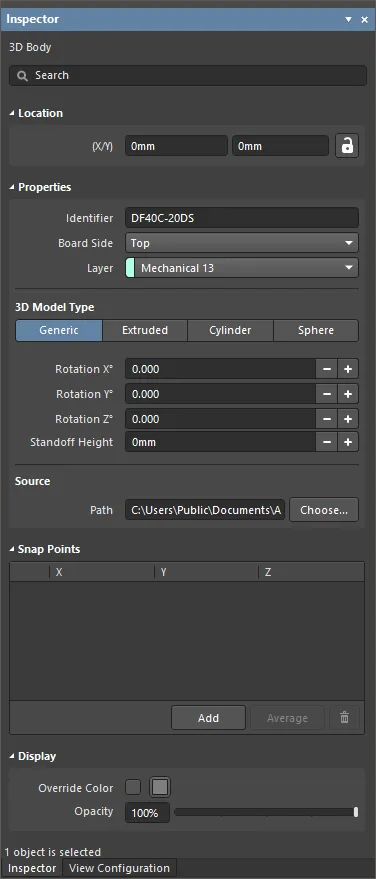
在放置过程中,可按 Tab 键访问 Inspector 面板的 3D Body 模式。放置 3D Body 后,将显示所有选项。
放置后,可通过以下方式访问 Inspector 面板的 3D Body 模式:
- 双击已放置的 3D Body 对象。
- 将光标悬停在 3D Body 对象上,右键单击,然后从上下文菜单中选择 Properties 。
编辑多个对象
inspector 面板支持编辑多个对象:当当前选中的所有对象中某些属性设置相同,这些属性即可被修改。当手动选择多个相同对象类型时,Inspector 面板中未显示为星号(*)的字段条目,可对所有选中对象同时编辑。
其他 3D Body 编辑功能
保持元器件间隙
添加元器件间隙 design rules,用于在 X、Y、Z 平面检查包含 3D body 对象的元器件之间是否发生碰撞。这使你能够检查 components 在另一元器件上方的间隙。可定义多条规则以处理不同的间隙要求。注意:设计规则检查不会测试 3D body 对象是否穿过电路板。
配置机械层与显示层
3D Body 对象通常放置在机械层上。如果 3D Body 对象用于表示元器件,则应在 PCB library 编辑器中将 3D Body 对象添加到元器件封装中。
任何机械层都可用于放置 3D Body 对象。通常会选择并命名某一层,并仅将该层用于 3D Body 对象。由于 PCB 元器件可安装在成品 PCB 的任一表面,软件支持机械层配对。其工作方式与顶层/底层丝印层配对完全相同:当元器件从顶层翻转到底层时,位于已配对机械层上的任何对象都会自动翻转到其配对的机械层上。
3D 渲染并不要求层配对;软件使用 Board Side 属性来确定对象位于哪一面,以及 3D Body 的渲染方向。如果你需要生成包含单面元器件的装配打印输出,则层配对很重要。
参考点与捕捉点
参考点与捕捉点提供了一种在放置过程中“抓取”3D Body 对象的方法。如果在 System Preferences 的 PCB Editor - General 页面中启用了 Snap to Center 选项,则当你单击并按住以移动对象时,光标会自动捕捉到最近的顶点/参考点/捕捉点。
定义捕捉点
捕捉点(Snap points)是用户定义的位置,可使对象在设计空间中移动时以该位置为“抓取点”进行拖拽。捕捉点通常分配到对象的边缘或角点,或某个中心位置,例如引脚中心或安装柱中心。
可在 Inspector 面板的 Snap Points 区域中输入 X、Y 和 Z 坐标来添加捕捉点。
Placing and Editing an Extruded, Spherical, or Cylindrical 3D Body Object
放置拉伸、球形或圆柱形 3D Body 对象的方法:
- 启动命令后,光标会变为十字准星,并进入默认放置模式,开始放置一个拉伸 3D Body 对象。
- 按 Tab 可暂停放置,并在 3D Body 模式下显示 Inspector 面板。设计空间中会出现暂停按钮叠层(),表示你可以访问 Inspector 面板中的各个字段。
- 在 Inspector 面板中,在 Identifier 字段为该 3D Body 输入名称。此项可选;当放置多个 3D Body 时,Identifier 有助于区分对象,并且在需要时也可用于在设计规则中定位该 3D Body。
- 选择所需的 Board Side;通常设置为
Top。在 PCB 库编辑器中,封装是按板子的顶层构建的;如有需要,可在 PCB 设计过程中翻转到板底。 - 选择要放置 3D Body 的机械 Layer。组件类型的机械层应与第二个机械层成对使用,这样当元件从板顶翻转到板底时,其机械细节(例如 3D Body)会移动到配对的机械层。机械层配对在 View Configuration panel 的 Layers and Colors 选项卡中设置。更多信息请参阅该面板页面。
- 从可用形状中选择 3D Model Type:Extruded、Cylinder 或 Sphere。
- 每种形状在放置前都必须定义尺寸。如果所选形状为:
- Extruded – 则定义 Overall Height。
- Cylinder – 定义 Height 和 Radius。
- Sphere – 定义 Radius。
- 在面板的 Display 区域中,单击 Color 按钮设置颜色,并按需调整 Opacity。
- 编辑完成后,单击暂停按钮叠层以返回设计空间。
- 如果形状为 Cylinder 或 Sphere:
- 光标会在设计空间中移动,并带有一个矩形轮廓;单击即可放置 3D Body。
- 右键单击或按 Esc 结束 3D Body 对象放置。
- 如果形状为 Extruded,光标将进入就绪状态,用于定义拉伸 3D Body 的多边形底面形状:
- 单击以定义第一个顶点。
- 移动光标准备放置第二个顶点。默认行为是每次单击放置两条边,并在它们之间生成用户定义的拐角形状。更多内容请参阅下方 Extruded 3D Body Placement Modes 小节。
- 继续移动鼠标并单击以放置更多顶点。
- 放置最后一个顶点后,右键单击或按 Esc 闭合并完成 3D Body 的放置。无需手动闭合 3D Body,软件会自动通过连接起点与最后放置的点来完成形状。
- 如果形状为 Cylinder 或 Sphere:
拉伸 3D Body 放置模式
放置 3D body 时有五种可用的拐角模式,其中四种还包含拐角方向子模式。放置过程中:
- 按 Shift+Spacebar 在五种拐角模式间循环切换(显示在设计空间底部)。
按 Spacebar 在两种拐角方向子模式间切换。 - 在任一圆弧拐角模式下,使用 Shift+< 或 Shift+> 键缩小或增大圆弧。按下 Shift 键的同时进行操作可加速圆弧尺寸调整。
- 按 1 快捷键在“每次单击放置两条边”和“每次单击放置一条边”之间切换。在第二种模式下,虚线边称为前瞻段(look-ahead segment)(如下方组图中的最后一张所示)。
- 按 Backspace 键删除最后一个顶点。


图形化编辑
该编辑方法允许你在设计空间中直接选择已放置的 3D body 对象,并以图形方式更改其尺寸、形状或位置。
对于拉伸 3D body,单击对象一次将其选中,即进入编辑模式。3D body 对象的外轮廓由一系列边定义,每条边在两端各有一个端点顶点,并在中间有一个中心顶点,显示为实心白色方块。每个端点顶点表示两条边的交汇位置。
 已选中的拉伸 3D body
- 单击并拖动 A 以移动相应的端点顶点。
单击并拖动 B 以移动相应的中心顶点,从而有效创建一个新的端点顶点,并将原边分割为两条边。 - 在远离编辑手柄的位置沿着某条边单击并拖动,可平移该边。
- Ctrl在远离编辑手柄的位置沿着某条边按住 + 单击,可插入新的端点顶点。
- 要删除端点顶点,单击并按住该顶点,然后按 Delete 键。
在远离编辑手柄的位置单击 3D body 的任意位置并拖动,可重新定位它。拖动过程中,3D body 还可以旋转或镜像: - 按 Spacebar 使 3D body 逆时针旋转,或按 Shift+Spacebar 顺时针旋转。Rotation Step 的步进大小在 System Preferences 的 PCB Editor - General 页面中定义。
- 按 X 或 Y 键分别沿 X 轴或 Y 轴镜像 3D body。
若对象启用了 Locked 属性,则无法被选中或进行图形化编辑。直接双击被锁定的对象,然后禁用 Locked 属性即可对其进行图形化编辑。
该编辑方法使用关联的 Inspector panel 来修改 3D Body 对象的属性。

在放置过程中,可按 Tab 键访问 Inspector 面板的 3D Body 模式。放置完成后,将显示所有选项。
放置完成后,可通过以下方式访问 Inspector 面板的 3D Body 模式:
- 将光标悬停在 3D Body 对象上,右键单击,然后从上下文菜单中选择 Properties 。
编辑多个对象
inspector 面板支持编辑多个对象:当当前选中的所有对象中某些属性设置相同,这些属性即可被修改。当手动选择多个相同对象类型时,Inspector 面板中未显示为星号(*)的字段项可对所有选中对象进行编辑。
其他 3D Body 编辑功能
参考点
拉伸、圆柱或球体 3D Body 都有一个参考点(reference point)或原点。
- 对于圆柱和球体,参考点是对象在 X-Y 平面上圆形轮廓的中心点。
- 对于拉伸对象,从上方观察时,参考点设置在 X-length/2, Y-length/2 的位置。
- Inspector 面板中的 X/Y Location 所显示的,就是该参考点在设计空间中的位置。


要显示参考点,请在 View Configuration panel 的 Layers & Colors tab 的 System Color 区域中启用 3D Body Reference Point 和 Custom Snap Points 选项,并按需设置颜色。
为拉伸 3D Body 添加纹理
拉伸对象还可以在最上表面叠加一张图像。添加 Texture File 后,它会自动拉伸以覆盖 3D body 的整个上表面,如下图所示。可在 Inspector panel 中通过调整 Center 位置、Size, 和 Rotation 设置来进行修改。请注意,纹理文件会嵌入到库文件或板文件中。

可以为拉伸的 3D Body 对象添加纹理或徽标。
3D Body Properties
当在设计空间中选中已放置的 3D Body 时,所有 3D Body 对象属性都可在 Inspector 面板中进行编辑。
位置
- (X/Y)
- X (第一个字段)- 3D Body 参考点相对于当前设计空间原点的当前 X(水平)坐标。编辑以更改 3D Body 的 X 位置。数值可用公制或英制输入;当输入的单位不是当前默认单位时,请在数值中包含单位。
- Y (第二个字段)- 3D Body 参考点相对于当前原点的当前 Y(垂直)坐标。编辑以更改 3D Body 的 Y 位置。数值可用公制或英制输入;当输入的单位不是当前默认单位时,请在数值中包含单位。
属性
- Identifier - 输入用于标识 3D Body 对象的易读名称。标识符有助于在 PCB 面板中选择 3D body。
- Board Side - 使用下拉列表选择 3D Body 将从电路板的哪一侧投影。若 3D Body 对象作为元件翻转的一部分被翻到电路板另一侧,此设置会自动更改。
- Layer - 使用下拉列表选择 3D Body 所在的层。仅当前已启用的层可选。如果所选层为成对层,则当该 body 作为其元件的一部分翻到电路板另一侧时,也会移动到配对层。
3D 模型类型
从可用选项中为 3D body 对象选择一种模型类型:Generic、Extruded、Cylinder 或 Sphere。 不同类型的选项各不相同,并提供在 3D 设计空间中进行尺寸设定与定位所需的 控件。
- Generic - 当选择此 选项时,3D Body 对象将作为其容器,并会自动调整大小以包围所选模型。
- Rotation X° - 3D 模型绕 X 轴的角度旋转(度)。
- Rotation Y° - 3D 模型绕 Y 轴的角度旋转(度)。
- Rotation Z° - 3D 模型绕 Z 轴的角度旋转(度)。
- Standoff Height - 从板面到 3D 模型底面的距离。 对于必须向下穿过 PCB 的模型,请使用负值。
- Source
- Path - 单击 Choose 以搜索并选择 STEP 模型(*.step, *.stp)的路径。
- Extruded
- Overall Height - 从板面到拉伸实体顶面的距离。
- Standoff Height - 从板面到拉伸实体底面的距离。对于必须向下穿过 PCB 的拉伸实体,请使用负值。
- Texture
- Texture File - 定义要显示在拉伸实体顶面上的图像。单击
 打开对话框以搜索并选择所需文件。
 - Center - 纹理图像中心相对于拉伸实体顶面中心的 X、Y 偏移量。 例如,数值 100mil, 0mil 会使图像中心点在 X 方向相对于拉伸实体顶面中心点偏移 100 mil。
- Size - 纹理图像的宽度(X 方向)和高度(Y 方向)。 默认情况下,纹理图像会等比缩放以适配拉伸实体顶面的边界。
- Rotation - 拉伸实体的旋转。
- Texture File - 定义要显示在拉伸实体顶面上的图像。单击
- Cylinder
- Height - 圆柱体的高度。
- Radius - 圆柱体的半径。
- Rotation X° - 圆柱体绕 X 轴的角度旋转(度)。
- Rotation Y° - 圆柱体绕 Y 轴的角度旋转(度)。
- Rotation Z° - 圆柱体绕 Z 轴的角度旋转(度)。
- Standoff Height - 从板面到圆柱体底面的距离。 对于必须向下穿过 PCB 的圆柱体,请使用负值。
- Sphere
- Radius - 球体的半径。
- Standoff Height - 从板面到球体最低边缘的距离。 对于必须向下穿过 PCB 的球体,请使用负值。你可以使用 (+/-) 按钮以 1 mil 为步进增加或减少支撑高度。
吸附点
- Grid region - 显示球体的 X、Y 和 Z 吸附点。
- Add - 单击以添加新的吸附点。
- Average - 单击以将所有选中吸附点的平均值用于一个单独的吸附点。仅当在网格中选择了两个或更多吸附点时,此选项可用。
-
 - 单击以删除所选吸附点。
显示
- Override Color - 如有需要可启用,然后单击颜色框以访问用于指定对象颜色的选项。
- Opacity - 使用滑块或直接输入百分比,以指定 3D body 的透明度:从不可见(最左)到完全不透明(最右)。
此设置是该对象的永久设置;不过,也可以在 PCB 面板设置为 3D Models 模式时,在其中调整对象不透明度 temporarily 。
Component Body Manager Dialog
Component Body Manager 对话框提供用于交互式管理元件 3D bodies 的控件。它提供一个中央控制台,可快速修改 3D Body 属性。
可通过以下方式从 PCB 与 PCB 库编辑器访问该对话框。
- 在 PCB 编辑器中,在 PCB 设计空间内右键单击 某个元件,然后选择 Component Actions » Manage 3D Bodies。
- 在 PCB 库编辑器中,选择 Tools | 3D Body | Manage 3D Bodies.

对话框顶部区域会列出活动库中每个元件封装。在实际设计中,这将是板上所有元件的列表。
- Existing and Potential Component Bodies - 列出该元件正在使用或可能使用的所有现有元件实体(3D Bodies)。
- Component bodies in: <ComponentDesignator> - 显示元件的 2D 封装,并叠加显示其 Body State 当前设置为 In Component <ComponentDesignator> 的 3D Bodies。预览会随着实体被包含或排除而变化。
- Selected Body - 显示上方列表中当前选中的实体。窗口标题区域也会反映该实体的描述。
3D Body Placement Commands
3D Body Placement 命令提供多种方式来修改 3D Body 对象,以适配封装。
可在 PCB 库编辑器中通过单击 Tools | 3D Body | 3D Body Placement.
- 来访问这些命令。Add Snap Points From Vertices - 用于将吸附点添加到所选 3D Body 的顶点。 吸附点用作 3D 对象上的参考标记,在将 3D Body 与 PCB(或 PCB 2D 封装)上的图元或其他吸附点进行定向或对齐时很有用。 启动命令后,光标将变为十字准星,并提示你选择要添加吸附点的 3D 模型。
- Remove Snap Points - 用于从所选 3D Body 的顶点移除吸附点。 启动命令后,光标将变为十字准星,并提示你选择要移除吸附点的 3D 模型。
- Orient And Position 3D Body - 用于在以 3D 方式查看当前电路板/封装时,将 3D Body 与 PCB(例如机械外壳/机箱)或 2D 封装对齐。它使用 6 个点来实现其功能:先在 3D 模型上选择 3 个点,然后在电路板/封装上选择 3 个对应点。 启动命令后,光标将变为十字准星,并提示你选择要定位的 3D 模型。
- 定位 3D Body - 用于在以 3D 方式查看当前电路板/封装时,将一个 3D Body 与 PCB(例如机械外壳/机箱)或 2D 封装对齐。它使用两个点来完成该功能:先在 3D 模型上选择一个点,然后在电路板/封装上选择对应点。启动命令后,光标会变为十字准星,并提示你选择要定位的 3D 模型。
- 设置本体高度 - 用于调整所选 3D Body 相对于电路板/2D 封装顶面的高度。启动命令后,光标会变为十字准星,并提示你选择要定位的 3D 模型。
- 测量距离 - 用于测量同一个所选 3D Body 上两点之间的距离,或两个不同 3D 本体之间点与点的距离。启动命令后,光标会变为十字准星,并提示你选择要开始测量的 3D 模型。
- 将面与电路板对齐 - 用于定位所选 3D Body ,使其选定的面与电路板/2D 封装表面对齐。启动命令后,光标会变为十字准星,并提示你选择要对齐的 3D 模型。
- 移动纹理位置 - 用于修改与所选拉伸(Extruded)3D 模型关联的纹理对象的位置。纹理文件可以与拉伸 3D 模型关联 only ,并允许在该模型的顶面显示图像——从而在 3D 视图中让你的电路板更逼真。启动命令后,光标会变为 蓝色圆锥(表示 3D 选择模式),并提示你选择一个已关联纹理的拉伸 3D Body 。
 AI 翻译
AI 翻译

