
电源端口
 已放置的电源端口
电源端口(Power Port)是一种电气设计基元。它是一种特殊的原理图对象,用于定义电源网或地网。电源端口使你可以在设计中的任意位置方便地标注电源网络,然后将其连接到引脚或导线。除以下两种情况外,同名的电源网络会在整个设计中自动连接。
- 如果将 Power Port 专门通过导线连接到 Port 对象,则该电源网络会变为该原理图页内的本地网络。此时,跨页的网络连接必须通过 Port/Sheet Entry 组合的连线来定义。
- 当 Net Identifier Scope 在 Options Project Options dialog 的 tab 上被设置为
Strict Hierarchical时,所有电源网络都会在每个原理图页内被设置为本地网络。
Power Port Object
可用性
在原理图编辑器中,可以通过以下方式放置电源端口:
- 从主菜单中选择 Home | Circuit Elements | Power Port,然后从下拉列表中选择所需的 Power Port 样式。
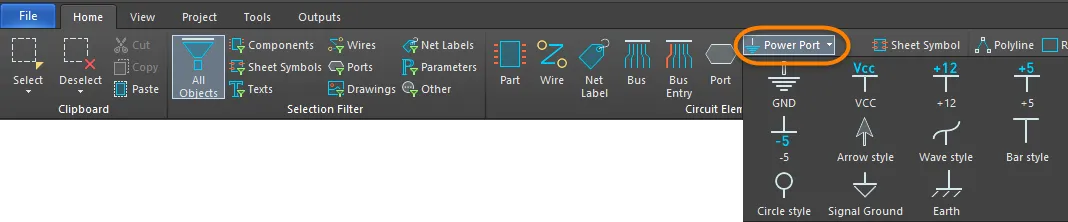
- 在工作区中右键单击,然后从右键菜单中选择 Place » Power Port 。此方式会放置一个 GND 电源端口。要更改电源端口样式,请使用 Style 面板中的 Inspector 下拉列表。
放置
启动命令后,光标会变为十字准星,并进入电源端口放置模式。一个电源端口符号会随光标浮动显示。
- 将对象定位到合适位置,然后单击或按下 Enter 以完成放置。
- 继续放置更多电源端口,或右键单击/按下 Esc 退出放置模式。
在放置过程中(电源端口仍随光标浮动时)还可以执行以下操作:
- 按下 Tab 键暂停放置,并打开 Inspector panel 的 Power Port mode,以便即时更改其属性。单击工作区的暂停按钮叠加层(
 )以继续放置。
 - 按下 Alt 键,根据初始移动方向,将移动方向约束为水平或垂直轴。
- 按下 Spacebar 可将电源端口逆时针旋转,或按下 Shift+Spacebar 顺时针旋转。旋转以 90° 为增量。
- 按下 X 或 Y 键,可沿 X 轴或 Y 轴镜像电源端口。
此编辑方式允许你在工作区中直接选择已放置的电源端口对象,并以图形方式更改其位置。电源端口的尺寸和形状是固定的。因此,当选中电源端口对象时不会显示编辑手柄:

已选中的 Power Port
- 在虚线框内任意位置单击并拖动,即可按需重新定位电源端口。拖动过程中,可以旋转(Spacebar/Shift+Spacebar)或镜像(按 X 或 Y 键沿 X 轴或 Y 轴翻转)该电源端口。
- 电源端口对象所分配的网络可以通过 in-place 以下方式编辑:
- 单击一次电源端口以选中它。
- 再次单击一次(或按下 Enter)进入就地编辑模式。两次单击之间应留出足够时间,以确保软件不会将两次单击识别为一次双击(双击会打开 Inspector panel)。
- 完成就地文本编辑后,按下 Enter 或用鼠标单击电源端口以外的区域。
此编辑方式使用 Inspector panel mode 来修改电源端口对象的属性。
 在放置过程中,可按下 Tab 键访问 Inspector panel 的 Power Port mode。电源端口放置完成后,将显示所有选项。
放置完成后,可通过以下方式之一访问 Inspector panel 的 Power Port mode:
- 如果 Inspector panel 已经打开,选中电源端口对象,右键单击并从右键菜单中选择 Properties 。
- 选中电源端口后,从主菜单中选择 View | Schematic | Inspector 。
Inspector panel 支持多对象编辑:当当前选中的所有对象中某些属性设置相同时,可以对这些属性进行修改。当手动选中多个相同类型的对象时,Inspector panel 中未显示为星号(*)的字段条目,都可以对所有选中对象进行编辑。
Power Port 样式
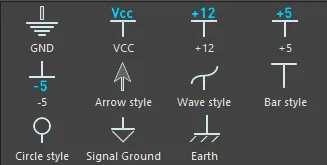
电源端口提供以下图形样式,可通过在 Inspector panel 中编辑 Style 属性来设置。
Power Port Properties
原理图编辑器对象属性是一些可定义选项,用于指定已放置对象的视觉样式、内容和行为。
放置后设置
当在工作区中选中已放置的 Power Port 时,所有 Power Port 对象属性都可在 Inspector panel 中进行编辑。
位置
- (X/Y)
- X (第一个字段)- 对象参考点相对于当前工作区原点的当前 X(水平)坐标。编辑该值可更改对象的 X 位置。数值可使用公制或英制输入;当输入的单位不是当前默认单位时,请在数值中包含单位。
- Y (第二个字段)- 对象参考点相对于当前原点的当前 Y(垂直)坐标。编辑该值可更改对象的 Y 位置。数值可使用公制或英制输入; 当输入的单位不是当前默认单位时,请在数值中包含单位。
- Rotation - 使用下拉列表选择旋转角度。可选项为: 0 Degrees、 90 Degrees、 180 Degrees 和 270 Degrees。
属性
- Name - 电源端口的名称。使用
 或
或  显示/隐藏名称。
 - Style - 使用下拉列表选择电源端口对象的样式。预览图会根据你的选择更新。单击颜色框可选择电源端口的颜色。
- Font - 使用控件选择所需的字体、字号、颜色,以及是否加粗、斜体等属性(如需要)。
 AI 翻译
AI 翻译